Come eseguire il backup di Proxmox VE con NAKIVO Backup & Replication
Proxmox Virtual Environment (VE) è una piattaforma di gestione della virtualizzazione gratuita e open source basata su Debian Linux con un kernel personalizzato. Questa soluzione integra completamente l’hypervisor KVM, consentendo agli utenti di effettuare l’implementazione e la gestione di VM tramite un’interfaccia web GUI intuitiva. Proxmox viene fornito con Proxmox Backup Server, uno strumento nativo per il backup delle VM. Tuttavia, potrebbe essere necessario utilizzare funzionalità avanzate di backup/ripristino come il backup diretto sul cloud, il backup coerente con le applicazioni, la pianificazione e la conservazione flessibili, l’immutabilità, il ripristino granulare, ecc. Inoltre, in ambienti ibridi e misti, è più facile utilizzare un’unica soluzione di backup di terze parti come NAKIVO Backup & Replication per gestire tutte le attività di protezione dei dati da un’interfaccia centralizzata.Questo post del blog tratta il backup delle VM senza agente per proteggere le infrastrutture Proxmox VE e spiega perché il backup senza agente è la soluzione ottimale rispetto al backup basato su agente. Viene spiegata la configurazione del backup senza agenti Proxmox nella soluzione NAKIVO. 
Che cos’è il backup senza agenti?
Il backup senza agenti è un approccio più recente per il backup delle VM che prevede il backup dell’intera VM a livello di host (da un hypervisor), inclusi tutti i file della VM. Si tratta di un approccio più efficiente per le VM e offre vantaggi rispetto al backup basato su agenti. Il backup senza agente delle VM è basato su immagini e una catena di backup può contenere backup completi e incrementali . Per rendere possibile questo approccio, i fornitori di hypervisor e soluzioni di virtualizzazione hanno sviluppato speciali interfacce di programmazione delle applicazioni (API) per i componenti di protezione dei dati per accedere alle VM e ai dati delle VM dal lato dell’hypervisor, cioè all’esterno delle VM piuttosto che all’interno delle VM come nel caso del backup tradizionale.Un’applicazione di backup interagisce con un hypervisor tramite API, avvia la creazione di snapshot delle VM per il quiescing (congelamento) delle VM, incluso l’uso di VSS all’interno di una VM, ed esegue il backup dell’intero contenuto della VM, inclusi i dischi virtuali e i file di configurazione delle VM. È possibile installare un componente speciale delle applicazioni di backup su un server hypervisor per interagire con la soluzione di backup centralizzata.
I vantaggi del backup senza agenti
I backup senza agenti offrono molti vantaggi negli ambienti virtuali:
- Utilizzo razionale delle risorse . Il backup senza agente consuma meno risorse e ha un impatto minore sulla CPU e sulla RAM delle VM e di un host hypervisor durante l’esecuzione di un lavoro di backup rispetto al backup basato su agente. L’utilizzo di meccanismi nativi per tracciare i blocchi modificati sui dischi virtuali rende il processo di backup incrementale più efficace e consente di risparmiare tempo con finestre di backup più brevi e spazio su disco sull’archivio di backup.
- Efficienza operativa . Gli amministratori possono aggiungere un server di virtualizzazione, come un host Proxmox VE, a una soluzione di backup in modo centralizzato, e tutte le VM residenti su questo host possono essere protette senza installare un agente su ciascuna VM. L’amministrazione e la manutenzione sono più semplici ed efficienti. Sulla VM devono essere installati solo gli strumenti guest con supporto dall’hypervisor (i driver virtio per le VM Proxmox sono analoghi a VMware Tools per le VM VMware).
- Efficienza dei costi . I backup senza agente sono efficienti in termini di costi grazie al minor consumo di risorse hardware e alla maggiore efficienza operativa. Uno schema di licenze per una soluzione di backup può essere più interessante quando si sceglie un backup senza agente rispetto all’acquisto di licenze per agente per proteggere ogni macchina.
- Ripristino completo e granulare . I backup senza agente consentono di ripristinare VM complete più rapidamente e con meno azioni. Non è necessario creare una VM vuota con dischi virtuali e file di configurazione vuoti. È sufficiente selezionare un host su cui ripristinare la VM e lo storage su cui ripristinare i file della VM. Tutti i file e le configurazioni della VM vengono ricreati direttamente dal backup con una soluzione di backup senza agenti. Questo approccio consente anche il ripristino granulare, che permette di ripristinare singoli file da un backup (a seconda del vendor del backup).
Soluzione di backup senza agente di NAKIVO per Proxmox VE
NAKIVO Backup & Replication è una soluzione universale per la protezione dei dati che supporta il backup senza agente a livello di host per Proxmox VE, VMware vSphere, Microsoft Hyper-V e Amazon EC2. La soluzione offre anche il supporto per il backup basato su agente per macchine fisiche Windows e Linux. Ora, la soluzione NAKIVO offre una funzionalità di backup senza agente per Proxmox VE.Le seguenti funzionalità sono supportate dalla soluzione NAKIVO per il backup senza agenti delle VM Proxmox:
- Backup basato su immagini , backup coerente con le applicazioni delle VM a livello di host.
- Ripristino granulare di file e directory specifici da un backup a una ubicazione personalizzata o alla ubicazione originale.
- Backup incrementale utilizzando la tecnologia nativa Proxmox per aumentare la velocità di backup e ridurre il consumo di spazio di storage nei repository di backup. Supporto per il tracciamento delle modifiche nativo per le VM. Sono supportati due approcci: incrementale permanente e incrementale con backup completi per una maggiore affidabilità.
- Ubicazioni di backup diverse . È possibile archiviare i backup su storage locale, condivisioni SMB e NFS, appliance di deduplicazione e configurare il backup Proxmox su storage sul cloud (Amazon S3, Wasabi, Backblaze B2, Azure BLOB, ecc.), nonché su object storage compatibile con S3. Sono supportate anche copie di backup su nastro e diverse piattaforme cloud pubbliche.
- Backup immutabili . È possibile abilitare l’immutabilità del backup per un periodo specificato al fine di aumentare la resilienza informatica contro minacce come il ransomware. Il ransomware e gli utenti non autorizzati non possono modificare o eliminare i dati di backup resi immutabili.
- Backup crittografati . Oltre all’immutabilità, è possibile abilitare la crittografia dei backup per garantire che questi ultimi siano protetti da violazioni e furti di dati. La crittografia e la decrittografia dei dati di backup richiedono l’impostazione di una password.
- Automazione dei backup . Le impostazioni flessibili di pianificazione e conservazione consentono di eseguire automaticamente i lavori di backup e di utilizzare la politica di conservazione GFS e altre politiche di conservazione personalizzate.
Diamo un’occhiata a come verrà configurato il lavoro di backup Proxmox senza agente in NAKIVO Backup & Replication per proteggere le VM in esecuzione sui server Proxmox.
Aggiunta di macchine virtuali Proxmox all’inventario NAKIVO
Innanzitutto, è necessario aggiungere l’host Proxmox all’inventario di NAKIVO Backup & Replication per rilevare le VM presenti sull’host. Procedere allo stesso modo se si utilizza un cluster Proxmox.
- Aprire l’interfaccia web di NAKIVO Backup & Replication fornita dal componente NAKIVO Director .
- Andare su Impostazioni > Inventario e fare clic su + per aggiungere un nuovo elemento all’inventario.

- Per la piattaforma, seleziona Virtuale e premi Avanti per continuare.

- Seleziona Host o cluster Proxmox come tipo di piattaforma virtuale.
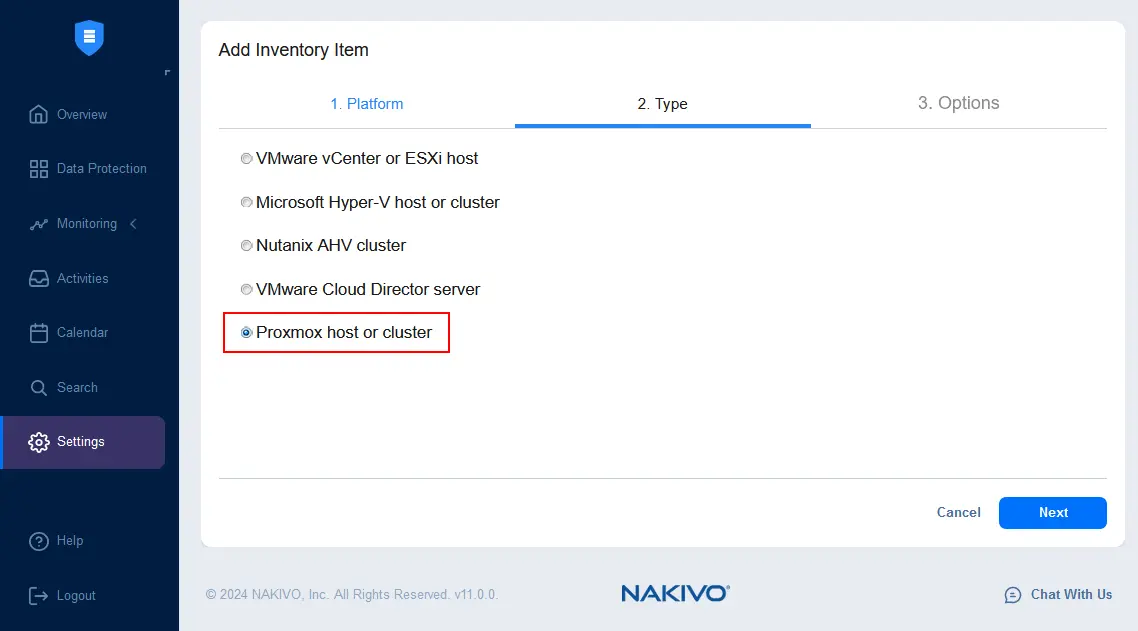
- Nella fase Opzioni , inserisci i parametri obbligatori del tuo Host o cluster Proxmox per aggiungere questo elemento all’inventario NAKIVO:
- Nome di visualizzazione: Il nome inserito verrà visualizzato nell’inventario. In questo esempio, inseriamo Proxmox Server 226 .
- Tipo: Selezionare Host Proxmox autonomo o Cluster Proxmox . In questo esempio selezioniamo un host autonomo.
- Nome host o IP: Inserisci l’indirizzo IP o il nome host dell’host Proxmox ( 192.168.101.226 nel nostro caso).
- Nome utente: Inserisci un nome utente con permessi di amministrazione (root).
- Password: Inserisci la password per questo utente.
- Porta dell’interfaccia web: Per impostazione predefinita, viene utilizzata la porta 8006.
- Porta SSH: Per impostazione predefinita, viene utilizzata la porta TCP 22 . Se è stato configurato un server SSH per utilizzare un’altra porta, immettere il numero di porta in questo campo.
- Ubicazione dei file temporanei: /tmp (per impostazione predefinita)
Premi Termina per aggiungere l’host Proxmox all’inventario.  Un host Proxmox è stato aggiunto all’inventario. Vai a Impostazioni > Inventario per visualizzare tutti gli elementi di inventario aggiunti. Abbiamo il nostro server Proxmox, un host Hyper-V e un host ESXi.
 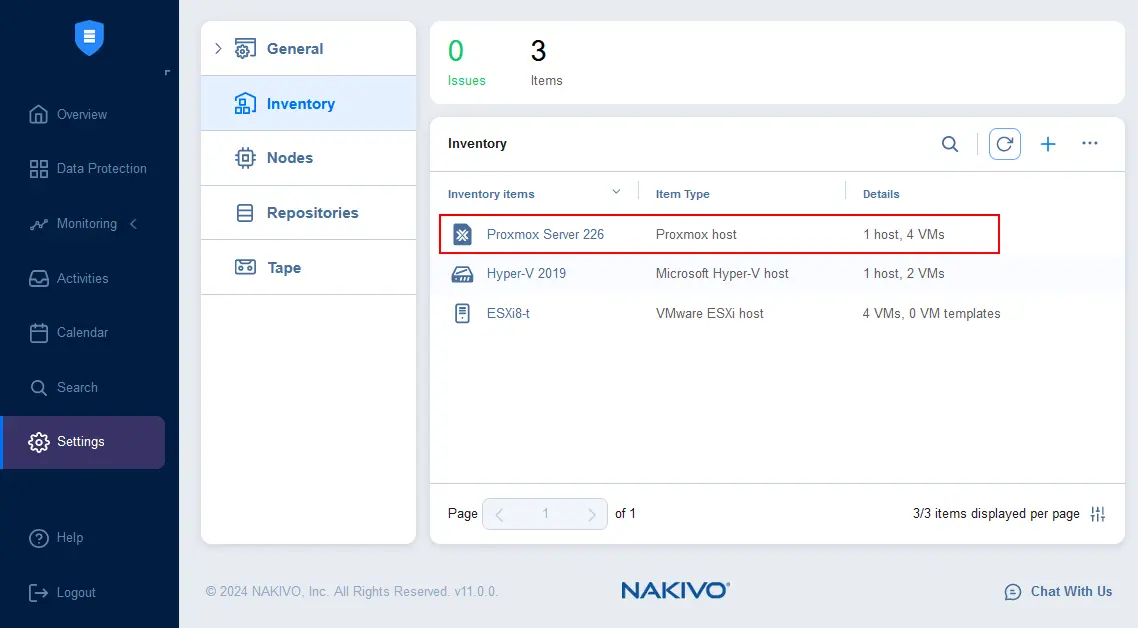 Si noti che quando si aggiunge un host Proxmox all’inventario, il componente Transporter viene automaticamente installato (iniettato) sull’host Proxmox. Nel caso di un cluster, un Transporter viene installato su ogni nodo del cluster Proxmox. È possibile controllare i Transporter aggiunti in Impostazioni > Nodi .
  È anche possibile guardare un video su come aggiungere i propri elementi Proxmox VE all’inventario di backup e replica NAKIVO & e creare il proprio primo lavoro di backup.
Creazione di un lavoro di backup della VM Proxmox
Una volta aggiunti all’inventario tutti gli host e i cluster Proxmox necessari, è possibile creare lavori di backup della VM Proxmox. Andare su Protezione dei dati , fare clic sul pulsante + (più) e selezionare Backup per Proxmox VE nel menu Lavori che si apre per creare un nuovo lavoro di backup.  Si aprirà la procedura guidata Nuovo lavoro di backup per Proxmox VE . Completa tutti i passaggi della procedura guidata:
- Origine . Seleziona le VM Proxmox di cui desideri eseguire il lavoro di backup. È possibile selezionare qualsiasi VM situata su host Proxmox o cluster aggiunti all’inventario. Selezioniamo la VM Debian12 . Fare clic su Avanti in ogni passaggio della procedura guidata per continuare.

- Destinazione . Selezionare un repository di backup come destinazione di backup per archiviare i backup delle VM Proxmox. In questo esempio selezioniamo un repository di backup locale. Ma è possibile creare repository su altre piattaforme come cloud pubblici, storage sul cloud e compatibile con S3, appliance di deduplicazione, ecc.

- Pianifica . Configurare le impostazioni di pianificazione e conservazione . È possibile configurare pianificazioni flessibili aggiungendo più regole. In questa fase, è possibile configurare l’immutabilità del backup per proteggere i backup Proxmox da nuove infezioni ransomware. Selezionare la casella di controllo Immutabile per e inserire il numero di giorni per cui si desidera proteggere il backup.

- Opzioni . Configura le opzioni del lavoro di backup Proxmox:
- Nome del lavoro: Inserisci un nome per il lavoro che verrà visualizzato nell’elenco dei lavori di protezione dei dati, ad esempio Backup senza agente per Proxmox VE .
- Priorità del lavoro: 5 (impostazione predefinita). È possibile impostare la priorità se si eseguono più lavori contemporaneamente (se si sovrappongono nel Calendario ).
- Modalità coerente con le applicazioni: Abilita o disabilita la modalità coerente con le applicazioni per i backup.
- Tracciamento delle modifiche: Seleziona una modalità per tracciare i blocchi modificati dei dischi virtuali per i backup incrementali.
- Utilizza il tracciamento delle modifiche nativo . Viene utilizzato il tracciamento dei blocchi modificati nativo di Proxmox. Questa è l’opzione consigliata in quanto garantisce il completamento più rapido dei lavori di backup incrementali.
- Utilizza il tracciamento delle modifiche proprietario . Vengono utilizzati i meccanismi di tracciamento dei blocchi modificati proprietari della soluzione NAKIVO.
- Nessun tracciamento delle modifiche (sempre completo) . Il tracciamento dei blocchi modificati è disabilitato e i backup sono sempre completi.
- Configurare le opzioni di accelerazione di rete (compressione) e di crittografia di rete.
- Crittografia dei backup . Configurare una password per crittografare i backup all’origine prima che vengano trasferiti al repository.
- Configurare le impostazioni di backup completo se si utilizzano backup incrementali con backup completi per una maggiore affidabilità. È possibile selezionare il periodo e la modalità di backup completo (Attivo completo o Sintetico completo ).
- Selezionare opzioni aggiuntive se necessario.
Premere Fine o Fine & Esegui per eseguire il lavoro di backup della VM Proxmox.  Attendere il completamento del lavoro di backup della VM Proxmox senza agente. È possibile monitorare lo stato di avanzamento nella dashboard Protezione dei dati o nella dashboard Attività .
  Ora è possibile creare un nuovo file all’interno della VM di cui è stato eseguito il backup ed eseguire un backup incrementale che includerà solo i nuovi blocchi di dati nel punto di ripristino incrementale. In questo esempio, creiamo il file dt1_copy.txt nella directory /opt/.
  Per eseguire nuovamente un lavoro di backup (prima di una pianificazione), seleziona il lavoro di backup in Protezione dei dati > Lavori e fai clic su Esegui .
  Selezionare il tipo di backup incrementale e le impostazioni di conservazione (ad esempio, per conservare i punti di ripristino per 30 giorni) e fare clic su Esegui .
  Attendere fino alla creazione del punto di ripristino incrementale.
Come ripristinare i dati della VM Proxmox
Il ripristino dei dati della VM Proxmox da un backup è semplice con NAKIVO Backup & Replication e può essere eseguito in pochi passaggi. È possibile eseguire:
- Ripristino completo della VM dal backup
- Ripristino a livello di file
- Ripristino a livello di oggetto: ripristino di oggetti Microsoft Active Directory, Exchange Server e SQL Server.
- L’esportazione del backup consente di ripristinare una macchina virtuale Proxmox VE come VM su un’altra piattaforma, ad esempio ripristinare una VM Proxmox VE su Microsoft Hyper-V o VMware ESXi.
- Con Ripristino universale degli oggetti è possibile ripristinare qualsiasi oggetto utilizzato da un’applicazione direttamente da un backup nella posizione desiderata.
Vediamo come ripristinare singoli file da un backup di una VM Proxmox in questo esempio.
- Nell’interfaccia web della soluzione NAKIVO, andare alla dashboard Protezione dei dati , selezionare il lavoro di backup Proxmox senza agente (che è stato eseguito con successo almeno una volta in precedenza) e fare clic su Ripristina .
- Nel menu di ripristino Proxmox che si apre, selezionare il metodo di ripristino. È possibile utilizzare uno dei metodi di ripristino granulare per ripristinare singoli file e oggetti oppure utilizzare il Ripristino completo della VM. Selezioniamo File individuali e ripristinai file specifici da un backup VM.

- Seleziona il backup VM Proxmox nell’elenco dei backup. È possibile selezionare più VM da ripristinare da un backup. Un backup può contenere VM provenienti da diversi host Proxmox. Quindi selezionare un punto di ripristino per il backup.
In questo esempio, selezioniamo una VM denominata Debian12 come backup per recuperare i file utilizzando l’ultimo punto di ripristino. Fare clic su Avanti in ogni fase della procedura guidata di ripristino per continuare.

- Selezionare il metodo di ripristino per ripristinare i file dal backup della VM:
- Scarica nel browser o invia tramite e-mail
- Ripristina sul seguente server
- Ripristina nella condivisione file
Scarichiamo i file ripristinati in un browser web.

- Selezionare i file da ripristinare. Selezioniamo /opt/dt1_copy.txt sul volume logico 2 da ripristinare. Questo file è stato scritto su un backup dopo l’esecuzione del lavoro di backup incrementale.

- Specificare le opzioni del lavoro di ripristino. Selezionare un tipo di ripristino, ad esempio Scarica . Fare clic su Ripristina per procedere e scaricare immediatamente i file necessari dal backup della VM Proxmox.

Attendere il completamento del lavoro di ripristino dei file della VM Proxmox dal backup. È possibile visualizzare lo stato di avanzamento nella scheda Attività . Non chiudere questa pagina fino a quando non si sono scaricati i file ripristinati nel browser web.  È anche possibile eseguire il ripristino completo della VM Proxmox da un backup con pochi clic.
- Vai a Protezione dei dati, fai clic su Ripristina e premi Ripristino completo per Proxmox VE .

- Seleziona un backup, quindi scegli le VM e i punti di ripristino. Fai clic su Avanti per continuare.

- Seleziona la destinazione per il ripristino completo della VM.
- Contenitore : Seleziona un Host o un cluster Proxmox.
- Storage : selezionare un archivio dati Proxmox.
- Rete : selezionare una rete virtuale in Proxmox VE.
- Pool : Facoltativamente, è possibile selezionare un pool di risorse, se utilizzato.

- Specificare le opzioni del lavoro di ripristino. Immettere un nome per il lavoro, configurare l’accelerazione di rete, la crittografia di rete e altre opzioni. Fare clic su Fine & Esegui .

Conclusione
Il backup senza agente per le VM Proxmox è un metodo efficace per proteggere le VM, consentendo di ripristinare rapidamente i dati quando necessario. NAKIVO Backup & Replication supporta il backup senza agente per Proxmox VE con un’ampia gamma di funzionalità avanzate, tra cui backup incrementale, ripristino completo della VM, ripristino granulare, backup su cloud e altro ancora. 


