Comment migrer des VMs VMware vers Nutanix
Nutanix est une plateforme de virtualisation hyperconvergée permettant d’exécuter des machines virtuelles. Elle peut être utilisée comme infrastructure complémentaire ou comme alternative à VMware vSphere et Microsoft Hyper-V. Pour plus d’informations, vous pouvez consulter cette comparaison disponible à l’adresse VMware contre Nutanix . Vous pouvez migrer des machines virtuelles (VMs) VMware depuis des hôtes et des clusters ESXi vers un cluster Nutanix. Consultez ce guide de migration de VMware vers Nutanix pour savoir comment configurer correctement la migration.

Planification de la migration de VMware vers Nutanix
Nutanix propose Nutanix Move, un outil dédié à la migration VMware qui vous permet de migrer des machines virtuelles plus facilement et d’éviter un grand nombre d’opérations manuelles liées au transfert de données, ainsi qu’à la préconfiguration et à la post-configuration des machines virtuelles. Nutanix Move est fourni sous la forme d’un fichier de disque virtuel permettant de réaliser le déploiement d’une appliance virtuelle (une appliance virtuelle est une machine virtuelle partiellement configurée pour un usage spécifique) dans un cluster Nutanix. Cet outil aide les administrateurs à effectuer la migration de VMware vers Nutanix avec un temps d’indisponibilité minimal, ce qui est particulièrement important pour les charges de travail métier.Conditions à remplir :
- VMware Tools doit être installé sur la machine virtuelle VMware source.
- Une connexion réseau doit être disponible entre l’hôte VMware ESXi (cluster) hébergeant la machine virtuelle source et le cluster Nutanix hébergeant la machine virtuelle Nutanix Move.
Installation de Nutanix Move pour la migration de machines virtuelles VMware
Vous devez d’abord télécharger et installer Nutanix Move pour effectuer la migration de VMware vers Nutanix.
- Téléchargez Nutanix Move depuis le site web de Nutanix :
https://portal.nutanix.com/page/downloads?product=move
Les liens de téléchargement ne sont accessibles qu’aux clients Nutanix disposant d’un compte sur le site web de Nutanix.
Accédez au fichier QCOW2 de Move pour AHV (une version plus récente peut s’afficher dans votre cas, car les développeurs de Nutanix mettent régulièrement à jour leurs produits, y compris Nutanix Move) et cliquez sur
Download. Enregistrez le fichier QCOW2 téléchargé, qui est un fichier de disque virtuel de l’appliance virtuelle Nutanix Move.REMARQUE : QCOW2 (copy on write) est un format d’image de disque virtuel largement utilisé sur QEMU/KVM, Proxmox et les hyperviseurs Nutanix.

- Téléversez l’image Nutanix Move téléchargée (par exemple move-5.3.0.qcow2 ) vers un magasin de données Nutanix. Cliquez sur l’icône
Settingsdans le coin supérieur droit de l’interface Web centrale de Nutanix Prism, cliquez surImage configurationdans le volet de gauche, puis cliquez sur le boutonUpload Image.
- Spécifiez le nom, l’annotation et le type d’image pour l’image QCOW2 téléversée de l’appliance virtuelle Nutanix Move. Sélectionnez le conteneur de stockage dans lequel vous souhaitez télécharger le fichier.
Cliquez sur «
Upload a file», puis sur «Browse», et sélectionnez un fichier que vous avez téléchargé précédemment, tel que «move-5.3.0.qcow2» sur votre ordinateur.Cliquez sur «
Save». Attendez que le fichier soit téléchargé et que l’image soit créée sur le stockage Nutanix.
- Accédez à «
VM» dans le menu de l’interface Web de Nutanix Prism. Nous devons créer une machine virtuelle à partir de l’image QCOW2 téléchargée.
- Cliquez sur «
Create VM» dans le coin supérieur droit de l’interface Web.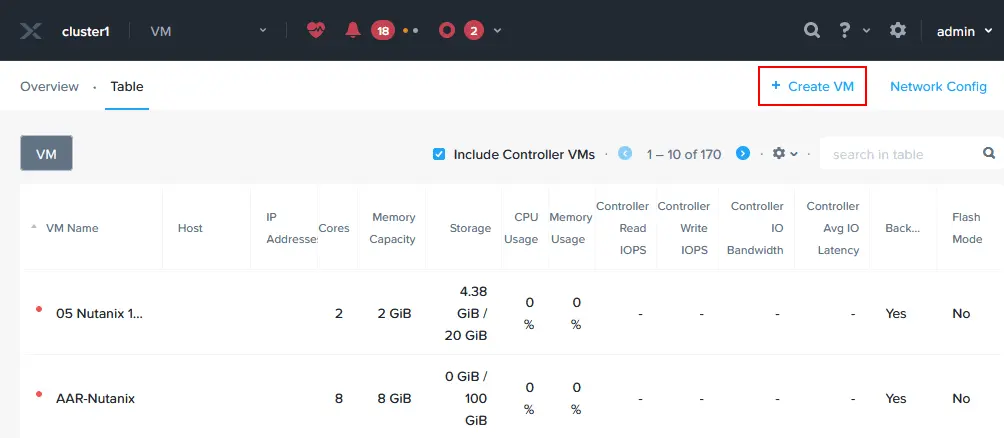
- Définissez les paramètres de la machine virtuelle pour l’appliance virtuelle Nutanix Move que vous êtes en train de déployer :
Name: Spécifiez un nom clair, tel que « Nutanix Move ».Description: Saisissez la description de la machine virtuelle, par exemple « Migration de VMware vers Nutanix ».Timezone: Définissez votre fuseau horaire.vCPU(s): Définissez le nombre de processeurs virtuels en fonction de la charge prévue pour la machine virtuelle Nutanix Move. Plus vous migrez de VMs simultanément, plus vous devrez peut-être ajouter de processeurs virtuels/cœurs de processeur. Dans cet exemple, nous sélectionnons 2 vCPU.Number of Cores per vCPU: Définissez le nombre de cœurs de processeur à utiliser pour une appliance virtuelle. Nous sélectionnons 2 cœurs par vCPU.Memory: Spécifiez la quantité de RAM en fonction de la charge prévue. Nous définissons 8 Go de mémoire.Boot Configuration: Sélectionnez BIOS ou UEFI pour l’amorçage de la machine virtuelle. Nous sélectionnons BIOS.

- Cliquez sur
Add New Diskpour ajouter une image de disque virtuel téléchargée depuis le site Nutanix et précédemment chargée sur le stockage du cluster Nutanix. Sélectionnez votre image Nutanix Move dans la fenêtre Ajouter un disque :- Type : Disque
- Opération : Cloner à partir du service d’images
- Type de bus : SCSI
- Image : sélectionnez l’image que vous avez importée au préalable dans un cluster Nutanix ( Nutanix Move 5-3-0 dans notre exemple).
Cliquez sur
Add. - Une fois le disque virtuel ajouté, cliquez sur
Add New NICdans la section Adaptateurs réseau (NIC) car une connexion réseau est requise pour la migration de VMware vers Nutanix.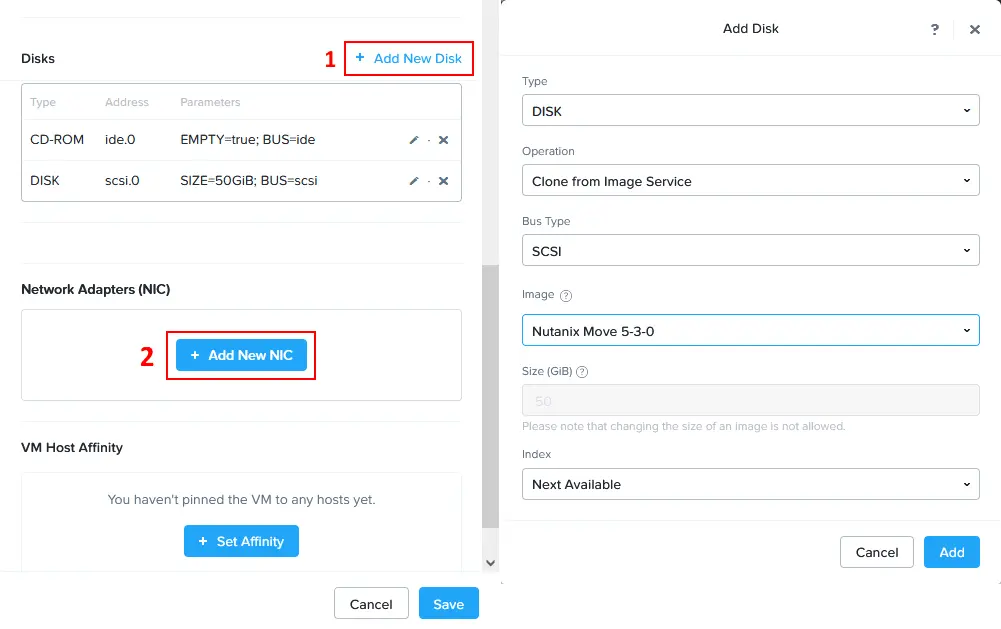
- Dans la fenêtre « Create NIC » , sélectionnez un nom de sous-réseau dans la liste déroulante, puis choisissez l’état de la connexion réseau (dans ce cas, « Connected »). Cliquez sur
Add.REMARQUE : Si vous souhaitez qu’une adresse IP soit obtenue automatiquement pour une appliance virtuelle Nutanix Move, vous devez disposer d’un serveur DHCP configuré sur le réseau approprié.

- L’image de disque virtuel et la carte réseau ajoutées s’affichent désormais dans la fenêtre Créer une VM . Une fois toutes les options de la VM définies, cliquez sur
Save.
- Une fois l’appliance virtuelle Nutanix Move déployée en tant que VM, cliquez avec le bouton droit sur cette
Nutanix MoveVM dans la liste des machines virtuelles, puis sélectionnezPower Ondans le menu contextuel.
- Pour surveiller le processus d’amorçage de la VM, cliquez avec le bouton droit sur la
Nutanix MoveVM et sélectionnezLaunch Console.
- L’appliance virtuelle Nutanix Move est basée sur Linux. Attendez que la machine virtuelle soit démarrée.

Configuration de Nutanix Move pour la migration VMware
Une fois la machine virtuelle Nutanix démarrée, vérifiez l’adresse IP qui lui a été attribuée (en particulier si cette adresse est obtenue via DHCP). Vous pouvez trouver l’adresse IP de la machine virtuelle en ouvrant la liste des machines virtuelles dans l’interface Web de Nutanix Prism, dans la colonne « Adresses IP ». Dans notre cas, l’adresse IP de la machine virtuelle Nutanix Move est 10.10.24.81 .
- Ouvrez un navigateur Web et saisissez l’adresse IP de votre machine virtuelle Nutanix Move (appliance virtuelle). Dans notre cas, nous accédons à https://10.10.24.81 dans un navigateur Web.
- Lisez attentivement le contrat de licence d’utilisateur final de Nutanix, cochez la case «
I have read and agree to terms and conditions», puis cliquez sur «Continue».
- Cliquez sur «
OK» lorsqu’un message d’information concernant le programme d’expérience client Nutanix s’affiche. - Saisissez un nouveau mot de passe, puis ressaisissez-le pour le valider et définir le nouveau mot de passe de l’interface Web de Nutanix Move.

- Saisissez le mot de passe que vous venez de définir pour vous connecter à l’interface Web de Nutanix Move.

- Sélectionnez un
VMcomme type de migration, puis cliquez surContinue.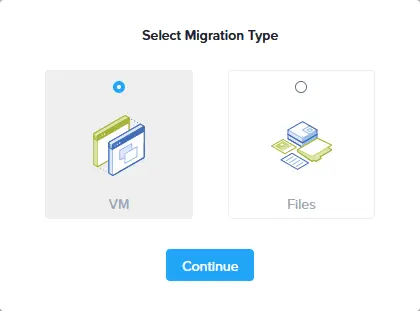
- Sélectionnez
VMware ESXidans la liste déroulante Sélectionner le type d’environnement de la fenêtre Ajouter un environnement afin de configurer la migration VMware vers Nutanix. Comme vous pouvez le constater, Nutanix Move n’est pas seulement un outil de migration VMware : il est également possible de migrer depuis des environnements Microsoft Hyper-V, Azure et AWS.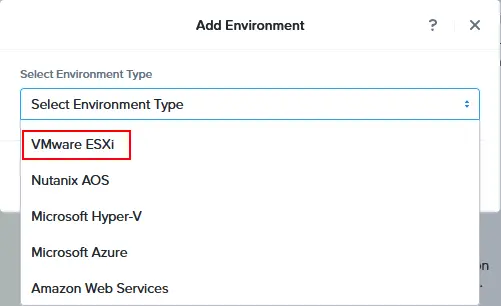
- Saisissez le nom de l’environnement qui s’affichera dans l’interface Web de Nutanix Move. Par exemple, VMware vCenter 70 .
- Saisissez l’adresse IP de l’hôte VMware ESXi ou du vCenter Server que vous utilisez dans VMware vSphere pour exécuter la ou les machines virtuelles sources (d’origine).
- Saisissez le nom d’utilisateur et le mot de passe administratifs de l’hôte VMware ESXi ou du serveur vCenter défini dans le champ précédent.
Cliquez sur
Add.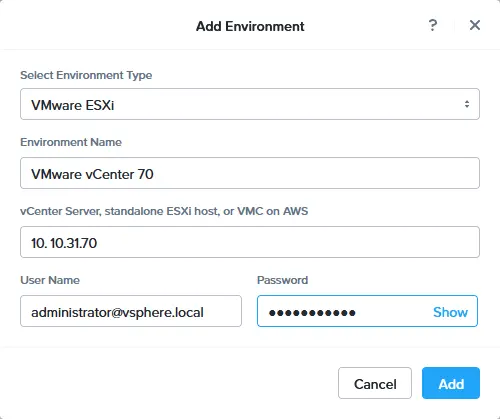
- Après avoir ajouté l’environnement VMware vSphere source, vous devez ajouter l’environnement Nutanix de destination pour la migration VMware. Cliquez sur
Add Environmentdans le coin supérieur gauche de l’interface Web de Nutanix Move. - Dans la liste déroulante Sélectionner un environnement de la fenêtre Ajouter un environnement , sélectionnez
Nutanix AOS.
- Spécifiez le nom de l’environnement qui s’affichera dans l’interface, par exemple Nutanix 2024 .
- Saisissez l’adresse IP de l’environnement Nutanix ( 10.10.24.11 dans notre cas).
- Saisissez le nom d’utilisateur et le mot de passe du compte administrateur Nutanix.
Cliquez sur
Add.
VMware vCenter avec ses hôtes ESXi et Nutanix sont ajoutés respectivement comme environnements source et de destination. Vous pouvez également vérifier le nombre de VMs dans chaque environnement virtuel.
Une bibliothèque VDDK est nécessaire pour copier les disques virtuels depuis les hôtes ESXi. Le Virtual Disk Development Kit (VDDK) est un ensemble de bibliothèques C, d’utilitaires et d’exemples de code permettant d’accéder au stockage des disques virtuels VMware. Le VDDK permet aux développeurs de créer des applications capables de manipuler des disques virtuels, ce dont nous avons besoin pour effectuer la migration de VMware vers Nutanix. C’est également la raison pour laquelle le VDDK est requis par Nutanix Move.
- Cliquez sur «
Upload VDDK» sous l’environnement VMware ajouté aux environnements Nutanix Move.
- Vous pouvez voir la version du VDDK requise. Télécharger Téléchargez la version appropriée du VDDK depuis le site Web de VMware/Broadcom et enregistrez le fichier sur votre ordinateur. Le lien de téléchargement n’est accessible qu’aux utilisateurs enregistrés sur le site Web de VMware/Broadcom.
Dans cet exemple, nous téléchargeons VMware-vix-disklib-7.0.3-19513565.x86_64.tar.gz car Nutanix Move nécessite la version VDDK-7.0.3.1 (voir la capture d’écran ci-dessous). Une fois le package VDDK requis téléchargé, cliquez sur
Upload, parcourez le fichier, puis cliquez surOpen.
- Le package VDDK-7.0.3.1 a été chargé. Nous pouvons maintenant accéder à
Back to Dashboardde Nutanix Move.
Exécution de la migration VMware vers Nutanix
Les environnements source et de destination sont configurés pour une migration de VMware vers Nutanix et toutes les conditions à remplir sont remplies.
- Cliquez sur
Create a Migration Planpour configurer la migration VMware.
- Saisissez le nom du plan dans la fenêtre Nouveau plan de migration . Par exemple,
VMware migration to Nutanix01. Cliquez ensuite surProceed.
- L’assistant de configuration de la migration VMware vers Nutanix s’ouvre :
Source & TargetSelect a source. Sélectionnez comme source un environnement VMware vSphere préalablement ajouté aux environnements de Nutanix Move. Dans cet exemple, nous sélectionnons VMware vCenter 70 .Select a target. Sélectionnez un environnement Nutanix ajouté précédemment comme environnement de destination. Dans notre exemple, le nom de cet environnement est Nutanix 2024.Target container. Sélectionnez un conteneur cible dans votre cluster Nutanix. Dans notre cas, ce conteneur est test .
Cliquez sur
Nextpour continuer et passer à l’étape suivante de l’assistant de migration de VMware vers Nutanix.
Select VMs. Sélectionnez la ou les machines virtuelles (VM) que vous souhaitez migrer de VMware vSphere vers Nutanix. Il est recommandé que la machine virtuelle soit en cours d’exécution et que VMware Tools soit installé dans le système d’exploitation invité de la machine virtuelle. Dans cet exemple, nous sélectionnons Ubuntu22-temp01 .
Network configuration. Vérifiez les réseaux source et cible pour la ou les machines virtuelles migrées. Vous pouvez éventuellement sélectionner un réseau de test, mais nous ne le ferons pas ici.
VM Preparation. VMware Tools est désinstallé lors de la migration de la machine virtuelle de VMware vers Nutanix. Vous pouvez choisir un mode de préparation manuel ou automatique. Si vous utilisez le mode automatique, Nutanix Move effectuera la plupart des opérations automatiquement, notamment la désinstallation de VMware Tools de la machine virtuelle, l’installation des pilotes Nutanix VirtIO sur la machine virtuelle de destination et la mise en réseau (il vous suffit de fournir les identifiants de connexion du système d’exploitation invité). Si vous migrez une machine virtuelle Linux, l’utilisateur Linux doit faire partie du groupe sudoers pour pouvoir exécuter des commandes en tant que root. Un serveur SSH doit être installé sur la machine virtuelle Linux source. Saisissez le nom d’utilisateur et le mot de passe de cet utilisateur Linux.Quant aux machines virtuelles Windows, vous devez fournir les identifiants de connexion d’un utilisateur disposant de privilèges d’administrateur.

VM settings. Définissez les paramètres de la machine virtuelle de destination dans un cluster Nutanix. Vous pouvez définir la priorité de la VM, son fuseau horaire et d’autres paramètres, notamment :- Conserver les adresses MAC des VMs sources
- Ignorer l’ajout d’un lecteur de CD-ROM sur les VMs cibles
- Activer l’activation de la surallocation de mémoire
VM migration type. Vous pouvez configurer les propriétés de la VM cible ou conserver celles de la VM source.

Summary. Vérifiez le récapitulatif de la configuration de la migration VMware et, si tout est correct, cliquez surSave and Start.
- Un plan de migration est en cours. Attendez que toutes les étapes nécessaires de la migration de VMware vers Nutanix soient terminées. Vous pouvez cliquer sur
In Progresspour afficher plus d’informations.
- Après le transfert complet des données du disque virtuel vers la machine virtuelle Nutanix de destination, une synchronisation périodique des données est effectuée jusqu’à ce que vous procédiez à la bascule de la machine virtuelle. Lorsque vous basculez une machine virtuelle, la machine virtuelle source est arrêtée sur l’hôte VMware ESXi ou le cluster, et la machine virtuelle de destination est démarrée dans le cluster Nutanix. Sélectionnez l’onglet
Ready to Cutover, sélectionnez la ou les machines virtuelles souhaitées, puis cliquez surCutoverlorsque vous êtes prêt.
- La fenêtre de confirmation s’ouvre : Êtes-vous sûr de vouloir basculer les VM sélectionnées ?
Une fois que vous avez confirmé :
Les VM sources s’arrêteront
Les cartes réseau virtuelles des VM sources seront déconnectées
Une note contenant les détails de la migration sera ajoutée à chaque VM source
Une note est ajoutée à la VM source dans le champ de note correspondant pour vous informer de la migration de la VM VMware vers Nutanix. Cliquez sur
Continuepour continuer.
- Les étapes suivantes de la migration de VMware vers Nutanix sont les suivantes :
- Prêt pour la bascule
- Mise en veille de la machine virtuelle source
- Nettoyage de la machine virtuelle source
Warten, bis diese Schritte abgeschlossen sind und der gesamte Migrationsprozess abgeschlossen ist. Une fois la migration terminée, le statut «
Completed» devrait s’afficher pour la migration de la VM.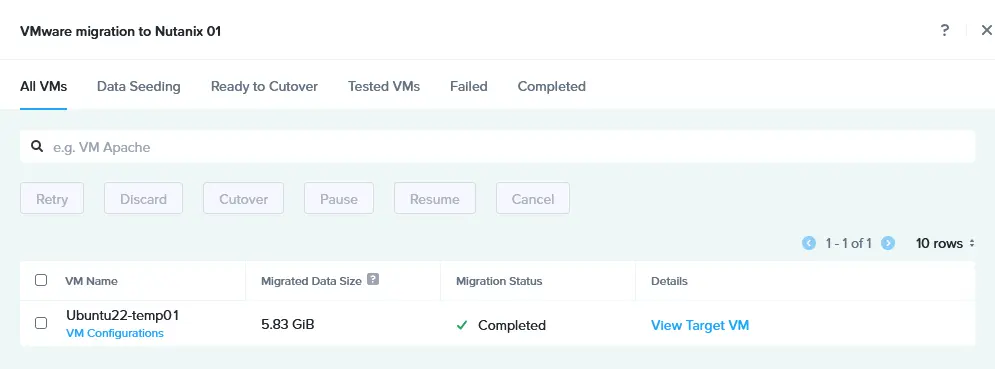
- La VM de destination est démarrée après la migration de VMware vSphere vers Nutanix AHV. Vous pouvez vérifier la VM de destination dans l’interface Web de Nutanix Prism, sur la page dédiée aux VM, une fois la migration terminée.

- Vous pouvez cliquer avec le bouton droit sur la machine virtuelle Nutanix de destination et sélectionner «
Launch console» pour ouvrir l’interface utilisateur du système d’exploitation invité s’exécutant sur la machine virtuelle.La machine virtuelle d’origine est mise hors tension sur l’hôte ESXi source et une note s’affiche (voir la capture d’écran ci-dessous).
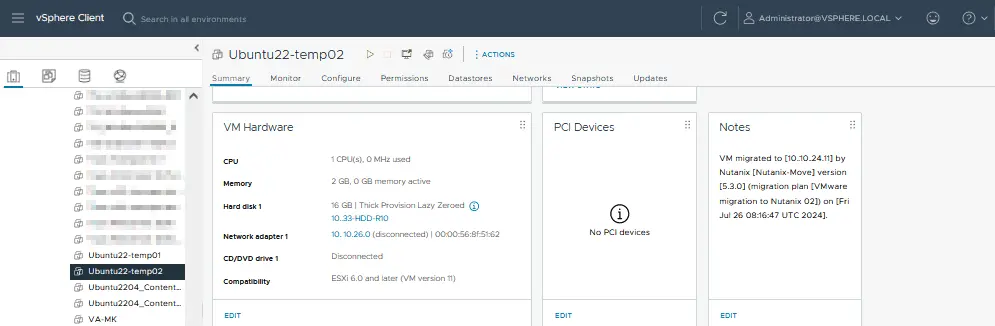
REMARQUE : Si, pour une raison quelconque, le système d’exploitation invité ne parvient pas à démarrer sur la machine virtuelle de destination, essayez de modifier le contrôleur de disque virtuel dans les paramètres de la machine virtuelle.
Vous pouvez visionner la vidéo ci-dessous pour découvrir comment migrer des machines virtuelles VMware vers Nutanix AHV :
Bonnes pratiques post-migration pour VMware sur Nutanix
Après avoir migré des machines virtuelles (VM) depuis VMware vSphere (ESXi) vers Nutanix, il est essentiel de suivre les bonnes pratiques afin de garantir que les machines virtuelles fonctionnent de manière efficace et en toute sécurité dans le nouvel environnement. Ces étapes post-migration permettent de vérifier la réussite de la migration, d’optimiser les performances et de protéger la nouvelle configuration.
Überprüfen Sie die Erfolgskontrolle der Migration
VM functionality. Assurez-vous que alle VMs korrekt auf der Nutanix-Plattform laufen. Vérifiez que les services et les applications au sein des machines virtuelles fonctionnent comme prévu.Data integrity. Vérifiez que toutes les données ont été migrées avec précision. Comparez les données critiques, les fichiers et les bases de données entre les environnements source et cible pour confirmer leur cohérence.Network configuration. Vérifiez que les paramètres réseau, notamment la configuration IP, les VLAN et les règles de pare-feu, sont correctement configurés sur l’environnement Nutanix.
Optimisation des performances
Resource allocation. Examinez et ajustez les ressources processeur, mémoire et stockage allouées à chaque machine virtuelle. Nutanix utilise un mécanisme de gestion des ressources différent de celui de vSphere ; il est donc essentiel d’optimiser les ressources pour la nouvelle plateforme.Storage optimization. Nutanix utilise une architecture de stockage distribuée. Assurez-vous que les politiques de stockage, notamment la déduplication, la compression et la localisation des données, sont correctement configurées afin de tirer pleinement parti des capacités de Nutanix.Networking optimization. Affinez les paramètres réseau, notamment l’équilibrage de charge, les réseaux virtuels et les paramètres de qualité de service (QoS), afin d’optimiser les performances.
Sauvegarde et reprise après sinistre
Implement backup solutions. Configurez une solution de sauvegarde compatible avec Nutanix afin de protéger les VMs dans le nouvel environnement. Assurez-vous que les plannings de sauvegarde, politiques de conservation, et les processus de récupération sont en place.Create a disaster recovery plan. Adaptez votre plan de reprise après sinistre en fonction des changements apportés à votre infrastructure virtuelle après la migration de VMware vers Nutanix.Test recovery procedures. Effectuez un test de reprise après sinistre pour vous assurer que les VMs peuvent être restaurées avec succès à partir des sauvegardes. Vérifiez que les objectifs de point de récupération (RPO) et les objectifs de temps de récupération (RTO) (Pro et RTO) répondent aux conditions à remplir pour votre entreprise.
NAKIVO Backup & Replication est une solution universelle de protection des données qui prend en charge la sauvegarde VMware vSphere et Sauvegarde Nutanix grâce à des fonctionnalités avancées de protection des données des machines virtuelles. Avec la solution NAKIVO, vous pouvez configurer la sauvegarde des machines virtuelles et mettre en place une stratégie complète de protection des données résistante aux ransomwares.