Réplication VMware à l’aide de NAKIVO Backup & ; Réplication
La réplication VMware est principalement utilisée pour protéger les données des machines virtuelles (VM) et restaurer les Workloads avec un temps d’arrêt minimal après un incident imprévu. Il existe différentes méthodes pour créer une réplique de VM dans VMware vSphere.
Cet article de blog montre comment répliquer une VM VMware vSphere à l’aide de NAKIVO Backup & Replication, une solution complète de sauvegarde et de reprise après sinistre pour les environnements virtuels ainsi que pour les machines physiques, les charges de travail dans le cloud et les données Saas.

Qu’est-ce que la réplication de machines virtuelles VMware
La réplication de machines virtuelles VMware est le processus qui consiste à créer une copie identique, c’est-à-dire une réplique, d’une machine virtuelle de production (primaire) sur un hôte VMware ESXi cible. Cet hôte VMware ESXi cible peut être situé sur site ou sur un site secondaire distant (réplication hors site).
Une réplique de VM reste à l’état éteint et ne consomme pas de ressources supplémentaires. En cas de sinistre entraînant la panne de la VM principale, pour une maintenance planifiée ou pour la migration d’une VM, il suffit d’alimenter la réplique et d’effectuer un basculement. Une réplique de VM vous permet de rétablir presque instantanément un service interrompu. Ainsi, les temps de récupération avec la réplication de VM sont nettement meilleurs que ceux de la restauration à partir de sauvegardes de VM. Pour tirer le meilleur parti de la réplication et garantir des temps de récupération courts, suivez les bonnes pratiques de réplication de machines virtuelles utilisées dans les environnements VMware vSphere et Microsoft Hyper-V.
Lorsque l’hôte ou le site principal est à nouveau opérationnel, il vous suffit d’effectuer une restauration automatique de la machine virtuelle secondaire vers le site principal et de reprendre les opérations.
Réplication VMware dans NAKIVO Backup & Réplication
La fonctionnalité de réplication VMware vSphere de la solution NAKIVO permet de garantir la disponibilité des données et des services critiques après différents incidents pouvant survenir dans un centre de données :
- Panne critique ou perte de machines virtuelles due à une mauvaise mise à jour du système d’exploitation, une attaque malveillante ou une suppression accidentelle
- Panne du magasin de données hôte ou de l’hôte lui-même à la suite d’une coupure de courant, d’un dysfonctionnement matériel ou d’un incendie
- Catastrophes naturelles, telles que tremblements de terre, inondations, tornades, ouragans ou typhons
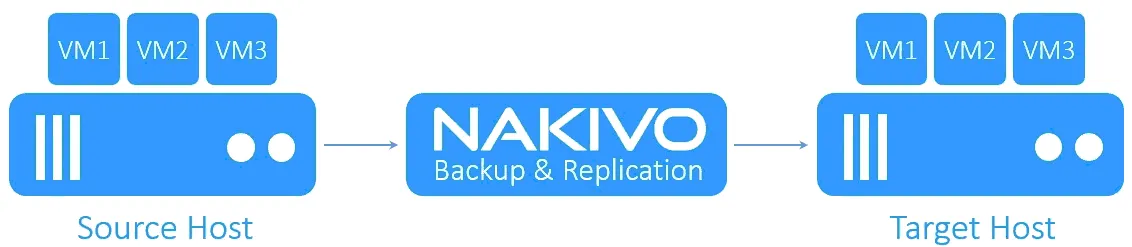
Avec la solution NAKIVO, vous pouvez créer jusqu’à 30 points de récupération pour chaque réplique de VM. La solution crée un point de récupération par la technologie native VMware vSphere Snapshot pour prendre un instantané de la VM source et utiliser cet instantané pour créer une réplique cohérente de la VM. Une fois la réplique complète initiale créée, la solution peut créer uniquement des réplicas incrémentielles et copier uniquement les données modifiées depuis le processus de réplication précédent.
Comment créer une réplique de machines virtuelles VMware avec la solution NAKIVO
Voyons maintenant les étapes de la réplication de machines virtuelles VMware dans NAKIVO Backup & Réplication.
Création d’une tâche de réplication
Ouvrez l’interface Web de NAKIVO Backup & Replication dans votre navigateur. Sur l’écran Tâches , cliquez sur Create > VMware vSphere replication job.
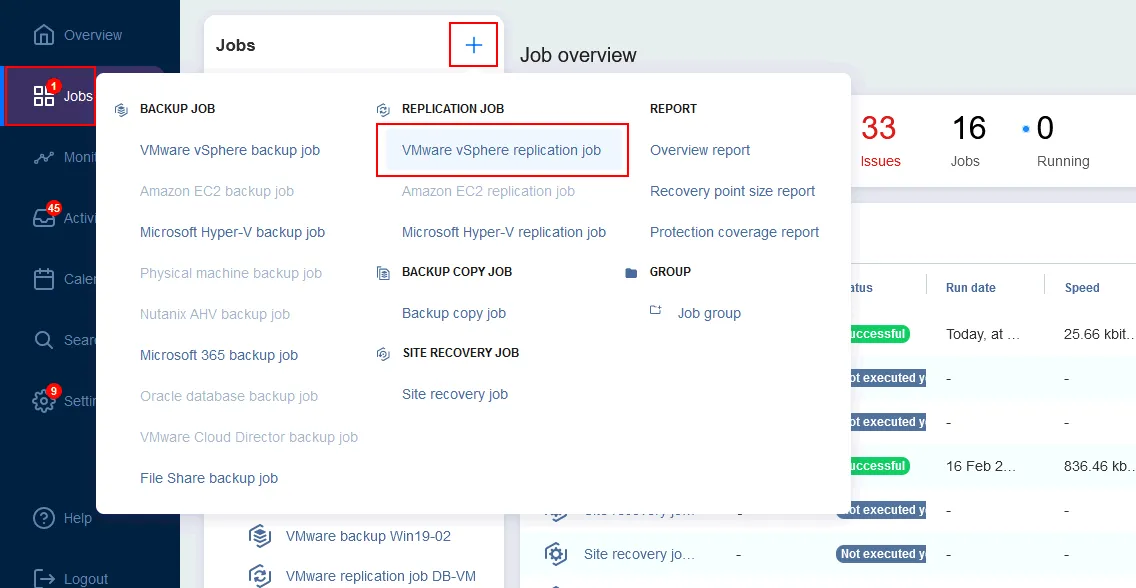
Remarque: dans cette procédure pas à pas, nous créons une réplique d’une machine virtuelle VMware vSphere. Les étapes ci-dessous sont les mêmes pour une tâche de réplication Amazon EC2 ou une tâche de réplication Microsoft Hyper-V.
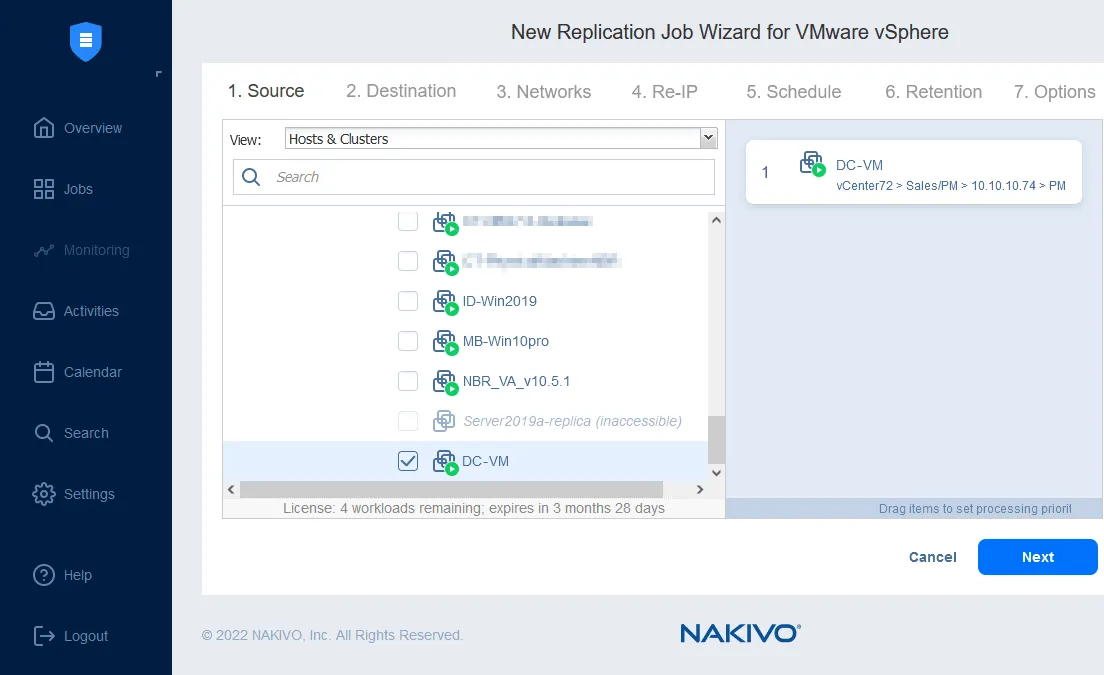
Vous devez suivre toutes les étapes décrites dans l’ Assistant Nouveau travail de réplication pour VMware vSphere.
- Sélectionner les VM que vous souhaitez répliquer (cochez la case à gauche de la VM). Dans ce cas, DC-VM va être répliqué. Cliquez sur Suivant.
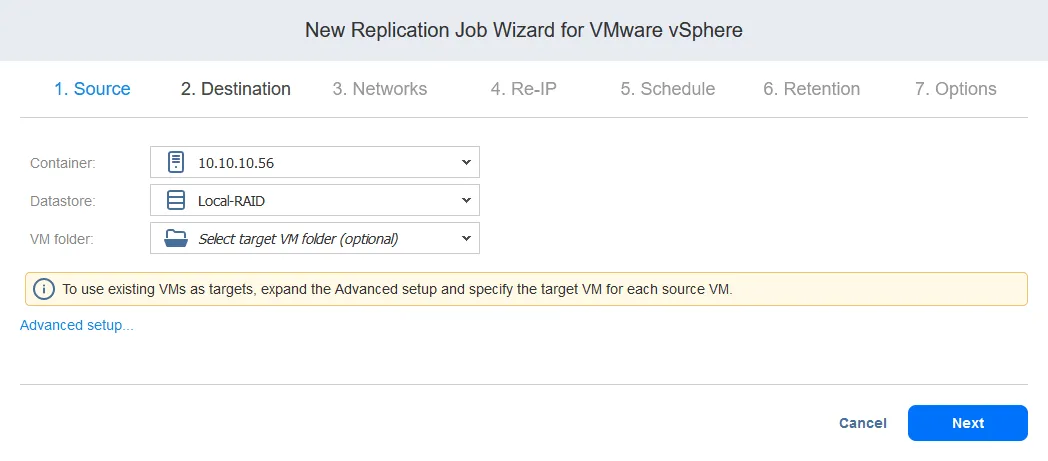
- Définissez les paramètres de l’hôte de destination et de la VM cible :
- Conteneur: Sélectionnez le conteneur vers lequel répliquer la VM. Il peut s’agir du même emplacement que la VM d’origine, d’un autre hôte ESXi ou même d’un hôte hors site.
- Magasin de données: Sélectionnez le magasin de données de destination pour la réplique de la VM parmi ceux disponibles dans la liste.
- VM-Ordner: Il s’agit d’un élément facultatif que vous pouvez sélectionner si vous stockez des VMs dans des VM-Ordners spécifiques dans vCenter.
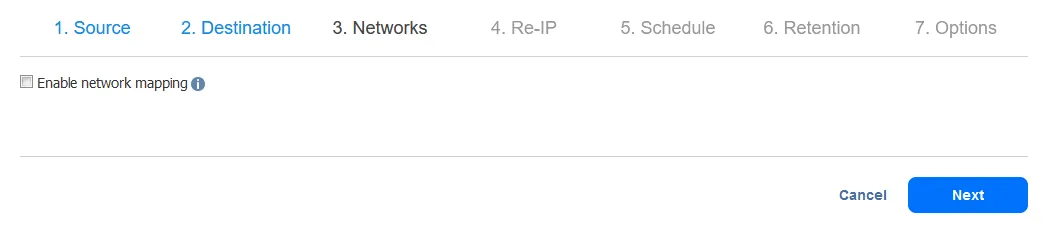
- À l’étape Réseaux, vous pouvez activer le mappage réseau et définir les règles de mappage réseau pour la tâche de réplication. Le mappage réseau est utile si les réseaux utilisés par les VMs sur le site cible (DR) diffèrent de ceux du site source (ce qui est généralement le cas).
Vous pouvez également configurer le mappage réseau ultérieurement, lors de la configuration des actions de basculement ou de restauration automatique pour la tâche de reprise après sinistre. Consultez notre guide de basculement des machines virtuelles pour obtenir des instructions plus détaillées sur le mappage réseau et la Réassignation d’adresses IP.
Cliquez sur Suivant lorsque vous êtes prêt à continuer.
- Vous pouvez également configurer la réassignation d’adresses IP si les adresses IP utilisées par les VMs sur le site source et le site cible sont différentes. Cliquez sur Suivant pour continuer.

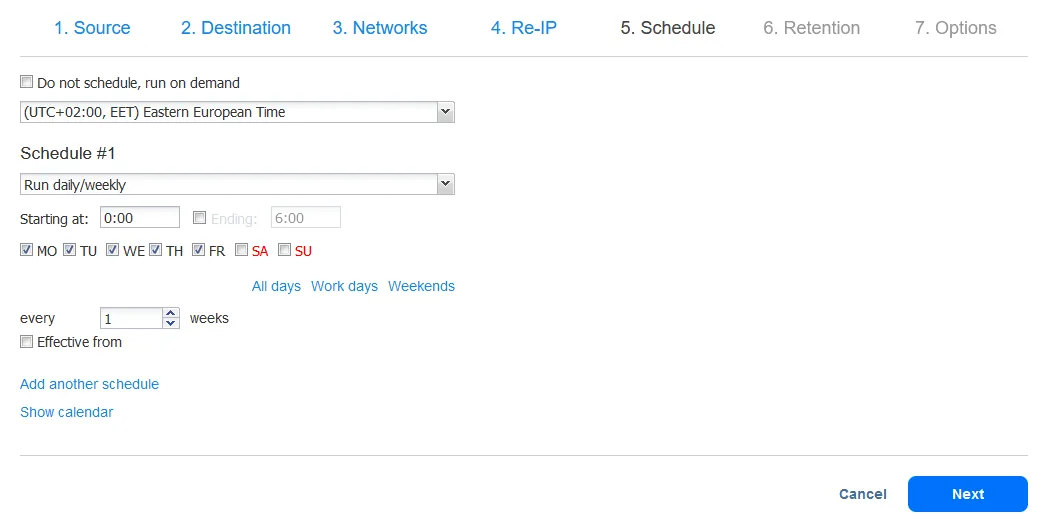
- Configurez les options de planification des tâches de réplication. Vous pouvez configurer la tâche de réplication pour qu’elle s’exécute immédiatement après la fin d’une autre tâche, périodiquement (par exemple, toutes les 2 heures ou tous les 5 jours), quotidiennement/hebdomadairement (par exemple, à 14 h tous les jours ouvrables ou tous les dimanches matin) ou mensuellement/annuellement. Le tableau de bord de type calendrier peut vous aider à planifier des tâches grâce à un aperçu convivial de votre calendrier.
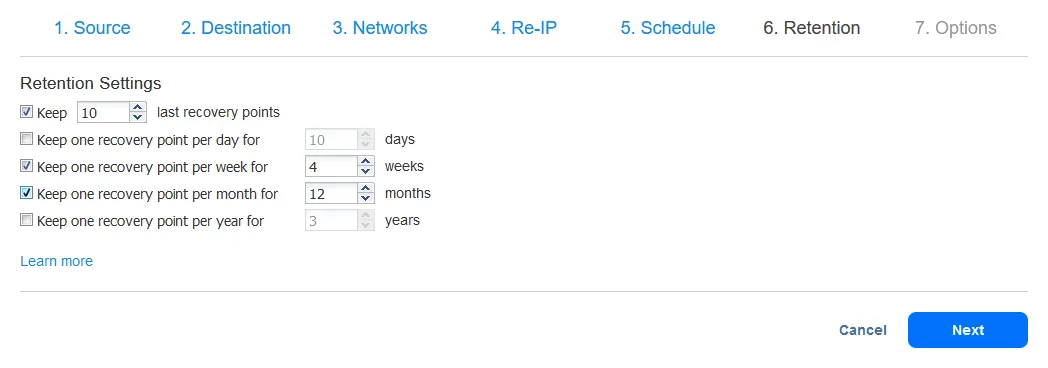
- La solution permet de configurer les paramètres de conservation pour une tâche de réplication à l’aide du schéma de conservation grand-père-père-fils. Cochez les cases appropriées et entrez les valeurs correctes, puis cliquez sur Suivant lorsque vous êtes prêt.
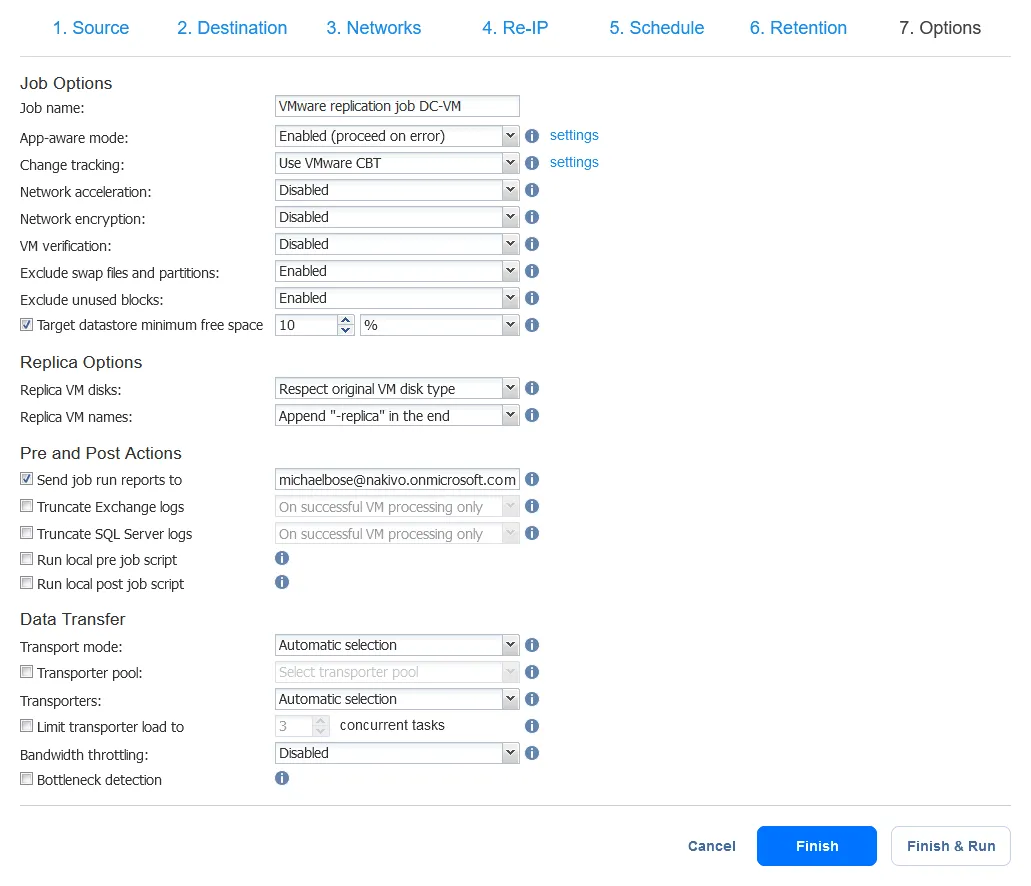
- Définissez les options de la tâche de réplication. À cette étape, vous pouvez activer le mode App-Aware, la limitation de la bande passante spécifique à la tâche, le suivi des blocs modifiés pour les machines virtuelles VMware vSphere (si vous répliquez une machine virtuelle Hyper-V, vous utiliserez le Suivi des modifications résilient (RCT) de Microsoft) et d’autres options.
- Ajouter: vous pouvez soit laisser l’ajout par défaut au nom de la VM d’origine (c’est-à-dire « -replica »), soit modifier la valeur selon vos besoins. Vous pouvez également spécifier où l’ajout doit être effectué : avant ou après le nom de la VM d’origine.
- Laisser les noms des réplicas tels que définis: Cette option signifie que le nom de la réplica de la machine virtuelle reste le même que celui de la machine virtuelle d’origine.
- Entrer des noms de réplicas personnalisées: Cette option vous permet de spécifier un nom entièrement nouveau pour la machine virtuelle répliquée.
Remarque : Vous pouvez également créer des réplicas VMware directement à partir de sauvegardes. De cette façon, la solution NAKIVO n’utilise pas les ressources de l’environnement de production et n’a pas besoin de créer un instantané de la machine virtuelle source. Regardez cette vidéo pour obtenir un guide plus détaillé :
Exécution d’une tâche de réplication
Si vous n’avez pas cliqué sur Terminer & Exécuter pendant l’étape Options , vous pouvez vérifier et exécuter la tâche de réplication créée à partir du tableau de bord Tâches :
- Accédez au Tâches tableau de bord et sélectionnez la tâche de réplication que vous venez de créer.
- Dans la section Virtuelle Maschinen , überprüfen Sie den Namen der virtuellen Maschine d’origine, die repliziert wird, und in der section Stockage de la cible , wählen Sie den Stockage der Zielmaschine für die Disques de VM de réplicas.
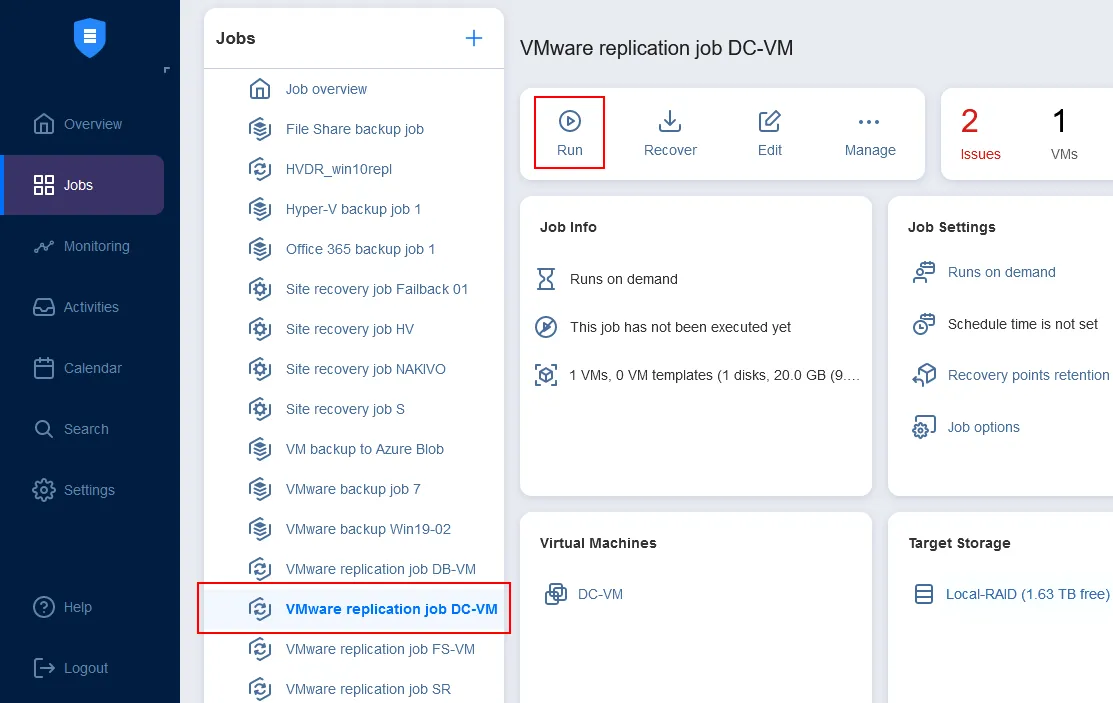
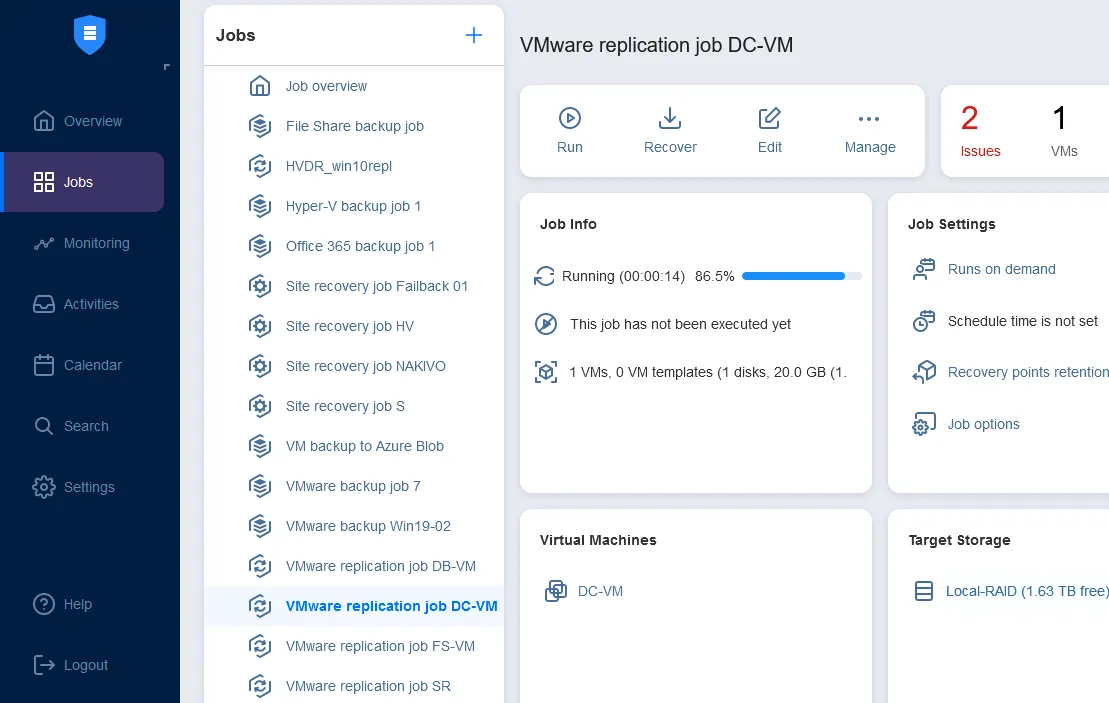
- Cliquez sur Exécutez dans la barre de résumé. Vous pouvez alors voir la progression de la tâche. Notez que VMware HotAdd est activé dans notre cas pour accélérer le transfert de données et économiser les ressources réseau.
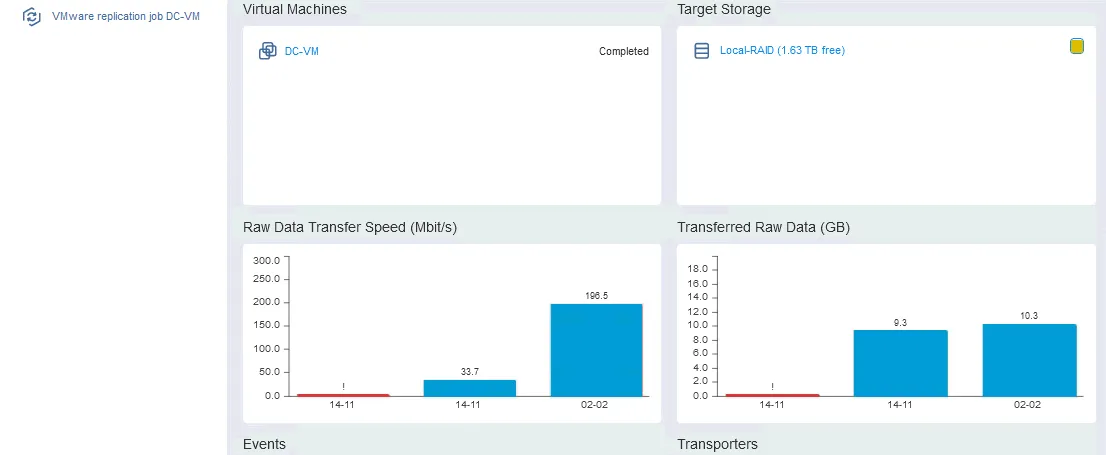
Si la tâche de réplication se termine avec succès, vous verrez la vitesse de cette tâche dans le Vitesse (Mo/s) et la quantité de données brutes transférées vers le stockage de la cible dans le widget Données transférées (Go) .
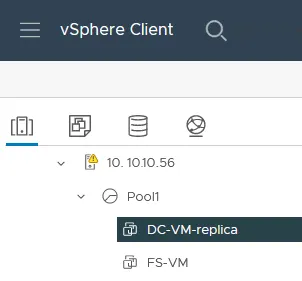
Voyons maintenant comment la réplique s’affiche dans l’inventaire vCenter. Accédez au conteneur de destination de la réplique dans vCenter. Vous y trouverez votre réplique avec le nom que vous avez spécifié. Dans notre cas, il s’agit de DC-VM-replica.
Remarque : Si un message d’avertissement s’affiche à côté du nom de la réplique dans vCenter, ne vous inquiétez pas. Cette notification signifie que vous avez des adresses MAC identiques pour la réplique de la machine virtuelle et la machine virtuelle d’origine (Source).