Exécution des mises à jour automatiques et manuelles d’Office 365
Office 365 est un ensemble de services basés sur le cloud comprenant des applications populaires telles que Word, Excel, PowerPoint et Outlook. Toutes les applications Office 365 peuvent être utilisées dans un navigateur Web. Cependant, Word, Excel, PowerPoint, Outlook et OneNote sont des applications traditionnelles que vous pouvez installer sur un ordinateur fonctionnant sous Windows ou macOS. Lorsque vous utilisez les versions Web des applications Office 365, vous disposez toujours des dernières versions dotées des fonctionnalités les plus récentes. Les versions autonomes des applications Office 365 offrent plus de confort et de performances lors de la modification de documents, mais vous devrez peut-être vérifier les mises à jour. Des failles de sécurité peuvent exister dans n’importe quelle application, et Office 365 ne fait pas exception.
Ces failles peuvent être exploitées par des acteurs malveillants pour lancer des attaques de logiciels malveillants ou de ransomware sur vos ordinateurs. Microsoft corrige régulièrement les failles nouvellement découvertes et les intègre dans les mises à jour du logiciel d’Office 365. C’est pourquoi vous êtes mieux protégé si vous utilisez une version à jour des logiciels Office 365. Cet article de blog traite des paramètres de mise à jour d’Office 365 et explique comment vous pouvez modifier ces paramètres par différentes méthodes.

Options de mise à jour dans les applications Office 365
Comment mettre à jour Office 365 ? Voyons comment mettre à jour les applications Microsoft Office 365 installées sur un ordinateur par l’intermédiaire des options de mise à jour disponibles dans ces applications. Vous devez disposer sur votre ordinateur des applications autonomes de la suite Office 365 et d’un abonnement Office 365. Assurez-vous que votre formule d’abonnement inclut les applications Office autonomes. Connectez-vous à Office 365 dans l’une des applications par l’intermédiaire d’un compte actif disposant de la licence attribuée.
- Ouvrez l’une des applications Office 365 installées sur votre ordinateur, par exemple Microsoft Word 365.
- Dans la barre de menu de la fenêtre Word, cliquez sur
File.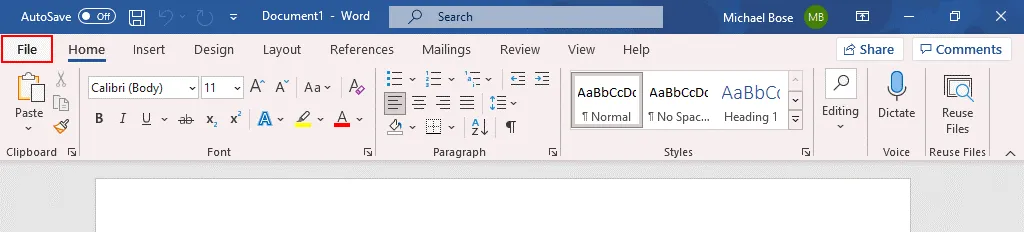
Le menuFiles’ouvre. - Cliquez sur
Account (More > Account).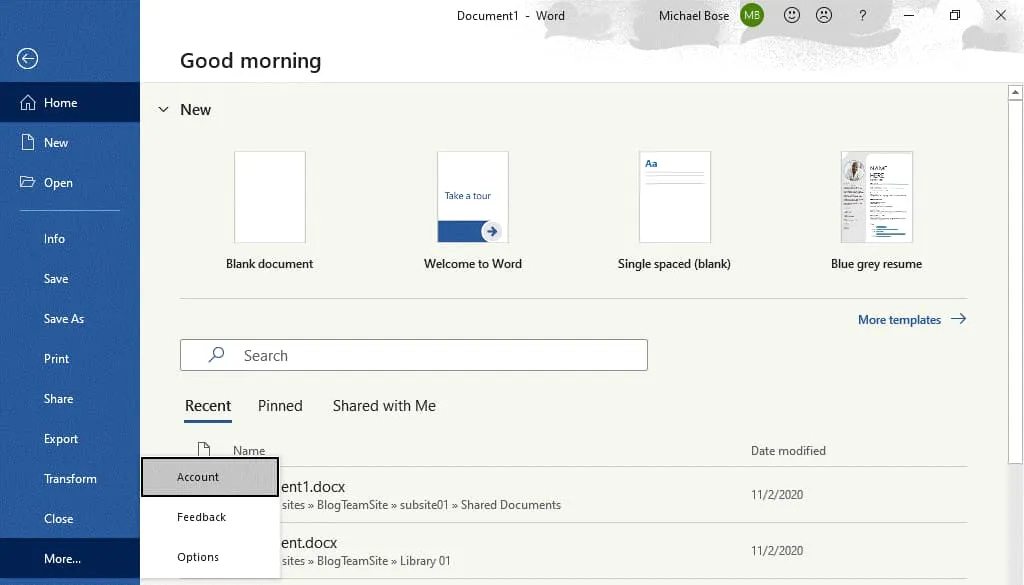
- L’écran
Accounts’ouvre. Nous sommes déjà connectés à Office 365. Dans la sectionOffice Updates, cliquez surUpdate Options. Dans le menu qui s’ouvre, quatre options s’offrent à vous :
Update Now– il s’agit de l’option permettant de mettre à jour Microsoft Office immédiatement.Disable Updates– utilisez cette option si vous souhaitez désactiver les mises à jour d’Office.View Updates– cette option ouvre une page Web Microsoft contenant des informations sur les mises à jour de Microsoft 365 et sur chaque version. Vous pouvez consulter les modifications apportées au logiciel par rapport à la version précédente.About Updates– cliquez sur cette option pour afficher la description des mises à jour automatiques de Microsoft 365.
- Pour lancer le processus de mise à jour, cliquez sur
Update Now.
- Tout d’abord, Office 365 doit vérifier les mises à jour d’Office. Si des mises à jour Microsoft 365 sont disponibles, elles sont alors téléchargées et installées. Quatre étapes s’affichent lors de la mise à jour de Microsoft Office 365 :
- Vérification des mises à jour – Le logiciel Office 365 se connecte aux serveurs Microsoft pour vérifier les mises à jour.
- Téléchargement des mises à jour Office – Les mises à jour Microsoft Office sont téléchargées sur l’ordinateur.
- Enregistrez votre travail avant de continuer – Les applications Microsoft Office 365 ouvertes doivent être fermées pour pouvoir continuer et installer les mises à jour. Enregistrez les modifications apportées aux fichiers ouverts si nécessaire, puis cliquez sur
Continue. Les applications Office 365 se ferment après que vous cliquez surContinue. - Application des mises à jour : les mises à jour d’Office 365 téléchargées sont en cours d’installation sur l’ordinateur.
- Une fenêtre correspondante s’affiche à chaque étape de la mise à jour de Microsoft 365.

- Une fois la mise à jour de Microsoft 365 terminée, la dernière version d’Office 365 devrait être disponible sur votre ordinateur. Vous pouvez désormais rouvrir les applications Office 365.
Canaux de mise à jour
L’une des fonctionnalités d’Office 365 est que les applications Office installées, telles que Word, Excel et PowerPoint, sont mises à jour plus fréquemment que les versions traditionnelles de Microsoft Office 2019, 2016, etc. Microsoft propose plusieurs canaux de mise à jour à ses clients. La fréquence des mises à jour dépend du canal sélectionné. Vous pouvez donc contrôler la fréquence d’installation des mises à jour en choisissant le canal qui vous convient. Examinons les canaux de mise à jour les plus utilisés.
Canal semestriel. Les mises à jour de sécurité sont fournies une fois par mois. Les mises à jour non liées à la sécurité sont fournies deux fois par an. Les nouvelles fonctionnalités sont publiées en janvier et en juillet. Les fonctionnalités incluses dans le canal semestriel étaient auparavant publiées dans le canal mensuel. Ce canal est l’option de mise à jour Office 365 par défaut pour Office 365 Pro Plus et constitue généralement l’option de base. Ce canal est également appelé « Broad » et « Deferred ». Utilisez ce canal si vous souhaitez conserver plus longtemps la version prise en charge la plus ancienne et éviter les mises à jour majeures fréquentes.
Canal semestriel (ciblé). Ce canal de mise à jour est similaire au canal semestriel, mais les nouvelles fonctionnalités sont publiées quatre mois plus tôt, en mars et en septembre. Les mises à jour de sécurité et les autres mises à jour sont fournies chaque mois. Ce canal est considéré comme le canal de test, car les nouvelles fonctionnalités y sont disponibles plus tôt.
Canal mensuel. Les fonctionnalités les plus récentes sont fournies dès qu’elles sont disponibles. Les mises à jour de sécurité et les autres mises à jour sont fournies chaque mois. Le canal mensuel (également appelé « canal actuel ») est l’option par défaut pour les abonnements Office 365 Entreprise (tels que Office 365 Business Premium).
Canal mensuel (ciblé). Ce canal de mise à jour est similaire au canal mensuel, mais les mises à jour sont publiées avec environ une semaine d’avance. Ce canal était auparavant connu sous le nom de version « Insiders » et s’appelle désormais la version « Current Channel Preview ».
| Canal | Nom du canal dans la configuration |
| Canal semestriel | Channel=“Deferred” |
| Canal semestriel (ciblé) | Channel=“FirstReleaseDeferred” |
| Canal mensuel | Channel=“Current” |
| Canal mensuel (ciblé) | Channel=“FirstReleaseCurrent” |
Comment vérifier la version de Microsoft Office et le canal de mise à jour ?
Vous devez savoir comment vérifier la version de Microsoft Office pour savoir si vos applications Office sont à jour.
- Ouvrez l’une des applications Office 365 installées sur votre ordinateur, par exemple Microsoft Word.
- Cliquez sur «
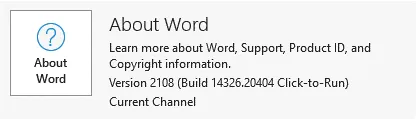
File > Account» et repérez l’emplacement «About Word». - Le numéro de version, le numéro de build et le nom du canal de mise à jour s’affichent dans cet emplacement. Dans notre exemple, nous avons la version 2108 d’Office 365, build 14326.20404. Le canal de mise à jour «
Current Channel» est utilisé pour fournir les mises à jour d’Office 365.
Méthodes pour modifier les options du canal de mise à jour
Il existe plusieurs méthodes pour changer de canal de mise à jour Office 365. Office 365 doit déjà être installé lorsque vous utilisez les deuxième, troisième et quatrième options :
- Utilisation des paramètres du Centre d’administration Office 365
- Utilisation de l’invite de commande sur un ordinateur Windows sur lequel les applications Office 365 sont installées
- Modification des paramètres du registre sous Windows
- Modification d’une politique de groupe sous Windows
- Utilisation de l’outil de déploiement Office avec une configuration personnalisée
Remarque : Lorsque vous passez d’un canal dont le numéro de version d’Office 365 est plus élevé (par exemple, le canal « Current ») à un canal dont le numéro de version est plus bas (tel que le canal « Semi-Annual »), la mise à jour (le volume de données téléchargées) peut être plus importante que d’habitude. Dans ce cas, les fonctionnalités disponibles uniquement dans la version la plus récente sont enlevées.
Options de canal dans le Centre d’administration Office 365
- Ouvrez le Centre d’administration Microsoft 365 (anciennement « Centre d’administration Office 365 ») dans votre navigateur Web. Vous devez disposer de droits d’administrateur sur votre compte utilisateur Office 365 pour utiliser le Centre d’administration et modifier les paramètres de mise à jour d’Office 365.
- Dans le volet de navigation du Centre d’administration, accédez à
Settings > Org settings. - Sélectionnez l’onglet
Serviceset cliquez surOffice installation options.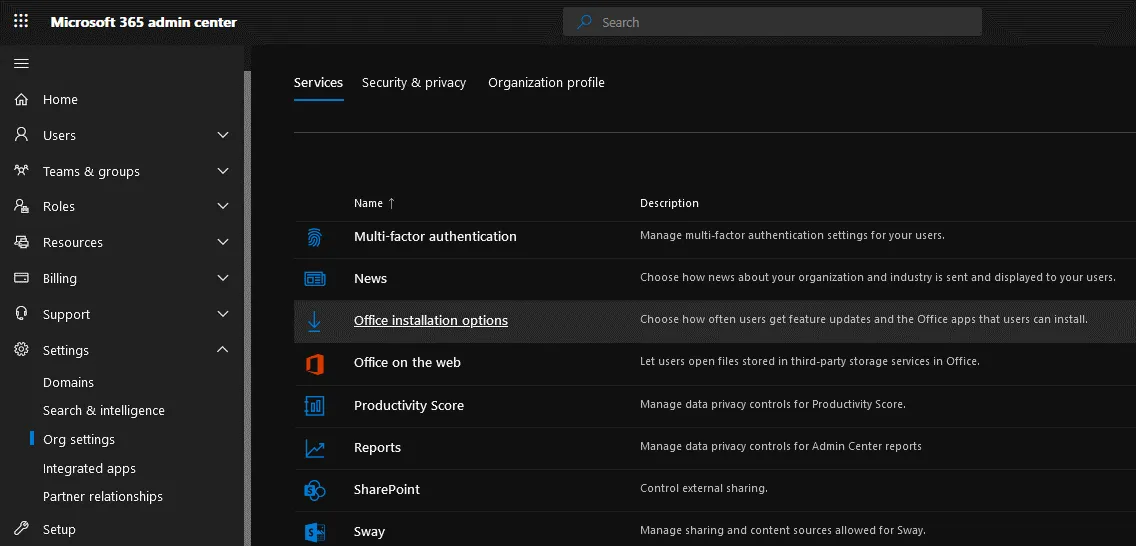
- Le volet d’affichage
Office installation optionss’affiche et vous permet de définir la fréquence à laquelle les utilisateurs de votre organisation doivent recevoir les mises à jour d’Office 365. Dans l’onglet «Feature Updates», sélectionnez l’une des options de mise à jour et le canal de mise à jour de Microsoft Office 365 :
- Dès qu’elles sont disponibles (Canal « Current »)
- Une fois par mois (Canal « Mensuel Enterprise »)
- Chaque six mois (Canal « Semi-Annual Enterprise »)
- Pour enregistrer les paramètres de mise à jour d’Office 365, cliquez sur
Save.

- Vous pouvez également configurer d’autres options de mise à jour d’Office 365 dans le centre d’administration, telles que les préférences de version d’Office 365. Dans le volet de navigation, accédez à
Settings > Org settings, puis sélectionnez l’ongletOrganization profileet cliquez surRelease preferences.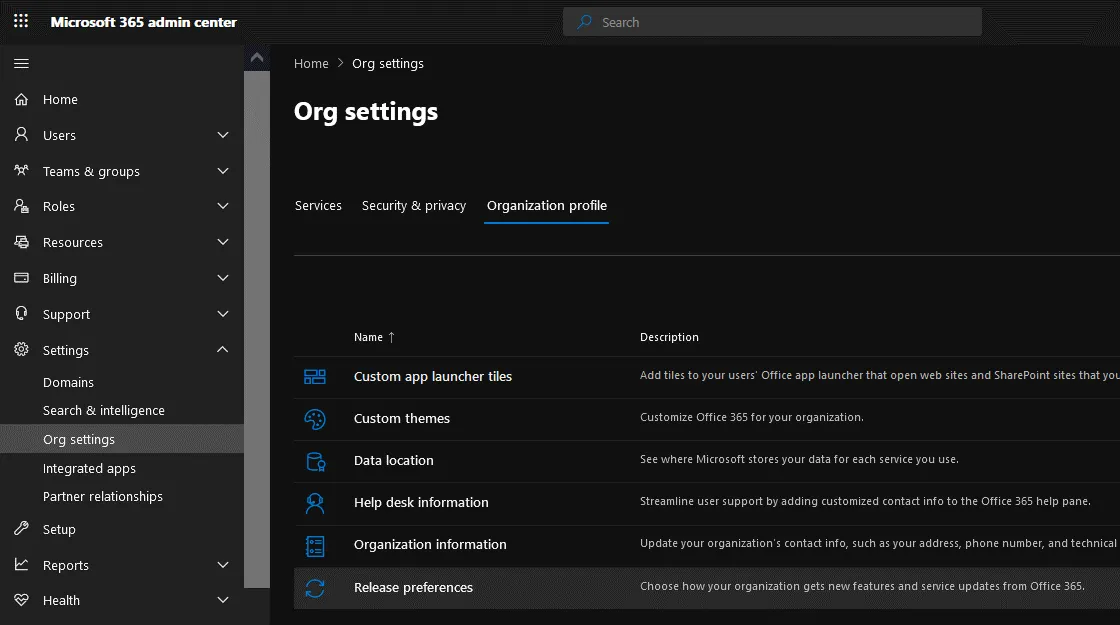
- Le volet d’affichage
Release preferencess’affiche. - Choisissez la manière dont votre organisation reçoit les nouvelles fonctionnalités et les mises à jour de service d’Office 365 :
- Version standard pour tous
- Version cible pour tous
- Version cible pour certains utilisateurs
- Pour enregistrer la configuration, cliquez sur
Save.
Modification du canal de mise à jour d’Office 365 via la ligne de commande
- Sur un ordinateur sur lequel les applications Office 365 sont installées, ouvrez la ligne de commande en tant qu’administrateur. Pour ouvrir la ligne de commande (CMD), cliquez sur
Start, tapezcmd, cliquez avec le bouton droit sur le raccourci cmd, puis dans le menu contextuel, cliquez surRun as Administrator. - Accédez à l’emplacement dans lequel se trouve l’outil Office 365 requis :
cd "C:Program FilesCommon FilesMicrosoft SharedClickToRun" - Exécutez la commande pour modifier le canal de mise à jour d’Office 365. Dans cet exemple, nous passons du canal « Current » au canal « Semi-Annual » :
OfficeC2RClient.exe /changesetting Channel=Deferred - Mettez à jour les paramètres de mise à jour d’Office 365 pour l’utilisateur actuel :
OfficeC2RClient.exe /update user - Une fenêtre similaire à celle qui s’affiche lors du téléchargement des mises à jour apparaît. Warten jusqu’à ce que la reconfiguration d’Office 365 soit terminée et jusqu’à ce que les mises à jour de Microsoft Office correspondant aux modifications sélectionnées soient téléchargées et installées.

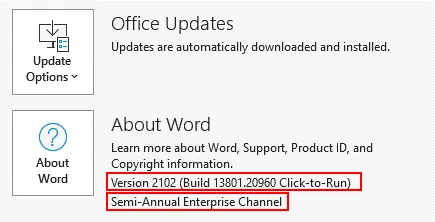
- Le canal de mise à jour d’Office 365 a été modifié avec succès.
La version de Microsoft Word est désormais 2101 (elle était 2108 avant la modification du canal). Le canal de mise à jour Microsoft 365 est désormais le canal « Semi-Annual Enterprise ».
Utilisation de l’éditeur de registre
- Ouvrez l’éditeur de registre sous Windows. Appuyez sur
Win+Rou ouvrezCMD, tapezregedit, puis appuyez surEnter. - Accédez à
HKEY_LOCAL_MACHINESOFTWAREMicrosoftOfficeClickToRunConfiguration - Recherchez l’entrée
CDNBaseUrlData» correspondant au canal de mise à jour Office 365 actuellement sélectionné.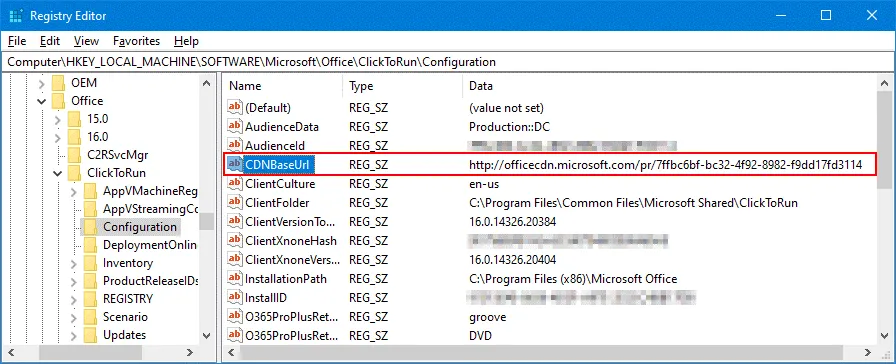
- Les URL des différents canaux Office 365 sont répertoriées ci-dessous.
- Canal semi-annuel :
http://officecdn.microsoft.com/pr/7ffbc6bf-bc32-4f92-8982-f9dd17fd3114 - Canal Mensuel (canal actuel):
http://officecdn.microsoft.com/pr/492350f6-3a01-4f97-b9c0-c7c6ddf67d60 - Canal actuel (aperçu):
CDNBaseUrl = http://officecdn.microsoft.com/pr/64256afe-f5d9-4f86-8936-8840a6a4f5be - Canal semi-annuel Enterprise (aperçu):
CDNBaseUrl = http://officecdn.microsoft.com/pr/b8f9b850-328d-4355-9145-c59439a0c4cf - Canal bêta :
CDNBaseUrl = http://officecdn.microsoft.com/pr/5440fd1f-7ecb-4221-8110-145efaa6372f
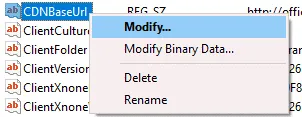
- Cliquez avec le bouton droit sur l’entrée «
CDNBaseUrl». Dans le menu contextuel, cliquez surModify.
- Dans la chaîne à modifier, saisissez la nouvelle valeur correspondant au canal de mise à jour Office 365 que vous souhaitez utiliser. Dans cet exemple, nous remplaçons le canal semi-annuel par le canal mensuel (canal actuel) et collons l’URL :
http://officecdn.microsoft.com/pr/492350f6-3a01-4f97-b9c0-c7c6ddf67d60 - Cliquez sur
OKpour enregistrer les paramètres.
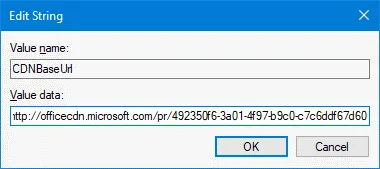
- La nouvelle valeur est définie.

Vous pouvez désormais mettre à jour Office 365 par le canal de mise à jour que vous avez sélectionné lors de la dernière configuration.
- Ouvrez l’une des applications Office 365 installées sur votre ordinateur, par exemple Microsoft Word. Rendez-vous sur
File > Account > Update options > Update nowpour lancer la mise à jour.

- Une fois la mise à jour d’Office 365 terminée, vous pouvez vérifier la version du produit et le nom du canal. Nous disposons désormais de la version 2108 d’Office 365 (build 14326.20404) et le canal « Current Channel » est utilisé pour les mises à jour. La dernière version d’Office 365 pour le canal sélectionné est installée.
Utilisation de l’éditeur de stratégie de groupe
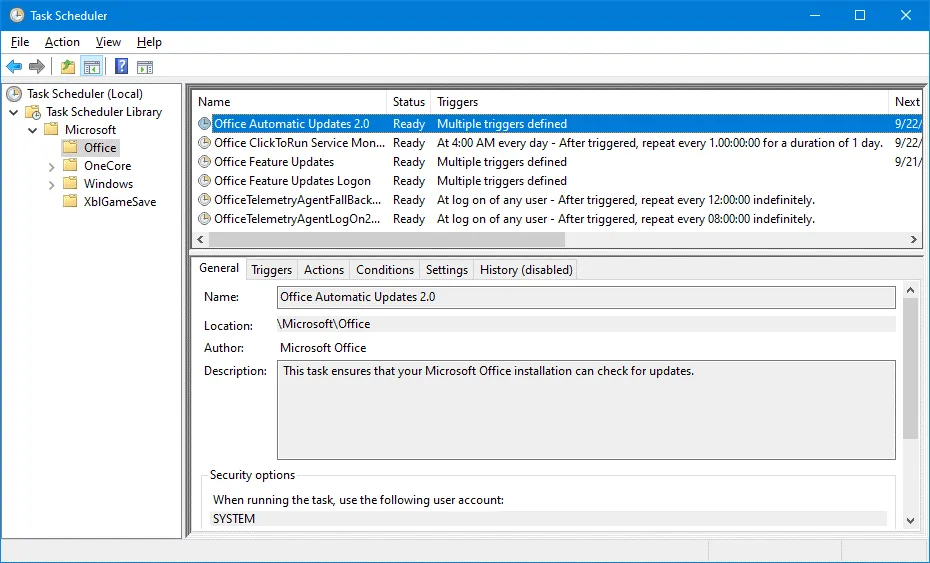
Dans Task Scheduler, assurez-vous que la tâche « Mises à jour automatiques d’Office 2.0 » est activée. Cette tâche est nécessaire pour exécuter les mises à jour automatiques d’Office 365. Elle détecte les modifications apportées à la politique et met à jour le canal sélectionné dans la configuration.
- Pour ouvrir Windows
Task Scheduler, cliquez surWin+R, tapeztaskschd.msc, puis cliquez surEnter. Vous pouvez également trouver le raccourci approprié dans le menuStartou dans le Panneau de configuration. - Accédez à
Task Scheduler Library > Microsoft > Officeet recherchezOffice Automatic Updates 2.0. - Dans notre exemple, tout est en ordre, la tâche est présente. Nous pouvons désormais configurer une stratégie de groupe pour sélectionner un canal de mise à jour pour Office 365.
- Pour ouvrir le
Group Policy Editorde Windows, cliquez surWin+R, tapezgpedit.mscdans la fenêtreRun, puis cliquez surEnter. - Le modèle d’administration requis est manquant. Il n’y a pas de dossier Microsoft Office contenant les politiques nécessaires dans le dossier
Administrative Templates. C’est pour cette raison que nous devons ajouter le modèle d’administration requis pour modifier les politiques de groupe de mise à jour d’Office 365.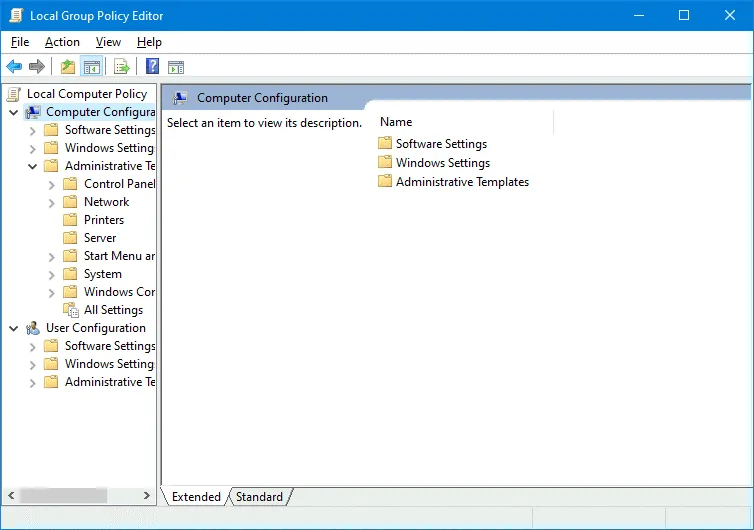
- Vous pouvez fermer
Group Policy Editorpour l’instant, le temps d’ajouter les modèles d’administration manquants. - Téléchargez les fichiers de modèles d’administration pour Office 365 par ce lien :
https://www.microsoft.com/en-us/download/details.aspx?id=49030
En fonction de la version d’Office 365 installée sur votre ordinateur Windows, sélectionnez la version 32 bits ou 64 bits. Nous utilisons la version 64 bits. - Exécutez le fichier téléchargé :
admintemplates_x64_5224-1000_en-us.exe - Définissez le répertoire dans lequel les fichiers doivent être extraits, par exemple :
C:tempo365+ - Les fichiers ADMX sont extraits dans le répertoire sélectionné. Les fichiers ADMX sont des fichiers de modèles d’administration Windows utilisés pour configurer des paramètres en modifiant des entrées de registre. Les fichiers ADMX sont des fichiers au format XML qui peuvent être créés et modifiés dans un éditeur prenant en charge ce format. Remarque : L’extension ADM a été remplacée par ADMX à partir de Windows Vista et Windows Server 2008.
- Vérifiez le sous-répertoire
admxdans le répertoire dans lequel vous avez extrait les fichiers (C:tempo365+admxdans notre cas). Il existe des sous-répertoires pour différentes langues. Nous utilisons l’anglais et avons également besoin des fichiers du répertoireen-us.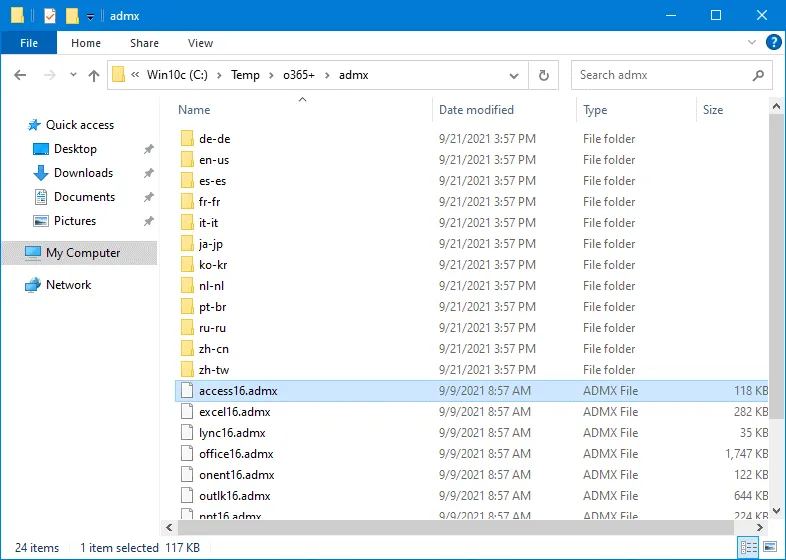
- Les fichiers de modèles d’administration Windows (fichiers ADMX) sont stockés dans
C:WindowsPolicyDefinitions, oùC:Windowsest le répertoire d’installation par défaut de Windows. Ce chemin d’accès peut être défini comme%systemroot%PolicyDefinitionspour n’importe quel nom de répertoire dans lequel Windows est installé.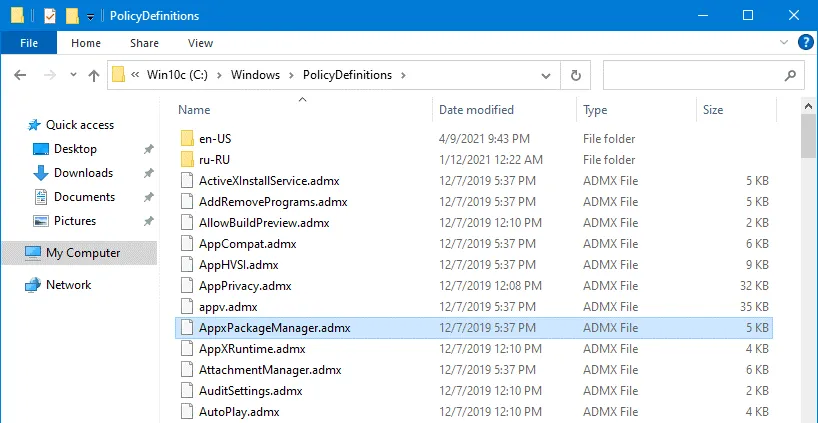
- Pour ajouter des modèles d’administration, vous devez copier les fichiers ADMX appropriés dans
%systemroot%PolicyDefinitions, qui est un dossier système.Dans la capture d’écran ci-dessous, vous pouvez voir le contenu deC:WindowsPolicyDefinitions. Nous copions les fichiers extraits deC:tempo365+admxetC:tempo365+admxen-usversC:WindowsPolicyDefinitionsetC:WindowsPolicyDefinitionsen-usrespectivement. - Exécutez
gpedit.mscet ouvrez à nouveauWindows Group Policy Editor.
Les modèles nécessaires sont désormais disponibles. - Accédez à
Computer Configuration > Administrative Templates > Microsoft Office 2016 (Machine) Updates. - Double-cliquez sur le paramètre
Update Channel.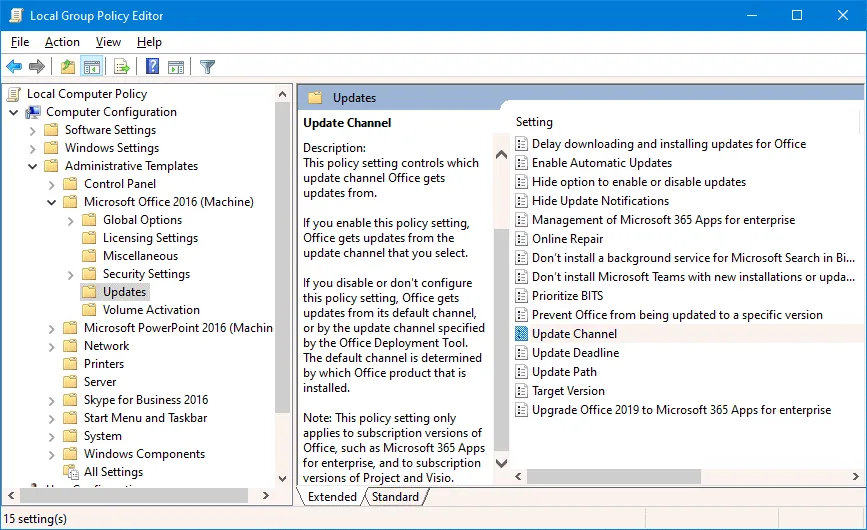
- Dans la fenêtre de paramètres
Update Channel, sélectionnez le bouton radioEnabled. Sélectionnez ensuite le nom de la chaîne souhaitée dans la liste déroulante (par exemple, Chaîne actuelle). Cliquez sur «OK» pour enregistrer la configuration et fermer la fenêtre.
- Si vous souhaitez mettre à jour immédiatement les paramètres de politique de groupe, y compris les paramètres de mise à jour d’Office 365, exécutez la commande suivante dans la ligne de commande :
gpupdate
Par défaut, une politique doit être mise à jour automatiquement toutes les 90 minutes. La tâche « Office Automatic Update 2.0 » doit s’exécuter après la mise à jour de la politique, puis exécutez « gpupdate » pour que les modifications prennent effet.
Utilisation de l’outil de déploiement Office
L’utilisation de l’outil Office Deployment Tool a été expliquée dans l’article article de blog consacré à Office 365 ProPlus et à la configuration du bureau à distance. Cet outil sert à lancer l’installation d’Office 365 avec des paramètres personnalisés. Pour définir le canal de mise à jour d’Office 365, rendez-vous sur télécharger et extrayez l’outil. Modifiez ensuite ou ajoutez la section suivante au fichier de configuration XML :
<Configuration>
<Updates Channel="MonthlyEnterprise" />
</Configuration>
Définissez le canal de mise à jour d’Office 365, par exemple :
<Updates Channel="Current" />
ou
<Updates Channel=" Channel="Deferred" />
Vous pouvez définir n’importe quel canal de mise à jour pris en charge. Enregistrez le fichier de configuration XML et déployez Office 365.
La configuration du canal de mise à jour Office 365 définie dans la politique de groupe (expliquée dans la section précédente) a priorité sur la configuration du Tool de déploiement d’Office. Assurez-vous que le canal de mise à jour n’est pas défini dans la politique de groupe afin de pouvoir le configurer à l’aide de l’outil de déploiement Office.
Conclusion
Les mises à jour Office 365 vous permettent de disposer d’applications à jour, avec des correctifs de bogues et de nouvelles fonctionnalités. Vous pouvez ajuster les options de mise à jour en fonction de vos besoins et définir la fréquence de réception des mises à jour. Différents canaux de mise à jour Office 365 sont utilisés à cette fin. Plusieurs méthodes permettent de définir le canal de mise à jour. Les mises à jour d’Office 365 corrigent des failles de sécurité pouvant être considérées comme une menace potentielle pour vos données.
Il est donc recommandé de sauvegarder vos données. NAKIVO Backup & Replication est une solution universelle de protection des données qui prend en charge la sauvegarde d’Office 365 et permet de protéger les machines physiques et virtuelles.