Modèles VMware VM de A à Z
Le déploiement manuel de nombreuses machines virtuelles similaires dans de grands environnements virtuels peut être une tâche fastidieuse. VMware propose plusieurs méthodes de clonage de machines virtuelles (VM) dans l’environnement virtuel VMware vSphere, dont l’une consiste à utiliser des modèles de VM. Cet article de blog explore tous les aspects des modèles de VM : leur fonctionnement, leur personnalisation, leurs cas d’utilisation et leurs avantages. L’article compare également les concepts de modèles de VM et de clones de VM.

Qu’est-ce qu’un modèle de VM ?
Un modèle de VM est une image maître d’une machine virtuelle qui comprend les disques, les périphériques virtuels et les paramètres de la VM. Un modèle de VM peut être utilisé plusieurs fois à des fins de clonage de VM. Une fois créé, le modèle ne peut plus être mis sous tension ni modifié. Cette conception empêche toute modification accidentelle de la machine virtuelle utilisée comme modèle.
Cette approche offre une sécurité accrue (et une méthode plus « infaillible ») pour le clonage de VM. Après avoir cloné la VM à partir d’un modèle, les clones de VM ne sont pas liés à un modèle de VM et sont indépendants. Si vous souhaitez modifier un modèle, vous devez le convertir en VM, modifier la VM, puis convertir la VM modifiée en un nouveau modèle.
Quand les modèles de VM peuvent-ils être utilisés ?
Les modèles de VM sont utiles pour le déploiement d’un grand nombre de VMs similaires, car ils préservent la cohérence des VMs. Par exemple, supposons qu’une équipe de testeurs doive effectuer ses tests sur des VMs équipées d’une nouvelle version du logiciel propriétaire de l’entreprise. L’administrateur système de l’entreprise crée un modèle de machine virtuelle et clone une machine virtuelle identique à partir de ce modèle pour chaque employé qui en a besoin.
Si un problème survient pendant les tests ou si un nouveau scénario de test doit être mis en œuvre, une nouvelle machine virtuelle peut être clonée à partir du modèle avec un minimum d’effort. Vous pouvez créer plusieurs modèles à partir de machines virtuelles Linux et Windows pour différents cas d’utilisation (tests, développement, formation, etc.). Différents modèles peuvent inclure différents ensembles de logiciels. Un modèle peut être utilisé pour le déploiement de machines virtuelles pour une équipe financière, un autre modèle de machine virtuelle peut être utilisé pour l’équipe de développement, etc.
La différence entre un clone de machine virtuelle et un modèle de machine virtuelle
Un clone de machine virtuelle classique est une copie exacte de la machine virtuelle source à un moment donné. Si vous deviez cloner périodiquement une VM en état de fonctionnement, les clones obtenus seraient différents les uns des autres. Il est préférable de cloner une VM éteinte, même si le clonage standard n’offre toujours pas tous les avantages d’un modèle. Lorsqu’une machine virtuelle est clonée, tous les paramètres tels que le réseau IP statique, le nom de l’ordinateur et les identifiants restent identiques pour chaque clone de machine virtuelle. Cela peut entraîner des conflits réseau. Un modèle de machine virtuelle vous aide à éviter ces problèmes, car il ne peut être ni modifié, ni mis en état de fonctionnement. VMware fournit des outils qui simplifient la personnalisation du système d’exploitation invité pour les clones de machines virtuelles.
Différence entre un modèle de VM et un modèle OVA/OVF
Les modèles OVA et OVF sont utilisés pour distribuer des logiciels préconfigurés sous forme d’appliances virtuelles. OVA et OVF sont des formats de fichiers compressés. Ils peuvent contenir plusieurs VMs, ce qui est utile dans les cas où le logiciel se compose de plusieurs composants qui doivent être déployés sur différentes machines. Par exemple, NAKIVO Backup & Replication est disponible sous forme d’appliance virtuelle (en plus des autres options de déploiement).
Le déploiement de VMs à partir de modèles OVA/OVF est similaire au déploiement à partir de modèles de machines virtuelles. Les modèles OVA/OVF sont accessibles à partir de l’inventaire vCenter. Les utilisateurs peuvent également déployer des VMs à l’aide de modèles OVA/OVF à partir d’un stockage local (par exemple, le disque C: de l’ordinateur d’un utilisateur), de périphériques USB montés et de serveurs Web distants accessibles à partir de vSphere Web Client.
Le package OVF (Open Virtualization Format) peut contenir des fichiers de certificat, des fichiers d’image de disque optique ISO, etc. Le fichier OVA (Open Virtual Appliance) est similaire au fichier d’archive TAR ; il peut contenir plusieurs fichiers OVF.
Les modèles de VM ne sont pas compressés. Ils sont uniquement accessibles à partir d’emplacements disponibles pour vCenter (banque de données ESXi locale, banque de données partagée) et ne sont pas destinés à être distribués aux clients.
Personnalisation du système d’exploitation invité de la machine virtuelle
La personnalisation du système d’exploitation invité est une fonctionnalité de vSphere qui permet aux utilisateurs de modifier les paramètres du système d’exploitation invité Linux ou Windows d’un clone de machine virtuelle. Si l’approche traditionnelle était utilisée, vous devriez démarrer manuellement une machine virtuelle, vous connecter au système d’exploitation invité, puis modifier la configuration dans différentes parties du système d’exploitation via une interface graphique ou l’invite de commande fournie par le système d’exploitation.
Cette méthode est fastidieuse et prend beaucoup de temps. Grâce à la personnalisation du système d’exploitation invité de VMware, vous pouvez créer une spécification de personnalisation du système d’exploitation invité et utiliser cette spécification pour chaque clone de machine virtuelle produit à partir du modèle. Vous pouvez facilement modifier les paramètres réseau IP, le nom d’hôte, le nom d’utilisateur, le mot de passe, le fuseau horaire, les paramètres de licence, le SID (identifiant de sécurité) et le domaine/groupe de travail d’un système d’exploitation invité.
Remarque : les paramètres de personnalisation pour Linux et Windows diffèrent légèrement. La personnalisation du système d’exploitation invité VM est pratique et vous fait gagner du temps. Configurez vos paramètres de clonage à partir d’un seul endroit en quelques étapes seulement grâce à l’assistant de personnalisation.
Vous pouvez créer plusieurs spécifications de personnalisation pour les machines virtuelles Linux et Windows afin de les rendre utilisables dès que le clone VM est réalisé à partir du modèle VM. Si vous comptez utiliser la spécification de personnalisation du système d’exploitation invité, préparez vos VMs afin qu’elles remplissent les conditions à remplir.
Les composants suivants doivent être installés sur une machine virtuelle invitée à cette fin :
- VMware Tools
- Outil Sysprep (Windows)
- Perl (Linux)
- Outils réseau (Linux)
Le système d’exploitation invité doit être installé sur un disque virtuel connecté au nœud SCSI 0:0.
Vérifiez si le système d’exploitation invité de votre choix est pris en charge par votre version de VMware vSphere dans la matrice de prise en charge de la personnalisation du système d’exploitation invité VMware .
Préparation d’une machine virtuelle pour la création d’un modèle
Avant de créer un modèle, vous devez préparer votre machine virtuelle. Examinons les principaux points de la préparation d’une machine virtuelle.
Création d’une nouvelle machine virtuelle . Créez une nouvelle machine virtuelle avec des ressources processeur, disque et mémoire suffisantes. Sélectionnez les options de compatibilité appropriées pour la machine virtuelle. Par exemple, si vous disposez d’hôtes avec ESXi 6.5 et ESXi 6.0, votre machine virtuelle doit être compatible avec ESXi 6.0 ou une version ultérieure (matériel virtuel version 11), vous devez donc sélectionner cette option. Vous pouvez également activer les options CPU Hot Plug et Memory Hot Plug, qui vous permettent d’ajouter des ressources de processeur et de mémoire pendant que la machine virtuelle est en cours d’exécution.
Déconnexion des appliances inutilisées d’une machine virtuelle . Si vous utilisez une VM existante, déconnectez les périphériques matériels inutiles tels que les lecteurs de disquettes virtuels, les contrôleurs COM virtuels, les contrôleurs LPT, etc. Si les périphériques USB et les CD-ROM ne seront pas utilisés après l’installation du logiciel, ils peuvent également être déconnectés. Cette approche réduit le risque d’attaques potentielles et améliore ainsi la sécurité. Vous pouvez également accéder au BIOS virtuel et vérifier que tous les périphériques inutiles sont désactivés dans le BIOS de la VM.
Installation des logiciels requis sur une machine virtuelle . Installez le système d’exploitation sur la machine virtuelle. Installez ensuite toutes les mises à jour nécessaires, les correctifs de sécurité, la protection antivirus et les logiciels spécifiques requis pour vos besoins. Configurez les paramètres de votre système d’exploitation, tels que les variables d’environnement, l’accès à distance, etc. Définissez des mots de passe pour les utilisateurs et les administrateurs. Les mots de passe ne doivent jamais expirer ; vous éviterez ainsi le verrouillage des comptes. Vous pouvez également configurer un profil de l’utilisateur par défaut.
Installation de VMware Tools . VMware Tools est un ensemble de pilotes et d’utilitaires qui améliore les performances d’un système d’exploitation invité s’exécutant sur une machine virtuelle et facilite la gestion des machines virtuelles. Installez VMware Tools sur le système d’exploitation invité. Il s’agit d’une condition à remplir pour l’utilisation des modèles de machines virtuelles, car VMware Tools est utilisé lorsque des spécifications de personnalisation sont appliquées pour modifier la configuration IP, le nom d’hôte, le fuseau horaire ou d’autres paramètres du système d’exploitation invité lorsque les machines virtuelles sont déployées à partir d’un modèle.
Enlever les composants logiciels indésirables d’une machine virtuelle . Vous pouvez alléger votre modèle de machine virtuelle en optimisant le système d’exploitation invité. Voici quelques recommandations générales pour les systèmes Windows qui peuvent être utiles pour configurer vos VMs :
- Désactivez les services système inutiles, tels que les services sans fil, les Thèmes, Windows Audio, Windows Search, etc.
- Désactivez Windows Aero, car il comprend des effets graphiques qui consomment d’importantes ressources informatiques.
- Désactivez l’économiseur d’écran pour économiser des ressources du processeur.
- Désinstallez les composants Tablet PC.
- Désinstallez les composants Windows inutiles, tels que les jeux, Messenger, etc.
- Désactivez toutes les applications et tous les services de démarrage inutiles.
- Supprimez les fichiers temporaires, y compris les fichiers utilisés pour l’installation de logiciels.
- La restauration du système peut être désactivée. Vous pouvez utiliser les instantanés VMware à la place de la fonctionnalité de restauration du système Windows. Utilisez le logiciel NAKIVO pour sauvergarder vos VMs afin de bénéficier d’une protection robuste des données.
Vous pouvez effectuer un nettoyage plus approfondi de votre système d’exploitation invité afin d’optimiser les performances de la machine virtuelle en fonction de vos besoins.
Dans les sections suivantes, vous apprendrez à configurer une machine virtuelle Linux dans le but de créer un modèle de machine virtuelle (avec lequel vous pourrez utiliser les spécifications de personnalisation du système d’exploitation invité). Ce guide utilise l’exemple de Xubuntu 16 x64. Il explique également comment créer une spécification de personnalisation pour cloner d’autres VMs à partir de votre modèle.
Afin de préparer Xubuntu Linux pour la personnalisation des spécifications du système d’exploitation invité, accédez à la console Linux (Terminal) et exécutez les commandes suivantes en tant qu’utilisateur disposant des privilèges root :
-
Installez le serveur SSH pour l’accès à distance via SSH.
apt-get install openssh-server -
Redémarrez le serveur SSH après l’installation.
service ssh restart -
Installez VMware Tools pour Linux à partir des référentiels (l’autre méthode pour installer VMware Tools consiste à insérer une image ISO dans un lecteur CD virtuel d’une machine virtuelle).
apt-get install open-vm-tools -
Installez la boîte à outils de mise en réseau.
apt-get install net-tools -
Installez Perl.
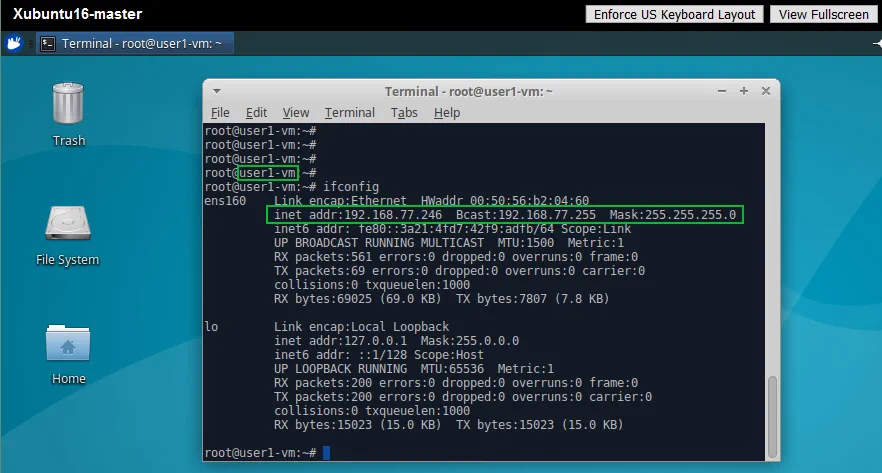
apt-get install perlUne fois les paquets installés, vérifiez le nom de l’ordinateur et la configuration IP de la machine virtuelle Linux. Tapez ifconfig pour afficher la configuration IP des interfaces réseau.
Dans cet exemple, l’interface réseau virtuelle utilisée par la machine virtuelle source a l’adresse IP 192.168.77.2
Création d’un modèle de machine virtuelle
Une fois votre machine virtuelle préparée, vous pouvez créer un modèle de machine virtuelle. Vous devez avoir accès à vCenter Server pour gérer vos hôtes ESXi, vos machines virtuelles, votre stockage, vos réseaux et d’autres composants vSphere. Comme mentionné ci-dessus, dans les exemples de configuration présentés dans cet article, une machine virtuelle exécutant Xubuntu Linux est utilisée. Deux méthodes peuvent être utilisées pour créer un modèle de machine virtuelle : la conversion en modèle et le clonage vers un modèle.
Conversion en modèle
Lorsque vous convertissez une machine virtuelle en modèle, votre machine virtuelle source est remplacée par le modèle résultant et, par conséquent, votre machine virtuelle source n’est plus disponible. Pour convertir une VM en modèle, procédez comme suit :
- Connectez-vous à vCenter avec VMware vSphere Web Client. Accédez à Hôtes et clusters ou VMs und Templates , puis sélectionnez la VM que vous avez préparée pour la conversion.
- Assurez-vous que la VM est hors tension lorsque vous la convertissez en modèle.
- Cliquez avec le bouton droit sur la machine virtuelle et, dans le menu contextuel qui s’affiche, sélectionnez Modèle > Convertir en modèle .
- Un message de confirmation s’affiche : Convertir la machine virtuelle « VMname » en modèle ? Cliquez sur Oui pour continuer.

Clonage vers un modèle
Cette option vous permet de conserver la machine virtuelle d’origine et de copier les données de la machine virtuelle vers un modèle. La machine virtuelle source peut être sous tension ou hors tension pendant que vous clonez la machine virtuelle vers un modèle. Voyons comment créer un modèle en clonant la machine virtuelle d’origine. Comme pour la méthode précédente, accédez à votre machine virtuelle dans le client Web vSphere. Cliquez avec le bouton droit sur la VM, puis dans le menu contextuel, cliquez sur Clone > Clone to Template .

Un assistant de clonage est lancé. Procédez comme suit.
- Sélectionnez un nom et un dossier . Définissez un nom pour votre modèle de VM et sélectionnez un emplacement cible. Dans cet exemple, Xubuntu16-test est le nom du modèle, car ce modèle sera utilisé à des fins de test. Cliquez sur Suivant.

- Sélectionnez une ressource de calcul . Vous pouvez sélectionner un hôte ESXi ou un cluster comme ressource. Cliquez sur Suivant.

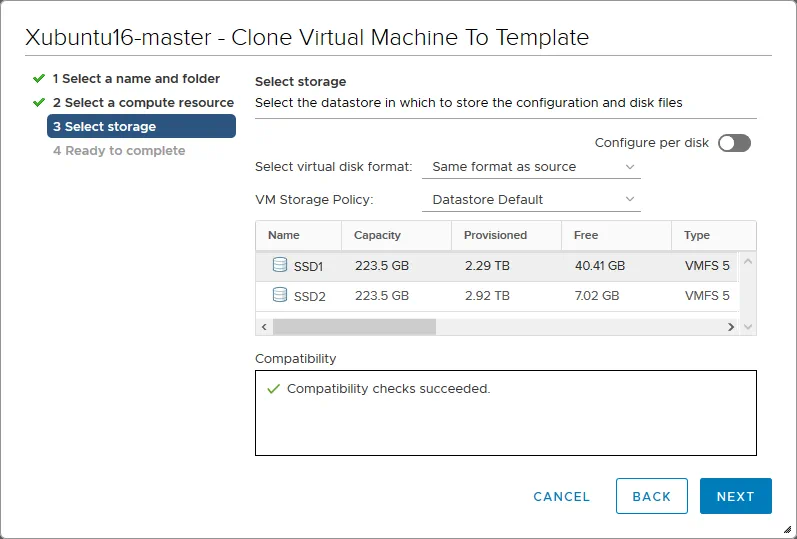
- Sélectionnez l’emplacement de stockage dans lequel stocker le modèle. Vous pouvez définir un format de disque virtuel (à provisionnement fin, à provisionnement épais avec zéro par défaut ou à provisionnement épais avec zéro par défaut) ou simplement laisser le format du disque virtuel être défini par celui de sa source. Vous pouvez définir ici une politique de stockage VM personnalisée, si nécessaire. Cliquez sur Suivant .
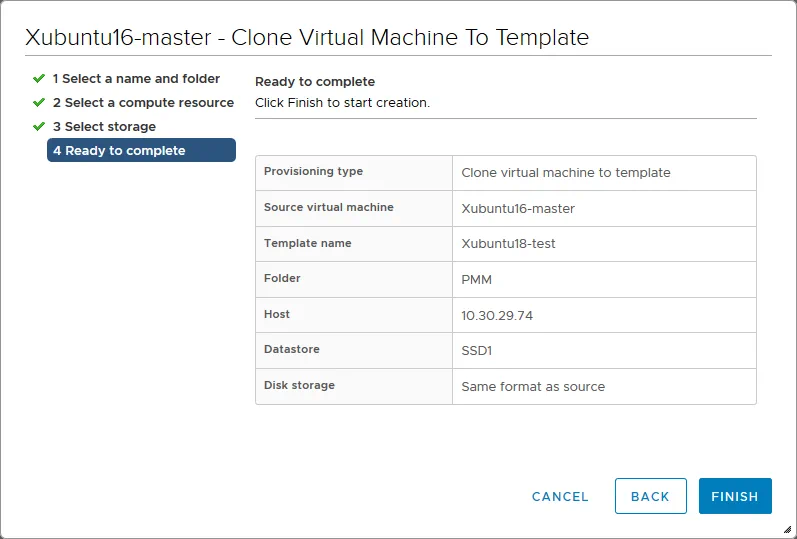
- Prêt à terminer . Vérifiez le résumé et cliquez sur Terminer pour poursuivre la création du modèle.
- Votre nouveau modèle de machine virtuelle s’affiche désormais à la fin de la liste dans la section VMs und Templates . Comme vous pouvez le constater, l’utilisation du stockage de la machine virtuelle d’origine et du modèle de machine virtuelle est identique (la compression n’est pas utilisée pour les modèles de machine virtuelle, comme mentionné ci-dessus).
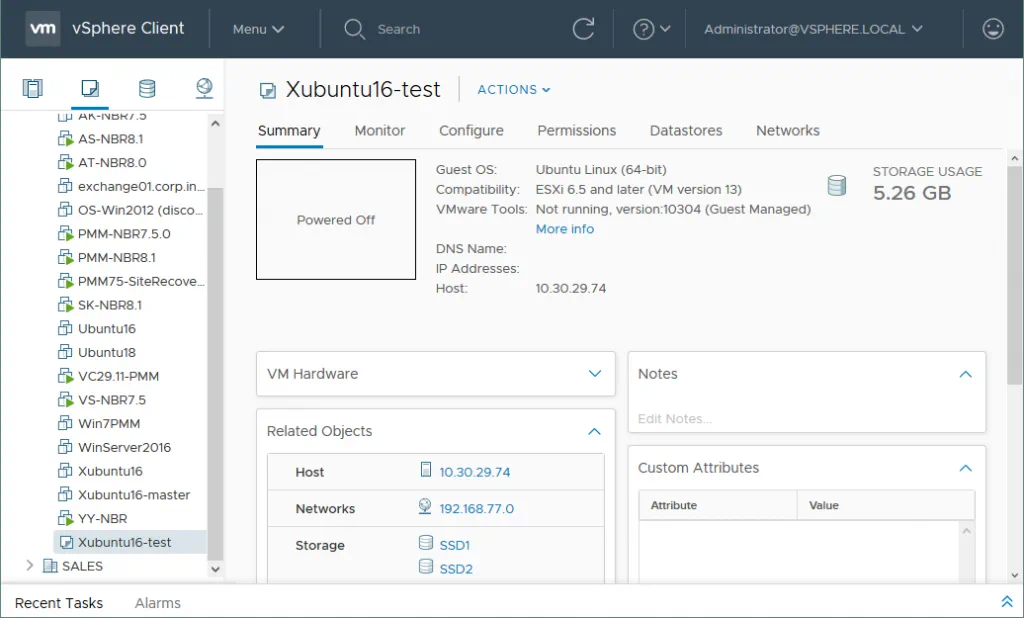
Si vous accédez à la section Stockage (Stockage), puis sélectionnez le datastore et le répertoire de votre modèle de VM, vous devriez voir que tous les fichiers sont similaires à ceux de votre VM Source, à l’exception d’un seul : le fichier VMTX. Le fichier de configuration de la machine virtuelle a une extension .VMTX au lieu d’une extension .VMX, qui est utilisée pour les fichiers de configuration des machines virtuelles VMware classiques.

Création d’une spécification de personnalisation de machine virtuelle invitée
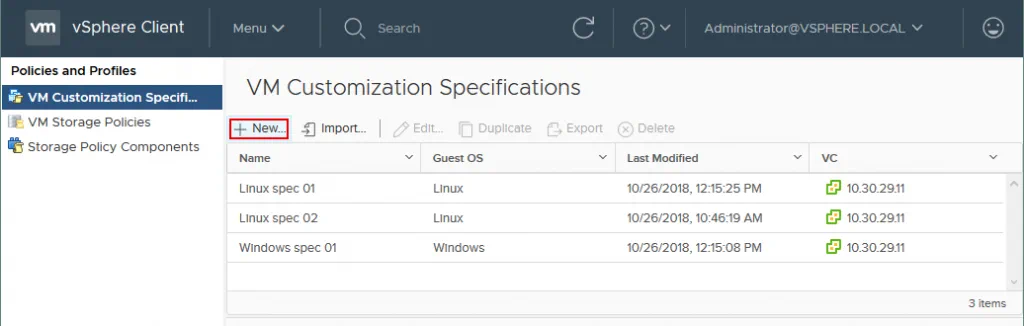
Maintenant que le modèle de machine virtuelle est créé, vous pouvez créer une spécification de personnalisation de machine virtuelle invitée. Pour ce faire, ouvrez le menu, puis cliquez sur Policies and Profiles .

Assurez-vous que VM Customization Specifications est sélectionné dans le volet gauche. Cliquez sur New pour créer une nouvelle spécification de personnalisation de VM. Une nouvelle fenêtre d’assistant devrait alors s’ouvrir.
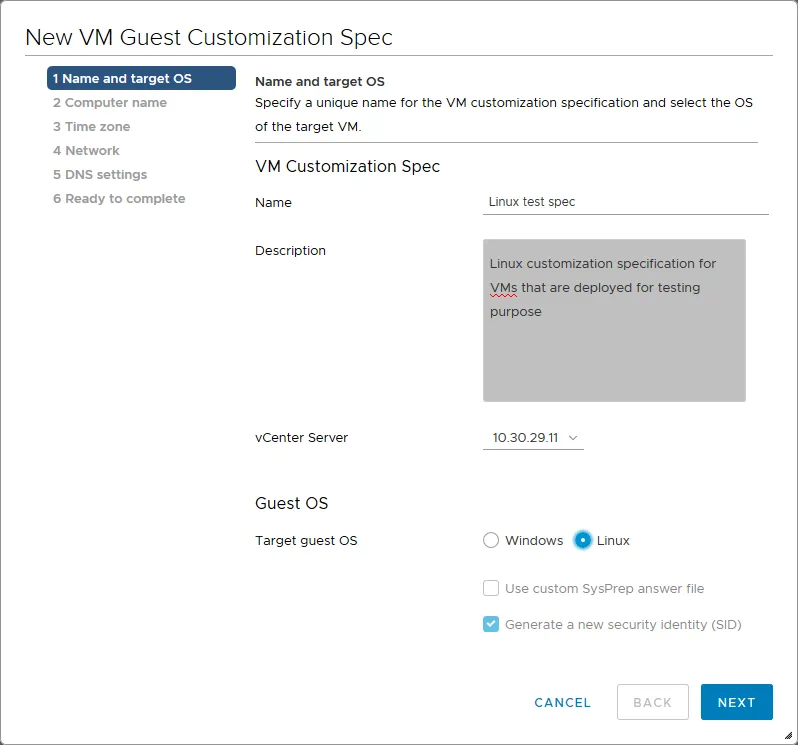
- Name and target OS . Définissez un nom unique pour la spécification, entrez une description, sélectionnez le serveur vCenter et spécifiez le système d’exploitation invité de la VM cible (Windows ou Linux). Dans cette procédure pas à pas, Linux est utilisé et la spécification est appelée Spécification de test Linux . Cliquez sur Suivant .
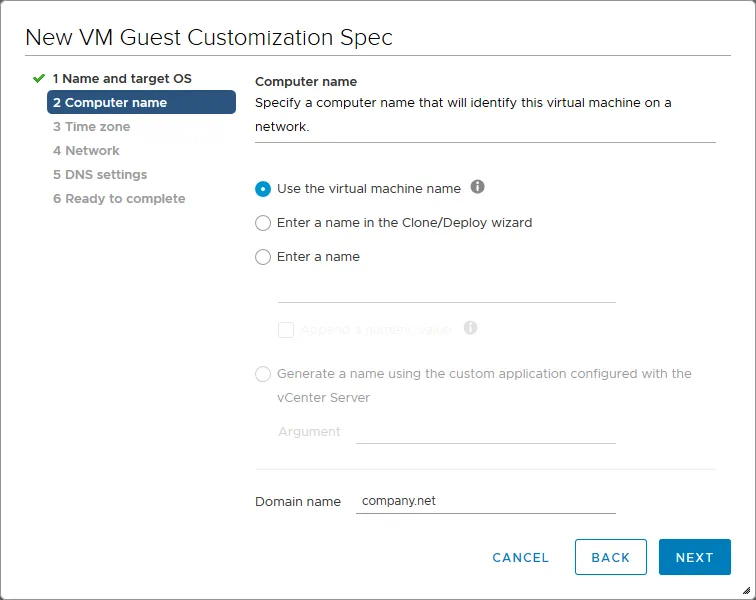
- Nom de l’ordinateur . Définissez un nom d’ordinateur (nom d’hôte) et un nom de domaine. Trois options sont disponibles pour spécifier un nom d’ordinateur :
- Utilisez le nom de la machine virtuelle. Le nom de l’ordinateur du système d’exploitation invité à l’intérieur de la machine virtuelle sera le même que le VM-Name de la machine virtuelle. Cette option peut être pratique à des fins d’administration.
- Entrez un nom dans l’assistant Clone/Deploy Wizard. Vous pouvez entrer manuellement un nom d’ordinateur lorsque vous appliquez les spécifications de personnalisation pour un clone de machine virtuelle. Vous pouvez utiliser cette option si vous ne savez pas quels noms vous souhaitez utiliser pour ces VMs à l’avenir.
- Entrez un nom. Vous pouvez entrer le nom de l’ordinateur dès maintenant. Afin de garantir l’unicité, cochez la case Ajouter une valeur numérique (si vous effectuez un déploiement de plusieurs VMs, chacune d’entre elles doit avoir un nom d’ordinateur unique pour le système d’exploitation invité).
- Un nom d’ordinateur ne peut pas dépasser 63 caractères. Si vous essayez d’entrer un nom plus long, celui-ci sera tronqué. Cliquez sur le bouton Suivant pour continuer.
- Fuseau horaire . Spécifiez un fuseau horaire pour la machine virtuelle. Cliquez ensuite sur Suivant .
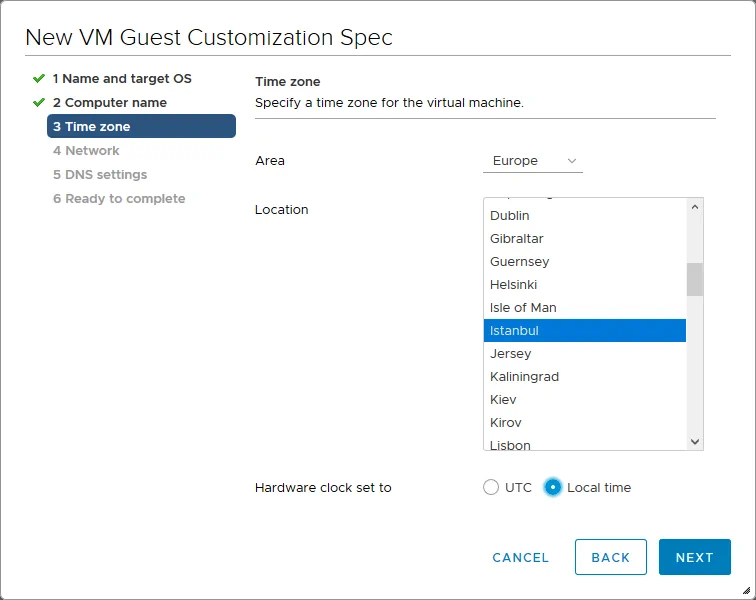
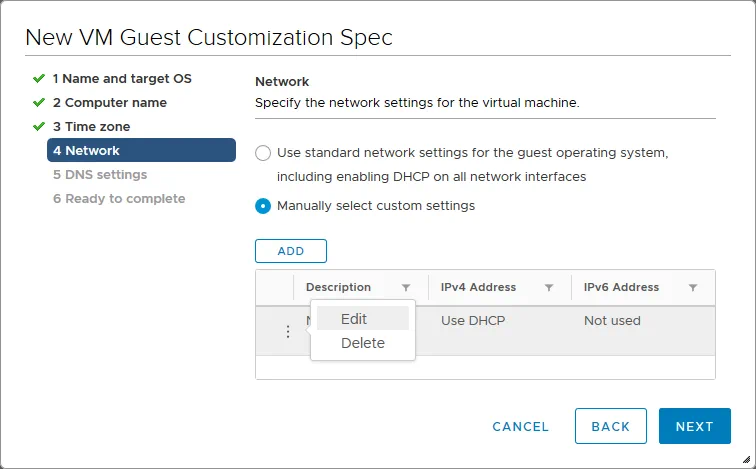
- Network . Spécifiez les paramètres réseau pour la machine virtuelle. Deux options sont disponibles :
- Utiliser les paramètres réseau standard pour le système d’exploitation invité, y compris l’activation du DHCP sur toutes les interfaces réseau.
- Sélectionner manuellement des paramètres personnalisés.
- Pour les besoins de cette procédure pas à pas, nous utilisons la deuxième option ; configurons manuellement les paramètres réseau. Vous pouvez cliquer sur le bouton Add pour ajouter un contrôleur d’interface réseau (NIC) virtuel à votre VM. Cliquez sur l’icône avec la rangée de trois points et sélectionnez Modifier dans le menu contextuel qui s’affiche.
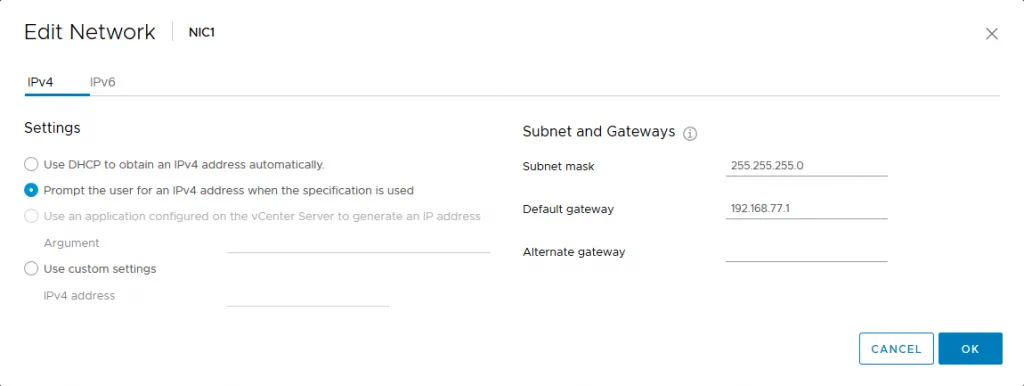
- Une nouvelle fenêtre de configuration s’ouvre. Trois options sont disponibles dans l’onglet IPv4 .
- Utilisez DHCP pour obtenir automatiquement une adresse IP.
- Demandez à l’utilisateur de saisir une adresse IP lorsque la spécification est utilisée. Vous pouvez préconfigurer un Masque de sous-réseau et des passerelles par défaut à l’aide de cette option, mais l’adresse IP doit être saisie lorsque la spécification est appliquée à la machine virtuelle.
- Utiliser des paramètres personnalisés. Cette option est similaire à la précédente, mais l’adresse IP peut être définie immédiatement.
- IPv6 peut être désactivé. Cliquez sur OK lorsque vous avez terminé de configurer les options de mise en réseau. Cliquez ensuite sur Suivant .
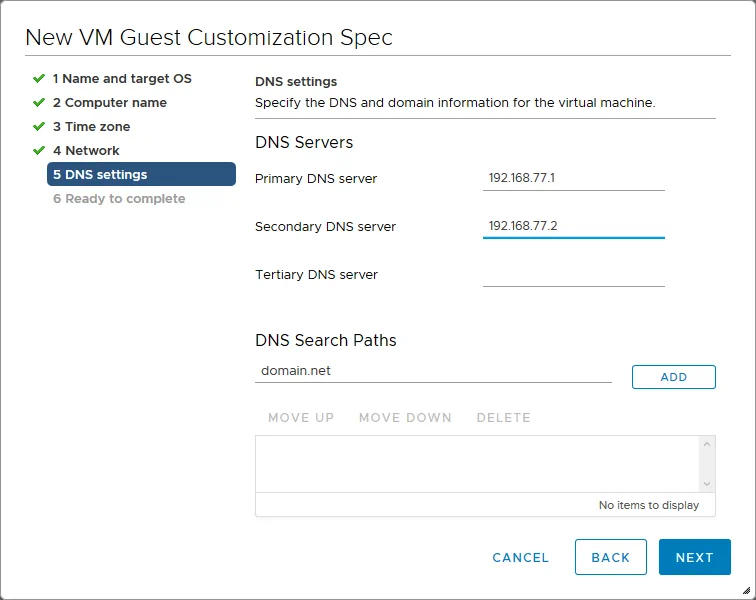
- Paramètres DNS . Spécifiez les serveurs DNS et les chemins de recherche DNS pour la machine virtuelle. Vous pouvez configurer jusqu’à trois serveurs DNS. Cliquez sur Suivant .
- Prêt à terminer . Vérifiez vos paramètres et cliquez sur Terminer lorsque vous êtes satisfait.

- Vous devriez maintenant pouvoir voir les spécifications de personnalisation de votre système d’exploitation invité dans la liste des spécifications de personnalisation des machines virtuelles. Vous pouvez modifier, dupliquer, exporter et supprimer les spécifications à partir d’ici.

Création d’une machine virtuelle à partir d’un modèle
Maintenant que vous disposez d’un modèle de machine virtuelle et d’une spécification de personnalisation du système d’exploitation invité, vous pouvez créer une machine virtuelle à partir de votre modèle. Accédez à la section VMs und Templates , cliquez avec le bouton droit sur le modèle que vous avez créé et sélectionnez Nouvelle machine virtuelle à partir de ce modèle . Dans ce cas, le modèle est conservé. Si vous utilisez l’option Convert to Virtual Machine (Convertir en machine virtuelle), votre modèle est converti en machine virtuelle et n’existe plus en tant que modèle.
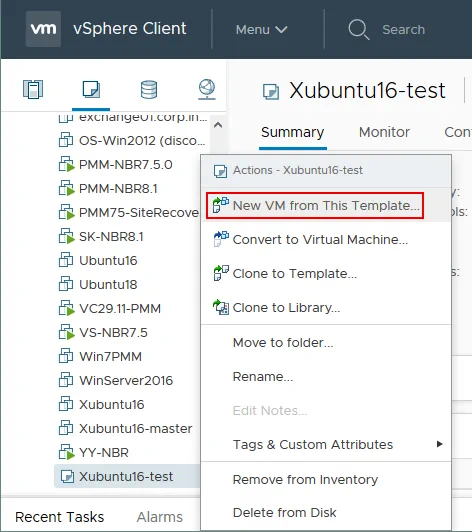
L’assistant Deploy From Template (Déployer à partir du modèle) est lancé.
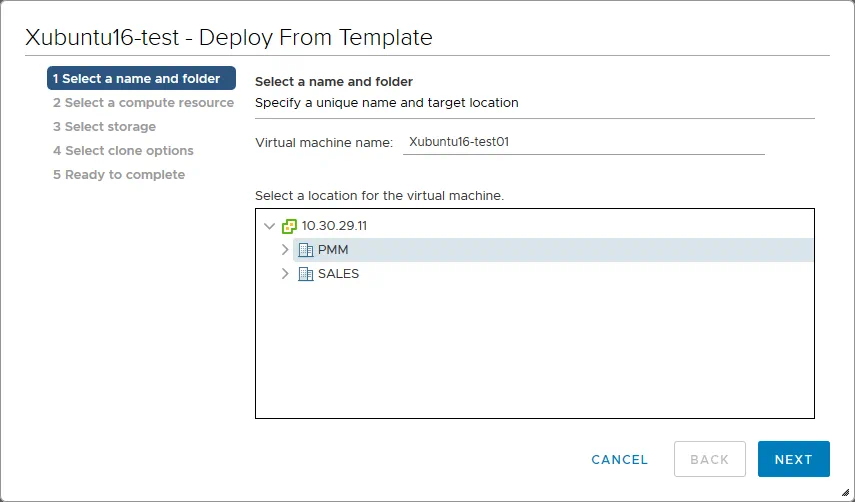
- Sélectionnez un nom et un dossier . À ce stade, vous devez saisir un VM-Name unique et un emplacement cible. Dans cet exemple, la machine virtuelle est nommée Xubuntu16-test01 . Cliquez sur Suivant pour continuer.
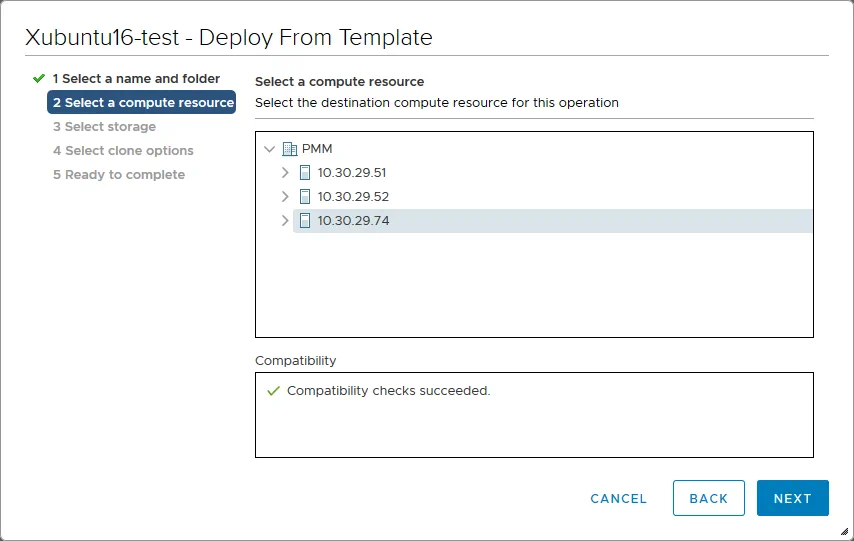
- Sélectionnez une ressource de calcul . Ici, vous pouvez sélectionner l’hôte ESXi ou le cluster sur lequel la machine virtuelle doit s’exécuter. Cliquez sur Suivant .
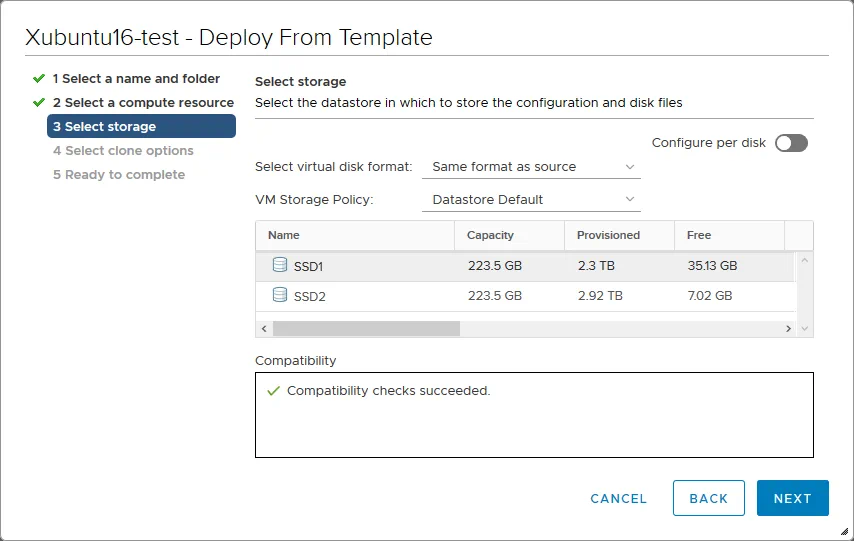
- Sélectionnez le stockage . Sélectionnez le Magasin de données dans lequel stocker les fichiers de configuration et les fichiers disque. Sélectionnez le format du disque virtuel. Vous pouvez définir manuellement le format du disque virtuel (provisionnement fin, provisionnement épais avec zéro par défaut ou provisionnement épais avec zéro par défaut) ou conserver le format du disque virtuel identique à celui de la source. Sélectionnez une politique de stockage de VM si nécessaire. Cliquez sur Suivant .
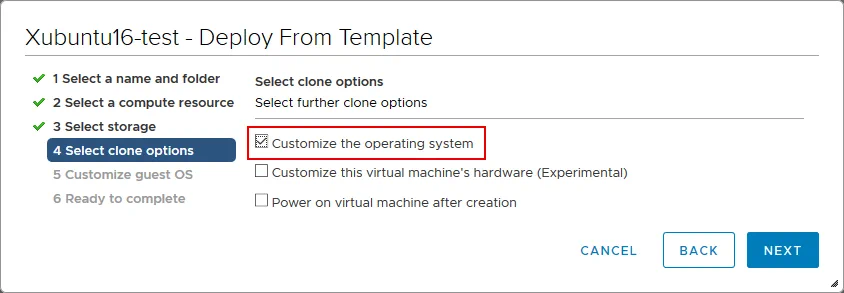
- Sélectionnez les options de clonage . Afin d’appliquer votre spécification de personnalisation du système d’exploitation invité récemment créée, cochez la case Customize the operating system . Cliquez ensuite sur Suivant .
- Personnalisez le système d’exploitation invité . Sélectionnez dans la liste la spécification de personnalisation du système d’exploitation invité que vous avez créée. Rappelez-vous que dans cette procédure pas à pas, le nom de la spécification est Linux test spec . Cliquez sur Suivant pour continuer.

- Paramètres utilisateur . Rappelez-vous que, comme indiqué précédemment dans cette procédure pas à pas, la personnalisation des spécifications du système d’exploitation invité utilisée ici nous permet de définir l’adresse IP lors de la création du clone de la machine virtuelle. Définissons l’adresse IP pour une carte réseau virtuelle de cette machine virtuelle. Dans ce cas, l’adresse IP est 192.168.77.240. Cliquez sur Suivant .

- Ready to complete . Vérifiez le résumé de la configuration et cliquez sur Suivant pour lancer la création de la machine virtuelle.

Une fois la machine virtuelle créée à partir d’un modèle avec vos spécifications de personnalisation du système d’exploitation invité, exécutez la machine virtuelle et lancez la console Web VMware pour accéder à l’interface du système d’exploitation invité. Une fois que vous vous êtes connecté à la machine virtuelle, celle-ci redémarre et vos paramètres personnalisés sont appliqués. Après le redémarrage de la VM, ouvrez la console Linux et vérifiez le nom d’hôte, la configuration IP et le fuseau horaire. Vous pouvez vérifier ces paramètres en entrant les commandes suivantes.
-
Afficher le nom d’hôte :
less /etc/hostnameVous pouvez également voir le nom d’hôte dans la chaîne d’invite principale.
-
Vérifier la configuration IP des interfaces réseau :
Ifconfig -
Vérifier le fuseau horaire défini dans le système :
timedatectl | grep \"Time zone\" -
Vérifier les passerelles dans la table de routage :
netstat -rn
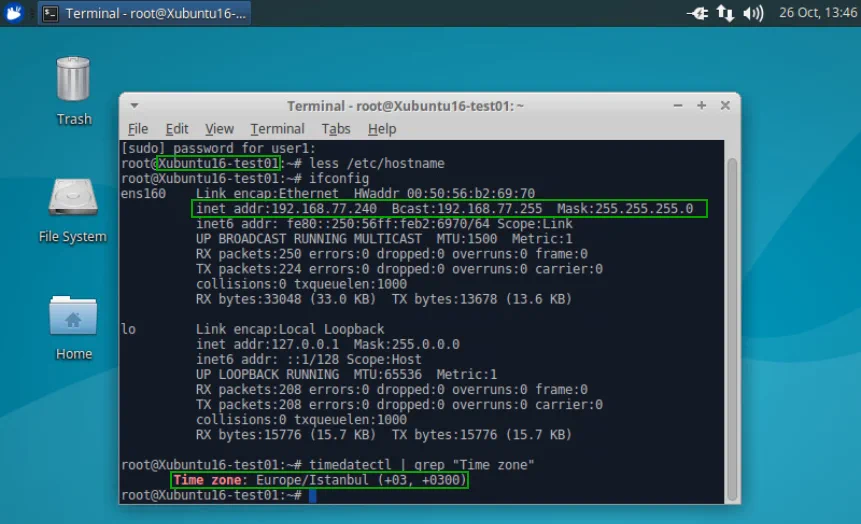
Comme vous pouvez le voir sur la capture d’écran ci-dessus avec la console Linux et la capture d’écran ci-dessous montrant le client VMware vSphere, l’adresse IP, le nom de l’ordinateur et le fuseau horaire ont été modifiés conformément aux paramètres définis dans nos spécifications de personnalisation du système d’exploitation invité. Le nom de la machine virtuelle et le nom de l’hôte sont identiques.

Automatisation avec PowerCLI
La procédure ci-dessus explique la création et l’application de modèles de machines virtuelles à l’aide de l’interface graphique vSphere Web Client. Cependant, vous pouvez également utiliser PowerCLI pour créer manuellement des scripts complexes et automatiser davantage le déploiement des machines virtuelles . Certaines des applets de commande qui peuvent être utiles à cette fin sont répertoriées ci-dessous :
- New-Template – crée un nouveau modèle de machine virtuelle.
- New-OSCustomizationSpec – crée une nouvelle spécification de personnalisation du système d’exploitation invité.
- Get-OSCustomizationSpec – récupère les spécifications de personnalisation du système d’exploitation à partir de vCenter.
- Set-OSCustomizationSpec – modifie la spécification de personnalisation du système d’exploitation spécifiée.
- Get-OSCustomizationNicMapping – récupère les paramètres de mappage NIC pour la spécification de personnalisation du système d’exploitation.
- Set-OSCustomizationNicMapping – modifie les paramètres de mappage NIC pour la spécification de personnalisation du système d’exploitation spécifiée.
- New-OSCustomizationNicMapping – ajoute les paramètres de mappage NIC à la spécification de personnalisation du système d’exploitation.
Pour obtenir la liste complète des applets de commande PowerCLI, leur syntaxe, des exemples et d’autres informations connexes, consultez la page Web VMware PowerCLI Reference . Vous pouvez également consulter notre article de blog sur les scripts PowerCLI .
Avantages des modèles de VM
Les modèles de VM avec spécification de personnalisation du système d’exploitation invité sont utiles pour le déploiement de VM, en particulier dans les environnements de grande envergure. Les principaux avantages de l’utilisation de modèles de VM sont résumés ici :
- Standardisation des déploiements de VM . La standardisation vous permet d’éviter les efforts redondants et d’améliorer la qualité et la productivité. L’administration des machines virtuelles standardisées est plus facile que celle des machines virtuelles non standardisées.
- Moins d’erreurs lors du déploiement . Lorsque plusieurs machines virtuelles doivent être déployées manuellement à la suite, le risque que l’administrateur système oublie quelque chose est élevé, ce qui peut entraîner des erreurs. Une alternative consiste à consacrer du temps à la création d’un modèle de machine virtuelle parfait, qui pourra ensuite être utilisé pour tous les déploiements de machines virtuelles (similaires) à l’avenir.
- Automatisation du processus de déploiement des VM . L’automatisation facilite et accélère le déploiement, ce qui augmente la productivité tout en améliorant la sécurité.
- Gain de temps . Cet avantage est lié aux avantages énumérés ci-dessus qui font des modèles une solution efficace. De plus, gagner du temps signifie réduire les coûts.
Conclusion
Un modèle de VM est une image maître qui peut être utilisée pour créer des clones lors du déploiement massif de VM. Les modèles de VM ne peuvent pas être modifiés ni mis sous tension comme les VM classiques, ce qui améliore la sécurité. La spécification de personnalisation du système d’exploitation invité vous aide à personnaliser les paramètres du système d’exploitation tels que la configuration réseau, le nom de l’ordinateur, le fuseau horaire, etc. après le clonage de la machine virtuelle par l’intermédiaire d’un assistant unique, ce qui rend le déploiement de la machine virtuelle plus rapide et plus pratique. Vous bénéficiez ainsi d’avantages importants tels que l’automatisation, la réduction du nombre d’erreurs, la standardisation et une utilisation rationnelle du temps, ce qui peut également vous aider à réduire votre budget !