Utilisation de modèles VM pour cloner des VMs Hyper-V
L’un des principaux avantages de la virtualisation matérielle réside dans son évolutivité. Vous pouvez facilement ajouter des disques virtuels à vos VMs, agrandir ces disques virtuels, augmenter la capacité de votre stockage matériel, et renforcer les performances du processeur ainsi que la mémoire, tout en effectuant un déploiement de plus grand nombre de VMs. Vous pouvez copier les fichiers d’une machine virtuelle d’un hôte Hyper-V vers un autre, voire copier ces fichiers sur le même hôte Hyper-V pour créer des VMs supplémentaires identiques.
Le principal inconvénient de cette méthode réside dans la nécessité de modifier manuellement les noms d’hôte, l’adresse IP (si une adresse IP statique est utilisée) et le SID (identifiant de sécurité). En utilisant des modèles de VMs, vous pouvez éviter ces problèmes et créer de nouvelles VMs rapidement et facilement. Cet article de blog explique en détail les modèles de VMs Hyper-V et décrit étape par étape comment cloner des VMs Hyper-V.
Comprendre le clonage de machines virtuelles et les modèles de machines virtuelles
Lorsque vous devez réaliser un déploiement large de machines virtuelles (VMs) dans votre environnement virtuel Hyper-V, le clonage de machines virtuelles peut s’avérer plus efficace que de déployer chaque machine virtuelle individuellement et de configurer manuellement chaque système d’exploitation invité (OS).
Qu’est-ce que le clonage de machines virtuelles ?
Le clonage de machines virtuelles consiste à copier une machine virtuelle une ou plusieurs fois afin de créer des machines virtuelles identiques, dotées du même système d’exploitation invité, des mêmes logiciels et de la même configuration matérielle virtuelle. Le clonage de VMs peut être utilisé à différentes fins, telles que le test de nouvelles configurations logicielles, le déploiement de plusieurs instances de serveurs virtuels avec des paramètres identiques ou le développement d’environnements de préproduction.
Les avantages du clonage de VMs
Le clonage de VMs vous permet de réaliser rapidement le déploiement de plusieurs VMs avec des configurations identiques sans avoir à déployer et à configurer chaque nouvelle machine virtuelle individuellement. La création de clones de VMs Hyper-V présente notamment les avantages suivants :
- Déploiement rapide des VMs . Le clonage de VMs vous permet de provisionner plus rapidement de nouvelles VMs et instances logicielles, et ainsi de gagner du temps et d’économiser des ressources. Cette approche réduit le temps nécessaire à la mise en place de nouveaux environnements.
- Cohérence . Les clones de VMs sont identiques à la VM d’origine. Cela réduit le risque d’erreur humaine lors de la configuration et du déploiement de plusieurs VMs.
- Haute évolutivité . Grâce aux clones de machines virtuelles, vous pouvez améliorer l’évolutivité de vos environnements virtuels, ce qui s’avère particulièrement utile pour les environnements en constante évolution.
Une méthode pour créer des clones de machines virtuelles Hyper-V consiste à utiliser des modèles de machines virtuelles. Voyons en quoi ils consistent dans la section suivante.
Que sont les modèles de machines virtuelles ?
Un modèle de machine virtuelle dans Hyper-V est une image de base qui peut être utilisée pour créer de nouvelles VMs Hyper-V tout en conservant les logiciels installés et configurés sur la machine virtuelle ayant servi à créer le modèle. Vous n’avez plus à vous soucier de passer trop de temps à créer une nouvelle machine virtuelle vide à partir de zéro, à installer des applications et à configurer les logiciels. Vous n’avez pas non plus besoin de copier des disques virtuels (VHD ou VHDX) ou une machine virtuelle existante dans son intégralité, ni de passer du temps à reconfigurer cette machine virtuelle.
Vous pouvez créer une machine virtuelle de référence et l’utiliser pour créer un modèle, qui pourra ensuite servir au déploiement de plusieurs nouvelles machines virtuelles. Si vous travaillez avec un grand nombre de VMs, l’approche la plus rationnelle consiste à cloner des VMs Hyper-V. Vous pouvez considérer votre modèle de VM Hyper-V comme un modèle maître qui inclut non seulement la configuration logicielle, mais aussi la configuration du processeur, de la mémoire vive et des autres périphériques virtuels de la VM. Les modèles de machines virtuelles Hyper-V peuvent être créés à l’aide de Gestionnaire Hyper-V, un logiciel intégré à Windows, ou à l’aide de System Center Virtual Machine Manager (SCVMM), un logiciel payant destiné à la gestion centralisée de grands environnements virtuels Hyper-V.
Les avantages des modèles de machines virtuelles
Les modèles de machines virtuelles sont conçus pour le clonage et le déploiement en masse de machines virtuelles, offrant les avantages suivants :
- Standardisation . L’utilisation de modèles de machines virtuelles vous permet de créer des configurations standardisées pour vos machines virtuelles, y compris les logiciels installés à l’intérieur de celles-ci, garantissant ainsi la cohérence de votre environnement.
- Efficacité et évolutivité . L’utilisation de modèles de machines virtuelles vous fait gagner du temps, car vous n’avez pas besoin de déployer et de configurer manuellement chaque machine virtuelle à partir de zéro. Il vous suffit de créer un modèle une seule fois, puis de l’utiliser à plusieurs reprises pour réaliser le déploiement de machines virtuelles identiques. De cette manière, vous pouvez réaliser rapidement le déploiement d’un grand nombre de machines virtuelles afin d’améliorer l’évolutivité de l’environnement à des fins de développement, de test ou autres.
- Moins d’erreurs . Les modèles de machines virtuelles réduisent le risque d’erreurs lors du déploiement de machines virtuelles présentant la même configuration. Il vous suffit de créer, de configurer et de tester un modèle une seule fois, puis de l’utiliser pour déployer des machines virtuelles homogènes.
Création de modèles de machines virtuelles Hyper-V
Il existe deux options principales pour créer des modèles de machines virtuelles Hyper-V destinés au clonage de machines virtuelles, en fonction de la configuration et du scénario de déploiement :
- Sur des hôtes Hyper-V à l’aide du Gestionnaire Hyper-V via l’interface utilisateur graphique (GUI) et l’interface de ligne de commande (PowerShell).
- Dans System Center Virtual Machine Manager (SCVMM), utilisé pour la gestion centralisée de grands environnements virtuels comportant plusieurs hôtes. Une interface graphique et PowerShell sont disponibles.
Conditions préalables
Vous devez utiliser l’utilitaire sysprep pour créer des modèles de machines virtuelles en toute sécurité afin d’éviter d’éventuels conflits réseau à l’avenir.
Sysprep est un utilitaire Windows intégré de préparation du système, disponible pour toutes les éditions des versions Windows pour ordinateurs de bureau et serveurs, à partir de Windows 7 et Windows Server 2008. Il est destiné à dupliquer des installations Windows existantes et à déployer de nouvelles installations basées sur ces dernières. Cet utilitaire peut être utilisé pour préparer des images destinées à être dupliquées sur un grand nombre de machines dotées d’un matériel identique. Il s’agit de l’approche privilégiée par de nombreux grands fabricants d’ordinateurs portables. Vous avez sans doute déjà remarqué que lorsque vous allumez pour la première fois un nouvel ordinateur portable équipé du système d’exploitation Windows, Windows est déjà installé sur cet appareil et vous devez configurer certains paramètres tels que le Nom d’utilisateur, le nom d’hôte, le fuseau horaire et la langue. Les VMs Hyper-V de même génération disposent du même matériel virtuel, ce qui signifie que vous pouvez également utiliser cette méthode comme étape préparatoire au clonage de VMs Hyper-V.
Sysprep se trouve à l’emplacement C:Windowssystem32sysprep (%WINDIR%system32sysprep ) et peut être exécuté en mode ligne de commande ou en mode GUI (interface utilisateur graphique).
Sysprep réinitialise les informations stockées dans les paramètres Windows, telles que le SID (identifiant de sécurité), le journal des événements, les dossiers temporaires, le nom d’hôte et le fuseau horaire. Vous devrez saisir ces informations pour un clone de machine virtuelle à l’aide de l’assistant de première exécution après avoir cloné une machine virtuelle à partir du modèle. Si votre copie de Windows a été activée, l’activation est réinitialisée. Notez que l’activation ne peut pas être réinitialisée plus de trois fois. Si une machine virtuelle source est jointe au domaine Active Directory, votre modèle de machine virtuelle Hyper-V et les VMs clonées à partir de ce modèle auront le même SID de domaine (notez que celui-ci n’est pas le même que le SID de la machine mentionné ci-dessus).
Il est recommandé que la machine virtuelle de référence (originale) ne soit pas membre d’un domaine Active Directory. En effet, c’est le SID du domaine (et non le SID de la machine) qui est copié sur les clones de la machine virtuelle, ce qui entraîne des problèmes au sein du domaine.
Comment cloner une machine virtuelle Hyper-V par l’intermédiaire de modèles de machine virtuelle
Découvrons ensemble l’ensemble du processus permettant de cloner avec succès une machine virtuelle Hyper-V par l’intermédiaire de modèles de machine virtuelle Hyper-V :
- Créer une nouvelle machine virtuelle Hyper-V .
Nous avons déjà publié un article de blog à propos de cela : Créer une nouvelle machine virtuelle Hyper-V dans le Gestionnaire Hyper-V. Vous pouvez également utiliser PowerShell pour créer une nouvelle machine virtuelle.
- Installez un système d’exploitation invité (OS).
Installez un système d’exploitation invité pris en charge par Hyper-V – par exemple, Windows 7, 8, 10, 11 ou Server 2008, 2012, 2016, 2019, 2022, etc.). La procédure de création d’un modèle de machine virtuelle Hyper-V et de clones de machine virtuelle est identique pour ces versions de systèmes d’exploitation invités.
- Installez tous les correctifs de sécurité et mises à jour nécessaires pour votre système d’exploitation invité .
Vous devez effectuer cette procédure fastidieuse une seule fois pour obtenir au final des VMs exemptes de vulnérabilités connues.
- Installez les logiciels nécessaires et configurez-les .
Désinstallez les applications et composants inutiles afin de réduire la taille de votre modèle de VM Hyper-V.
- Utilisez l’utilitaire sysprep pour préparer une image maître destinée au clonage .
Connectez-la à votre machine virtuelle Hyper-V (nous utilisons dans notre exemple une machine virtuelle fonctionnant sous Windows 7), qui servira de machine virtuelle de base. Accédez au répertoire où se trouve sysprep – ce répertoire est C:Windowssystem32sysprep par défaut.
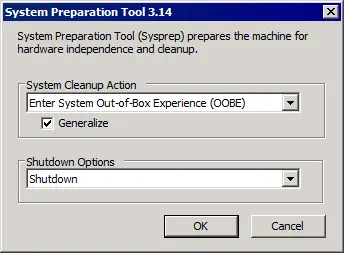
Exécutez le fichier sysprep.exe sur votre système Windows invité et sélectionnez les paramètres suivants :
- Action de nettoyage du système – Passer à l’expérience de mise en service du système (OOBE). Cette option dissocie Windows d’un périphérique matériel particulier (y compris le matériel virtuel).
- Cochez la case Généraliser , ce qui réinitialise l’activation de Windows. Il est recommandé d’activer cette option pour éviter d’éventuels problèmes d’activation après le clonage d’une machine virtuelle Hyper-V à partir d’un modèle.
- Sélectionnez Arrêt dans le menu déroulant de Options d’arrêt . Cette option est nécessaire pour vous assurer qu’aucune application (Hyper-V dans ce cas) n’a ouvert le fichier de disque virtuel et que les données stockées sur ce disque ne sont pas en cours de modification.
Remarque : Si vous sélectionnez Passer en mode d’audit système comme option d’action de nettoyage du système, votre Windows démarrera directement sur le bureau avant d’afficher l’écran d’accueil. Cette option vous permet de finaliser la configuration de Windows avant de créer un modèle de machine virtuelle Hyper-V. Par exemple, vous pouvez supprimer les utilisateurs inutiles du système d’exploitation. Une autre façon d’accéder au mode d’audit du système consiste à appuyer sur Maj+Ctrl+F3 sur l’écran d’accueil (paramètres régionaux).
Cliquez sur OK pour continuer.
Vous pouvez également lancer CMD, accéder au répertoire %WINDIR%system32sysprep et exécuter la commande :
sysprep /generalize /oobe /shutdown /mode:vmOù
/mode:vmest une nouvelle option, qui ne doit être utilisée que pour créer des images de référence destinées à des environnements virtuels tels qu’Hyper-V. L’utilisation de cette option accélère le premier amorçage de la machine virtuelle, car il n’est pas nécessaire de détecter le nouveau matériel, étant donné que les VMs d’une même génération utilisent le même matériel virtuel.Après, une fenêtre s’affiche avec le message « Sysprep travaille ». À ce stade, vous devez patienter jusqu’à la fin du processus. Si vous avez sélectionné les mêmes options sysprep , votre machine virtuelle sera mise hors tension une fois le processus de préparation du système d’exploitation terminé. Ne mettez pas la machine sous tension avant que le modèle ne soit créé, sinon vous devrez relancer sysprep pour préparer la machine virtuelle à la création d’un modèle de machine virtuelle Hyper-V.
- Supprimer tous les points de contrôle .
Si vous avez défini des points de contrôle pour cette machine virtuelle, veillez à tous les supprimer avant d’exporter une machine virtuelle Hyper-V vers un modèle. Pour ce faire, accédez à la section Points de contrôle du Gestionnaire Hyper-V. Cliquez avec le bouton droit sur chaque point de contrôle, puis sélectionnez l’option Supprimer le point de contrôle dans le menu contextuel (voir la capture d’écran ci-dessous). Les disques virtuels différentiels (fichiers AVHDX) seront fusionnés avec les disques virtuels principaux (fichiers VHDX) si vous supprimez des instantanés (points de contrôle) représentant un état de la machine virtuelle antérieur à celui où vous vous trouvez actuellement.

- Exporter une machine virtuelle Hyper-V vers un modèle de machine virtuelle .
Sélectionnez la machine virtuelle que vous avez préparée, cliquez avec le bouton droit sur le VM-Name dans le Gestionnaire Hyper-V, puis cliquez sur Exporter .

Indiquez l’emplacement où vous souhaitez enregistrer les fichiers. Le chemin d’accès D: Modèles de machines virtuelles Hyper-V est utilisé dans cet exemple. Vous pouvez saisir ce chemin d’accès manuellement ou cliquer sur le bouton Parcourir pour sélectionner le dossier souhaité. Cliquez sur Exporter et attendez que le processus d’exportation soit terminé.

Vous pouvez désormais voir les fichiers de machine virtuelle dans le répertoire que vous avez spécifié précédemment (dans ce cas, dans D: Modèles de machines virtuelles Hyper-V ).
Remarque : Si vous disposez d’un serveur de fichiers utilisant le protocole SMB pour accéder aux fichiers de votre réseau, vous pouvez créer un dossier partagé sur ce serveur et y copier divers modèles de machines virtuelles Hyper-V. Ce scénario est pratique lorsque vous disposez de plusieurs serveurs Hyper-V sur lesquels vous devez déployer des machines virtuelles à partir de modèles.
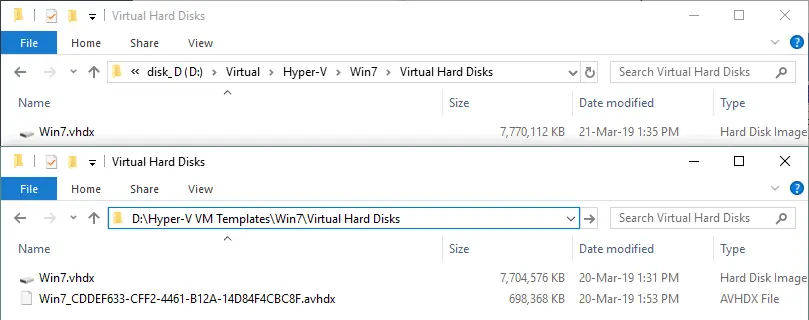
Clonage de machines virtuelles Hyper-V à l’aide de modèles de machines virtuelles (importation)
Une fois qu’un modèle de machine virtuelle Hyper-V est créé, vous pouvez l’utiliser pour créer de nouveaux clones de machines virtuelles.
Importation d’une machine virtuelle à partir du modèle de machine virtuelle Hyper-V .
Cliquez avec le bouton droit sur le nom de l’hôte Hyper-V sur lequel vous souhaitez réaliser le déploiement d’une nouvelle machine virtuelle à partir du modèle de machine virtuelle Hyper-V. Dans le menu contextuel, cliquez sur Importer une machine virtuelle .

L’assistant Importer une machine virtuelle s’ouvre. Cliquez sur Suivant à chaque étape pour continuer.
- Avant de commencer . Comme il n’y a rien à configurer à cette étape introductive, vous pouvez passer à l’étape suivante.
- Localiser le dossier . Indiquez le dossier qui contient la machine virtuelle que vous souhaitez importer. Dans notre exemple, nous utilisons D:Hyper-V VM TemplatesWin7 .

- Sélectionner la machine virtuelle . Sélectionnez la machine virtuelle que vous voulez importer de la liste. Dans ce cas, seuls les fichiers d’une VM sont stockés dans le dossier sélectionné.

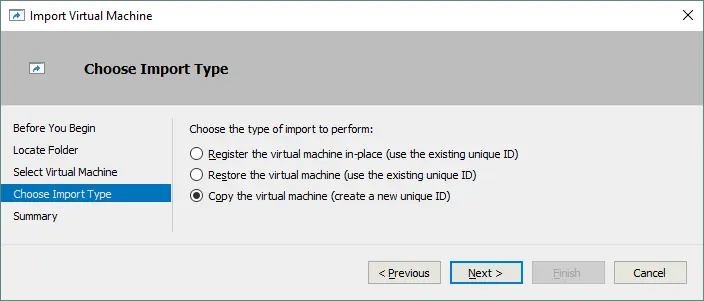
- Choisissez le type d’importation . Voici les 3 options :
- Enregistrer la machine virtuelle sur place . Cette option doit être utilisée si une VM est située sur le même hôte Hyper-V mais a été retirée de l’hôte pour une raison quelconque. L’ID unique de la machine est préservé dans ce cas – la VM fonctionnera comme si elle n’a pas été déplacée ou copiée.
- Restaurer la machine virtuelle . Similaire à l’option ci-dessus, cette option diffère en ce qu’elle doit être utilisée si une machine virtuelle est copiée d’un emplacement source vers un emplacement cible, mais que ce VM ne fonctionne plus à l’emplacement source (par exemple, si les fichiers de VM ont été manuellement copiés comme une sauvegarde d’une machine virtuelle Hyper-V puis restaurés à partir de cette sauvegarde). L’ID unique de la VM est également préservé.
- Copier la machine virtuelle . C’est l’option la plus universelle des trois listées. Vous pouvez importer une VM plusieurs fois et exécuter ces VM. Un nouvel ID unique est généré chaque fois que vous utilisez cette option pour importer une VM. Par souci de simplicité, cette option a été sélectionnée dans l’exemple actuel et affichée dans la capture d’écran ci-dessous.
- Choisissez des dossiers pour les fichiers de la machine virtuelle . Sélectionnez où stocker la configuration de votre VM, les points de contrôle et la pagination intelligente.

- Choisissez des dossiers pour stocker les disques durs virtuels . Vous devez également sélectionner où les disques virtuels seront stockés.
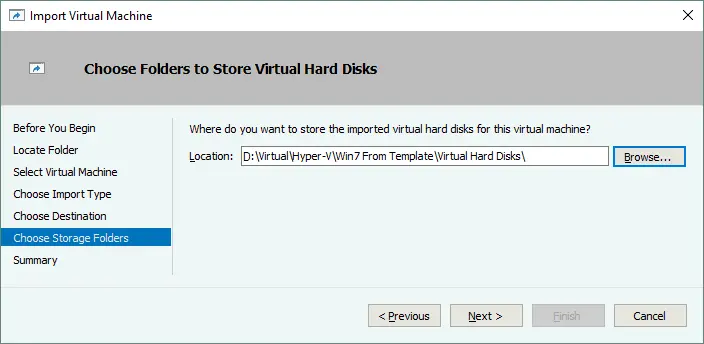
Vous pourrez maintenant trouver le clone de VM dans la liste de vos VMs dans Hyper-V Manager. Le nom de cette VM est le même que celui de la VM source utilisée pour créer le modèle de VM Hyper-V. Vous pouvez le renommer si nécessaire.
Configuration d’une VM après le clonage
Démarrez votre VM, sélectionnez votre pays, la disposition du clavier, le nom d’hôte, et créez un nouvel utilisateur. Notez que les utilisateurs existants ne sont pas supprimés automatiquement (avec la configuration sysprep que nous avons expliquée). Suivant, le contrat de licence Microsoft Windows s’affiche. Sélectionnez votre fuseau horaire ; Windows, qui s’exécute sur le clone de la machine virtuelle Microsoft Hyper-V, affichera alors l’écran de connexion. Vous pouvez supprimer les nouveaux utilisateurs créés lors de la « première exécution » de Windows si vous n’en avez plus besoin.

Comment cloner une machine virtuelle Microsoft Hyper-V dans Windows Admin Center
Windows Admin Center est un nouvel outil permettant de gérer Windows, Hyper-V, Azure et d’autres services Microsoft. Cet outil peut être utilisé pour cloner une machine virtuelle, par exemple si vous souhaitez créer un modèle de machine virtuelle à partir d’un clone de machine virtuelle spécialement préparé dans SCVMM.
Pour cloner une machine virtuelle dans Windows Admin Center :
- Télécharger Windows Admin Center :
https://www.microsoft.com/en-us/evalcenter/download-windows-admin-center/
- Installez Windows Admin Center en exécutant le fichier d’installation téléchargé sur un hôte Hyper-V.
- Connectez-vous à Windows Admin Center dans un navigateur Web pris en charge par la prise en charge suivante :
https://hostname_or_IP_address_of_Hyper-V_host:443
- Dans le volet gauche de l’interface Web de Windows Admin Center, accédez à Machines virtuelles et sélectionnez (cliquez sur) la machine virtuelle que vous souhaitez cloner. Dans cet exemple, nous sélectionnons Wind0ws-VM .

- Une fois la machine virtuelle sélectionnée, cliquez sur Gérer > Cloner pour cloner cette machine virtuelle Hyper-V.
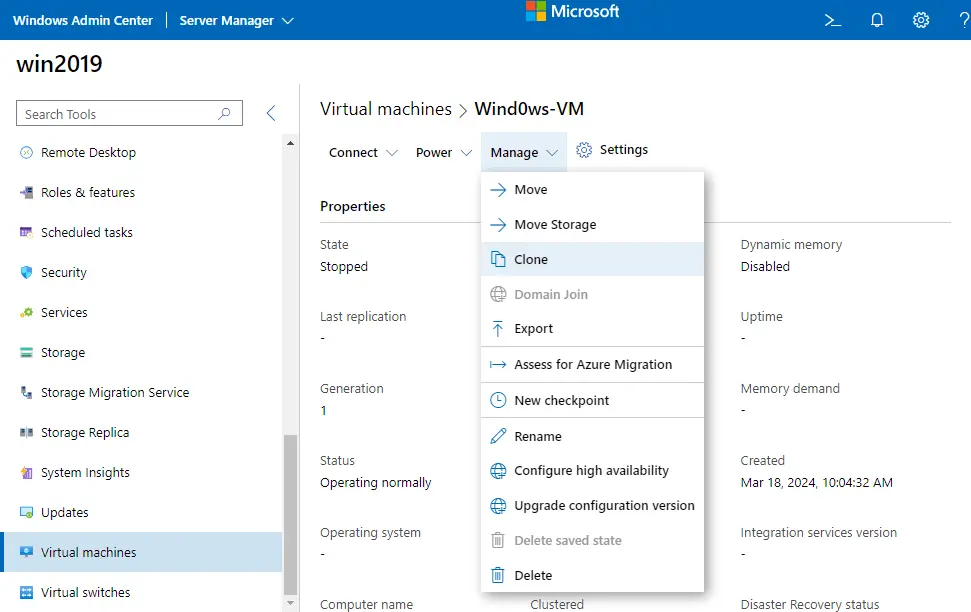
- Sélectionnez un chemin de configuration. C’est là que le clone de la machine virtuelle Hyper-V sera stocké. Cliquez sur OK pour continuer.
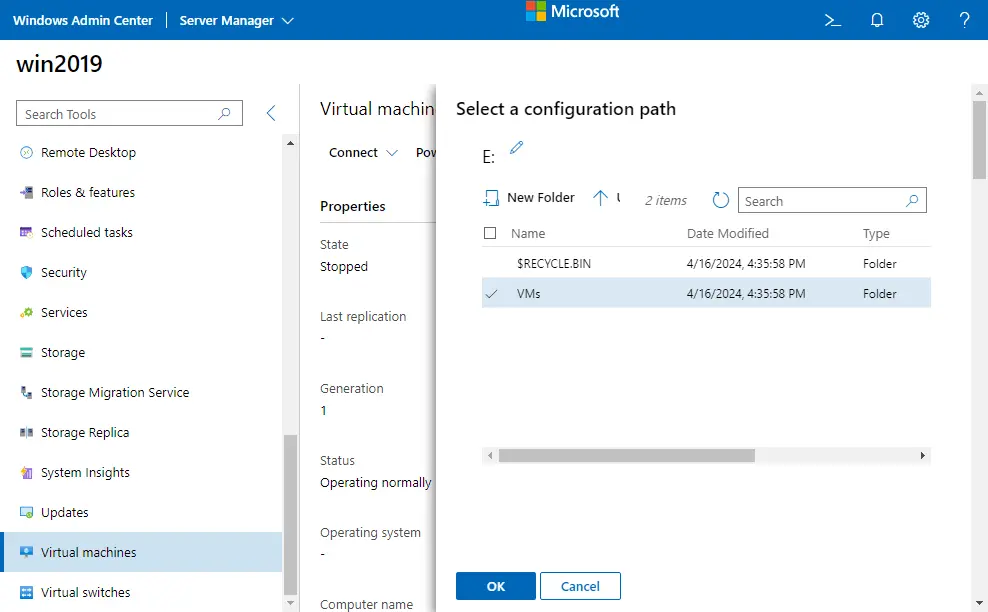
- Saisissez un nom pour le clone de la machine virtuelle, par exemple Windows-clone . Vous pouvez encore modifier le chemin de destination du clone de la machine virtuelle Hyper-V. Cliquez sur Cloner pour continuer.

- Un message d’avertissement peut s’afficher si vous n’avez jamais exécuté sysprep dans un système d’exploitation invité auparavant :
Le clonage entraînera le redémarrage de la machine virtuelle parente une ou plusieurs fois. Souhaitez-vous continuer (Oui/Non).
- Si Windows Admin Center vous demande les identifiants de connexion du système d’exploitation invité, indiquez les identifiants de connexion administratifs pour continuer.
- Un message d’avertissement peut s’afficher si vous n’avez jamais exécuté sysprep dans un système d’exploitation invité auparavant :
Attendez que le clone de la machine virtuelle Microsoft Hyper-V soit créé.
Création d’un modèle de machine virtuelle dans SCVMM
Vous pouvez utiliser Microsoft System Center Virtual Machine Manager (SCVMM) pour créer des modèles de machines virtuelles et des clones de machines virtuelles Microsoft Hyper-V. Il s’agit d’une solution avancée pour gérer les environnements de serveurs Windows. Une bibliothèque de machines virtuelles et de modèles est disponible dans cette solution.
Vous pouvez utiliser un clone de machine virtuelle Hyper-V pour créer un modèle de machine virtuelle, car le clone sera transformé en modèle et ne sera plus disponible en tant que machine virtuelle classique. Par cette approche, vous évitez que la machine virtuelle d’origine ne devienne indisponible après la création d’un modèle. Une copie (clone) de machine virtuelle spécialement préparée disparaîtra de la liste des machines virtuelles à la fin de ce scénario.
- Ouvrez SCVMM. Accédez à Bibliothèques > Modèles > Modèles de machine virtuelle puis cliquez sur Créer un modèle de machine virtuelle .

- À l’étape Sélectionner la source de l’assistant Créer un modèle de machine virtuelle , sélectionnez À partir d’une machine virtuelle existante déployée sur un hôte . Cliquez sur Parcourir pour sélectionner une machine virtuelle.
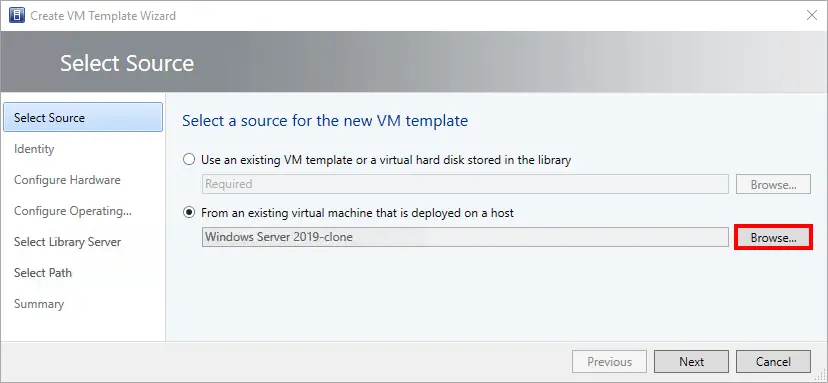
- Sélectionnez la machine virtuelle que vous souhaitez convertir en modèle de machine virtuelle Hyper-V. Nous utilisons à cette fin un clone de machine virtuelle préparé (Windows Server 2019-clone).

- Un message vous avertit que la machine virtuelle d’origine ne sera plus disponible après la création du modèle à partir de cette machine virtuelle. Cliquez sur Oui pour continuer.

- Entrez un nom pour le modèle de machine virtuelle. Nous créons un modèle pour une machine virtuelle Windows Server 2019 (le nom du modèle est Server2019-templ). Cliquez sur Suivant à chaque étape de l’assistant pour continuer.

- Vérifiez le matériel virtuel du modèle de machine virtuelle.
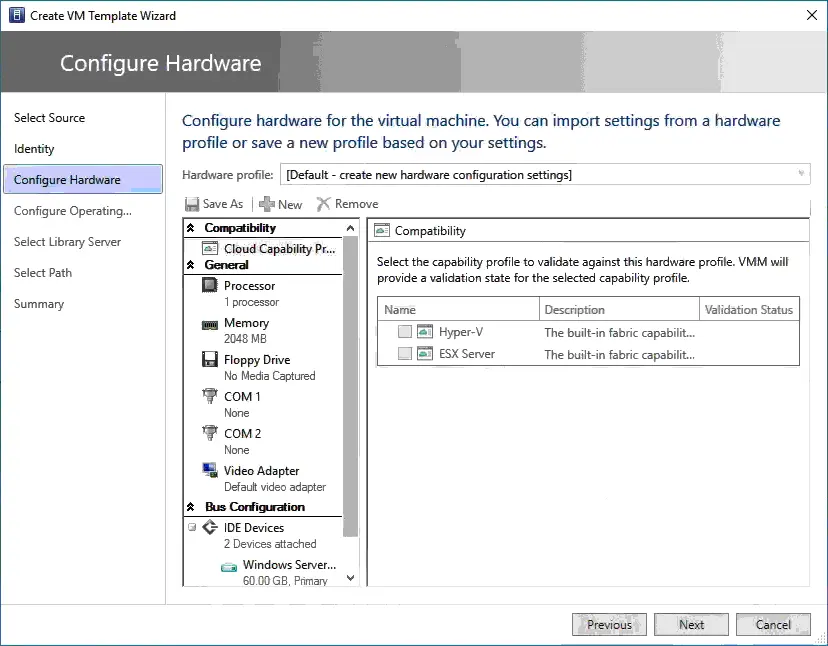
- Sélectionnez le Profil de système d’exploitation invité approprié en fonction du système d’exploitation installé sur la machine virtuelle que vous convertissez en modèle. Nous sélectionnons Windows Server 2019 Base et Windows Server 2019 Standard .

- Sélectionnez un serveur de bibliothèque pour le modèle de machine virtuelle.
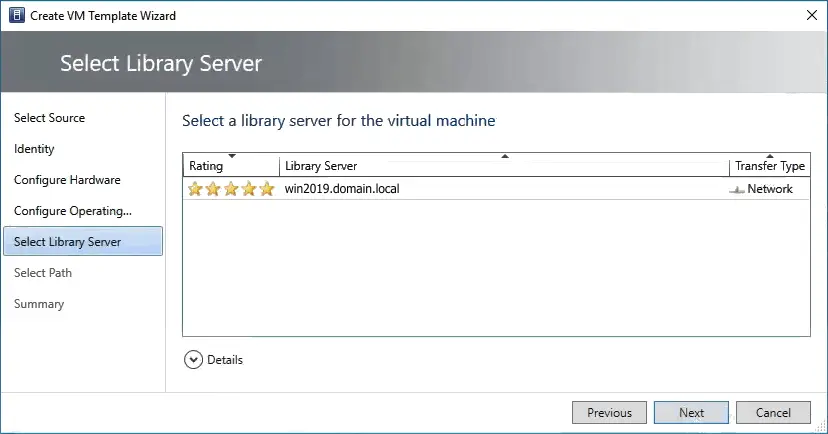
- Sélectionnez l’emplacement du partage sur lequel enregistrer ce modèle de machine virtuelle. Entrez le chemin UNC du partage de fichiers SMB où se trouve la bibliothèque. Cliquez sur Parcourir et définissez l’emplacement correct.

- À l’étape Résumé , cliquez sur Afficher le script pour voir le script PowerShell qui contient tous les paramètres précédemment sélectionnés et vous permet d’effectuer la même tâche de création de modèle de machine virtuelle dans PowerShell.

Vous trouverez ci-dessous un exemple de script PowerShell :
$VM = Get-SCVirtualMachin -VMMServer localhost -Name "Windows Server 2019-clone" -ID "00000000-0000-0000-0000-000000000000" | where {$_.VMHost.Name -eq "win2019.domain.local"}
$LibraryServer = Get-SCLibraryServer -VMMServer localhost | where {$-.Name -eq "win2019.domain.local"}
$GuestOSProfile = Get-SCGuestOSProfile -VMMServer localhost | where {$_.Name -eq "Windows Server 2019 Base"}
$OperatingSystem = Get-SCOperatingSystem -VMMServer localhost -ID "11111111-1111-1111-1111-111111111111" | where {$_.Name -eq "Windows Server 2019 Standard"}
$template = New-SCVMTemplate -Name "Server2019Templ" -RunAsynchronously -VM $VM -LibraryServer $LibraryServer -SharePath "\\win2019.domain.local\SCVMMLibrary" -GuestOSProfile $GuestOSProfile -JobGroup 2222-2222-2222-2222-222222222222 -ComputerName "*" -TimeZone 20 -FullName "" -ORGANIZATIONName "" -Workgroup "WORKGROUP" -AnswerFile $null -OperatingSystem $OperatingSystem
Cliquez sur Créer pour terminer et poursuivre la création du modèle de machine virtuelle.
Warten jusqu’à ce que le modèle de machine virtuelle soit créé. Le temps peut varier en fonction de la taille de la VM et de la vitesse du réseau. Vous pouvez suivre la progression de la tâche sur la page Tâches de SCVMM. Une fois le modèle de machine virtuelle créé, vous pouvez le retrouver dans Bibliothèque > Modèles de machine virtuelle dans SCVMM. La machine virtuelle source (clone de machine virtuelle Hyper-V) utilisée pour créer le modèle de machine virtuelle n’apparaît plus dans la liste des VMs du Gestionnaire Hyper-V et de System Center Virtual Machine Manager.
Vous pouvez désormais déployer plusieurs VMs qui sont des clones de machines virtuelles Hyper-V à partir de ce modèle de machine virtuelle.

Utilisation de PowerShell pour cloner des machines virtuelles Hyper-V
Vous pouvez utiliser les commandes suivantes pour cloner des machines virtuelles Hyper-V. Les commandes diffèrent selon que vous utilisez Hyper-V Manager ou System Center Virtual Machine Manager. Cela signifie que vous ne pouvez pas utiliser les mêmes commandes sur des machines sur lesquelles seul Hyper-V Manager est installé et sur celles sur lesquelles SCVMM est également installé.
Hyper-V Manager
- Exporter une machine virtuelle :
Export-VM -Name VM_NAME -Path PATH - Importer une machine virtuelle
- Enregistrer la machine virtuelle en place (utiliser l’ID unique existant) :
Import-VM -Path 'C:\VM_EXPORT_PATH\00000000-0000-0000-0000-000000000000.vmcx' - Restaurer la machine virtuelle (utiliser l’ID unique existant) :
Import-VM -Path 'C:\VM_EXPORT_PATH\00000000-0000-0000-0000-000000000000.vmcx' -Copy -VhdDestinationPath 'D:\VMs\Win2022' -VirtualMachinePath 'D:\VMs\Win2022' - Copier la machine virtuelle (créer un nouvel identifiant unique) :
Import-VM -Path 'C:\VM_EXPORT_PATH\00000000-0000-0000-0000-000000000000.vmcx' -Copy -GenerateNewId - Cloner une machine virtuelle (clonage standard) :
New-VM -Name "NewVM" -Copy -VMPath "C:\VMs\OriginalVM" -Path "C:\VMs\NewVM" - Cloner une machine virtuelle avec des disques différentiels (clonage avec disques différentiels) :
New-VM -Name "NewVM" -Differencing -VMPath "C:\VMs\OriginalVM" -Path "C:\VMs\NewVM"
System Center Virtual Machine Manager (SCVMM)
- Cloner une machine virtuelle (SCVMM) :
$SourceVM = Get-SCVirtualMachine -Name "OriginalVM"$CloneVM = New-SCVirtualMachine -Name "NewVM" -Template $SourceVM - Cloner une machine virtuelle avec personnalisation (SCVMM) :
$SourceVM = Get-SCVirtualMachine -Name "OriginalVM"$CloneVM = New-SCVirtualMachine -Name "NewVM" -Template $SourceVM -ComputerTier "NewComputerTier" -VMHostGroup "HostGroup" -Path "C:\VMs\NewVM" -VMNetwork "NewVMNetwork"
Conclusion
Les modèles de machines virtuelles Hyper-V ne sont pas difficiles à utiliser, vous permettent de gagner du temps et peuvent être créés directement dans Hyper-V Manager. Vous pouvez également utiliser System Center Virtual Machine Manager. Un outil Sysprep vous permet de préparer votre système Windows invité avant de créer un modèle de machine virtuelle Hyper-V en supprimant le SID de la machine et en nettoyant les informations du registre Windows. Vous pouvez utiliser des modèles de machines virtuelles dans des environnements virtuels hautement évolutifs pour gagner en efficacité et en agilité.
Il est toujours important de sauvergarder vos VMs et de vous assurer que, quel que soit le scénario de perte de données, vous puissiez facilement réaliser la récupération des données et des VMs dans leur intégralité. NAKIVO Backup & Replication pour Hyper-V propose des sauvegardes incrémentielles cohérentes avec les applications pour les VMs et vous permet d’amorcer rapidement des VMs complètes à partir de sauvegardes, ainsi que de réaliser la récupération des éléments d’application dont vous avez besoin en quelques minutes seulement.