Bonnes pratiques d’utilisation du stockage SAN pour la sauvegarde des machines virtuelles
& Le réseau de stockage (ou SAN) est depuis longtemps un élément essentiel du centre de données d’entreprise. D’autant plus que la virtualisation est également devenue une composante majeure des centres de données d’entreprise, la disponibilité du stockage partagé est depuis longtemps une condition à remplir pour tirer parti de toutes les fonctionnalités d’entreprise présentes dans les produits de virtualisation actuels. Le SAN est généralement le stockage le plus coûteux que vous pouvez configurer, car les SAN actuels sont généralement des dispositifs matériels très complexes et puissants à part entière.
Les réseaux de stockage étant conçus pour offrir des performances et une redondance élevées, ils contiennent généralement plusieurs contrôleurs de stockage, cartes d’E/S, disques, connectivité réseau, etc. Compte tenu du coût élevé de la technologie SAN, les entreprises souhaitent être aussi efficaces que possible lorsqu’elles utilisent un SAN dans leurs environnements. De plus, les puissantes fonctionnalités du matériel SAN peuvent être exploitées pour la sauvegarde des machines virtuelles. Examinons les bonnes pratiques d’utilisation du SAN, son efficacité, ainsi que les avantages de ses fonctionnalités et caractéristiques.

Bonnes pratiques pour l’utilisation du SAN pour la sauvegarde des Virtuelles Maschinen
Lorsque l’on réfléchit au retour sur investissement d’un réseau de stockage (SAN), nous voulons nous assurer que nous l’utilisons de manière aussi efficace que possible et que nous exploitons les fonctionnalités qui font la puissance du SAN. Les solutions de sauvegarde modernes doivent interagir avec le SAN de manière à fonctionner aussi efficacement que possible, tout en tirant parti des technologies présentes dans ces puissants systèmes de stockage.
Idéalement, les solutions de protection des données devraient fournir le moins de surcharge possible sur les systèmes de réseau de stockage de production, tout en atteignant l’objectif de protection des données de production. Cela profite aux Workloads de production en minimisant l’impact sur les performances de production dû aux tâches de sauvegarde qui transfèrent des données depuis la production.
Les solutions de sauvegarde traditionnelles ont toujours eu un impact négatif sur les performances d’E/S disque des systèmes de production. Cela se traduit par la planification des sauvegardes Windows Server en dehors des heures de production et une utilisation inefficace et inefficiente des systèmes de stockage connectés. Les problèmes traditionnels liés à l’impact des E/S de stockage de production rendaient les entreprises vulnérables, car les RPO n’étaient pas satisfaisants en termes de planification des tâches de protection des données.
Accès SAN direct et ajout à chaud
Lorsque l’on réfléchit aux solutions de sauvegarde modernes, aux progrès technologiques et à leur interaction avec une solution SAN moderne connectée à des hôtes hyperviseurs tels que VMware, nous voulons que notre solution de protection des données utilise les caractéristiques et les fonctionnalités de notre SAN de manière efficace et efficiente.
La puissance d’une unité SAN backend, qu’elle soit Fibre Channel ou iSCSI, devrait également nous permettre de constater de réelles améliorations des performances dans les tâches de protection des données, ainsi que dans les Workloads de production. NAKIVO Backup & Replication inclut une technologie qui permet de « communiquer » directement avec l’unité SAN elle-même et d’obtenir les meilleures vitesses de transfert et la meilleure efficacité. En utilisant la fonctionnalité intégrée appelée Direct SAN Access Mode de transport, NAKIVO Backup & Replication contourne le réseau et est capable de transporter les données de sauvegarde et de réplication directement sur un SAN. Ce mode peut être activé pour la sauvegarde VMware-Backup et la réplication. Le transport SAN n’effectue aucune opération d’écriture/modification sur les LUN SAN, de sorte que l’intégrité des données n’est jamais compromise.
Comme mentionné ci-dessus, les SAN actuels possèdent une puissance de traitement considérable et sont capables de tirer parti de la lecture et de l’écriture de données accélérées par le matériel. Le mode de transport Direct SAN Access, lorsqu’il est déployé sur un NAKIVO Backup & Transporteur qui dispose d’un accès direct au stockage SAN via une connexion iSCSI ou Fibre Channel, permet de contourner l’utilisation du réseau comme moyen de transfert des données de sauvegarde des machines virtuelles. Au lieu de devoir transférer les données via des liaisons réseau traditionnelles, NAKIVO Backup & Replication s’appuie sur la bibliothèque VMware VDDK pour permettre la lecture directe des données des machines virtuelles à partir des LUN via des connexions iSCSI ou Fibre Channel dédiées, puis pour traiter et transférer les données vers le référentiel de sauvegarde.

Le mode de transport SAN Direct Access exploite la puissance du matériel SAN pour augmenter le débit et réduire la charge réseau
Cela nous permet de tirer le meilleur parti de nos capacités de stockage SAN et d’exploiter la puissance matérielle du SAN lui-même pour permettre à NAKIVO Backup & Replication & de lire les données de sauvegarde directement à partir du SAN et de les transférer.
Utilisé conjointement avec le mode de transport Direct SAN Access et la fonctionnalité Hot Add , NAKIVO Backup & Replication peut monter (Hot Add) des snapshots de VM et lire les données de VM directement via la pile d’E/S de stockage des hôtes.
Transferts efficaces grâce au suivi des blocs modifiés (CBT)
En plus de l’efficacité des transferts obtenue grâce au mode de transport Direct SAN Access et à la fonctionnalité d’ajout à chaud, les solutions modernes telles que NAKIVO Backup & Replication & transfèrent les données de la manière la plus efficace possible. En utilisant la fonctionnalité Changed Block Tracking (ou CBT) des machines virtuelles rendue possible par l’API VMware Data Protection, NAKIVO Backup & Replication est capable de réduire considérablement la quantité de données copiées à chaque intervalle de sauvegarde. Nous ne demandons au stockage SAN que les modifications de blocs qui ont eu lieu depuis la dernière sauvegarde, au lieu de copier l’intégralité des sauvegardes à chaque itération.
Considérations relatives au mode d’accès SAN
Comme mentionné ci-dessus, les données de sauvegarde des Virtuelles Maschinen situées sur le stockage SAN peuvent être transférées à l’aide de l’accès SAN direct, ce qui permet d’améliorer considérablement les performances. Pour activer le mode d’accès SAN direct, vous devez tenir compte de certaines conditions à remplir :
- Assurez-vous de disposer d’une connectivité iSCSI (réseau iSCSI) à la cible iSCSI ;
- Le transporteur source qui lit les données de la machine virtuelle à partir du SAN doit être l’un des suivants :
- Une machine physique connectée au SAN ;
- Une machine virtuelle fonctionnant sur un VMware ESXi hôte connecté au SAN ;
- Si vous utilisez une machine virtuelle Windows, assurez-vous que la machine virtuelle avec le transporteur source n’est gérée ni par l’hôte VMware vCenter ni par l’hôte VMware ESXi que vous sauvergardez ou répliquez.
Configuration du mode d’accès SAN direct dans Windows
Pour le mode d’accès SAN direct, nous configurons notre machine transporteur source Windows afin qu’elle communique directement avec le LUN SAN sur lequel résident nos VMs. Une première étape cruciale lors de la configuration du mode d’accès SAN direct pour Windows consiste à configurer le comportement par défaut de Windows lors du montage du volume SAN. Si Windows est configuré pour monter et « initialiser » le volume, cela resigne le volume et peut corrompre les données. Nous devons nous assurer que ce n’est pas le comportement par défaut.
Définir la politique SAN
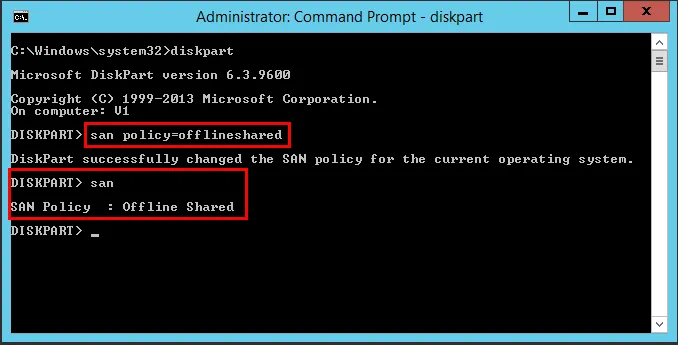
Avant d’établir une connexion iSCSI ou Fibre Channel, définissez la politique SAN=offlineshared. Pour ce faire, utilisez l’utilitaire diskpart comme indiqué ci-dessous :
- Tapez
diskpart - Tapez
san policy=offlineshared - Um die Änderung der Parameter zu überprüfen, tapezieren Sie
san - Redémarrez den Server
Ajouter un stockage SAN
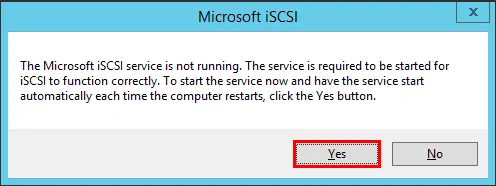
Voyons comment ajouter un stockage SAN iSCSI à votre machine Windows Transporter. La première chose à faire est d’ajouter la cible iSCSI à votre Windows initiateur iSCSI. Pour configurer la cible iSCSI, exécutez la commande iscsicpl from le menu « Exécuter ». Un message vous demandera si vous souhaitez démarrer le « service Microsoft iSCSI » et le configurer pour qu’il démarre « automatiquement » à chaque redémarrage de l’ordinateur. Sélectionnez Oui.
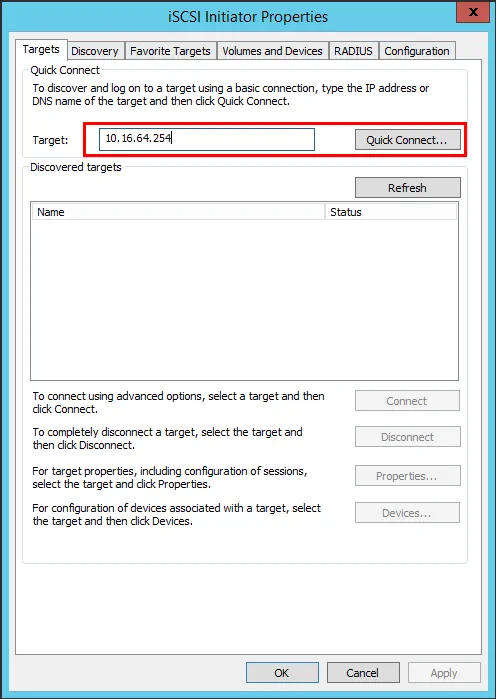
Vous devez maintenant ajouter la cible iSCSI à laquelle vous souhaitez vous connecter. Il s’agit de la même cible que celle utilisée par vos hôtes ESXi pour ajouter le stockage partagé iSCSI. Entrez la cible Adresse IP et cliquez sur le bouton Connexion rapide… .
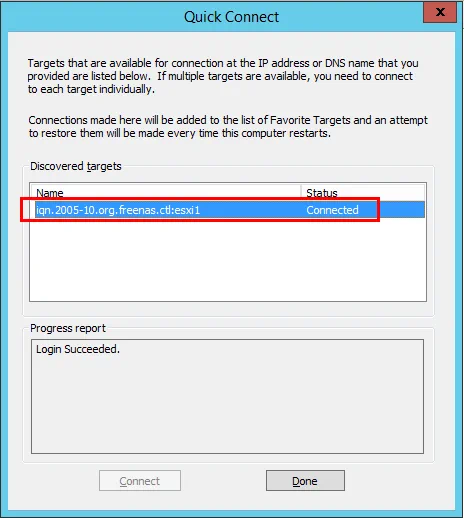
Vous devriez voir le statut Connecté.
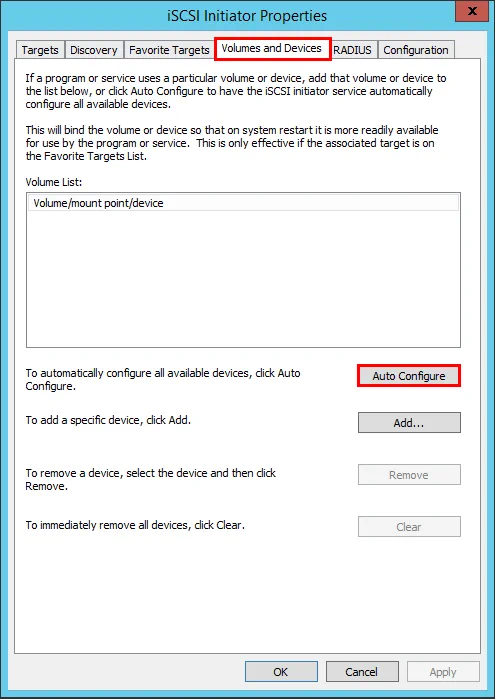
Suivant, sélectionnez l’onglet Volumes et périphériques et cliquez sur le bouton Configuration automatique pour ajouter le ou les volumes présentés par la cible iSCSI.
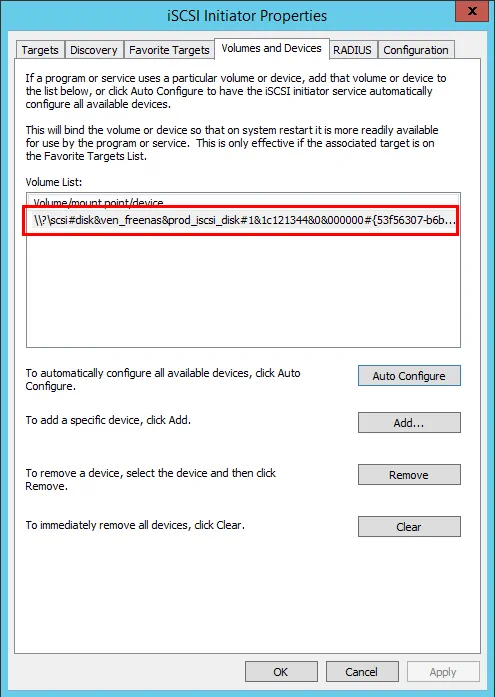
Vous verrez le volume ajouté en conséquence.
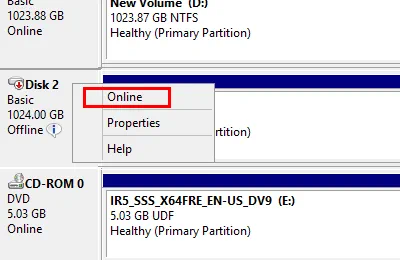
Vous devez maintenant mettre le disque en ligne dans la gestion des disques.
REMARQUE: puisque vous avez configuré votre politique SAN, vous ne devriez pas voir la directive « initialiser le disque ». Si vous voyez la directive d’initialisation, arrêtez immédiatement et revoyez la politique, en vous assurant qu’elle est correctement configurée et que vous avez redémarré pour que la politique prenne effet.
Le disque devrait se mettre en ligne sans problème.
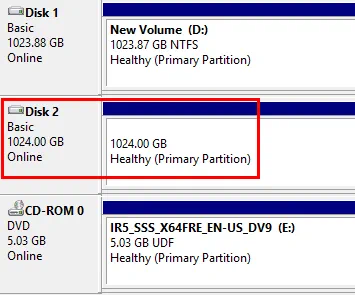
Vous êtes maintenant prêt pour l’accès SAN direct à l’aide du Transporteur Windows.
Configuration du mode d’accès SAN direct sous Linux
Tout d’abord, si vous installez NAKIVO Backup & Replication sur Ubuntu 16.04 ou supérieur, vous devez installer AppArmor. AppArmor est une amélioration du noyau qui permet de limiter les programmes à un ensemble restreint de ressources.
Suivant, assurez-vous que le réseau iSCSI est provisionné sur la machine Linux qui aura un accès direct au SAN. Ci-dessous, nous avons ajouté une carte réseau connectée au réseau iSCSI et adressée en conséquence.
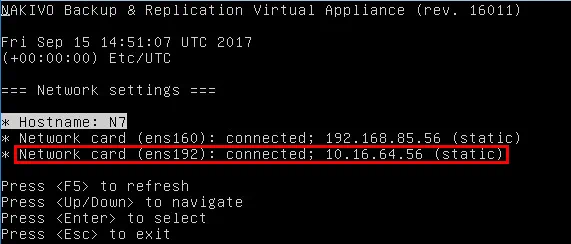
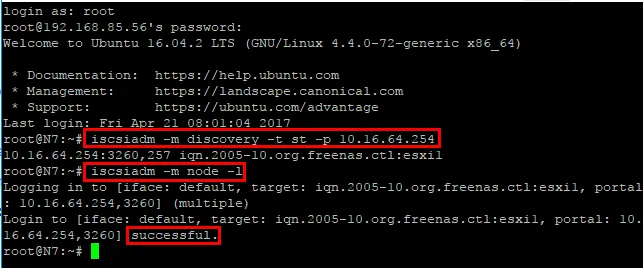
Pour ajouter la cible iSCSI sous Linux, exécutez les commandes suivantes :
- iscsiadm -m découverte -t st -p
- iscsiadm -m nœud -l
Après avoir exécuté les commandes, vous devriez voir que la connexion au portail iSCSI a été réussie, comme indiqué ci-dessous.
La machine Linux devrait maintenant être prête pour le mode d’accès SAN direct.
Points à retenir
Les réseaux de stockage (SAN) sont extrêmement puissants dans les centres de données d’entreprise modernes d’aujourd’hui. Par défaut, ils offrent une puissance de traitement et d’E/S de données considérable, ainsi qu’une redondance intégrée. Les organisations qui envisagent de concevoir une solution moderne de protection des données pour les Workloads de production souhaitent choisir une solution de sauvegarde capable d’exploiter au mieux leur technologie SAN moderne. Cela inclut une solution capable de « communiquer » directement avec le matériel SAN à l’aide de connexions iSCSI ou Fibre Channel directes.
De plus, les solutions de sauvegarde modernes tirent parti des API VMware pour permettre les transferts CBT des données de sauvegarde. Cela permet des transferts efficaces des données de sauvegarde qui ne représentent que les modifications de blocs effectuées depuis la dernière itération de sauvegarde. NAKIVO Backup & Replication est un excellent exemple de solution de sauvegarde moderne tirant parti de ces technologies et de nombreuses autres, permettant d’utiliser efficacement le matériel des centres de données d’entreprise, tels que les SAN, pour une sauvegarde réussie des machines virtuelles.


