Réalisation d’un transfert USB Hyper-V : guide étape par étape
La technologie de virtualisation permet l’abstraction des ressources informatiques, de stockage et de réseau, ce qui signifie que vous pouvez créer une version virtuelle de votre matériel physique. Cependant, dans certains cas, vous pouvez avoir besoin de vous connecter à des ressources physiques, telles que des périphériques USB, à partir d’une machine virtuelle (VM). Dans l’article d’aujourd’hui, nous allons voir comment effectuer un transfert USB Hyper-V afin d’activer l’accès de la VM à toutes les ressources locales de votre choix.
Le passthrough USB Hyper-V est généralement utilisé lorsque vous devez copier et coller des fichiers critiques vers et depuis une VM. Cependant, lorsque vous transférez des données d’un emplacement à un autre, vous devez vous assurer que les informations sensibles sont protégées de manière sécurisée et peuvent être restaurées en cas d’échec de l’opération de passthrough USB Hyper-V. À cette fin, vous pouvez utiliser NAKIVO Backup & Replication & , une solution de protection des données rapide, fiable et économique, capable de protéger l’ensemble de votre infrastructure virtuelle avec un minimum d’intervention de votre part.

Qu’est-ce que le passthrough USB Hyper-V ?
La fonctionnalité de passthrough USB vous permet d’accéder à l’appliance USB depuis une machine virtuelle. Malheureusement, le passthrough USB n’est pas pris en charge de manière native dans les environnements Hyper-V, mais vous pouvez tout de même effectuer un passthrough USB Hyper-V en utilisant les approches suivantes :
- Activer le mode de session amélioré
- Exécuter la session RDP (Remote Desktop Protocol)
- Installez des solutions USB basées sur le réseau
- Installez des solutions USB basées sur un logiciel
Je vais décrire ci-dessous le fonctionnement des deux premières approches, car elles ne nécessitent pas l’installation d’un logiciel tiers et peuvent être configurées manuellement en quelques étapes.
Conditions requises pour le transfert USB Hyper-V
En résumé, pour activer l’accès de la machine virtuelle à une ressource locale, vous devez remplir les conditions suivantes :
- La politique de mode de session amélioré et les paramètres de mode de session amélioré doivent être activés. Le mode de session amélioré n’est pris en charge que sur les VMs de génération 2.
- Pour que la connexion à la machine virtuelle (VMConnect) fonctionne, votre ordinateur doit exécuter Windows Server 2016, Windows 10, Windows 8.1, Windows Server 2012 R2, Windows Server 2012, Windows 8.
- La machine virtuelle from laquelle nous voulons nous connecter à un lecteur USB doit fonctionner sous Windows Server 2016, Windows Server 2012 R2, Windows 10 ou Windows 8.1.
- Les services Bureau à distance doivent être activés sur la machine virtuelle à laquelle vous souhaitez vous connecter.
Hyper-V USB Passthrough avec connexion Bureau à distance
Pour effectuer un Hyper-V USB passthrough avec connexion Bureau à distance, vous devez procéder comme suit :
- Commencez par activer les connexions Bureau à distance sur votre VM. Pour ce faire, connectez-vous à la machine virtuelle et ouvrez les paramètres du système distant dans le Panneau de configuration (Panneau de configuration> Système et sécurité> Autoriser l’accès à distance).

- Le menu Propriétés système s’ouvre. Cochez la case Autoriser les connexions d’assistance à distance sur cet ordinateurAssurez-vous que la caseAutoriser les connexions à distance sur cet ordinateurest également cochée. Cliquez surOK.

- Nous pouvons désormais nous connecter à distance à cette machine. Connectez-vous à une appliance USB en activant une session RDP.
- Exécutez la commande mstsc.exepour ouvrir la fenêtre Connexion Bureau à distance. Cliquez surAfficher les options,sélectionnez l’ongletRessources localeset appuyez sur le boutonPlus d’options.

- Dans le nouveau menu qui s’ouvre, vous pouvez choisir les appliances et les ressources de cet ordinateur que vous souhaitez utiliser dans une session à distance. Les périphériques USB appartiennent à la catégorie des périphériques Plug and Play. Cochez la case correspondante et cliquez sur OK.
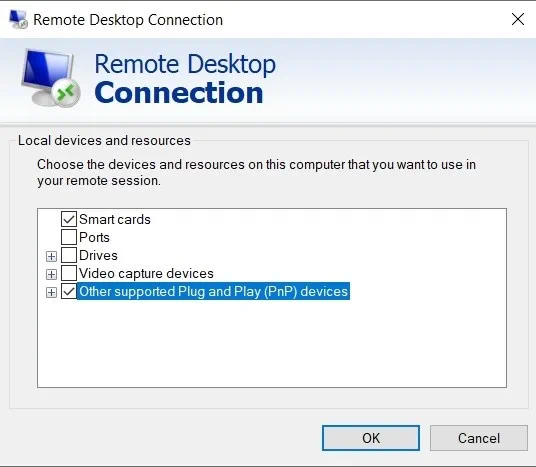
- Enfin, cliquez sur Connectpour lancer une session RDP. Vous serez alors invité à confirmer votre sélection une nouvelle fois. Cliquez surConnectez-vous àsi tout est en ordre et que vous faites confiance à l’ordinateur distant.

- Notez que cette approche nécessite une connectivité réseau entre l’ordinateur auquel un périphérique USB est connecté et le système d’exploitation invité.
Hyper-V USB Passthrough avec mode session amélioré
Le mode session amélioré est activé et permet la redirection des périphériques et ressources locaux vers une session de machine virtuelle à l’aide de l’outil Connexion à une machine virtuelle. Si votre ordinateur exécute Windows 10 ou Windows 8.1, le mode session amélioré sera disponible par défaut. Cependant, si votre hôte Hyper-V exécute Windows Server 2012 R2 ou Windows Server 2016, vous devez activer manuellement la fonctionnalité Mode session amélioré. Notez qu’avec cette approche, vous n’avez pas besoin de vous assurer de la connectivité réseau vers le système d’exploitation invité, mais uniquement vers l’hôte.
Pour effectuer un transfert USB Hyper-V avec le mode session amélioré, vous devez suivre les étapes suivantes :
- Connectez-vous à un ordinateur hébergeant la machine virtuelle.
- Ouvrez le Gestionnaire Hyper-V. Cliquez avec le bouton droit sur le nom de l’hôte et sélectionnezParamètres Hyper-V.

- Dans la section Serveur, cliquez sur Politique de mode de session amélioréet cochez la caseAutoriser le mode de session amélioré.
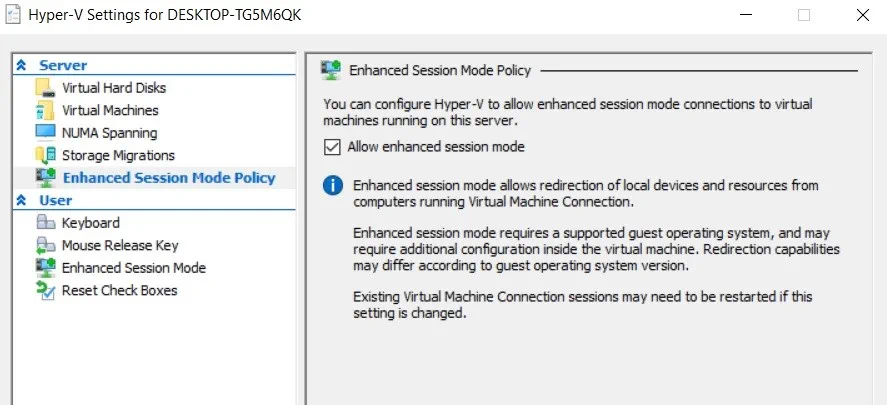
- Dans la section Utilisateur, cliquez sur Mode session amélioréet cochez la caseUtiliser le mode session amélioré.

- Cliquez sur OKpour enregistrer les modifications.
- L’étape suivante consiste à choisir la ressource locale à laquelle vous souhaitez vous connecter. Les ressources locales comprennent les imprimantes, les lecteurs locaux, les appliances audio et les clés USB, qui constituent le sujet principal de notre article de blog. Pour ce faire, procédez comme suit :
- Ouvrez le Gestionnaire Hyper-V et démarrez la machine virtuelle en double-cliquant sur son nom.
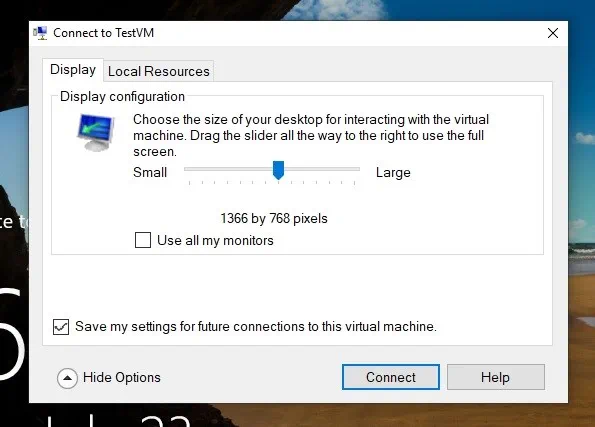
- Avant de pouvoir vous connecter à votre machine virtuelle, une fenêtre de configuration s’affiche. Cliquez surAfficher les Optionspour étendre l’ensemble des configurations pour les futures connexions à cette machine virtuelle.

- Sélectionnez la section Ressources locales. SousAppliances et ressources locaux,cliquez surPlus.

- Si vous souhaitez activer l’accès de la machine virtuelle à une appliance USB locale, cochez la case Autres appliances Plug and Play (PnP) prises en charge,ainsi que la caseAppliances que je connecte ultérieurementen dessous. Cliquez surOK.

- Dans la section Affichage, vous pouvez également sélectionner Enregistrer mes paramètres pour les connexions futures à cette machine virtuelle. Cliquez surConnectez-voussi vous souhaitez appliquer des modifications.
Grâce à ces deux approches, vous pouvez rendre une appliance USB disponible pour une utilisation dans n’importe quelle machine virtuelle Hyper-V de votre choix.
Protection des données avec NAKIVO Backup & Replication
NAKIVO Backup & Replication fait partie des meilleurs logiciels de sauvegarde pour les environnements virtuels, physiques et cloud. Cette solution vous offre les options de protection des données suivantes :
- Créez des sauvegardes et des réplicas sans agent, basées sur des images, incrémentielles et cohérentes avec les applications pour les machines virtuelles Hyper-V, VMware, AWS EC2 et Nutanix AHV en cours d’exécution.
- Enregistrez jusqu’à 1 000 points de récupération pour chaque sauvegarde de machine virtuelle et faites-les tourner quotidiennement, wécklich, mensuellement et annuellement à l’aide du schéma de conservation GFS.
- Les données d’échange sont automatiquement exclues des sauvegardes de machines virtuelles, les données sauvegardées sont également dédupliquées et compressées, ce qui peut réduire considérablement les besoins en espace de stockage.
- Créez des copies de sauvegarde des machines virtuelles et stockez-les hors site ou dans le cloud (Azure ou AWS), éliminant ainsi tout point de défaillance unique.
- Automatisez et effectuez l’orchestration des activités de reprise après sinistre en créantdes workflows de Reprise après sinistre (SR), chacun étant conçu pour répondre à un scénario de reprise après sinistre spécifique.
- Exécutez des tests de récupération non perturbateurs pour les tâches SR existantes, ce qui vous permet d’überprüfen que votre plan de reprise après sinistre est efficace et que les objectifs de récupération attendus peuvent être atteints. Si des problèmes ont été détectés, vous pouvez facilement mettre à jour une tâche SR pour répondre à vos besoins.
- Automatisez les activités de protection des donnéesen configurant des politiques qui peuvent analyser régulièrement votre infrastructure virtuelle et ajouter/supprimer automatiquement les VMs qui correspondent aux règles établies.


