Présentation du navigateur Amazon S3 pour Windows
Amazon S3 est un service de stockage dans le cloud très populaire et largement utilisé à travers le monde. Vous pouvez gérer le stockage Amazon S3 via l’interface web par le biais d’un navigateur. Nous avons présenté d’autres méthodes pour gérer les fichiers stockés dans les compartiments S3 dans l’article de blog consacré à Monter Amazon S3 en tant que lecteur pour le partage de fichiers dans le cloud, mais cet article mettait l’accent sur l’interface en ligne de commande des systèmes d’exploitation tels que Linux, Windows et macOS.
Cet article explique comment gérer les compartiments Amazon S3 et les données qui y sont stockées par l’intermédiaire d’un outil doté d’une interface utilisateur graphique (GUI) sous Windows. Nous allons présenter Amazon S3 Browser et donner un aperçu de ses fonctionnalités utiles.

Qu’est-ce qu’Amazon S3 Browser ?
Amazon S3 Browser est une application Windows qui sert de client Amazon S3 pour accéder aux fichiers stockés dans des compartiments (buckets) et permet de gérer les paramètres de stockage Amazon S3. Vous pouvez télécharger, transférer et supprimer des fichiers, créer des dossiers et effectuer d’autres opérations de gestion de fichiers sans passer par un navigateur Web.
De plus, vous pouvez modifier des options telles que la politique de compartiment, les paramètres de journalisation, gérer les utilisateurs, modifier les autorisations, les options de partage des compartiments, etc.
Installation de S3 Browser
L’installation de S3 Browser est très simple. Amazon S3 Browser peut être téléchargé gratuitement depuis le site site officiel. Exécutez le fichier .EXE téléchargé et suivez les instructions de l’assistant d’installation :
- Lisez et acceptez le contrat de licence.
- Sélectionnez l’emplacement de destination.
- Sélectionnez des tâches supplémentaires telles que la création d’une icône sur le bureau pour l’utilisateur actuel ou pour tous les utilisateurs Windows.
Vous pouvez exécuter la version 8.9.5 sous Windows XP, Vista, 7, 8, 8.1, 10 et Windows Server 2003, 2008, 2012, 2016, 2019. La large prise en charge des versions de Windows est l’un des atouts de S3 Browser. Si vous avez besoin d’utiliser S3 Browser sous Windows 98 ou 2000, vous pouvez télécharger l’ancienne version de S3 Browser (5.8.9).
Comment accéder à un compartiment S3 depuis le navigateur
Une fois S3 Browser installé sous Windows, l’application vous invite à configurer votre compte pour accéder à Amazon S3.
Account name. Saisissez le nom de votre compte, par exemple NAKIVO.Account type. Sélectionnez le type de compte dans la liste déroulante. Nous allons sélectionner le stockage Amazon S3.Access key ID. Saisissez votre identifiant de clé d’accès. Vous pouvez générer les clés sur cette page dans la section Utilisateurs .Secret access key. Saisissez votre clé d’accès secrète générée en même temps que votre identifiant de clé d’accès.Encrypt access keys with a password. Cochez cette case si vous souhaitez protéger les clés à l’aide d’un mot de passe principal. Vous devrez saisir ce mot de passe principal à chaque démarrage de S3 Browser.Use secure transfer (SSL/TSL). Cochez cette case si vous souhaitez utiliser uniquement une connexion chiffrée avec le stockage dans le cloud Amazon S3.

Cliquez sur Add new account pour ouvrir la fenêtre principale de S3 Browser et vous connecter au stockage Amazon S3. Vous pouvez désormais utiliser Amazon S3 Browser.
La fenêtre principale
La fenêtre principale de S3 Browser se compose des éléments suivants : la barre de menus, le navigateur de compartiments, le navigateur des fichiers et dossiers du compartiment, et le panneau inférieur avec ses onglets.
Dans le navigateur de compartiments, vous pouvez voir la liste de tous les compartiments disponibles pour votre compte AWS. Sélectionnez le compartiment souhaité (nous sélectionnons blog-bucket01 ) et vous pouvez consulter le contenu du compartiment dans l’explorateur de fichiers et de dossiers. Dans notre exemple, trois fichiers texte sont stockés dans le compartiment.
Vous pouvez cliquer sur le bouton New bucket dans l’explorateur de compartiments pour créer un nouveau compartiment, et sur Delete bucket pour supprimer un compartiment S3 existant.
En bas de la section de l’explorateur de fichiers de la fenêtre, vous trouverez cinq boutons permettant de gérer les fichiers d’un compartiment : Upload, Download, Delete, New Folder et Refresh.

Examinons les onglets du panneau inférieur.
Tasks. Cet onglet vous permet de consulter les tâches en cours d’exécution, en attente, arrêtées et en échec.

Permissions. Sélectionnez un compartiment, un fichier ou un dossier, puis ouvrez l’onglet Permissions pour afficher et modifier les autorisations des objets Amazon S3. Vous pouvez également accéder à l’onglet Permissions en cliquant sur Bucket > Edit Permissions ou File > Edit Permissions dans la barre de menus située en haut de la fenêtre S3 Browser.

Cliquez sur More > Bucket Sharing Wizard pour créer des utilisateurs et leur accorder des autorisations sur vos compartiments et dossiers. Cette option pratique vous permet de partager des données Amazon S3 depuis une seule fenêtre.

Http Headers. Les en-têtes HTTP personnalisés offrent davantage de flexibilité. Par exemple, vous pouvez réduire vos factures Amazon S3 en définissant l’en-tête HTTP Cache-Control. Pour accéder à l’option des en-têtes HTTP, cliquez sur Files > Edit HTTP Headers dans la barre de menus d’Amazon S3 Browser. Vous pouvez définir des en-têtes HTTP pour l’ensemble du compartiment et pour des fichiers spécifiques qui y sont stockés. Utilisez les boutons Add, Edit et Delete. Cliquez sur Apply changes pour appliquer les modifications.

Tags. Utilisez des étiquettes pour classer les objets stockés dans les compartiments Amazon S3. Vous pouvez modifier les étiquettes dans l’interface graphique de S3 Browser à l’aide de l’onglet Étiquettes . Vous pouvez également accéder à cet onglet depuis la barre de menus en sélectionnant File > Edit Object Tags.
Properties. Les propriétés de l’objet S3 sélectionné s’affichent dans l’onglet Propriétés . Vous pouvez cliquer avec le bouton droit sur un compartiment, un fichier ou un dossier, puis sélectionner Properties dans le menu contextuel pour ouvrir l’onglet Propriétés . Notez que le menu contextuel propose d’autres options utiles lorsque vous cliquez avec le bouton droit sur un objet Amazon S3.

Preview. Lorsque vous sélectionnez un fichier dans la section de l’explorateur de fichiers d’Amazon S3 Browser, un aperçu du fichier s’affiche dans l’onglet Aperçu pour les formats de fichiers pris en charge. Vous pouvez afficher un aperçu des fichiers texte et des images. Si le format d’un fichier n’est pas pris en charge pour l’aperçu, les données HEX s’affichent (comme lorsque vous ouvrez un fichier dans l’éditeur HEX).

Versions. Si le contrôle de version est activé pour vos objets Amazon S3, vous pouvez sélectionner l’objet S3 (par exemple, un fichier stocké dans un compartiment), ouvrir l’onglet Versions et gérer les versions. Vous pouvez télécharger, restaurer et supprimer des versions d’objets Amazon S3 à l’aide de l’interface graphique de S3 Browser. Les options de contrôle de version peuvent être définies dans Buckets > Edit Versioning Settings.

Event Log. Ouvrez l’onglet Journal des événements si vous souhaitez consulter les journaux de Amazon S3 Browser et les événements qui se sont produits dans votre environnement cloud Amazon S3.
La barre de menus
La barre de menus est le menu situé en haut de la fenêtre de S3 Browser et contient de nombreuses options. Elle contient les options de menu suivantes :
Accounts
Buckets
Files
Tools
Help
Examinons chaque catégorie de menu et les options les plus intéressantes.
Comptes
Vous pouvez basculer entre les comptes ajoutés, ajouter un nouveau compte et gérer les comptes. Ce menu est utile si vous possédez plusieurs comptes Amazon. Les entrées de menu disponibles sont les suivantes :
Your current account name
Add new account
Manage accounts
Exit

Compartiments
Ce menu contient un grand nombre d’options. Vous pouvez également cliquer avec le bouton droit sur le nom d’un compartiment dans la section d’exploration des compartiments de S3 Browser pour ouvrir le menu Compartiments . Passons-les en revue et examinons les options les plus intéressantes. L’utilité des premières options est évidente :
Create New Bucket
Delete Bucket
Refresh Buckets list
Copy all files to
Download all files to
Edit Permissions (ACL)

Add External Bucket. Cette option permet de se connecter à un compartiment S3 externe partagé par un autre utilisateur, même si celui-ci n’est pas inscrit à Amazon S3. Saisissez le nom du compartiment partagé par un autre utilisateur, puis cliquez sur Add External bucket.

Bucket Sharing Wizard. Utilisez cette option pour partager vos objets Amazon S3 avec d’autres utilisateurs. Cette option est accessible depuis l’onglet Permissions (More > Bucket Sharing Wizard) expliqué ci-dessus.
Edit Bucket Policy. Vous pouvez appliquer votre politique de compartiment personnalisée, qui vous permet de gérer de manière flexible l’accès aux fichiers stockés dans le compartiment. Saisissez le texte de configuration de la politique dans le champ approprié de la fenêtre Éditeur de politique de compartiment de S3 Browser. Vous trouverez ci-dessous un exemple simple de texte de politique qui autorise les utilisateurs à effectuer les actions minimales requises :
{
"Version": "2012-10-17", "Statcodeent": [
{ "Effect": "Allow", "Action": [ "s3:PutObject", "s3:GetObject", "s3:DeleteObject", "s3:ListBucket", "s3:GetBucketPolicy" ], "Resource": [ "arn:aws:s3:::blog-bucket01/*", "arn:aws:s3:::blog-bucket01" ] }
]
}
Note: Changez blog-bucket01 par le nom de votre compartiment.
Vous pouvez définir des adresses IP source, des réseaux et d’autres paramètres à des fins de sécurité lorsque vous configurez les options d’accès à l’aide de politiques, comme vous le feriez dans l’interface Web AWS avec un navigateur.
Edit Logging Settings. Cette option permet d’activer la journalisation du compartiment et de sélectionner un répertoire au sein de celui-ci pour stocker les fichiers journaux.
Edit Website Configuration. Utilisez cette option si vous devez configurer les paramètres d’hébergement d’un site web statique pour votre compartiment. Vous pouvez définir le document d’index et la page à charger en cas d’erreur. Le nom d’un compartiment doit respecter les conditions à remplir pour la configuration DNS. Il est également possible de configurer des règles de redirection pour un site web statique.

Edit Versioning Settings. Cette option permet d’activer et de modifier les paramètres de gestion des versions pour les objets d’un compartiment S3. L’option de suppression MFA sert de niveau de protection supplémentaire contre la suppression involontaire de fichiers. Si vous supprimez une version d’objet ou modifiez l’état de gestion des versions du compartiment, vous devez saisir le code MFA Numéro de série si vous utilisez l’option de suppression MFA.
Transfer Acceleration. Il s’agit d’une nouvelle fonctionnalité d’Amazon S3 qui vous permet d’augmenter considérablement la vitesse de transfert des données lors du téléchargement de fichiers. Cochez la case dans la fenêtre « Amazon S3 Transfer Acceleration » pour activer l’accélération au niveau du compartiment. Ouvrez ensuite Tools > Options, accédez à l’onglet General et cochez la case Activer l’accélération de transfert Amazon S3 .
Cross Region Replication. Cette fonctionnalité d’Amazon S3 sert à répliquer des objets S3 entre des compartiments situés dans différentes régions AWS. Après avoir activé cette fonctionnalité, les objets sont automatiquement répliqués vers l’emplacement de destination dans Amazon S3.
Amazon S3 Browser vous permet de configurer la réplication interrégionale. Sélectionnez le compartiment dans le navigateur de compartiments situé à gauche de la fenêtre principale d’Amazon S3 Browser. Accédez ensuite à Buckets > Cross Region Replication. Cochez la case : Activer la réplication interrégionale pour le compartiment your_bucket_name. La région du compartiment source s’affiche automatiquement. Sélectionnez l’une des options suivantes :
- Répliquer l’intégralité du compartiment
- Répliquer les dossiers sélectionnés
Sélectionnez ensuite le compartiment de destination. La région du compartiment de destination s’affichera. Les compartiments source et de destination doivent se trouver dans des régions AWS différentes.

Lifecycle configuration. Les règles de cycle de vie permettent de gérer le cycle de vie des objets Amazon S3. Les objets qui n’ont pas été modifiés pendant une période spécifiée après leur création ou depuis leur dernière modification sont marqués comme expirés, puis supprimés ou déplacés vers une classe de stockage S3 moins coûteuse. Cette approche vous permet de réduire les coûts de stockage des données sur Amazon S3. Créez des règles de configuration du cycle de vie dans S3 Browser pour utiliser les options de cycle de vie des compartiments.
Cost Allocation Tags. Les balises d’allocation des coûts font partie de la fonctionnalité de facturation AWS qui vous permet d’organiser et de suivre les coûts liés au stockage de données dans des compartiments S3. Vous pouvez ainsi organiser la facture et classer par catégorie les sommes dépensées à l’aide de balises.
CORS Configuration. CORS (partage de ressources entre origines) est une fonctionnalité des navigateurs modernes qui définit la manière dont un navigateur Web peut autoriser l’accès à une page Web depuis d’autres domaines. Les paramètres CORS s’appliquent au niveau du compartiment. Composez des règles CORS personnalisées pour les compartiments Amazon S3 en utilisant le dialecte XML employé par Amazon.
Generate Web URLs. Le générateur d’URL Web sert à générer des URL pour les distributions CloudFront. Cette fonctionnalité est utile lorsque vous souhaitez obtenir en quelques clics une liste de liens vers les fichiers stockés dans un compartiment. Vous pouvez copier la liste de liens générée dans le presse-papiers.

Change Storage Class To. Utilisez cette option de menu pour changer la classe de stockage d’un compartiment et choisir l’une des options disponibles directement dans l’interface de S3 Browser :
- STANDARD
- STANDARD_IA
- ONEZONE_IA
- GLACIER
- DEEP_ARCHIVE
- INTELLIGENT_TIERING
Les classes de stockage sont conçues pour différents cas d’utilisation. Une classe de stockage définit la manière dont les objets S3 sont stockés dans Amazon S3 et dont ils peuvent être consultés. Le stockage d’objets fréquemment consultés dans une classe de stockage coûte plus cher, mais offre une vitesse et une disponibilité supérieures. Les classes de stockage destinées aux objets peu consultés coûtent moins cher et peuvent servir à stocker des données archivées auxquelles vous n’avez pas besoin d’accéder fréquemment.
Server-Side Encryption. Le chiffrement côté serveur (SSE) sert à protéger les données stockées dans les compartiments Amazon S3. Sélectionnez l’option Server-Side Encryption dans le menu Buckets, puis cliquez sur l’option Encrypt ou Decrypt. Pour consulter l’état du chiffrement de l’objet, cliquez avec le bouton droit sur l’objet S3 (un compartiment, un dossier ou un fichier), puis choisissez Properties dans le menu contextuel. Pour en savoir plus sur le chiffrement côté serveur Amazon S3, consultez cet article de blog.
CloudFront. CloudFront est le service de distribution rapide de contenu fourni par Amazon. Amazon S3 Browser vous permet de gérer les options CloudFront de vos compartiments.
Les options CloudFront disponibles dans le menu Compartiments sont les suivantes :
- Nouvelle distribution CloudFront
- Modifier la distribution
- Invalider le compartiment sélectionné
- Gestionnaire CloudFront
Properties. Ouvre un onglet de propriétés présenté plus haut, au début de l’examen de l’interface de S3 Browser.
Fichiers
La plupart des options du menu Files sont identiques à celles du menu Buckets. Vous pouvez utiliser ces options après avoir sélectionné des fichiers dans un compartiment. Ces options sont alors appliquées aux fichiers sélectionnés (voir la capture d’écran ci-dessous). Vous pouvez également cliquer avec le bouton droit sur le nom du fichier dans la section « Explorateur de fichiers » de S3 Browser pour ouvrir ce menu.

Ce menu vous permet de télécharger, d’envoyer, de copier et de coller des fichiers, de modifier les droits d’accès et les balises, de modifier les paramètres de chiffrement côté serveur au niveau des fichiers, etc.
Advanced. Si vous souhaitez exporter une liste de fichiers vers un fichier CSV ou XML, rendez-vous sur Files > Advanced > Export File List.
Properties. En cliquant sur cette option, vous ouvrez l’onglet Propriétés situé dans la partie inférieure de la fenêtre principale, comme expliqué ci-dessus.
Outils
Ce menu vous permet de définir des paramètres globaux pour les objets Amazon S3 qui doivent être utilisés par défaut dans Amazon S3 Browser.

Default HTTP Headers. Définissez les en-têtes HTTP qui seront utilisés par défaut pour les objets après leur transfert vers un compartiment S3.
Default Object Tags. Définissez les balises qui seront utilisées par défaut pour les objets après leur transfert vers votre compartiment Amazon S3.
Uploading Filters. Utilisez des filtres si vous avez besoin de filtrer des objets lors de leur transfert. Des filtres d’inclusion et d’exclusion sont disponibles.
Compression and Encryption. Définissez le niveau par défaut de compression et de chiffrement pour les compartiments et les fichiers.
Access Manager (IAM). Créez des utilisateurs, configurez leurs autorisations et modifiez les politiques directement depuis l’interface de S3 Browser. Vous devez disposer de droits d’administration AWS pour modifier les options IAM.
Bucket Sharing Wizard. Cette option correspond à l’assistant de partage dans le cloud (Cloud Sharing Wizard) du menu « Compartiments ». Elle vous permet de partager un compartiment ou un dossier spécifique de ce compartiment avec d’autres utilisateurs.
CloudFront Manager. Cette option vous permet de gérer vos distributions CloudFront. Vous pouvez également y accéder en vous rendant sur Buckets > CloudFront > CloudFront Manager.
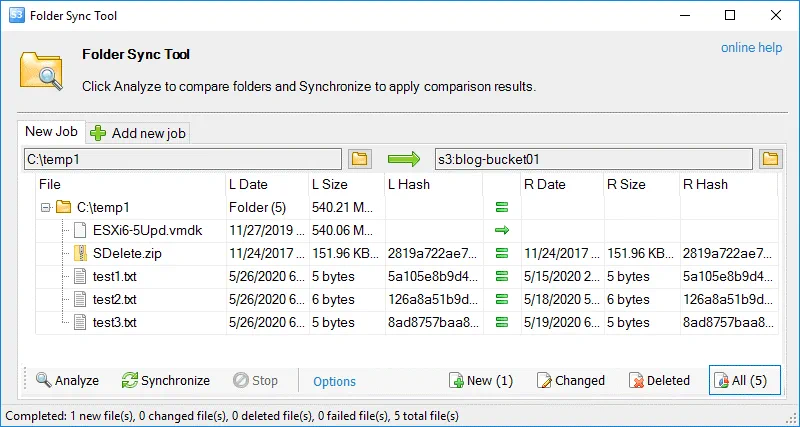
Folder Sync Tool. Cette option vous aide à télécharger ou à mettre en ligne uniquement les nouveaux objets, pour une utilisation rationnelle de la bande passante et un gain de temps. Cet outil est utile lorsque vous sauvergardez manuellement des fichiers depuis un répertoire de votre disque dur local vers un répertoire d’un compartiment Amazon S3. Si un nouveau fichier a été créé, celui-ci sera transféré lors de la synchronisation des dossiers. Si un fichier a été modifié, il sera transféré en tant que nouveau fichier vers le dossier de destination.
Aide
Ce menu contient des options permettant de contacter le fabricant, de vérifier la disponibilité d’une nouvelle version, d’ouvrir l’aide en ligne, de s’inscrire à Amazon S3, de consulter l’activité du compte S3 et de lire des informations sur le programme. Utilisez ce menu pour activer la version Pro du programme.
Conclusion
S3 Browser est une application utile pour gérer les compartiments Amazon S3 et les objets qui y sont stockés. La vaste gamme d’outils inclus vous permet de configurer différents paramètres AWS pour les compartiments et les objets stockés, de modifier les autorisations, de définir des politiques, de configurer la gestion des versions, de mettre en place la réplication interrégionale, ainsi que d’autres paramètres.
Notez que S3 Browser est gratuit pour un usage non commercial. Si vous comptez utiliser S3 Browser à des fins commerciales, achetez une licence commerciale.
Vous pouvez utiliser S3 Browser pour sauvegarder manuellement des fichiers vers des compartiments S3, et la fonctionnalité de synchronisation des dossiers rend ce processus plus pratique. Il existe toutefois une solution universelle de sauvegarde des données spécialement conçue pour sauvegarder automatiquement les données avec une intervention minimale de la part des utilisateurs ou des administrateurs.



