Comment monter Amazon S3 en tant que lecteur pour le partage de fichiers dans le cloud
Dans Amazon S3, les données sont stockées dans des « buckets », qui constituent l’unité de base du stockage de données. Vous pouvez configurer les autorisations d’accès des utilisateurs aux buckets via l’interface Web d’AWS. Si vous souhaitez que l’accès à AWS S3 soit possible sans navigateur Web, vous pouvez autoriser les utilisateurs à utiliser l’interface d’un système d’exploitation tel que Linux, Windows ou macOS.
L’accès au stockage dans le cloud Amazon S3 depuis la ligne de commande peut s’avérer pratique dans plusieurs cas de figure. Cela s’avère particulièrement utile avec les systèmes d’exploitation dépourvus d’interface utilisateur graphique (GUI), notamment les VMs s’exécutant dans un cloud public, ainsi que pour automatiser des tâches telles que la copie de fichiers ou la création de sauvegardes de données dans le cloud.
Poursuivez votre lecture pour découvrir comment monter un compartiment Amazon S3 en tant que système de fichiers sur une machine Linux et en tant que lecteur vers un répertoire local sur des machines Windows et macOS, afin de pouvoir utiliser AWS S3 sans navigateur web.

Comment monter un compartiment S3 en tant que système de fichiers sous Linux
AWS fournit une API permettant d’utiliser les compartiments Amazon S3 avec des applications tierces. Vous pouvez même développer votre propre application capable d’interagir avec les compartiments S3 à l’aide de l’API Amazon. Vous pouvez créer une application qui utilise le même chemin d’accès pour télécharger des fichiers vers le stockage dans le cloud Amazon S3 et fournir ce même chemin sur chaque ordinateur en montant le compartiment S3 dans le même répertoire à l’aide de S3FS. Dans ce tutoriel, nous utilisons S3FS pour monter un compartiment Amazon S3 en tant que lecteur de disque dans un répertoire Linux.
S3FS est une solution spécifique basée sur FUSE (système de fichiers dans l’espace utilisateur), développée pour monter des compartiments S3 dans des répertoires des systèmes d’exploitation Linux, de la même manière que l’on monte Partage CIFS/NFS en tant que lecteur réseau. S3FS est une solution gratuite et open source.
Après avoir monté le stockage dans le cloud Amazon S3 à l’aide de S3FS sur votre machine Linux, vous pouvez utiliser cp , mv , rm , ainsi que d’autres commandes dans la console Linux pour manipuler les fichiers comme vous le feriez avec des lecteurs locaux ou réseau montés.
Montons un compartiment Amazon S3 dans un répertoire Linux en prenant Ubuntu 18.04 LTS comme exemple. Ce guide utilise une installation neuve d’Ubuntu. Vous pouvez appliquer le même principe aux versions plus récentes.
- Mettez à jour l’arborescence des référentiels :
sudo apt-get update - Si une version existante de FUSE est installée sur votre système Linux, enlevez-la avant de configurer l’environnement et d’installer fuse-f3fs afin d’éviter tout conflit. Comme nous utilisons une nouvelle installation d’Ubuntu, nous n’exécutons pas la commande
sudo apt-get remove fusepour enlever FUSE. - Installez s3fs à partir des référentiels de logiciels en ligne :
sudo apt-get install s3fs - Vous devez générer l’ID de clé d’accès et la clé d’accès secrète dans l’interface web AWS de votre compte (utilisateur IAM). L’utilisateur IAM doit disposer d’un accès complet à S3. Vous pouvez utiliser ce lien :
https://console.aws.amazon.com/iam/home?#/security_credentialsREMARQUE : Il est recommandé de monter les compartiments Amazon S3 en tant qu’utilisateur standard disposant d’autorisations restreintes et de n’utiliser les utilisateurs disposant de droits d’administration que pour la génération des clés.
- Ces clés sont nécessaires pour accéder à l’API AWS. Vous devez disposer de droits d’administration pour générer l’identifiant de clé d’accès AWS et la clé d’accès secrète AWS. Si vous ne disposez pas des autorisations suffisantes, demandez à votre administrateur système de générer les clés AWS à votre place. L’administrateur peut générer les clés AWS d’un compte utilisateur dans la section Utilisateurs de la console AWS, sous l’onglet Identifiants de connexion de sécurité , par clic sur le bouton Créer une clé d’accès .

- Dans la fenêtre contextuelle Créer une clé d’accès , cliquez sur Télécharger le fichier .csv ou cliquez sur Afficher sous le nom de la ligne Clé d’accès secrète . C’est le seul cas où vous pouvez voir la clé d’accès secrète dans l’interface Web d’AWS. Conservez l’ID de clé d’accès AWS et la clé d’accès secrète en lieu sûr.

- Vous pouvez ouvrir le fichier CSV téléchargé qui contient les clés d’accès dans Microsoft Office 365 Excel, par exemple.

- Revenez à la console Ubuntu pour créer un fichier de configuration destiné à stocker la clé d’accès AWS et la clé d’accès secrète nécessaires au montage d’un compartiment S3 avec S3FS. La commande à utiliser est la suivante :
echo ACCESS_KEY:SECRET_ACCESS_KEY > PATH_TO_FILERemplacez ACCESS_KEY par votre clé d’accès AWS et SECRET_ACCESS_KEY par votre clé d’accès secrète.
Dans cet exemple, nous allons stocker le fichier de configuration contenant les clés AWS dans le répertoire personnel de notre utilisateur. Veillez à stocker le fichier contenant les clés dans un emplacement sécurisé, inaccessible à toute personne non autorisée.
echo AKIA4SK3HPQ9FLWO8AMB:esrhLH4m1Da+3fJoU5xet1/ivsZ+Pay73BcSnzP > ~/.passwd-s3fs - Vérifiez que les clés ont bien été écrites dans le fichier :
cat ~/.passwd-s3fs - Définissez les permissions appropriées pour le passwd-s3fs fichier dans lequel sont stockées les clés d’accès :
chmod 600 ~/.passwd-s3fs - Créez le répertoire (point de montage) qui servira de point de montage pour votre compartiment S3. Dans cet exemple, nous créons le répertoire Amazon Cloud Drive S3 dans le répertoire personnel de l’utilisateur.
mkdir ~/s3-bucketVous pouvez également utiliser un répertoire vide existant.
- Le nom du compartiment utilisé dans ce guide est blog-bucket01 . Le fichier text1.txt est téléchargé vers notre blog-bucket01 sur Amazon S3 avant le montage du compartiment dans un répertoire Linux. Il n’est pas recommandé d’utiliser un point (.) dans les noms de compartiments.

- Montons le compartiment. Utilisez la commande suivante pour définir le nom du compartiment, le chemin d’accès au répertoire utilisé comme point de montage, ainsi que le fichier qui contient la clé d’accès AWS et la clé d’accès secrète.
s3fs bucket-name /path/to/mountpoint -o passwd_file=/path/passwd-s3fsDans notre cas, la commande que nous utilisons pour monter notre compartiment est :
s3fs blog-bucket01 ~/s3-bucket -o passwd_file=~/.passwd-s3fs - Le compartiment est monté. Nous pouvons exécuter les commandes suivantes pour vérifier si notre compartiment ( blog-bucket-01 ) a bien été monté dans le répertoire s3-bucket :
mount | grep bucketdf -h | grep bucket - Vérifions le contenu du répertoire dans lequel le compartiment a été monté :
ls -al ~/s3-bucketComme vous pouvez le voir sur la capture d’écran ci-dessous, le fichier test1.txt téléchargé précédemment via l’interface Web est bien présent et s’affiche dans la sortie de la console.

- Vous pouvez désormais essayer de créer un nouveau fichier sur votre disque dur et de le copier dans le compartiment S3 depuis votre console Linux.
echo test2 > test2.txtcp test2.txt ~/s3-bucket/ - Actualisez la page Web AWS sur laquelle s’affichent vos fichiers dans le compartiment. Vous devriez voir le nouveau test2.txt fichier copié dans le compartiment S3 dans la console Linux par l’intermédiaire du répertoire sur lequel le compartiment est monté.


Comment monter automatiquement un compartiment S3 à l’amorçage sous Linux
Si vous souhaitez configurer le montage automatique d’un compartiment S3 avec S3FS sur votre machine Linux, vous devez créer le fichier passwd-s3fs dans /etc/passwd-s3fs , qui est l’emplacement par défaut. Après avoir créé ce fichier, vous n’avez plus besoin d’utiliser la commande -o passwd_file pour définir manuellement l’emplacement du fichier avec vos clés AWS.
- Créez le fichier /etc/passwd-s3fs :
vim /etc/passwd-s3fsREMARQUE : Si vim l’éditeur de texte n’est pas encore installé sur votre système Linux, exécutez la commande
apt-get install vim. - Saisissez votre clé d’accès AWS et votre clé d’accès secrète comme expliqué ci-dessus.
AKIA4SK3HPQ9FLWO8AMB:esrhLH4m1Da+3fJoU5xet1/ivsZ+Pay73BcSnzcP
Vous pouvez également stocker les clés dans le fichier /etc/passwd-s3fs à l’aide de la commande suivante :
echo AKIA4SK3HPQ9FLWO8AMB:esrhLH4m1Da+3fJoU5xet1/ivsZ+Pay73BcSnzcP > /etc/passwd-s3fs - Définissez les conditions à remplir pour l’accès au fichier /etc/passwd-s3fs :
chmod 640 /etc/passwd-s3fs - Modifiez le fichier de configuration FUSE :
vim /etc/fuse.conf - Décommentez la chaîne user_allow_other si vous souhaitez autoriser l’utilisation d’Amazon S3 pour le partage de fichiers par d’autres utilisateurs (utilisateurs non root) sur votre machine Linux.

- Ouvrez /etc/fstab avec un éditeur de texte :
vim /etc/fstab - Ajoutez la ligne suivante à la fin du fichier :
s3fs#blog-bucket01 /home/user1/s3-bucket/ fuse _netdev,allow_other,url=https://s3.amazonaws.com 0 0
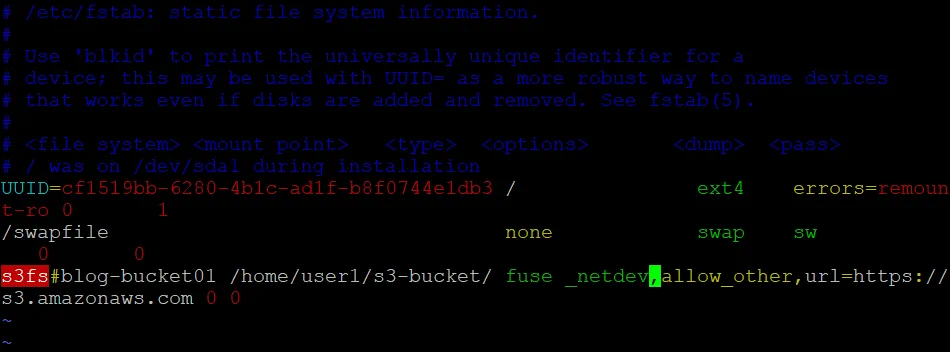
- Enregistrez le fichier /etc/fstab modifié et quittez l’éditeur de texte.
Remarque : Si vous souhaitez définir le propriétaire et le groupe, vous pouvez utiliser les paramètres
-o uid=1001 -o gid=1001 -o mp_umask=002(modifiez les valeurs numériques de l’ID utilisateur, de l’ID groupe et de l’umask en fonction de votre configuration). Si vous souhaitez activer la mise en cache, utilisez le paramètre-ouse_cache=/tmp(définissez un répertoire personnalisé à la place de /tmp/ si nécessaire). Vous pouvez définir le nombre de tentatives de montage d’un compartiment si celui-ci n’a pas été monté initialement à l’aide du paramètre retries. Par exemple,retries=5définit cinq tentatives. - Redémarrez la machine Ubuntu pour vérifier si le compartiment S3 est monté automatiquement à l’amorçage du système :
init 6 - Attendez que votre machine Linux soit démarrée.
- Vous pouvez exécuter des commandes pour vérifier si le compartiment AWS S3 a été monté automatiquement dans le s3-bucket répertoire lors de l’amorçage d’Ubuntu.
mount | grep bucket
df -h | grep bucket
ls -al /home/user1/s3-bucket/
Dans notre cas, le compartiment S3 d’Amazon a été monté automatiquement dans le répertoire Linux spécifié lors de l’amorçage d’Ubuntu (voir la capture d’écran ci-dessous). La configuration a été appliquée avec succès.

S3FS prend également en charge l’utilisation de rsync et la mise en cache des fichiers pour réduire le trafic.
Monter le stockage dans le cloud Amazon S3 sous Windows
Vous pouvez essayer wins3fs , une solution équivalente à S3FS permettant de monter le stockage dans le cloud Amazon S3 en tant que disque réseau sous Windows. Cependant, dans cette section, nous allons utiliser rclone . Rclone est un outil en ligne de commande permettant de monter et de synchroniser le stockage dans le cloud, tel que les compartiments Amazon S3, Stockage dans le cloud, Google Drive, Microsoft OneDrive, DropBox, etc.
Rclone est un outil open source gratuit téléchargeable depuis le site officiel et sur GitHub. Vous pouvez télécharger la version requise de rclone en utilisant l’un de ces liens :
Utilisons le lien direct du site officiel :
Vous pouvez utiliser ce workflow pour les nouvelles versions de rclone après qu’elles seront disponibles. Les actions suivantes s’effectuent dans l’interface en ligne de commande et peuvent s’avérer utiles pour les utilisateurs qui utilisent Windows sans interface graphique sur des serveurs ou des VMs.
- Ouvrez Windows PowerShell en tant qu’ .
- Créez le répertoire destiné au téléchargement et au stockage des fichiers rclone :
mkdir c:rclone - Accédez au répertoire créé :
cd c:rclone - Téléchargez rclone par le lien direct mentionné ci-dessus. Modifiez le numéro de version dans le lien si vous téléchargez une autre version.
Invoke-WebRequest -Uri "https://downloads.rclone.org/v1.51.0/rclone-v1.51.0-windows-amd64.zip" -OutFile "c:rclonerclone.zip" - Décompressez les fichiers de l’archive téléchargée :
Expand-Archive -path 'c:rclonerclone.zip' -destinationpath '.' - Vérifiez le contenu du répertoire :
dir
- Les fichiers sont décompressés dans C:rclonerclone-v1.51.0-windows-amd64 dans ce cas.
REMARQUE : Dans cet exemple, le nom du répertoire rclone après extraction des fichiers est rclone-v1.51.0-windows-amd64 . Cependant, il n’est pas recommandé d’utiliser des points (.) dans les noms de répertoires. Vous pouvez renommer le répertoire en rclone-v1-51-win64 , par exemple.
- Copions les fichiers extraits vers C:rclone afin d’éviter les points dans le nom du répertoire :
cp C:rclonerclone-v1.51.0-windows-amd64*.* C:rclone
- Exécutez rclone en mode configuration :
.rclone.exe config
- Le configurateur travaille comme un assistant en mode ligne de commande. Vous devez sélectionner les paramètres requis à chaque étape de l’assistant.
- Tapez
net appuyez surEnterpour sélectionner l’option Nouvelle connexion à distance .n/s/q >
n
- Saisissez le nom de votre compartiment S3 : nom >
blog-bucket01 - Après avoir saisi le nom, sélectionnez le type de stockage dans le cloud à configurer. Saisissez
4pour sélectionner le stockage dans le cloud Amazon S3.Stockage >
4 - Choisissez votre fournisseur S3. Saisissez
1pour sélectionner Amazon Web Services S3.fournisseur >
1
- Obtenir les identifiants de connexion AWS à partir de l’environnement d’exécution (vrai ou faux).
1(faux) est utilisé par défaut. Appuyez surEntersans rien saisir pour utiliser la valeur par défaut.env_auth >
1 - Saisissez votre clé d’accès AWS :
access_key_id >
AKIA4SK3HPQ9FLWO8AMB - Saisissez votre clé d’accès secrète :
secret_access_key >
esrhLH4m1Da+3fJoU5xet1/ivsZ+Pay73BcSnzcP
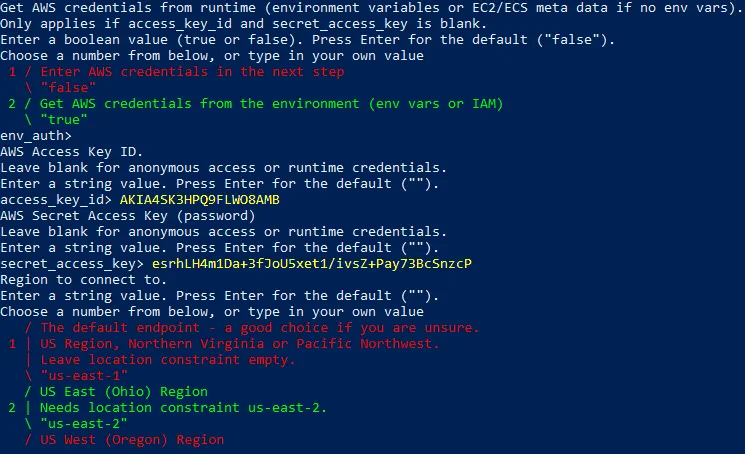
- Région à laquelle se connecter. UE (Irlande) eu-west-1 est utilisé pour notre compartiment dans cet exemple et nous devons saisir
6.region >
6

- Point de terminaison pour l’API S3. Laissez ce champ vide si vous utilisez AWS afin d’utiliser le point de terminaison par défaut pour la région. Cliquez sur
Enter.Point de terminaison >
- La contrainte d’emplacement doit être définie pour correspondre à la région. Saisissez
6pour sélectionner la région UE (Irlande) « eu-west-1 ».location_constraint >
6 - ACL prédéfinie utilisée lors de la création de compartiments et du stockage ou de la copie d’objets. Cliquez sur
Enterpour utiliser les paramètres par défaut.acl >
- Spécifiez la algorithme de chiffrement côté serveur utilisée lors du stockage de cet objet dans S3. Dans notre cas, le chiffrement est désactivé et nous devons saisir 1 (Aucune).
server_side_encryption >
1

- Si vous utilisez un ID KMS, vous devez fournir l’ARN de la clé. Comme le chiffrement n’est pas utilisé, saisissez
1(Aucune).sse_kms_key_id >
1 - Sélectionnez la classe de stockage à utiliser lors du stockage de nouveaux objets dans S3. Saisissez une valeur sous forme de chaîne de caractères. L’option de classe de stockage standard (
2) convient dans notre cas.storage_class >
2

- Modifier la configuration avancée ? (o/n)
o/n >
n - Vérifiez votre configuration et tapez
y(oui) si tout est correct.t/e/d >
y

- Tapez
qpour quitter l’assistant de configuration.e/n/d/r/c/s/q >
q - Rclone est désormais configuré pour fonctionner avec le stockage dans le cloud Amazon S3. Assurez-vous que les paramètres de date et d’heure sont correctement définis sur votre ordinateur Windows. Sinon, une erreur peut se produire lors du montage d’un compartiment S3 en tant que lecteur réseau sur votre ordinateur Windows : Le temps est peut-être mal défini. La différence entre l’heure de la requête et l’heure actuelle est trop importante .
- Exécutez rclone dans le répertoire où se trouve
rclone.exeet affichez la liste des buckets disponibles pour votre compte AWS :.rclone.exe lsd blog-bucket01:
- Vous pouvez définir
c:rclonedans la variable d’environnementPath. Cela vous permet d’exécuter rclone depuis n’importe quel répertoire sans avoir à vous déplacer vers le répertoire où se trouve rclone.exe. - Comme vous pouvez le voir sur la capture d’écran ci-dessus, l’accès au stockage dans le cloud Amazon S3 est correctement configuré et une liste de compartiments s’affiche (y compris le blog-bucket01 utilisé dans ce tutoriel).
- Installez Chocolatey , un gestionnaire de paquets Windows permettant d’installer des applications à partir de référentiels en ligne :
Set-ExecutionPolicy Bypass -Scope Process -Force; `iex ((New-Object System.Net.WebClient).DownloadString('https://chocolatey.org/install.ps1')) - WinFSP (Windows File System Proxy) est l’équivalent Windows de FUSE sous Linux ; il est rapide, stable et vous permet de créer des systèmes de fichiers en mode utilisateur.
Installez WinFSP à partir des référentiels Chocolatey :
choco install winfsp -y
- Vous pouvez désormais monter votre compartiment Amazon S3 sur votre système Windows en tant que lecteur réseau. Montons le blog-bucket01 sous le nom S:
.rclone mount blog-bucket01:blog-bucket01/ S: --vfs-cache-mode fullOù le premier « blog-bucket » correspond au nom du compartiment saisi lors de la première étape de l’assistant de configuration de rclone, et le second « blog-bucket », défini après le « : », correspond au nom du compartiment Amazon S3 défini dans l’interface web AWS.

- Répertorier tous les disques et partitions connectés :
gdr -PSProvider 'FileSystem' - Vérifier le contenu du lecteur réseau mappé :
ls S: - Le compartiment S3 est désormais monté en tant que lecteur réseau (S:). Vous pouvez voir trois fichiers txt stockés dans le blog-bucket01 du stockage dans le cloud Amazon S3 par l’intermédiaire d’une autre instance de Windows PowerShell ou de la ligne de commande Windows.


Si votre système Windows dispose d’une interface utilisateur graphique, vous pouvez l’utiliser pour télécharger et transférer des fichiers vers votre stockage dans le cloud Amazon S3. Si vous copiez un fichier par l’intermédiaire d’une interface Windows (interface utilisateur graphique ou ligne de commande), les données seront synchronisées en un instant et vous verrez apparaître un nouveau fichier à la fois dans l’interface Windows et dans l’interface Web AWS.

Si vous appuyez sur Ctrl+C ou si vous fermez la fenêtre CMD ou PowerShell dans laquelle rclone est en cours d’exécution (le message « The service clone has been started » s’affiche dans cette instance CMD ou PowerShell), votre compartiment Amazon S3 sera déconnecté du point de montage (S: dans ce cas).
Comment automatiser le montage d’un compartiment S3 à l’amorçage de Windows
Il est pratique que le compartiment soit monté automatiquement en tant que lecteur réseau à l’amorçage de Windows. Voyons comment configurer le montage automatique du compartiment S3 sous Windows.
- Créez le fichier rclone-S3.cmd dans le répertoire C:rclone .
- Ajoutez la chaîne de caractères suivante au fichier rclone-S3.cmd :
C:rclonerclone.exe mount blog-bucket01:blog-bucket01/ S: –vfs-cache-mode full
- Enregistrez le fichier CMD. Vous pouvez exécuter ce fichier CMD au lieu de saisir manuellement la commande pour monter le compartiment S3.
- Copiez le fichier rclone-S3.cmd dans le dossier de démarrage pour tous les utilisateurs :
C:ProgramDataMicrosoftWindowsStart MenuProgramsStartUp
- Vous pouvez également créer un raccourci vers C:WindowsSystem32cmd.exe et définir les arguments nécessaires au montage d’un compartiment S3 dans les paramètres de la cible :
C:WindowsSystem32cmd.exe /k cd c:rclone et rclone mount blog-bucket01:blog-bucket01/ S: –vfs-cache-mode full

- Ajoutez ensuite le raccourci modifié au dossier de démarrage de Windows :
C:ProgramDataMicrosoftWindowsStart MenuProgramsStartUp
Il y a un petit inconvénient : une fenêtre de ligne de commande affichant le message « Le service rclone a été démarré » s’affiche après avoir monté un compartiment S3 sur votre machine Windows en tant que lecteur réseau. Vous pouvez essayer de configurer le montage automatique du compartiment S3 par le planificateur de tâches Windows ou par NSSM, un outil gratuit permettant de créer et de configurer des services Windows ainsi que leur démarrage automatique.
Montage d’un compartiment S3 en tant que système de fichiers sous macOS
Vous pouvez monter un compartiment Amazon S3 sous macOS de la même manière que sous Linux. Vous devez installer S3FS sur macOS et définir les autorisations ainsi que les clés Amazon.
Dans cet exemple, nous utilisons macOS 10.15 Catalina. Vous pouvez également appliquer ce principe de configuration aux versions plus récentes. Le nom du compartiment S3 est blog-bucket01 , le nom d’utilisateur macOS est user1 , et le répertoire utilisé comme point de montage pour le compartiment est /Volumes/s3-bucket/.
Examinons la configuration étape par étape.
-
<li> Installez Homebrew , un gestionnaire de paquets pour macOS permettant d’installer des applications à partir de référentiels logiciels en ligne :
- Installez osxfuse :
brew cask install osxfuse - Redémarrez le système :
sudo shutdown -r now - Installez S3FS :
brew install s3fs - Une fois S3FS installé, configurez la clé d’accès et la clé d’accès secrète de votre compartiment Amazon S3. Vous pouvez définir des clés pour la session en cours si vous devez monter le compartiment une seule fois ou si vous ne comptez le monter que rarement :
export AWSACCESSKEYID=AKIA4SK3HPQ9FLWO8AMBexport AWSSECRETACCESSKEY=esrhLH4m1Da+3fJoU5xet1/ivsZ+Pay73BcSnzP - Si vous comptez utiliser régulièrement un compartiment monté, configurez vos clés AWS dans le fichier de configuration utilisé par S3FS pour votre compte utilisateur macOS :
echo AKIA4SK3HPQ9FLWO8AMB:esrhLH4m1Da+3fJoU5xet1/ivsZ+Pay73BcSnzP > ~/.passwd-s3fs - Si vous disposez de plusieurs compartiments et de plusieurs clés pour y accéder, définissez-les au format suivant :
echo bucket-name:access-key:secret-key > ~/.passwd-s3fs - Définissez les autorisations appropriées pour n’accorder l’accès en lecture et en écriture qu’au propriétaire :
chmod 600 ~/.passwd-s3fs - Créez un répertoire qui servira de point de montage pour le compartiment Amazon S3 :
sudo mkdir -p /Volumes/s3-bucket/ - Votre compte utilisateur doit être défini comme propriétaire du répertoire créé :
sudo chown user1 /Volumes/s3-bucket/

- Montez le compartiment avec S3FS :
s3fs blog-bucket01 /Volumes/s3-bucket/ - L’avertissement de sécurité macOS s’affiche dans la fenêtre de dialogue. Cliquez sur
Open System Preferencespour autoriser l’application S3FS et les connexions associées.

- Dans la fenêtre Sécurité et confidentialité , cliquez sur le cadenas pour apporter des modifications, puis cliquez sur le bouton
Allow.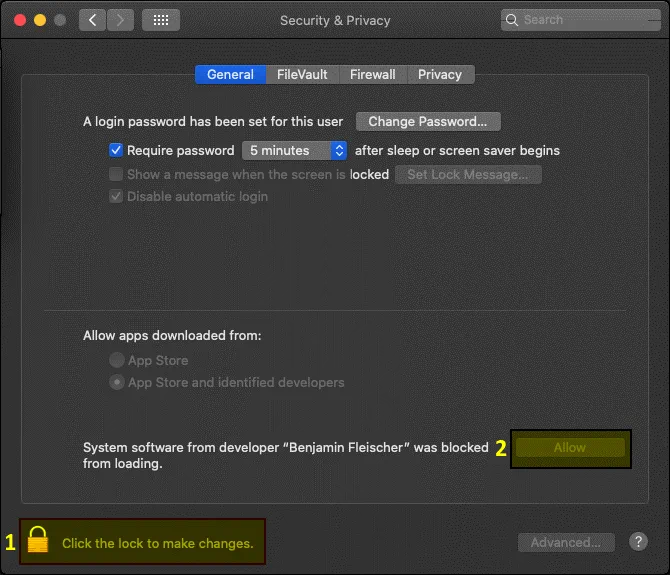
- Exécutez à nouveau la commande de montage :
s3fs blog-bucket01 /Volumes/s3-bucket/ - Un message d’avertissement contextuel s’affiche : Terminal souhaite accéder aux fichiers d’un volume réseau .
Cliquez sur
OKpour autoriser l’accès.

- Vérifiez si le compartiment a bien été monté :
mount | grep bucket - Vérifiez le contenu du compartiment :
ls -al /Volumes/s3-bucket/ - Le compartiment est monté avec succès. Vous pouvez afficher, copier et supprimer des fichiers dans le compartiment.

/bin/bash -c "$(curl -fsSL https://raw.githubusercontent.com/Homebrew/install/master/install.sh)"
Vous pouvez essayer de configurer le montage d’un compartiment S3 à la connexion de l’utilisateur avec launchd .
Conclusion
Lorsque vous savez comment monter le stockage dans le cloud Amazon S3 en tant que système de fichiers sur les systèmes d’exploitation les plus courants, le partage de fichiers avec Amazon S3 devient plus pratique. Un compartiment Amazon S3 peut être monté par S3FS sous Linux et macOS, et par rclone ou wins3fs sous Windows. L’automatisation du processus de copie des données vers des compartiments Amazon S3 après leur montage dans des répertoires locaux de votre système d’exploitation est plus pratique que l’utilisation de l’interface Web.
Vous pouvez copier vos données vers Amazon S3 pour créer une sauvegarde à l’aide de l’interface de votre système d’exploitation. Vous pouvez également essayer d’utiliser des applications de sauvegarde dédiées qui exploitent les API AWS pour accéder aux compartiments S3. NAKIVO Backup & Replication est une solution complète de protection des données qui prend en charge les compartiments S3 en tant que cibles pour sauvegarder les données. Cette solution vous permet de sauvegarder les données des machines virtuelles VMware, Hyper-V et des instances EC2 sur Amazon S3.


