OneDrive vs Google Drive : comparaison complète
& Les services de stockage dans le cloud sont très populaires aujourd’hui, car ils permettent aux utilisateurs de stocker leurs fichiers à un seul endroit et d’y accéder depuis n’importe quel emplacement disposant d’une connexion Internet. Le partage de fichiers avec d’autres personnes est une autre raison qui explique la popularité de ces services. L’envoi de fichiers volumineux ou d’un grand nombre de fichiers par e-mail, Skype ou d’autres applications de messagerie n’est pas pratique en raison d’une série de limitations. Les services de stockage dans le cloud offrent des limites de taille de fichier et de stockage plus élevées, ce qui les rend attrayants pour les utilisateurs. Il existe aujourd’hui de nombreux services de stockage dans le cloud pour les fichiers. Google Drive et OneDrive comptent parmi les plus populaires.

Qu’est-ce que OneDrive ?
OneDrive est une plateforme de stockage dans le cloud fournie par Microsoft aux utilisateurs disposant d’un compte Microsoft pour héberger des fichiers dans le cloud. La différence entre un disque dur classique et OneDrive réside dans le fait qu’un disque dur (HDD), un disque SSD (solid state drive) ou une clé USB sont physiquement installés sur votre ordinateur, tandis que OneDrive est un espace de stockage dans le cloud abstrait accessible uniquement via Internet. OneDrive était anciennement connu sous le nom de SkyDrive jusqu’à son changement de nom en janvier 2014. Il existe deux types de OneDrive : OneDrive (OneDrive personnel) et OneDrive for Business. OneDrive for Business est uniquement disponible sur abonnement payant.
Qu’est-ce que Google Drive ?
Google Drive est une plateforme de stockage dans le cloud fournie par Google pour stocker des fichiers. Toute personne disposant d’un compte Google a accès à Google Drive. Si vous utilisez la messagerie Google (Gmail), vous n’avez pas besoin de créer un compte séparé pour utiliser le stockage dans le cloud fourni par Google. Tout comme OneDrive, Google Drive peut être utilisé pour les comptes personnels et pour les utilisateurs au sein d’organisations.
Espace de stockage disponible pour un compte gratuit
Tous les utilisateurs ne peuvent pas se permettre d’acheter un abonnement payant pour leur compte. Il est donc important de savoir combien d’espace de stockage est fourni aux utilisateurs qui ont des comptes gratuits. Lorsque l’on compare OneDrive et Google Drive, il convient d’examiner la catégorie gratuite.
OneDrive. Microsoft fournit 5 Go d’espace de stockage dans OneDrive pour les comptes gratuits (OneDrive Basic). Notez que jusqu’en 2015, les comptes gratuits disposaient de 15 Go dans OneDrive. La quantité de stockage gratuit a été réduite. Si vous avez besoin de stocker plus de 5 Go dans OneDrive, envisagez de souscrire un abonnement OneDrive payant.
Google Drive. Google offre 15 Go aux utilisateurs qui possèdent un compte Google gratuit. Google Drive est intégré aux services Gmail et Google Photo. Si 15 Go ne vous suffisent pas, vous pouvez souscrire un abonnement Google payant.
Espace de stockage pour les comptes payants et les formules d’abonnement
Une autre catégorie de comparaison entre Google Drive et OneDrive concerne le prix et le stockage pour les comptes payants. Les deux fournisseurs proposent plusieurs formules d’abonnement qui peuvent répondre aux besoins de différents clients. Pour les deux services, le prix dépend de la taille de stockage requise. Les formules d’abonnement qui permettent aux clients d’utiliser plus d’espace de stockage coûtent plus cher.
Google Drive
Google Drive propose deux formules d’abonnement : l’une pour les utilisateurs individuels (consommateurs) et l’autre pour les organisations. La tarification de Google Drive pour les utilisateurs individuels est assez simple. Les formules de stockage pour les consommateurs s’appellent Google One et celles pour les organisations s’appellent G Suite. Les formules d’abonnement Google One sont les suivantes :
20 USD pour 100 Go par an/utilisateur
30 USD pour 200 Go par an/utilisateur
100 USD pour 2 To par an/utilisateur
300 USD pour 30 To par an/utilisateur
Google permet également aux utilisateurs de payer mensuellement. Les formules d’abonnement Google One ne peuvent pas être appliquées aux utilisateurs qui utilisent des comptes dans le cadre de G Suite pour les organisations. Google propose G Suite aux organisations avec des formules d’abonnement spéciales. Dans ce cas, la tarification est légèrement plus complexe.
Basic
6 USD par utilisateur/mois
30 Go de stockage dans le cloud dans Google Drive
Business
12 USD par utilisateur/mois
Le stockage dans le cloud dans Google Drive est illimité si l’organisation compte moins de 5 utilisateurs
Entreprise
25 USD par utilisateur/mois
Le stockage dans le cloud dans Google Drive est illimité si l’organisation compte moins de 5 utilisateurs. De plus, une organisation doit payer 8 USD par utilisateur actif/mois et 0,04 USD par Go de stockage utilisé dans Google Cloud.
La taille maximale d’un fichier pouvant être téléchargé sur Google Drive pour tous les abonnements est de 5 To.
Remarque: Google propose également Google Stockage dans le cloud, l’un des services Google Cloud. Contrairement à Google Drive, Google Cloud Storage peut être utilisé pour stocker des données, y compris des sauvegardes, au niveau de l’entreprise. Les données dans Google Cloud Storage sont stockées dans des compartiments, comme dans Amazon S3.
OneDrive
L’abonnement OneDrive est activé par défaut pour les utilisateurs qui achètent un abonnement Office 365.
Office 365 Famille comprend 1 To d’espace de stockage dans OneDrive. Avec OneDrive, vous bénéficiez de Word, Excel, PowerPoint, Outlook et Access pendant 1 an. Vous pouvez partager votre abonnement Office 365 avec 5 utilisateurs, par exemple avec votre famille, et chaque utilisateur dispose de 1 To d’espace de stockage dans OneDrive. Le prix de l’abonnement Office 365 Famille est de 100 USD par an. Office 365 Famille a été renommé Microsoft 365 Famille.
Office 365 Personal coûte 70 USD par an et vous offre 1 To de stockage pour un seul utilisateur. Vous pouvez augmenter l’espace de stockage dans OneDrive à 2 To moyennant un coût supplémentaire : 120 USD par an ou 10 USD par mois. Comme vous pouvez le constater, ce prix est environ deux fois plus élevé que celui de 2 To dans Google Drive. Le seul avantage de OneDrive dans ce cas est que vous bénéficiez des applications Microsoft Office 365 avec un abonnement Office 365.
OneDrive 100 Go. Si vous n’avez pas besoin des applications Microsoft Office 365, vous pouvez acheter un abonnement pour OneDrive uniquement. Le prix pour 100 Go est de 2 USD par mois et par utilisateur.
OneDrive for Business
Il existe deux principaux plans d’abonnement pour OneDrive for Business. Ces plans d’abonnement peuvent être utilisés par les organisations.
OneDrive for Business Plan 1
1 To, 5 USD par mois et par utilisateur (60 USD par utilisateur et par an)
OneDrive for Business Plan 2
Stockage illimité, 10 USD par mois et par utilisateur (120 USD par utilisateur et par an)
La taille maximale des fichiers est de 100 Go pour OneDrive
Remarque: Les tarifs peuvent être modifiés, veuillez vérifier les tarifs sur les sites Web officiels de Google et Microsoft. Les abonnements pour les organisations offrent la possibilité d’utiliser un nom de domaine personnalisé dans les adresses e-mail des comptes utilisateurs.
Partage de fichiers et gestion des versions
Un autre point de comparaison entre Microsoft OneDrive et Google Drive concerne le fonctionnement des fonctionnalités de partage de fichiers et de gestion des versions dans chaque service de stockage dans le cloud.
Le contrôle de version vous permet d’enregistrer les versions d’un fichier après chaque enregistrement de modifications. Le contrôle de version vous permet d’annuler les modifications indésirables apportées aux fichiers, de restaurer des versions valides avant que les fichiers ne soient corrompus et de voir le nom de l’utilisateur qui a enregistré les modifications apportées à un fichier. La gestion des versions est disponible dans l’interface web des deux services : Google Drive et OneDrive.
Partage Google Drive
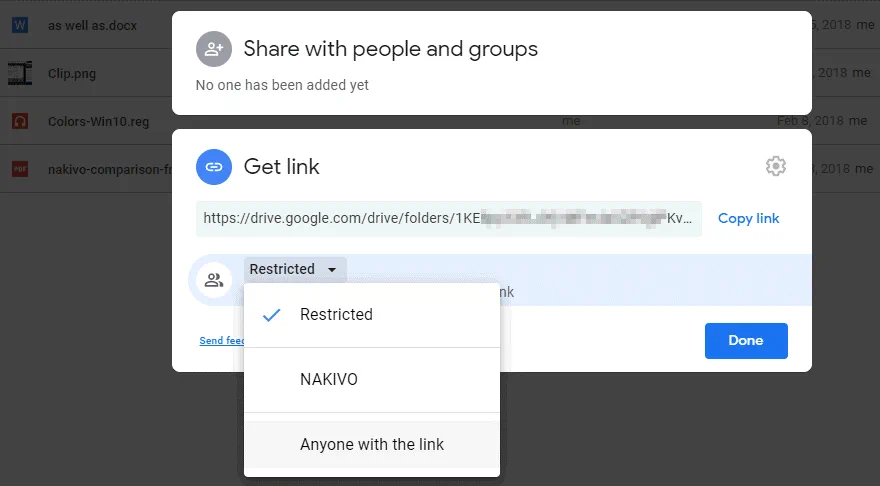
Les fichiers et dossiers sur Google Drive peuvent être partagés avec des utilisateurs Gmail sélectionnés ou avec tout le monde.
Les utilisateurs avec lesquels les fichiers sont partagés peuvent disposer des autorisations suivantes :
- Organiser, ajouter et modifier
- Afficher seulement

Lorsque vous partagez des fichiers et des dossiers, vous pouvez sélectionner les utilisateurs avec lesquels vous souhaitez partager des données en sélectionnant leurs adresses e-mail Google. Vous pouvez également partager du contenu avec des groupes Google en définissant l’adresse e-mail du groupe Google. Les utilisateurs doivent disposer d’un lien pour accéder à un dossier ou à des fichiers partagés dans Google Drive. Si un utilisateur disposant d’un lien vers un dossier partagé n’est pas défini dans la liste des utilisateurs autorisés, cet utilisateur peut envoyer une demande d’accès pour son compte. Il est également possible de partager du contenu stocké sur Google Drive avec le public (le Peut afficher mode est sélectionné par défaut, mais vous pouvez sélectionner Peut modifier ou Peut commenter options pour les utilisateurs). Les fichiers publics partagés avec tout le monde sont indexés par le moteur de recherche Google et peuvent être trouvés dans Google. Le partage de fichiers est configuré dans l’interface web fournie par Google.
Les options de partage de liens publics sont les suivantes :
- Activé – public sur le web (aucune connexion requise)
- Activé – toute personne disposant du lien (aucune condition à remplir)
- Désactivé – personnes spécifiques
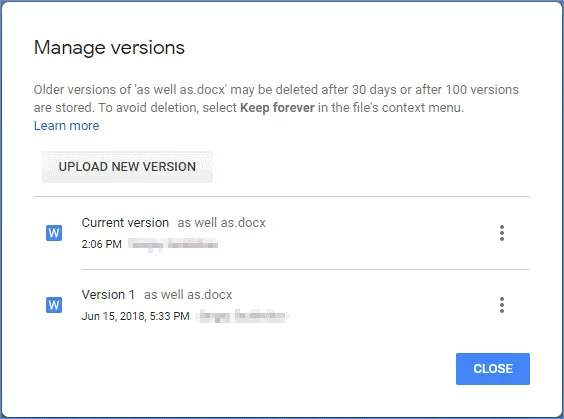
Gestion des versions dans Google Drive
Lorsque vous enregistrez un fichier après l’avoir modifié sur Google Drive, une nouvelle version du fichier est créée, ce qui vous permet de revenir en arrière et d’annuler les modifications indésirables. Cela s’applique également à la modification de fichiers partagés sur Google Drive. Une nouvelle version est créée lorsqu’un utilisateur renomme un fichier ou un dossier, déplace ou supprime des éléments, télécharge un nouveau fichier ou modifie les options de partage d’un fichier ou d’un dossier.
Limites de Google Drive :
Nombre maximal de versions enregistrées : 100 versions ou 30 jours (vous pouvez sélectionner l’option Conserver indéfiniment pour les versions personnalisées)
Nombre maximal d’éléments dans un disque partagé : 400 000 fichiers et dossiers
Nombre maximal de dossiers imbriqués dans les disques partagés : 20
Les utilisateurs individuels peuvent télécharger 750 Go de fichiers par jour
Les fichiers dans la corbeille de Mon Drive (Corbeille de Mon Drive) ne sont pas automatiquement supprimés pour les utilisateurs qui utilisent un compte Google personnel. Si les fichiers sont stockés dans les Disques partagés par les utilisateurs Google (G Suite pour les organisations), les fichiers supprimés sont définitivement supprimés de la corbeille après 30 jours.
Partage OneDrive
Lorsque vous utilisez OneDrive, vous pouvez également partager des fichiers et des dossiers avec d’autres personnes. Les fichiers stockés dans OneDrive sont privés par défaut jusqu’à ce que vous décidiez de les partager manuellement. Notez que le partage est limité dans l’abonnement OneDrive de base ou de stockage uniquement. Le partage de plusieurs fichiers ou dossiers à la fois n’est pas disponible pour OneDrive lorsque vous utilisez des comptes professionnels ou scolaires.
Lorsque vous partagez des fichiers et des dossiers, vous devez copier un lien généré et envoyer ce lien aux utilisateurs avec lesquels vous souhaitez partager du contenu ou publier un lien sur un site web. Le partage de fichiers peut être configuré dans l’interface web de Microsoft OneDrive une fois que vous vous êtes connecté à l’aide de votre compte Microsoft.
Les options de partage disponibles sont les suivantes :
Autoriser la modification. Si cette option est sélectionnée, les utilisateurs avec lesquels les fichiers sont partagés (utilisateurs disposant d’un compte Microsoft) peuvent modifier les fichiers, ajouter des fichiers à un dossier partagé, déplacer ou supprimer des fichiers, modifier la liste des utilisateurs autorisés à partager des fichiers ou des dossiers. Si cette option n’est pas sélectionnée, les utilisateurs peuvent afficher, télécharger et copier des éléments sans avoir à se connecter. Ils ne peuvent pas modifier les fichiers ni transférer les liens à d’autres personnes.
Définir une date d’expiration. Vous pouvez créer un lien vers des fichiers partagés qui sera valide jusqu’à la date sélectionnée. Après la date définie, le lien est désactivé et les utilisateurs ne peuvent plus accéder aux fichiers partagés. Dans ce cas, vous devez créer un nouveau lien pour continuer à partager les fichiers.
Définir un mot de passe. Vous pouvez protéger les fichiers partagés à l’aide d’un mot de passe. Les utilisateurs qui disposent d’un lien vers les fichiers partagés sont invités à entrer le mot de passe pour accéder aux fichiers. L’utilisateur qui crée le partage de fichiers doit fournir un mot de passe à chaque utilisateur individuellement.
Si vous disposez d’un compte Microsoft pour une organisation et que vous utilisez OneDrive pour le travail ou l’école, vous pouvez sélectionner des options de partage supplémentaires :
Toute personne disposant du lien. Toute personne disposant du lien a accès au contenu partagé, y compris les personnes extérieures à votre organisation.
Les personnes dans [your organization] disposant du lien. Toute personne disposant d’un lien vers un fichier partagé dans votre organisation peut accéder au fichier.
Les personnes disposant déjà d’un accès. Cette option ne modifie pas les autorisations existantes.
Personnes spécifiques. Utilisez cette option pour donner accès à des utilisateurs spécifiques.
Autoriser la modification. Cette case à cocher autorise le niveau d’accès maximal et permet de modifier les fichiers et dossiers partagés, de les renommer, de modifier la liste des utilisateurs partageant les fichiers, de supprimer des fichiers, etc.

Gestion des versions OneDrive
Si vous utilisez un compte Microsoft personnel, le nombre maximal de versions de fichiers pouvant être récupérées est de 25. Si vous utilisez un compte Microsoft pour les organisations, le nombre de versions dépend de la configuration de la bibliothèque de documents et un administrateur système peut désactiver la gestion des versions de documents dans la configuration SharePoint Server.
Les éléments supprimés sont stockés dans la corbeille pendant 30 jours, puis ils sont déplacés vers la corbeille de deuxième niveau. Si la corbeille est pleine mais que de nouveaux éléments continuent d’y être ajoutés, les éléments les plus anciens sont supprimés en premier après 30 jours.
Les éléments supprimés sont stockés pendant 93 jours maximum dans la corbeille (première et deuxième étape) dans Office 365 jusqu’à leur suppression définitive.

Limites OneDrive :
Nombre maximal de versions enregistrées : au moins 100 versions majeures et au maximum 500 versions (OneDrive for Business). La période de conservation maximale pour les comptes personnels est de 30 jours et 25 versions.
Nombre maximal d’éléments dans un lecteur partagé : Il est recommandé de ne pas dépasser la limite de 300 000 éléments partagés pour des performances optimales. La limite maximale est de 30 millions d’éléments partagés pour un seul OneDrive ou une seule bibliothèque de site d’équipe.
Nombre maximal de dossiers imbriqués dans les lecteurs partagés : 5 000 sous-dossiers dans un seul dossier
L’utilisation de OneDrive présente un inconvénient majeur pour les utilisateurs disposant d’un compte gratuit. Comme expliqué ci-dessus, les utilisateurs individuels peuvent télécharger gratuitement jusqu’à 5 Go de fichiers sur OneDrive. Cependant, il existe une limite quotidienne pour le téléchargement des données partagées. Lorsque le trafic de téléchargement est dépassé, vous ne pouvez plus télécharger de fichiers avant le lendemain. Les utilisateurs qui tentent de télécharger des données partagées sur OneDrive verront cette erreur s’afficher lorsque 20 Go de données ont déjà été téléchargés au cours d’un jour donné :
L’utilisateur qui a partagé les données a dépassé la limite de partage. Veuillez réessayer plus tard.
Microsoft souhaite que les utilisateurs achètent un abonnement payant au lieu d’utiliser un compte gratuit. Contrairement à Microsoft OneDrive, Google Drive n’impose pas de telles limitations de téléchargement pour les données partagées. Quel service de stockage choisir dans ce cas : Google Drive ou OneDrive ? Si vous comptez utiliser un compte gratuit pour stocker et partager des fichiers dans le cloud, choisissez Google Drive.
Applications clientes et synchronisation
Lorsque vous comparez Google Drive à OneDrive, n’oubliez pas les applications clientes qui vous permettent d’accéder aux fichiers dans le cloud sans navigateur web. En plus d’une interface Web, les deux fournisseurs proposent une application client autonome qui permet aux utilisateurs de synchroniser les fichiers et dossiers stockés dans le cloud avec ceux enregistrés sur le disque local de leur ordinateur.
Google Drive
Google Backup and Sync est le nom de l’application cliente qui peut être installée sur un système d’exploitation pour accéder aux données de votre Google Drive. Seuls Windows et macOS sont pris en charge. Malheureusement, Linux n’est pas pris en charge pour l’instant. L’application n’est pas préinstallée et doit être installée manuellement. Vous pouvez sélectionner les dossiers personnalisés que vous souhaitez synchroniser.
Les fichiers synchronisés qui sont téléchargés depuis Google Drive vers un disque local sont accessibles lorsque vous êtes hors ligne. Une fois que vous êtes en ligne, vous pouvez synchroniser (télécharger) les fichiers modifiés vers Google Drive. Cette approche vous permet d’économiser de l’espace sur votre Google Drive ou votre disque local (les clés USB et les cartes mémoire flash sont également prises en charge) et de réduire le trafic Internet.
OneDrive
Le nom d’une application cliente permettant d’accéder à vos fichiers OneDrive est OneDrive desktop. Il existe OneDrive pour Windows et OneDrive pour Mac OS X. Il n’existe pas de client OneDrive pour Linux. Le client OneDrive est intégré aux dernières versions de Windows, telles que Windows 10, Windows Server 2016 et Windows Server 2019. OneDrive dispose de la fonctionnalité Fichiers à la demande. Les utilisateurs peuvent sélectionner les fichiers et dossiers personnalisés à synchroniser. Il est possible de sélectionner des sous-dossiers personnalisés, et pas seulement les dossiers du dossier racine OneDrive. L’historique des versions est désormais disponible dans un explorateur de fichiers (Windows Explorer et macOS Finder) pour les utilisateurs qui installent le client de bureau OneDrive.
La synchronisation au niveau des blocs vous permet de copier uniquement les blocs modifiés des fichiers édités de votre disque local vers OneDrive et vice versa. Microsoft affirme que cette fonctionnalité peut réduire considérablement le trafic Internet, car les fichiers entiers ne sont pas copiés après modification, ce qui accélère la synchronisation des données.
Fonctionnalités de collaboration et d’intégration
OneDrive est-il meilleur que Google Drive pour la collaboration ? Cela dépend du logiciel bureautique que vous utilisez. Examinons en détail cette catégorie de la comparaison entre Google Drive et Microsoft OneDrive.
Google Drive
Les utilisateurs disposant d’un compte Google peuvent collaborer par l’intermédiaire des applications Web Google telles que Google Docs, Google Sheets et Google Slides pour modifier des documents (doc, docx, xls, xlsx et autres formats de fichiers bureautiques) stockés sur Google Drive. Google Drive est intégré à Gmail et peut être utilisé pour envoyer des fichiers volumineux qui ne peuvent pas être joints à des adresses e-mail standard. Les utilisateurs peuvent voir en temps réel qui modifie un document. L’historique des versions est activé dans ce cas. Les utilisateurs disposant d’un compte Google peuvent utiliser Google Calendrier, Hangout Meet et Hangout Chat. Google Drive pour les comptes d’organisation prend en charge l’intégration avec Slack , Salesforce et d’autres outils tiers., Salesforce et d’autres outils tiers.
OneDrive
OneDrive est intégré aux applications Microsoft Office 365 telles que Word Online, Excel Online, PowerPoint Online, SharePoint Online, et autres pour les utilisateurs disposant d’un compte Microsoft payant (à l’exception d’un abonnement OneDrive autonome). Les applications Microsoft Office sont très populaires auprès des utilisateurs du monde entier et l’intégration de OneDrive à ces applications est un avantage significatif de l’abonnement Microsoft 365. Cette intégration transparente permet aux utilisateurs de modifier simultanément un document partagé stocké sur OneDrive par Word Online, Excel Online, PowerPoint, Teams et d’autres applications.
Si vous n’utilisez pas les applications Microsoft Office, envisagez d’utiliser Google Drive. Si vous utilisez les applications Microsoft Office, OneDrive peut être intéressant pour vous, car vous bénéficierez des fonctionnalités d’intégration et de collaboration d’Office 365.
Sécurité et confidentialité
La sécurité et la confidentialité sont deux autres aspects importants de la comparaison entre Microsoft OneDrive et Google Drive, car personne ne souhaite que ses données soient volées ou compromises par un tiers. Un niveau de sécurité élevé réduit le risque de fuites de données, de compromission de compte, etc. En ce qui concerne la confidentialité des données, lorsque vous utilisez des services de cloud public, vous ne pouvez pas être sûr à 100 % que vos données stockées dans le cloud sont privées. Tout ce que vous pouvez faire, c’est faire confiance à votre fournisseur de stockage dans le cloud pour mettre en place les contrôles appropriés. Si la confidentialité vous préoccupe, évitez de stocker des données sensibles dans des clouds publics.
Google peut utiliser les données collectées à des fins de publicité personnalisée. Microsoft peut analyser les données des utilisateurs à la recherche de tout contenu classé par Microsoft comme indésirable. Certains utilisateurs peuvent s’inquiéter de ces politiques. Fondamentalement, le niveau de confidentialité est comparable pour Google Drive et OneDrive. Il n’existe aucune preuve de piratage de comptes ou de fuites de données graves provenant des services cloud du côté de Microsoft.
Les deux services proposent une vérification en deux étapes (Authentification à deux facteurs) afin d’éviter le vol de comptes par le biais du vol de nom d’utilisateur et de mot de passe. Microsoft a présenté un service appelé Personal Vault afin de stocker les données les plus importantes et les plus sensibles avec un niveau de sécurité plus élevé. Personal Vault n’est accessible qu’à l’aide de méthodes d’authentification à deux facteurs.
Il n’y a pas de chiffrement de bout en bout pour les deux services (chiffrement des fichiers côté utilisateur, transfert des fichiers chiffrés via Internet vers le cloud et déchiffrement des fichiers dans le cloud). À la place, le chiffrement est effectué par le protocole HTTPS pour le transfert de fichiers via Internet.
Il existe des différences entre les méthodes de chiffrement utilisées par Google Drive et OneDrive.
Google Drive
Le chiffrement AES 128 bits est utilisé pour assurer la sécurité des fichiers lors du transfert de données sur le réseau.
Le chiffrement AES 256 bits est utilisé pour crypter les fichiers stockés sur Google Drive.
OneDrive
Le chiffrement AES 256 bits est utilisé pour assurer la sécurité des fichiers lors des transferts de données sur le réseau.
Aucun chiffrement n’est utilisé pour les fichiers stockés sur OneDrive pour les utilisateurs qui ont des comptes Microsoft gratuits. C’est un inconvénient de OneDrive lorsque l’on compare Google Drive à OneDrive. Les données stockées sur OneDrive sont cryptées pour les utilisateurs qui ont des comptes Microsoft payants. Google et Microsoft utilisent leurs propres clés de chiffrement pour chiffrer les fichiers.
Performances et fiabilité
Une comparaison des performances de OneDrive et de Google Drive peut vous aider à choisir le service de stockage dans le cloud le plus rapide. Vous obtiendrez les meilleures performances en suivant les recommandations et les conditions à remplir. Les deux fournisseurs déclarent offrir des performances élevées pour leurs services en général. Cependant, les utilisateurs constatent parfois une baisse des performances, en particulier lorsqu’ils utilisent le client de bureau OneDrive. En termes de fiabilité, les deux services offrent une disponibilité et une fiabilité supérieures à 99 %.
Options de recherche
Lorsque vous stockez un grand nombre de fichiers et de dossiers dans le cloud, vous pouvez oublier le nom exact d’un fichier dont vous avez besoin ou l’emplacement où il se trouve. C’est pourquoi nous allons passer en revue les différences entre les options de recherche de Google Drive et OneDrive.
Google propose une fonctionnalité de recherche avancée pour Google Drive. Google affiche les résultats de la recherche en les mettant à jour en temps réel après que vous ayez saisi chaque caractère dans le champ de recherche. Les options de recherche avancée vous permettent de filtrer la recherche par type de fichier, mot-clé, date de dernière activité, etc. Google utilise des algorithmes d’apprentissage automatique pour améliorer la recherche.
Dans Microsoft OneDrive, vous devez saisir une requête de recherche et appuyer sur Entrée pour lancer la recherche. Les résultats de la recherche s’affichent ensuite.
La recherche fonctionne mieux pour Google Drive. Google présente des avantages dans cette catégorie, ce qui n’est pas surprenant puisque Google a développé l’un des meilleurs moteurs de recherche pour la recherche globale sur le web.
Conclusion
Chaque stockage dans le cloud présente ses propres avantages et inconvénients. Microsoft OneDrive offre une intégration transparente avec les autres applications Microsoft Office 365, ce qui rend ce service de stockage dans le cloud attrayant pour les utilisateurs et les entreprises qui utilisent Microsoft Office. Si vous n’utilisez pas Microsoft Office, vous pouvez opter pour Google Drive. Si vous ou votre entreprise utilisez Gmail pour communiquer, l’utilisation de Google Drive présente de nombreux avantages.
Si vous souhaitez utiliser un compte gratuit pour le stockage dans le cloud, gardez à l’esprit que Microsoft OneDrive présente de nombreuses limitations, notamment une limite de 5 Go pour le stockage dans le cloud et une limite de téléchargement pour les fichiers partagés. Dans ce cas, l’utilisation de Google Drive est recommandée. Si aucune des deux plateformes de stockage dans le cloud mentionnées ne remplit les conditions à remplir, envisagez d’utiliser Google Stockage dans le cloud ou Amazon S3 qui peuvent être utilisés comme stockage d’entreprise dans le cloud pour les utilisateurs individuels et les organisations.
Si vous utilisez Office 365, n’oubliez pas de vous procurer une solution de sauvegarde Office 365 fiable, telle que NAKIVO Backup & Replication,


