Comment utiliser et accéder au centre d’administration Office 365 : guide complet
Presque tous les services cloud qui vous permettent de gérer plusieurs utilisateurs disposent d’une interface d’administration spéciale. Microsoft Office 365 est classé dans la catégorie des logiciels en tant que service (Saas) et fournit son propre centre d’administration Microsoft Office 365. Ce centre d’administration peut être utilisé pour gérer les comptes utilisateurs et les boîtes de messagerie, configurer l’environnement cloud Office 365, surveiller les statistiques, etc. Cet article de blog explique comment utiliser le centre d’administration Office 365 mis à jour et quelles fonctionnalités peuvent être configurées dans le centre d’administration.

Comment accéder au centre d’administration Office 365 ?
Le centre d’administration Microsoft Office 365 est accessible via une interface web par le biais d’un navigateur web. Suite à l’annonce officielle de Microsoft, Office 365 a été renommé Microsoft 365, ce qui signifie que le nouveau centre d’administration Office 365 peut désormais être appelé centre d’administration Microsoft 365. L’intégration avec d’autres services Microsoft est désormais plus facile lorsque vous utilisez le centre d’administration Microsoft 365.
Ouvrez votre navigateur Web et rendez-vous sur :
https://login.microsoftonline.com
Entrez le nom de votre compte administrateur, par exemple admin@yourdomain.onmicrosoft.com et cliquez sur Suivant.

Entrez le mot de passe de votre compte ADMIN et cliquez sur Connectez-vous.

Si vous avez configuré l’authentification multifacteur pour la connexion ADMIN Office 365, vous devez entrer un code de confirmation avant de continuer.
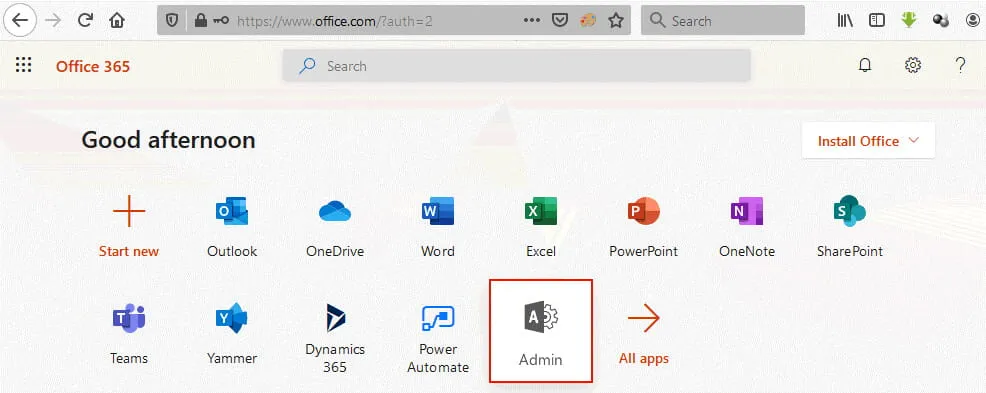
Une fois connecté à la page Web Office 365, vous voyez des liens vers des applications en ligne, telles que Word Online, Exchange Online, SharePoint Online, etc., qui sont disponibles pour votre plan d’abonnement. Lorsque vous êtes connecté en tant qu’administrateur, vous pouvez trouver l’icône ADMIN sur cette page. Cliquez sur l’icône Admin pour ouvrir le centre d’administration Microsoft Office 365. Si vous ne voyez pas l’icône ADMIN, cela signifie que vous ne disposez pas des autorisations d’administration pour Office 365 dans votre organisation. Par défaut, une personne qui crée un compte Microsoft et achète un abonnement Office 365 pour les entreprises obtient les autorisations d’administration et dispose du compte d’administration Office 365.
Découvrez également comment vous connecter à Exchange Online dans PowerShell.
Vous pouvez également saisir un lien direct vers le centre d’administration Microsoft dans un navigateur Web :
https://admin.microsoft.com
Saisissez le nom et le mot de passe du compte d’administration Office 365 pour vous connecter.
Le centre d’administration Office 365 est uniquement disponible pour les comptes d’organisation utilisant des abonnements professionnels. Les comptes d’organisation doivent être configurés pour utiliser un domaine pour les services Office 365. Le centre d’administration Office 365 n’est pas disponible pour les utilisateurs particuliers qui utilisent des comptes personnels et des abonnements.
Composants de l’interface
Une fois connecté au centre d’administration Microsoft 365 (anciennement centre d’administration Office 365), vous pouvez voir trois panneaux principaux et des options au centre de la fenêtre.
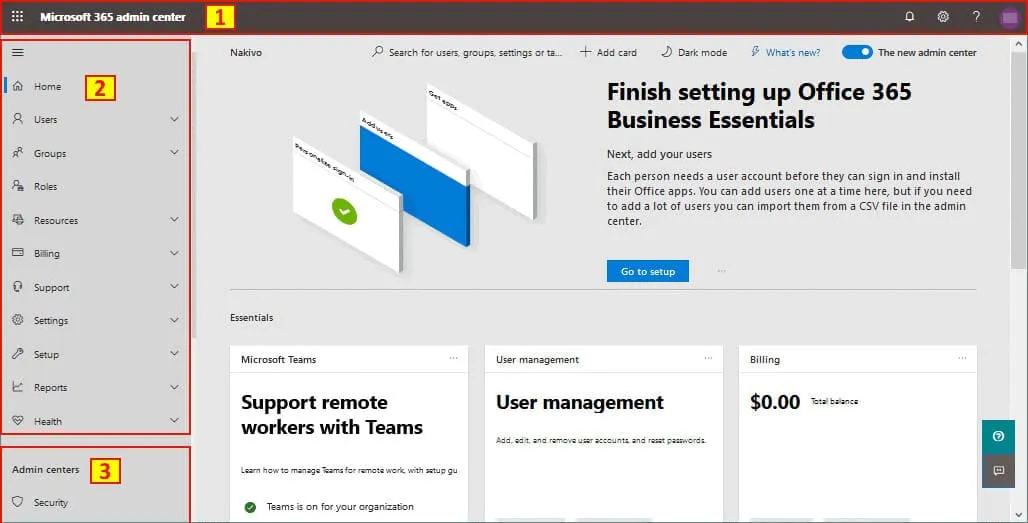
Ces trois panneaux principaux sont les suivants :
1. Le panneau de gestion supérieur.
2. Le volet de navigation gauche qui contient des sous-sections :
- Utilisateurs
- Groupes
- Rôles
- Ressources
- Facturation
- Assistance
- Paramètres
- Configuration
- Rapports
- Santé
3. Centres d’administration panneau.
Examinons en détail chaque panneau de l’interface du centre d’administration Microsoft 365.
Le panneau supérieur
Le panneau supérieur est le panneau horizontal qui contient les cinq éléments principaux de l’interface utilisateur graphique (GUI). Ce panneau est disponible pour tous les utilisateurs d’Office 365. Utilisez ce panneau pour configurer un Profil de l’utilisateur pour un compte Office 365.
1. Menu Office 365. Cliquez sur l’icône du menu à 9 points pour ouvrir le menu Office 365. Dans ce menu, vous pouvez basculer vers n’importe quelle application Office 365 en ligne disponible pour votre plan d’abonnement. L’icône ADMIN n’est disponible que pour les utilisateurs disposant d’autorisations administratives.
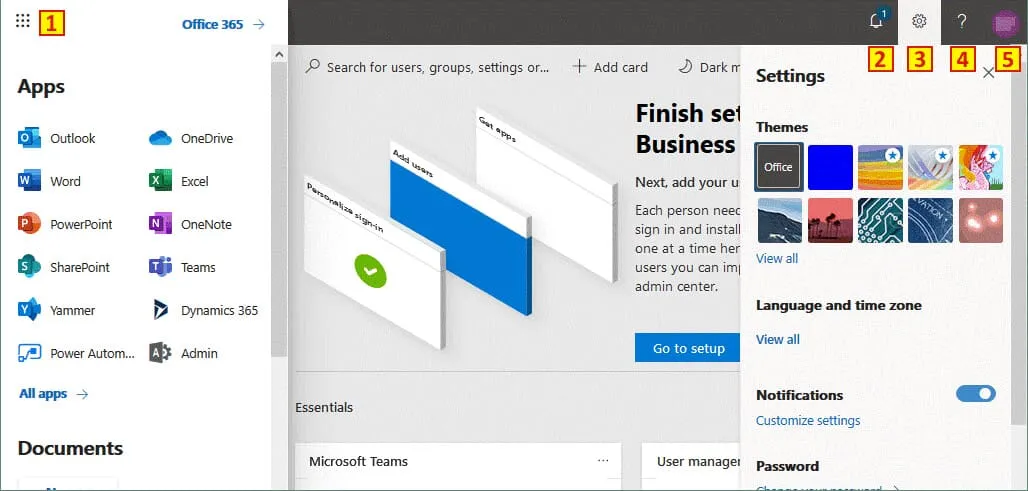
2. Notifications. Cliquez sur l’icône en forme de cloche pour afficher les notifications à propos de votre compte Office 365 et des services Office 365 associés.

3. Paramètres. Dans ce menu, vous pouvez sélectionner la langue, le Fuseau horaire et les Thèmes, personnaliser les paramètres de notification et les préférences de contact, et modifier votre mot de passe.
4. Assistant de support. Vous pouvez utiliser ce menu si vous avez besoin de l’aide de Microsoft.
5. Mon compte. Cliquez sur un cercle de couleur dans le coin supérieur droit pour ouvrir les paramètres de votre compte. Dans les paramètres du compte, vous pouvez afficher vos informations personnelles, vos abonnements, vos options de sécurité et de confidentialité, les autorisations des applications, les applications et les appliances, ainsi que les outils et les compléments.
Le volet de navigation gauche
Le volet de navigation gauche est le plus important du centre d’administration Microsoft Office 365, car il vous permet d’accéder aux paramètres de votre domaine Office 365 et de vos comptes d’utilisateurs, de gérer les groupes, de définir des autorisations, etc. Ce volet de navigation ressemble à un menu comportant des sections et des sous-sections. Examinons chaque section en détail.
Accueil
Cliquez sur ce lien pour revenir à la page principale (page d’accueil) du centre d’administration Office 365.
Au centre de la page principale, vous pouvez voir les éléments suivants :
- Un champ de recherche qui vous permet de rechercher des utilisateurs, des groupes et d’autres objets
- + Ajouter une carte. Ajoutez des cartes à votre page d’accueil pour accéder rapidement aux pages fréquemment utilisées, par exemple, un centre de messages, Azure AD, des rapports, etc. Vous pouvez déplacer, organiser et supprimer les cartes pour rendre l’affichage plus pratique.
- Mode sombre/clair. Sélectionnez le thème que vous préférez. Vous pouvez passer du mode clair au mode sombre.
- Nouveautés. Cliquez sur ce lien pour découvrir les nouveautés du centre d’administration Microsoft et d’Office 365. Microsoft met régulièrement à jour Office 365 et vous trouverez toutes les actualités ici.
- Un commutateur entre le nouveau centre d’administration et l’ancien centre d’administration.
Utilisateurs
La tâche la plus courante pour les administrateurs est la gestion des comptes utilisateurs. Dans cette section, vous trouverez quatre sous-sections pour gérer les comptes utilisateurs Office 365 des employés ou des étudiants.
Utilisateurs actifs. Vous pouvez consulter une liste détaillée (tableau) de tous les utilisateurs et de leur statut de licence. Vous pouvez également ajouter un utilisateur, créer des modèles d’utilisateurs, ajouter plusieurs utilisateurs et activer ou désactiver l’authentification multifacteur. Vous pouvez gérer les utilisateurs Office 365 (ajouter, modifier, supprimer, exporter des utilisateurs), réinitialiser les mots de passe, attribuer ou supprimer des licences utilisateur et utiliser des filtres pour sélectionner les utilisateurs nécessaires (ce qui est utile si vous avez un grand nombre d’utilisateurs Office 365 pour votre domaine). Vous pouvez trier les utilisateurs actifs par colonnes. Par exemple, cliquez sur Nom d’utilisateur pour trier les utilisateurs par Nom d’utilisateur.
Les colonnes sont les suivantes :
Nom d’affichage | Nom d’utilisateur | Licences | Statut de connexion | Statut de synchronisation | Choisir les colonnes
Cliquez sur Choisir les colonnes pour sélectionner les colonnes à afficher.

Contacts et Utilisateurs invités. Ces options permettent de créer des contacts de messagerie pour des utilisateurs externes.
Utilisateurs supprimés. Vous pouvez consulter la liste des utilisateurs supprimés et restaurer les utilisateurs répertoriés si nécessaire.
Groupes
Utilisez ces options pour gérer les groupes Office 365, les groupes de sécurité, les listes de distribution et les boîtes de messagerie partagées dans votre organisation. Lorsque vous gérez des utilisateurs Office 365, il est utile de les classer en groupes et de gérer ces groupes plutôt que de gérer chaque utilisateur séparément.

Rôles
Le centre d’administration Microsoft 365 permet à l’administrateur global Office 365 de votre organisation d’attribuer différents rôles d’administrateur à d’autres utilisateurs (administrateurs). Cette approche peut être utile si votre organisation compte un grand nombre d’utilisateurs et que vous souhaitez déléguer certaines autorisations à d’autres administrateurs qui doivent se concentrer sur la gestion d’Exchange, la gestion des licences ou la gestion de SharePoint, par exemple.
Vous trouverez la liste complète des rôles d’administrateur Office 365 sur la page Rôles. Lisez la description fournie pour chaque rôle afin de comprendre quel rôle attribuer aux utilisateurs.

Ressources
Les options de ressources vous permettent de créer et de gérer des ressources, telles que des sites et des salles de conférence à des fins de réunion. Vous pouvez voir vos sites SharePoint et vos collections de sites créés dans SharePoint pour la collaboration des utilisateurs et leur statut de partage externe. Pour en savoir plus, consultez SharePoint et OneDrive.

Facturation
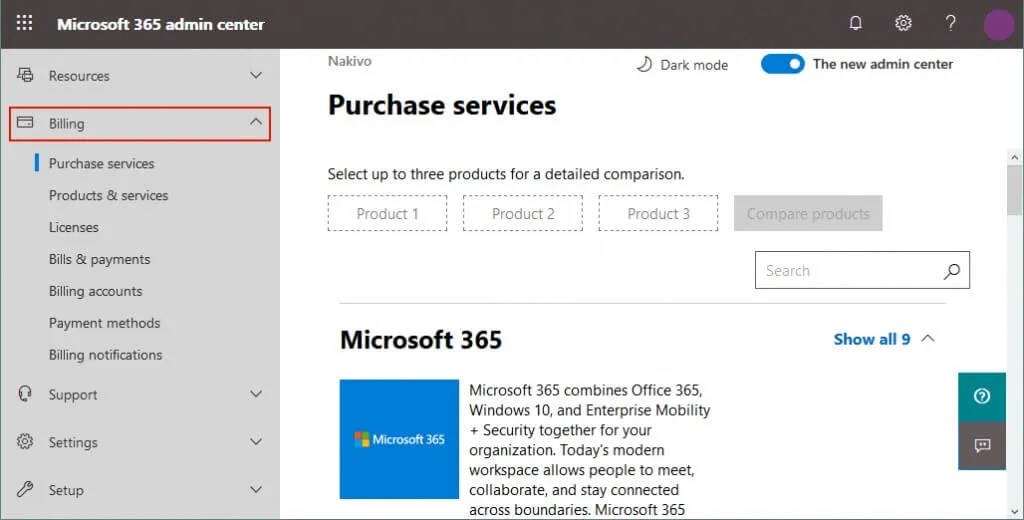
Vous pouvez afficher le statut de votre abonnement, acheter des services cloud Microsoft supplémentaires, vérifier la facturation et les paiements, configurer les modes de paiement, etc. Vous pouvez afficher et attribuer des licences, et vérifier le nombre de licences disponibles pour votre abonnement Office 365.
Assistance
Créez une nouvelle demande d’assistance auprès de Microsoft si nécessaire et affichez les demandes de service récentes et leur statut dans cette section. Microsoft fournit une assistance administrative pour Office 365.

Paramètres
Gérez les paramètres globaux d’Office 365 pour les applications, notamment les paramètres d’authentification, les paramètres des e-mails, le Calendrier, le partage externe, la politique de mot de passe, l’intégration Azure Active Directory, etc. Vous pouvez modifier la date d’expiration du mot de passe, les préférences de publication, les paramètres du calendrier, etc.

Configuration
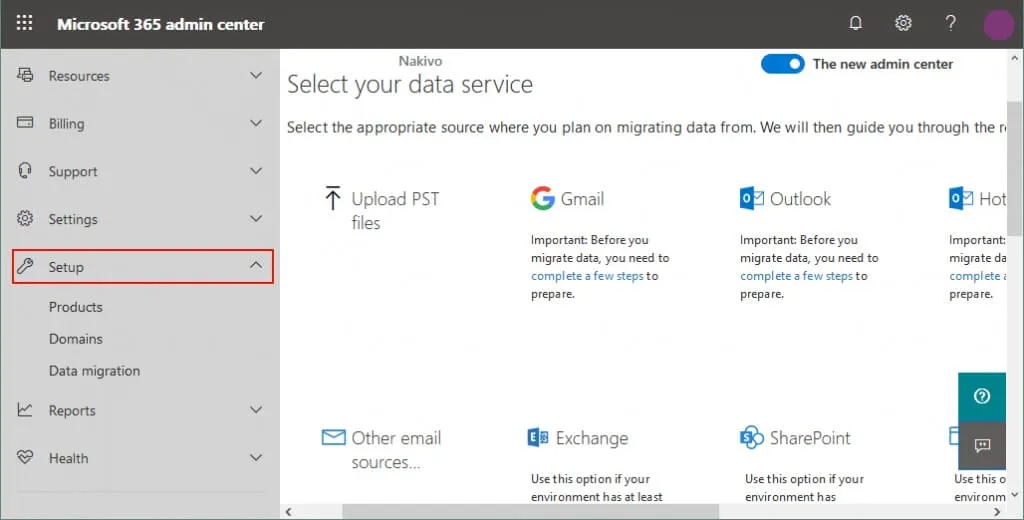
Consultez les détails du produit pour votre abonnement, attribuez ou gérez les licences logicielles, gérez les domaines et la migration des données. Vous pouvez acheter un nouveau domaine, ajouter un domaine et vérifier le statut du domaine. Les options de migration des données vous permettent de migrer des adresses e-mail et des données de messagerie à partir de divers services tels que Gmail, Hotmail, Yahoo et d’importer des données à partir de fichiers PST exportés.
Rapports
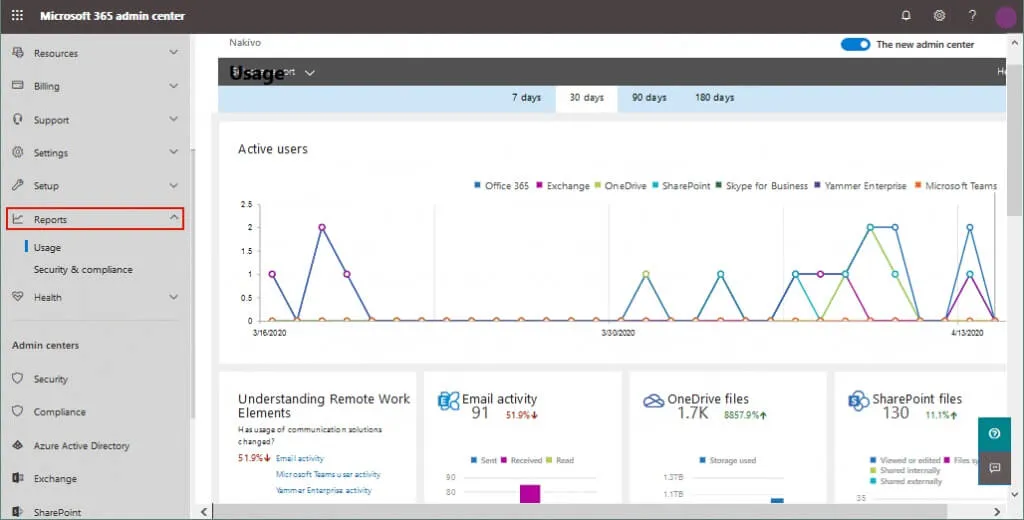
Consultez un rapport détaillé pour une période sélectionnée sur la manière dont les utilisateurs de votre entreprise utilisent les applications Office 365. Vous pouvez surveiller les applications préférées des utilisateurs et comparer les dynamiques pour la période sélectionnée (7, 30, 90 ou 180 jours). Les rapports peuvent vous aider à identifier les utilisateurs de votre entreprise qui n’utilisent pas les services Office 365 et qui n’ont peut-être pas besoin de la licence qui leur a été attribuée, ainsi que ceux qui utilisent beaucoup un service et sont sur le point de dépasser leur quota (pour OneDrive, par exemple).
Santé
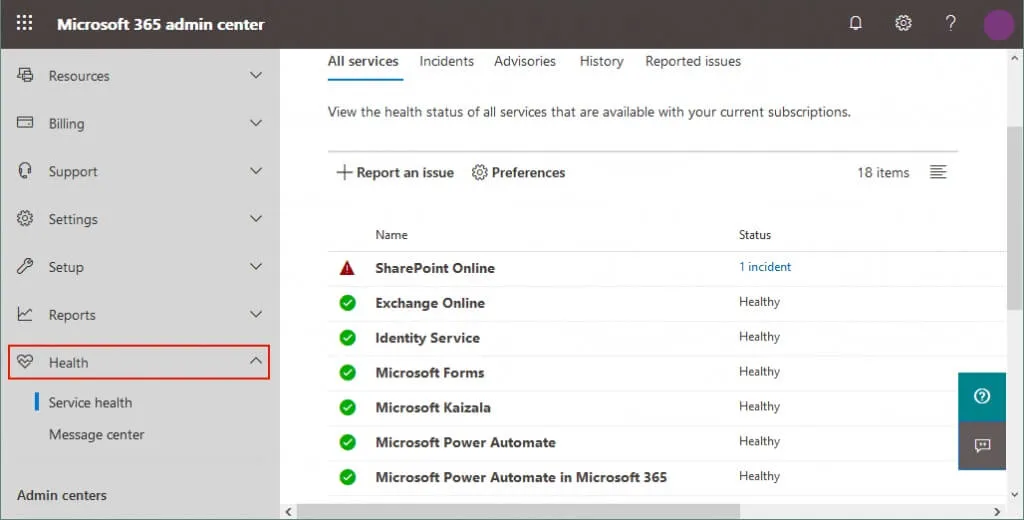
Ouvrez cette section dans le centre d’administration Office 365 et vérifiez l’état de vos services Office 365. Si des interruptions ou des problèmes se sont produits, l’icône d’alerte s’affiche à côté du nom du service et le nombre d’incidents est indiqué dans la colonne Statut . Le centre de messages vous permet de rester informé des événements passés et prévus.
Centres d’administration
La Centres d’administration située au bas du volet de navigation regroupe toutes les options de configuration importantes pour les produits Office 365 afin de permettre à l’administrateur Office 365 de l’entreprise d’accéder à tous les paramètres à partir de l’interface unique du centre d’administration Microsoft 365.

- Sécurité/Conformité. Cliquez sur l’une de ces options pour ouvrir le centre d’administration de la sécurité et de la conformité Office 365.
- Azure Active Directory. Permet de configurer Azure AD pour Office 365 et la synchronisation avec Windows Server Active Directory; pour gérer les utilisateurs, les groupes et les politiques ; et pour définir les paramètres d’accès pour les applications tierces qui interagissent avec Office 365 via les API Microsoft.
- Exchange. Accédez au centre d’administration Exchange Online et gérez les comptes d’utilisateurs et les boîtes de messagerie Office 365. Configurez les boîtes de messagerie de groupe, la protection anti-spam, les règles de flux de messagerie, etc. N’oubliez pas d’effectuer une sauvegarde de Microsoft Office 365 pour protéger les données des boîtes de messagerie des utilisateurs.
- SharePoint. Ouvrez le centre d’administration SharePoint pour Office 365 afin de configurer l’environnement cloud Microsoft de manière à permettre aux utilisateurs de l’organisation de collaborer.
- Teams. Le centre d’administration Microsoft Teams vous permet de planifier des réunions pour les équipes par l’intermédiaire de Skype Entreprise, de gérer les équipes, de définir des politiques, d’afficher des rapports, etc.
- Tous les centres d’administration. Ouvre une page contenant la liste complète des centres d’administration Office 365, y compris les centres d’administration pour OneDrive for Business, Yammer Enterprise, Dynamics 365, Power Apps, Skype Entreprise et d’autres services.
Conclusion
Le centre d’administration Microsoft 365 est la version mise à jour du centre d’administration Office 365. Il s’agit désormais d’une interface de gestion unifiée permettant de configurer tous les services et applications cloud Microsoft d’une organisation. Le centre d’administration Microsoft 365 permet aux administrateurs d’accéder à tous les centres d’administration à partir d’un seul et même écran. Les administrateurs peuvent ainsi ouvrir le centre d’administration Exchange Online, le centre d’administration SharePoint Online, le centre d’administration OneDrive, etc. L’administrateur de l’entreprise Office 365 peut déléguer certaines tâches administratives à d’autres utilisateurs par l’intermédiaire de rôles d’administration. Dans l’ensemble, le centre d’administration Microsoft 365 offre un haut niveau de flexibilité et de convivialité aux administrateurs.


