Comment configurer une sauvegarde immuable sur un NAS avec NAKIVO
& Le stockage de données immuables est l’une des méthodes de protection contre les ransomwares les plus fiables pour stocker des sauvegardes, en particulier à une époque où les ransomwares sont de plus en plus utilisés pour compromettre les données de sauvegarde.
Les appliances de stockage en réseau (NAS) sont pratiques pour stocker à la fois les données de production et les données de sauvegarde. Cependant, l’intégrité de ces données peut être compromise par des ransomwares, ou elles peuvent être modifiées ou supprimées par des acteurs malveillants non autorisés.
La configuration de l’immuabilité des données sur le NAS afin de rendre les sauvegardes immuables est essentielle pour une stratégie de protection des données fiable et renforce l’approche de sauvegarde 3-2-1. . Cet article de blog explique comment configurer un stockage de sauvegardes immuables sur un NAS avec NAKIVO Backup & Replication.

Préparation de votre appliance NAS pour le stockage des sauvegardes avec NAKIVO
NAKIVO Backup & Replication est une solution universelle de protection des données qui peut être installée sur des appliances NAS de différents fournisseurs afin de créer une puissante appliance de sauvegarde. Vous pouvez également utiliser une appliance NAS comme référentiel de sauvegarde et activer l’immuabilité des sauvegardes.
Pour procéder à l’installation sur un NAS, assurez-vous que le modèle de votre appliance NAS est pris en charge pour le déploiement de NAKIVO Backup & Replication & Replication. Vous trouverez la liste complète des modèles d’appliances NAS Synology, QNAP, ASUSTOR, NETGEAR et Western Digital pris en charge sur Conditions à remplir pour l’installation page.
Vous devez également vérifier les conditions à remplir pour l’installation exigences d’immuabilité des sauvegardes:
- Le système de fichiers sur le stockage de sauvegardes immuables doit prendre en charge les attributs étendus modifiés à l’aide des commandes
chattretsetfattr. - Le type de référentiel de sauvegarde sur le transporteur assigné doit être défini sur Dossier local.
- Le référentiel de sauvegarde doit être configuré pour Stocker les sauvegardes dans des fichiers séparés option sélectionnée.
Sélectionner la bonne configuration NAS
NAKIVO Backup & Replication comprend trois composants : Director, Transporteur, et Référentiel de sauvegarde. Le composant Transporteur est responsable des transferts et du traitement des données, y compris des opérations d’écriture des données dans les référentiels de sauvegarde. Un Transporteur doit être installé sur le NAS pour créer des sauvegardes immuables.
La configuration de NAKIVO Backup & Replication pour stocker les sauvegardes sur le NAS peut être effectuée de deux manières principales :
- Installation de NAKIVO Backup & Replication en tant que solution complète, c’est-à-dire le Director et le transporteur embarqué sur le NAS.
- Installation du Transporteur uniquement sur le NAS avec la solution complète installée sur un autre serveur, une machine virtuelle ou une appliance prise en charge. Ensuite, le Transporteur sur NAS est connecté au Director de l’instance Full Solution
Dans cet article de blog, nous allons expliquer comment configurer NAKIVO Backup & Replication et une sauvegarde de données immuables sur un NAS QNAP.
Installation de NAKIVO Backup & Replication & Replication
Suivez la procédure ci-dessous pour installer et configurer les composants NAKIVO requis sur un NAS QNAP :
- Connectez-vous à l’interface Web du NAS QNAP. L’adresse est http://10.17.193.82:8080 dans notre cas.
- Cliquez sur l’icône App Center icon.

- Rafraîchissez la page AppCenter et tapez NAKIVO dans la barre de recherche pour vérifier les composants NAKIVO disponibles à installer (voir la capture d’écran ci-dessous).
Les résultats de la recherche devraient afficher NAKIVO Backup & Replication comme solution complète et NAKIVO Transporteur. Le statut de l’application est également affiché : si une application n’est pas installée, le bouton Install est disponible.

- Comme nous avons déjà installé NAKIVO Backup & Replication Full Solution , nous installerons le Transporteur uniquement sur ce NAS QNAP. La possibilité d’ajouter des Transporteurs à votre infrastructure de protection des données permet une évolutivité flexible et efficace.
Nous sélectionnons NAKIVO Transporteur et cliquons sur Installer.
- Lisez le message de notification et cliquez sur Oui, j’accepte.

- Warten, bis NAKIVO Transporteur heruntergeladen und installiert ist.
Ajout du Transporteur
Vous devez ajouter le Transporteur configuré sur le NAS pour utiliser la fonctionnalité d’immuabilité. Cela signifie que nous devons ajouter le Transporteur que nous venons d’installer sur le NAS à l’instance principale de NAKIVO Backup & Replication & Replication.
REMARQUE : Si vous avez installé NAKIVO Backup & Replication & Replication Full Solution (Director et Transporteur embarqué) sur votre NAS, vous pouvez ignorer les étapes d’ajout du Transporteur, car le Transporteur embarqué est déjà installé sur le NAS.
Pour ajouter un Transporteur, procédez comme suit :
- Ouvrez l’interface Web de NAKIVO Backup & Replication & Replication (la solution complète avec Director).
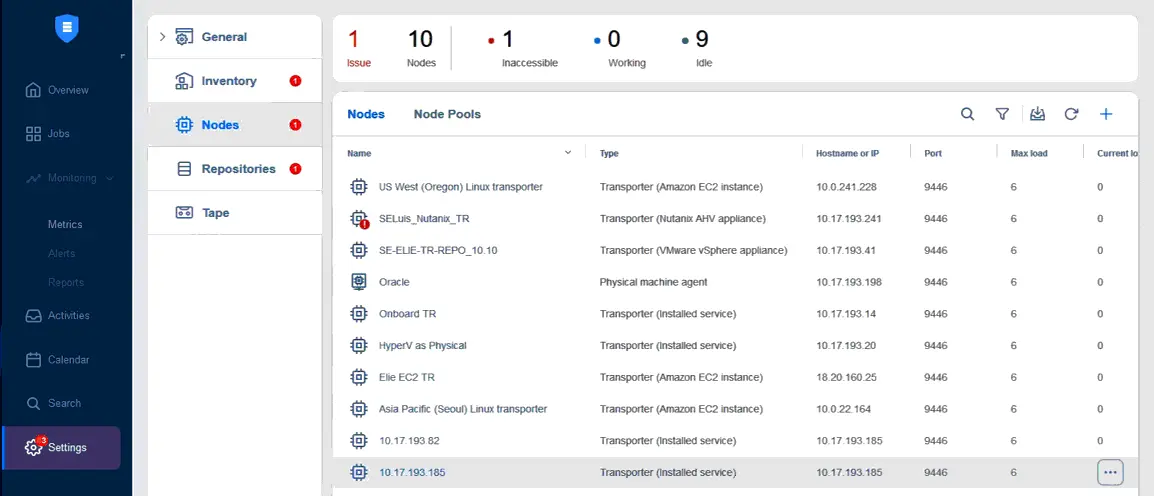
- Accédez à Paramètres > Nœuds et cliquez sur + pour ajouter le Transporteur à la configuration de la solution NAKIVO, puis cliquez sur Service installé.

- Entrez les paramètres pour ajouter le Transporteur à la configuration NAKIVO :
Nom d’hôte ou IP: Entrez l’adresse IP de votre NAS sur lequel Transporteur est installé.
Mot de passe principal: Entrez le mot de passe principal si vous en utilisez un (facultatif).
- Cliquez sur Connectez-vous.
- Dans la fenêtre Détails du certificat fenêtre, cliquez sur Accepter.
- Une fois que vous voyez le Certificat accepté message de notification, cliquez sur Ajouter.

- Le Transporteur installé sur le NAS a été ajouté à la liste des nœuds de l’instance NAKIVO principale.
REMARQUE : Si vous avez installé la solution complète, le transporteur embarqué est déjà disponible sur le NAS.
Préparation du stockage de sauvegardes immuables
À ce stade, vous devez préparer un répertoire sur le NAS qui servira de référentiel de sauvegarde pour les sauvegardes immuables.
REMARQUE: la création d’un partage ajoute des risques potentiels pour la sécurité. Vous trouverez ci-dessous la procédure de création d’un partage, mais vous n’êtes pas obligé d’en créer un. Vous pouvez utiliser n’importe quel répertoire.
- Ouvrez à nouveau l’interface Web du NAS QNAP, puis ouvrez le Panneau de configuration.

- Accédez à Dossiers partagés.

- Dans l’onglet Dossier partagé onglet du Panneau de configuration fenêtre, cliquez sur Créer > Dossier partagé.
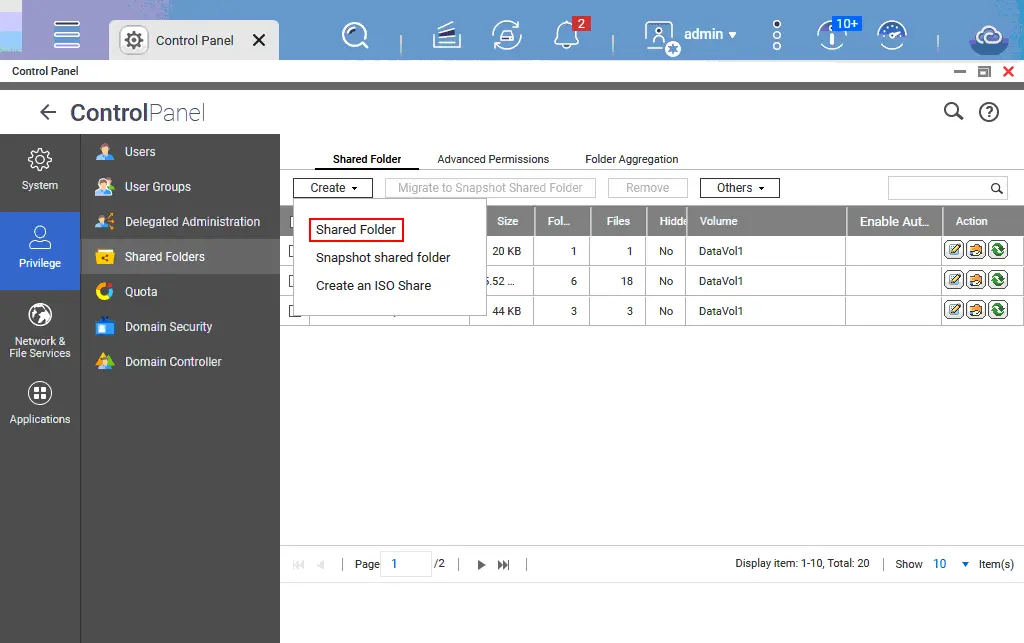
- Entrez le nom du dossier, par exemple à sauvegarder. Cliquez sur Suivant pour continuer.

- Accordez un accès complet aux administrateurs. Sélectionnez les cases à cocher RW (lecture + écriture) pour les noms d’utilisateur nécessaires.

- Vérifiez les propriétés du dossier et cliquez sur Terminer.

- Connectez-vous au NAS QNAP dans un client SSH. Vous pouvez utiliser PuTTY sous Windows. L’accès SSH doit être activé sur le NAS QNAP à cette fin.
- Accédez à /share/CACHEDEV1_DATA:
cd /share/CACHEDEV1_DATA - Listez le contenu de ce répertoire à l’aide de la commande
ll(ls -al). Assurez-vous que le répertoire à sauvegarder que nous avons créé précédemment existe (le nom du dossier est à sauvegarder).
- Accédez au répertoire de sauvegarde :
cd backup - Affichez le chemin d’accès complet au répertoire et copiez ce chemin :
pwdDans notre cas, le chemin d’accès est /share/CACHEDEV1_DATA/à sauvegarder .
Si vous utilisez un NAS Synology, connectez-vous au NAS via SSH et exécutez la commande pour trouver votre dossier :
find / -name "your_folder_name"
Le résultat devrait être similaire à :
/volume1/your_folder_name
Création d’un référentiel de sauvegarde
Un répertoire a été créé sur le NAS, il est maintenant temps de créer un référentiel de sauvegarde dans ce répertoire. Cela nous permettra ensuite de configurer des sauvegardes immuables après cela.
- Revenez à l’interface Web de la solution NAKIVO et accédez à Paramètres > Référentiels. Cliquez sur + et appuyez sur Créer un nouveau référentiel de sauvegarde.

L’assistant Créer des référentiels de sauvegarde L’assistant s’ouvre.
- À l’étape Tapez sélectionnez Dossier local comme mentionné dans les conditions à remplir précédentes. Cliquez sur Suivant à chaque étape pour continuer.

- Définissez les paramètres nécessaires à l’adresse Nom & Emplacement étape.
- Entrez un nom du référentiel de sauvegarde, par exemple NAS immuable.
- Sélectionnez le transporteur assigné. Si vous avez uniquement installé le transporteur sur votre NAS (comme dans notre exemple), sélectionnez ce transporteur (10.17.193.82 dans notre cas). Si vous avez installé NAKIVO Backup & Replication & Full Solution (Director + Transporter) sur le NAS, sélectionnez alors Transporteur embarqué.
- Entrez le chemin d’accès au dossier local sur l’appliance NAS, où Transporteur est installé. Le chemin d’accès à notre dossier de sauvegarde est /share/CACHEDEV1_DATA/backup dans notre cas.

- Assurez-vous que l’option Les sauvegardes sont stockées dans des fichiers séparés est activée dans Paramètres de réduction de la taille des données à l’étape Options . Cette option est nécessaire pour activer les sauvegardes immuables. Cliquez sur Terminer.

Attendez que le référentiel de sauvegarde soit créé.
Configuration des sauvegardes immuables
Les sauvegardes immuables dans NAKIVO Backup & Replication sont configurées lors de la création de la tâche de sauvegarde. Vous devez ajouter la plate-forme sur laquelle se trouvent les données source à l’inventaire NAKIVO pour sauvergarder ces données. Par exemple, si vous ajoutez VMware vCenter Server à l’inventaire, vous pouvez alors créer une tâche de sauvegarde VMware VM.
Créons une tâche de sauvegarde pour une machine virtuelle Hyper-V. La configuration de l’immuabilité de la sauvegarde est identique pour différentes plateformes de données sources à l’étape Options de l’assistant de tâche de sauvegarde.
Créez une tâche de sauvegarde. Accédez à Tâches et sélectionnez Sauvegarde pour Microsoft Hyper-V. Suivez toutes les étapes de l’assistant Assistant Nouvelle tâche de sauvegarde pour Microsoft Hyper-V.

- Source. Sélectionnez la machine virtuelle que vous souhaitez sauvegarder.

- destination. Sélectionnez NAS immuable comme référentiel de sauvegarde de destination. Il s’agit d’un référentiel de sauvegarde précédemment créé dans un répertoire sur le NAS QNAP.

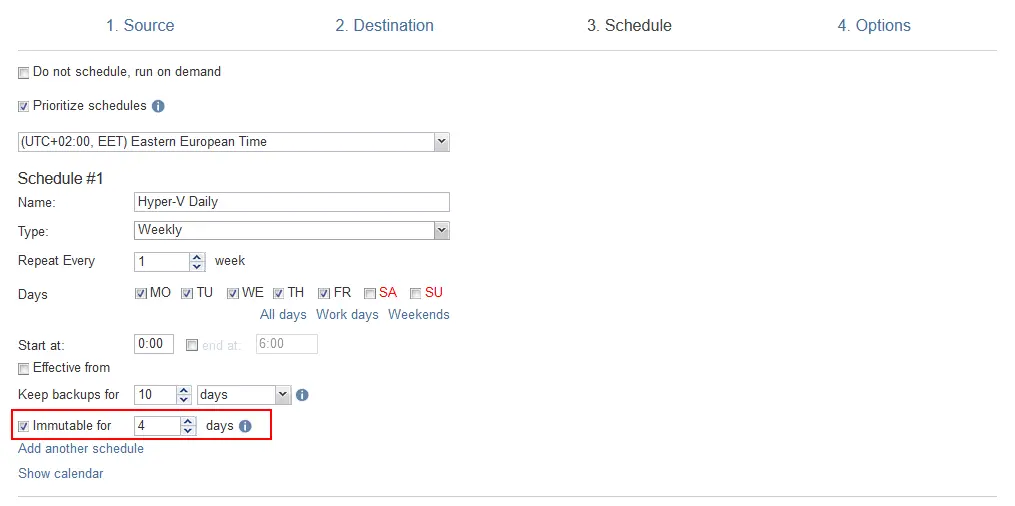
- Planifier. Planifiez le calendrier et les paramètres de conservation. Sélectionnez la Immuable pour case à cocher et entrez le nombre de jours pendant lesquels la sauvegarde doit rester immuable pour ce plan de sauvegarde. Vous pouvez ajouter d’autres plans et définir leur immuabilité. Cela permet des configurations de sauvegarde flexibles.
- Options. Entrez le nom de la tâche et configurez les autres options de la tâche pour terminer la création de la tâche de sauvegarde avec l’immuabilité activée.

Vérification et gestion de vos sauvegardes immuables
Les points de récupération d’une sauvegarde immuable ne peuvent être ni modifiés ni supprimés. Personne ne peut modifier le statut d’immuabilité d’une sauvegarde, pas même l’utilisateur root.
NAKIVO Backup & Replication inclut des fonctionnalités de vérification des sauvegardes afin de garantir que celles-ci ont été effectuées avec succès et que les données sauvegardées sont cohérentes. Pour les sauvegardes de machines virtuelles, vous pouvez utiliser la fonctionnalité Vérification de la capture d’écran pour vous assurer qu’une machine virtuelle peut être restaurée à partir d’une sauvegarde. Le statut du test de sauvegarde et la capture d’écran peuvent être envoyés par adresse e-mail. Vous pouvez également vérifier que les données sont exemptes de ransomware grâce à Recherche de logiciels malveillants dans les sauvegardes.


