Comment installer la solution NAKIVO en tant que appliance virtuelle VMware
&
La solution NAKIVO VA est une appliance virtuelle complète au format OVA qui peut être importée dans un environnement VMware vSphere et rapidement provisionnée pour sauvegarder les VMs VMware et les Workloads sur d’autres plateformes prises en charge. Cet article de blog traite du déploiement de l’appliance virtuelle NAKIVO dans VMware vSphere.

Pourquoi choisir un déploiement d’appliance virtuelle
L’appliance virtuelle pour le déploiement de NAKIVO Backup & Replication est une appliance autonome préconfigurée qui nécessite peu de configuration pour être mise en place et fonctionner. Vous n’avez pas à vous soucier de la création et de la configuration du système d’exploitation sous-jacent, puis de l’installation des binaires NAKIVO Backup & Replication.
L’appliance minimise également le risque d’erreurs de configuration dans le processus de déploiement. Examinons le processus d’importation vSphere à l’aide du client vSphere HTML5, ainsi que la configuration initiale, y compris la configuration du réseau, du Transporteur et du Référentiel.
Installation de l’appliance virtuelle NAKIVO Solution
Vous pouvez télécharger NAKIVO Backup & Replication après avoir soumis le formulaire d’essai. Lorsque vous choisissez de télécharger l’appliance virtuelle VMware préconfigurée, cinq options vous sont proposées :
- Solution complète
- Solution complète sans référentiel de sauvegarde
- Transporteur
- Transporteur avec référentiel de sauvegarde
- Directeur multi-locataires
Examinons chacune de ces options.
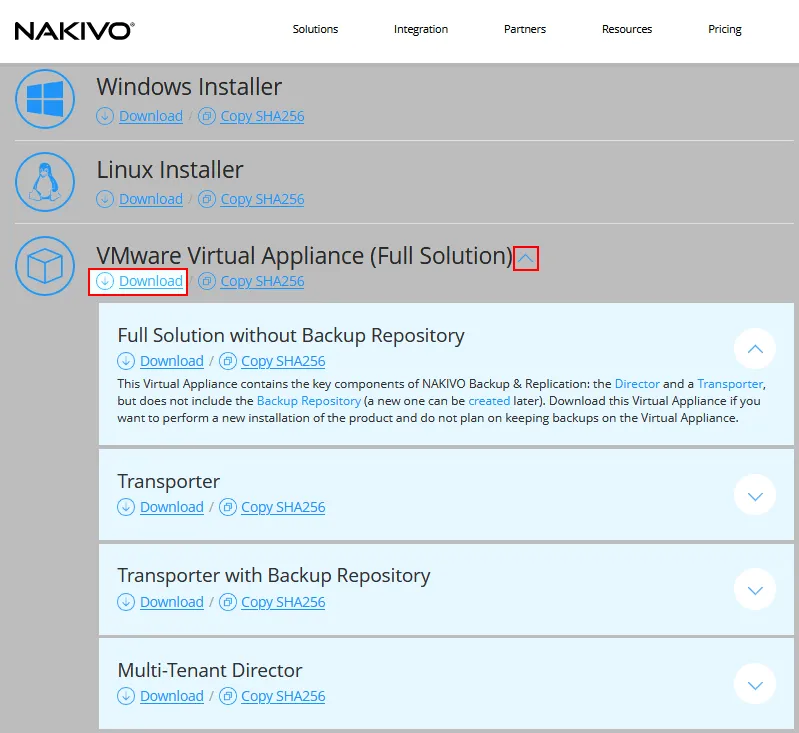
Solution complète. La solution complète est une solution tout-en-un qui contient tous les composants nécessaires pour permettre à NAKIVO Backup & Replication de fonctionner dès son installation. Ces composants sont les suivants :
- Director est le composant principal de la solution NAKIVO qui permet des opérations de gestion centralisées. Le Director est responsable de l’interface utilisateur web et est connecté à d’autres Nœuds, tels que les transporteurs.
- Le transporteur est le composant qui effectue toutes les tâches lourdes. Il effectue la sauvegarde, la réplication et la récupération, ainsi que la compression des données, la déduplicationet le chiffrement. Un transporteur est installé par défaut avec le directeur dans le cadre de la solution complète et est connu sous le nom de transporteur embarqué.
- Le référentiel de sauvegarde est la destination où les données de sauvegarde sont stockées. Le référentiel de sauvegarde embarqué est installé par défaut avec le Director sur la même machine si le programme d’installation que vous utilisez inclut cette option. Le référentiel embarqué est renforcé pour offrir une protection contre les ransomwares, c’est-à-dire que l’immuabilité peut être activée pour les points de récupération envoyés vers ce référentiel sans aucune configuration.
Solution complète sans référentiel de sauvegarde. Cette option est utile lorsque vous utilisez un partage SMB comme référentiel de sauvegarde ou un référentiel de sauvegarde sur une machine distante avec un autre Transporteur installé.
Transporteur. Cette option vous permet de disposer d’une infrastructure de protection des données plus distribuée avec NAKIVO. Elle est particulièrement utile dans les environnements de grande taille dans lesquels vous souhaitez répartir la charge de travail ou qui comptent plusieurs sites nécessitant la présence du composant Transporteur au niveau local.
Transporteur avec référentiel de sauvegarde. Cette option est utile pour gagner en flexibilité et en évolutivité. Vous pouvez utiliser plusieurs référentiels de sauvegarde avec la solution NAKIVO, et le déploiement de ce type d’appliance virtuelle vous aide à mettre cela en œuvre.
Directeur multi-locataires. Vous pouvez utiliser cette option pour installer NAKIVO Backup & Replication en mode multitenant. Ce type de déploiement peut être utile pour les fournisseurs de services gérés qui prennent en charge la sauvegarde en tant que service (BaaS), la réplication en tant que service (RaaS) et la reprise après sinistre en tant que service (DRaaS). Il s’agit également d’une option de déploiement utile pour les organisations qui comptent plusieurs départements ou unités indépendants, mais qui ont besoin d’un contrôle et d’une visibilité centralisés.
Le téléchargement de l’appliance en tant que solution complète est d’environ 1,79 Go (version 10.8), et la configuration du Transporteur seule est d’environ 1,5 Go. Ainsi, les deux solutions prendront un temps minimal à télécharger si vous disposez d’une connexion haut débit ou équivalente.
Déploiement du modèle OVA
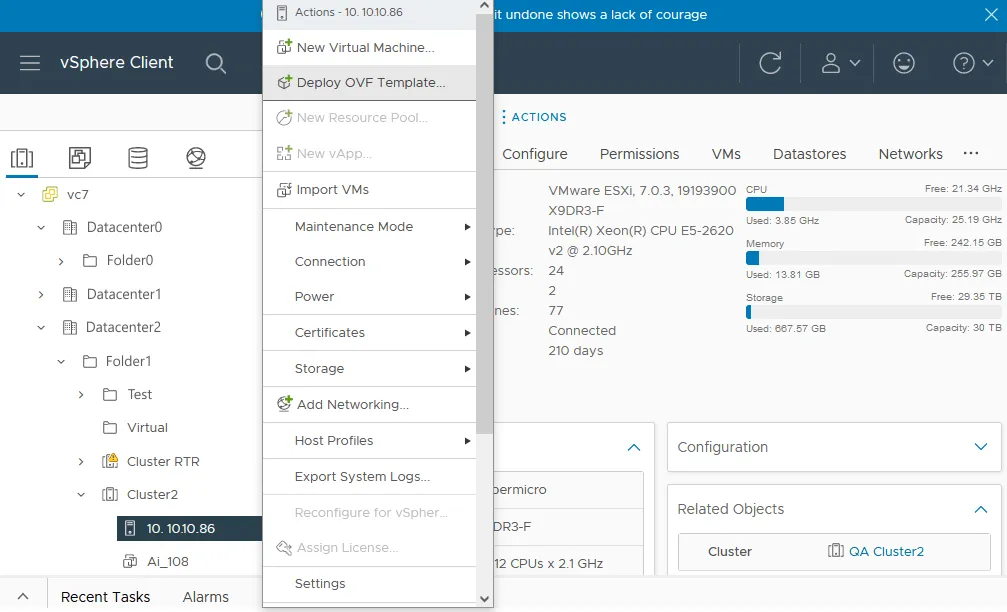
Examinons le déploiement de l’appliance virtuelle NAKIVO à partir du modèle OVA dans vSphere Web Client. Pour lancer l’assistant Déploiement OVF Template , dans vSphere Client, cliquez avec le bouton droit sur le nom de votre hôte ESXi ou de votre cluster et sélectionnez Déploiement OVF Template.
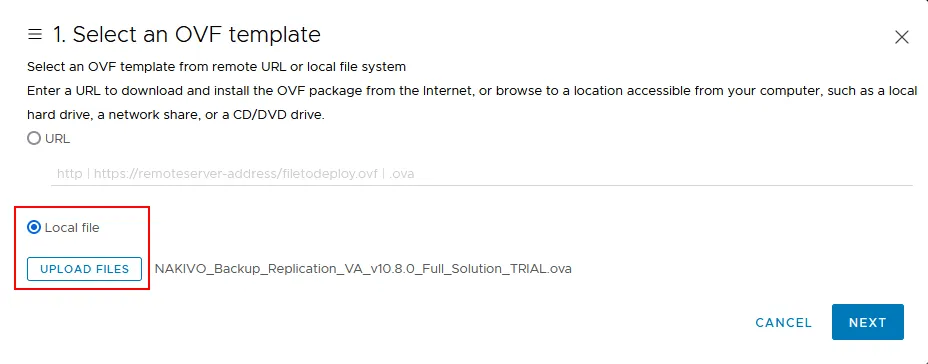
- Sélectionnez l’option Fichier local , car nous avons déjà téléchargé le modèle OVA pour le déploiement de l’appliance depuis le site Web de NAKIVO. Parcourrez l’emplacement du fichier OVA téléchargé, sélectionnez-le, puis cliquez sur Suivant.
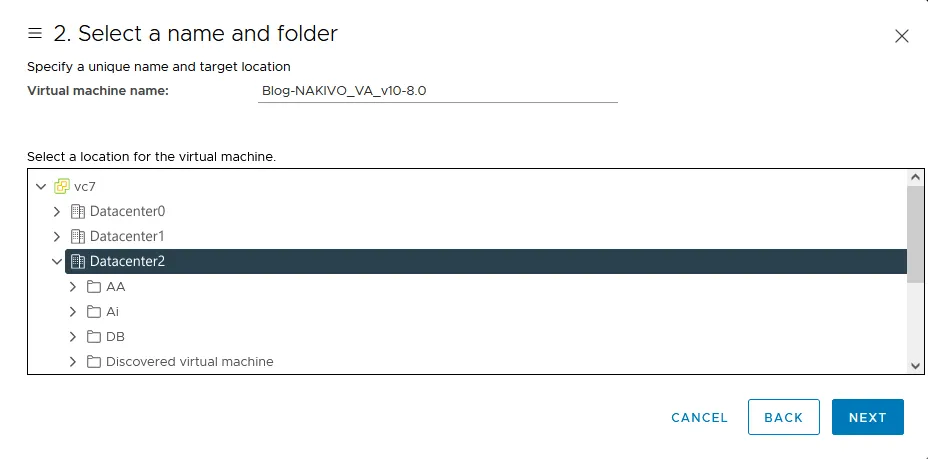
- Suivant, nous sélectionnons le VM-Name et le dossier dans lequel nous voulons placer l’appliance dans vSphere.
- À ce stade, nous sélectionnons notre ressource de calcul. Choisissez le cluster cible dans vSphere.
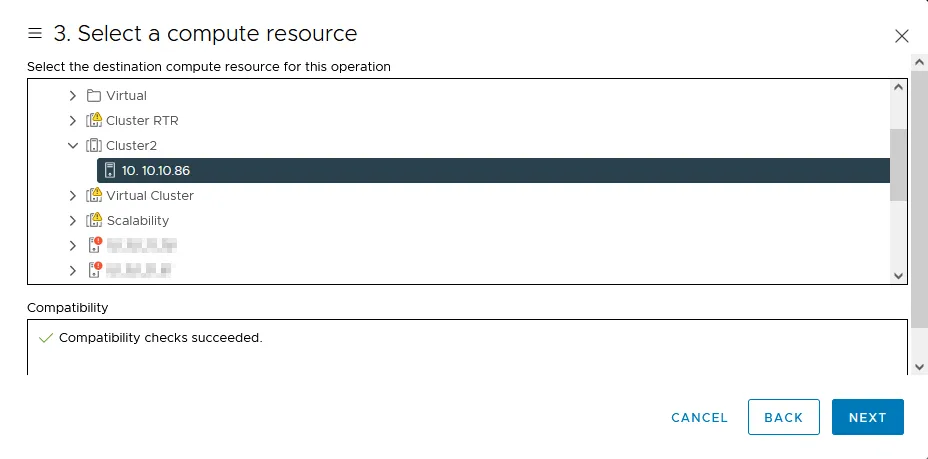
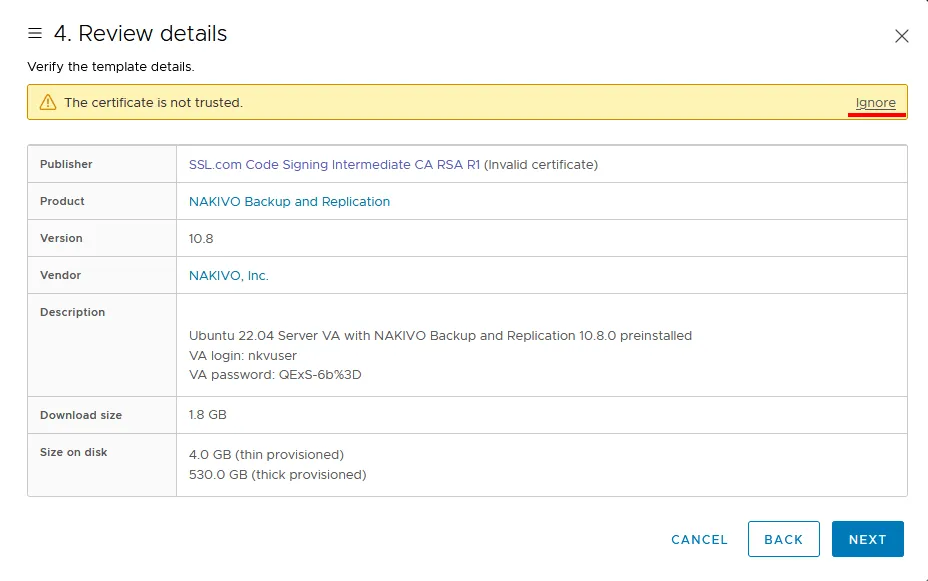
- Vérifiez la configuration de la machine virtuelle qui sera utilisée pour le déploiement de l’appliance virtuelle NAKIVO.
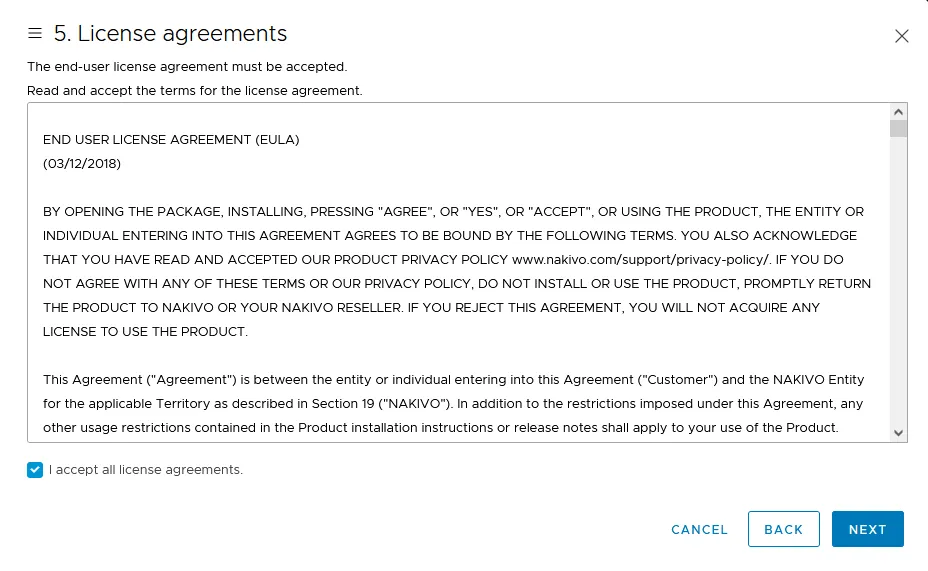
- Lisez le contrat de licence, cochez la case J’accepte tous les contrats de licence et cliquez sur Suivant.
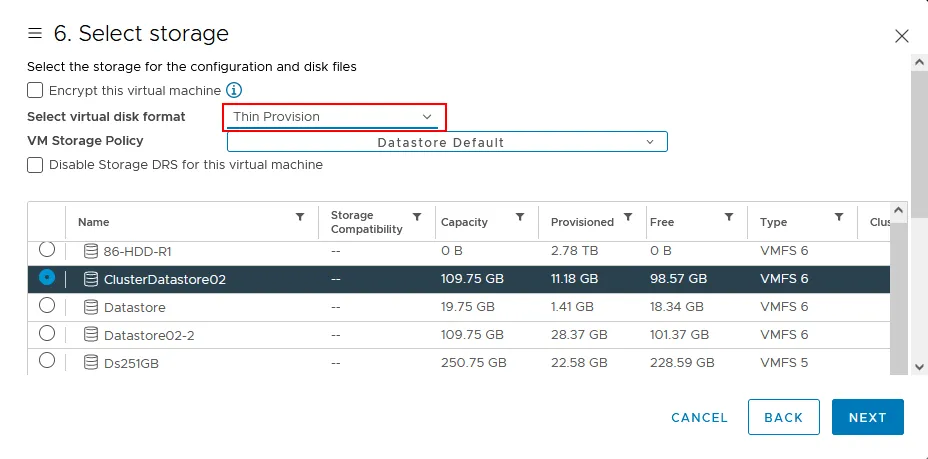
- Après avoir sélectionné la ressource de calcul, nous sélectionnons le stockage (un VMFS magasin de données) connecté à l’hôte ESXi ou au cluster que nous avons choisi. Sélectionnez Thin Provision comme format de disque virtuel si vous souhaitez économiser de l’espace de stockage. Assurez-vous que le magasin de données sélectionné contient suffisamment d’espace disque libre.
- La dernière étape de la configuration des paramètres pour le déploiement de l’appliance OVA consiste à sélectionner notre réseau.
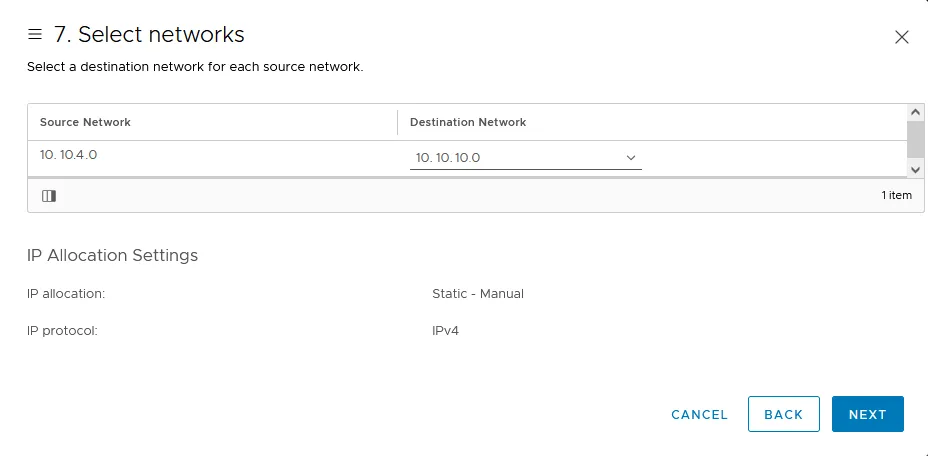
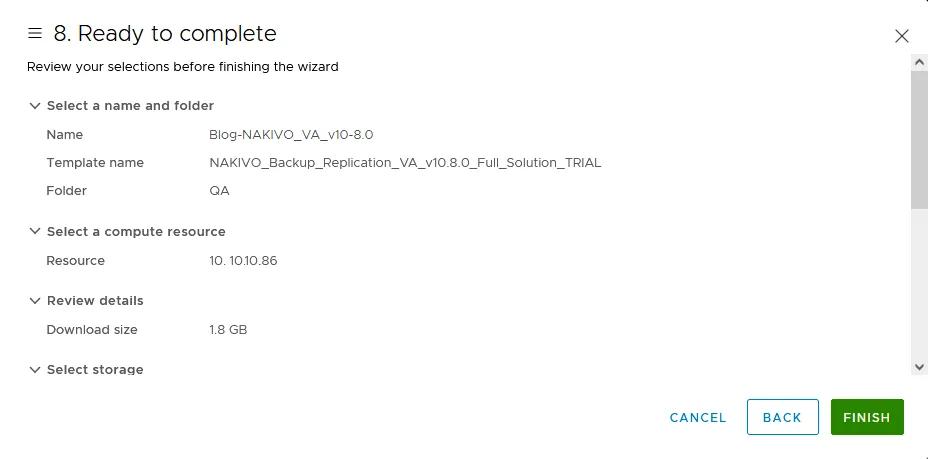
- Enfin, nous arrivons à l’écran récapitulatif. Vérifiez attentivement les informations avant le déploiement, car vous pouvez apporter les modifications nécessaires si besoin.
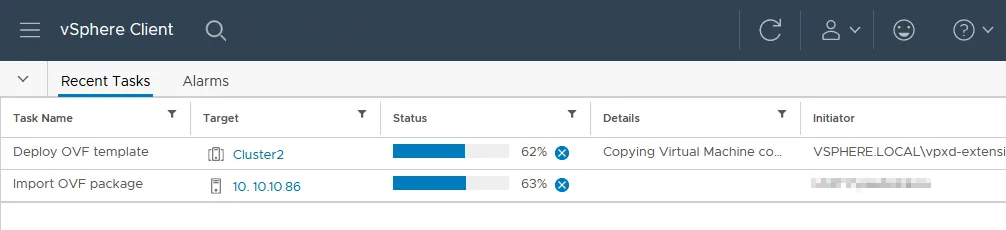
- Attendez que l’appliance virtuelle NAKIVO soit déployée à partir du modèle OVA. Vous pouvez suivre la progression dans le volet Tâches récentes de VMware vSphere Client.
Conditions à remplir pour les virtuelles machines
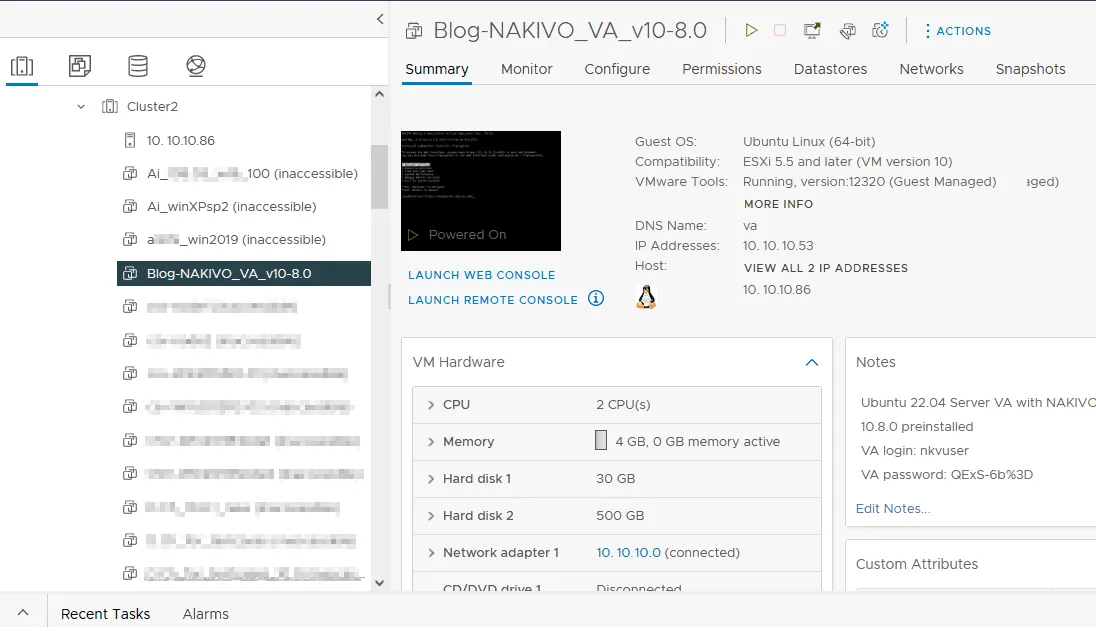
La machine virtuelle déployée lors de l’importation de l’OVA est préconfigurée comme suit dès son installation :
- Système d’exploitation invité – Ubuntu Server 22.04
- Mémoire – 4 Go
- Processeurs – 2 (2 sockets virtuels, 1 cœur par socket)
- (2) Disques durs – 30 Go (pour le système d’exploitation) et 500 Go (pour le référentiel de sauvegarde embarqué)
Comme vous pouvez le constater, le processus de déploiement de l’appliance virtuelle à partir du modèle OVA VM est assez simple et consiste principalement à pointer et cliquer dans vSphere Client. Après le déploiement de l’appliance, mettons-la sous tension et examinons certaines des configurations initiales qui s’effectuent dans l’appliance.
Configuration initiale de l’appliance virtuelle
Une fois le processus de déploiement terminé, vous pouvez démarrer la machine virtuelle (c’est-à-dire l’appliance virtuelle) avec NAKIVO Backup & Replication & Replication déployé. Dans vSphere Client, sélectionnez la machine virtuelle et cliquez sur le bouton de lecture pour démarrer la machine virtuelle.
Dès que vous démarrez l’appliance virtuelle de la solution NAKIVO, un menu concis s’affiche, vous permettant de configurer le réseau, la sécurité, l’heure et les performances du système, ainsi que de gérer les services NAKIVO. Si vous sélectionnez Exit to system console, la console bash Linux s’ouvre. Vous devez entrer un Nom d’utilisateur et un mot de passe (nkvuser/QExS-6b%3D par défaut) pour vous connecter.
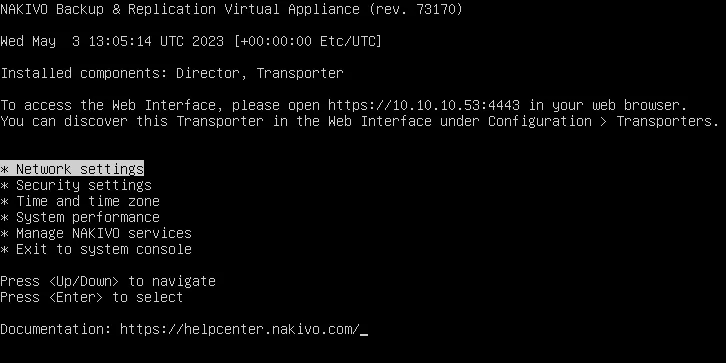
Choisissez Paramètres réseau pour configurer votre nom d’hôte et vos paramètres réseau.
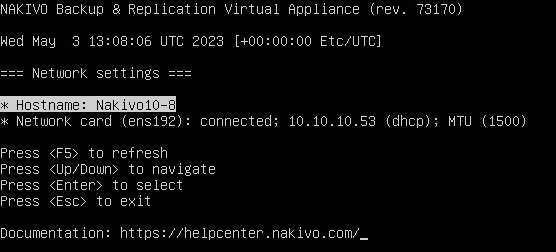
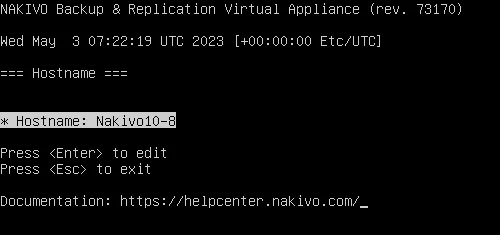
Mettez chaque option en surbrillance et appuyez sur Entrez pour le configurer. Appuyez sur Entrez à nouveau une fois que vous avez modifié et cela soumet la modification. La touche Esc vous ramènera au menu parent.
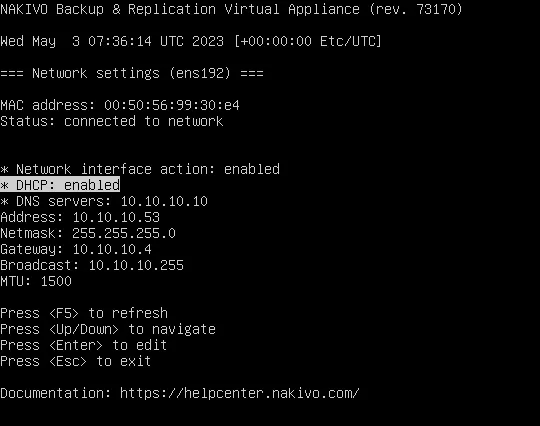
La page des paramètres de mise en réseau vous permet d’activer ou de désactiver le DHCP, de définir les serveurs DNS, le masque de réseau, la passerelle et la diffusion. Vous pouvez rafraîchir vos paramètres avec F5 et utiliser F10 pour enregistrer et quitter ou Esc pour quitter.
Une fois que vous disposez d’une connexion réseau à l’appliance, ouvrez dans un navigateur Web :
https://
ou
https://
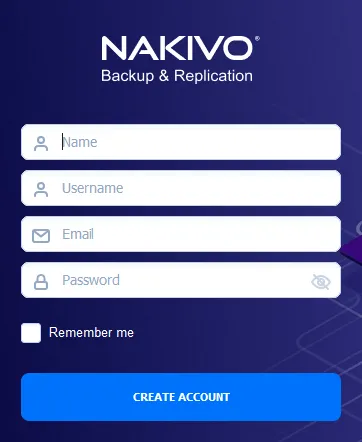
Vous serez invité à configurer un nom d’utilisateur et un mot de passe. Vous pourrez ensuite entrer cette configuration nom d’utilisateur/mot de passe et commencer à configurer la solution. Notez que la combinaison nom d’utilisateur/mot de passe pour se connecter à l’interface Web NAKIVO n’est pas la même que celle utilisée pour se connecter à la console Linux.
Configuration de l’appliance virtuelle pour les sauvegardes
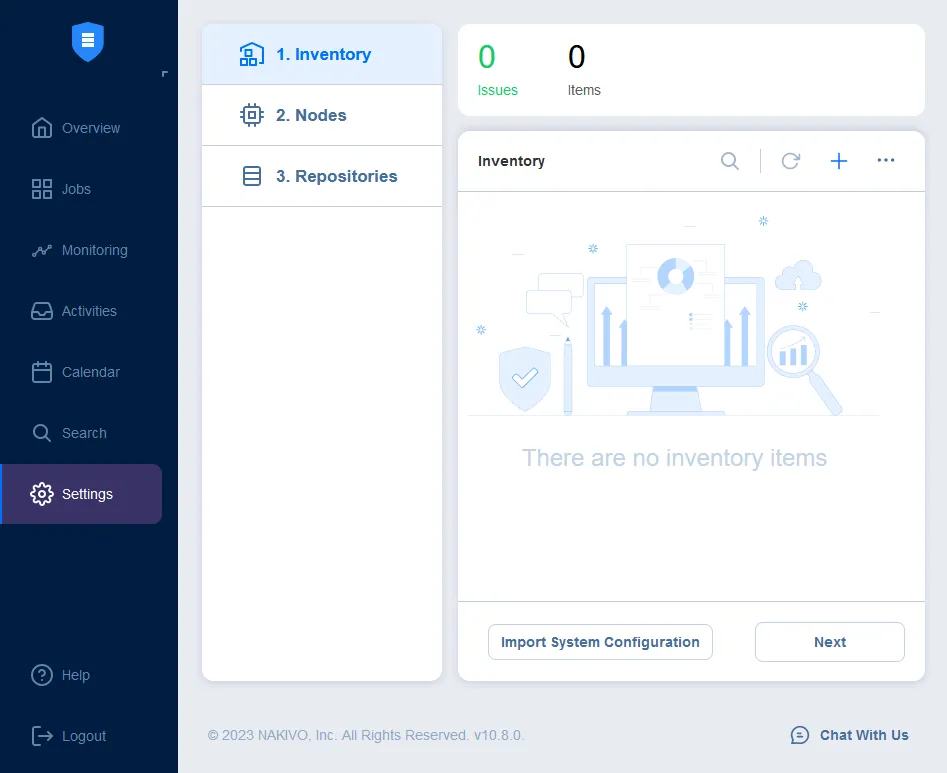
L’interface de réplication NAKIVO Backup & est extrêmement intuitive. Lorsque vous vous connectez pour la première fois à l’appliance, vous êtes invité à configurer l’inventaire, les transporteurs et les référentiels.
- L’inventaire est utilisé pour se connecter à VMware vSphere, Microsoft Hyper-V, Amazon EC2 ou d’autres environnements physiques/virtuels. Avec une connexion vSphere, vous devez fournir une adresse IP et des identifiants de connexion pour vous connecter.
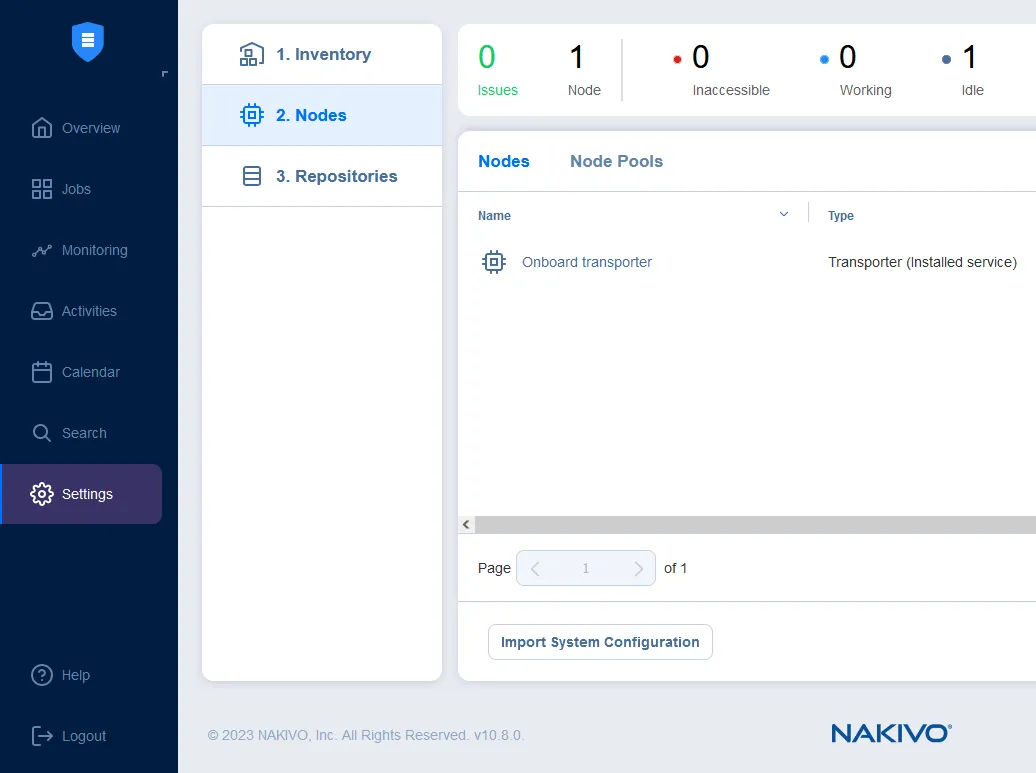
- La configuration suivante concerne le Transporteur dans la section Nœuds . Le Transporteur est le composant du produit qui effectue toutes les tâches lourdes : il réalise la sauvegarde, la réplication et la récupération, entre autres tâches de transfert de données. Avec l’appliance de sauvegarde NAKIVO, vous pouvez utiliser le transporteur embarqué qui est inclus dans l’installation de l’appliance Full Solution .
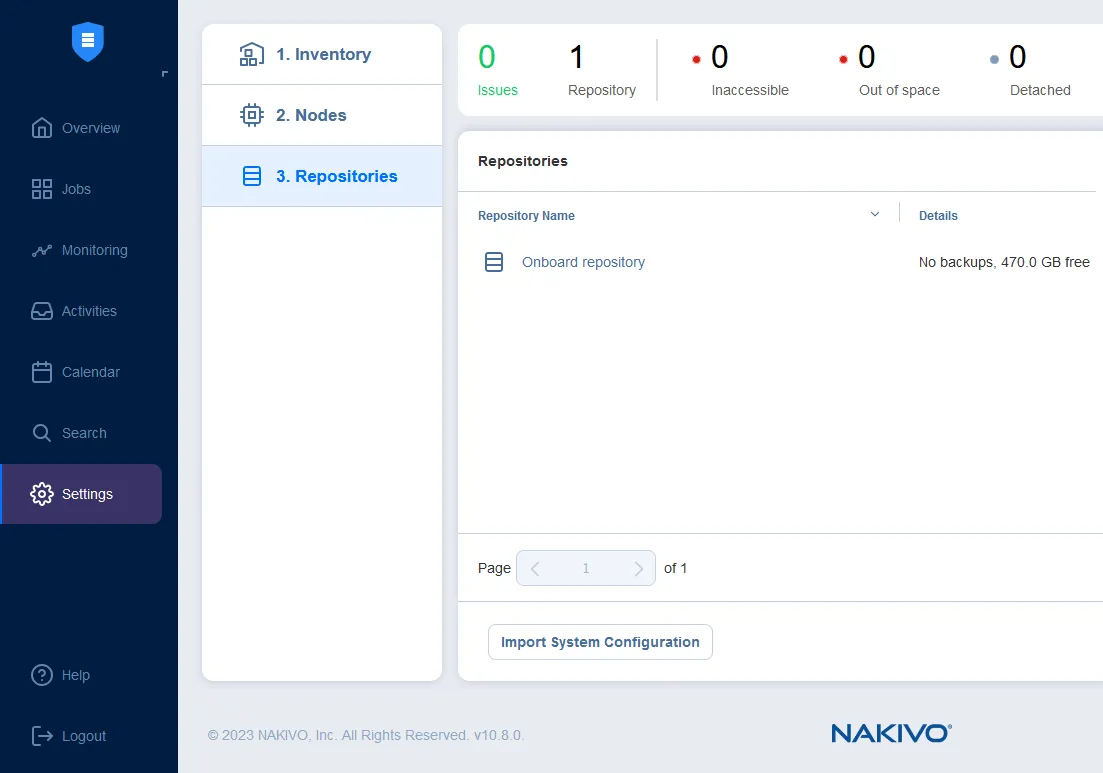
- Enfin, nous configurons le référentiel de sauvegarde, qui est l’endroit où les données à sauvegarder seront stockées. Vous pouvez utiliser le référentiel embarqué fourni avec l’appareil de la même manière que le transporteur embarqué présent par défaut dans l’appareil virtuel. Cependant, NAKIVO Backup & Replication peut vraiment s’étendre autant que nécessaire avec des référentiels distants qui peuvent être situés pratiquement partout où une cible de sauvegarde est nécessaire.
- Il convient également de noter que le référentiel embarqué par défaut peut être étendu si nécessaire pour disposer de plus d’espace de stockage. Comme mentionné ci-dessus, le référentiel embarqué prend en charge l’immuabilité dès son installation, et vous pouvez activer l’immuabilité pour les points de récupération envoyés à ce référentiel afin d’empêcher toute modification ou suppression non autorisée.
Accès SSH à distance
L’appliance basée sur Linux est également accessible à distance depuis SSH si nécessaire. Cela est particulièrement utile pour télécharger des fichiers de mise à jour et effectuer d’autres opérations de maintenance. Utilisez le port TCP 2221 pour la connexion SSH. La combinaison par défaut utilisateur/mot de passe combo est nkvuser/******** (consultez les notes VM dans le résumé VM pour trouver le mot de passe par défaut dans VMware vSphere Client ou une autre interface utilisateur VMware) et il peut être utilisé pour se connecter à Linux directement ou via SSH. Vous pouvez modifier le mot de passe à tout moment.
Il est recommandé de modifier le mot de passe si vous configurez la redirection de port ou utilisez d’autres techniques pour accéder à l’appliance virtuelle depuis Internet.
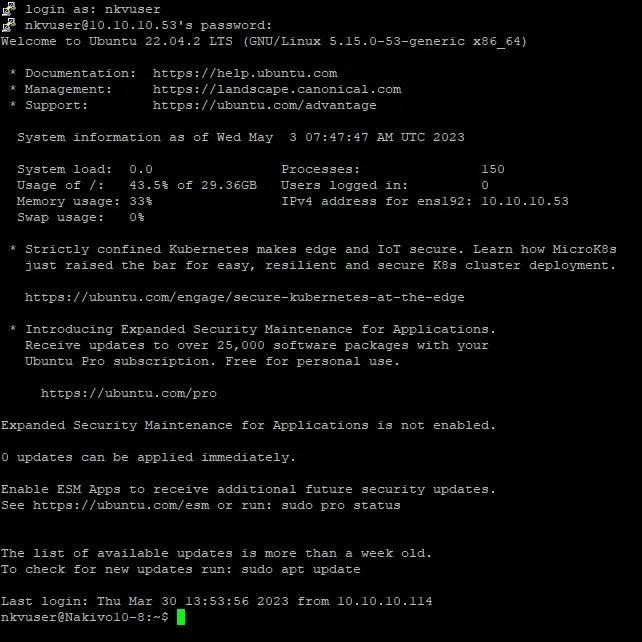
Vous pouvez vous connecter à l’aide d’un client SCP ou SFTP pour copier des fichiers.

Conclusion
L’appliance de sauvegarde offre une réelle valeur ajoutée à l’entreprise dans la mesure où chaque instance peut être provisionnée et configurée en quelques minutes à partir du moment où elle est téléchargée, mise sous tension et commence à effectuer les premières sauvegardes des machines virtuelles critiques.
Le temps de configuration minimal, le risque réduit d’erreurs de déploiement ou de configuration et la facilité de mise en place de tout environnement de sauvegarde avec l’appliance virtuelle en font un choix optimal pour l’utilisation de NAKIVO Backup & Replication & >

