Les commandes ESXCLI les plus utiles pour votre environnement VMware
Vous pouvez utiliser vSphere Client, l’interface graphique fournie par VMware, et VMware vSphere Web/HTML5 Client, qui est basé sur le Web, pour gérer les hôtes VMware ESXi et votre environnement VMware. Bien que la plupart des paramètres soient disponibles dans l’interface graphique, vous pouvez parfois avoir besoin d’obtenir des informations ou de modifier une configuration qui n’est pas affichée dans l’interface graphique.Dans ce cas, vous avez besoin de l’interface de ligne de commande (CLI) ou de la « console », qui vous permet de configurer tous les paramètres, y compris ceux qui sont masqués. En plus des commandes traditionnelles qui sont les mêmes sous Linux et ESXi, ESXi dispose de ses propres commandes ESXCLI.Cet article de blog a été créé sous la forme d’un catalogue répertoriant les commandes ESXCLI utiles, qui font partie des commandes shell ESXi.
Comment ouvrir la console shell ESXi
Par défaut, le shell ESXi est désactivé pour l’accès local et distant. Cela signifie que vous ne pouvez pas exécuter de commandes shell ESXi tant que vous n’avez pas activé le shell ESXi ou l’accès SSH. VMware impose cette restriction pour des raisons de sécurité.Examinons les trois principales méthodes permettant d’activer l’interface de ligne de commande dans ESXi.
Activation de l’accès à la console à l’aide de l’interface ESXi par défaut
Cette méthode est utilisée lorsque vous avez un accès physique à un hôte ESXi, y compris à son écran et à son clavier.
- Dans le Interface utilisateur de la console directe ESXi (DCUI), rendez-vous sur Options de dépannage, accédez à Activer ESXi Shell et Activer SSH chaînes, puis appuyez sur Entrer pour activer chaque option.
- Après avoir activé le shell ESXi, appuyez sur Alt+F1 pour ouvrir la console sur la machine exécutant ESXi. Vous devez ensuite saisir votre identifiant et votre mot de passe (les identifiants de connexion de l’utilisateur root peuvent être utilisés).
- Vous pouvez exécuter des commandes shell ESXi.
- Si vous devez revenir à l’interface ESXi DCUI, appuyez sur Alt+F2. Le Activer SSH Cette option vous permet d’ouvrir la console ESXi à distance par l’intermédiaire d’un client SSH.

Activation de l’accès à la console à l’aide de VMware Host Client
- Ouvrez un navigateur Web et entrez l’adresse IP de votre hôte ESXi dans la barre d’adresse, puis connectez-vous.
- Aller à Hôte > Actions > Services et cliquez Activer Secure Shell (SSH) pour activer l’accès SSH jusqu’au redémarrage d’ESXi.
De même, vous pouvez activer le shell de la console sur un hôte ESXi local dans le Services menu. Aller à Gérer > Services. Cliquez avec le bouton droit sur le TSM-SSH service. Frapper Politique > Démarrer et arrêter avec l’hôte pour activer l’accès SSH même après le redémarrage d’ESXi.
- Vous pouvez désormais vous connecter à la console ESXi à distance par l’intermédiaire de votre client SSH.

Activation de l’accès à la console à l’aide de vCenter et VMware vSphere Client
Cette méthode peut être utilisée si votre hôte ESXi est géré par vCenter Server.
- Connectez-vous à Client VMware HTML5 vSphere dans un navigateur Web.
- Aller à Hôtes et clusters et sélectionnez votre hôte ESXi.
- Sélectionnez le Configurer onglet, ouvrir Système > Services, et cliquez SSH dans la liste des services.
- Frapper Commencer pour démarrer le serveur SSH une fois ou appuyez sur Modifier la politique de démarrage et sélectionnez Démarrer et arrêter avec l’hôte si vous souhaitez activer le serveur SSH pour une période prolongée. Vous pouvez également activer le shell ESXi dans le Services menu.

Une fois l’accès SSH activé, vous pouvez vous connecter à distance à un hôte ESXi à l’aide d’un client SSH et exécuter des commandes ESXCLI.
Connexion via SSH
Pour vous connecter à distance à la console ESXi via SSH, effectuez les actions suivantes dans la console Linux.
- Exécutez une commande telle que :
ssh 192.168.101.221ou
ssh root@192.168.101.221où 192.168.101.221 est l’adresse IP du serveur ESXi utilisé dans cet exemple.
- Vous devez saisir le nom d’utilisateur et le mot de passe de l’utilisateur ESXi (racine peut être utilisé comme utilisateur d’administration par défaut sur ESXi).

De même, vous pouvez vous connecter d’un hôte ESXi à un autre via SSH dans la ligne de commande.Sous Windows, vous pouvez utiliser PuTTY:
- Ouvrir PuTTY
- Entrez l’adresse IP et le port de l’hôte ESXi.
- Frapper Ouvrir pour se connecter à l’hôte ESXi via SSH.

La connexion à un hôte ESXi via SSH et l’exécution à distance des commandes ESXCLI constituent l’approche la plus couramment utilisée et la plus sécurisée.
Comment installer ESXCLI sous Linux
Une autre façon d’exécuter les commandes ESXCLI à distance consiste à installer ESXCLI sur Linux. Python doit être installé à cette fin. Voici les principales étapes pour installer ESXCLI sous Linux :
- Sauvegardez votre machine Linux avant d’effectuer des modifications du système.
- Téléchargez ESXCLI à partir du Site Web de VMware
- Extraire le contenu du fichier téléchargé esxcli-8.0.0-22179150.tgz archive (exécuter en tant que root) :
tar zxf esxcli-8.0.0-22179150.tgz -C /opt/vmware - Exécutez le programme d’installation ESXCLI à l’aide de la commande suivante :
python setup.py install - Essayez de vous connecter à un hôte ESXi et d’exécuter une commande dans ESXCLI à distance :
esxcli --server ESXI_IP_address --helpVous obtiendrez une erreur car ESXi exige une relation de confiance entre les hôtes :
Erreur de certificat. Empreinte SHA-256 du serveur : 64:CC:E5:F8:A4:AA:F6:9B:58:55:78:B7:E3:B3:69:10:83:3B:22:3C:BB:17:3D:12:28:D1:CD:E9:48:7A:FF:AA (non fiable)
- Pour résoudre ce problème, exécutez la commande en spécifiant un nom d’utilisateur, un mot de passe et l’empreinte digitale affichée dans le message de sortie précédent :
esxcli --server 192.168.101.101 --username root --password 'your_password' --thumbprint 64:CC:E5:F8:A4:AA:F6:9B:58:55:78:B7:E3:B3:69:10:83:3B:22:3C:BB:17:3D:12:28:D1:CD:E9:48:7A:FF:AA --help
Vous pouvez également essayer d’installer un certificat sur une machine Linux. Un certificat est stocké dans /etc/vmware/ssl/rui.crt sur un hôte ESXi.
Présentation des commandes ESXCLI
ESXCLI, qui fait partie du shell ESXi, est un framework CLI permettant de gérer une infrastructure virtuelle (composants ESXi tels que le matériel, le réseau, le stockage, etc.) et de contrôler ESXi lui-même à un niveau bas. Techniquement, ESXCLI est un script Python (/bin/esxcli.py dans ESXi). Toutes les commandes ESXCLI doivent être exécutées dans le shell ESXi (console). En général, esxcli est la commande qui dispose d’une longue liste de sous-commandes appelées espaces de noms et leurs options. La esxcli La commande est disponible immédiatement après l’installation d’ESXi, avec d’autres commandes du shell ESXi.Vous pouvez localiser esxcli et explorer la nature d’ESXCLI après avoir exécuté les commandes suivantes :which esxclils -l /sbin/esxcli Comme vous pouvez le vérifier en consultant la sortie de la console, ESXCLI est un script écrit en Python qui se trouve à l’emplacement suivant : /usr/local/bin /sbin/ répertoire. Si vous souhaitez voir le contenu du script, vous pouvez utiliser l’éditeur de texte intégré. viFondamentalement, la syntaxe ESXCLI est la suivante :
esxcli [options] {namespace}+ {cmd} [cmd options]Ainsi, ESXCLI se compose de branches qui sont les principales catégories (espaces de noms) des commandes ESXCLI. Notez que les commandes esxcli sont sensibles à la casse, comme les autres commandes de console utilisées dans ESXi. La liste complète de tous les espaces de noms et commandes ESXCLI disponibles s’affiche après avoir exécuté la commande :esxcli esxcli command listLa liste des commandes ESXCLI disponibles dépend de la version ESXi. De nouvelles commandes peuvent être ajoutées.Par conséquent, la liste des principaux espaces de noms ESXCLI pour ESXi 8.0 est la suivante :
- appliance – commandes du gestionnaire de périphériques
- esxcli – commandes liées à ESXCLI lui-même
- fcoe – Commandes Fibre Channel over Ethernet
- graphiques – Commandes graphiques VMware
- matériel informatique – commandes permettant de vérifier les propriétés du matériel et de configurer le matériel
- iscsi – Commandes VMware iSCSI
- réseau – cet espace de noms comprend un large éventail de commandes permettant de gérer les paramètres réseau généraux de l’hôte (tels que l’adresse IP, les paramètres DNS d’un hôte ESXi, le pare-feu) et les composants de réseau virtuel tels que vSwitch, les groupes de ports, etc.
- nvme – gestion des extensions pour le pilote VMware NVMe
- rdma – commandes pour la gestion de la pile de protocoles d’accès direct à la mémoire à distance
- horaire – commandes utilisées pour configurer les propriétés du système de planification et VMkernel
- logiciel – gestion des images logicielles ESXi et des packages pour ESXi
- stockage – commandes utilisées pour la gestion du stockage
- système – commandes permettant de configurer les propriétés système VMkernel, le système central du noyau et les services système
- vm – certaines commandes pouvant être utilisées pour contrôler les opérations de la machine virtuelle
- vsan – Commandes VMware vSAN
Les commandes principales apparaissent sous forme de verbes indiquant la même action :
- liste – afficher la liste des objets disponibles pour l’espace de noms défini (par exemple,
esxcli hardware bootdevice list– liste des périphériques d’amorçage disponibles) - obtenir – obtenir la valeur du paramètre ou de la propriété défini(e) (par exemple,
esxcli hardware clock get– vérifiez l’heure réglée) - ensemble – régler manuellement le paramètre nécessaire (par exemple,
esxcli hardware clock set -y 2024 -s 00– réglez l’année sur 2024 et les secondes sur 00) - charger/décharger – configuration du système de chargement/déchargement (
esxcli network firewall load– charger le module pare-feu et les paramètres pare-feu stockés dans le fichier de configuration)
Si vous ne vous souvenez pas d’une commande ESXCLI particulière liée à l’espace de noms approprié, vous pouvez entrer la commande et afficher une astuce dans la sortie de la console.Par exemple, tapez :esxcli network pour voir toutes les commandes disponibles pour le réseau espace de nomspuis tapez :esxcli network vm pour vérifier les commandes pour le vm espace de noms. L’emplacement du fichier journal ESXCLI se trouve dans /var/log/esxcli.logLes données sont écrites dans ce fichier si une commande ESXCLI n’a pas été exécutée correctement. Si une commande ESXCLI est exécutée correctement, rien n’est écrit dans ce fichier journal.
Commandes ESXCLI utiles
Maintenant que vous connaissez le principe de fonctionnement de base des commandes ESXCLI, examinons des exemples spécifiques de commandes utiles pouvant être utilisées dans VMware vSphere. La liste des commandes ESXCLI abordées dans cet article est divisée en catégories correspondant aux noms d’espaces de noms.
Commandes permettant de vérifier les détails matériels dans ESXi
Par l’utilisation du matériel informatique espace de noms, vous pouvez afficher toutes les informations relatives aux appliances installées.
- Pour afficher les appliances PCI installées, exécutez la commande ESXCLI suivante :
esxcli hardware pci list | more - Vérifiez la quantité de mémoire installée sur le serveur ESXi :
esxcli hardware memory get
- Afficher les informations détaillées sur les processeurs installés :
esxcli hardware cpu list
Commandes système ESXCLI
Dans cette section, vous pouvez voir les commandes du système Espace de noms ESXCLI.
- Vérifiez la version ESXi exacte et le numéro de build, y compris le nombre de mises à jour et de correctifs installés :
esxcli system version get - Vérifiez le nom d’hôte d’un serveur ESXi :
esxcli system hostname get - Vérifiez le temps d’installation d’ESXi :
esxcli system stats installtime get
- Vérifiez la configuration SNMP :
esxcli system snmp get - Mettez l’hôte ESXi en mode de maintenance :
esxcli system maintenanceMode set --enable yes - Quitter le mode de maintenance :
esxcli system maintenanceMode set --enable no
Après avoir mis un hôte ESXi en mode de maintenance, vous pouvez l’arrêter ou le redémarrer.
- Mettre hors tension un hôte ESXi :
esxcli system shutdown poweroff - La commande pour redémarrer l’hôte est similaire :
esxcli system shutdown reboot - Vous pouvez également définir un retard et indiquer la raison du redémarrage de l’hôte afin qu’elle soit enregistrée dans les journaux système :
esxcli system shutdown reboot -d 60 -r \"Installing patches\"Dans cet exemple, le délai est de 60 secondes.
Une autre commande permet de définir un message d’accueil personnalisé à la place d’un écran d’arrière-plan standard avec un menu principal inactif ombré où le «
- Le message personnalisé peut être utilisé pour masquer les informations à propos de votre hôte ESXi sur l’écran connecté à l’hôte ESXi lorsqu’aucun utilisateur n’est connecté.
esxcli system welcomemsg set -m=\"Welcome to NAKIVO! Press F2\" - Überprüfen Sie, ob der Welcome-Message bereits definiert ist:
esxcli system welcomemsg get
Commandes réseau ESXCLI
Le réseau namespace est l’un des plus grands espaces de noms d’ESXCLI. Découvrons les commandes qui peuvent être utiles pour les diagnostics.
- Vérifiez le statut des connexions réseau actives :
esxcli network ip connection list
- Afficher la liste des cartes réseau installées :
esxcli network nic list
- Afficher les informations relatives aux interfaces réseau :
esxcli network ip interface list - Affichez les informations relatives aux adresses IP des interfaces réseau présentes sur le serveur :
esxcli network ip interface ipv4 get - Afficher les informations réseau pour les VMs :
esxcli network vm list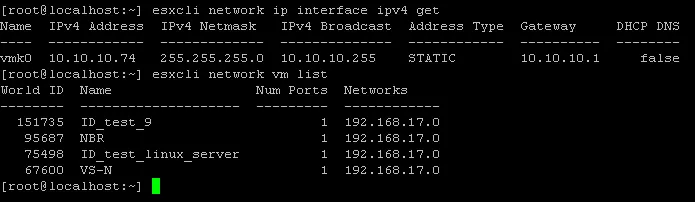
- Afficher les paramètres de recherche de domaine :
esxcli network ip dns search list - Affichez les serveurs DNS définis dans les paramètres de mise en réseau :
esxcli network ip dns server list - Liste commutateurs virtuels et groupes de ports :
esxcli network vswitch standard list - Afficher les statistiques pour le vmnic0 interface réseau :
esxcli network nic stats get -n vmnic0 - Vérifiez le statut du pare-feu et les paramètres des règles :
esxcli network firewall getesxcli network firewall ruleset listREMARQUE : La politique par défaut du pare-feu consiste à rejeter le trafic si les règles contraires ne sont pas définies.
- Vous pouvez désactiver temporairement le pare-feu sur un hôte ESXi à des fins de dépannage :
esxcli network firewall set --enabled false - Le pare-feu doit être activé à l’aide de la commande :
esxcli network firewall set --enabled true
Pour des raisons de sécurité, il est recommandé d’activer le pare-feu ESXi.Le réseau L’espace de noms comprend de nombreuses commandes. Seules les commandes de base et les plus populaires sont prises en compte dans le Réseau section du billet de blog d’aujourd’hui. Il est possible de configurer un grand nombre de paramètres réseau avec ESXCLI, mais cela nécessiterait une longue procédure qui dépasse le cadre de l’article d’aujourd’hui.
Commandes de stockage ESXCLI
Le stockage L’espace de noms vous permet de vérifier et de modifier les paramètres de stockage.
- Vérifiez les informations à propos des volumes VMFS montés :
esxcli storage vmfs extent list - Afficher les mappages des systèmes de fichiers VMFS vers les périphériques de disque :
esxcli storage filesystem list - Répertoriez tous les chemins iSCSI sur le système :
esxcli storage core path list - Afficher la liste des partages NFS montés :
esxcli storage nfs list
Comment vérifier SMART dans ESXCLI
S.M.A.R.T. est utile pour diagnostiquer les disques et prévenir les pannes. Vous pouvez lire les données S.M.A.R.T. et, si vous découvrez un problème avec votre disque, vous pouvez prendre la décision de le remplacer en temps opportun.
- Commencez par répertorier tous les périphériques de stockage et identifiez le nom de l’appliance unique (voir la capture d’écran ci-dessous) :
esxcli storage core device list - Utilisez ensuite la commande pour obtenir les données S.M.A.R.T. de cette appliance disque :
esxcli storage core device smart get -d naa.50026b7267020435où naa.50026b7267020435 est le nom de l’appliance utilisée dans cet exemple.

Vérifier la liste des adaptateurs iSCSI
iSCSI est un protocole largement utilisé pour accéder au stockage partagé au niveau des blocs, et il existe un autre protocole distinct. iscsi Espace de noms dans ESXCLI pour la gestion du stockage iSCSI.
- Afficher la liste des adaptateurs iSCSI disponibles :
esxcli iscsi adapter list - Découvrez et réanalysez les adaptateurs iSCSI :
esxcli iscsi adapter discovery rediscover -A adapter_nameesxcli storage core adapter rescan -A adapter_name
Au lieu de -A adapter_name vous pouvez réanalyser tous les adaptateurs par la commande --all option.
Vérifier la liste des VIB du logiciel ESXi
Les progiciels destinés à ESXi sont généralement distribués sous forme de fichiers VIB (vSphere Installation Bundle). Un fichier VIB est similaire à un conteneur contenant des paquets compressés qui peuvent être installés dans le système, avec un descripteur et un fichier de signature. À leur tour, les VIB sont généralement distribués sous forme de fichiers compressés dans un fichier d’archive au format ZIP standard. Vous devrez peut-être inclure des VIB dans une image ESXi afin d’utiliser le matériel approprié ou installer des VIB dans un système existant pour appliquer un correctif de sécurité.
- Vous pouvez afficher la liste des paquets VIB installés sur votre hôte ESXi :
esxcli software vib list - Vous pouvez installer un VIB avec ESXCLI (l’hôte ESXi doit être en cours de maintenance) :
esxcli software vib install -d /vmfs/volumes/datastore1/patches/patch_name.zip
Gestion des opérations VM dans ESXCLI
Le vm L’espace de noms peut être utilisé pour les opérations sur les processus des machines virtuelles en cours d’exécution.
- Vérifiez la liste des VMs en cours d’exécution et affichez leurs identifiants mondiaux :
esxcli vm process list
Vous pouvez arrêter la machine virtuelle qui ne répond plus à l’aide des commandes du shell ESXi. Dans ce cas, l’utilisation d’ESXCLI peut s’avérer utile lorsqu’une machine virtuelle ne peut pas être arrêtée par l’interface graphique, telle que celle de VMware vSphere Client, VMware Host Client ou VMware Workstation.
- Arrêtez la machine virtuelle par l’ID mondial affiché dans la sortie de la commande
esxcli vm process listcommande. Dans l’exemple actuel, l’ID mondial de la VM nécessaire est 75498.esxcli vm process kill -w 75498 -t soft - Si la commande douce n’a pas été efficace, envisagez d’arrêter immédiatement la machine virtuelle par la méthode forte.
esxcli vm process kill -w 75498 -t hard
Il existe trois options de commande disponibles pour le tuer commande :
- doux – un signal correct est envoyé au système d’exploitation invité pour arrêter correctement une machine virtuelle
- dur – une machine virtuelle est immédiatement arrêtée
- force – La VM est mise hors tension de la même manière qu’un ordinateur lorsque vous débranchez le câble d’alimentation. N’utilisez ce type de mise hors tension de la VM que si les deux types précédents ont échoué.
Autres commandes ESXi Shell utiles
Outre les commandes ESXCLI, vous pouvez utiliser de nombreuses commandes shell ESXi :
- Ouvrez l’interface utilisateur graphique ESXi DCUI depuis la console (les couleurs sont différentes lorsque vous vous connectez au shell ESXi via SSH) :
dcui
Presse Ctrl+C pour revenir à l’invite de commande.
- Convertissez un disque virtuel à provisionnement épais en un disque virtuel à provisionnement fin par vmkfstools:
vmkfstools -i /vmfs/volumes/vmfs_datastore/vm_name/thick_disk.vmdk -d thin /vmfs/volumes/vmfs_datastore/vm_name/new_thin_disk_name.vmdkParmi les commandes shell ESXi, vmkfstools est une commande puissante permettant d’effectuer des opérations de stockage et de gérer les périphériques de stockage, les volumes VMFS et les disques virtuels. Pour en savoir plus sur l’allocation dynamique et l’allocation fixe, ainsi que sur la réduction des disques virtuels, consultez la section article de blog.
- Ouvrez le gestionnaire de tâches ESXi :
esxtopAprès avoir ouvert le gestionnaire de tâches avec la commande
esxtopcommande, vous pouvez passer d’un onglet à l’autre en appuyant sur les touches appropriées :C – Processeur
I – interrompre
M – mémoire
N – réseau
D – adaptateur de disque
U – appliance
V – disque VM
P – gestion de l’alimentation
- Recherchez le fichier dans le répertoire actuel :
find . -name filename.txt - Remplacer le . caractère par le nom du répertoire dans lequel vous souhaitez localiser un fichier, et remplacez
filename.txtavec le nom de votre fichier. Par exemple, si vous souhaitez trouver un nom_disque.vmdk fichier dans le /vmfs/volumes/ répertoire, exécutez la commande :find /vmfs/volumes/ -name diskname.vmdk - Ouvrez la console VMware interactive :
vsish - Afficher les pilotes vmkernel chargés :
vmkload_mod --list - Vérifiez les paramètres de la partition swap :
esxcli sched swap system get - Vous pouvez répertorier les utilisateurs par l’une des commandes suivantes :
esxcli system account listcat /etc/passwd or less/etc/passwd
- Vous pouvez voir toutes les commandes ESXi situées dans le répertoire sbin :
ls /usr/sbin
Création d’un nouvel utilisateur
Il existe au moins deux méthodes pour créer un nouvel utilisateur ESXi par les commandes shell ESXi.
La commande ESXi adduser
- Si vous tapez le
adduserdans la console ESXi, vous obtiendrez le message suivant :-sh : adduser : introuvable
- Vous devez définir le chemin complet vers le binaire busybox approprié pour exécuter cette commande :
/usr/lib/vmware/busybox/bin/busybox adduserVous pouvez désormais voir les options d’utilisation de cette commande.
- Enfin, exécutez la commande exacte pour ajouter un utilisateur système ESXi :
/usr/lib/vmware/busybox/bin/busybox adduser -s /bin/sh -G root -h / user1Où :
-s /bin/sh est un shell utilisé après la connexion de l’utilisateur ;
-G racine – le nom du groupe dont le membre est un nouvel utilisateur (le groupe racine) ;
-h / est le répertoire personnel (répertoire racine) d’un nouvel utilisateur ;
utilisateur1 est le nom d’utilisateur.
- Entrez un nouveau mot de passe et confirmez-le lorsque vous y êtes invité.

Créer un utilisateur dans ESXCLI
Vous pouvez également ajouter un nouvel utilisateur par une seule commande en utilisant ESXCLI :esxcli system account add -d=\"NAKIVO user\" -i=\"nakivo\" -p=\"Password-Test321\" -c=\"Password-Test321\"Où :-d désigne la description affichée-p est le mot de passe défini pour le nouvel utilisateur-c est la confirmation du mot de passeQuelle méthode choisir pour créer un nouvel utilisateur dans la ligne de commande ? La commande unique utilisée dans la deuxième méthode peut sembler pratique, mais elle ne l’est pas en termes de sécurité. Si vous vous souvenez bien, un message d’avertissement s’affichait juste après la connexion au shell ESXi :Toutes les commandes exécutées sur le shell ESXi sont consignées et peuvent être incluses dans les bundles de support. Ne fournissez pas de mots de passe directement sur la ligne de commande. La plupart des outils peuvent demander des secrets ou les accepter à partir d’une entrée standard..Si la sécurité vous préoccupe, entrez les commandes sans inclure les mots de passe en texte clair dans les commandes. Si un mot de passe est nécessaire, il est généralement demandé et peut être saisi dans la console standard. Par exemple, si vous souhaitez créer un nouvel utilisateur avec ESXCLI, utilisez une commande telle que :esxcli system account add -d=\"user2\" -i=\"user2\" -p -cUn Mot de passe ESXi sera demandé séparément et ne s’affichera pas dans la console lors de la saisie du mot de passe.
Conclusion
Il existe des commandes de console VMware permettant de gérer les composants système, le réseau, le stockage, les logiciels VIB et les machines virtuelles. L’utilisation de l’interface de ligne de commande dans ESXi vous offre davantage de puissance en plus des interfaces utilisateur graphiques conviviales de VMware vSphere Client et VMware Host Client.Vous pouvez utiliser les commandes shell ESXi localement et les commandes SSH ESXi à distance pour afficher et configurer les paramètres qui sont masqués ou indisponibles dans l’interface graphique. Utilisez la liste de commandes ESXi fournie dans cet article de blog pour optimiser ESXi et profiter de la puissance supplémentaire offerte par l’interface de ligne de commande dans VMware vSphere.Pour en savoir plus, consultez les articles suivants PowerCLI, un autre type d’interface de ligne de commande permettant de gérer VMware vSphere à partir de Windows. PowerShell.

