Qu’est-ce que la réplication DFS et comment la configurer ?
Les partages de fichiers sont utilisés au sein des organisations pour permettre aux utilisateurs d’accéder à des fichiers et de les échanger. Si le nombre de partages de fichiers est important, leur gestion peut s’avérer difficile, car le mappage d’un grand nombre de ressources partagées sur l’ordinateur de chaque utilisateur demande du temps et des efforts. Si la configuration d’un partage de fichiers change, vous devez mettre à jour les mappages des lecteurs partagés pour tous les utilisateurs qui utilisent ce partage. Dans ce cas, DFS peut vous aider à optimiser la hiérarchie des dossiers partagés afin de rationaliser l’administration et l’utilisation des ressources partagées.
Cet article de blog explique la configuration de DFS et comment configurer DFS replication dans Windows Server 2019.
Qu’est-ce que le DFS et comment fonctionne-t-il ?
Un Distributed File System (DFS) est une organisation logique qui regroupe de manière transparente des partages de fichiers existants sur plusieurs serveurs au sein d’une hiérarchie structurée. Cette hiérarchie est accessible via un seul partage sur un serveur DFS .
Un partage de fichiers DFS peut être répliqué sur plusieurs serveurs de fichiers situés à différents emplacements afin d’optimiser la charge des serveurs et d’accélérer l’accès aux fichiers partagés. Dans ce cas, un utilisateur peut accéder à un partage de fichiers sur le serveur le plus proche de lui. DFS vise à simplifier l’accès aux fichiers partagés.

DFS utilise le protocole Server Message Block (SMB) , également connu sous le nom de Common Internet File System (CIFS). L’implémentation par Microsoft de DFS ne fonctionne pas avec d’autres protocoles de partage de fichiers tels que NFS ou HDFS. Cependant, vous pouvez connecter plusieurs partages SMB configurés sur des appliances NAS et des machines Linux utilisant Samba à votre serveur DFS fonctionnant sous Windows Server. DFS se compose de composants serveur et client.
Vous pouvez configurer un partage DFS qui regroupe plusieurs partages de fichiers et connecter les utilisateurs à ce partage unique à l’aide d’un espace de noms unifié. Lorsque les utilisateurs se connectent à ce partage à l’aide d’un chemin d’accès unique, ils voient une arborescence des dossiers partagés (puisqu’il s’agit de sous-dossiers du partage principal) et peuvent accéder de manière transparente à tous les partages de fichiers nécessaires. Les serveurs de fichiers physiques sous-jacents hébergeant les partages de fichiers sont dissociés de l’espace de noms utilisé pour accéder aux partages. DFS namespaces et DFS replication sont les deux principaux composants utilisés pour la fonctionnalité de DFS .
Qu’est-ce qu’un DFS namespace?
Un DFS namespace est un dossier virtuel qui contient des liens vers des dossiers partagés stockés sur différents serveurs de fichiers. DFS namespaces peuvent être organisés de différentes manières en fonction des besoins de l’entreprise. Ils peuvent être organisés par emplacement géographique, par unités organisationnelles, selon une combinaison de plusieurs paramètres, etc. Vous pouvez configurer plusieurs namespaces sur un serveur DFS . Un DFS namespace peut être autonome ou basé sur un domaine.

- Un autonome
DFS namespacestocke les informations de configuration et les métadonnées localement sur un serveur racine dans le registre système. Le chemin d’accès à l’espace de noms racine commence par le nom du serveur racine. UnDFS namespaceautonome se trouve sur un seul serveur et n’est pas tolérant aux pannes. Si un serveur racine est indisponible, l’ensemble duDFS namespaceest indisponible. Vous pouvez utiliser cette option si vous n’avez pas configuré de domaine Active Directory (lorsque vous utilisez unWorkgroup). - Un
domain-based DFS namespacestocke la configuration dans Active Directory. Le chemin d’accès à un espace de noms racine commence par le nom de domaine. Vous pouvez stocker undomain-based DFS namespacesur plusieurs serveurs afin d’augmenter la disponibilité de l’espace de noms. Cette approche vous permet d’assurer la tolérance aux pannes et l’équilibrage de charge entre les serveurs. Il est recommandé d’utiliserdomain-based DFS namespaces.
Un namespace se compose de la racine, des liens (dossiers) et des cibles de dossiers.
- Un
namespace rootest le point de départ d’unDFS namespace tree. Selon son type, unnamespacepeut se présenter comme suit :
ServerNameRootName (un namespaceautonome)
DomainNameRootName (un domain-based namespace)
- Un
namespace serverest un serveur physique (ou une machine virtuelle) qui héberge unDFS namespace. Unnamespace serverpeut être un serveur standard sur lequel leDFS roleest installé ou un contrôleur de domaine. - Un dossier est un lien dans un
DFS namespacequi pointe vers un dossier cible qui contient du contenu accessible aux utilisateurs. Il existe également des dossiers sans cible utilisés pour organiser la structure. - Une cible de dossier est un lien vers une ressource de fichiers partagée située sur un serveur de fichiers particulier et accessible via le
UNCchemin d’accès (Universal Naming Convention). Une cible de dossier est associée au dossier dans unDFS namespace, par exemple,FS2TestSharesur leFS2serveur. Une cible de dossier est ce dont les utilisateurs ont besoin pour accéder aux fichiers.
Une cible de dossier peut être un lien vers un seul dossier ou vers plusieurs dossiers (si ces dossiers se trouvent sur deux serveurs différents et sont synchronisés/répliqués entre eux). Par exemple, un utilisateur doit accéder à DFS-server01TestShareDoc mais, selon son emplacement, il est redirigé vers un dossier partagé FS01Doc ou FS02Doc.
La structure arborescente de DFS comprend les composants suivants :
DFS root, qui est un serveurDFSsur lequel le serviceDFSest en cours d’exécution ; les liensDFS, qui pointent vers des partages réseau utilisés dansDFSDFS; les cibles, qui sont des partages réseau réels vers lesquels pointent les liensDFS;
Qu’est-ce que DFS replication?
DFS replication est une fonctionnalité utilisée pour dupliquer des données existantes en répliquant des copies de ces données vers plusieurs emplacements. Les partages de fichiers physiques peuvent être synchronisés entre eux sur deux emplacements ou plus.
Une fonctionnalité importante de DFS replication est que la réplication d’un fichier ne commence qu’après la fermeture de ce fichier. Pour cette raison, DFS replication n’est pas adapté à la réplication de bases de données, étant donné que les fichiers de ces dernières restent ouverts pendant le fonctionnement d’un système de gestion de bases de données. DFS replication prend en charge la technologie de réplication multi-maître, et n’importe quel membre d’un groupe de réplication peut modifier des données qui sont ensuite répliquées.
Un DFS replication group est un groupe de serveurs participant à la réplication d’un ou plusieurs dossiers de réplication. Un dossier répliqué est synchronisé entre tous les membres du groupe de réplication. 
DFS replication utilise un algorithme spécial Remote Differential Compression qui permet à DFS de détecter les modifications et de ne copier que les blocs de fichiers modifiés, au lieu de copier l’intégralité des données. Cette approche vous permet de gagner du temps et de réduire le trafic de réplication sur le réseau.
DFS replication est effectuée de manière asynchrone. Il peut y avoir un retard entre l’écriture des modifications à l’emplacement source et la réplication de ces modifications vers l’emplacement cible.
DFS Replication topologies
Il existe deux principales DFS topologies de réplication :
Hub and spoke. Cette topologie nécessite au moins trois membres de réplication : un qui fait office de concentrateur et deux autres qui font office de satellites. Cette technique est utile si vous disposez d’une source centrale d’origine des données (hub) et que vous devez répliquer ces données vers plusieurs emplacements (spokes).Full mesh. Chaque membre d’un groupe de réplication réplique les données vers chaque membre du groupe. Utilisez cette technique si votre groupe de réplication compte 10 membres ou moins.
Quelles sont les conditions à remplir pour DFS?
La principale condition est d’utiliser les éditions Windows Server 2008 DataCenter ou Enterprise , Windows Server 2012, ou une version plus récente de Windows Server . Il est préférable d’utiliser Windows Server 2016 ou Windows Server 2019 de nos jours.
NTFS doit être un système de fichiers permettant de stocker des fichiers partagés sur des hôtes Windows Server.
Si vous utilisez une réplication basée sur un domaine namespaces, tous les serveurs d’un groupe de réplication DFS doivent appartenir à une seule forêt Active Directory.
Comment configurer DFS dans votre environnement Windows
Vous devez préparer au moins deux serveurs. Dans cet exemple, nous utilisons deux machines exécutant Windows Server 2019, dont l’une est un contrôleur de domaine Active Directory :
Server01-dc.domain1.localest un contrôleur de domaine.Server02.domain1.localest un membre du domaine.
En effet, la configuration de DFS dans un environnement de domaine présente des avantages par rapport à un groupe de travail, comme expliqué ci-dessus. Le nom de domaine est domain1.local dans notre cas. Si vous utilisez un domaine, n’oubliez pas de configurer Sauvegarde d’Active Directory.
Activez les rôles DFS
Tout d’abord, vous devez activer les rôles DFS dans Windows Server 2019.
- Ouvrez
Server Manager. - Cliquez sur
Add Roles and FeaturesdansServer Manager. - Sélectionnez
Role-based or featured-based installationdans l’écranInstallation typede l’assistantAdd Roles and Features. - Dans l’écran
Server Selection, assurez-vous que votre serveur actuel (qui est un contrôleur de domaine dans notre cas) est sélectionné. Cliquez surNext - Sélectionnez les rôles de serveur. Sélectionnez «
DFS Namespaces» et «DFS Replication», comme indiqué sur la capture d’écran ci-dessous.

- Dans l’écran «
Features», vous pouvez conserver les paramètres tels quels. - Vérifiez votre configuration dans l’écran de confirmation et, si tout est correct, cliquez sur «
Install». - Warten quelques instants jusqu’à la fin du processus d’installation, puis fermez la fenêtre.
DFS Namespace Configuration
Créez au moins un dossier partagé sur n’importe quel serveur membre du domaine. Dans cet exemple, nous créons un dossier partagé sur notre contrôleur de domaine. Le nom du dossier est shared01 (D:DATAshared01).
Création d’un dossier partagé
- Cliquez avec le bouton droit sur un dossier et, dans le menu contextuel, sélectionnez
Properties. - Dans l’onglet
Sharingde la fenêtre des propriétés du dossier, cliquez surShare. - Partagez le dossier avec
Domain userset définissez les autorisations. Dans cet exemple, nous utilisons les autorisationsRead/Write. - Cliquez sur
Sharepour terminer. Vous pouvez ensuite fermer la fenêtre des options de partage de réseau.

Le partage est désormais accessible à cette adresse :
server01-dcshared01
Création d’un DFS namespace
Créons un DFS namespace pour relier des dossiers partagés dans un espace de noms.
- Appuyez sur
Win+Ret exécutezdfsmgmt.mscpour ouvrir la fenêtreDFS Management. Vous pouvez également exécuter cette commande dans leWindows command line (CMD).
Vous pouvez également cliquer sur Start > Windows Administrative Tools > DFS Management.
- Dans la section
DFS Management, cliquez surNew Namespace.

- La fenêtre
New Namespace Wizards’ouvre dans une nouvelle fenêtre.
-
Namespace Server. Saisissez un nom de serveur. Si vous n’êtes pas sûr que le nom soit correct, cliquez surBrowse, saisissez un nom de serveur, puis cliquez surCheck Names. Dans cet exemple, nous saisissons le nom de notre contrôleur de domaine(server01-dc). Cliquez surNextà chaque étape de l’assistant pour continuer.

Namespace Name and Settings. Saisissez un nom pour unnamespace, par exempleDFS-01. Cliquez surEdit Settings.

Faites attention au chemin d’accès local d’un dossier partagé. Modifiez ce chemin si nécessaire. Dans notre exemple, nous utilisons le chemin d’accès par défaut (C:DFSRootsDFS-01).
- Vous devez configurer les autorisations d’accès pour les utilisateurs du réseau. Cliquez sur
Use custom permissionsand hit Customize.

- Nous accordons toutes les autorisations aux utilisateurs du domaine (
Full Control). Cliquez surAdd, sélectionnezDomain Users, cochez les cases appropriées, puis cliquez surOKpour enregistrer les paramètres.

-
NamespaceSaisissez . Sélectionnez le type denamespaceà créer. SélectionnezDomain-based namespaceet cochez la caseEnable Windows Server 2008 mode. Cochez cette case si la fonctionnalité de votre domaine estWindows Server 2008lorsque vous utilisezWindows Server 2016ouWindows Server 2019pour une meilleure compatibilité.
Il est recommandé d’utiliser un namespace basé sur le domaine en raison d’avantages tels qu’une haute DFS namespace disponibilité grâce à l’utilisation de plusieurs serveurs d’espaces de noms et au transfert namespaces vers d’autres serveurs.

- Vérifiez les paramètres . Vérifiez les paramètres et, si tout est correct, cliquez sur
Create.

- Confirmation . La fenêtre affichant en cas de réussite est illustrée dans la capture d’écran ci-dessous. La création de l’espace de noms est terminée. Cliquez sur
Close.

Ajout d’un nouveau dossier à un espace de noms
Nous devons maintenant ajouter un nouveau dossier à l’espace de noms existant namespace. Nous ajoutons un dossier sur le même serveur, qui est un contrôleur de domaine, mais cette méthode s’applique à tous les serveurs d’un domaine.
- Ouvrez la fenêtre de gestion
DFSen exécutantdfsmgmt.msccomme nous l’avons fait précédemment. Effectuez les actions suivantes dans la fenêtre de gestionDFS. - Dans le volet de gauche, développez l’arborescence d’un espace de noms et sélectionnez un
namespace(domain1.localDFS-01dans notre cas). - Dans le volet de droite (le volet «
Actions»), cliquez sur «New Folder». - Dans la fenêtre «
New Folder», saisissez un nom de dossier, par exemple «Test-Folder» pour associer le dossier «DFS» à un dossier partagé créé précédemment. Cliquez sur «Add».

- Saisissez le chemin d’accès au dossier existant. Nous utilisons «
server01-dcshared01» dans cet exemple. Vous pouvez cliquer sur «Browse» et sélectionner un dossier. Cliquez sur «OK» pour enregistrer le chemin d’accès au dossier de cible.

Le dossier de cible a été ajouté.
- Cliquez sur
OKpour enregistrer les paramètres et fermer la fenêtre « Nouveau dossier ».

Vous pouvez désormais accéder au dossier partagé en saisissant l’adresse réseau dans la barre d’adresse de Windows Explorer:
server01-dcdfs-01Test-Folder
Vous devez saisir un chemin d’accès au format :
DomainNameDFS-NameSpace

Comment configurer la réplication de DFS
Nous devons configurer le deuxième serveur pour qu’il réplique les données. Le nom du deuxième serveur est Server02 et, dans cet exemple, ce serveur est ajouté au domaine domain1.local . Ajoutez votre deuxième serveur à un domaine si vous n’avez pas encore effectué cette opération.
Installez le DFS roles, comme nous l’avons fait pour le premier serveur. Vous pouvez également utiliser PowerShell à la place de l’assistant Add Roles . Exécutez ces deux commandes dans PowerShell pour installer la réplication DFS et DFS namespace roles.
Install-WindowsFeature -name “FS-DFS-Replication” -IncludeManagementTools
Install-WindowsFeature -name “FS-DFS-Namespace” -IncludeManagementTools
Tout d’abord, nous devons installer le DFS Replication role sur le deuxième serveur.

Créez un dossier pour les données répliquées, par exemple D:Replication
Nous allons utiliser ce dossier pour répliquer les données du premier dossier créé précédemment sur le premier serveur.
Partagez ce dossier (D:Replication) sur le deuxième serveur et configurez les autorisations d’accès de la même manière que pour le dossier partagé précédent. Dans cet exemple, nous partageons le dossier avec Domain Users et accordons les autorisations Read/Write .

Le chemin d’accès réseau est server02replication dans cet exemple après le partage de ce dossier. Pour vérifier le chemin d’accès réseau vers le dossier, vous pouvez cliquer avec le bouton droit sur le nom du dossier et ouvrir l’onglet Sharing. Revenons au contrôleur de domaine (server01-dc) et ouvrons la fenêtre DFS Management .
Dans le volet gauche de la fenêtre DFS Management , développez l’arborescence et sélectionnez le namespace créé précédemment (Test-Folder dans ce cas).
Cliquez sur Add Folder Target dans le volet Actions situé dans le coin supérieur droit de la fenêtre.
La fenêtre New Folder Target s’affiche. Saisissez le chemin d’accès réseau du dossier créé précédemment sur le deuxième serveur :
Server02Replication
Cliquez sur OK pour enregistrer les paramètres et fermer la fenêtre.

Un message de notification s’affiche :
A replication group can be used to keep these folder targets synchronized. Do you want to create a replication group?
Cliquez sur Yes.

Warten, bis der Prozess der Konfiguration abgeschlossen ist.
Als Ergebnis sollte die Fenster-ID Replicate Folder Wizard angezeigt werden. Folgen Sie den Schritten „Suivant“ in der Assistenten-Fenster.
Vérifiez den Namen des Gruppen-Objekts und den Namen des replizierten Dossiers. Clicken Sie auf Next , um fortzufahren.

Vérifiez die Pfade zu den Dossiers in der Fenster-ID Replication Eligibility .

Sélectionnez le membre principal dans la liste déroulante. Dans cet exemple, le membre principal est Server01-dc. Les données du membre principal sont répliquées vers d’autres dossiers faisant partie du DFS namespace.

Sélectionnez la topologie des connexions pour la réplication. L’option
Full mesh est recommandée lorsque vous utilisez un groupe de réplication DFS comprenant moins de dix serveurs. Nous utilisons l’option Full mesh pour répliquer les modifications apportées sur un serveur vers d’autres serveurs.
L’option No Topology peut être utilisée si vous souhaitez créer une topologie personnalisée après avoir terminé l’assistant.
L’option Hub and spoke est désactivée (grisée) car nous utilisons moins de trois serveurs.

Planifiez la planification et la bande passante du groupe de réplication. Deux options sont disponibles :
- Répliquer en continu en utilisant la bande passante spécifiée . La réplication est effectuée dès que possible. Vous pouvez allouer de la bande passante. La réplication continue de données soumises à de fréquentes modifications peut consommer beaucoup de bande passante réseau. Pour éviter un impact négatif sur les autres processus utilisant le réseau, vous pouvez limiter la bande passante allouée à la réplication
DFS. Gardez à l’esprit que la charge du disque dur peut être élevée. - Répliquer pendant les jours et heures spécifiés . Vous pouvez planifier la réplication en utilisant le calendrier pour effectuer la réplication
DFSà la date et à l’heure de votre choix. Vous pouvez utiliser cette option si vous n’avez pas besoin de disposer toujours de la dernière version des données répliquées dans les dossiers cibles.
Dans notre exemple, nous sélectionnons la première option.

Vérifiez les paramètres de votre groupe de réplication DFS . Si tout est correct, cliquez sur Create. 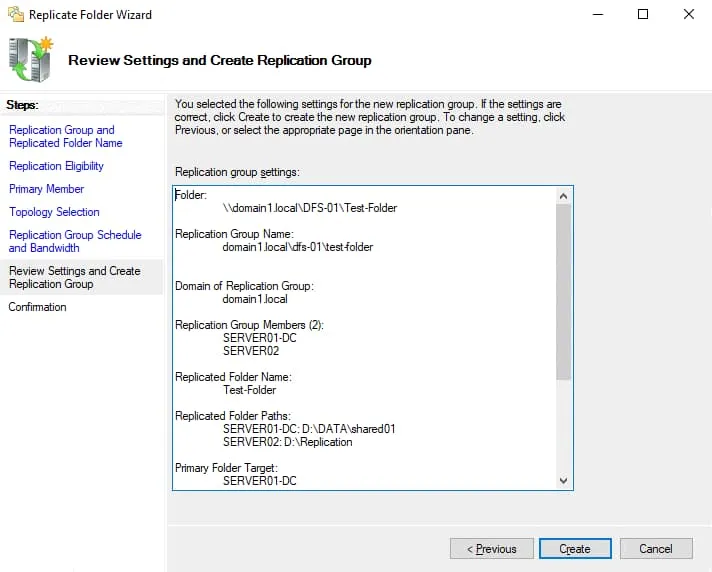
Affichez l’état de la configuration de la réplication de DFS sur l’écran Confirmation . Vous devriez voir le statut Success pour toutes les tâches, comme indiqué sur la capture d’écran ci-dessous. Cliquez sur Close pour fermer l’assistant.

Un message de notification concernant le retard de réplication s’affiche. Lisez le message et cliquez sur OK.

DFS La réplication a été configurée. Ouvrez un dossier partagé à partir duquel les données doivent être répliquées dans un premier temps. Enregistrez un fichier dans ce dossier réseau et vérifiez si les nouvelles données sont répliquées vers le deuxième dossier situé sur un autre serveur. N’oubliez pas que les fichiers ouverts ne sont pas répliqués tant qu’ils n’ont pas été fermés après enregistrement des modifications sur le disque. Au bout de quelques instants, vous devriez voir une réplique du fichier dans le dossier cible.
Utilisation de filtres pour la réplication DFS
Utilisez des filtres de fichiers pour sélectionner les types de fichiers que vous ne souhaitez pas répliquer. Certaines applications peuvent créer des fichiers temporaires et leur réplication gaspille de la bande passante réseau, sollicite les disques durs, consomme de l’espace de stockage supplémentaire dans le dossier de destination et augmente la durée globale de la réplication des données. Vous pouvez exclure les types de fichiers appropriés de la DFS réplication par filtres.
Pour configurer les filtres, procédez comme suit dans la DFS Management fenêtre :
- Développez l’arborescence
Replicationdans le volet de navigation et sélectionnez le nom du dossier du groupe de réplicationDFSrequis (domain1.localdfs-01Test-folderdans notre cas). - Sélectionnez l’onglet
Replicated Folders. - Sélectionnez le dossier souhaité, cliquez avec le bouton droit sur le nom du dossier et cliquez sur
Properties. Vous pouvez également sélectionner le dossier et cliquer surPropertiesdans le voletActions. - Définissez les types de fichiers filtrés par des masques dans la fenêtre des propriétés du dossier. Dans cet exemple, les fichiers correspondant à la règle sont exclus de la réplication :
~*, *.bak, *.tmp
Vous pouvez également filtrer les sous-dossiers, par exemple exclure les sous-dossiers Temp de la réplication DFS .

Emplacement de mise en attente
Un conflit peut survenir lorsque deux utilisateurs ou plus enregistrent des modifications sur un fichier avant que ces modifications ne soient répliquées. Les modifications les plus récentes ont la priorité pour la réplication. Les anciennes versions des fichiers modifiés sont déplacées vers le dossier Conflict ou Deleted . Ce problème peut se produire lorsque la vitesse de réplication est faible et que la taille du fichier est importante (nombre de modifications élevé), et que le temps nécessaire au transfert des données modifiées est inférieur à l’intervalle entre les écritures des modifications sur le fichier par les utilisateurs. Les dossiers de transit servent de mémoire cache pour les fichiers nouveaux ou modifiés prêts à être répliqués depuis les dossiers sources vers les dossiers cibles. L’emplacement de transit est destiné aux fichiers dont la taille dépasse une certaine limite. Le dossier de transit est utilisé comme une file d’attente pour stocker les fichiers devant être répliqués et garantir que les modifications puissent être répliquées sans risque d’altération pendant le processus de transfert.
La configuration des dossiers de transit présente également un autre aspect : l’optimisation des performances. DFS La réplication peut consommer des ressources de processeur et de disque supplémentaires ; elle peut ralentir, voire s’arrêter, si le quota du dossier de transit est trop faible pour vos tâches. La taille recommandée du quota du dossier de transit est égale à la taille cumulée des 32 fichiers les plus volumineux du dossier de réplication.
Vous pouvez modifier les propriétés des dossiers de transit pour la réplication de DFS dans la fenêtre DFS Management :
- Sélectionnez un groupe de réplication dans le volet gauche de la fenêtre
DFS Management. - Sélectionnez l’onglet
Memberships. - Sélectionnez le dossier de réplication souhaité, cliquez avec le bouton droit sur le dossier, puis cliquez sur
Properties. - Sélectionnez l’onglet
Stagingdans la fenêtreProperties. - Modifiez le chemin d’accès et le quota du dossier de transit en fonction de vos besoins.

Les modifications enregistrées ne sont pas appliquées immédiatement. Les nouveaux paramètres de staging doivent être répliqués sur tous les serveurs DFS au sein d’un domaine. Le temps nécessaire dépend de la latence de réplication Active Directory Domain Services et de l’intervalle d’interrogation des serveurs (5 minutes ou plus). Le redémarrage du serveur n’est pas nécessaire.
DFS Réplication vs. Sauvegarde
Ne confondez pas DFS la réplication des données dans les dossiers partagés et la sauvegarde des données. DFS La réplication crée des copies des données sur différents serveurs, mais si des modifications indésirables sont écrites dans un fichier sur un serveur, ces modifications sont répliquées sur les autres serveurs. Par conséquent, vous ne disposez d’aucun point de restauration, car le fichier a été écrasé par des modifications indésirables sur tous les serveurs et vous ne pouvez donc pas l’utiliser pour la restauration en cas de panne. Ce risque est bien réel en cas d’attaque par ransomware.
Utilisez NAKIVO Backup & Replication pour protéger les données stockées sur vos machines physiques Windows Server , y compris celles stockées dans des dossiers partagés. Le produit prend également en charge la sauvegarde des machines virtuelles Hyper-V et VMware au niveau de l’hôte pour une protection efficace.

Conclusion
Distributed File System (DFS) peut considérablement simplifier la gestion des ressources partagées pour les administrateurs et faciliter l’accès aux dossiers partagés pour les utilisateurs finaux. DFS crée des liens transparents vers des dossiers partagés situés sur différents serveurs. La réplication de
DFS namespaces et de DFS sont deux fonctionnalités principales que vous pouvez configurer dans la fenêtre DFS Management après avoir installé le Windows Server rolesapproprié. Il est préférable de configurer DFS dans un environnement de domaine plutôt que dans un environnement Workgroup , car cela présente de nombreux avantages, tels que la haute disponibilité et la flexibilité au sein d’un domaine Active Directory.