Migrer des VMs de VMWare ESXi vers Proxmox VE
La migration de machines virtuelles de VMware vers Proxmox peut s’avérer nécessaire, que ce soit dans le cadre d’une diversification de l’infrastructure d’une entreprise ou d’un transfert complet de ses Workloads de production vers une nouvelle plateforme. Il existe deux méthodes principales pour migrer des machines virtuelles depuis des hôtes VMware ESXi vers des hôtes Proxmox VE : manuellement ou à l’aide d’outils spécialisés. Cet article de blog propose un tutoriel détaillé, étape par étape, pour réussir la migration de machines virtuelles vers Proxmox VE à l’aide de ces deux méthodes.

Préparation de la migration d’une machine virtuelle
Lorsque vous planifiez une migration vers Proxmox VE, vous devez d’abord Installer Proxmox. Voici quelques étapes recommandées à suivre avant de procéder à la migration :
- Notez la configuration réseau actuelle de la machine virtuelle source et envisagez de configurer les cartes réseau pour qu’elles obtiennent leur configuration IP via DHCP. Cette approche peut aider à éviter les messages de conflit d’adresses IP dans le système d’exploitation invité de la machine virtuelle de destination, car de nouvelles cartes réseau pourront être utilisées après la migration. Une fois la migration de la machine virtuelle terminée, vous pouvez restaurer la configuration réseau des cartes réseau connectées.
- Assurez-vous qu’il existe une connexion réseau entre l’hôte VMware ESXi source et l’hôte Proxmox de destination. Cette connexion réseau est requise pour la plupart des méthodes de copie des données de la machine virtuelle lors d’une migration d’ESXi vers Proxmox.
- Désactivez le chiffrement du disque pour la machine virtuelle d’origine sur l’hôte VMware ESXi. Un périphérique vTPM activé pour une machine virtuelle peut entraîner des problèmes de migration.
- Vous devez importer la machine virtuelle lorsqu’elle est hors tension.
L’environnement utilisé dans ce tutoriel est le suivant :
- Environnement virtuel VMware :
- ESXi 8 : 192.168.101.31
- Magasins de données ESXi :
datastore40t,datastore50
- Environnement virtuel Proxmox :
- Hôte Proxmox : 192.168.101.226
- Magasins de données :
local-zfs,datastore55
Méthode 1 : migration manuelle
Migrons une machine virtuelle Windows Server 2022 s’exécutant sur un hôte ESXi. Le principe de cette première méthode de migration de machine virtuelle consiste à créer une nouvelle machine virtuelle Proxmox/KVM vide avec des paramètres identiques, puis à transférer les données du disque virtuel de la machine virtuelle ESXi d’origine vers cette machine virtuelle Proxmox.
Vérification de la VM d’origine
- Activez SSH sur l’hôte VMware ESXi source où la VM d’origine est stockée. Pour activer l’accès SSH dans VMware Host Client, accédez à
Host > Managedans le voletNavigator, cliquez sur l’ongletServices, sélectionnezTSM-SSH, puis cliquez avec le bouton droit sur cet élément. Dans le menu contextuel, cliquez surStartpour démarrer immédiatement le service du serveur SSH. Cliquez sur «Policy > Start and stop with host» pour démarrer automatiquement le service du serveur SSH au démarrage d’ESXi.
- Vérifiez la configuration matérielle de la machine virtuelle VMware d’origine afin de recréer la configuration matérielle de la machine virtuelle de destination sur le serveur Proxmox. Sélectionnez la machine virtuelle d’origine dans le volet gauche de l’interface Web de VMware Host Client ou de VMware vSphere Client, puis vérifiez les données dans la section «
Hardware Configuration». Vous pouvez cliquer surEditParamètres de la machine virtuelle pour afficher davantage de paramètres de configuration de la machine virtuelle.
- Vérifiez si l’UEFI ou le BIOS est configuré dans les paramètres de la machine virtuelle, car ce paramètre a une incidence sur l’amorçage du système d’exploitation invité. Le BIOS est sélectionné dans les paramètres de la machine virtuelle VMware d’origine résidant sur l’hôte VMware ESXi. Cela signifie que nous devrons sélectionner le BIOS dans les paramètres de la machine virtuelle de destination sur le serveur Proxmox.
Sélectionnez une machine virtuelle, cliquez sur
EditParamètres de la machine virtuelle, sélectionnez l’ongletVM Optionsdans la fenêtreEdit Settings, puis développez la sectionBoot Optionspour vérifier les paramètres UEFI/BIOS de la machine virtuelle. Dans notre exemple, nous utilisons le BIOS pour la machine virtuelle d’origine.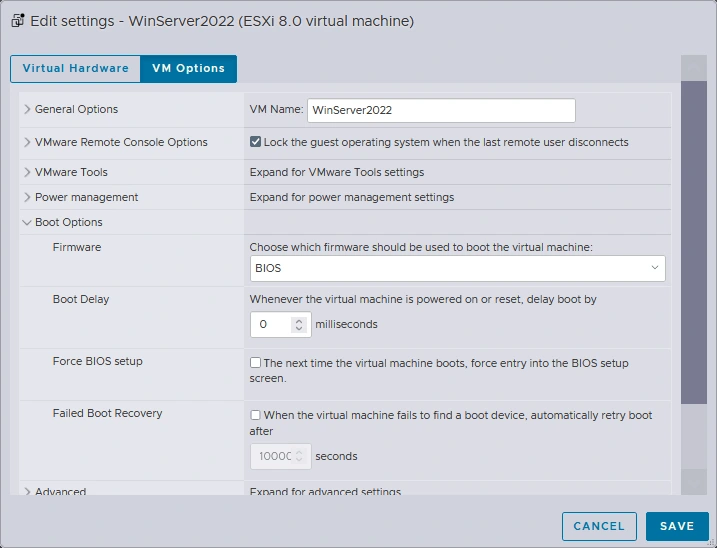
- Déconnectez toutes les images CD/DVD ou tous les disques de la machine virtuelle d’origine.
- Vous pouvez désinstaller VMware Tools avant ou après la migration. Si vous souhaitez conserver la machine virtuelle d’origine en état de fonctionnement complet, il est préférable de désinstaller VMware Tools sur la machine virtuelle de destination après la migration vers un serveur Proxmox, jusqu’à ce que vous soyez certain que la machine virtuelle migrée fonctionne correctement.
Création d’une nouvelle machine virtuelle Proxmox
- Créez une nouvelle machine virtuelle sur le serveur Proxmox avec les mêmes paramètres que la machine virtuelle VMware d’origine sur l’hôte VMware ESXi. Cela s’applique au processeur, à la mémoire, aux cartes réseau, aux disques virtuels, etc. Cliquez avec le bouton droit sur l’hôte Proxmox dans le volet gauche de l’interface Web de Proxmox VE, puis cliquez sur
Create VM.
- Dans l’onglet
General(étape) de l’assistantCreate: Virtual Machine, saisissez les paramètres suivants :- Nœud :
pveIl s’agit du nom de notre hôte Proxmox.
- ID de la VM :
101Vous pouvez utiliser n’importe quel ID de VM disponible. Par défaut, la numérotation commence à 100.
- Nom :
Server2022Vous pouvez saisir n’importe quel nom, mais pour plus de commodité, saisissez un nom identique à celui de la VM d’origine sur l’hôte VMware ESXi.
Cliquez sur
Nextà chaque étape pour continuer.
- Nœud :
- À l’étape
OS, sélectionnez le même système d’exploitation invité que celui défini pour la VM VMware d’origine. Dans ce cas, il s’agit de Windows Server 2022.
System. Sélectionnez BIOS si la machine virtuelle d’origine utilise le BIOS ou sélectionnez UEFI si elle utilise l’UEFI. Décochez la caseAdd TPMsi vous n’utilisez pas le TPM sur le module TPM virtuel. Vous pouvez ignorer les paramètres du contrôleur SCSI, car nous allons connecter manuellement le disque virtuel importé.
Disks. Par défaut, un nouveau disque virtuel est créé lors de la création d’une nouvelle machine virtuelle dans Proxmox VE. Dans notre exemple, le chemin d’accès aux disques virtuels sur le magasin de données Proxmox est :/mnt/datastore/datastore55/images/101Nous supprimerons ce disque virtuel après avoir créé une nouvelle VM, car nous allons copier et importer le ou les disques virtuels de la VM d’origine (cette opération peut être effectuée via l’interface graphique).

CPU. Définissez les paramètres du processeur de manière similaire à ceux de la VM d’origine. Dans cet exemple, nous utilisons un processeur à deux cœurs.
Memory. Définissez la quantité de mémoire pour la nouvelle VM. Définissez la même quantité que celle définie pour la machine virtuelle d’origine.
Network. Sélectionnez un pont pour le mode réseau requis (Bridge,NAT, etc.). Sélectionnez un modèle de carte réseau virtuelle. Vous devez choisir une carte réseau capable d’être reconnue par le système d’exploitation invité après la migration de la machine virtuelle d’ESXi vers Proxmox. Certaines cartes réseau virtuelles nécessitent des pilotes ; si ces pilotes ne sont pas installés dans le système d’exploitation invité, la carte réseau ne fonctionnera pas. Vous pouvez sélectionner la carte réseau la plus compatible et modifier le modèle de carte pour celui requis après avoir terminé la migration de la machine virtuelle et après avoir installé les pilotes et les outils invités appropriés.
- Sélectionnez la nouvelle machine virtuelle récemment créée dans le volet gauche de l’interface Web de Proxmox (
Server2022dans cet exemple). Cliquez surHardware, sélectionnez un disque dur virtuel créé par défaut avec la nouvelle machine virtuelle, puis cliquez surDetach.
Are you sure you want to detach entry “Hard Disk (sata0)”?Cliquez sur
Yespour confirmer.- Cliquez sur
Removeaprès avoir détaché le disque dur virtuel.
La nouvelle machine virtuelle vide a été créée et est désormais prête à recevoir les données du disque virtuel de la machine virtuelle d’origine.
Copie des données du disque virtuel
Vous devez d’abord identifier le répertoire de la machine virtuelle de destination et celui de la machine virtuelle d’origine afin de savoir où se trouve le disque virtuel d’origine et où le disque virtuel de destination doit être placé. Vous pouvez ensuite copier les disques virtuels.
- Ouvrez la console du serveur Proxmox. Dans le volet gauche de l’interface Web de Proxmox VE, sélectionnez votre hôte (
pvedans cet exemple) puis cliquez sur le boutonShellsitué dans le coin supérieur droit.
- Accédez au répertoire où sont stockés les disques des machines virtuelles dans la console. Dans notre cas, les disques virtuels de notre nouvelle machine virtuelle Proxmox sont stockés dans le datastore55, dans le répertoire
/mnt/datastore/datastore55/images/101, où101correspond à l’identifiant de la machine virtuelle.cd /mnt/datastore/datastore55/images/101Sur la capture d’écran ci-dessous, vous pouvez voir que le disque virtuel de la nouvelle machine virtuelle a été supprimé dans l’interface graphique et n’apparaît pas dans la liste des fichiers
(vm-101-disk-1.qcow2 - 32 GB). Si vous avez sélectionné UEFI et TPM, deux disques virtuels supplémentaires sont créés (dans notre exemple, nous n’utilisons pas ces deux disques virtuels car nous utilisons le BIOS sans TPM).
- Connectez-vous via SSH à l’hôte VMware ESXi hébergeant le magasin de données de la machine virtuelle d’origine :
ssh root@192.168.101.31Où 192.168.101.31 correspond à l’adresse IP de l’hôte VMware ESXi, et
rootau nom d’utilisateur - Vérifiez les fichiers de la machine virtuelle source dans le répertoire de cette dernière sur le magasin de données VMware ESXi approprié :
ls -al /vmfs/volumes/datastore50/WinServer2022/Notez les noms des fichiers
.vmdket-flat.vmdkde la machine virtuelle VMware d’origine sur l’hôte VMware ESXi. Ces fichiers constituent le descripteur de disque virtuel et le fichier de données brutes à copier pour la migration de la machine virtuelle vers Proxmox. - Quittez la session SSH :
exit
- Arrêtez la machine virtuelle d’origine sur l’hôte ESXi.
- Copiez ensuite les fichiers
vmdket-flat.vmdkcorrespondant aux disques virtuels d’origine de la machine virtuelle, par le client SCP et la connexion SSH que nous avons activée sur l’hôte ESXi source. Exécutez les commandes suivantes dans la console Proxmox VE :scp root@192.168.101.31://vmfs/volumes/datastore50/WinServer2022/WinServer2022.vmdk .scp root@192.168.101.31://vmfs/volumes/datastore50/WinServer2022/WinServer2022-flat.vmdk .où :
rootest le Nom d’utilisateur sur l’hôte ESXi192.168.101.31 est l’adresse IP de l’hôte ESXi
.désigne le répertoire courant dans lequel nous nous trouvons actuellement sur le serveur Proxmox (copier le fichier dans le répertoire courant) ; nous pouvons également spécifier explicitement/mnt/datastore/datastore55/images/101à la place.Saisissez le mot de passe root de l’ESXi lorsque vous y êtes invité.

REMARQUE : si vous sélectionnez « UEFI avec TPM » au lieu de « BIOS » dans les paramètres de la machine virtuelle, deux petits disques virtuels peuvent être créés : l’un pour l’amorçage de la machine virtuelle en mode UEFI et l’autre pour le module TPM virtuel. L’utilisation du TPM n’est pas recommandée lors de la migration d’une machine virtuelle.
- Réanalysez tous les magasins de données et affichez les disques virtuels présents sur l’hôte Proxmox :
qm rescan - Vérifiez le contenu du répertoire de la machine virtuelle utilisé pour la migration :
ls -lComme vous pouvez le constater, le disque virtuel d’origine à allocation dynamique occupe désormais 30 Go, car il a été provisionné en mode « thick » après la copie. En effet, l’allocation dynamique est une fonctionnalité du système de fichiers VMFS utilisé par ESXi.
Pour exporter des disques virtuels à allocation dynamique
vmdkvers un serveur Proxmox sans utiliser la taille maximale du disque virtuel, vous pouvez exporter la machine virtuelle VMware d’origine vers un modèle OVF. Dans ce cas, la taille du disque virtuel exportévmdkest égale à la taille occupée par les fichiers contenus dans le ou les disques virtuels.- Exportation/importation d’un modèle de machine virtuelle (autre méthode)
Pour exporter une machine virtuelle vers un modèle OVF, vous pouvez utiliser l’interface graphique du client VMware vSphere (clic droit sur la machine virtuelle puis sélection de
Export) ou VMware Host Client. Vous pouvez également télécharger l’outil OVF depuis le site Web de VMware pour exporter la machine virtuelle via la ligne de commande.Vous pouvez exécuter la commande suivante dans la console du serveur Proxmox pour exporter une machine virtuelle depuis l’hôte ESXi vers un modèle OVF et stocker les fichiers du modèle sur le serveur Proxmox :
ovftool vi://root@{IP or FQDN of ESXi host}/{VM name} /path/to/export/locationDans notre exemple, la commande permettant de créer un modèle OVF et de stocker les fichiers du modèle dans le répertoire de la machine virtuelle sur l’hôte Proxmox est la suivante :
ovftool vi://root@192.168.101.31/WinServer2022 /mnt/datastore/datastore55/images/101L’option
ovftoolcrée un sous-répertoire destiné à stocker les fichiers du modèle.

Proxmox VE prend en charge le format de disques virtuels VMware {67} , qui n’est pas le format natif de Proxmox VE (KVM/QEMU). Le format natif est
qcow2. Vous pouvez convertir manuellement un disque virtuel VMware au formatqcow2ou au format brut. Vous pouvez également importer un disque virtuel en le convertissant par une seule commande. Toutes ces commandes sont expliquées ci-dessous. - Exportation/importation d’un modèle de machine virtuelle (autre méthode)
- Convertissez/importez un disque virtuel au format requis pour la machine virtuelle de destination. Nous présentons ci-dessous 4 méthodes pour convertir et importer un disque virtuel ; choisissez celle qui vous convient le mieux avant de passer à l’étape suivante.
- Conversion de
vmdkversqcow2Pour convertir un disque virtuel au format VMware (
vmdket-flat.vmdk) vers le format natif Proxmox/KVMqcow2, utilisez la commande :qemu-img convert -cpf vmdk -O qcow2Dans cet exemple, la commande que nous exécutons depuis le répertoire de la machine virtuelle est :
qemu-img convert -cpf vmdk -O qcow2 ./WinServer2022.vmdk ./WinServer2022.qcow2Vérifiez le contenu du répertoire après la conversion d’un disque virtuel :
ls -alLe disque virtuel converti
qcow2occupe 15 Go d’espace disque (le disque virtuel contient 15 Go de fichiers), étant donné qu’il a été provisionné de manière allégée. Pour en savoir plus sur les formats pris en charge, consultez le comparatif disponible à l’adresse KVM vs VMware .Vous pouvez sélectionner ce disque virtuel converti
qcow2dans l’interface web de Proxmox pour la machine virtuelle migrée. Avant cela, passons en revue les autres commandes permettant d’importer un disque virtuel et de modifier son format. - Importation au format brut
Pour importer un disque virtuel au format brut, nous pouvons exécuter cette commande depuis le répertoire de la VM migrée :
qm importdisk 101 ./WinServer2022.qcow2 datastore55Où
datastore55est un magasin de données sur l’hôte Proxmox sur lequel se trouve la VM de destination (101). - Importation de
vmdkdirectementVous pouvez utiliser la commande suivante pour importer un disque virtuel au format
vmdkdirectement au format « raw ». La commande permettant d’importerVMDKvers Proxmox au format « raw » est la suivante :qm importdisk 101 ./WinServer2022.vmdk datastore55 - Importation au format
qcow2Si vous souhaitez utiliser le format
qcow2en sortie (et non le format « raw ») pour l’importation vers Proxmoxvmdk, utilisez la commande suivante :qm importdisk 101 /mnt/datastore/datastore55/images/101/WinServer2022.vmdk datastore55 -format qcow2
- Conversion de
Montage d’un disque virtuel
Montez le disque virtuel migré sur la machine virtuelle Proxmox (101), qui est désormais classé comme disque inutilisé. Vous pouvez effectuer cette opération dans l’interface graphique de Proxmox VE.
- Sélectionnez la machine virtuelle que vous avez créée pour la migration de VMware ESXi vers Proxmox VE (
Server2022dans cet exemple). Accédez à la sectionHardwareet cliquez surAdd > Hard disk.
- Assurez-vous que le contrôleur de disque pris en charge est sélectionné (SATA ou IDE fonctionne dans la plupart des cas) dans les options
Add Unused Disk. Cliquez surAdd.
- Définissez le disque virtuel ajouté à la configuration de la VM comme premier périphérique de démarrage. Une fois la VM sélectionnée, accédez à
Optionset double-cliquez surBoot Order. Cochez la case correspondant au disque virtuel importé et faites glisser ce disque virtuel vers la première position dans la liste d’ordre de démarrage. Cliquez surOKpour enregistrer les paramètres.
- N’oubliez pas que les paramètres UEFI ou BIOS doivent correspondre à ceux de la machine virtuelle source pour que l’amorçage du système d’exploitation invité se fasse correctement.
- Démarrez la machine virtuelle migrée. La machine virtuelle devrait désormais démarrer correctement. Sinon, vérifiez le disque de démarrage dans les paramètres d’amorçage et vérifiez le contrôleur de disque virtuel dans les paramètres de la machine virtuelle. Pour modifier un contrôleur de disque virtuel, vous devez détacher le disque virtuel, puis le rattacher. Lors du raccordement d’un disque virtuel, vous pouvez sélectionner les options du contrôleur de disque.
Configuration post-migration
Installez les pilotes VirtIO et un agent invité QEMU dans le système d’exploitation invité pour optimiser les performances de la machine virtuelle. Les machines Linux prennent en charge les pilotes VirtIO paravirtualisés depuis le noyau 2.6. L’utilisation de périphériques virtuels paravirtualisés offre de meilleures performances que celles des périphériques émulés.
Vous pouvez télécharger les pilotes VirtIO depuis le site web de Proxmox :
https://pve.proxmox.com/wiki/Paravirtualized_Block_Drivers_for_Windows#Download
https://pve.proxmox.com/wiki/Windows_VirtIO_Drivers
Les pilotes VirtIO sont disponibles dans le fichier image ISO, par exemple virtio-win-0.1.240.iso
Pour les machines invitées Windows :
- Téléversez l’image ISO téléchargée vers le magasin de données Proxmox et montez cette image ISO sur la machine virtuelle migrée.
- Parcourez le contenu de l’image ISO montée depuis le système d’exploitation invité et exécutez le programme d’installation approprié pour installer les outils nécessaires.
- Après avoir installé les pilotes invités VirtIO, vous pouvez modifier le contrôleur de disque virtuel pour
VirtIO SCSI.
De plus, vous pouvez installer un client SPICE sur votre machine et activer SPICE pour une machine virtuelle sur un serveur Proxmox afin de bénéficier d’un plus grand confort et d’une meilleure expérience utilisateur lors de la connexion à une machine virtuelle à des fins de gestion. Vous pouvez enlever les fichiers de disques virtuels inutiles, tels que les fichiers « vmdk », du magasin de données Proxmox après que la migration de la machine virtuelle soit terminée avec succès. Utilisez des commandes telles que celles-ci :
rm /mnt/datastore/datastore55/images/101/WinServer2022.vmdk
rm /mnt/datastore/datastore55/images/101/WinServer2022-flat.vmdk
Vous pouvez visionner la vidéo ci-dessous pour découvrir le tutoriel complet sur la migration de VMs de VMware ESXi vers Proxmox VE.
Méthode 2 : Utilisation d’esxi-import-tools
La deuxième méthode de migration de VMs d’ESXi vers l’environnement virtuel Proxmox a été présentée fin mars 2024 avec une nouvelle mise à jour de Proxmox VE. Un nouveau paquet pve-esxi-import-tools est prévu pour la version finale de Proxmox VE 8.2. Cependant, ce paquet est déjà inclus dans Proxmox VE depuis la version 8.1.10, mais uniquement dans les référentiels de test et sans abonnement. Le nouvel outil d’importation propose un assistant convivial permettant d’importer des VMs depuis ESXi vers Proxmox VE via l’interface web.
Mise à jour et installation des paquets Proxmox
- Ajoutez un
Non-subscriptionréférentiel logiciel Proxmox et unTestréférentiel logiciel s’ils n’ont pas encore été ajoutés. Sélectionnez un hôte Proxmox dans le volet de gauche (pvedans cet exemple). Rendez-vous surUpdates > Repositorieset cliquez surAdd. (Par défaut, seuls les référentielsEnterprisesont présents).
- Sélectionnez un référentiel
No-subscriptiondans le menu déroulant et cliquez surAdd. Ensuite, de la même manière, sélectionnez le référentielTest.
- Cliquez sur le bouton
Reloadjusqu’à ce que les référentiels ajoutés s’affichent. Les référentiels de sauvegarde ont ainsi été ajoutés et s’affichent sur la pageRepositories.
- Rendez-vous sur
Updateset cliquez sur le boutonRefreshpour rafraîchir la liste des paquets disponibles à mettre à jour. Vous devriez voir les nouveaux paquets Proxmox dans la liste.
- Une liste des paquets à mettre à jour s’affiche dans une fenêtre contextuelle. Une fois la tâche
Refreshterminée, vous pouvez fermer cette fenêtre contextuelle. Vous êtes désormais prêt à effectuer la mise à niveau.
- Sélectionnez votre hôte Proxmox dans le volet gauche de l’interface Web, puis cliquez sur
Upgrade.
- Dans la fenêtre de console qui s’ouvre, saisissez
yet appuyez surEnterpour lancer le processus de mise à niveau de Proxmox. Attendez que la mise à niveau soit terminée.
- Vérifiez si l’outil d’importation ESXi a été installé après la mise à niveau.
dpkg -l | grep pve-esxi-import-toolsLa version du paquet devrait s’afficher dans la sortie de la console.
- Redémarrez l’hôte Proxmox pour appliquer la mise à jour du noyau :
init 6
Configuration de Proxmox pour la migration des machines virtuelles
Après le redémarrage de l’hôte Proxmox, connectez-vous à l’interface web de Proxmox VE. Le nouveau numéro de version devrait s’afficher dans le coin supérieur gauche.
- Rendez-vous sur
Datacenter > Storageet cliquez surAdd > ESXipour ajouter à l’inventaire Proxmox les magasins de données d’un hôte VMware ESXi contenant les VMs sources. Cette action est nécessaire pour utiliser l’outil de migration de VMware vers Proxmox, et l’entrée ESXi est devenue disponible après la mise à jour.
- Saisissez les paramètres requis dans l’onglet
Generalpour ajouter le stockage ESXi :ID– Il s’agit du nom du stockage ESXi affiché dans l’inventaire Proxmox. Utilisez des lettres – n’utilisez pas uniquement des chiffres.Server– Saisissez l’adresse IP d’un hôte ESXi sur lequel réside la machine virtuelle source.Username– Saisissez le nom d’un utilisateur disposant des privilèges root sur l’hôte ESXiPassword– Saisissez le mot de passe de cet utilisateurNodes– Sélectionnez un hôte Proxmox vers lequel la migration de la machine virtuelle sera effectuée.Vous pouvez ignorer la vérification du certificat si vous n’en avez pas créé.
Cliquez sur
Add.
- Le stockage ESXi a été ajouté et s’affiche dans la section
Storage. Vous pouvez désormais voir l’élémentESXi31dans la liste des stockages. Cet élément regroupe tous les magasins de données connectés à l’hôte ESXi sélectionné. Vous pouvez double-cliquer sur cet élément pour les afficher.
Lancement de l’importation de la VM
- Arrêtez la VM source sur l’hôte VMware ESXi avant de lancer la migration de VMware vers Proxmox. Cette action vous permet de transférer des données cohérentes et d’éviter les conflits réseau si les hôtes VMware ESXi et Proxmox sont tous deux connectés au même réseau avec le mode ponté pour les VM. Enlevez les instantanés de la VM d’origine avant de lancer le processus de migration de la VM. Notez les paramètres réseau de la machine virtuelle source : vous pourriez en avoir besoin après la migration.
- Sélectionnez le stockage ESXi dans le volet gauche de l’interface web de Proxmox (
ESXi31dans cet exemple). Sélectionnez le fichiervmxde la machine virtuelle VMware d’origine que vous souhaitez importer depuis l’hôte VMware ESXi vers Proxmox VE. Nous allons importerDebian12.Accédez à Importer .

- L’outil d’importation de machines virtuelles Proxmox lit la configuration de la machine virtuelle ESXi source et crée une configuration matérielle identique pour la nouvelle machine virtuelle. La nouvelle machine virtuelle inclura les disques virtuels importés sur l’hôte Proxmox.
Vérifiez la configuration suggérée pour la machine virtuelle et modifiez certains paramètres si nécessaire dans l’onglet
General.
- Ne sélectionnez pas l’option
Live Import. L’importation en direct n’est pas synonyme de migration en direct de la machine virtuelle. Lorsque cette option est sélectionnée, un hôte Proxmox démarre la machine virtuelle de destination lorsqu’il estime qu’une quantité suffisante de données a été transférée pour démarrer le système d’exploitation invité de la machine virtuelle et poursuivre le processus de migration. - Vous pouvez sélectionner l’onglet
Advancedet choisir un contrôleur de disque virtuel, des options de lecteur CD/DVD ainsi que des options pour les interfaces réseau.
Cliquez sur le bouton
Importpour lancer la migration de la machine virtuelle de VMware vers Proxmox.
- Ne sélectionnez pas l’option
- Warten Sie, bis die Migration der Maschine auf den Proxmox-Server abgeschlossen ist. Vous pouvez suivre la progression dans la fenêtre contextuelle. Vous pouvez fermer cette fenêtre une fois l’opération terminée.
Comme vous pouvez le constater, le disque virtuel d’origine
vmdka été converti, lors de la migration, au format natif de disque virtuel QEMU de Proxmox appeléqcow2.
- Démarrez la machine virtuelle migrée sur l’hôte Proxmox.

- Désinstallez VMware Tools de la machine virtuelle qui a été migrée vers Proxmox. Installez les pilotes VirtIO Guest et les autres logiciels nécessaires sur la machine virtuelle.
Conclusion
La migration d’une machine virtuelle VMware vers Proxmox peut être effectuée en créant une nouvelle machine virtuelle vide, en copiant les disques virtuels de la machine virtuelle d’origine, puis en important ces disques virtuels vers la machine virtuelle Proxmox. Les disques virtuels peuvent être copiés directement ou par l’exportation de la machine virtuelle d’origine vers un modèle OVF. Proxmox a également présenté un nouvel outil permettant d’importer des VMs depuis des hôtes VMware ESXi via l’interface web, ce qui facilite le processus de migration. N’oubliez pas de sauvegarder les machines virtuelles une fois que vous les avez migrées vers Proxmox VE.
Lorsque vous effectuez des migrations, assurez-vous de disposer d’une sauvegarde récente de vos machines virtuelles VMware sources et commencez à sauvegarder les machines virtuelles Proxmox dès que vous commencez à les utiliser en production. NAKIVO Backup & Replication est une solution de sauvegarde universelle que vous pouvez utiliser pour sauvegarder à la fois les machines virtuelles VMware ESXi et Proxmox VE.



