Comment réaliser la récupération instantanée d’une machine virtuelle Hyper-V à partir d’une sauvegarde grâce au démarrage instantané de machines virtuelles
La récupération instantanée des machines virtuelles sous Hyper-V résout un problème courant : lorsqu’une machine virtuelle Hyper-V critique pour l’activité tombe en panne, une récupération complète peut prendre des heures, ce qui dépasse souvent les objectifs de temps de récupération. Le démarrage instantané de machines virtuelles (Flash VM Boot) démarre quant à lui la machine virtuelle directement à partir de sa sauvegarde en quelques secondes, ce qui permet aux services de redevenir opérationnels presque immédiatement, tandis que la récupération complète s’effectue ultérieurement, voire pas du tout. Ce guide explique comment réaliser une récupération instantanée d’une machine virtuelle Hyper-V avec NAKIVO Backup & Replication à l’aide du démarrage instantané de machines virtuelles, comment utiliser la machine virtuelle restaurée et comment rendre cette récupération permanente.

Points clés
- Le démarrage instantané des VM lance une VM Hyper-V directement à partir de sa sauvegarde en quelques secondes, rétablissant ainsi le service sans devoir effectuer une restauration complète au préalable.
- La sauvegarde reste intacte : pendant que la VM récupérée fonctionne, les modifications sont stockées dans un cache d’écriture temporaire dans le référentiel de sauvegarde.
- Comme les disques sont fournis à partir du stockage de sauvegarde via iSCSI, les performances d’E/S d’une VM démarrée instantanément sont inférieures. Considérez donc cette VM comme temporaire.
- Pour rendre la VM permanente, arrêtez-la d’abord : Hyper-V ne prend pas en charge la migration à chaud des VM démarrées instantanément.
- Le démarrage instantané des VM ne nécessite ni module complémentaire ni licence distincte, uniquement les prérequis iSCSI côté Hyper-V indiqués ci-dessous. Le même moteur alimente la vérification des VM et les tests de correctifs en toute sécurité.
Qu’est-ce que la récupération instantanée de VM dans Hyper-V ?
La récupération instantanée de VM exécute une VM en lisant les données directement à partir d’une sauvegarde, sans recopier au préalable toutes ces données sur un hôte de production. Dans NAKIVO Backup & Replication, cette fonctionnalité s’appelle Démarrage instantané de machines virtuelles (affichée dans le produit sous le nom d’amorçage flash ). Elle ne nécessite ni module complémentaire ni licence distincte, uniquement les prérequis iSCSI côté Hyper-V indiqués ci-dessous.
Fonctionnement de la récupération instantanée de VM
Lorsque vous exécutez une tâche de démarrage instantané de VM, le Directeur crée une VM shell sans disque sur l’hôte cible, le Transporteur expose les disques de la VM dans le référentiel de sauvegarde en tant que Cibles iSCSI, puis le Director monte ces disques sur la nouvelle VM. Pour les VM Hyper-V, toutes les données que la VM écrit pendant son fonctionnement sont stockées dans un cache d’écriture sur disque dans le référentiel de sauvegarde. La sauvegarde elle-même n’est donc jamais modifiée, et ces modifications sont supprimées lorsque vous arrêtez la tâche.
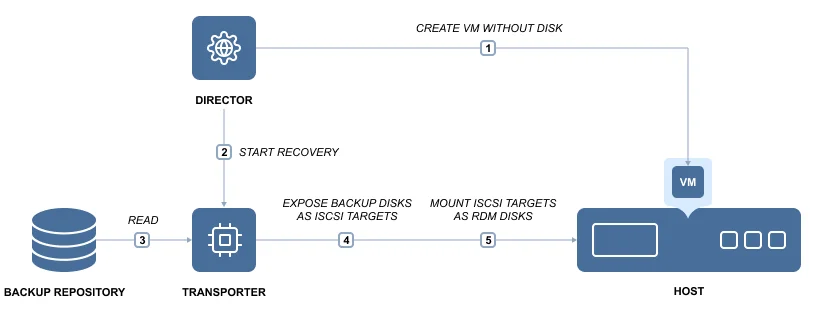
Comme les disques sont fournis à partir du stockage de sauvegarde via iSCSI, les performances d’E/S d’une VM démarrée instantanément sont inférieures à celles d’une VM sur un stockage de production. Cette solution est donc idéale pour rétablir rapidement le service ou effectuer des tests. C’est pourquoi vous devez migrer la VM vers le stockage de production lorsque vous souhaitez la rendre permanente et bénéficier de performances optimales.
Pourquoi utiliser la récupération instantanée de VM dans Hyper-V ?
Utilisez le démarrage instantané des VM pour restaurer une VM en échec en quelques secondes lors d’une panne, lancer une copie temporaire afin de tester des mises à jour ou des correctifs avant la mise en production, ou vérifier qu’une sauvegarde démarre et que ses applications fonctionnent. Pour une restauration normale, complète et offrant des performances optimales, sans contrainte de temps, utilisez plutôt récupération complète de la machine virtuelle. Cela fait du Démarrage instantané de machines virtuelles un élément pratique de Plan de reprise après sinistre Hyper-V.
Récupération instantanée de machines virtuelles vs récupération traditionnelle de machines virtuelles dans Hyper-V
La récupération traditionnelle dans Hyper-V copie l’intégralité de la machine virtuelle du référentiel de sauvegarde vers un hôte de production avant que vous puissiez la mettre sous tension. Pour une machine virtuelle volumineuse, ce transfert peut prendre des heures, et le service reste indisponible pendant toute cette durée. La récupération instantanée de machines virtuelles inverse l’ordre des opérations : la machine virtuelle démarre d’abord, directement depuis la sauvegarde, puis ses données sont transférées vers l’environnement de production ultérieurement, voire pas du tout.
Le compromis concerne les performances. Une machine virtuelle récupérée de manière traditionnelle s’exécute sur le stockage de production à pleine vitesse dès son démarrage. En revanche, une machine virtuelle démarrée instantanément lit ses disques depuis le référentiel de sauvegarde via iSCSI et fonctionne donc plus lentement. Utilisez la récupération traditionnelle lorsque vous avez le temps et avez besoin de performances maximales immédiatement ; utilisez la récupération instantanée lorsque chaque minute d’indisponibilité compte et que vous pouvez migrer vers le stockage de production par la suite.
|
Récupération instantanée de machines virtuelles (Démarrage instantané de machines virtuelles) |
Récupération complète traditionnelle de machines virtuelles |
|
|
Temps avant la remise en service |
Quelques secondes : la machine virtuelle démarre directement depuis la sauvegarde |
Des heures pour une machine virtuelle volumineuse : toutes les données sont d’abord copiées |
|
Emplacement des disques |
Référentiel de sauvegarde, accessible via iSCSI |
Stockage de production |
|
Performances |
Performances d’entrée/sortie inférieures |
Performances maximales dès le démarrage |
|
Transfert des données |
Ultérieurement, ou pas du tout |
Avant que la machine virtuelle puisse être mise sous tension |
|
Idéal pour |
Les interruptions de service, les tests de correctifs et la vérification des sauvegardes |
Les restaurations planifiées sans contrainte de temps |
Prérequis pour effectuer une récupération instantanée de machines virtuelles dans Hyper-V
- Une sauvegarde valide de la machine virtuelle avec au moins un point de récupération.
- L’hôte Hyper-V cible ajouté au NAKIVO Backup & Replication Inventaire.
- Une capacité de calcul et réseau suffisante sur l’hôte cible pour exécuter la machine virtuelle récupérée.
- Le service Initiateur iSCSI Microsoft activé et en cours d’exécution sur l’hôte Hyper-V cible.
- Le disque iSCSI est hors ligne sur l’hôte Hyper-V cible. Windows met automatiquement en ligne les disques iSCSI nouvellement connectés. Configurez donc la stratégie SAN dans DiskPart pour maintenir les nouveaux disques hors ligne :
san policy=OfflineAll
Comment effectuer une récupération instantanée de VM sur Hyper-V
Étape 1. Ouvrez l’assistant de récupération instantanée de VM
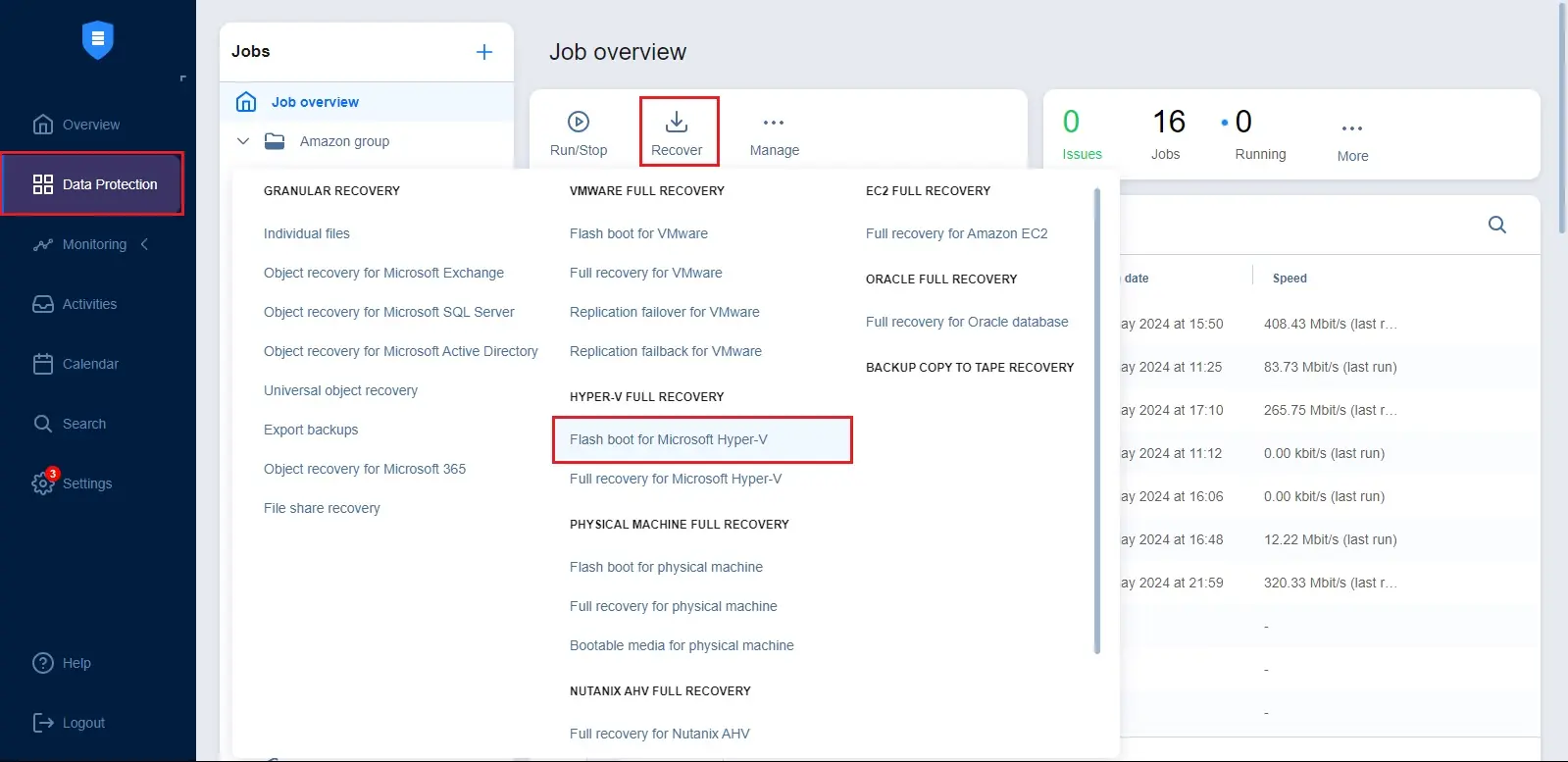
Pour ouvrir l’assistant de nouvelle tâche de démarrage instantané, accédez à l’interface Web NAKIVO Backup & Replication, ouvrez la sauvegarde ou la tâche de sauvegarde qui contient la VM, puis sélectionnez Récupérer > Démarrage instantané pour Microsoft Hyper-V .
Étape 2. Sélectionnez la sauvegarde et le point de récupération
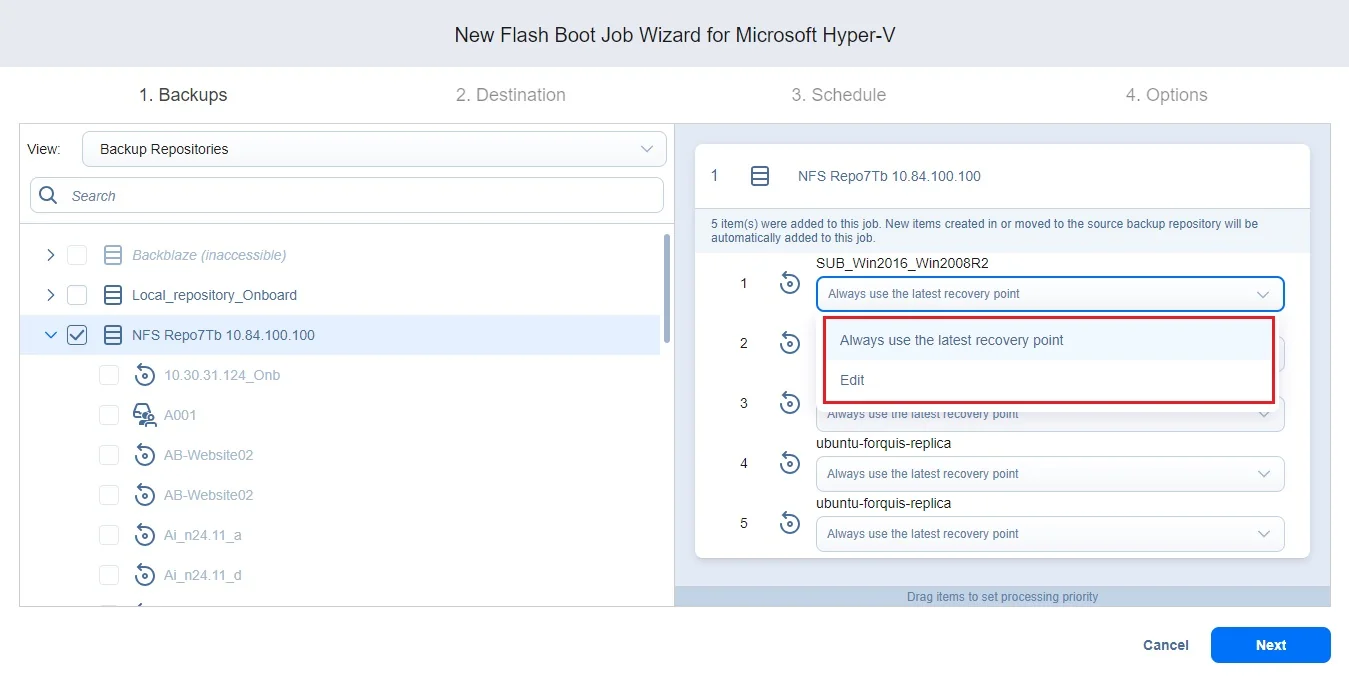
Sélectionnez la VM à récupérer et le point de récupération (le point le plus récent est sélectionné par défaut). Cliquez sur Suivant .
Étape 3. Configurez les paramètres de récupération instantanée de VM
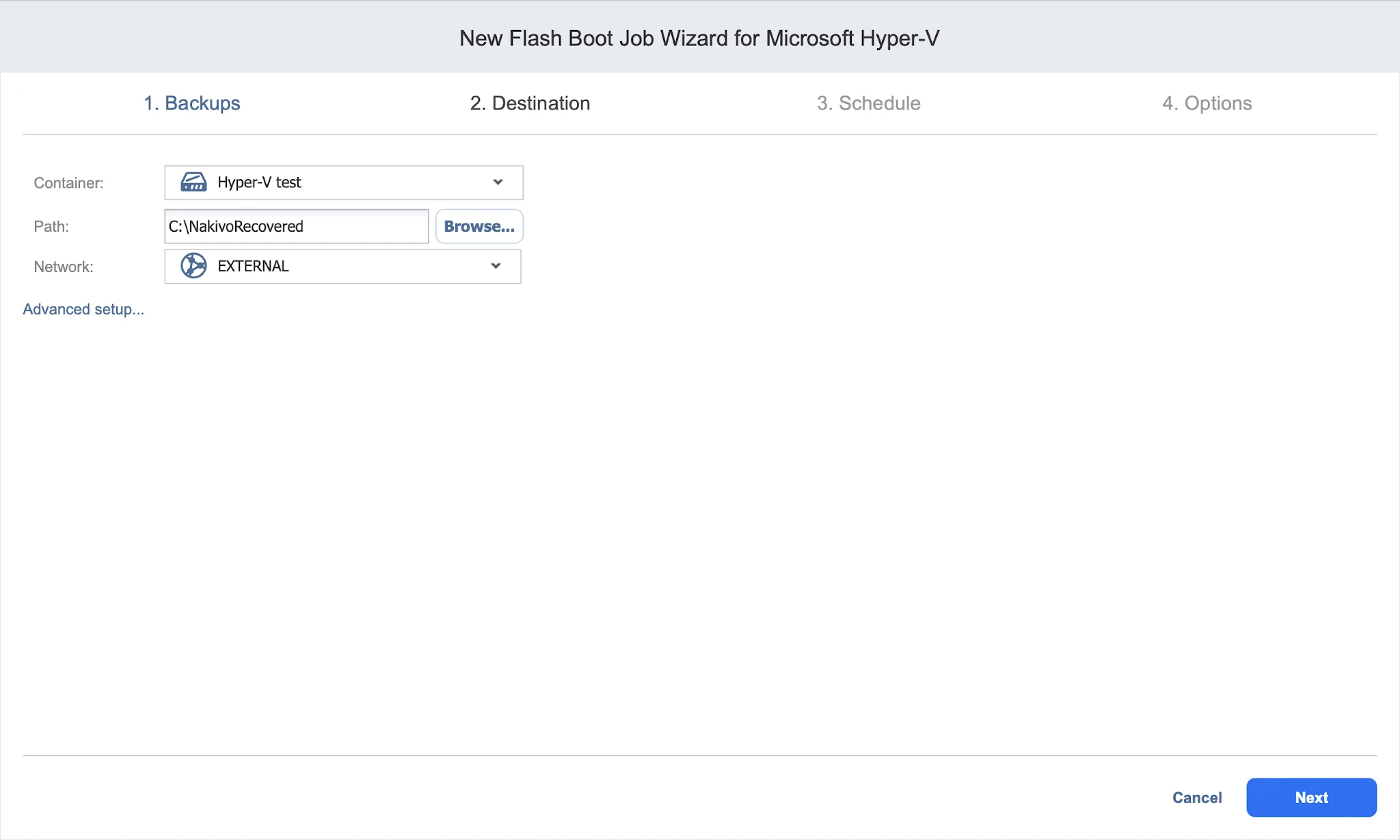
- Destination. Choisissez le conteneur cible (l’hôte Hyper-V), le chemin d’accès (le volume) et le réseau à attribuer à la VM récupérée. Cliquez sur Suivant .
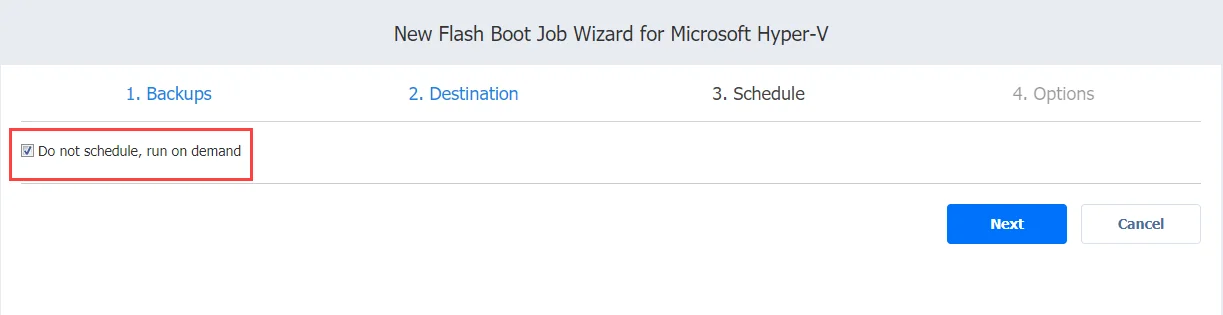
- Planification. Pour une récupération ponctuelle pendant une panne, choisissez Ne pas planifier, exécuter à la demande . Cliquez sur Suivant .
- Options. Conservez le paramètre par défaut Ajouter « -recovered » à la fin pour le nommage, afin que la VM récupérée ne remplace jamais la VM de production, puis définissez l’adresse MAC et l’état d’alimentation. Vous pouvez également activer la vérification de la VM et la détection des logiciels malveillants. Cliquez sur Terminer .
Étape 4. Démarrez la récupération instantanée de VM
Exécutez la tâche. En quelques secondes, la VM démarre et apparaît comme étant en cours d’exécution dans Hyper-V, directement depuis le référentiel de sauvegarde.
Étape 5. Vérifiez la machine virtuelle Hyper-V récupérée
Vérifiez que la VM est accessible et que son application répond. À ce stade, le service est rétabli, même si la VM fonctionne toujours depuis la sauvegarde.
Utilisation de la VM Hyper-V démarrée instantanément
Lorsqu’elle est en cours d’exécution, une VM démarrée instantanément est une véritable VM utilisable. Utilisez-la pour rétablir immédiatement le service, tester en toute sécurité les mises à jour du système et les correctifs des applications, ou confirmer qu’une sauvegarde est valide. N’oubliez pas la mise en garde ci-dessus concernant les performances d’E/S : considérez donc cette solution comme temporaire, jusqu’à ce que vous la rendiez permanente ou que vous l’abandonniez.
Rendre permanente la machine virtuelle Hyper-V récupérée
Si vous souhaitez conserver la machine virtuelle récupérée en production, migrez-la du stockage de sauvegarde vers stockage de production afin qu’elle fonctionne à pleine performance et ne dépende plus du référentiel de sauvegarde.
Hyper-V ne prend pas en charge la migration à chaud des machines virtuelles démarrées par démarrage instantané ; vous devez donc arrêter la machine virtuelle récupérée avant de la migrer. Pour la rendre permanente :
- Dans le Gestionnaire Hyper-V, arrêtez la machine virtuelle récupérée.
- Ouvrez les paramètres de la machine virtuelle, sélectionnez le lecteur de disque dur et notez le disque physique à partir duquel elle a démarré (indiqué sous la forme Disque N).
- Dans la section Support , choisissez Disque dur virtuel et cliquez sur Nouveau pour ouvrir l’Assistant Nouveau disque dur virtuel .
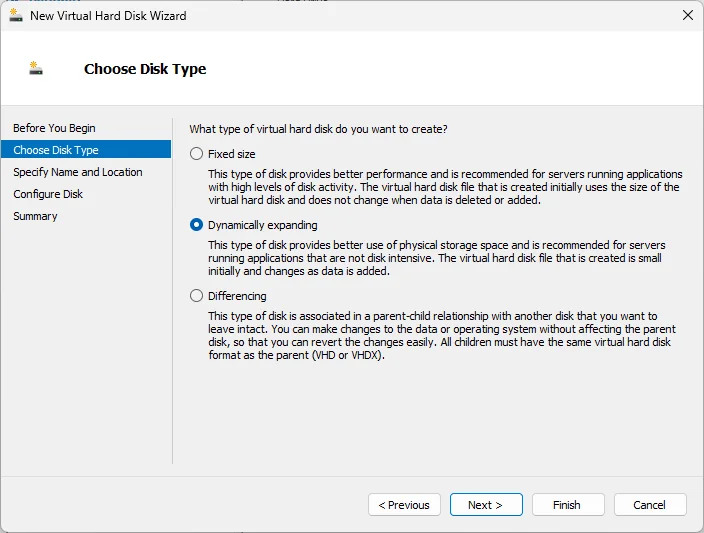
- Créez un disque VHDX, définissez-le comme à extension dynamique , puis attribuez-lui un nom et un emplacement.
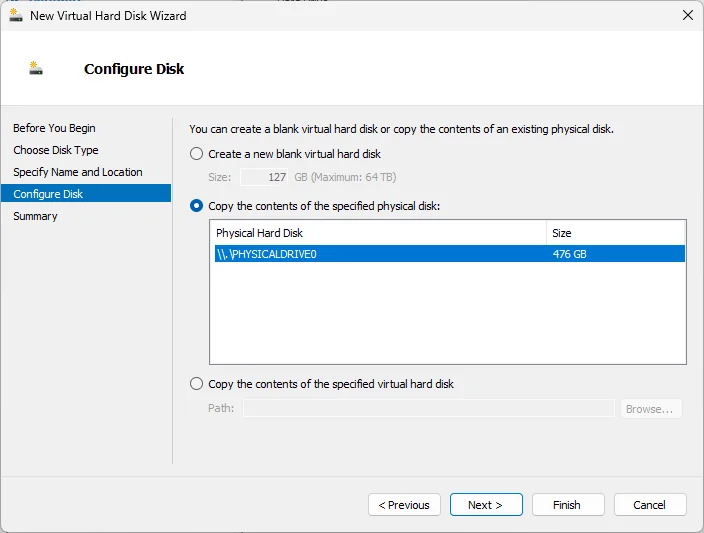
- À l’étape Configurer le disque , sélectionnez Copier le contenu du disque physique spécifié et choisissez le disque que vous avez noté précédemment.
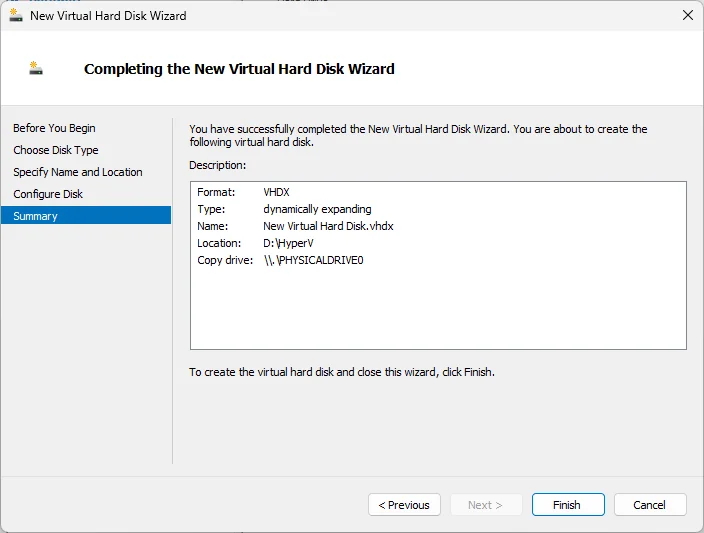
- Terminez l’assistant pour créer le nouveau disque sur le stockage de production. La machine virtuelle est maintenant prête à fonctionner indépendamment du référentiel de sauvegarde.
Vous pouvez également, au sein d’un Cluster Hyper-V, déplacer la machine virtuelle éteinte vers un autre hôte :
- Dans le Gestionnaire Hyper-V, cliquez avec le bouton droit sur la machine virtuelle récupérée, puis sélectionnez Déplacer .
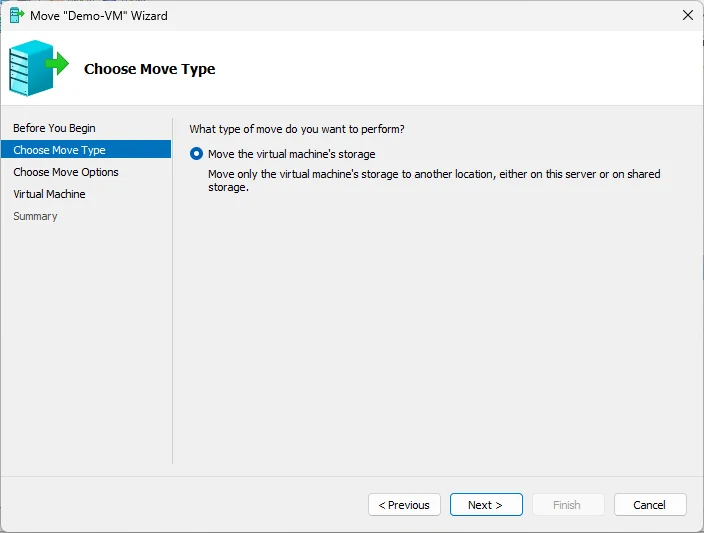
- Dans l’ Assistant Déplacement , choisissez de déplacer la machine virtuelle, puis sélectionnez l’hôte de destination.
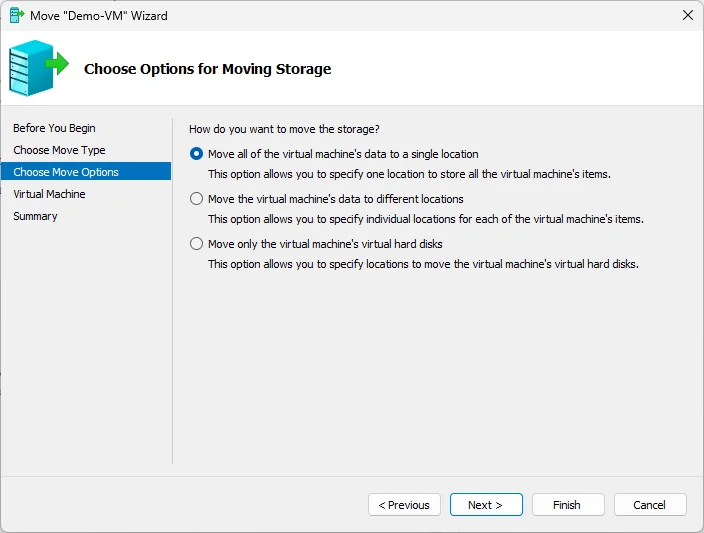
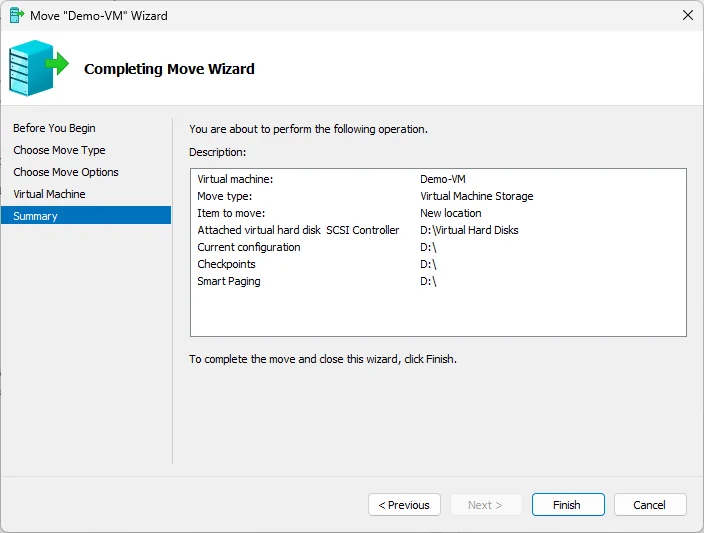
- Choisissez de déplacer les données de la machine virtuelle vers un emplacement unique, indiquez cet emplacement sur l’hôte de destination, puis terminez l’assistant.
La migration entre des hôtes Hyper-V autonomes n’est pas prise en charge, et les disques en accès direct ne peuvent pas être migrés directement. Pour un disque en accès direct, créez plutôt un nouveau disque virtuel et transférez les données. Sur Hyper-V 2019, l’ajout d’un nouveau VHDX peut échouer avec l’erreur « Échec de la conversion du disque virtuel » ; le Base de connaissances NAKIVO documente ce problème ainsi que sa solution de contournement.
Une fois la machine virtuelle récupérée migrée vers le stockage de production, retournez à la tâche Démarrage instantané des VM (Flash VM Boot), puis cliquez sur Ignorer les VM . NAKIVO Backup & Replication détecte que la VM a été migrée et la laisse en place, afin que rien ne soit perdu.
Ignorer la VM récupérée
Si vous n’aviez besoin de la VM que temporairement, pour des tests ou une vérification, cliquez sur Ignorer les VM dans la tâche de démarrage instantané des VM (Flash VM Boot). NAKIVO Backup & Replication met hors tension la VM récupérée, la supprime et annule toutes les modifications apportées pendant son exécution. La VM source et la sauvegarde restent intactes.
Bonnes pratiques et dépannage pour la récupération instantanée de VM
Bonnes pratiques pour la récupération instantanée de VM
- Testez régulièrement vos sauvegardes. Activez la vérification de la VM (capture d’écran ou vérification de l’amorçage) dans les tâches de sauvegarde afin que NAKIVO Backup & Replication démarre automatiquement chaque sauvegarde en mode instantané et confirme que le système d’exploitation démarre.
- Utilisez temporairement les VM démarrées en mode instantané. Comme elles s’exécutent à partir du stockage de sauvegarde, migrez-les vers la production ou ignorez-les au lieu de les laisser fonctionner à long terme.
- Effectuez une analyse avant la mise en production. Activez la détection des logiciels malveillants pour la tâche de démarrage instantané afin de vérifier si le point de récupération contient un rançongiciel, et récupérez les VM suspectes sur un réseau isolé.
- Attribuez des libellés clairs aux VM récupérées. Conservez le suffixe
-recoveredpar défaut afin qu’une VM récupérée ne remplace jamais la VM de production.
Problèmes courants liés à la récupération instantanée de VM et solutions
- La récupération par démarrage instantané n’est pas prise en charge pour les sauvegardes créées à partir de disques natifs 4K (4Kn) ; vérifiez le type du disque source si une tâche ne démarre pas.
- Chaque serveur cible Microsoft iSCSI permet de démarrer instantanément jusqu’à 256 instances de cible iSCSI (disques de VM) à la fois. Divisez donc les récupérations volumineuses si vous atteignez cette limite.
- Si le port iSCSI du Transporteur affecté au référentiel de sauvegarde est déjà occupé par un autre service, configurez l’acheminement des données afin qu’un Transporteur proxy transfère la cible iSCSI vers l’hôte cible.
- Si la tâche ne parvient pas à connecter les disques, vérifiez que le service Initiateur iSCSI Microsoft est en cours d’exécution sur l’hôte cible et que le disque iSCSI est hors ligne, comme indiqué dans les conditions préalables.
- Si une tâche échoue toujours, vérifiez le référentiel de sauvegarde, le Transporteur et l’hôte cible, qui sont les sources habituelles de Erreurs de démarrage instantané de machines virtuelles.
Autres options de récupération dans NAKIVO Backup & Replication
Le démarrage instantané des VM est l’une des différentes méthodes de récupération. Pour une restauration standard, utilisez récupération complète de la machine virtuelle ; pour des fichiers individuels, utilisez récupération de fichiers ; et pour des éléments d’application tels que des boîtes de messagerie ou des objets de base de données, utilisez récupération des objets. Pour une protection continue offrant les objectifs de récupération les plus stricts, envisagez Réplication de machines virtuelles. Tous ces éléments s’inscrivent dans un contexte plus large Stratégie de sauvegarde Hyper-V et de récupération.
FAQ
Quelle est la différence entre la récupération instantanée d'une machine virtuelle et la récupération complète d'une machine virtuelle ?
La récupération instantanée de machines virtuelles (Flash VM Boot) permet de démarrer la machine virtuelle directement à partir de sa sauvegarde en quelques secondes ; elle s'exécute ainsi à partir du référentiel de sauvegarde pendant que vous décidez de la marche à suivre. La récupération complète de machines virtuelles consiste à copier d'abord l'intégralité de la machine virtuelle vers le stockage de production ; ce processus prend plus de temps, mais offre immédiatement des performances optimales.
Puis-je effectuer une récupération instantanée de machine virtuelle dans un cluster de basculement Hyper-V ?
Oui. Vous pouvez démarrer une VM en mode flash sur un hôte dans le groupe. Gardez à l’esprit que lorsque vous rendrez la VM permanente par la suite, son déplacement à l’aide de la fonctionnalité Déplacer de Hyper-V est pris en charge uniquement au sein d’un cluster ; le déplacement d’une VM démarrée en mode flash entre des hôtes autonomes n’est pas pris en charge.
Comment rendre la fonctionnalité « Instant VM Recupération » permanente ?
Arrêtez la VM récupérée, puis créez un nouveau VHDX et copiez le contenu du disque démarré vers le stockage de production, ou utilisez Déplacer au sein d’un cluster Hyper-V. Ensuite, cliquez sur Ignorer les VM dans la tâche de démarrage instantané ; NAKIVO Backup & Replication reconnaît la migration et conserve la VM sur place.
Combien de temps dure la récupération instantanée d'une machine virtuelle ?
La machine virtuelle démarre en quelques secondes, car aucune donnée n'est copiée au préalable ; elle s'exécute directement à partir du référentiel de sauvegarde via iSCSI. Le temps nécessaire pour atteindre sa pleine performance dépend de la durée de la migration ultérieure vers le stockage de production.
Quelles sont les conditions préalables à la récupération instantanée d'une machine virtuelle sous Hyper-V ?
Vous devez disposer d'une sauvegarde opérationnelle comportant au moins un point de récupération, de l'hôte Hyper-V cible ajouté à l'inventaire NAKIVO Backup & Replication, ainsi que d'une capacité de calcul et de réseau suffisante sur cet hôte. Assurez-vous que le disque iSCSI est hors ligne sur l'hôte Hyper-V avant de commencer.
La récupération instantanée d'une machine virtuelle a-t-elle une incidence sur la sauvegarde à sauvegarder ?
Non. La sauvegarde n'est jamais modifiée. Les modifications effectuées pendant l'exécution de la machine virtuelle sont conservées dans un cache d'écriture temporaire au sein du référentiel de sauvegarde et sont supprimées lorsque vous arrêtez la tâche.