Comment installer Hyper-V Core : guide étape par étape
Que faut-il pour créer un environnement virtuel Hyper-V ? Tout d’abord, vous avez besoin d’un hôte Hyper-V fiable et efficace sur lequel vos VMs invitées pourront fonctionner. Dans l’article d’aujourd’hui, nous allons voir si Hyper-V Core 2012 R2 doit être utilisé comme hôte Hyper-V et quelles sont les étapes du processus d’installation d’Hyper-V Core.

En bref, les avantages et les inconvénients d’Hyper-V Core peuvent être résumés comme suit :
Avantages :
- Hyper-V Core est gratuit.
- Hyper-V Core peut être utilisé pour exécuter des VMs Linux qui ne nécessitent pas l’octroi de licences.
- L’ordinateur exécutant Hyper-V Core peut être géré à distance à l’aide d’un outil GUI (par exemple, Hyper-V Manager, Server Manager, System Center Virtual Machine Manager, etc.).
- Le clustering de basculement Hyper-V est pris en charge.
- Hyper-V Core occupe moins d’espace disque et utilise moins de mémoire que Windows Server.
- Hyper-V Core a un faible encombrement car seuls les composants essentiels sont installés, ce qui signifie que moins de correctifs et de maintenance sont nécessaires.
- Hyper-V Core présente une surface d’attaque réduite, ce qui signifie qu’il est moins vulnérable que Windows Server.
Inconvénients :
- Hyper-V Core dispose uniquement d’une interface de ligne de commande (CLI). Même si Hyper-V Core ne nécessite aucune licence, vous devez acheter des licences distinctes pour les VMs exécutant des systèmes d’exploitation Windows.
- Hyper-V Core offre une prise en charge logicielle et matérielle limitée.
- L’utilisation d’autres rôles de serveur est interdite.
Qu’est-ce que Hyper-V Server ?
Hyper-V est un hyperviseur Microsoft qui vous permet de créer, configurer et supprimer des Virtuelles Maschinen (VMs). Hyper-V est disponible en tant que rôle de serveur gratuit depuis la version de Windows Server 2008. Outre le rôle Hyper-V, Microsoft a lancé Hyper-V Core (également appelé Hyper-V Server) en tant que produit autonome qui contient uniquement l’hyperviseur Windows, un modèle de pilote Windows Server et des composants de virtualisation.
Bien qu’Hyper-V Core ne contient pas les différents rôles et composants serveur qui peuvent être facilement activés dans Windows Server, cela n’a pas une importance capitale, car son objectif principal est de permettre la virtualisation des serveurs, de consolider différentes Workloads et de réduire l’empreinte et les coûts généraux.
Conditions préalables à l’installation de Microsoft Hyper-V Core
Avant de pouvoir commencer l’installation de Microsoft Hyper-V Core, vous devez d’abord vérifier les conditions à remplir pour Microsoft Hyper-V Core. Si votre ordinateur ne remplit pas ces conditions à remplir, vous ne pourrez pas installer Hyper-V Core correctement. Notez que Hyper-V Core a des exigences matérielles similaires à celles requises pour le rôle Hyper-V activé dans d’autres éditions de Windows Server.
En général, les conditions à remplir pour l’installation d’Hyper-V Core sont les suivantes :
- Un processeur 64 bits cadencé à 1,4 GHz avec virtualisation assistée par matériel (Intel VT ou AMD-V)
- Prévention d’exécution des données (DEP) renforcée par le matériel, utilisant le bit Intel XD ou le bit AMD NX
- Au moins 512 Mo de RAM
- Traduction d’adresses de deuxième niveau (SLAT)
- Extensions du mode moniteur VM
Comment installer Hyper-V 2012 R2 Core
Après avoir vérifié les conditions à remplir pour Hyper-V Server, vous pouvez vous rendre sur le Centre d’évaluation Microsoft, vous inscrire et télécharger le fichier d’installation. Dans cet article, nous allons vous montrer comment installer Hyper-V 2012 R2 Core.
Pour procéder à l’installation d’Hyper-V Core, nous devons suivre les étapes suivantes :
1. Téléchargez le fichier ISO.
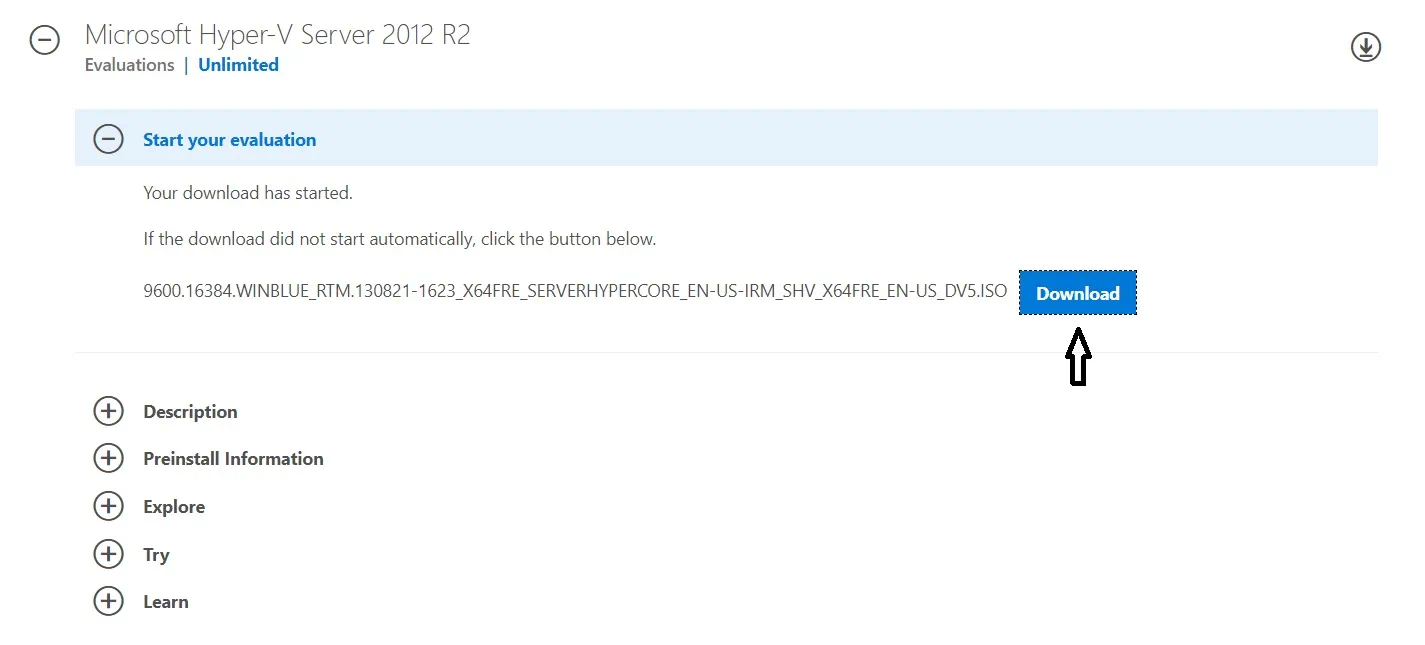
2. Gravez le fichier ISO précédemment téléchargé sur un DVD ou une clé USB et effectuez l’amorçage à partir de celui-ci.
3. Sélectionnez Langue, Format du temps et de la devise, et Clavier ou méthode de saisie.
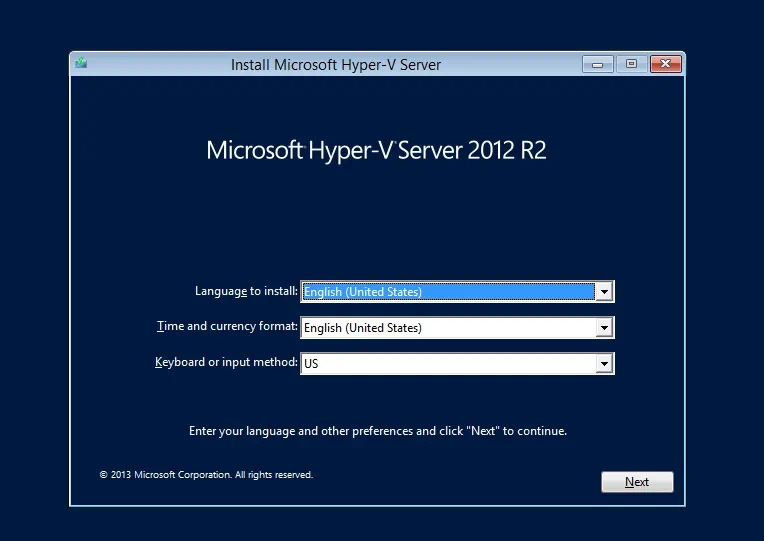
4. Cliquez sur le bouton Installer maintenant .
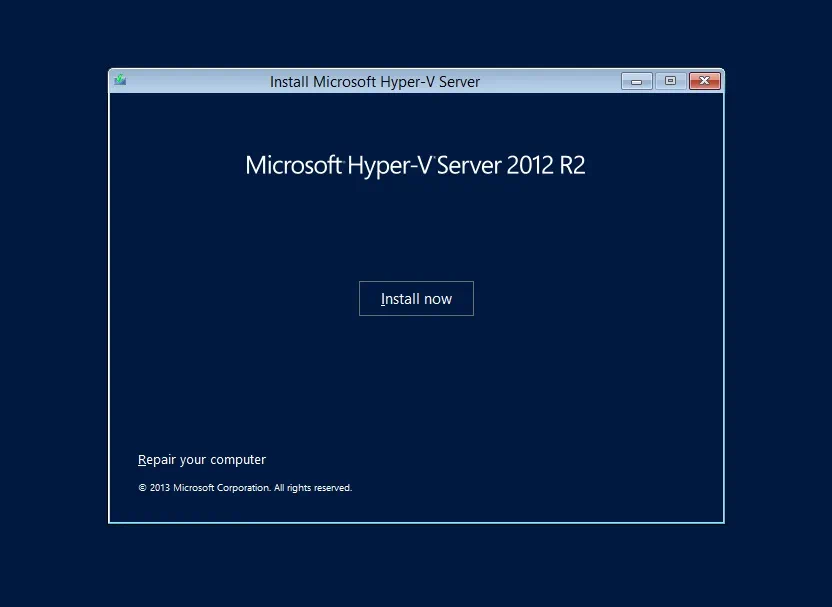
5. Lisez le contrat de licence, puis cochez la case J’accepte les termes de la licence
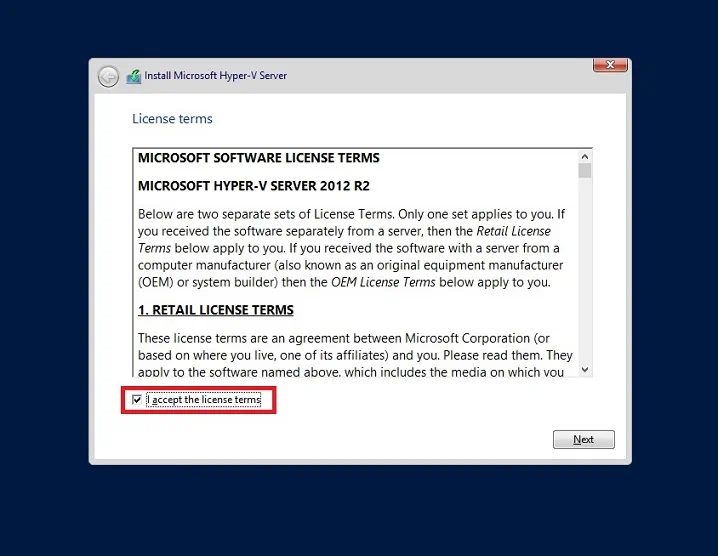
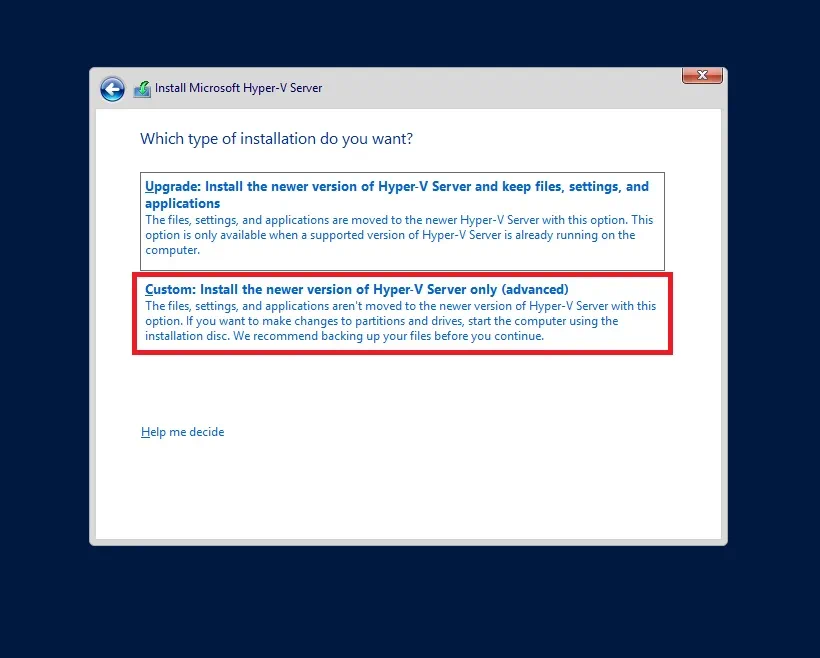
6. Sélectionnez le type d’installation dont vous avez besoin. Pour une installation propre, cliquez sur Personnalisée : installez uniquement la nouvelle version de Hyper-V (avancé).
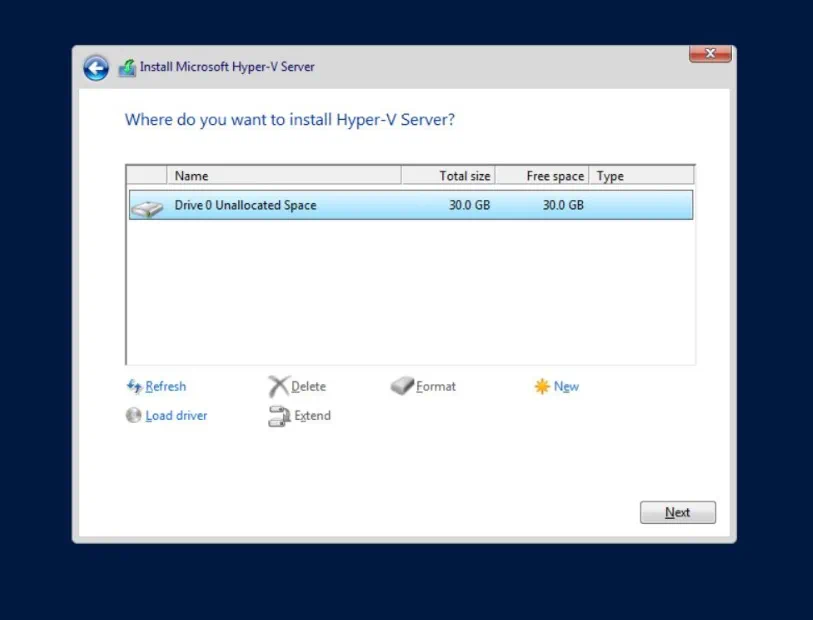
7. Choisissez le disque sur lequel Hyper-V Server doit être installé.
8. L’installation de Hyper-V Core va démarrer, pendant laquelle l’ordinateur redémarrera plusieurs fois.
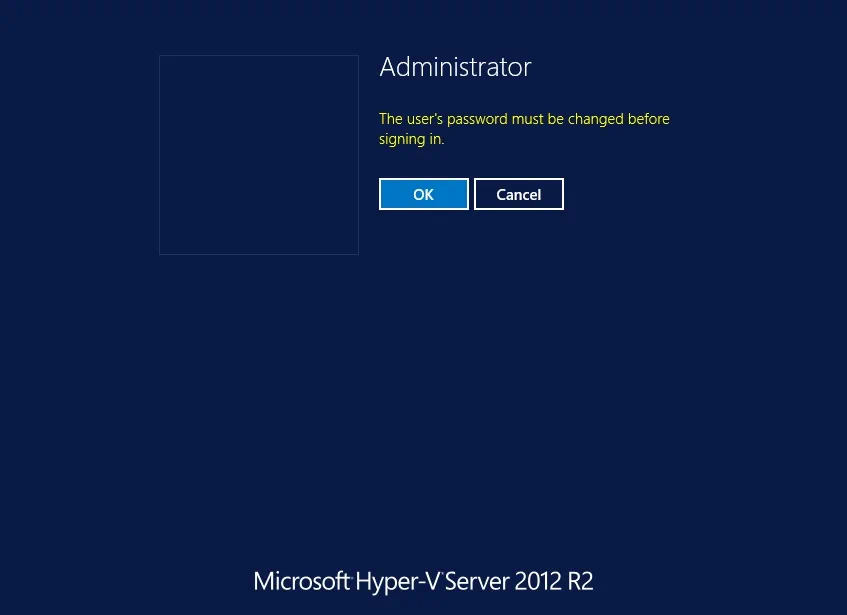
9. Après le redémarrage du système, vous serez invité à saisir le mot de passe d’un nouvel utilisateur et à le confirmer avant de vous connecter.
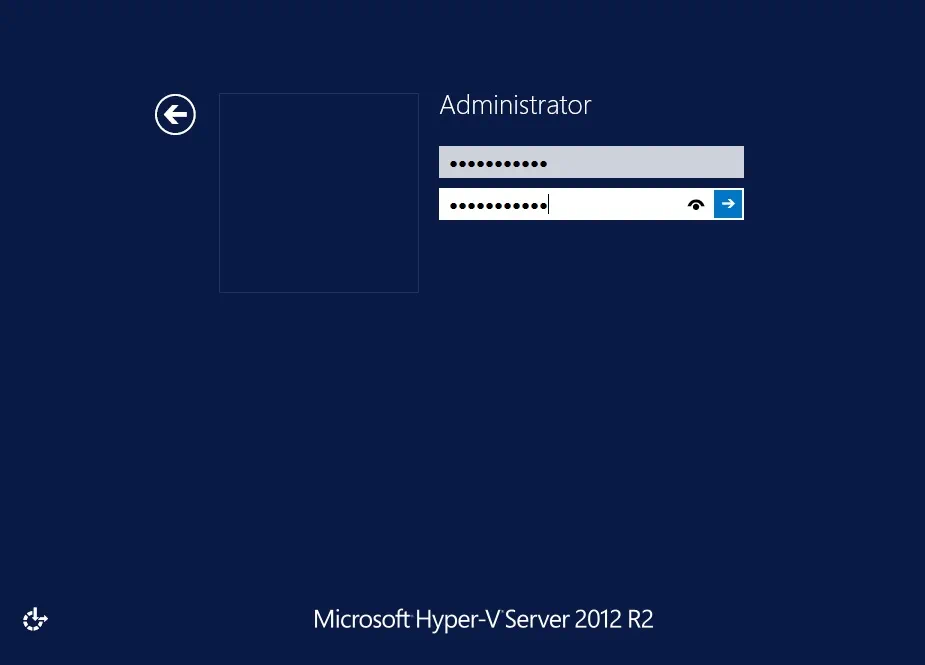
10. Saisissez et confirmez le nouveau mot de passe, puis appuyez sur Entrée.
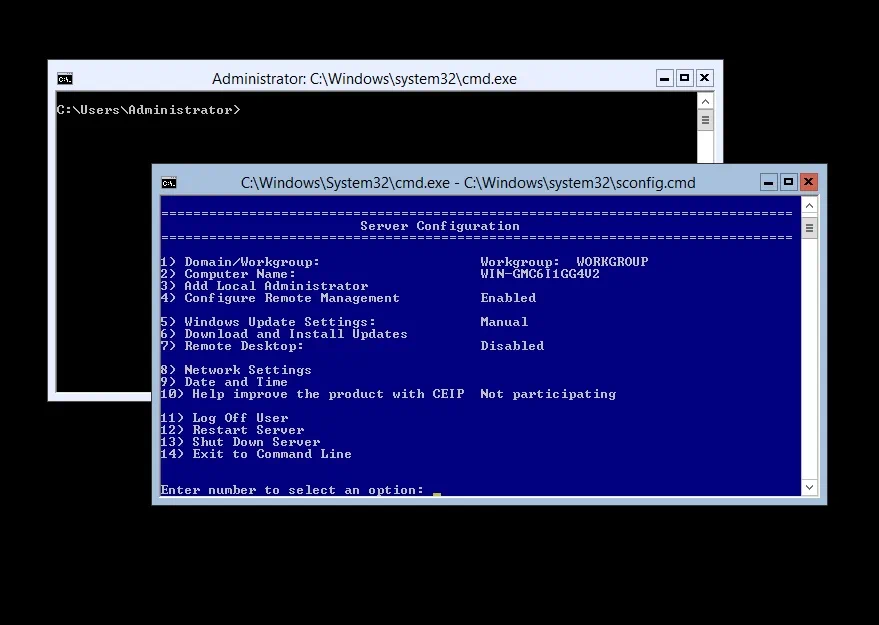
11. Hyper-V Core est prêt à être utilisé et ne nécessite aucune configuration supplémentaire. L’invite de commande ainsi que l’outil de configuration du serveur (Sconfig.cmd) s’ouvrent automatiquement.
Que faire après l’installation d’Hyper-V Core
Une fois l’installation d’Hyper-V Core terminée, vous pouvez commencer à configurer votre environnement virtuel à l’aide de l’outil Sconfig. Toutefois, pour les opérations qui ne peuvent pas être effectuées avec l’outil Sconfig, vous pouvez utiliser une invite de commande ordinaire (le mode Administrateur doit être activé). Les options de configuration du serveur disponibles dans le menu Sconfig sont les suivantes :
- Rejoindre un domaine ou un groupe de travail
- Modifier le nom de l’ordinateur
- Ajouter un utilisateur au groupe d’administrateurs locaux
- Activer ou désactiver la gestion à distance
- Définir les mises à jour Windows en mode manuel ou automatique
- Effectuer les mises à jour Windows
- Activer ou désactiver le bureau à distance
- Définir l’adresse de la carte réseau
- Définir les serveurs DNS
- Modifier la date et l’heure
- Déconnecter l’utilisateur
- Redémarrer le serveur Hyper-V
- Arrêter le serveur Hyper-V
La plupart de ces options de configuration peuvent être facilement définies en suivant les instructions. Dans notre article de blog, nous souhaitons nous concentrer sur la configuration de certaines de ces options.
Modifier la date et l’heure
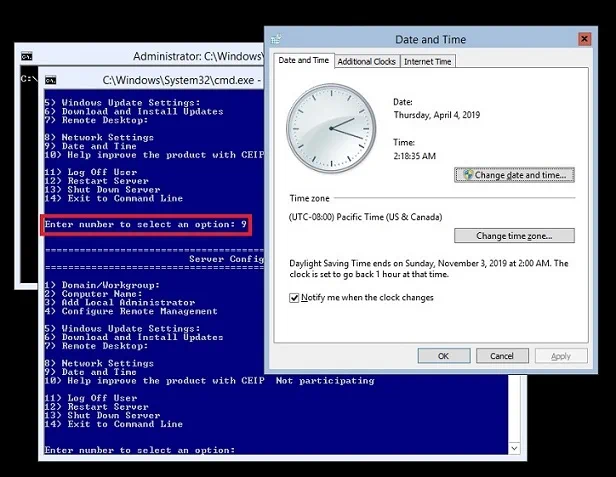
Dans le menu Sconfig, tapez 9 et appuyez sur Entrez, ce qui ouvrira l’assistant Date et Temps. Apportez les modifications nécessaires.
Activez le bureau à distance
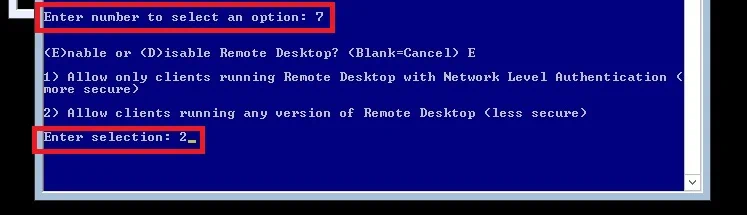
Entrez 7 pour sélectionner l’option Bureau à distance. Ici, vous pouvez activer ou désactiver le bureau à distance. Tapez E pour activer le bureau à distance, puis sélectionnez l’option « Moins sécurisé », qui autorise les connexions à partir d’ordinateurs exécutant n’importe quelle version du bureau à distance.
Configurer la gestion à distance
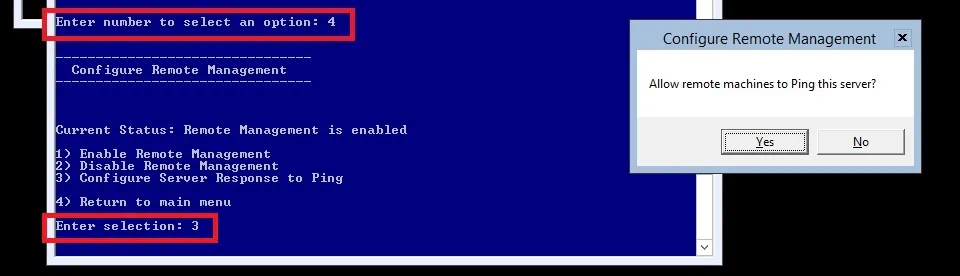
L’option « Configurer la gestion à distance » est généralement activée par défaut. En sélectionnant l’option 4, le menu Gestion à distance s’ouvre. Vous pouvez alors activer ou désactiver la gestion à distance en sélectionnant le numéro correspondant (1 ou 2). Cependant, la réponse du serveur aux pings n’est pas activée par défaut. Par conséquent, sélectionnez l’option 3 si vous souhaitez autoriser les machines distantes à envoyer des pings à ce serveur.
Ajouter un compte administrateur local
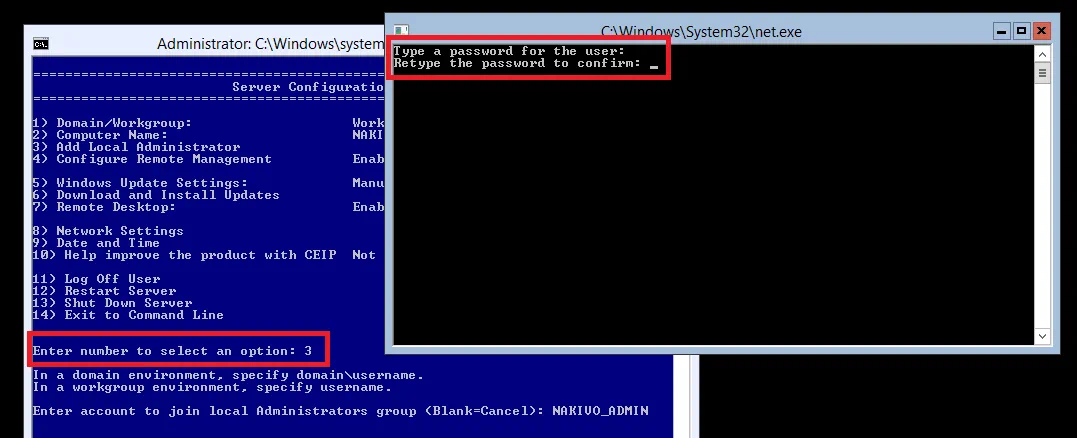
À l’étape suivante, vous pouvez créer un nouveau compte utilisateur pour rejoindre le groupe Administrateurs local. Notez que le nom d’utilisateur et le mot de passe créés doivent être identiques à ceux du compte que vous allez utiliser sur l’ordinateur client lors de la gestion à distance du serveur Hyper-V.
Dans ce cas, sélectionnez l’option 3 et spécifiez le nom d’utilisateur. Après cela, vous serez invité à créer un mot de passe pour cet utilisateur et à le confirmer en le saisissant à nouveau.
Configurez les paramètres réseau
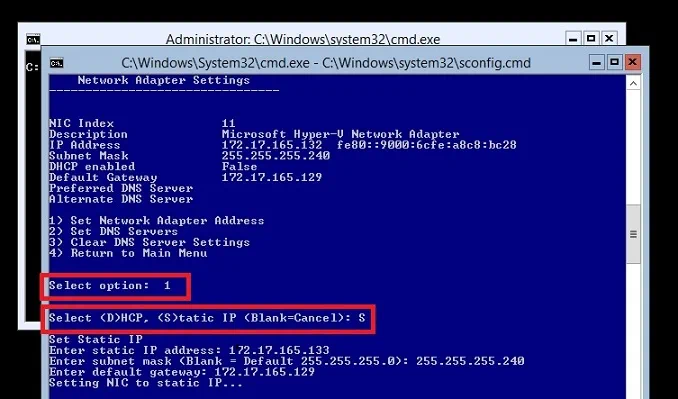
L’étape suivante est extrêmement importante pour activer la gestion à distance de Hyper-V Core. À cette fin, sélectionnez l’option 8, puis choisissez la carte réseau requise dans la liste des cartes disponibles (11 dans notre cas), examinez les caractéristiques de la carte réseau et choisissez l’option 1. Après, tapez S afin de définir l’adresse IP statique. Suivant, vous serez invité à saisir l’adresse IP statique, le Masque de sous-réseau et la passerelle par défaut.
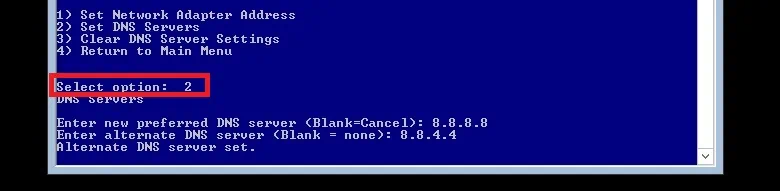
De plus, vous devez configurer les serveurs DNS pour garantir la connectivité réseau. Sélectionnez l’option 2 et saisissez les adresses des serveurs DNS préférés et alternatifs. Vous pouvez utiliser ici n’importe quel serveur DNS. Vous pouvez par exemple utiliser les adresses DNS publiques de Google (8.8.8.8 et 8.8.4.4), qui sont disponibles gratuitement.
Définir le nom de l’ordinateur
Une autre option de configuration consiste à modifier le nom de l’ordinateur. Pour ce faire, sélectionnez l’option 2 et entrez le nouveau nom de l’ordinateur. Vous serez ensuite invité à redémarrer l’ordinateur afin d’enregistrer les modifications.
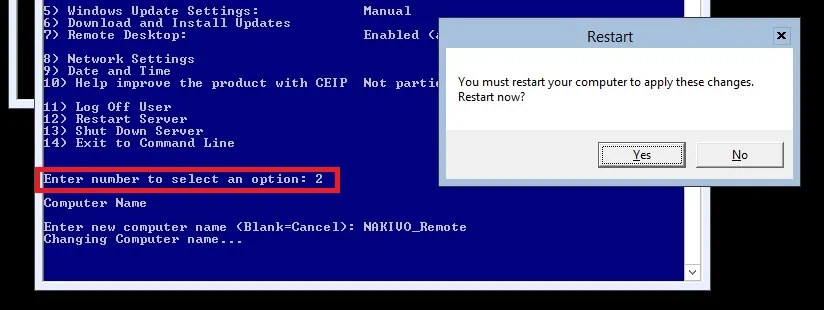
Après le redémarrage du système, vous pouvez vous connecter à Hyper-V Core 2012 R2 à partir d’un autre ordinateur à l’aide du Gestionnaire Hyper-V ou du Gestionnaire de serveur et commencer à gérer l’hôte Hyper-V à distance.
Protection des données avec NAKIVO
Que vous soyez novice dans l’utilisation d’un environnement Hyper-V ou que vous ayez une grande expérience dans ce domaine, vous devez vous assurer que votre environnement Hyper-V est protégé de manière sécurisée. Dans ce cas, vous devez trouver une solution de protection des données efficace qui puisse protéger votre infrastructure virtuelle contre tout sinistre imprévu et minimiser leurs répercussions éventuelles.
NAKIVO Backup & Replication est la solution qui peut vous offrir de multiples options de protection des données et des fonctionnalités encore plus uniques. NAKIVO Backup & Replication peut protéger votre environnement Hyper-V de manière rentable et fiable, quelle que soit l’option de déploiement Hyper-V utilisée dans votre environnement.


