Comment installer ESXi sur Hyper-V
Cet article de blog traite de l’installation d’un serveur ESXi sur une machine virtuelle Hyper-V et peut être utile à des fins de test et de formation, par exemple si vous disposez d’hôtes Hyper-V mais que vous envisagez le déploiement d’hôtes ESXi dans votre environnement. Notez qu’ESXi est l’hyperviseur de VMware, tandis que Microsoft Hyper-V est l’hyperviseur de Microsoft. il n’est donc pas recommandé d’utiliser un serveur ESXi installé sur une machine virtuelle Hyper-V dans un environnement de production.

Conditions à remplir
Les conditions suivantes doivent être remplies pour installer ESXi sur une machine virtuelle Hyper-V :
- Matériel compatible. Votre processeur doit prendre en charge les fonctionnalités de virtualisation matérielle. Si vous utilisez Hyper-V, vous devez disposer d’un processeur Intel (unité centrale de traitement) prenant en charge la technologie Intel VT-x (Virtualization Technology). Intel VT-x doit être activé dans le BIOS ou l’UEFI (Unified Extensible Firmware Interface) de votre ordinateur.
- Windows 10 (version 10565 ou ultérieure) ou Windows Server 2016 avec Hyper-V. La version de configuration de la machine virtuelle Hyper-V doit être 8.0 ou ultérieure.
- PowerCLI 6.3 ou version ultérieure. PowerCLI est un outil doté d’une interface de ligne de commande (CLI) fourni par VMware, qui comprend un ensemble de cmdlets pouvant être exécutés dans PowerShell et utilisés pour la création de scripts et l’automatisation.
- Image d’installation ESXi. L’image d’installation doit être ESXi-6.0.0-20170604001 Build 5572656 ou une version antérieure. Les versions plus récentes d’ESXi peuvent ne pas fonctionner en raison du blocage des pilotes réseau pour un réseau virtuel Hyper-V hérité. Téléchargez le pack hors ligne approprié dans une archive ZIP. ESXi600-201706001.zip est utilisé dans cet article de blog.
Préparation de votre environnement
Préparez votre environnement pour permettre l’installation d’ESXi sur une machine virtuelle Hyper-V. Les principales étapes sont les suivantes :
- Activation d’un Rôle Hyper-V. Accédez au Panneau de configuration > Programmes et fonctionnalités > Activer ou désactiver des fonctionnalités Windows. Cochez la case à côté de Hyper-V, cliquez sur OK et attendez que le processus d’installation soit terminé avant de redémarrer la machine physique. Vous pouvez également activer le Rôle Hyper-V par PowerShell ..
- Installation de PowerCLI. Vous pouvez télécharger PowerCLI from le site Web de VMware. Si vous avez déjà installé une version de PowerCLI antérieure à la version 6.3, vous devez la désinstaller. Le processus d’installation de PowerCLI est assez simple : il suffit d’exécuter le programme d’installation et de suivre les étapes de l’assistant. Dans ce cas, PowerCLI est utilisé pour intégrer les pilotes réseau dans l’image d’installation ESXi.
- Téléchargement des pilotes Tulip. Les pilotes Tulip, également appelés pilotes net-tulip, sont des pilotes pour la carte réseau virtuelle héritée d’une machine virtuelle Hyper-V. Ils vous permettent d’utiliser le réseau pour ESXi sous Hyper-V. Par défaut, ESXi ne reconnaît pas la carte réseau d’une machine virtuelle Hyper-V. Vous pouvez télécharger les pilotes net-tulip ici.
Intégration des pilotes Tulip à l’image d’installation ESXi
Examinons de plus près l’intégration des pilotes net-tulip à l’image d’installation ESXi étape par étape. Sans intégration, le processus d’installation échouera car ESXi ne peut pas reconnaître une carte réseau Hyper-V héritée sans les pilotes appropriés. Pour plus de commodité, copiez tous les fichiers nécessaires dans le même répertoire, par exemple C:VirtualESXi-images.
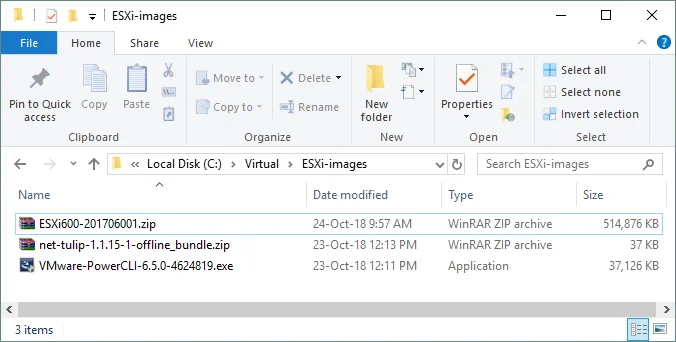
Assurez-vous d’avoir installé Hyper-V et PowerCLI avant de continuer. Exécutez PowerCLI et tapez la commande suivante pour changer le répertoire actuel en celui contenant les fichiers préparés (dans ce cas, C:VirtualESXi-images).
cd C:VirtualESXi-images
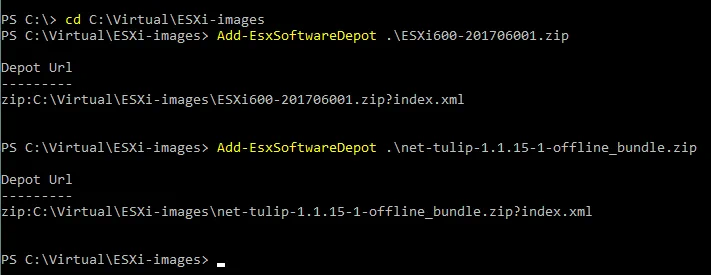
Ajoutez les fichiers ZIP du dépôt hors ligne à la session PowerCLI actuelle. Les métadonnées sont importées à partir des dépôts spécifiés et peuvent être utilisées pour créer de nouveaux profils d’image qui peuvent être utilisés pour générer de nouvelles images d’installation ISO avec Image Builder.
Add-EsxSoftwareDepot .ESXi600-201706001.zip
Add-EsxSoftwareDepot .net-tulip-1.1.15-1-offline_bundle.zip
Vous devez connaître le nom du profil d’image standard qui sera utilisé à l’étape suivante. Récupérez le nom par la commande suivante :
Get-EsxImageProfile|ft Name
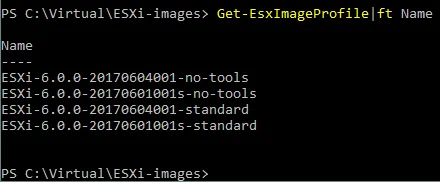
Clonez le profil standard vers un nouveau profil d’image (dans cet exemple, le nouveau profil s’appelle ESXi-NAKIVO).
New-EsxImageProfile -CloneProfile ESXi-6.0.0-20170604001-standard -Name ESXi-NAKIVO -Vendor custom

Ajoutez des packages personnalisés avec les pilotes réseau Tulip au nouveau profil créé à l’étape précédente.
Add-EsxSoftwarePackage -ImageProfile ESXi-NAKIVO -SoftwarePackage net-tulip -Force

Le niveau d’acceptation d’un profil d’image hôte permet de déterminer quels bundles d’installation vSphere (fichiers VIB) sont acceptés pour l’installation. Par défaut, le niveau d’acceptation d’un profil nouvellement créé est défini sur PartnerSupported. Les packages personnalisés avec des pilotes réseau Tulip ont un niveau d’acceptation CommunitySupported qui diffère du niveau d’acceptation de votre nouveau profil. Cette situation provoque une erreur si vous essayez de créer une image ISO à l’aide de ces paramètres. Pour éviter cela, définissez le niveau d’acceptation de votre nouveau profil d’image sur CommunitySupported. Pour ce faire, tapez la commande suivante :
Set-EsxImageProfile -AcceptanceLevel CommunitySupported -ImageProfile ESXi-NAKIVO

Vous êtes maintenant prêt à créer le fichier ISO d’installation ESXi qui inclut les pilotes net-tulip. Exécutez la commande suivante pour créer l’image ISO :
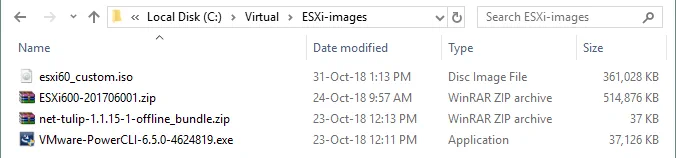
Export-EsxImageProfile -ImageProfile ESXi-NAKIVO -FilePath C:VirtualESXi-imagesesxi60_custom.iso -ExportToIso -Force

Le fichier esxi60_custom.iso est créé dans le répertoire spécifié.
Méthode alternative pour intégrer les pilotes
L’intégration manuelle des pilotes réseau a été présentée ci-dessus ; cependant, il existe une autre façon d’intégrer les pilotes réseau dans l’image d’installation ESXi. Examinons la méthode alternative pour intégrer les pilotes dans l’image ESXi par l’intermédiaire d’un script ESXi-Customizer gratuit. Vous aurez besoin d’un script ESXi-Customizer gratuit pour PowerShell (ESXi-Customizer-PS.ps1) qui peut être téléchargé ici.
Copiez le script dans le répertoire utilisé pour stocker les autres fichiers d’installation (dans cet exemple, il s’agit de C:VirtualESXi-images). Ouvrez PowerShell, accédez au répertoire par la commande :
cd
Si vous exécutez ESXi-Customizer-PS-v2.6.0.ps1 maintenant, une erreur s’affiche. Tapez la commande suivante pour résoudre ce problème :
Set-ExecutionPolicy –Scope Process –ExecutionPolicy Bypass
Exécutez le script ESXi-Customizer avec les arguments suivants :
.ESXi-Customizer-PS-v2.6.0.ps1 –sip –vft –load net-tulip
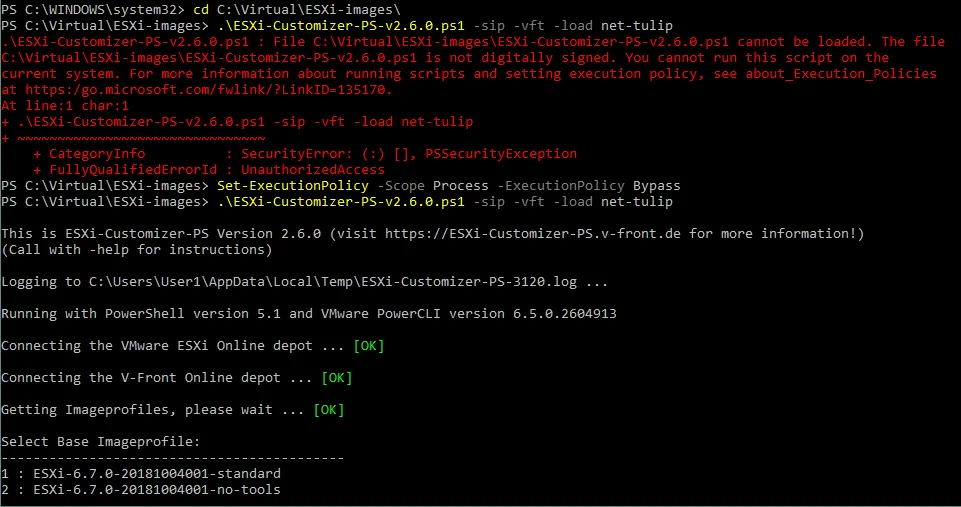
Sélectionnez le profil d’image de base. Pour des raisons de compatibilité, la version de votre profil d’image doit être ESXi-6.0.0-20170604001 ou antérieure.
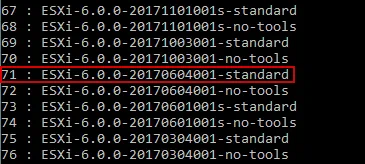
Dans l’exemple actuel, le profil d’image 71 est sélectionné (ESXi-6.0.0-20170604001-standard). Warten, bis der Tool für die Personalisierung von ESXi alle notwendigen Komponenten herunterlädt und eine personalisierte ESXi-Installations-Image erstellt.
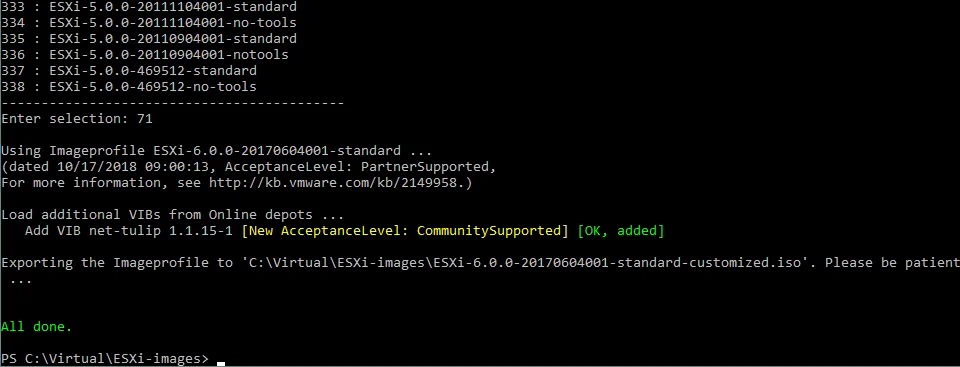
Der Datei-Name ESXi-6.0.0-20170604001-standard-customized.iso ist nun in Ihrem Verzeichnis mit den Installations-Dateien bereit.
Création et configuration d’une machine virtuelle Hyper-V pour l’installation d’ESXi
Maintenant que l’image d’installation ESXi est prête, vous pouvez créer une nouvelle machine virtuelle Hyper-V et y installer ESXi. Ouvrez le gestionnaire Hyper-V, cliquez sur Action > Nouveau > Machine virtuelle.
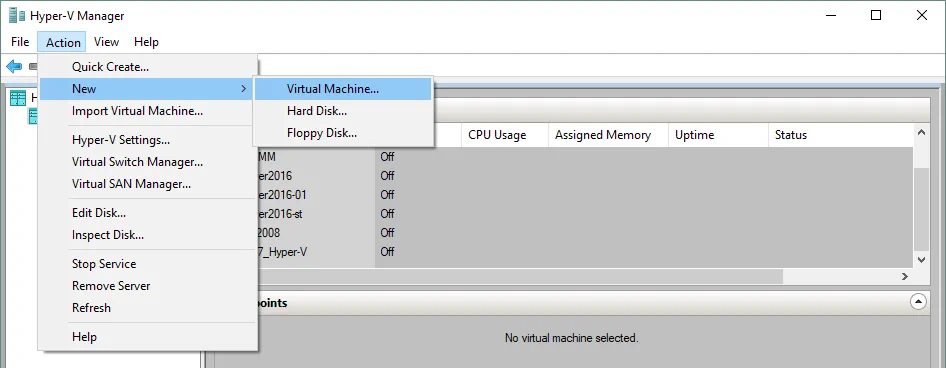
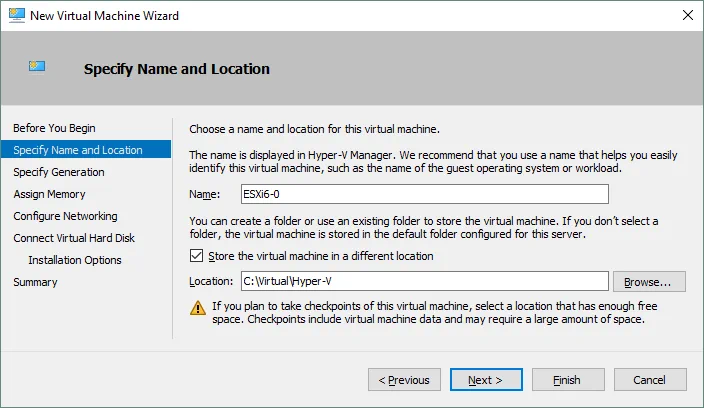
Entrez un nom pour la machine virtuelle (par exemple, ESXi6-0) et définissez un emplacement pour stocker la machine virtuelle (le disque C: est utilisé dans le laboratoire de test actuel à titre d’exemple, veuillez utiliser une partition séparée sans système d’exploitation, telle que D:). Cliquez sur Suivant pour continuer.
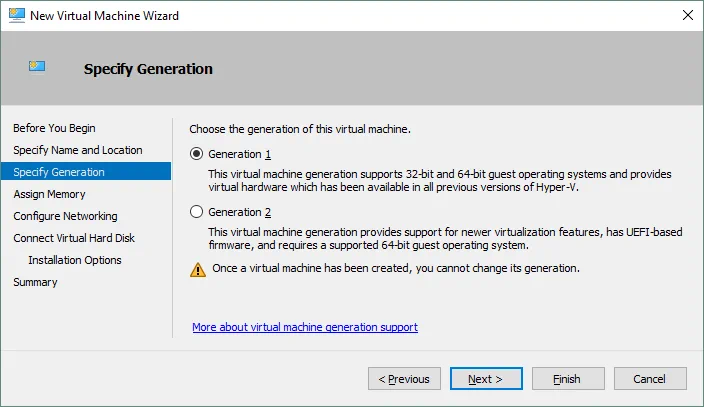
Sélectionnez Génération 1 pour votre machine virtuelle afin de pouvoir utiliser une carte réseau héritée avec les pilotes compatibles que vous avez intégrés à l’image d’installation ESXi. Pour en savoir plus sur Hyper-V Génération 1 et Génération 2 , consultez notre article de blog. Cliquez sur Suivant.
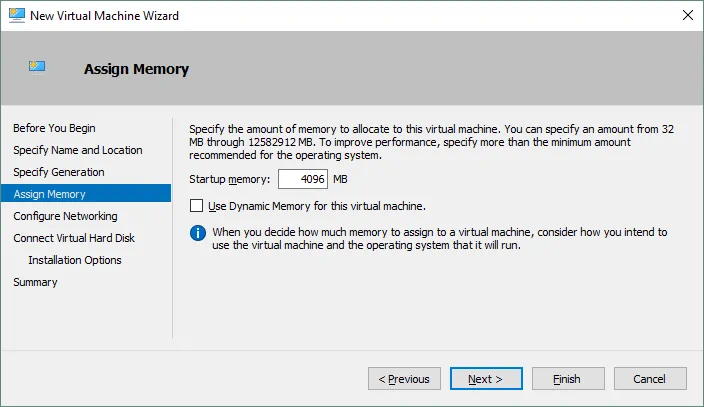
Attribuez au moins 4 Go de mémoire. Il n’est pas recommandé d’utiliser la mémoire dynamique pour cette machine virtuelle. Cliquez sur Suivant.
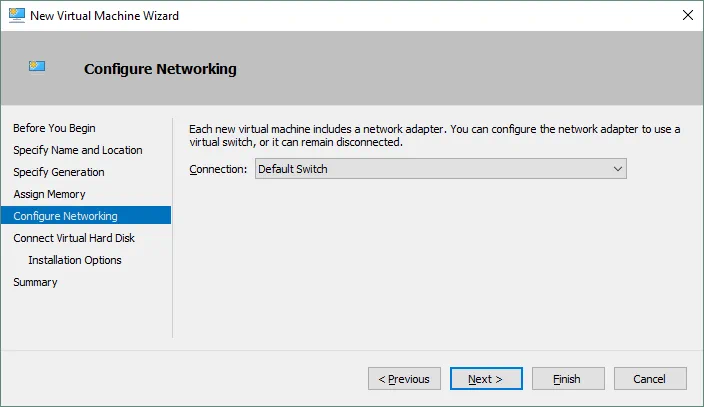
Configurez la mise en réseau. Vous pouvez utiliser les paramètres par défaut, car la mise en réseau de la machine virtuelle doit être reconfigurée après la création de la machine virtuelle. Cliquez sur Suivant.
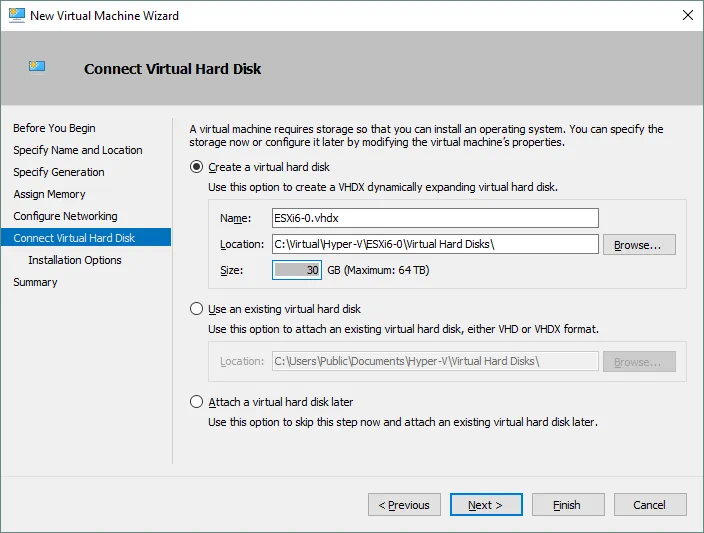
Créez un nouveau disque virtuel ; 30 Go devraient suffire. Si vous prévoyez d’exécuter plusieurs VMs VMware sur un hôte VMware ESXi virtuel, définissez une taille plus importante ou ajoutez un autre disque virtuel ultérieurement. Vous pouvez également utiliser le disque virtuel à expansion dynamique. Vérifiez le nom et l’emplacement du disque, puis cliquez sur Suivant.
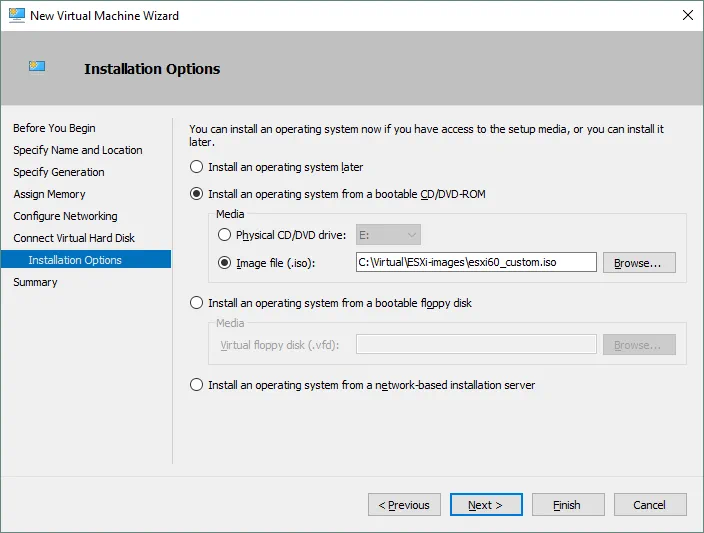
Sélectionnez Installez un système d’exploitation à partir d’un CD/DVD-ROM amorçable dans Options d’installation. Utilisez le fichier image ISO que vous avez préparé au préalable (esxi60_custom.iso dans cet exemple). Cliquez sur Suivant.
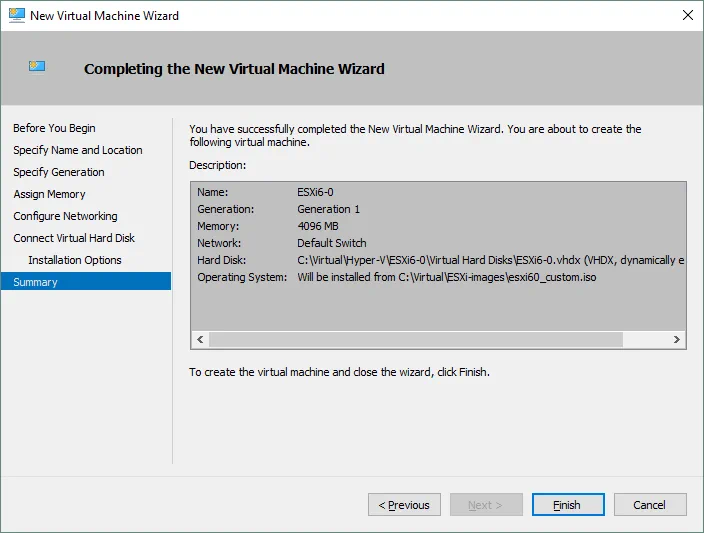
Vérifiez le résumé et cliquez sur Terminer pour finaliser la création de la machine virtuelle.
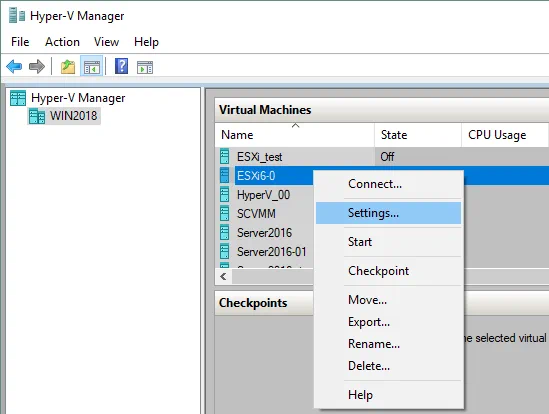
Une fois la nouvelle machine virtuelle Hyper-V créée, modifiez ses paramètres. Cliquez avec le bouton droit sur le nom de votre machine virtuelle et sélectionnez >Paramètres… dans le menu contextuel.
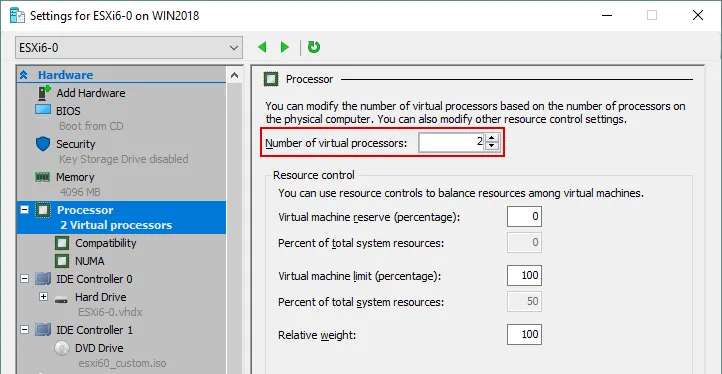
Dans le volet gauche de la fenêtre, dans la section Matériel, sélectionnez Processeur et définissez le nombre de processeurs virtuels sur 2 ou plus (1 processeur est utilisé par défaut).
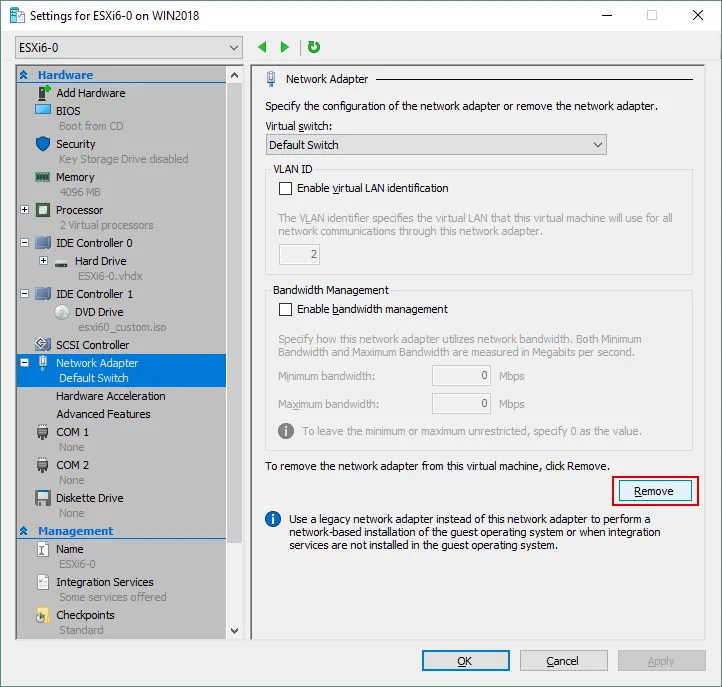
Sélectionnez la carte réseau. Commencez par enlever la carte réseau existante créée par défaut. Pour ce faire, cliquez sur le bouton Enlever .
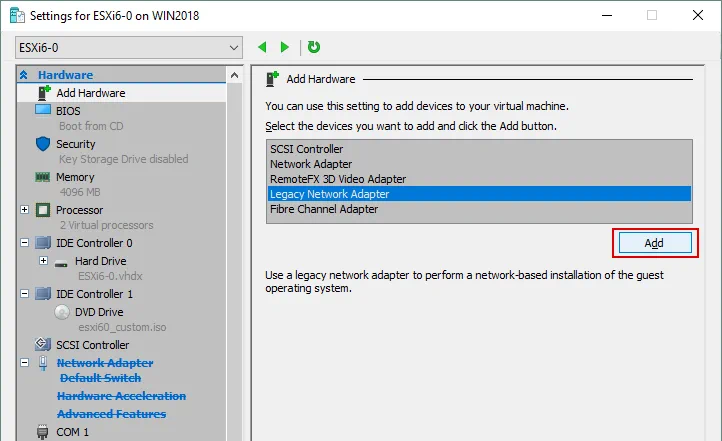
Ajoutez une carte réseau héritée à la machine virtuelle. Dans le volet gauche de la fenêtre, dans la section Matériel, cliquez sur Ajouter du matériel. Dans le volet droit, sélectionnez Carte réseau héritée et cliquez sur Ajouter.
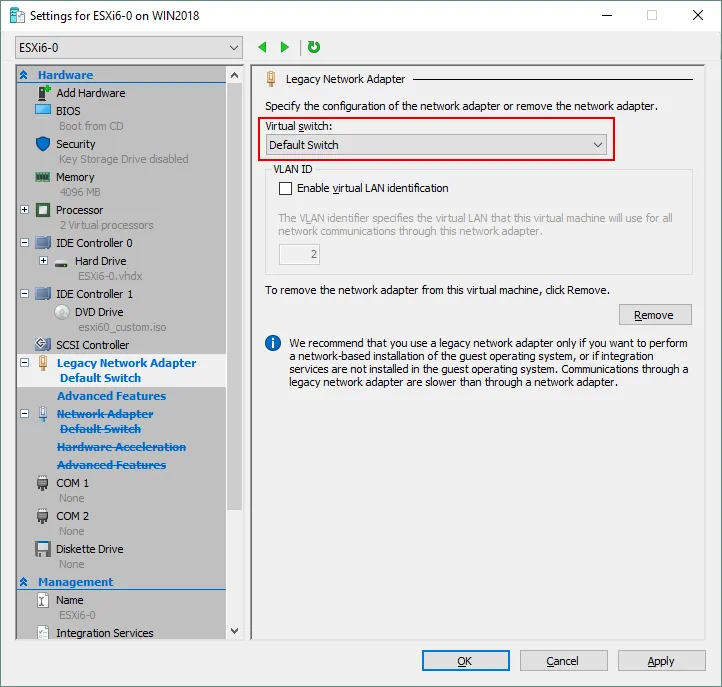
Une carte réseau héritée a été ajoutée et vous pouvez voir cette carte dans le volet gauche de la fenêtre. Sélectionnez la carte réseau héritée récemment créée, puis sélectionnez le commutateur virtuel pour connecter la carte virtuelle. Dans l’exemple actuel, le commutateur virtuel externe est utilisé. Cliquez sur OK pour enregistrer les paramètres et terminer la configuration de la machine virtuelle.
Activation de la virtualisation imbriquée pour la machine virtuelle Hyper-V avec ESXi
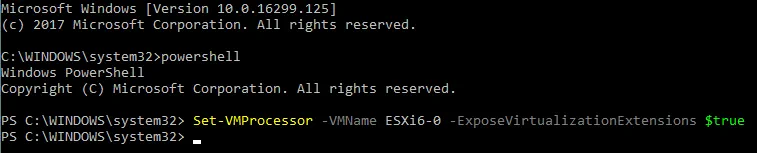
La virtualisation imbriquée est une fonctionnalité qui vous permet d’exécuter des Virtuelles Maschinen à l’intérieur d’une machine virtuelle. Dans ce cas, une machine virtuelle imbriquée doit s’exécuter sur une machine virtuelle Hyper-V sur laquelle l’hyperviseur ESXi est installé. Activez la virtualisation imbriquée pour cette machine virtuelle dans PowerShell (remplacez ESXi6-0 par le VM-Name de votre machine virtuelle si celui-ci est différent).
Set-VMProcessor -VMName ESXi6-0 -ExposeVirtualizationExtensions $true
Installation d’ESXi sur la machine virtuelle Hyper-V
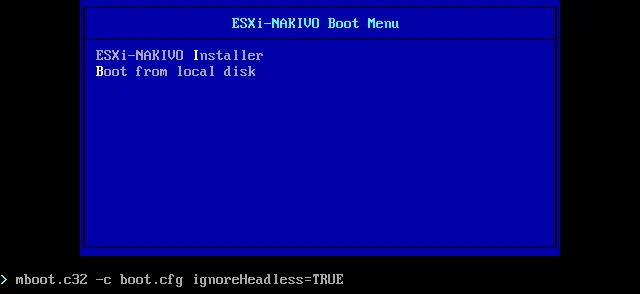
Vous êtes maintenant prêt à installer ESXi sur une machine virtuelle Hyper-V. Démarrez votre machine virtuelle (cliquez avec le bouton droit sur le VM-Name, sélectionnez Connectez-vous à et cliquez sur le bouton Démarrez ). Appuyez sur la touche TAB lorsque l’écran d’amorçage avec un fond bleu s’affiche pour modifier les options d’amorçage et éviter que la machine virtuelle ne se bloque pendant l’amorçage. Tapez ignoreHeadless=TRUE et appuyez sur Entrez.
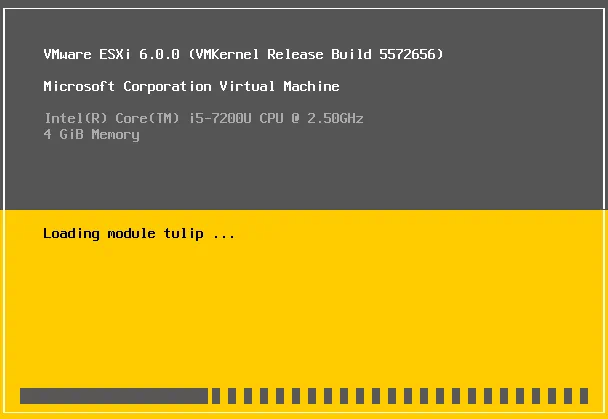
Le programme d’installation VMware ESXi est en cours de chargement. Vous pouvez voir les modules chargés, y compris le module tulip qui est intégré à votre image d’installation.
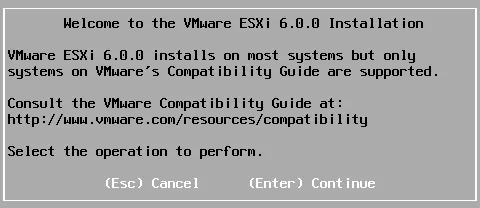
Une fois le programme d’installation chargé, un écran d’accueil s’affiche. Appuyez sur Entrez pour continuer.
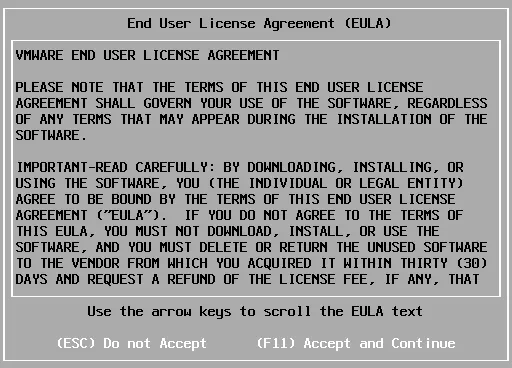
Appuyez sur F11 pour accepter le contrat de licence et continuer.
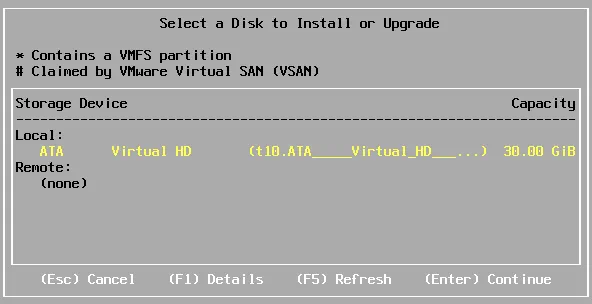
Sélectionnez un disque sur lequel installer ESXi. Dans cet exemple, un disque de 30 Go est connecté à la machine virtuelle. Appuyez sur Entrez pour continuer.
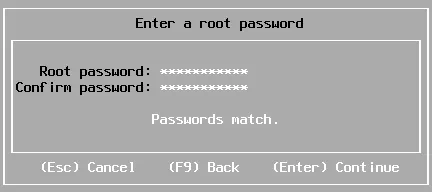
Entrez un mot de passe root, confirmez le mot de passe, puis appuyez sur Entrez.
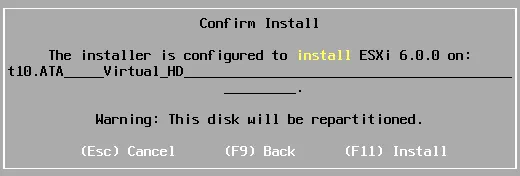
Le système vous avertit qu’un disque doit être repartitionné. Appuyez sur F11 pour lancer l’installation d’ESXi.
Warten auf den Abschluss des Installationsprozesses.

Eine fois der Installationsprozess abgeschlossen ist, ist ein Redémarrage erforderlich. Appuyez auf Entrez um zu redémarrer.
Appuyez auf Shift+O vor dem Amorçage.

Entrez ignoreHeadless=TRUE à la fin de la chaîne et appuyez sur Entrez (de la même manière que vous l’avez fait à la première étape après le démarrage de la VM). Vous trouverez ci-dessous la procédure à suivre pour définir cette option de manière permanente.

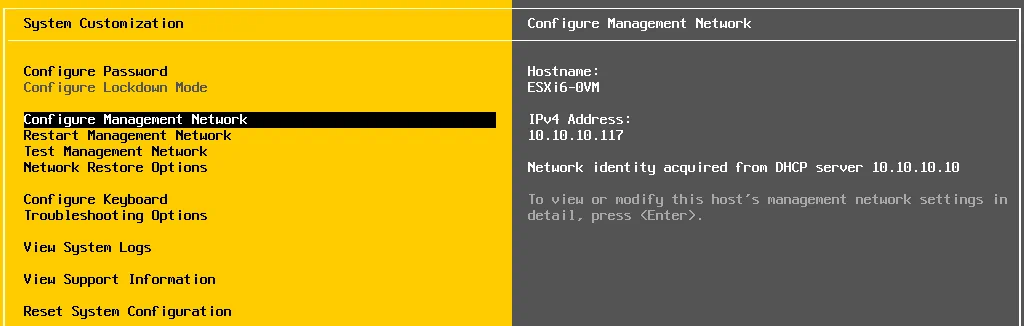
Une fois ESXi chargé, un menu s’affiche sur fond gris et jaune. Appuyez sur F2 pour personnaliser les Paramètres du système. Entrez votre mot de passe root. Accédez aux options de dépannage et activez ESXi Shell et SSH. Si ESXi Shell est désactivé, votre ESXi se bloquera à l’étape suivante.

Appuyez sur Alt+F1 pour accéder à la console ESXi. Entrez la commande suivante et définissez les paramètres d’amorçage :
Esxcfg-advcfg -k TRUE ignoreHeadless
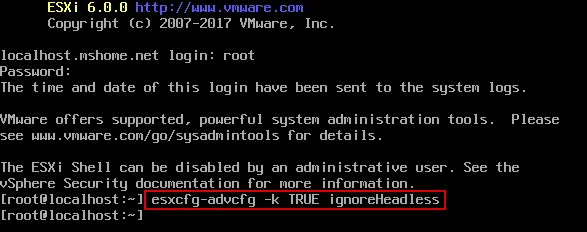
Vous pouvez fermer la console en appuyant sur Alt+F2. Vous n’avez désormais plus besoin de saisir manuellement ignoreHeadless=TRUE à chaque amorçage d’ESXi.
Configuration des paramètres réseau
Vérifiez les paramètres réseau pour permettre la gestion à distance. Par défaut, l’adresse IP est obtenue via DHCP (Dynamic Host Configuration Protocol). Vous pouvez sélectionner Configurer le réseau de gestion dans le menu de personnalisation du système pour configurer un nom d’hôte ainsi que des adresses IP.
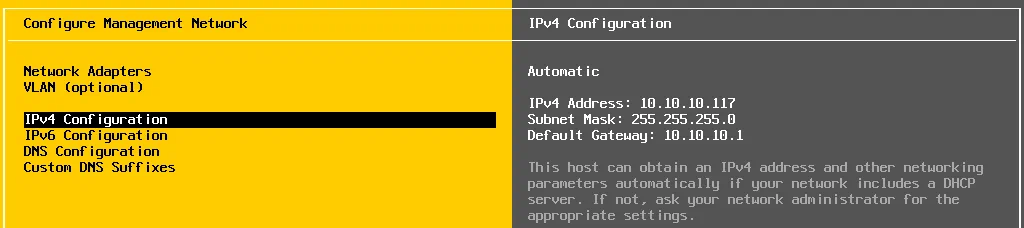
Dans l’exemple actuel, la configuration IPv4 automatique est utilisée. Si vous souhaitez configurer manuellement les paramètres IP pour utiliser une adresse IP statique, sélectionnez Configuration IPv4 et appuyez sur Entrez.
Création d’une machine virtuelle sur un hôte ESXi imbriqué
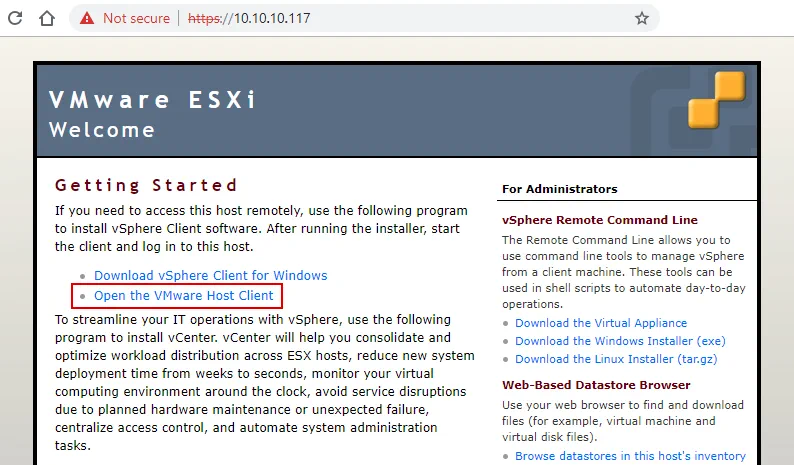
Une fois la configuration de la mise en réseau ESXi terminée, ouvrez votre navigateur et connectez-vous à votre hôte ESXi via le protocole HTTP. Vous pouvez également accéder à cette page Web à partir d’un autre ordinateur connecté à votre réseau si le commutateur virtuel Hyper-V externe est utilisé sur votre hôte Hyper-V. Dans cet exemple, l’adresse saisie dans la barre d’adresse du navigateur est http://10.10.10.117. Après la charge de la page, cliquez sur Ouvrez VMware Host Client.
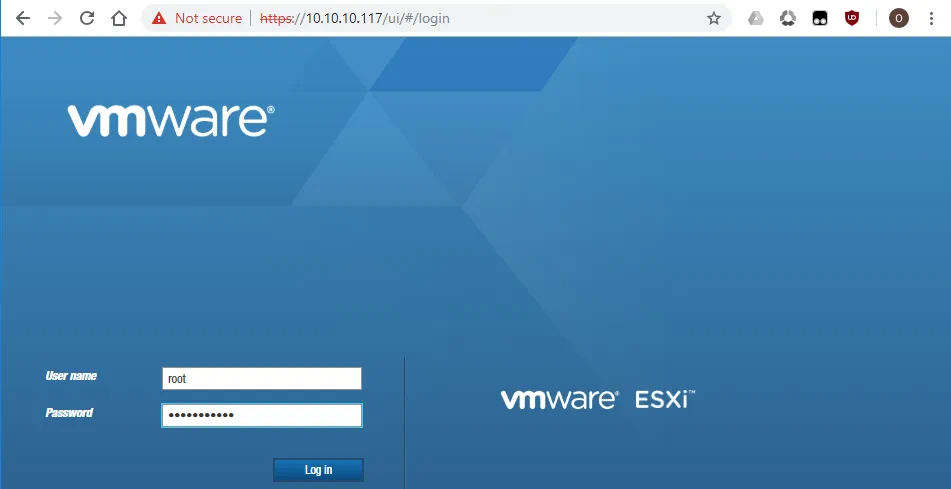
Saisissez les identifiants de connexion root que vous avez entrés lors de l’installation d’ESXi pour vous connecter.
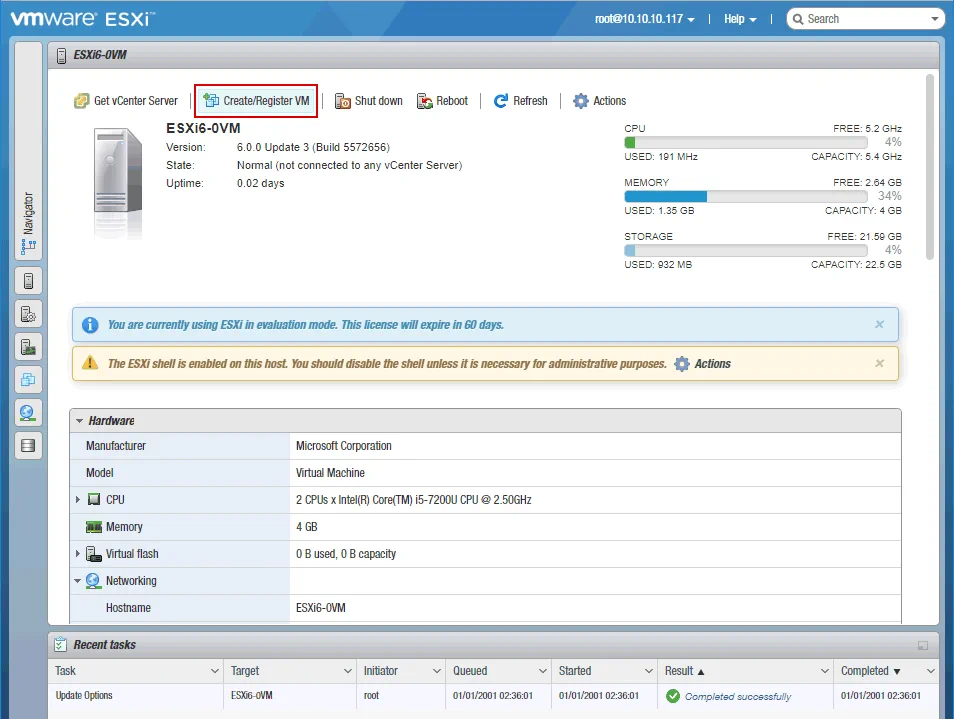
Sur l’écran principal, cliquez sur Créer/Enregistrer une VM pour créer une nouvelle VM.
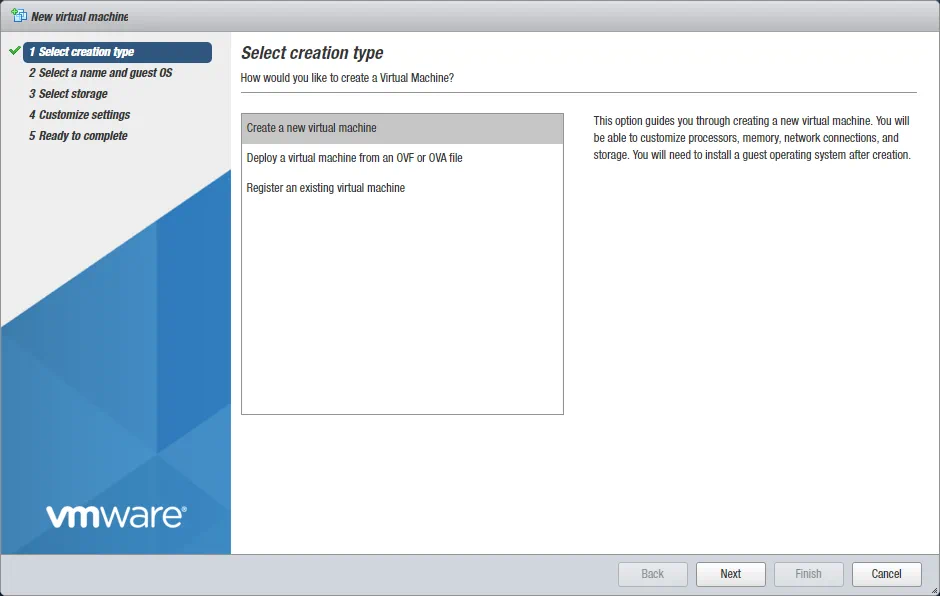
1. Sélectionnez le type de création. Sélectionnez Créer une nouvelle machine virtuelle et cliquez sur Suivant.
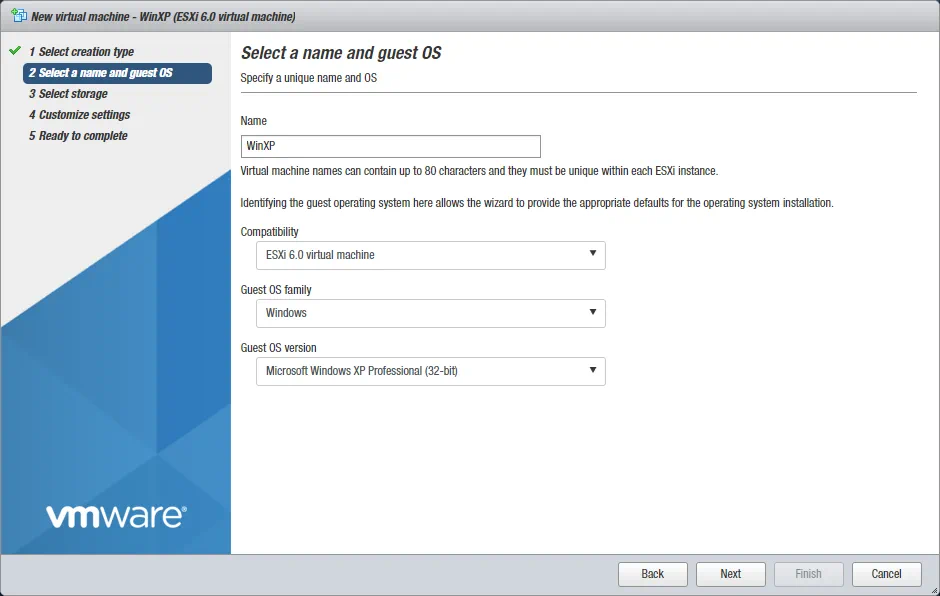
2. Sélectionnez un nom et un système d’exploitation invité. Entrez le VM-Name de votre machine virtuelle, sélectionnez la compatibilité, la famille du système d’exploitation invité ainsi que la version. Cliquez sur Suivant.
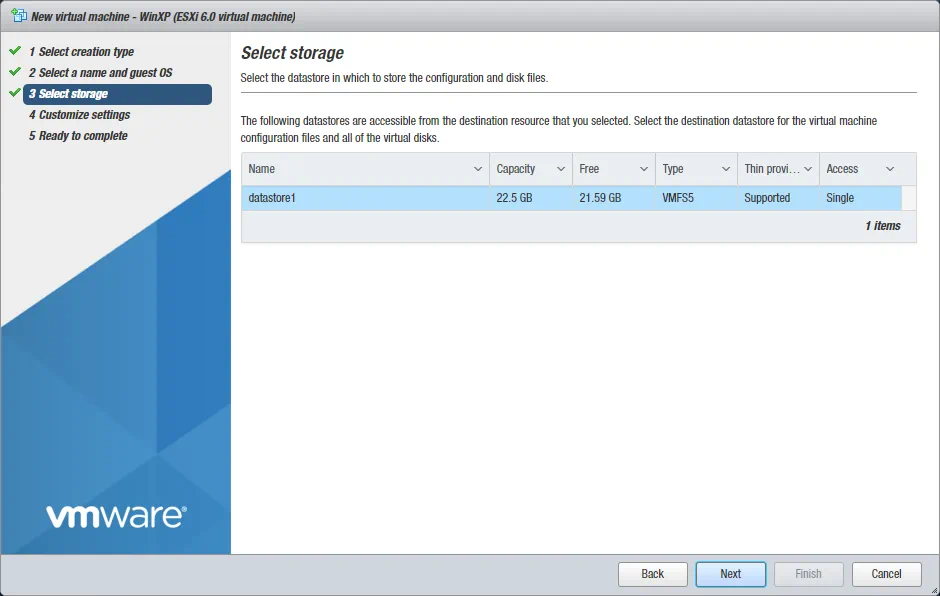
3. Sélectionnez le stockage. Dans l’exemple actuel, un seul magasin de données est disponible. Cliquez sur le magasin de données que vous souhaitez utiliser pour stocker les fichiers de la machine virtuelle, puis cliquez sur Suivant.
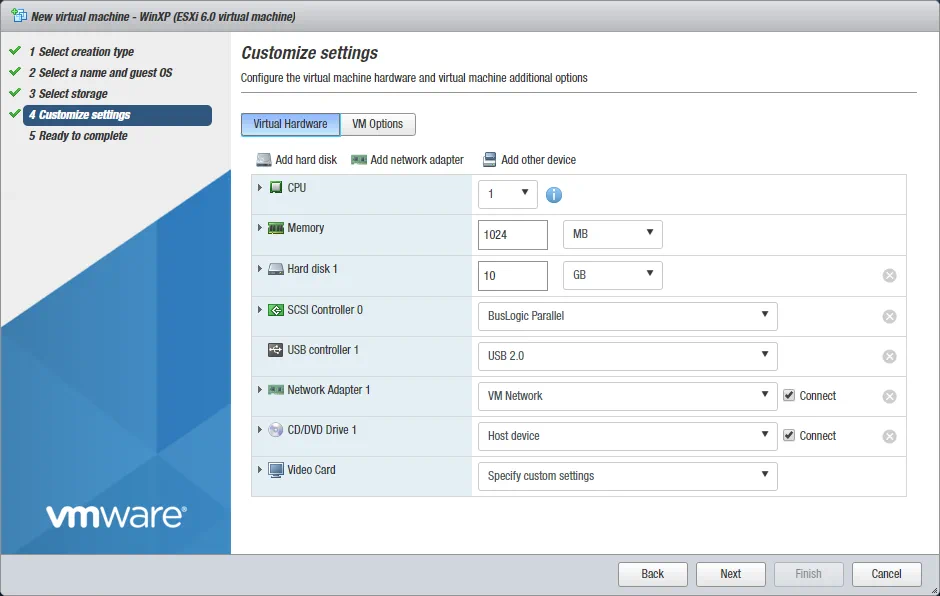
4. Personnalisez vos paramètres. Définissez les paramètres du matériel virtuel. Deux options sont disponibles pour le lecteur CD/DVD utilisé par la machine virtuelle : Périphérique hôte et Magasin de données ESXi. Utilisez la deuxième option et téléchargez l’image d’installation ISO du système d’exploitation vers le magasin de données local sur l’hôte ESXi.
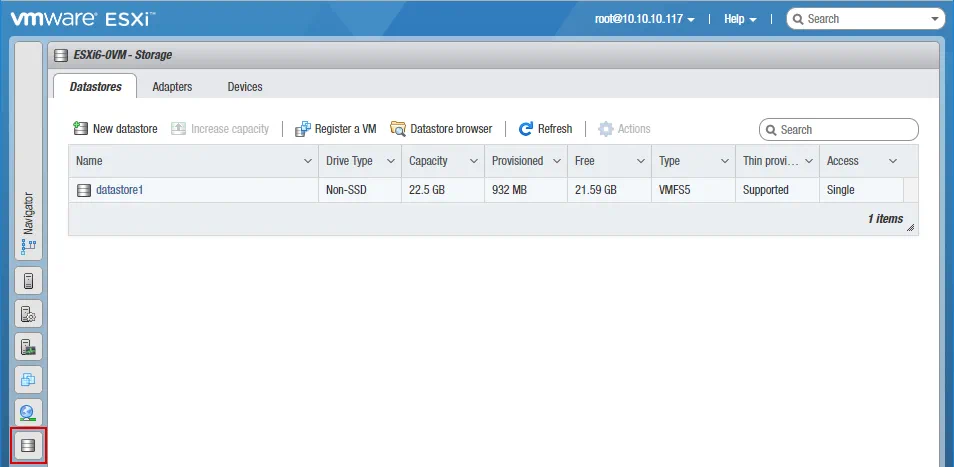
Dans le volet gauche, cliquez sur l’icône du magasin de données, puis dans l’onglet Datastores, cliquez sur Navigateur de magasin de données.
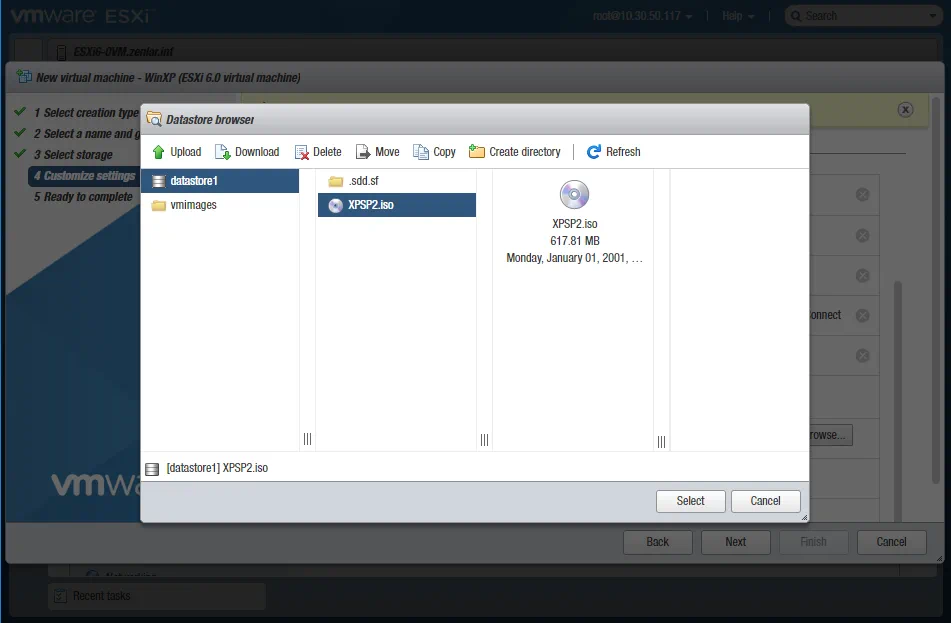
Dans la fenêtre du navigateur du magasin de données, cliquez sur Télécharger. Sélectionnez le fichier ISO approprié accessible depuis votre machine (utilisé pour la gestion de l’hôte ESXi avec un navigateur) et attendez que le fichier soit téléchargé.

Vous pouvez maintenant revenir aux options du lecteur CD/DVD, cliquer sur Parcourir et sélectionner le fichier ISO récemment téléchargé au magasin de données.
Une fois l’image d’installation ISO spécifiée et les autres paramètres de la machine virtuelle configurés, cliquez sur Suivant pour continuer.

5. Prêt à terminer. Vérifiez le résumé de la configuration de la VM et cliquez sur Terminer pour créer la VM.
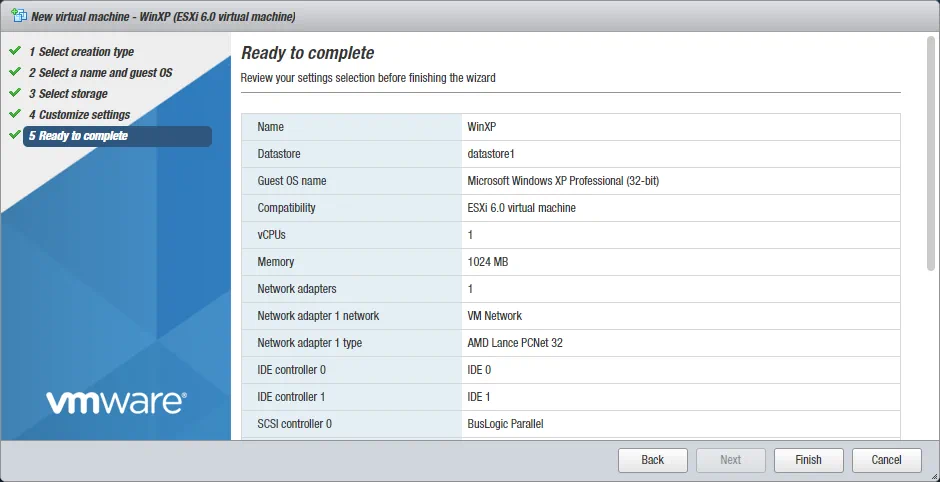
Une fois la VM créée, vous pouvez essayer de l’exécuter pour installer le système d’exploitation invité. Pour ce faire, cliquez sur l’icône VM dans le volet gauche de l’interface Web, cliquez avec le bouton droit sur la VM et, dans le menu contextuel, sélectionnez Power > Power on.

Remarque: Sachez que des problèmes peuvent survenir car l’exécution d’ESXi sur une machine virtuelle Hyper-V n’est pas officiellement prise en charge.
Conclusion
La configuration d’un environnement pour exécuter un hyperviseur ESXi sur une machine virtuelle Hyper-V est un processus délicat qui n’est pas officiellement pris en charge par les fournisseurs. Cependant, vous pouvez réaliser le déploiement d’ESXi sur une machine virtuelle Hyper-V à des fins éducatives et de test. Vous pouvez essayer d’installer l’hyperviseur ESXi sur une machine virtuelle Hyper-V sous votre propre responsabilité. N’utilisez pas cette solution dans un environnement de production.


