Explication de la virtualisation imbriquée Hyper-V
La virtualisation imbriquée Hyper-V est une fonctionnalité qui a été lancée pour la première fois dans la version Windows Server 2016 et Windows 10, et qui est disponible sur les postes de travail ainsi que sur les serveurs. Le domaine d’application de l’hyperviseur Microsoft Hyper-V a été élargi avec l’introduction de cette fonctionnalité. Cet article de blog explique ce qu’est la virtualisation imbriquée, ainsi que les cas d’utilisation, les conditions à remplir et les limitations de la virtualisation imbriquée dans Microsoft Hyper-V.

Qu’est-ce que la virtualisation imbriquée ?
La virtualisation imbriquée dans Microsoft Hyper-V est une fonctionnalité qui vous permet de créer des VMs au sein d’autres VM Hyper-V s’exécutant sur un hôte Hyper-V. Ces VM s’exécutant à l’intérieur d’autres VM sont appelées VM imbriquées. Notez que la virtualisation imbriquée peut également être configurée dans les environnements VMware .

Cas d’utilisation
Voici quelques cas d’utilisation de la virtualisation imbriquée dans des environnements virtuels :
- Création d’environnements isolés. Vous pouvez utiliser cette fonctionnalité pour créer des machines virtuelles imbriquées qui sont connectées les unes aux autres via un réseau virtuel isolé. Vous pouvez ainsi créer un environnement entièrement isolé, qui n’a aucun impact sur vos Virtuelles Maschinen et votre réseau habituel.
- Formation/tests/développement. La formation est utile pour familiariser les nouveaux utilisateurs ou administrateurs avec un logiciel (ou pour familiariser les utilisateurs ou administrateurs existants avec un nouveau logiciel). Cependant, la formation dans des environnements de production peut entraîner une instabilité, voire une défaillance. Grâce à la virtualisation imbriquée, vous pouvez simuler l’environnement de production sur des VMs imbriquées sans aucun impact sur l’environnement de production réel.
Outre la formation des administrateurs, les spécialistes de l’assurance qualité (testeurs) et les développeurs peuvent avoir besoin de ce type d’environnement à des fins de test ou de développement. L’avantage est que vous pouvez utiliser des VMs imbriquées dans des environnements virtuels existants à ces fins sans avoir à acheter de matériel dédié supplémentaire.
- Création d’un cloud privé. Le déploiement d’un véritable cloud privé avec un portail en libre-service pour les utilisateurs peut être coûteux et demander beaucoup de travail. Grâce à la virtualisation imbriquée, vous pouvez réaliser le déploiement d’un pseudo-cloud privé offrant des fonctionnalités identiques à celles de ce type de cloud. Par exemple, vous pouvez créer une machine virtuelle sur laquelle Hyper-V Server est installé et provisionner 256 Go de RAM.
Les utilisateurs peuvent créer et configurer des VMs imbriquées à l’intérieur de la machine virtuelle sur laquelle Hyper-V est installé en fonction de leurs besoins, mais ils ne peuvent pas dépasser la limite de mémoire et consommer plus de 256 Go de RAM. Vous pouvez ajouter de la mémoire et des réseaux virtuels aux VMs sur lesquelles Hyper-V est installé grâce à la fonctionnalité d’ajout à chaud, sans aucun temps d’arrêt.
Conditions à remplir et limitations
Vous devez remplir les conditions suivantes pour implémenter la virtualisation imbriquée dans Hyper-V :
- Le système d’exploitation hôte doit être Windows Server 2016 ou Windows 10 (mise à jour anniversaire) ou version ultérieure.
- La machine virtuelle Hyper-V doit être de version 8 ou supérieure.
- Le serveur physique doit disposer d’un processeur compatible prenant en charge les fonctionnalités de virtualisation appropriées.
- Seuls les processeurs Intel dotés des technologies VT-x et EPT prennent en charge la virtualisation imbriquée dans Windows Server 2016, Windows Server 2019 et Windows 10.
- Si vous disposez de processeurs AMD avec fonctionnalités de virtualisation AMD-V, vous devez utiliser Windows Server 2022 ou Windows 11 pour bénéficier de la prise en charge de la virtualisation imbriquée Hyper-V.
- Les dernières versions de Windows prennent en charge les processeurs AMD et Intel.
- Il doit y avoir suffisamment de mémoire physique pour exécuter les VMs.
- La machine virtuelle ne doit pas utiliser la mémoire dynamique.
- Bien que cela ne soit pas une condition à remplir, il est recommandé d’utiliser des disques SSD pour améliorer les performances des machines virtuelles, car les faibles vitesses de disque réduisent considérablement les performances.
Certaines limitations s’appliquent aux VMs hébergeant des VMs imbriquées (les VMs imbriquées peuvent être appelées « invités les plus internes ») :
- Les points de contrôle ne peuvent pas être appliqués à une VM en cours d’exécution.
- La migration en direct échoue pour la machine virtuelle.
- Le redimensionnement de la mémoire d’exécution ne fonctionne pas.
Remarque : Les fonctionnalités associées aux trois limitations ci-dessus peuvent être utilisées pour les invités les plus internes.
Qu’est-ce que VT-x/AMD-V imbriqué ?
Intel VT-x et AMD-V sont des jeux d’instructions pour processeurs qui activent la virtualisation matérielle. Lorsque vous utilisez la virtualisation imbriquée, vous devez activer l’une de ces fonctionnalités pour la machine virtuelle utilisée pour l’imbrication. Ce n’est qu’alors qu’une machine virtuelle peut utiliser les fonctionnalités de virtualisation matérielle du processeur pour exécuter des VMs imbriquées.
Comment activer la virtualisation imbriquée Hyper-V et créer une machine virtuelle imbriquée
Cette section décrit les actions à effectuer pour configurer la virtualisation imbriquée Hyper-V dans Windows Server 2019. Le processus de configuration est identique pour Windows Server 2016 et Windows Server 2022.
Configuration de l’hôte Hyper-V
Vous devez d’abord configurer l’hôte Hyper-V :
- Préparez un serveur physique doté d’un processeur compatible, d’une mémoire suffisante et d’une capacité de stockage appropriée.
- Überprüfen Sie, dass die fonctionnalités de virtualisation du processeur, telles que Intel VT-x, sind aktiviert im BIOS.
- Installez Hyper-V Server 2019, Windows Server 2019 oder den Betriebssystem-Kernel Windows 10.
- Ajoutez le rôle de serveur Hyper-V si vous utilisez un système d’exploitation Windows complet (ou activez Hyper-V dans Windows 10). Vous pouvez également utiliser l’interface utilisateur graphique (GUI) et le Gestionnaire de serveur.
Déploiement d’une machine virtuelle invitée
Suivant, vous devez créer une machine virtuelle et installer un système d’exploitation invité :
- Créer une machine virtuelle Hyper-V dans Windows Server ou Créer une machine virtuelle dans Windows 10.
- Installez un système d’exploitation qui prend en charge la virtualisation imbriquée pour Hyper-V sur la machine virtuelle invitée, c’est-à-dire installez Windows 10 Anniversary Update ou une version ultérieure, ou Windows Server 2016 ou une version ultérieure.
Windows Server 2016 est utilisé dans le cadre de cette procédure pas à pas. Vous pouvez utiliser des versions plus récentes de Windows.
Configuration de la machine virtuelle invitée
Par défaut, la prise en charge de la virtualisation matérielle est désactivée pour une machine virtuelle invitée. Le système d’exploitation affiche une erreur si vous essayez d’ajouter le rôle Hyper-V pour la machine virtuelle.

Vous pouvez activer la virtualisation matérielle pour un hyperviseur invité uniquement par l’intermédiaire de PowerShell. Notez que la machine virtuelle invitée doit être éteinte pour pouvoir appliquer les commandes suivantes.
- Vérifiez d’abord si la virtualisation matérielle est activée pour la machine virtuelle invitée. Exécutez la commande suivante sur le système d’exploitation hôte (qui est installé sur la machine physique) :
Get-VMProcessor -VMName vm_name | fl *Insérez le nom de votre machine virtuelle à la place de vm_name. Dans notre exemple, le nom de la machine virtuelle est Server2016. WIN2018 est le nom de l’ordinateur représentant la machine physique sur laquelle Windows est installé avec le rôle Hyper-V.

- Pour activer la virtualisation matérielle dans la machine virtuelle invitée, arrêtez la machine virtuelle au préalable et appliquez la commande suivante :
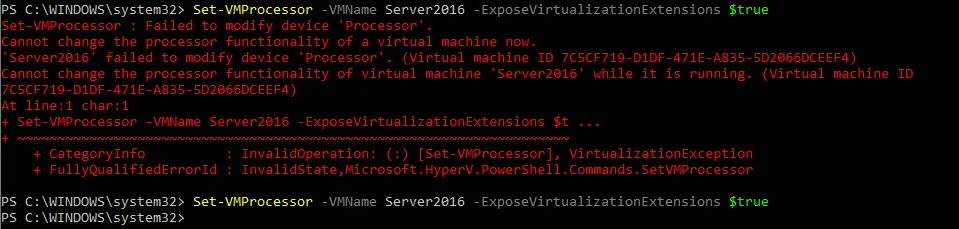
Set-VMProcessor -VMName vm_name -ExposeVirtualizationExtensions $trueSi tout fonctionne correctement, aucun message ne devrait s’afficher après avoir saisi la commande. Si la machine virtuelle est en cours d’exécution, le message d’erreur suivant s’affiche :
Connexion réseau VM
Vous devez maintenant configurer les paramètres réseau de votre VM. Il existe deux façons de connecter des VMs imbriquées au réseau : MAC spoofing et NAT.
- Si le réseau des machines virtuelles imbriquées est configuré en fournissant un accès à un réseau local (LAN) réel, alors une carte réseau sur la machine hôte porterait plusieurs adresses MAC, ce qui pourrait potentiellement causer des problèmes réseau. C’est pourquoi l’option MAC address spoofing doit être activée (cette option est désactivée par défaut).
- Si un pseudo-cloud privé est déployé, l’usurpation d’adresse MAC ne peut pas être utilisée pour la mise en réseau des machines virtuelles, et vous devez configurer NAT dans ce cas.
Remarque : Les deux méthodes sont décrites ci-dessous, mais nous utiliserons la méthode NAT pour configurer notre machine virtuelle afin qu’elle utilise la virtualisation imbriquée Hyper-V.
Configuration de l’usurpation d’adresse MAC
Si vous utilisez l’usurpation d’adresse MAC, activez-la sur la carte réseau de l’hôte Hyper-V virtuel :
- Sur la machine physique sur laquelle Hyper-V Server est installé, entrez la commande suivante pour activer l’usurpation d’adresse MAC :
Get-VMNetworkAdapter -VMname vm_name | Set-VMNetworkAdapter -MacAddressSpoofing OnInsérez le nom de votre machine virtuelle à la place de VM-Name. Dans notre cas, il s’agit de Server2016, comme mentionné ci-dessus.

- Si vous préférez l’interface graphique, rendez-vous sur Paramètres de la machine virtuelle > Carte réseau > Fonctionnalités avancées et sélectionnez Cochez la case Activer l’usurpation d’adresse MAC et cliquez sur OK.

Configuration du NAT
Le NAT ne peut être activé que par PowerShell. Alors que les commandes précédentes ont été exécutées sur le système d’exploitation hôte, les commandes suivantes doivent être exécutées sur le système d’exploitation invité.
Pour activer le NAT pour la connexion réseau de la machine virtuelle :
- Tout d’abord, créez un nouveau commutateur virtuel.
New-VMSwitch -Name "SwitchName" -SwitchType InternalUtilisez le nom de votre commutateur à la place de SwitchName. Dans cette procédure pas à pas, nous utilisons NAT-Switch .

- Activez NAT et définissez le sous-réseau derrière NAT. L’adresse réseau ne doit pas coïncider avec les adresses IP de votre réseau existant. Dans cet exemple, le nom du réseau est NAT-net et l’adresse réseau est 192.168.2.0/24
New-NetNat -Name "network_name" -InternalIPInterfaceAddressPrefix 'ip-address/netmask'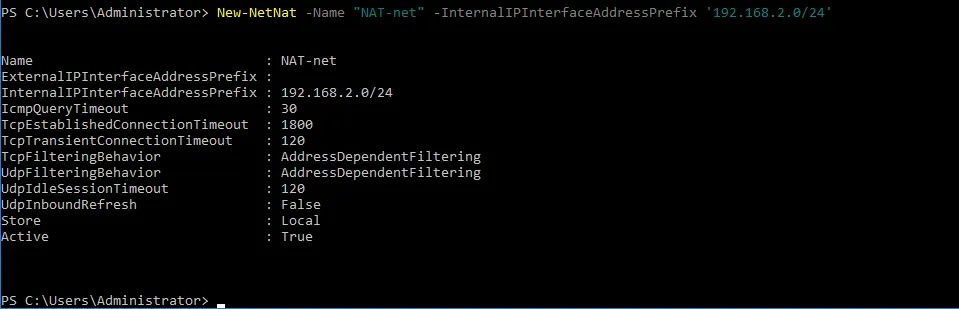
- Attribuez ensuite l’adresse IP à l’interface sur laquelle NAT est activé.
Générez une liste des adaptateurs disponibles pour vérifier leurs noms à l’aide de la commande suivante :
Get-NetAdapter | ft -Autosize
Dans cet exemple, le nom de l’adaptateur réseau virtuel connecté au commutateur virtuel créé précédemment est vEthernet (commutateur NAT).
- Vous devez maintenant définir l’adresse IP de cette carte réseau virtuelle, qui doit appartenir au réseau créé. Les machines virtuelles imbriquées utiliseront l’adresse IP de cette interface réseau comme passerelle. Dans notre exemple, cette adresse IP est 192.168.2.1 – elle appartient au réseau 192.168.2.0/24
Get-NetAdapter "adapter_name" | New-NetIPAddress -IPAddress ip_address -AddressFamily IPv4 -PrefixLength mask_number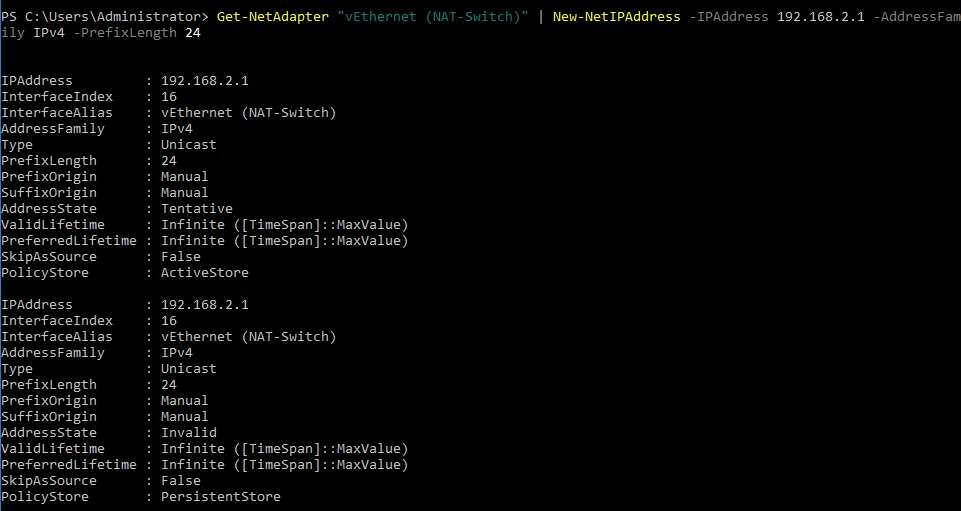
Configuration d’une machine virtuelle imbriquée
Vous pouvez désormais créer et configurer une machine virtuelle imbriquée. Dans cette procédure pas à pas, une machine virtuelle avec Windows Server 2016 est utilisée comme machine virtuelle imbriquée.
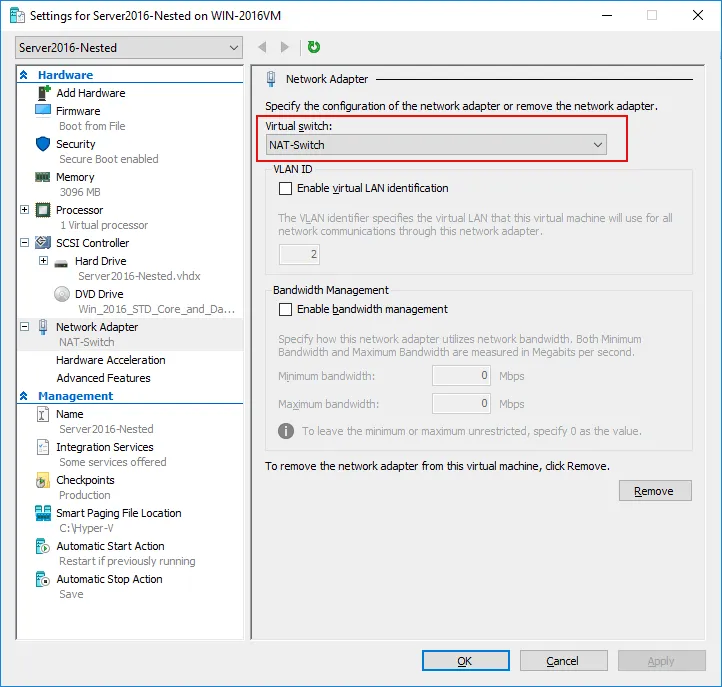
- Sélectionnez le commutateur virtuel (que vous avez récemment créé) dans les paramètres réseau de la machine virtuelle dans Hyper-V Manager.
- Configurez les paramètres TCP/IP dans les Propriétés de la carte réseau de la machine virtuelle imbriquée. S’il n’y a pas de serveurs DHCP dans le réseau virtuel, attribuez manuellement l’adresse IP, le Masque de sous-réseau, la passerelle par défaut et le serveur DNS.

Remarque : Vérifiez les paramètres de votre pare-feu, car les pare-feu peuvent bloquer les connexions réseau.
Votre VM imbriquée dispose désormais d’un réseau configuré et est prête à fonctionner.

Protection des VMs avec NAKIVO Backup & Replication
Toutes les VMs, y compris les VMs imbriquées, doivent être sauvergardées afin de garantir la fiabilité de votre environnement virtuel Hyper-V. NAKIVO Backup & Replication offre une sauvegarde Hyper-V fiable avec des sauvegardes incrémentielles rapides basées sur des images qui exploitent la technologie native Hyper-V Resilient Change Tracking (RCT). À l’aide des sauvegardes, vous pouvez récupérer des objets/fichiers d’application, démarrer instantanément des VMs ou récupérer des VMs Hyper-V en tant que machines virtuelles VMware vSphere, entre autres options de récupération.


