Naviguer dans l’administration centrale de SharePoint Online : votre guide essentiel
En tant que plateforme de collaboration, Microsoft SharePoint offre aux administrateurs système les outils dont ils ont besoin pour gérer plusieurs utilisateurs, le contenu de SharePoint et d’autres paramètres de configuration dans le Centre d’administration ( SharePoint admin center). Poursuivez votre lecture pour découvrir comment le Centre d’administration permet une gestion centralisée de SharePoint et découvrir les actions disponibles.

Introduction à l’administration centrale
L’administration centrale de SharePoint est l’interface à partir de laquelle les administrateurs effectuent leurs tâches d’administration dans un environnement SharePoint. L’administration centrale est divisée en plusieurs sections et permet aux administrateurs de configurer et de gérer SharePoint à partir d’un emplacement central, notamment la gestion de la sécurité, la Surveillance, les paramètres généraux, les paramètres du système et les applications.
Présentation et méthodes d’accès
Vous avez le choix entre deux versions de SharePoint. Vous pouvez soit installer SharePoint Server sur vos serveurs physiques ou vos machines virtuelles, soit utiliser la version cloud SharePoint Online (qui fait partie de Microsoft 365). Le portail d’administration centrale de SharePoint diffère légèrement selon la version.
Centre d’administration dans SharePoint Server
Lorsque vous installez SharePoint sur des serveurs physiques ou des VMs, un site d’administration centrale est créé. Des droits d’administrateur de serveur sont requis pour accéder à l’administration centrale de SharePoint dans le cas de déploiements autonomes de SharePoint Server sur site.
Recherchez le dossier contenant les raccourcis SharePoint dans le menu Démarrer de Windows et ouvrez l’outil d’administration centrale de SharePoint (par exemple, Administration centrale de SharePoint 2013). Exécutez ce fichier en tant qu’administrateur. Le lien permettant d’accéder à l’interface Web de SharePoint s’exécutant sur des serveurs physiques dépend de votre configuration.
Centre d’administration de SharePoint Online
Lorsque vous utilisez SharePoint Online, l’administration de SharePoint s’effectue dans le centre d’administration de SharePoint, qui est intégré aux outils de gestion et aux centres d’administration d’Office 365. Vous pouvez accéder au centre d’administration de SharePoint en cliquant sur un lien depuis le site Centre d’administration Microsoft 365 ou en utilisant un lien direct. Nous aborderons ci-dessous les détails de l’utilisation du centre d’administration de SharePoint.
Utilisation de PowerShell pour l’administration de SharePoint Online
Vous pouvez également utiliser PowerShell pour gérer SharePoint Online en téléchargeant SharePoint Online Management Shell ou en installant le module requis à partir du site PS Gallery.
Vous pouvez installer le module PowerShell nécessaire à l’aide de cette commande dans PowerShell 5.0 :
Install-Module -Name Microsoft.Online.SharePoint.PowerShell
La gestion de SharePoint Online avec PowerShell peut s’avérer utile pour les tâches de gestion par lots lorsque vous devez appliquer des paramètres à un grand nombre d’entités.
Gestion de SharePoint Online
Accédez à https://admin.microsoft.com dans votre navigateur Web pour ouvrir le centre d’administration Microsoft 365. Ensuite, dans le volet de navigation ou dans la liste de tous les centres d’administration, cliquez sur SharePoint pour ouvrir le centre d’administration SharePoint. 
Vous pouvez également ouvrir un lien direct pour accéder au centre d’administration SharePoint dans Office 365 par l’URL d’administration centrale de SharePoint, par exemple :
https://yourcompany-admin.sharepoint.com
où yourcompany correspond au nom de l’entreprise (tenant).
Dans notre cas, nous utiliserons le lien suivant pour accéder au centre d’administration SharePoint dans Office 365 :
https://nakivo-admin.sharepoint.com
Sur la page d’accueil du centre d’administration SharePoint, vous pouvez consulter le rapport d’activité des fichiers, le rapport d’utilisation du site SharePoint pour les 30 derniers jours, l’état de santé du service et le centre de messages. Passez la souris sur le graphique pour afficher les détails de chaque point. Cliquez sur Details à côté de chaque graphique pour obtenir plus d’informations sur les 7, 30, 90 ou 180 derniers jours. Cliquez sur le nom de l’activité dans la légende située sous le graphique pour afficher ou masquer le type d’activité sur le graphique. Dans le volet de gauche (également appelé volet de navigation), vous pouvez voir les fonctionnalités et les options que vous pouvez configurer. Au bas du volet de navigation, vous pouvez cliquer sur « Customize navigation » pour sélectionner les éléments que vous souhaitez voir apparaître dans le volet de navigation.
Le « message center » informe l’administrateur SharePoint des améliorations, des nouvelles fonctionnalités de SharePoint et de tout changement susceptible d’affecter les utilisateurs de SharePoint. Si vous utilisez SharePoint Online, toutes les mises à jour sont installées automatiquement sur les serveurs fonctionnant dans le cloud (dans les centres de données de Microsoft). Si vous cliquez sur un message, le centre d’administration Office 365 s’ouvre dans un nouvel onglet pour afficher des informations détaillées. Rendez-vous sur All active messages pour lire tous les messages du portail d’administration Office 365.
La section Service health de la page d’accueil vous informe si des services SharePoint Online ont été interrompus. Cliquez sur View all services pour vérifier le statut de tous les services Office 365 disponibles dans votre abonnement.

Explorons chaque section du Centre d’administration SharePoint pour Microsoft 365 afin de clarifier les paramètres que vous pouvez configurer et leurs effets. Vous trouverez ces sections dans le volet gauche de l’interface Web.
Sites
Il existe deux sous-catégories de sites : les sites actifs et les sites supprimés .
Sites actifs
Utilisez cette page pour gérer tous vos sites. Une liste des sites actifs s’affiche (y compris les sites d’équipe et les sites de communication), avec des informations sur le nom du site, l’URL, l’utilisation du stockage et l’administrateur principal. Dans le coin supérieur droit, un graphique indique l’utilisation du stockage pour tous les sites. Deux boutons permettent de créer un nouveau site et d’exporter la liste des sites actifs vers un fichier CSV. Les sites actifs sont ceux sur lesquels les utilisateurs consultent des pages, téléchargent ou mettent en ligne des fichiers, et éditent ou modifient des fichiers. Cliquez sur l’en-tête de la colonne appropriée pour trier la liste par nom de site, URL, espace de stockage utilisé, etc. Utilisez le champ de recherche pour trouver le site souhaité. Cliquez sur le bouton situé à droite du champ de recherche pour filtrer les sites que vous souhaitez afficher dans la liste.

Cliquez sur le site dont vous souhaitez modifier les options pour ouvrir une fenêtre contenant les paramètres du site. Il existe quatre onglets : General, Activity, Permissionset Policies.
- L’onglet
Generalvous permet de modifier le nom et l’URL d’un site. - L’onglet
Activityaffiche des informations relatives à l’activité et au stockage du site. - Dans l’onglet
Permissions, vous pouvez ajouter ou enlever des administrateurs de site et des propriétaires de groupes. - Utilisez l’onglet «
Policies» pour modifier les politiques de partage du site et déterminer les utilisateurs avec lesquels le contenu peut être partagé.
Ces paramètres de partage servent à contrôler le partage au niveau de l’organisation et peuvent être modifiés par un administrateur SharePoint. Les propriétaires de site ne peuvent pas modifier ces paramètres de partage du site.

Sites supprimés
Sur cette page du centre d’administration SharePoint, la liste des sites SharePoint supprimés s’affiche. Un administrateur SharePoint peut restaurer un site supprimé dans un délai de 93 jours. Une fois ce délai écoulé, le site est supprimé définitivement. Vous pouvez sélectionner un site dans la liste des sites supprimés et cliquer sur Restore pour le restaurer ou sur Permanently delete pour le supprimer définitivement.

Politiques
Cette section contient les politiques de partage et les paramètres de contrôle d’accès.
Paramètres de partage
Ces paramètres de partage permettent de contrôler le partage au niveau de l’organisation dans SharePoint et OneDrive. Vous pouvez définir des paramètres allant du plus restrictif au plus permissif. Quatre niveaux sont disponibles et le contenu peut être partagé avec :
- Tout le monde
- Invités nouveaux et existants
- Invités existants
- Uniquement les membres de votre organisation
Une brève explication est disponible sous chaque option de cette page dans l’interface Web du centre d’administration SharePoint. Passons brièvement en revue tous les paramètres de cette page. 
Autres paramètres de partage externe
- Limiter le partage externe par domaine (sélectionner les domaines à partir desquels les utilisateurs peuvent ou ne peuvent pas accéder aux fichiers partagés)
- Autoriser uniquement les utilisateurs appartenant à des groupes de sécurité spécifiques à partager en externe
- Les invités doivent se connecter à l’aide du même compte que celui auquel les invitations de partage sont envoyées
- Autoriser les invités à partager des éléments dont ils ne sont pas propriétaires
- Les personnes qui utilisent un code de vérification doivent se réauthentifier après __ jours
Liens vers des fichiers et des dossiers
Choisissez le type de lien sélectionné par défaut lorsque les utilisateurs partagent des fichiers et des dossiers dans SharePoint et OneDrive.
- Personnes spécifiques (uniquement les personnes spécifiées par l’utilisateur)
- Uniquement les personnes de votre organisation
- Toute personne disposant du lien
Choisissez l’autorisation sélectionnée par défaut pour le partage de liens
- Affichage
- Modification

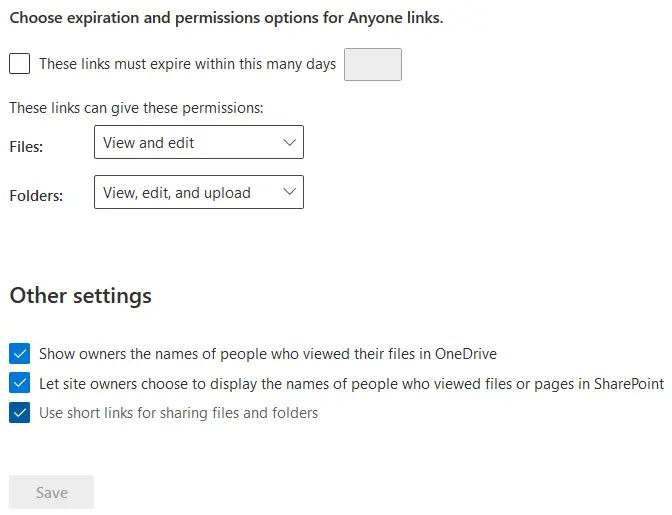
Choisissez les options d’expiration et d’autorisations pour Anyone les liens.
- Ces liens doivent expirer dans un délai de __ jours
- Ces liens peuvent accorder les autorisations suivantes :
- Fichiers : Afficher et modifier/Afficher
- Dossiers : Afficher, modifier et télécharger/Afficher
(Sélectionnez les options souhaitées dans le menu déroulant).
Autres paramètres
- Afficher aux propriétaires les noms des personnes ayant consulté leurs fichiers dans OneDrive
- Permettre aux propriétaires de site de choisir d’afficher les noms des personnes ayant consulté des fichiers ou des pages dans SharePoint
- Utiliser des liens courts pour partager des fichiers et des dossiers
Contrôle d’accès
Utilisez les paramètres de cette section pour autoriser ou restreindre l’accès des utilisateurs à SharePoint et OneDrive. Il existe quatre catégories :
- Appareils non gérés . Vous pouvez autoriser, limiter ou bloquer l’accès aux appliances qui ne font pas partie de votre domaine, ou si certaines combinaisons de systèmes d’exploitation et de navigateurs Web ne respectent pas la configuration définie.
- Déconnexion en cas de session inactive . Cette option est utilisée à des fins de sécurité et permet à l’administrateur SharePoint de définir une durée d’inactivité après laquelle un utilisateur voit s’afficher un avertissement avant d’être déconnecté.
- Emplacement réseau . Cette option vous permet de configurer l’accès à SharePoint uniquement à partir d’adresses IP de confiance. Notez que lors de la configuration de cette option, vous devez ajouter votre propre adresse IP à la liste des adresses IP autorisées ; Sinon, vous risquez de vous bloquer l’accès.
- Applications n’utilisant pas l’authentification moderne . Cette option autorise ou bloque l’accès depuis des applications tierces ou d’anciennes versions de Microsoft Office (Office 2010 et versions antérieures) qui ne peuvent pas appliquer de restrictions liées aux appareils.

Paramètres
Les paramètres du nouveau centre d’administration SharePoint se trouvent sur cette page :
- Centre d’administration par défaut . Si cette option est activée, une version classique du centre d’administration SharePoint s’affiche par défaut lorsque vous ouvrez le centre d’administration.
- Pages . Définissez si les utilisateurs peuvent créer des pages modernes et y ajouter des commentaires.
- Notifications SharePoint . Ce paramètre permet aux utilisateurs de recevoir des notifications concernant le contenu SharePoint, l’activité des fichiers et les actualités s’ils activent les notifications sur les applications mobiles.
- Création de sites . Activez cette option pour permettre aux utilisateurs de créer des sites à partir de la page d’accueil de SharePoint et de OneDrive. Il est possible de sélectionner un répertoire dans lequel les utilisateurs peuvent créer des sites, ainsi qu’un fuseau horaire par défaut.
- Limites de stockage des sites . Il existe deux options pour ces limites : automatique et manuelle. Si vous sélectionnez l’option automatique, vous autorisez les sites à utiliser autant d’espace de stockage de votre organisation qu’ils en ont besoin. Si vous sélectionnez l’option manuelle, vous définissez manuellement des limites spécifiques pour chaque site.

Services de contenu
Les services de contenu aident les utilisateurs à saisir des données de manière cohérente et à les trier par métadonnées.
Magasin de termes
Un magasin de termes offre davantage de possibilités pour stocker et organiser les données (y compris les métadonnées) dans SharePoint. Il s’agit d’un répertoire global de termes courants utilisés au sein de votre organisation. Vous pouvez modifier la taxonomie locale d’un site SharePoint, créer et modifier des termes, ainsi que désigner une personne ou un groupe pour l’ensemble de termes. Dans ce cas, les étiquettes attribuées ne confèrent pas d’autorisations supplémentaires, mais vous aident à identifier (suivre) les utilisateurs par un jeu de termes, par exemple la fonction et le service. Il s’agit de la classification officielle dans le système.

Galerie de types de contenu
Créez différents types de contenu, attribuez-leur une catégorie et associez un modèle au type de contenu approprié. Vous pouvez définir des configurations pour obliger les utilisateurs à utiliser un modèle de document standard. Par exemple, lorsqu’un utilisateur crée un document Excel par l’intermédiaire d’un modèle, et que ce modèle est associé à un type de contenu « Feuille de temps », l’utilisateur utilise un modèle correct et normalisé pour créer régulièrement ce même type de contenu.
Il est également possible d’ajouter un type de contenu à une liste ou une bibliothèque SharePoint. Une galerie de types de contenu vous aide à mieux classer votre contenu.

Migration
Cette section présente les options permettant d’utiliser le gestionnaire de migration et l’outil de migration SharePoint pour migrer des partages de fichiers sur site vers Microsoft 365. Vous pouvez copier du contenu depuis un serveur SharePoint autonome vers SharePoint Online et Microsoft 365.

Autres fonctionnalités
Cette page présente les fonctionnalités SharePoint familières qui étaient disponibles dans le centre d’administration SharePoint classique. Sélectionnez la fonctionnalité souhaitée et cliquez sur Open pour accéder à ses paramètres.

Si vous n’avez pas trouvé les options recherchées dans le nouveau centre d’administration SharePoint, essayez d’utiliser le shell de gestion SharePoint Online, disponible en téléchargement à l’adresse suivante :
https://www.microsoft.com/en-us/download/details.aspx?id=35588
Le shell de gestion SharePoint Online est un ensemble de cmdlets SharePoint qui vous permettent de gérer SharePoint Online dans Windows PowerShell.
Gestion des licences
Comme mentionné ci-dessus, le centre d’administration SharePoint est intégré à Office 365 et au centre d’administration Microsoft 365. Si vous devez gérer des licences utilisateur dans SharePoint Online, vous pouvez attribuer ces licences à vos utilisateurs Office 365 dans le Microsoft 365 admin center en vous rendant sur Users > Active users. Contrairement aux versions traditionnelles de SharePoint Server, aucune licence d’accès client (CAL) n’est utilisée pour SharePoint Online.

Conclusion
L’administration centrale de SharePoint sert à gérer SharePoint et permet aux administrateurs système d’effectuer des tâches administratives. Cependant, vous avez peut-être remarqué que le centre d’administration SharePoint ne fournit pas de fonctionnalités avancées de sauvegarde et de récupération. Pour effectuer des sauvegardes et des restaurations à un instant donné de manière adéquate, vous avez besoin d’une solution de sauvegarde dédiée. NAKIVO Backup & Replication est une solution universelle de protection des données pour SharePoint Server ainsi que pour les applications et services Microsoft 365.