Comment utiliser la connexion Bureau à distance sous Ubuntu Linux : guide complet
Le protocole Remote Desktop Protocol est un protocole réseau populaire largement utilisé pour se connecter à distance à des ordinateurs dans des environnements Windows afin de les gérer. Ce protocole peut être utilisé pour se connecter à des machines physiques et virtuelles fonctionnant sous Windows.
Cependant, si Linux avec une interface utilisateur graphique (GUI) est installé sur votre machine, vous pouvez utiliser le protocole de bureau à distance et configurer la connexion à distance depuis des machines Linux vers des machines Windows via RDP, ainsi que configurer l’accès depuis des machines Windows vers vos machines Linux par ce protocole. Vous pouvez également utiliser RDP pour vous connecter from des machines Linux vers des machines Linux si nécessaire. Il est pratique d’utiliser RDP pour Ubuntu afin de se connecter à des Virtuelles Maschinen fonctionnant dans des clouds publics tels que Azure, Amazon EC2, et Google Cloud.
Il existe trois protocoles réseau les plus utilisés pour gérer Ubuntu à distance :
- SSH (Secure Shell)
- RDP (Remote Desktop Protocol)
- VNC (Virtual Network Computing)
L’article du blog d’aujourd’hui explique la configuration du bureau à distance Ubuntu, qui peut également être appliquée à d’autres distributions Linux.

Comment utiliser la connexion au bureau à distance dans Ubuntu
Dans la plupart des cas, vous devez installer manuellement le client de bureau à distance Ubuntu sur votre Ubuntu Linux. Dans l’article du blog d’aujourd’hui, Ubuntu 18.04.2 est installé sur la machine virtuelle VMware. Certains paquets sont déjà installés dans notre Ubuntu avant de configurer le bureau distant Ubuntu : l’éditeur de texte vim, net-tools et le serveur SSH (qui vous permet de vous connecter via SSH à la console Linux à distance). Ces paquets peuvent être installés à l’aide d’une seule commande :
sudo apt-get install -y vim net-tools openssh-server
Afin de configurer les connexions RDP Ubuntu, vous devez installer le client RDP et/ou le serveur RDP, en fonction du sens de la connexion.
Remarque : Dans les systèmes Windows, le client de bureau à distance est connu sous le nom de Connexion Bureau à distance ou Client Terminal Services.
Windows XP utilise la version 5.1 de RDP, Windows Server 2003 la version 5.2, Windows Server 2008 la version 6.1, Windows 7 – version 7, Windows 8 et Windows Server 2012 – version 8, Windows 8.1, Windows 10 – RDP version 10, et Windows Server 2012R2 – version 8.1.
Utilisation de Remmina – Client de bureau à distance Ubuntu
Remmina est un logiciel libre et open source destiné à faciliter la vie des administrateurs système qui ont besoin d’établir des connexions de bureau à distance Ubuntu. Remmina prend en charge non seulement le protocole RDP pour Ubuntu, mais aussi d’autres protocoles de bureau à distance tels que VNC, SSH et SPICE. Vous pouvez apprendre à installer et à configurer Remmina en tant que client de bureau à distance Ubuntu dans ce tutoriel sur les protocoles de bureau à distance. Vous pouvez installer Remmina en utilisant l’une des deux méthodes ci-dessous.
Comment installer Remmina dans l’interface graphique
Cliquez sur le bouton situé dans le coin inférieur gauche du bureau Ubuntu pour ouvrir le menu principal (Afficher les applications).

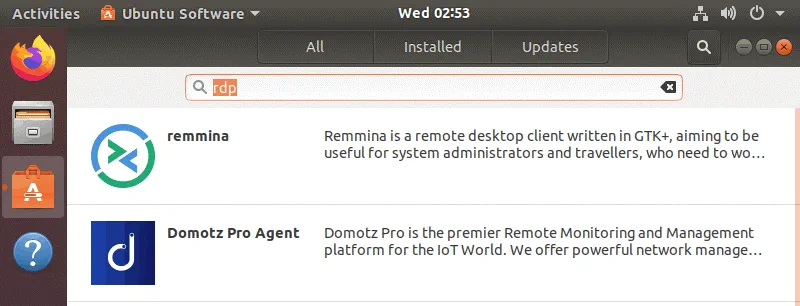
Tapez rdp dans la barre de recherche.
Vous pouvez voir que Remmina a été trouvé comme client de bureau à distance.
Cliquez sur Remmina sur cet écran.

Vous êtes redirigé vers la page des logiciels Ubuntu. Cliquez sur Remmina pour voir les détails de ce logiciel.
Cliquez sur Installer pour installer Remmina, le client de bureau à distance.
Entrez votre mot de passe, qui est nécessaire pour installer les paquets.
Warten, bis die notwendigen Pakete installiert sind.

Wie man Remmina in der Konsole installiert
Vous pouvez également installer Remmina dans la console Ubuntu à l’aide de quelques commandes.
Commencez par ajouter le référentiel logiciel nécessaire à la liste des référentiels de votre système Ubuntu :
sudo add-apt-repository ppa:remmina-ppa-team/remmina-next
Mettez à jour les référentiels et la liste des paquets disponibles :
sudo apt-get update
Installez Remmina et les plugins associés :
sudo apt-get install remmina
sudo apt-get install remmina-plugin-*
sudo apt-get install libfreerdp-plugins-standard
Configuration post-installation
Après l’installation, lancez Remmina.
Cliquez sur le bouton Menu principal dans l’interface GNOME d’Ubuntu, recherchez l’icône Remmina dans le menu ou tapez Remmina pour localiser l’application. Vous pouvez également ouvrir la console (terminal) et saisir remmina pour exécuter l’application.
Lorsque vous lancez Remmina pour la première fois, l’application vous demande d’installer certains paquets ; installez les paquets à l’aide des commandes suivantes :
sudo snap connect remmina:avahi-observe :avahi-observe
sudo snap connect remmina:cups-control :cups-control
sudo snap connect remmina:mount-observe :mount-observe
sudo snap connect remmina:password-manager-service :password-manager-service
Connectons-nous à la machine Windows distante fonctionnant sur une autre VM à partir de la machine Ubuntu sur laquelle Remmina est installé. Assurez-vous que le Bureau à distance est activé sur la machine distante à laquelle vous allez vous connecter. Dans l’exemple actuel, Windows Server 2008 R2 est installé sur la machine virtuelle Windows distante.
Cliquez avec le bouton droit de la souris sur My Computer et dans le menu contextuel, sélectionnez Properties. Dans la fenêtre Propriétés du système, cliquez sur Paramètres du système avancés. Dans la fenêtre Propriétés système , sélectionnez l’onglet Bureau à distance et cliquez sur Autoriser les connexions à partir d’ordinateurs exécutant n’importe quelle version de Bureau à distance. Cliquez sur OK pour enregistrer les paramètres. Notez que le pare-feu Windows sera automatiquement configuré pour autoriser les connexions entrantes (port TCP 3389 par défaut).

Exécutez CMD et exécutez la commande ipconfig pour vérifier l’adresse IP de votre système Windows sur lequel vous avez activé les connexions Bureau à distance. Dans cet exemple, l’adresse IP de la machine Windows est 192.168.101.21.
Revenez maintenant à votre machine Linux sur laquelle vous avez installé Remmina comme client de bureau à distance.
Dans la fenêtre Remmina qui s’ouvre, sélectionnez RDP dans la liste déroulante.
Entrez l’adresse IP de l’hôte distant (192.168.101.21 dans ce cas) et appuyez sur Entrez.

Si les détails du certificat s’affichent, cliquez sur Oui pour accepter le certificat et vous connecter à l’hôte distant. Entrez les identifiants de connexion RDP et cliquez sur OK pour vous connecter à l’hôte distant via RDP. Assurez-vous qu’un utilisateur sur une machine Windows dispose des autorisations nécessaires pour utiliser RDP.

La session RDP est établie. Cependant, par défaut, la résolution est d’environ 640×480, ce qui est trop faible.

Vous pouvez définir une résolution personnalisée pour votre session RDP Ubuntu lorsque vous utilisez Remmina pour vous connecter à des machines Windows ou Linux distantes. Cliquez sur l’icône + dans le coin supérieur gauche de la fenêtre Remmina pour créer un nouveau préréglage de connexion.

Dans la fenêtre qui s’ouvre, entrez le nom de votre connexion Linux à Windows et sélectionnez RDP comme protocole. Dans l’onglet Basic , entrez l’adresse IP de l’hôte distant (192.168.101.21 dans ce cas), le nom d’utilisateur (l’utilisateur doit être autorisé à se connecter à distance sur l’hôte cible) et le mot de passe de l’utilisateur sélectionné. Ci-dessous, dans la section Résolution , développez le menu déroulant et sélectionnez la résolution personnalisée, par exemple 800×600. Une fois toutes les options de connexion nécessaires configurées, cliquez sur Enregistrer.

Dans la fenêtre principale de Remmina, vous pouvez désormais voir le préréglage de connexion ajouté, nommé Windows Server 2008. Double-cliquez sur le préréglage pour vous connecter à l’hôte distant sélectionné depuis Ubuntu via RDP. Notez que vous n’avez pas besoin de saisir vos identifiants de connexion, car ils sont enregistrés dans le préréglage.

Votre session de bureau à distance Linux vers Windows est désormais établie avec la résolution sélectionnée.
Utilisation de Xrdp – Serveur de bureau à distance Ubuntu
Vous pouvez également configurer un serveur Remote Desktop sur votre système Linux et vous connecter à ce Linux à distance depuis des machines Windows en utilisant un client Windows Remote Desktop standard. Les distributions Linux populaires n’ont pas le serveur Remote Desktop installé, mais il est possible d’installer et de configurer manuellement le serveur Remote Desktop sur Linux, afin d’activer la gestion à distance d’une machine Linux en mode graphique. Dans cette section, nous allons expliquer comment configurer l’accès via Remote Desktop Protocol à Ubuntu 18.04.2. Le composant principal dont vous avez besoin à cette fin est xrdp.
Xrdp est une implémentation de Microsoft RDP qui permet aux systèmes d’exploitation non Windows de fournir les fonctionnalités du serveur RDP. Xrdp est un logiciel libre et open source. Le système X Window est nécessaire pour utiliser xrdp. Voyons comment configurer un serveur de bureau à distance sur Ubuntu.
Commencez par mettre à jour l’arborescence du référentiel du logiciel :
sudo apt-get update
Installez xrdp from les référentiels logiciels en ligne :
sudo apt-get install xrdp
Vous devez installer l’environnement de bureau environnement de bureau XFCE . Par défaut, Ubuntu 18 est installé avec GNOME 3, mais xrdp fonctionne mieux avec XFCE, qui est un environnement de bureau léger. Après avoir installé XFCE et configuré RDP pour Ubuntu, vous aurez toujours la possibilité de vous connecter à votre Ubuntu Linux localement en utilisant GNOME.
Installez donc XFCE :
sudo apt-get install xfce4
Dans le répertoire personnel de votre utilisateur, créez le fichier .xsession et écrivez la chaîne xfce4-session dans ce fichier. Ainsi, vous configurez le xrdp serveur pour utiliser xfce comme environnement graphique par défaut.
echo xfce4-session > ~/.xsession
Faites en sorte que xrdp démarre automatiquement lorsque votre Linux est démarré.
sudo systemctl enable xrdp
Redémarrez le xrdp service pour que les modifications prennent effet.
sudo service xrdp restart
Effacez la configuration stockée dans le startwm.sh fichier de script shell nécessaire pour démarrer xrdp:
sudo sh -c 'cat /dev/null > /etc/xrdp/startwm.sh'
(Avant d’exécuter la commande ci-dessus, vous pouvez créer une copie de ce fichier si nécessaire par la commande cp /etc/xrdp/startwm.sh /etc/xrdp/startwm.sh1 )
Modifiez le fichier de configuration du script shell startwm.sh à l’aide de vim:
sudo vim /etc/xrdp/startwm.sh
Le fichier de script shell startwm.sh doit contenir les lignes suivantes :
#!/bin/sh
if [ -r /etc/default/locale ]; then
. /etc/default/locale
export LANG LANGUAGE
fi
startxfce4
Conservez une ligne vide à la fin du fichier.

Enregistrez le fichier de configuration startwm.sh et quittez : Appuyez sur Esc et tapez :wq
Redémarrez le service xrdp :
sudo service xrdp restart
Vérifiez l’adresse IP de votre Ubuntu Linux :
ifconfig
ou
hostname -I
Dans cet exemple, l’adresse IP de la machine Linux est 192.168.101.208.
Par défaut, le pare-feu d’Ubuntu est désactivé. Si le pare-feu est activé, autorisez les connexions entrantes vers le port TCP 3389.
sudo ufw allow 3389
Pour plus de sécurité, vous pouvez spécifier les adresses IP ou les réseaux personnalisés autorisés :
sudo ufw allow from 192.168.101.0/24 to any port 3389
Remarque :Si une machine Linux distante sur un site distant se trouve dans le réseau local derrière le NAT et que vous devez accéder à cette machine via RDP à partir d’une adresse IP externe, vous pouvez configurer la redirection de port ou la connexion VPN sur un routeur/pare-feu sur un site distant.
Essayez de vous connecter à votre Ubuntu Linux depuis Windows via RDP.
Ouvrez CMD dans Windows (Démarrez > Exécutez > CMD).
Exécutez la commande pour ouvrir le client Remote Desktop et connectez-vous à l’hôte requis :
mstsc /v:192.168.101.208
Sélectionnez Xorg comme type de session et entrez votre identifiant et votre mot de passe.

Si vous voyez un écran bleu vide et qu’après quelques minutes d’attente, l’erreur s’affiche, cela signifie que quelque chose n’est pas configuré correctement. Découvrons comment résoudre le problème d’écran bleu vide pour xrdp.

Ce problème est lié au xorgxrdp paquet et à certaines modifications apportées à Ubuntu 18.04 par rapport aux versions précédentes d’Ubuntu qui ont rendu inutilisable la fonctionnalité xrdp . Comme vous vous en souvenez, Ubuntu 18.04.2 est utilisé dans l’exemple actuel pour configurer xrdp. Pour corriger un écran bleu vide, exécutez la commande et installez la version actuelle de xorgxrdp-hwe:
sudo apt-get install xorgxrdp-hwe-18.04
Vous pouvez vérifier la version d’Ubuntu à l’aide de la commande :
lsb_release -a
Redémarrez le xrdp service (daemon) :
sudo /etc/init.d/xrdp restart
Après avoir installé le paquet nécessaire, ouvrez le client RDP et essayez à nouveau de vous connecter à votre Ubuntu via RDP.
Dans Windows CMD, exécutez :
mstsc /v:192.168.101.208
Dans la fenêtre de connexion, sélectionnez Xorg et entrez votre identifiant et votre mot de passe.

Vous êtes maintenant connecté. Dans la fenêtre de dialogue qui s’affiche après la connexion à Ubuntu RDP (Bienvenue au premier démarrage du panneau), sélectionnez Utiliser la configuration par défaut.

Si vous devez définir la résolution personnalisée dans Windows CMD, exécutez :
mstsc
Entrez manuellement l’adresse IP de la machine Ubuntu distante.
Cliquez sur Afficher les Options et sélectionnez la résolution requise sur Afficher onglet.

Vous pouvez désormais vous connecter à Ubuntu depuis Windows via RDP et utiliser la résolution d’écran requise pour le bureau à distance. Cela signifie que RDP pour Ubuntu a été configuré avec succès et que le tutoriel d’aujourd’hui sur le protocole de bureau à distance est terminé.
Conclusion
L’article d’aujourd’hui a expliqué comment utiliser la connexion de bureau à distance dans Ubuntu Linux. La configuration des connexions de bureau à distance entrantes et sortantes dans Ubuntu est abordable pour la majorité des utilisateurs. Vous devez installer un client de bureau à distance pour vous connecter depuis Ubuntu à des machines Windows et à d’autres machines. Pour vous connecter à votre machine Ubuntu Linux, vous devez installer et configurer un serveur de bureau à distance sur votre machine Linux. Xrdp et XFCE doivent être installés à cette fin.
Si, pour une raison quelconque, vous ne pouvez pas utiliser RDP pour Ubuntu, envisagez d’utiliser VNC, qui est le protocole alternatif à RDP. L’utilisation de RDP et VNC vous permet de vous connecter à distance à vos machines physiques et virtuelles avec l’interface utilisateur graphique. N’oubliez pas de sauvegarder vos serveurs Linux et vos machines virtuelles afin de protéger vos données. Téléchargez NAKIVO Backup & Répliquez et sauvegardez vos machines virtuelles et vos serveurs physiques.


