Comment installer Hyper-V sur Windows Server 2019 : 3 méthodes
Microsoft s’efforce de rendre ses produits efficaces, fiables et pratiques, en améliorant l’expérience utilisateur globale et l’efficacité opérationnelle. Hyper-V a été conçu dans un souci de simplicité et de convivialité, vous permettant de personnaliser chaque aspect de l’infrastructure. C’est pourquoi il existe au moins trois façons d’installer Hyper-V : par PowerShell, le Gestionnaire de serveur ou DISM. Dans cet article, nous vous guiderons à travers les trois méthodes d’installation.

Conditions à remplir pour installer Microsoft Hyper-V sur Windows Server 2019
Avant de pouvoir commencer l’installation de Microsoft Hyper-V sur Windows Server 2019, vous devez vous assurer que les conditions à remplir sont remplies. Sinon, le processus d’installation échouera.
La configuration système minimale requise pour réussir le déploiement d’Hyper-V comprend :
- Processeur 64 bits cadencé à 4 GHz
- Traduction d’adresses de deuxième niveau (SLAT)
- Extensions du mode moniteur VM
- Au moins 4 Go de RAM, ce qui devrait être suffisant pour exécuter l’hôte et les VMs au stade préliminaire du déploiement Hyper-V
- Virtualisation assistée par matériel avec Intel VT ou AMD-V activé dans UEFI/BIOS
- Prévention d’exécution des données (DEP) imposée par le matériel avec le bit XD (pour les systèmes Intel) ou le bit NX (pour les systèmes AMD)
Toutefois, si vous n’êtes toujours pas certain que votre système réponde entièrement aux conditions à remplir répertoriées, vous pouvez ouvrir Windows PowerShell ou cmd.exe et exécuter la commande suivante : systeminfo.exe. Après cela, vous obtiendrez un rapport indiquant toutes les conditions à remplir Hyper-V auxquelles votre système est conforme.

Comment installer Hyper-V sur Windows Server 2019
Dans cette section de cet article de blog, nous décrirons les différentes façons d’installer Hyper-V sur Windows Server 2019 : PowerShell, DISM ou Gestionnaire de serveur.
Remarque : Le processus d’installation d’Hyper-V sur Windows Server 2022 et Windows Server 2016 est identique à celui de Windows Server 2019.
Méthode 1. Installation d’Hyper-V à l’aide de Windows PowerShell
Le processus d’installation d’Hyper-V à l’aide des commandes PowerShell peut être effectué en moins d’une minute. Pour cela, vous devez ouvrir PowerShell en mode Administrateur et exécuter la commande suivante :
Install-WindowsFeature -Name Hyper-V -ComputerName
Après le processus d’installation de Hyper-V, vous aurez la possibilité de redémarrer l’ordinateur immédiatement ou plus tard.
L’avantage d’installer Hyper-V à partir de la ligne de commande est que vous pouvez installer Hyper-V sur Windows Server 2019 Core et Windows Server 2019 avec l’interface utilisateur graphique (GUI) à l’aide de cette méthode. Découvrez la différence entre Hyper-V Server Core et l’installation GUI.
Méthode 2. Installer Hyper-V avec DISM
Pour installer Hyper-V sur Windows Server 2019, vous pouvez également utiliser l’outil DISM (Deployment Image Servicing and Management). Cet outil en ligne de commande est généralement utilisé pour la configuration de Windows et des images Windows, ainsi que pour activer/désactiver les fonctionnalités de Windows Server, même lorsque le système d’exploitation est en cours d’exécution.
Pour installer Hyper-V sur Windows Server 2019 à l’aide de DISM, vous devez ouvrir PowerShell ou CMD dans une invite élevée et exécuter cette commande :
DISM /Online /Enable-Feature /All /FeatureName:Microsoft-Hyper-V
Une fois l’opération terminée, vous serez invité à redémarrer l’ordinateur pour activer les modifications.
Méthode 3. Installation d’Hyper-V par le Gestionnaire de serveur
L’installation d’Hyper-V sur Windows Server 2019 par le Gestionnaire de serveur nécessite l’utilisation de l’interface utilisateur graphique (GUI), contrairement aux deux autres méthodes. Pour cela, vous devez lancer le Gestionnaire de serveur et y apporter les modifications nécessaires.
- Ouvrez Gestionnaire de serveur et cliquez sur Ajouter des rôles et des fonctionnalités.

- Lisez la page Avant de commencer et cliquez sur Suivant.

- Choisissez le type d’installation qui vous convient le mieux. Vous pouvez choisir d’installer le rôle sur un serveur physique ou une machine virtuelle en cours d’exécution, ou sur un disque dur virtuel hors ligne à l’aide des services Bureau à distance. Sélectionnez la première option si vous devez exécuter des virtuelles Maschinen.
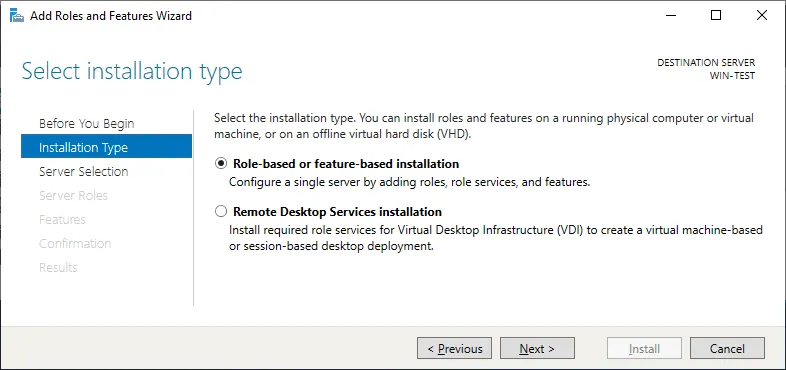
- Sélectionnez un serveur de destination. Le Gestionnaire de serveur vous propose deux options : Sélectionnez un serveur dans le pool de serveurs ou Sélectionnez un disque dur virtuel. Choisissez la première option.

- Après cela, vous pouvez consulter la liste complète des rôles et fonctionnalités pouvant être installés à l’aide du Gestionnaire de serveur. Cochez la case Hyper-V ici.
Vous pouvez également ajouter Hyper-V Management Tools, ce qui est l’option recommandée. Hyper-V Manager est l’outil permettant de gérer Hyper-V dans l’interface graphique.

Sur la page Page des fonctionnalités, vous pouvez sélectionner des outils de gestion Hyper-V, qui comprennent Outils de gestion GUI Hyper-V et Module Hyper-V pour Windows PowerShell.
- Après cela, une page d’introduction à la configuration Hyper-V s’ouvrira. Vous y trouverez des informations sur les capacités de la fonctionnalité Hyper-V.

- Dans la section Commutateurs virtuels , vous pouvez sélectionner la carte réseau qui fournira la connectivité réseau aux machines virtuelles.
- Dans la section Migration , vous pouvez activer ce serveur pour envoyer/recevoir des migrations en direct de VMs, en plus de sélectionner le protocole d’authentification à utiliser pour vérifier les migrations en direct : Fournisseur de sécurité des identifiants de connexion (CredSSP) ou Kerberos.
- Dans la section Magasins par défaut , vous pouvez sélectionner les emplacements par défaut pour les fichiers de disque dur virtuel et les fichiers de configuration de machine virtuelle.
- Il s’agit du dernier écran du processus d’installation d’Hyper-V. Ici, vous pouvez vérifier une dernière fois toutes les options que vous avez sélectionnées jusqu’à présent. Vous pouvez également cocher la case Redémarrer automatiquement le serveur de destination si nécessaire.

- Cliquez sur Installer pour confirmer vos sélections.
Une fois le processus d’installation d’Hyper-V terminé, vous pouvez commencer à créer votre environnement virtuel. Vous pouvez désormais créer une machine virtuelle et installer un système d’exploitation sur Hyper-V après la création.
Remarque : Lisez également d’autres articles à propos de comment installer Microsoft Hyper-V dans différents cas.
Configuration de Hyper-V sur Windows Server 2019
Une fois que vous avez installé Hyper-V sur Windows Server 2019 à l’aide de l’une des méthodes ci-dessus, vous devez suivre le processus de post-installation de Hyper-V. Cela comprend :
- Configuration Mise en réseau Hyper-V: création et configuration d’un commutateur virtuel, d’une équipe de commutateurs intégrés, d’une carte réseau virtuelle, etc.
- Configurer votre hôte Hyper-V : sélectionner un emplacement de stockage par défaut pour la configuration de la machine virtuelle, configurer le processus de migration en direct, etc.
Remarque : Découvrez comment effectuer la configuration Hyper-V à l’aide des commandes PowerShell .
Sauvegarde Windows Server avec NAKIVO Backup & Replication & Réplication
Une fois Windows Server et Hyper-V configurés, vous devez envisager la sauvegarde des machines virtuelles et physiques afin d’éviter toute perte irrémédiable de données et tout temps d’arrêt prolongé. Une solution dédiée à la protection des données vous aide à réaliser rapidement la récupération après des incidents tels que des attaques de ransomware, des erreurs de configuration, des pannes de serveur, etc.
NAKIVO Backup & Replication est une solution complète de protection des données pour les charges de travail physiques, virtuelles et cloud à partir d’un seul panneau de contrôle. La solution comprend des fonctionnalités de sauvegarde, de réplication et de restauration, ainsi que des fonctionnalités avancées d’administration et d’amélioration des performances.
Avec Windows Server Backup de NAKIVO et Microsoft Hyper-V Backup vous pouvez facilement sauvegarder des serveurs physiques et des VMs tout en garantissant la cohérence des données des applications et des bases de données. La solution offre une gamme de cibles de sauvegarde pour vous aider à éviter les points de défaillance uniques, notamment des référentiels anti-ransomware immuables dans le cloud (Azure Blob, Amazon S3, Wasabi, Backblaze B2).
Téléchargez NAKIVO Backup & Édition Réplication et sauvegardez les Workloads Windows Server et Microsoft Hyper-V.


