Comment mettre à niveau ESXi 6.5 vers 6.7 à l’aide de VMware Update Manager pour la gestion
Pour appliquer des correctifs à un hôte VMware ESXi, vous pouvez utiliser l’interface en ligne de commande d’ESXCLI. Cependant, l’utilisation de Commandes ESXCLI pour appliquer des correctifs à un grand nombre d’hôtes VMware ESXi peut s’avérer fastidieuse, et la présence d’hôtes de versions différentes peut compliquer encore davantage les choses. Dans cet article de blog, nous examinons une autre méthode permettant d’appliquer des correctifs et de mettre à niveau plusieurs hôtes VMware ESXi — quelle que soit leur version — à partir d’une seule interface, à l’aide de VMware vSphere Update Manager.
Mais tout d’abord, clarifions la différence entre les termes « mise à niveau » et « mise à jour » :
- La mise à niveau consiste à faire passer la version d’un hôte ESXi, de vCenter Server, etc., d’une version mineure à une version majeure, par exemple de la v.6.0 à la v.6.5, de la v.6.5 à la v.6.7, etc.
- La mise à jour ou l’application d’un correctif consiste à installer des correctifs destinés à corriger des bogues sur une version majeure existante. Le numéro de build change, mais la version reste la même après l’application d’un correctif. Par exemple, par la mise à jour d’ESXi 6.7 vers ESXi 6.7 U1, U2 ou U3, vous conservez la version 6.7.

Qu’est-ce que VMware Update Manager ?
VMware vSphere Update Manager (VUM) est un plug-in (extension) de vCenter . Il doit être installé manuellement sur les versions de vCenter Server antérieures à la version 6.5. Si vCenter Server 6.5 est installé sous Windows, vous devez installer VUM manuellement. VMware Update Manager peut être installé sur la machine hébergeant vCenter ou sur une autre machine Windows. VUM doit disposer d’une connectivité réseau avec vCenter, car il est étroitement intégré à vCenter Server.
Si vous avez installé vCenter Server Appliance (VCSA) version 6.5 ou ultérieure, vSphere Update Manager est préinstallé par défaut dans vCenter et démarre automatiquement. Il est recommandé d’installer vCenter 6.7 en tant que VCSA ; dans ce cas, vCenter s’exécute en tant que machine virtuelle (VM) sur un serveur ESXi.
VMware vCenter est le système de gestion centralisée de vSphere, et vSphere Update Manager est un outil centralisé permettant de mettre à jour ou de faire évoluer les hôtes ESXi, les VMs, les appliances virtuelles et les applications virtuelles (VMware vApps). Vous pouvez également utiliser VUM pour installer et mettre à jour des logiciels tels que des pilotes sur les hôtes ESXi, mettre à niveau le matériel des machines virtuelles, installer et mettre à jour VMware Tools. VUM vous permet de mettre à jour ou de faire évoluer plusieurs entités à la fois.
Avantages de l’utilisation de VMware Update Manager
Les avantages de l’utilisation de VMware Update Manager comprennent la flexibilité et la possibilité d’installer des correctifs VMware sur plusieurs hôtes à la fois, quelle que soit la version de l’hôte. Une telle approche vous permet également de gérer les correctifs VMware de manière centralisée par l’intermédiaire de vCenter avec VMware vSphere Client et vous aide à gagner du temps sur l’administration de vSphere. Vous pouvez automatiser l’installation des correctifs ESXi. VMware Update Manager est universel et vous permet d’installer des correctifs tiers, tels que le commutateur virtuel distribué Cisco, les pilotes mis à jour pour les serveurs Hewlett-Packard, etc., ainsi que les correctifs VMware.
Compatibilité
Avant de lancer le processus de mise à niveau ou de mise à jour, veillez à vérifier la compatibilité de votre version actuelle de vCenter avec la nouvelle version d’ESXi, la compatibilité de votre version actuelle d’ESXi avec la version de mise à niveau, ainsi que la compatibilité de votre logiciel de sauvegarde avec les nouvelles versions d’ESXi et de vCenter que vous utiliserez après la mise à niveau ou la mise à jour. Vous pouvez utiliser l’outil « Matrices d’interopérabilité VMware » disponible sur le site Web de VMware. Veillez également à vérifier la compatibilité de votre matériel avec les correctifs ESXi avant d’installer ces derniers.
Fonctionnement de l’application des correctifs et de la mise à niveau d’ESXi
En résumé, le processus d’application des correctifs ESXi se déroule comme suit :
- Téléchargement du fichier d’installation requis vers Update Manager
- Création d’une base de référence personnalisée
- Association de la base de référence à l’entité concernée (hôte ESXi, centre de données, cluster, etc.)
- Vérification de la conformité (facultative)
- Pré-vérification de la correction
- Correction
N’oubliez pas que, dans la plupart des cas, les machines virtuelles doivent être arrêtées ou migrées hors des hôtes ESXi avant de lancer la correction lorsque vous souhaitez mettre à jour ou mettre à niveau ces hôtes. Les hôtes ESXi passent automatiquement en mode maintenance lors de la correction. Une fois la correction terminée, les hôtes ESXi quittent le mode maintenance, et un redémarrage de l’hôte peut être nécessaire. Si vous avez choisi de corriger plusieurs hôtes ESXi, la correction du deuxième hôte commence dès que le processus de correction du premier hôte ESXi est terminé.
Par conséquent, la procédure pour les hôtes ESXi se déroule comme suit :
- Un hôte ESXi passe en mode maintenance.
- Un correctif est installé.
- L’hôte ESXi est redémarré.
- L’hôte ESXi est reconnecté à vCenter.
- L’hôte ESXi quitte le mode de maintenance.
- Le processus de mise à jour de l’hôte ESXi suivant démarre.
Comment utiliser vSphere Update Manager pour appliquer des correctifs aux hôtes VMware ESXi
Voyons maintenant comment utiliser VMware Update Manager pour mettre à niveau ESXi 6.5 vers ESXi 6.7. Dans cet exemple, vCenter 6.7 est utilisé pour gérer trois hôtes VMware ESXi. VMware vSphere Update Manager est préinstallé dans VCSA 6.7 (vCenter Server Appliance).
Ouvrez VMware vSphere Client, accédez à Hôtes et clusters , puis sélectionnez les hôtes VMware ESXi que vous souhaitez mettre à niveau/mettre à jour. Vous pouvez sélectionner un VM-Ordner, groupe, ou l’ensemble du centre de données si nécessaire. Dans cet exemple, l’hôte VMware ESXi dont l’adresse IP est 192.168.101.205 sera mis à niveau.
Mise à niveau d’ESXi 6.5 vers ESXi 6.7
Sélectionnez l’hôte ESXi souhaité et vérifiez la version et le numéro de build dans l’onglet Résumé .
Notez l’onglet Mises à jour qui est présent lorsque VMware Update Manager est installé dans vCenter.
Vous pouvez également ouvrir l’onglet Mises à jour pour vérifier la version et le build d’ESXi. Comme vous pouvez le voir sur la capture d’écran, ESXi 6.5 build 8294253 est utilisé dans l’exemple (l’adresse IP de l’hôte ESXi est 192.168.101.205 et l’adresse IP de vCenter est 192.168.101.103 ).
Dans l’onglet Mises à jour , vous pouvez voir un lien vers la page VMware Update Manager de vCenter. 
Vous devez disposer de tous les paquets requis avant de pouvoir mettre à niveau ESXi. Notez que vous devez télécharger télécharger manuellement l’image ISO d’installation d’ESXi 6.7 avant de mettre à jour ESX 6.5 dans vSphere Update Manager.
Téléchargement de l’image pour la mise à niveau
- Accédez à VMware Update Manager (
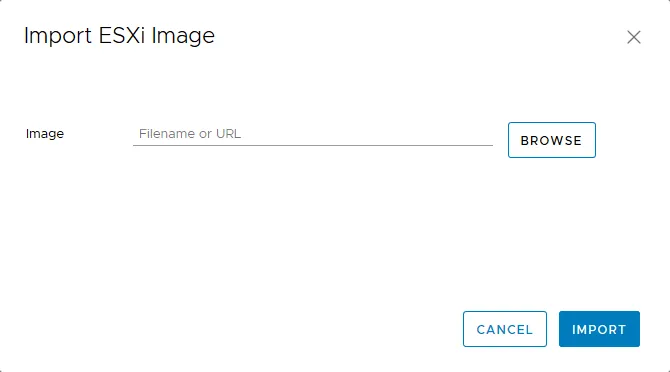
Home > Update Manager), sélectionnez l’onglet « Images ESXi », puis cliquez surImportpour importer le fichier ISO d’installation d’ESXi 6.7 dans le référentiel de vSphere Update Manager.

- Cliquez sur
Browseet sélectionnez le fichier ISO du programme d’installation d’ESXi 6.7. Cliquez surImportpour importer l’image dans un référentiel.
- Warten, bis die ISO-Datei kopiert wurde.
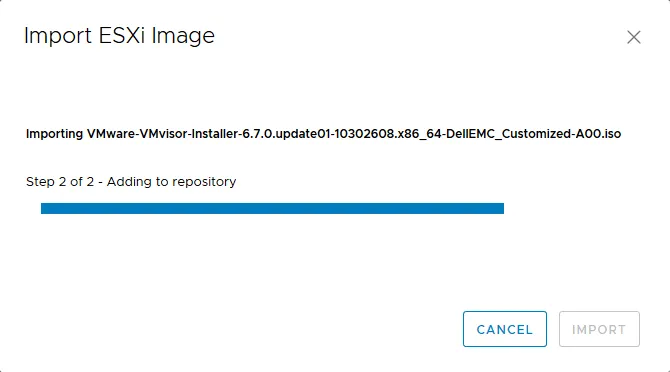
- Eine fois Ihre ESXi-Installationsdatei in den Referentiel-Repositorien von Update Manager kopiert wurde, müssen Sie eine neue Referenz-Base erstellen.
Eine Referenz-Base ist wie ein Préréglage, das gleichzeitig auf mehrere Entitäten, wie z. B. ESXi-Hosts, angewendet werden kann. Les bases de référence se divisent en bases de référence d’hôte, bases de référence de VM (machine virtuelle) et bases de référence de VA (appliance virtuelle). Les bases de référence de VM et de VA ne peuvent pas être créées manuellement, car elles sont prédéfinies.
Vous pouvez également créer des groupes de bases de référence. Dans cet exemple, la base de référence comprend une image ESXi destinée à la mise à niveau. Cependant, vous pouvez sélectionner plusieurs correctifs (mises à jour), mises à niveau ou extensions à ajouter à une base de référence. Vous pouvez ensuite utiliser une seule base de référence pour installer simultanément plusieurs correctifs sur des hôtes VMware ESXi.
Création d’une base de référence dans VMware Update Manager
Dans l’onglet « Images VMware ESXi », cliquez sur New Baseline.
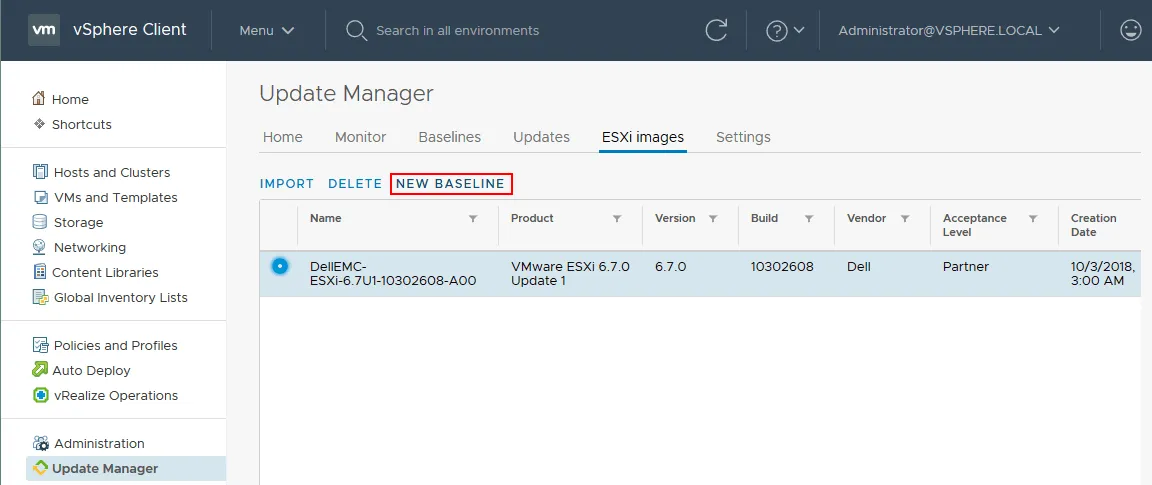
L’assistant « Créer une base de référence » qui s’ouvre alors comporte trois étapes :
- Saisissez un nom et une description pour la nouvelle base de référence. Dans cet exemple, le nom est « ESXi6-7upgrade » . Cliquez sur
Nextpour continuer.
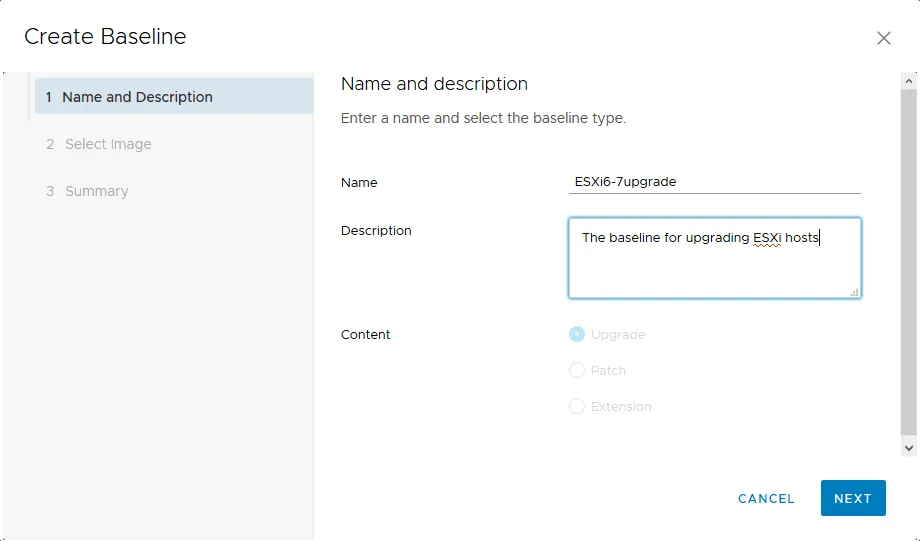
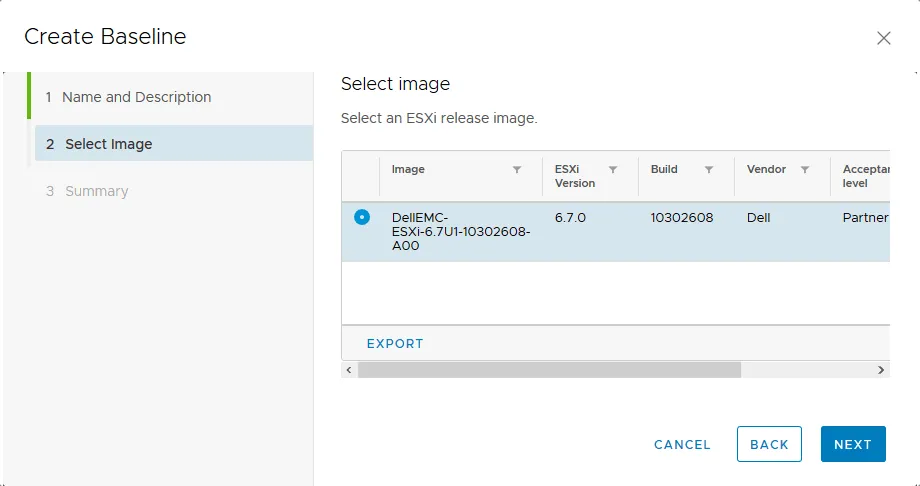
- Sélectionnez une image de version ESXi. Dans ce cas, l’image ISO ESXi 6.7 Update 1 est sélectionnée. Cliquez sur
Next.
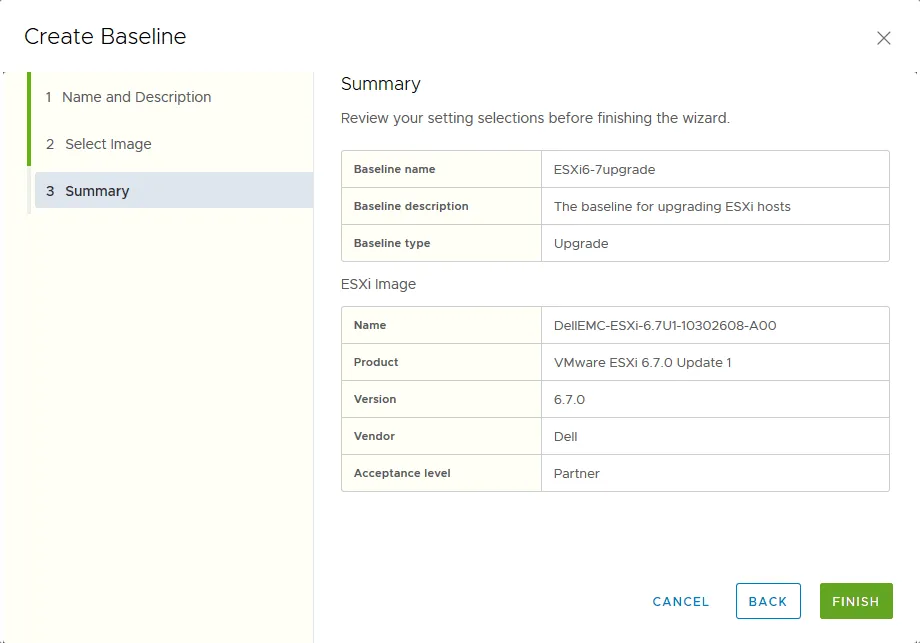
- Vérifiez le récapitulatif et cliquez sur
Finish.
La base de référence est désormais créée et s’affiche dans l’onglet Baselines de VMware Update Manager. Vous pouvez également voir deux bases de référence prédéfinies (Correctifs non critiques pour les hôtes et Correctifs critiques pour les hôtes). 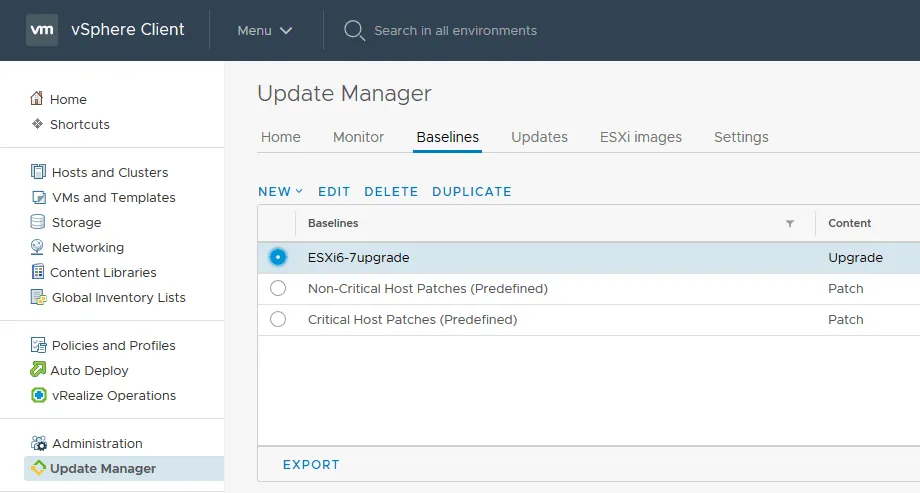
Association d’une base de référence
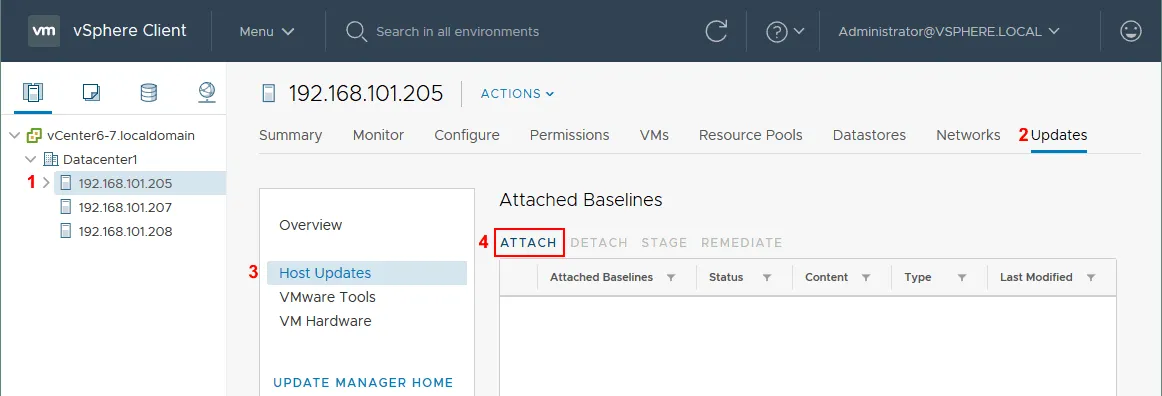
- Accédez à Hôtes et clusters , sélectionnez votre hôte (ESXi 6.5), puis l’onglet Mises à jour .
- Dans la section Aperçu , sélectionnez Mises à jour de l’hôte
- Dans la section Bases de référence associées , cliquez sur
Attach.
Remarque : Vous pouvez sélectionner l’ensemble du centre de données, un VM-Ordner ou un cluster si vous souhaitez mettre à niveau plusieurs hôtes ESXi.
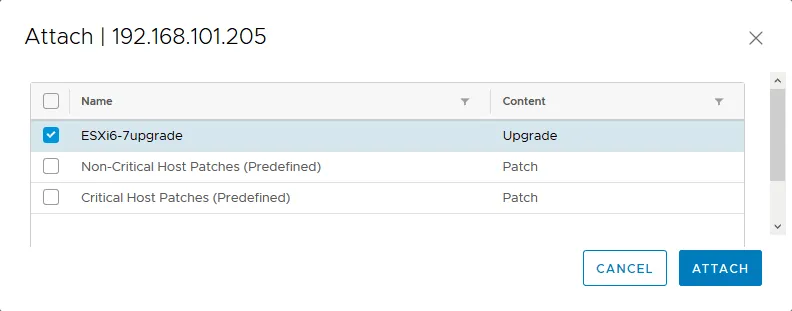
- Sélectionnez votre référence de mise à niveau personnalisée ( ESXi6-7upgrade dans ce cas) puis cliquez sur
Attach.
Vérification de la conformité
- Revenez à Hôtes et clusters .
- Sélectionnez votre hôte ESXi (centre de données, VM-Ordner ou cluster).
- Sélectionnez l’onglet Mises à jour . Dans l’onglet Mises à jour , sélectionnez Aperçu .
- Sélectionnez Conformité de l’hôte puis cliquez sur
Check Compliance.
La vérification de conformité vous permet de contrôler l’état des mises à jour ajoutées aux références et vous signale tout conflit. Si la mise à jour ou la mise à niveau n’est pas prise en charge, VMware Update Manager vous en informera lors de la vérification de conformité.
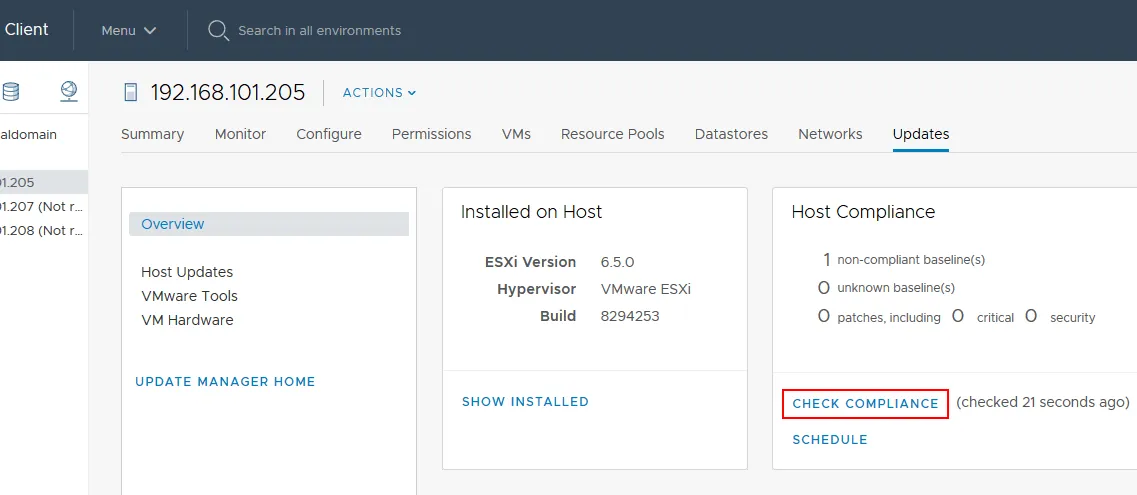
Dans cet exemple, le statut de conformité de l’hôte est non conforme , mais la mise à niveau peut techniquement être effectuée pour les hôtes sélectionnés.
Correction préalable à la vérification
Une correction préalable à la vérification doit être effectuée pour vérifier les conditions et identifier les problèmes potentiels pouvant survenir après la correction. Si des problèmes potentiels sont détectés, la liste des actions recommandées s’affiche. Par exemple, si vous prévoyez de mettre à niveau/mettre à jour des hôtes ESXi et que des VMs s’exécutent dans un cluster, vous devrez peut-être désactiver DPM et le contrôle d’admission HA, et activer DRS, EVC, etc. En ce qui concerne les VMs, vous devrez peut-être déconnecter un lecteur DVD virtuel, désactiver la tolérance aux pannes pour la machine virtuelle au sein d’un cluster, etc. La vérification préalable à la correction vous permet d’éviter d’interrompre le processus de mise à jour ou de mise à niveau après son lancement.
- Accédez à Hôtes et clusters , sélectionnez votre ou vos hôtes ESXi, cliquez avec le bouton droit sur l’hôte et, dans le menu contextuel, sélectionnez
Update Manager > Pre-check Remediation.
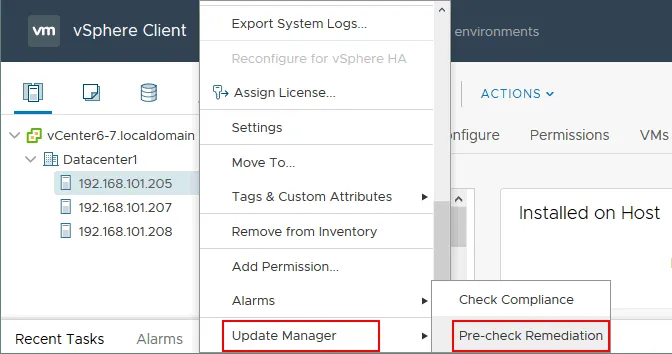
- Warten quelques instants jusqu’à ce que le processus de vérification soit terminé. Si des avertissements apparaissent après le processus de correction préalable à la vérification, effectuez les actions recommandées pour résoudre les problèmes.
- Si tout est correct et qu’aucune action n’est nécessaire pour lancer la correction, accédez à Hôtes et clusters , sélectionnez votre hôte ESXi, sélectionnez l’onglet Mises à jour , puis ouvrez la catégorie Mises à jour de l’hôte dans la section Aperçu . Sélectionnez la base de référence requise ( ESXi6-7upgrade dans ce cas) et cliquez sur
Remediate.
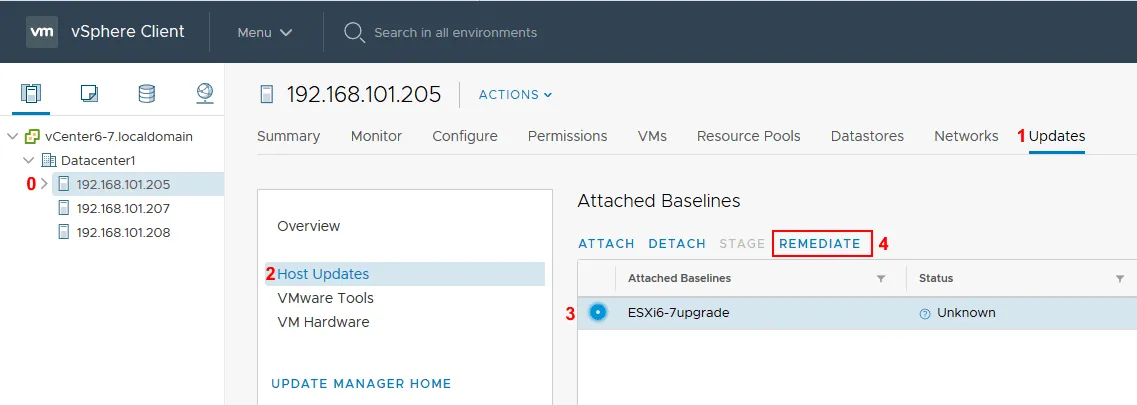
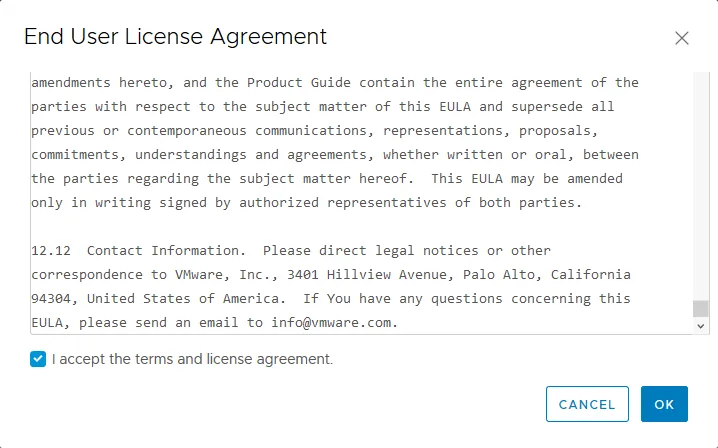
- Lisez et acceptez le contrat de licence d’utilisation finale (CLUF), cochez la case appropriée, puis cliquez sur
OK.
- Sélectionnez les hôtes ESXi qui doivent faire l’objet d’une correction, modifiez les paramètres si nécessaire (paramètres de planification, options de correction), puis cliquez sur
Remediate.
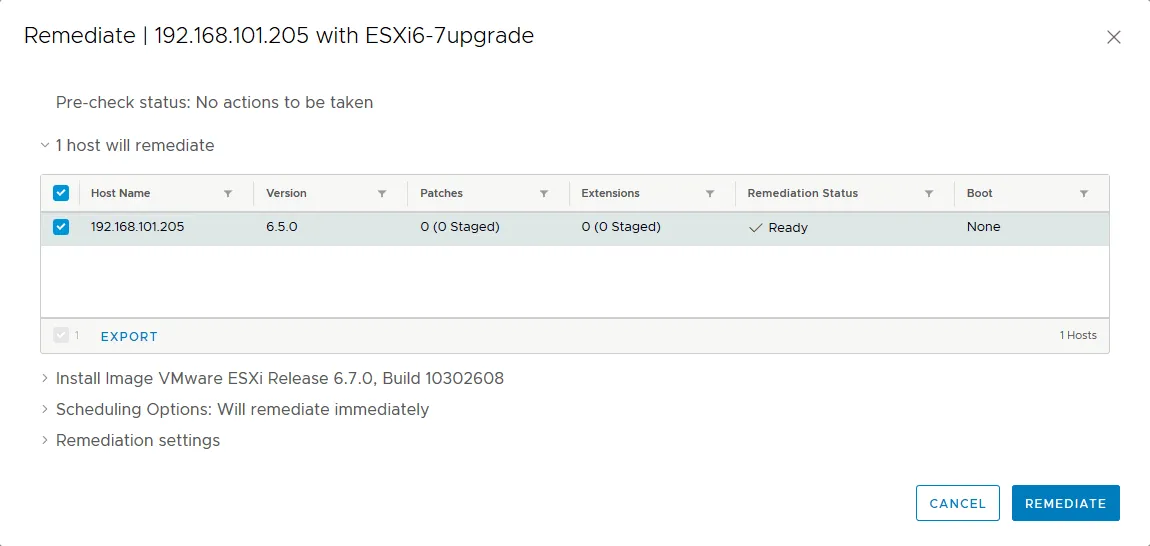
- Toutes les VMs doivent être arrêtées ou migrées hors de l’hôte avant la correction. L’hôte passera automatiquement en mode maintenance. Vous pouvez suivre la progression du processus de mise à niveau dans l’onglet Tâches récentes . Warten Sie, bis der Prozess abgeschlossen ist. Nach der Installation eines ESXi-Hosts muss dieser redemarrieren und den Modus der Maintenance verlassen.

- Nach dem Abschluss des Prozesses der ESXi-Installation und dem Redemarrieren Ihres ESXi-Hosts wählen Sie diesen auf der Seite Hoster/Cluster aus und überprüfen Sie die Version und den Build-Nummernwert. Comme vous pouvez le voir sur la capture d’écran ci-dessous, notre hôte ESXi a été mis à niveau depuis v6.5 build 8294253 vers version 6.7 build 10302608 (Mise à jour 1). Vous pouvez comparer votre numéro de build avec celui indiqué sur la page tableau et identifier la version, le nom de la version et la date de publication.
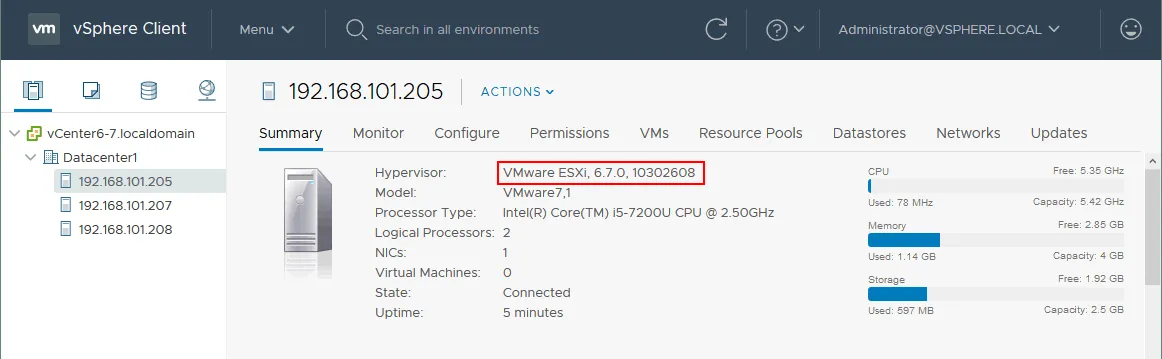
La mise à niveau de l’hôte ESXi s’est déroulée avec succès, et vous pouvez à nouveau exécuter des VMs sur cet hôte.
Comment appliquer le correctif ESXi 6.7 Update 2 à ESXi 6.7
Si vous utilisez des hôtes ESXi 6.7, vous ne pouvez pas mettre ces hôtes à niveau tant qu’une nouvelle version de vSphere n’a pas été publiée. Au moment de la rédaction de cet article, vSphere 6.7 est la dernière version disponible. Cependant, des mises à jour contenant des correctifs de sécurité et d’autres correctifs ont été publiées par VMware.
À l’heure où nous écrivons ces lignes, les hôtes VMware ESXi 6.7 peuvent être mis à jour vers les versions ESXi 6.7 Update 1, Update 2 et Update 3. Prenons l’exemple de la mise à jour d’un hôte VMware ESXi version 6.7 Update 1 vers la version 6.7 Update 2. Vous pouvez suivre cette procédure pour mettre à jour votre VMware ESXi 6.7 Update 2 vers VMware ESXi 6.7 Update 3 par l’intermédiaire de VMware Update Manager, ainsi qu’en installant des correctifs VMware personnalisés. Comme vous vous en souvenez peut-être, la version actuelle de l’hôte ESXi prise en compte dans notre exemple est la version 6.7 Update 1, build 10302608.
Étape 1 : Ouvrez Update Manager
Ouvrez vSphere Update Manager (dans vSphere Client, accédez à Home > Update Manager) et sélectionnez l’onglet Mises à jour . Vous pouvez voir la liste des mises à jour et correctifs disponibles, ainsi que leur niveau de gravité, leur type et leur catégorie. La mise à jour requise « VMware ESXi 6.7 Complete Update 2 » figure dans cette liste ; nous pouvons donc continuer.
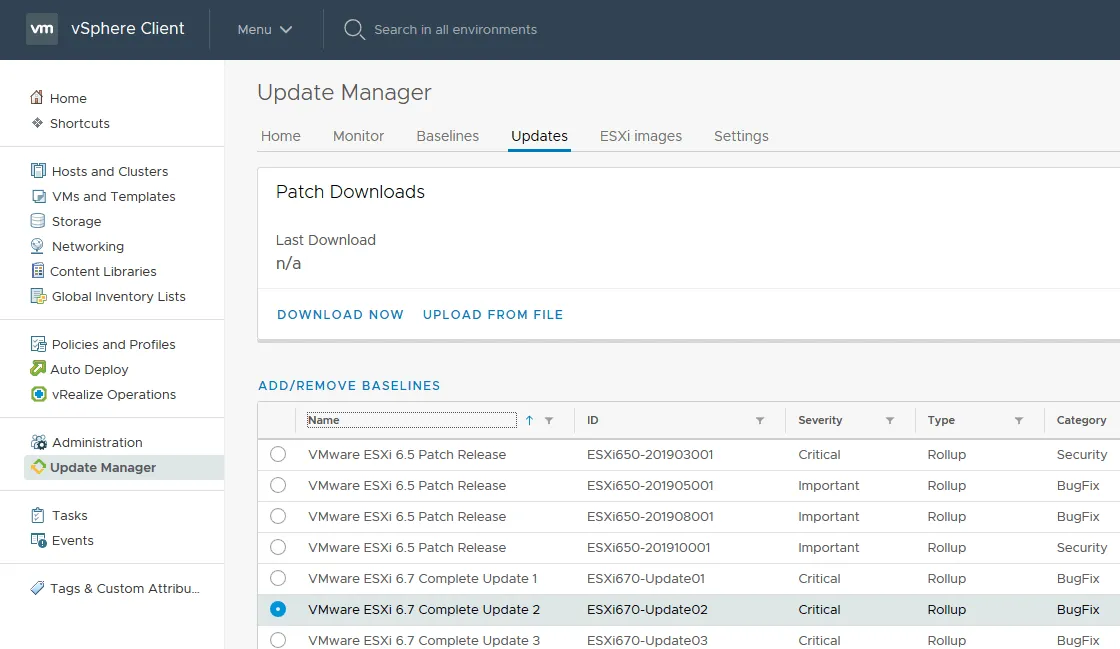
Étape 2 : Créer une base de référence
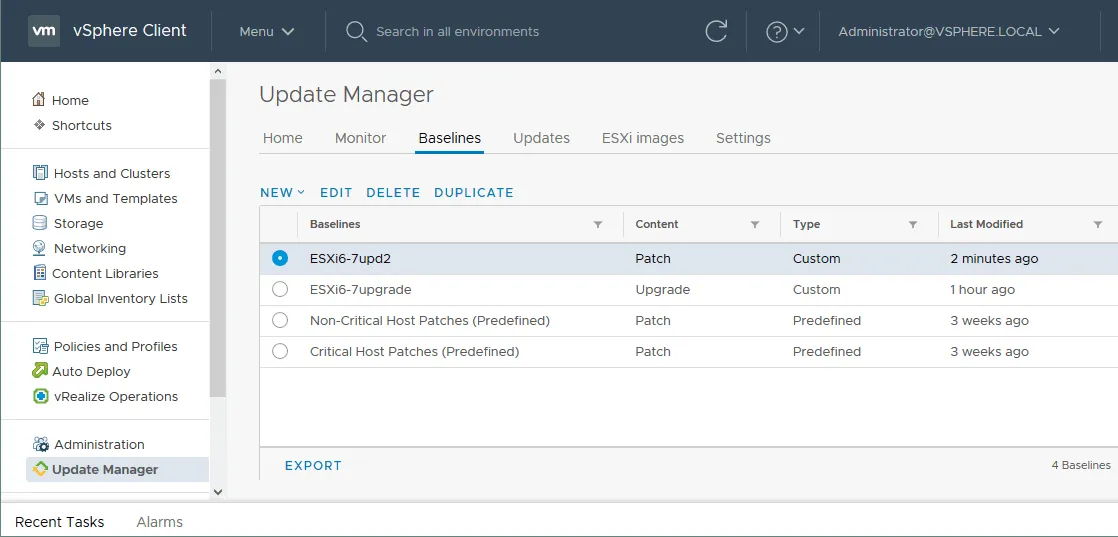
Comme dans l’exemple précédent, vous devez d’abord créer une nouvelle base de référence. Dans VMware Update Manager, ouvrez l’onglet « Baselines », puis cliquez sur « New > Baseline».
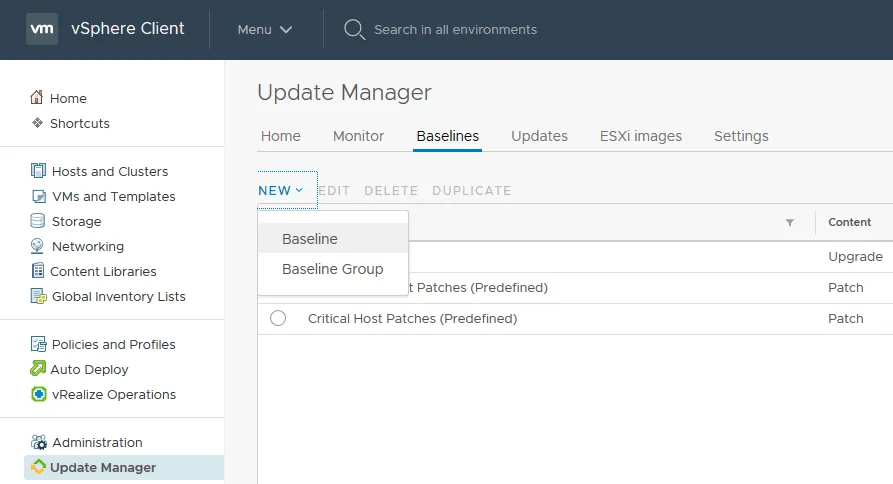
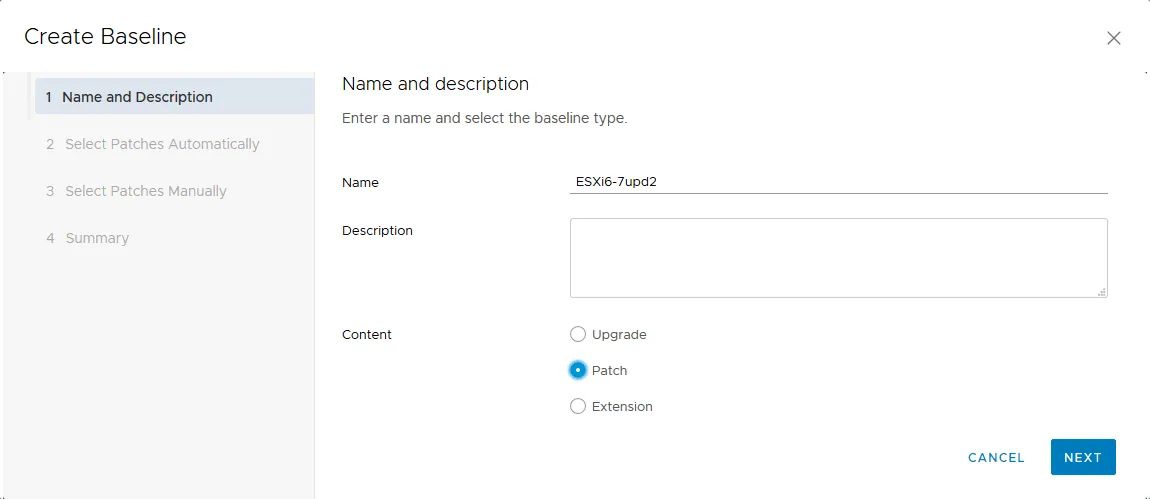
L’assistant Créer une base de référence s’ouvre.
Name and Description. Saisissez un nom, par exemple ESXi6-7upd2 , ajoutez une description (facultative), puis sélectionnez le type de base de référence. Dans ce cas, le type de contenu est Correctif . Cliquez surNextpour continuer.
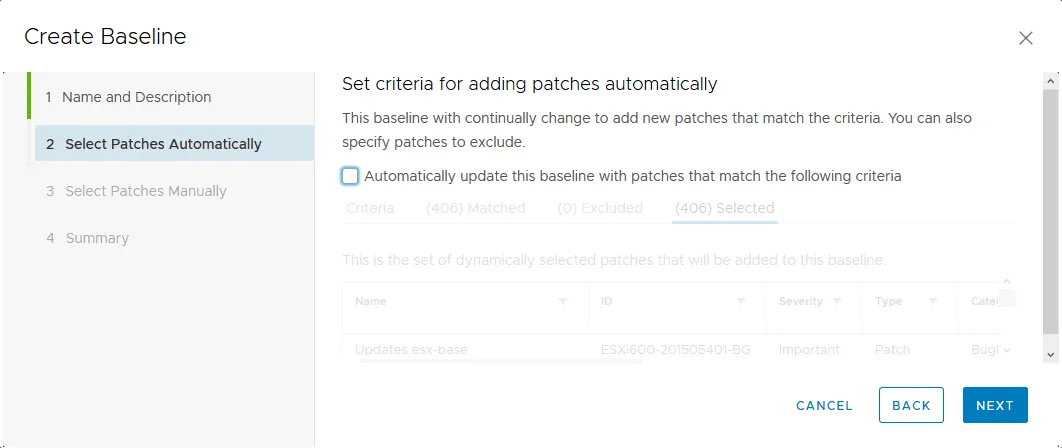
Select Patches Automatically. Comme nous souhaitons installer manuellement la mise à jour nécessaire, la case à cocher « Mettre à jour automatiquement cette base de référence avec les correctifs répondant aux critères suivants » doit être décochée. Sinon, tous les correctifs VMware disponibles seront proposés à l’installation.
Select Patches Manually. Sélectionnez les correctifs VMware requis. VMware ESXi 6.7 Complete Update 2 a été sélectionné dans cet exemple.

Summary. Vérifiez les paramètres de votre référence et, si tout est correct, cliquez surFinish.
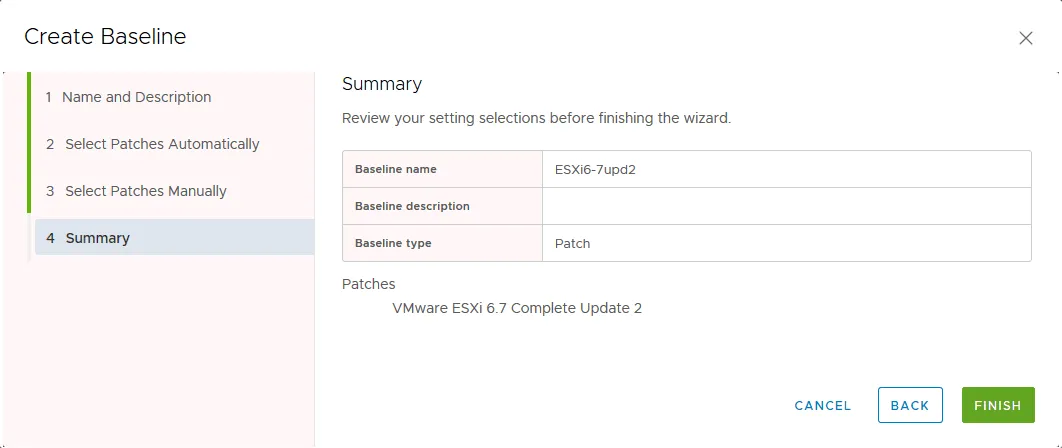
Maintenant qu’une référence a été créée, vous pouvez la voir dans l’onglet Références de VMware Update Manager.
Étape 3 : Associer la base de référence à l’hôte
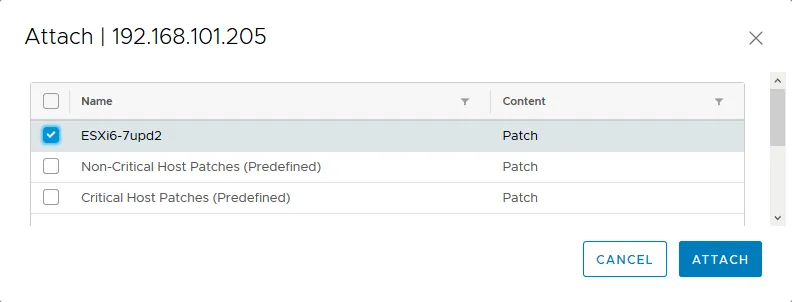
Revenez ensuite à Hôtes et clusters , sélectionnez l’hôte ESXi que vous souhaitez mettre à jour, puis sélectionnez l’onglet Mises à jour . Cliquez sur Mises à jour de l’hôte et, dans la section Bases de référence associées , cliquez sur Attach.

Dans la fenêtre contextuelle, sélectionnez la base de référence requise ( ESXi6-7upd2 dans cet exemple) et cliquez sur Attach.
Étape 4 : Mise à niveau de l’hôte ESXi
La base de référence est désormais associée à l’hôte ESXi ; vous devez la sélectionner. Préparez votre hôte ESXi pour la mise à niveau et arrêtez ou migrez les VMs des hôtes qui doivent être corrigés. N’oubliez pas que l’hôte ESXi doit passer en mode maintenance pour pouvoir installer les correctifs ESXi. Cliquez ensuite sur Remediate pour lancer la mise à jour de l’hôte ESXi. 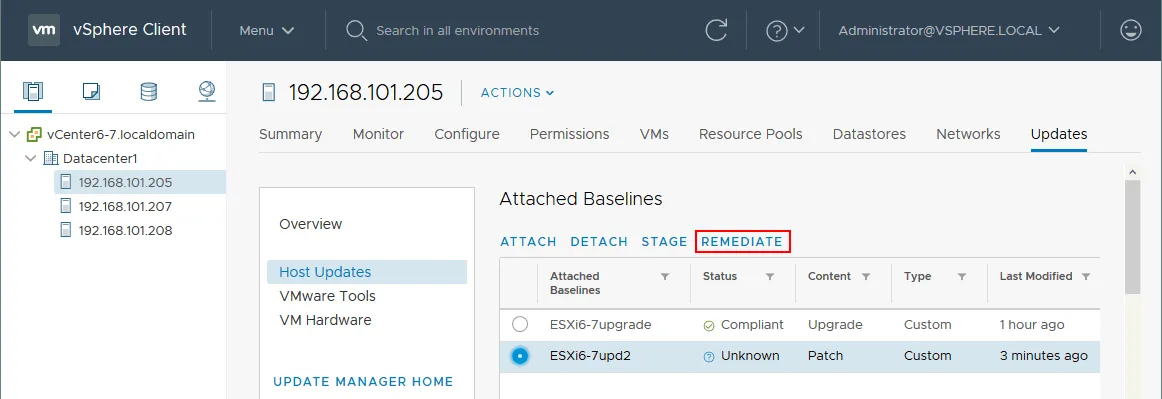
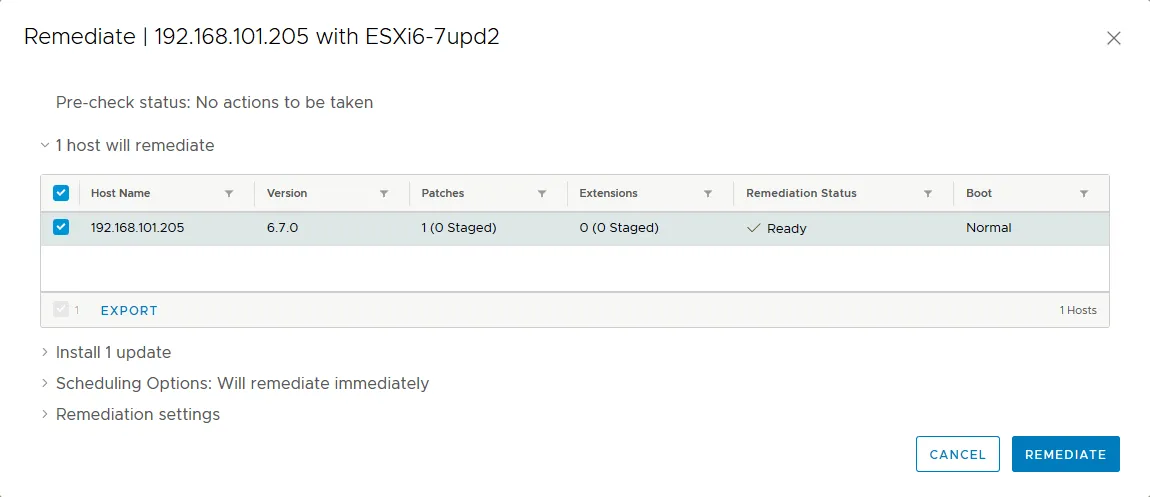
Dans la fenêtre qui s’ouvre, überprüfen Sie den Host, den Sie aktualisieren möchten, und wählen Sie ihn aus, indem Sie die entsprechende Checkbox ankreuzen (sie ist bereits angekreuzt). Configuren Sie die zusätzlichen Optionen, wenn nötig, und klicken Sie auf « Remediate », um die Aktualisierung des ESXi-Hosts zu starten.
Étape 5 : Überprüfen Sie, dass der Host aktualisiert wurde.
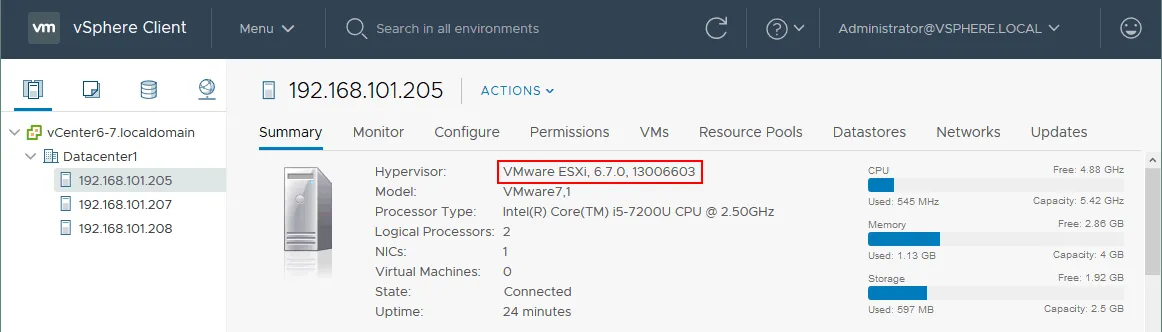
Warten Sie, bis der Prozess der Fehlerbehebung abgeschlossen ist. Après, sélectionnez votre hôte ESXi et, dans l’onglet Résumé , vérifiez la version et le numéro de build pour vous assurer que l’hôte a bien été mis à jour. Notre hôte ESXi est désormais mis à jour vers la version 6.7.0 Update 2 Build 13006603.
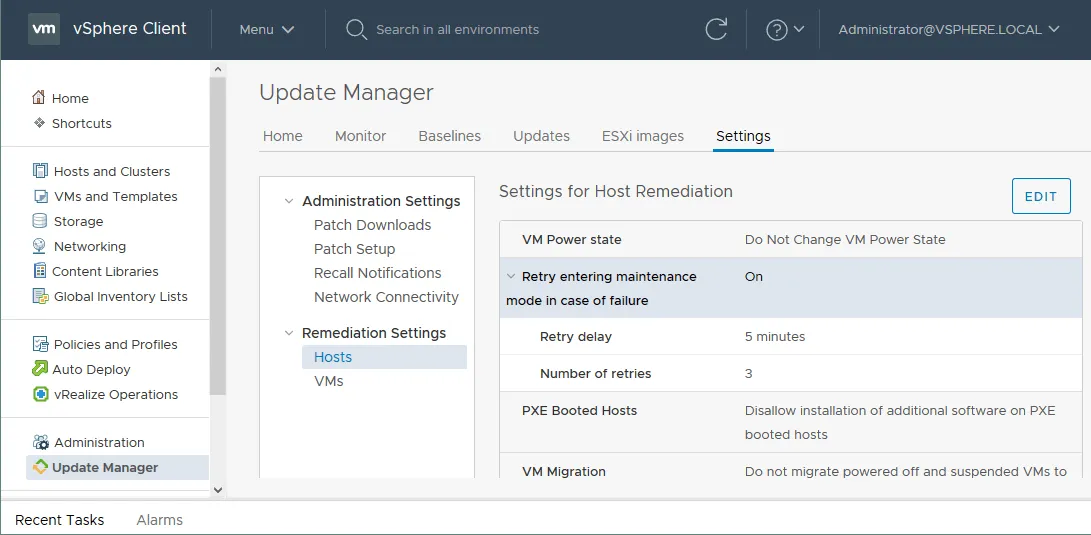
Notez que vous pouvez configurer les paramètres globaux de VMware Update Manager si nécessaire en vous rendant sur Update Manager > Settings.
Conclusion
VMware Update Manager est un module utile destiné à la gestion et à l’installation des mises à jour dans les environnements VMware vSphere. VMware vSphere Update Manager (VUM) est étroitement intégré à vCenter et est inclus dans VCSA 6.5 et VCSA 6.7. Il est particulièrement recommandé d’utiliser VUM pour mettre à jour ou faire évoluer des composants dans les grands environnements vSphere. N’oubliez pas de vérifier la compatibilité avant d’installer les correctifs et veillez à migrer ou à arrêter les machines virtuelles fonctionnant sur les hôtes VMware ESXi planifiés pour recevoir ces correctifs. La solution «
Logiciel de sauvegarde VMware-Backup » de NAKIVO prend en charge la dernière version de VMware vSphere et vous permet de protéger vos VMs ainsi que de réaliser la récupération instantanée d’éléments individuels ou de VMs complètes en cas de besoin.