Comment effectuer le chiffrement des adresses e-mail dans Outlook et Office 365
Que vous envoyiez des messages sensibles à des collègues au sein de votre entreprise ou que vous partagiez des informations confidentielles avec des destinataires externes, il est essentiel de garantir la confidentialité. Microsoft propose deux méthodes pour effectuer le chiffrement des messages électroniques, en fonction du type d’abonnement Office et de l’application que vous utilisez : S/MIME pour le chiffrement des e-mails Outlook et OME pour le chiffrement des e-mails Office 365.
Lisez cet article de blog pour en savoir plus sur les différentes options de chiffrement des e-mails Microsoft et sur la manière d’envoyer et de lire un message électronique chiffré dans Outlook.

Options de chiffrement des e-mails Outlook
Commençons par examiner de plus près chaque méthode de chiffrement et leurs différences.
Chiffrement des messages Office 365 (OME)
Le chiffrement des messages Office 365 (OME) s’appuie sur Azure Rights Management (Azure RMS), qui fait partie d’Azure Information Protection. Ces services combinent le chiffrement des e-mails et les contrôles d’accès pour vous offrir un service de chiffrement en ligne avancé.
La principale condition préalable à l’utilisation d’OME est l’activation d’Azure RMS pour le tenant. Pour de nombreux plans, RMS est activé par défaut. Contrairement à d’autres approches de chiffrement, OME n’utilise pas de certificats de chiffrement ni de clés publiques.
Comment fonctionne OME
OME fonctionne en transformant le texte lisible en un code indéchiffrable. Ce texte chiffré peut être déchiffré par les destinataires cibles, mais une faille de sécurité par des parties non autorisées n’entraînera pas de violation des données.
Étant donné qu’il s’appuie sur Azure RMS, OME inclut des politiques d’identité et d’autorisation en plus des options de chiffrement. Pour chiffrer des messages avec OME, vous pouvez utiliser des modèles de gestion des droits et/ou des règles de flux de messagerie.
- Modèles de gestion des droits. Vous pouvez choisir l’option Encrypt Only pour appliquer le chiffrement au message sans aucune restriction supplémentaire ou l’option Ne pas transférer pour empêcher les destinataires de partager le message électronique.
- Définissez des règles de flux de messagerie. Vous pouvez créer des règles de flux de messagerie, également appelées règles de transport, à appliquer à des messages ou groupes d’utilisateurs spécifiques (selon qu’ils appartiennent ou non à votre organisation), etc. Lorsqu’un utilisateur de votre organisation envoie un message qui correspond à une règle de transport, le message est automatiquement chiffré. Étapes à suivre pour ce faire ci-dessous.
Qui peut envoyer/recevoir des messages cryptés
Avec OME, vous pouvez envoyer un e-mail protégé à des destinataires, quel que soit le service d’adresse e-mail qu’ils utilisent (Gmail, Yahoo mail, etc.). Cela signifie que seul l’expéditeur doit disposer d’OME pour envoyer un message crypté. Le destinataire n’a pas besoin d’un abonnement Office 365 ni même d’Outlook pour lire le contenu ou envoyer une réponse de chiffrement.
Pour lire un message crypté, les destinataires doivent être connectés avec leurs identifiants de connexion de compte Microsoft. Ils peuvent également recevoir un code d’accès à usage unique pour afficher le message.
Plans Office 365 avec OME
Pour utiliser OME, vous devez disposer de l’un des éléments suivants Offres Office 365:
- Microsoft 365 Business Premium
- Office 365 A1, A3 ou A5
- Office 365 Entreprise E3 ou E5
- Microsoft 365 Entreprise E3 ou E5
- Office 365 Gouvernement G3 ou G5
Remarque : si vous ne disposez pas d’un de ces plans, vous pouvez acheter une licence autonome pour Azure Information Protection afin de bénéficier de toutes les fonctionnalités OME.
Chiffrement S/MIME
Secure/Multipurpose Internet Mail Extensions (S/MIME) est une technologie de chiffrement et de signature numérique basée sur des certificats dans Outlook. S/MIME est un service de sécurité des messages qui protège contre les violations de données et garantit l’intégrité des messages. Grâce à cette technologie, les e-mails peuvent être chiffrés et le destinataire est protégé contre l’usurpation d’identité et la réception de messages falsifiés. Dans cet article de blog, nous nous concentrons uniquement sur le chiffrement des messages.
Comment fonctionne S/MIME
Le chiffrement des e-mails Outlook utilise des clés publiques et privées pour empêcher les utilisateurs non autorisés de lire le contenu. Seul le destinataire prévu au sein de votre organisation disposant de la clé privée correspondante peut effectuer le déchiffrement du message (qui est chiffré avec la clé publique de l’expéditeur), ce qui rend pratiquement impossible la lecture de ces informations par quiconque d’autre. Vous pouvez également utiliser le chiffrement Outlook pour empêcher le transfert de l’e-mail.
Contrairement à OME, vous devez installer les certificats de chiffrement Outlook pour les utilisateurs de votre organisation. Ce processus n’est pas simple. Cependant, une fois que les utilisateurs disposent de leurs certificats, ils peuvent facilement appliquer le chiffrement S/MIME aux messages.
Limitations de S/MIME
- S/MIME est pris en charge dans Outlook sur le Web (avec une appliance de bureau Windows), Outlook 2010 et versions ultérieures, quel que soit le plan Office 365.
- Vous ne pouvez envoyer des messages protégés par S/MIME qu’aux destinataires de votre organisation. Les destinataires extérieurs à l’organisation ne pourront pas effectuer le déchiffrement et lire les messages.
Comment réaliser le chiffrement des e-mails avec S/MIME
Vous devez d’abord configurer les certificats S/MIME pour les utilisateurs et les publier dans le compte Active Directory. Les utilisateurs peuvent ensuite configurer S/MIME dans l’application Outlook pour ordinateur de bureau en suivant les étapes ci-dessous :
- Cliquez sur Fichier dans le coin supérieur gauche.
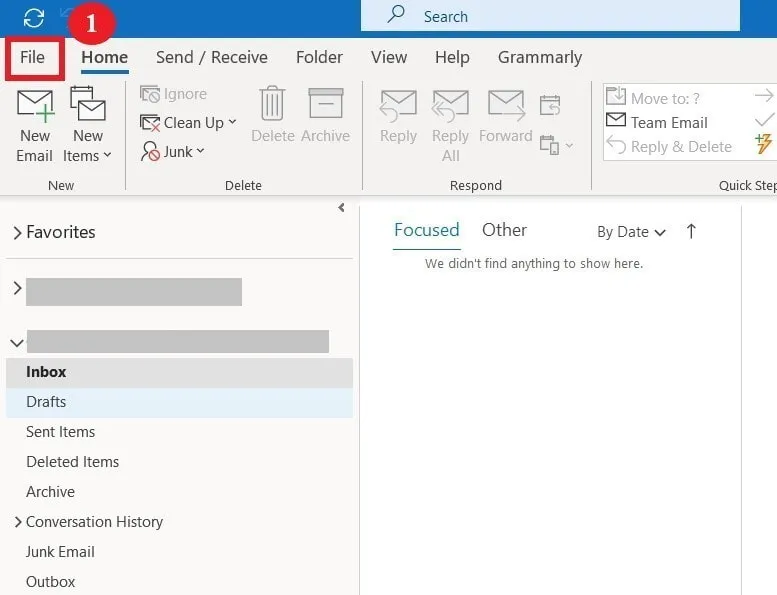
- Dans le volet gauche, sélectionnez Options.

- Dans la nouvelle fenêtre, cliquez sur Centre de confiance puis cliquez sur Paramètres du Centre de confiance.
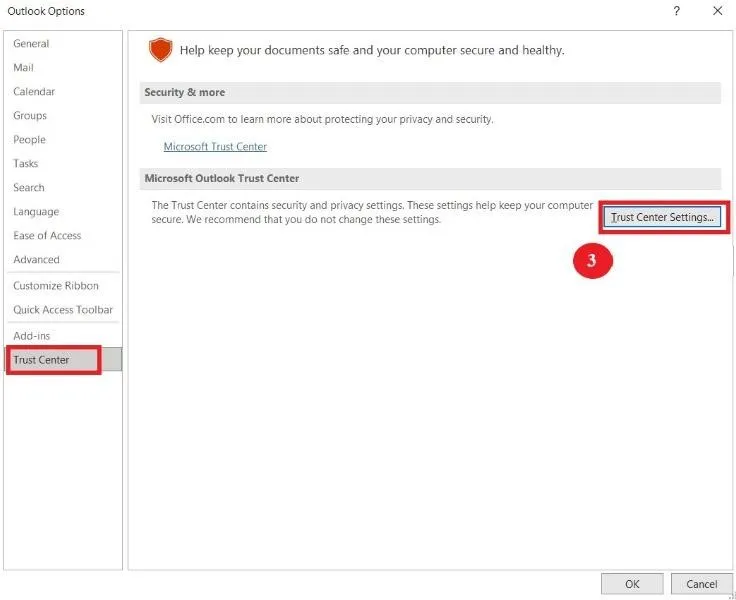
- Cliquez sur Sécurité des adresses e-mail dans le volet gauche.
- Cliquez sur Paramètres sous E-mail crypté.
- Sous Certificats et algorithmes, cliquez sur Choisissez pour Certificat de chiffrement.
- Sélectionnez l’utilisateur certificat et cliquez sur OK.

Maintenant que vous avez configuré le certificat S/MIME, vous pouvez commencer à effectuer le chiffrement de vos messages. Ouvrez une nouvelle adresse e-mail et suivez les étapes suivantes pour effectuer le chiffrement du contenu :
- Cliquez sur Options dans le menu.
- Sélectionnez Chiffrement et choisissez Chiffrement avec S/MIME dans la liste déroulante.Remarque : Si vous utilisez Outlook 2016 ou Outlook 2019, vous devez sélectionner Permissions sous l’onglet Options du menu.
- Cliquez sur Envoyez une fois que vous avez terminé de rédiger votre adresse e-mail.
Comment réaliser le chiffrement des adresses e-mail avec OME
Dans l’application Outlook pour ordinateur de bureau, le chiffrement d’une adresse e-mail à l’aide d’Office 365 Message Encryption (OME) est plus simple que S/MIME, car aucun certificat n’est requis.
Chiffrement avec Microsoft 365 Message Encryption
En tant qu’abonné Microsoft 365, il vous suffit d’ouvrir Outlook sur votre bureau, puis de suivre les étapes ci-dessous pour effectuer le chiffrement d’un message :
- Cliquez sur Nouveau message dans le coin supérieur gauche.
- Dans la fenêtre du message, sélectionnez l’onglet Options .
- Cliquez sur Chiffrement et choisissez une option dans la liste déroulante en fonction des restrictions que vous souhaitez appliquer.
- Une fois que vous avez terminé de rédiger l’adresse e-mail, cliquez sur Envoyer.
Vous trouverez quatre options de restriction différentes :
- Chiffrement uniquement : Cette option effectue le chiffrement du contenu du message.
- Ne pas transférer : Le destinataire peut uniquement lire le contenu, mais ne peut ni transférer ni copier le message.
- Confidentiel Tous les employés : En plus de restreindre le transfert des adresses e-mail, cette option empêche les destinataires externes d’afficher le message.
- Hautement confidentiel Tous les employés : Cette option inclut toutes les restrictions ci-dessus et empêche également les destinataires de répondre à l’adresse e-mail.
Chiffrer un seul message dans Outlook 2016 et 2019
Si vous utilisez l’application de bureau Outlook 2016 ou 2019, vous pouvez effectuer le chiffrement du message que vous rédigez en procédant comme suit :
- Cliquez sur Fichier dans le coin supérieur gauche.
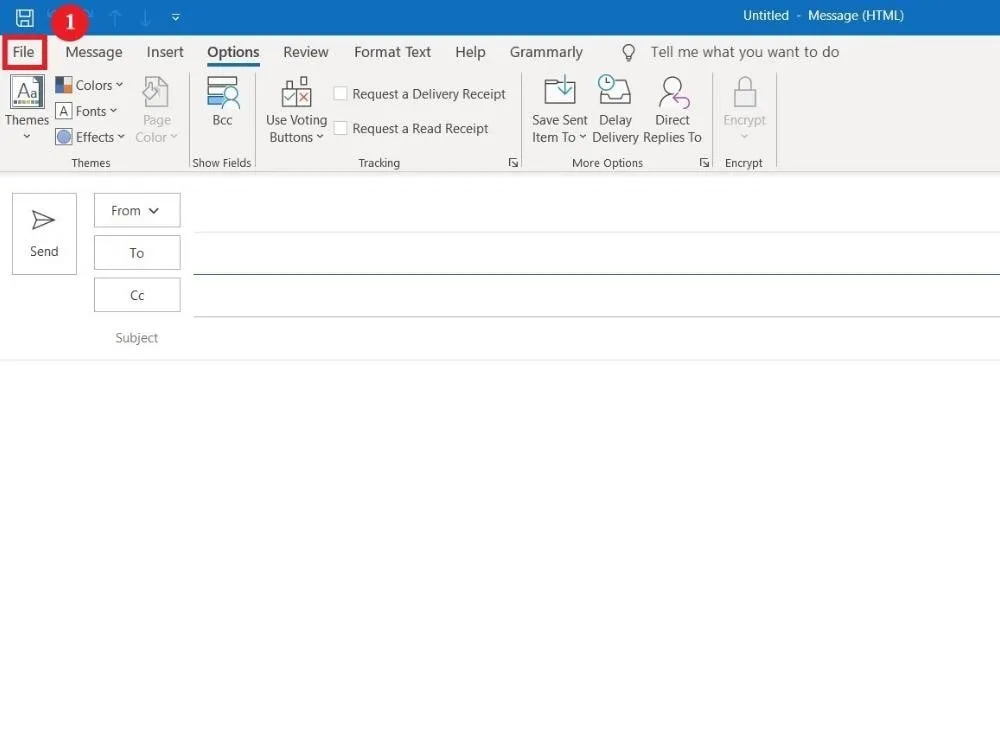
- Sélectionnez
Propriétés.
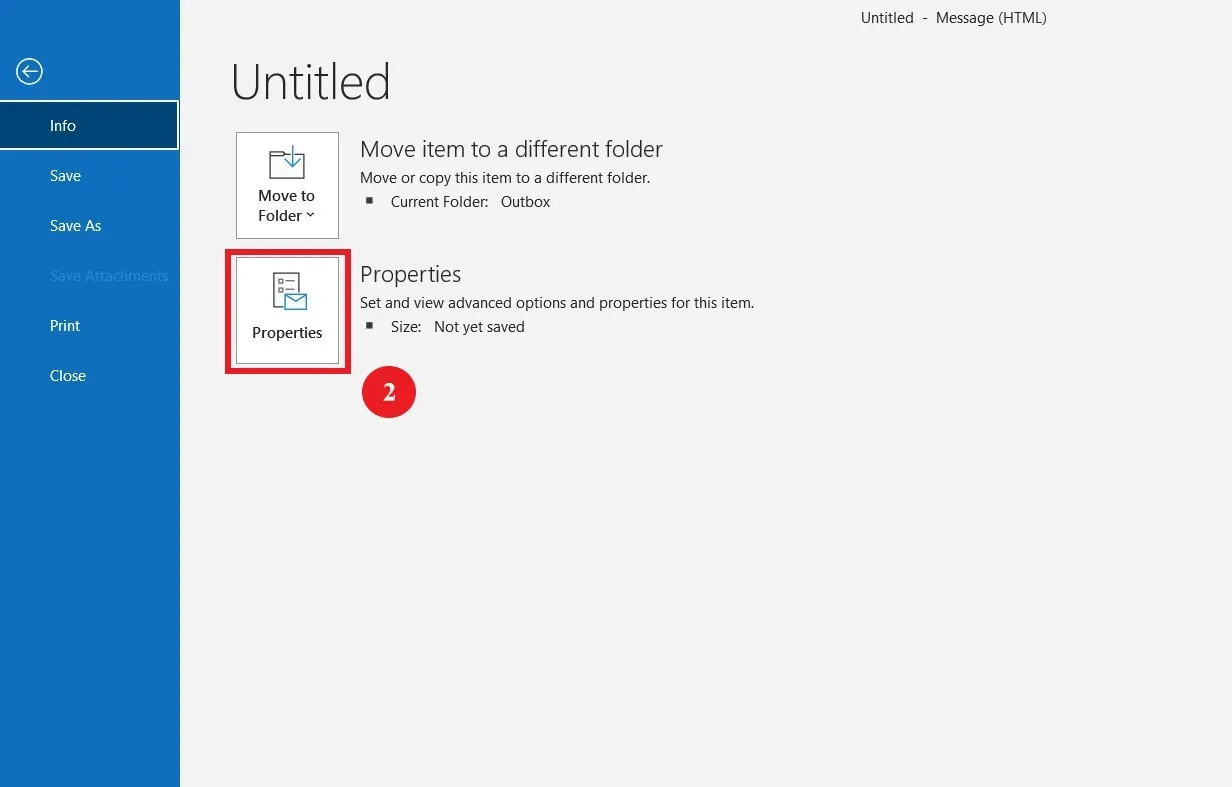
- Dans la fenêtre contextuelle, cliquez sur Paramètres de sécurité.
- Cochez la case à côté de Chiffrement du contenu des messages et des pièces jointes.
- Cliquez sur Ok.
- Cliquez sur Fermez pour terminer et envoyer votre adresse e-mail.

Chiffrer tous les messages sortants dans Outlook 2016 et 2019
Au lieu de chiffrer chaque message que vous souhaitez envoyer, vous pouvez effectuer le chiffrement sur tous les messages sortants dans Outlook 2016 et 2019. De cette façon, il vous suffit de rédiger l’adresse e-mail et celle-ci sera automatiquement cryptée lorsque vous l’enverrez. Pour ce faire, suivez les étapes ci-dessous :
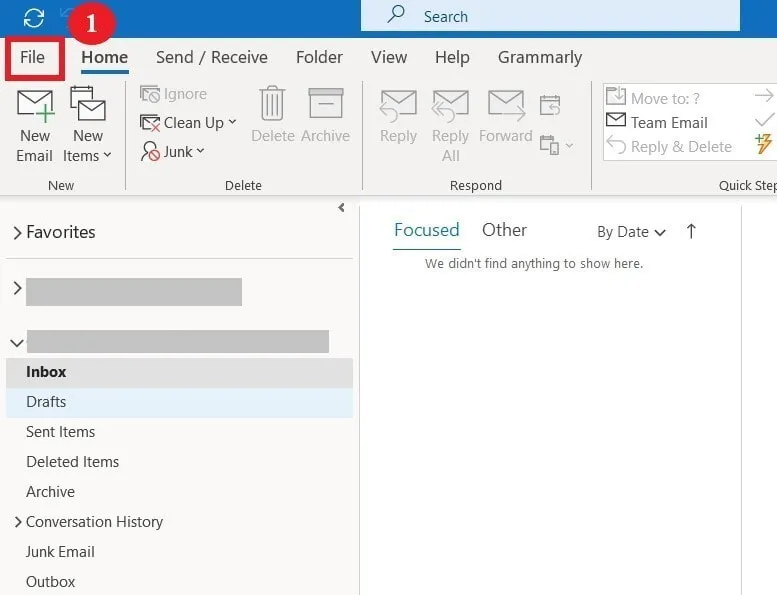
- Dans l’application Outlook, cliquez sur Fichier dans le coin supérieur gauche.
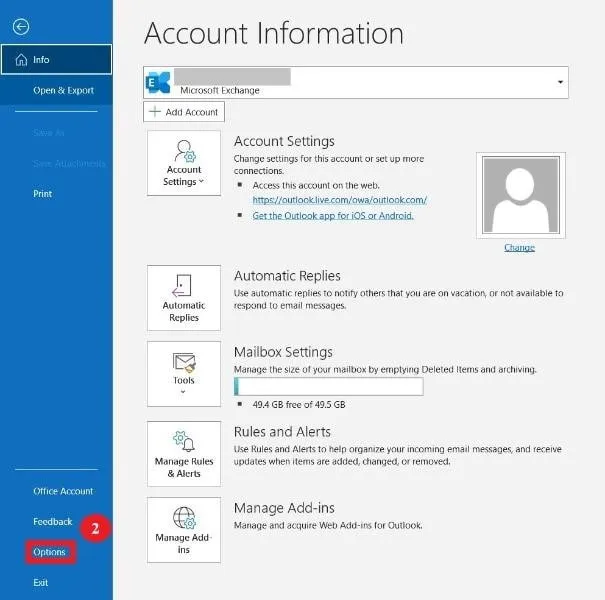
- Choisissez Options dans le volet gauche.
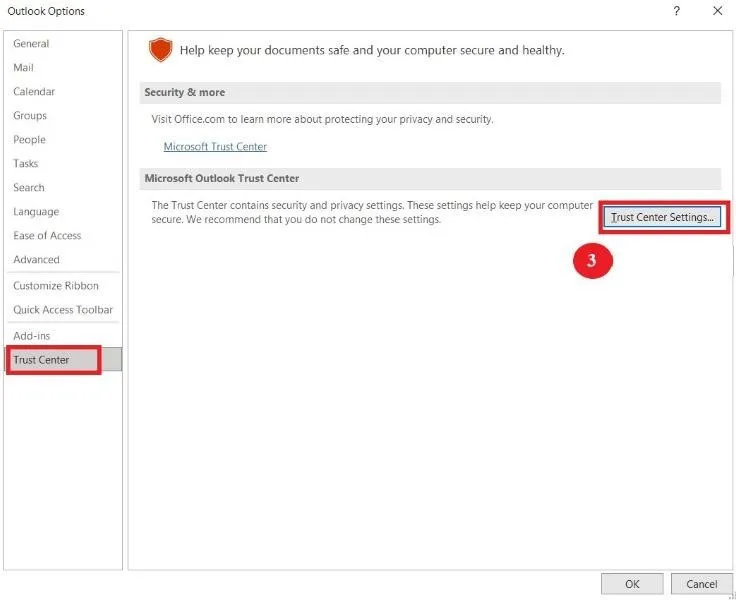
- Dans la nouvelle fenêtre, sélectionnez Centre de confiance, puis cliquez sur Paramètres du Centre de confiance.
- Cliquez sur Sécurité des adresses e-mail dans le volet gauche.
- Cochez la case à côté de Chiffrement du contenu et des pièces jointes des messages sortants.
- Cliquez sur Ok une fois terminé pour terminer et envoyer l’adresse e-mail.

Comment créer des règles de flux de messagerie pour effectuer le chiffrement des messages électroniques
À l’aide du Centre d’administration Exchange (EAC), vous pouvez créer des règles de flux de messagerie (également appelées règles de transport) pour protéger les messages envoyés et reçus. Ces règles peuvent crypter automatiquement les messages sortants ou enlever le chiffrement des e-mails entrants ou des réponses envoyées depuis votre organisation.
Création d’une règle de flux de messagerie pour crypter les e-mails
Les règles de flux de messagerie vous permettent d’utiliser les capacités du transporteur pour crypter les e-mails. Suivez les étapes ci-dessous pour créer une nouvelle règle de transport :
- Connectez-vous au centre d’administration Microsoft 365 à l’aide d’un compte disposant des autorisations d’administrateur.
- Dans le volet de navigation gauche, cliquez sur Exchange sous Centres d’administration.

- Sous Flux de messagerie, sélectionnez Règles.
- Cliquez sur + Nouveau et choisissez Créez une nouvelle règle à partir de la liste déroulante.

- Dans la nouvelle fenêtre, remplissez les paramètres suivants :
- Nom : Ajoutez un nom pour cette nouvelle règle.
- Appliquez cette règle si : Sélectionnez dans quelles conditions cette règle doit être appliquée et entrez une valeur si nécessaire.
- Procédez comme suit : Choisissez l’action correspondante si la règle précédente est appliquée.
- Propriétés de cette règle : Sélectionnez le niveau de gravité de l’audit pour cette règle.
- Choisissez un mode pour cette règle : Choisissez d’appliquer la règle ou de la tester.

- Activez le chiffrement avec les fonctionnalités OME en procédant comme suit :
- Cliquez sur Plus d’options pour ajouter d’autres conditions.
- Sous Procédez comme suit, choisissez Modifiez la sécurité des messages.
- Choisissez Appliquez le chiffrement des messages Office 365 et la protection des droits.
- Sélectionnez un modèle RMS, puis cliquez sur Enregistrer.

Création d’une règle de flux de messagerie pour enlever le chiffrement des messages électroniques
À l’aide des règles de flux de messagerie, vous pouvez enlever le chiffrement des e-mails appliqué par un utilisateur de votre organisation aux messages ou aux pièces jointes. Suivez les étapes ci-dessous pour créer la règle de flux de messagerie :
- Connectez-vous au centre d’administration Microsoft 365 à l’aide d’un compte disposant des autorisations d’administrateur.
- Dans le volet de navigation gauche, cliquez sur Exchange sous Centres d’administration.
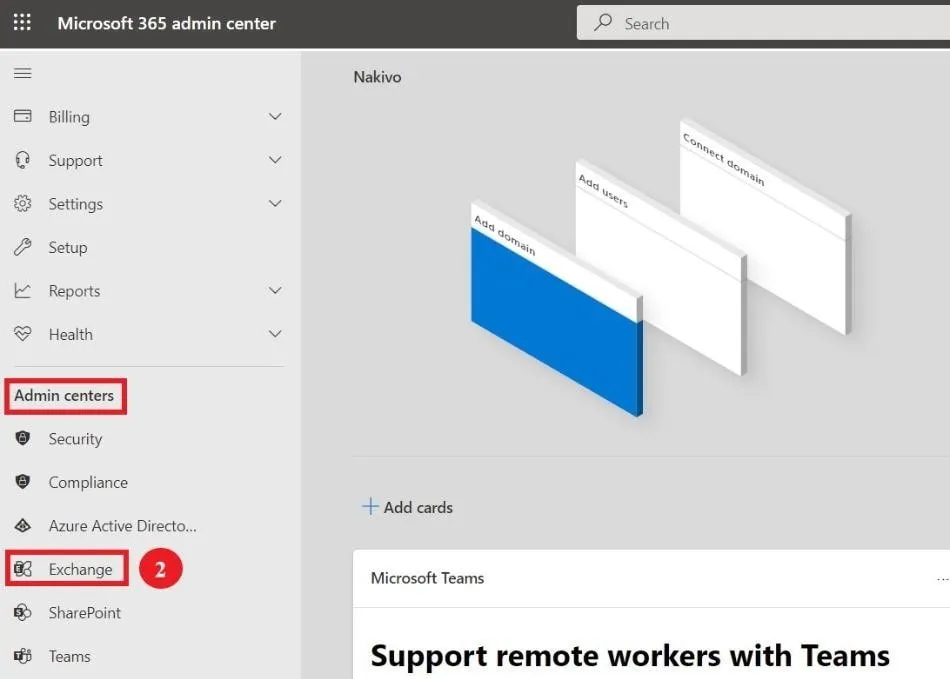
- Sous Flux de messagerie, sélectionnez Règles.
- Cliquez sur + Nouveau et choisissez Créez une nouvelle règle from la liste déroulante.
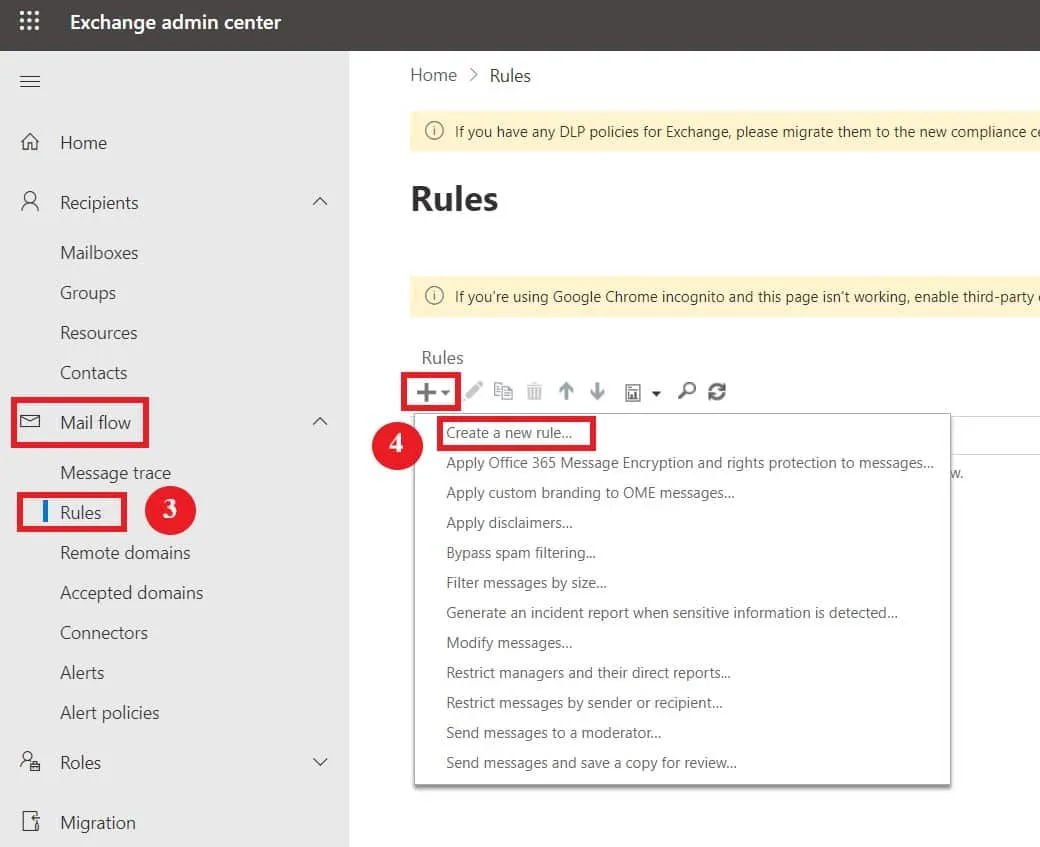
- Dans la nouvelle fenêtre, renseignez les paramètres suivants :
- Nom : Ajoutez un nom pour cette nouvelle règle.
- Appliquez cette règle si : Choisissez les conditions dans lesquelles le chiffrement doit être enlevé.
- Adresses e-mail sortantes : Ajoutez L’expéditeur se trouve > Au sein de l’organisation.
- Adresse e-mail : Ajouter Le destinataire se trouve > Au sein de l’organisation.
- Procédez comme suit: Choisissez l’action correspondante si la règle précédente est appliquée.
- Pour enlever le chiffrement des messages, sélectionnez Modifiez la sécurité des messages > Enlevez le chiffrement des messages Office 365 et la protection des droits appliqués par l’organisation.
- Pour supprimer le chiffrement des pièces jointes, sélectionnez Modifier la sécurité du message > Enlever la protection des droits des pièces jointes appliquée par l’organisation.
- Propriétés de cette règle : Sélectionnez le niveau de gravité de l’audit de cette règle.
- Choisissez un mode pour cette règle : Choisissez d’appliquer la règle ou de la tester.

Comment réaliser le chiffrement des adresses e-mail dans Outlook sur le Web
Le processus d’envoi d’adresses e-mail sécurisées dans Outlook sur le Web est similaire à celui de l’application de bureau :
- Accédez à Outlook.com dans un navigateur Web.
- Cliquez sur Nouveau message pour rédiger une adresse e-mail.
- Dans l’éditeur de message, sélectionnez Chiffrement et choisissez une option en fonction des restrictions que vous souhaitez appliquer : Chiffrement ou Chiffrement & Empêcher le transfert.

Deux options de chiffrement différentes sont disponibles ici :
- Chiffrer : Cette option chiffre le contenu du message. Les destinataires peuvent même télécharger les pièces jointes, le cas échéant, à partir d’Outlook Web, de l’application de bureau ou de l’application de messagerie Windows sans chiffrement. Les comptes utilisant d’autres clients de messagerie ont besoin d’un code d’accès temporaire pour télécharger les pièces jointes.
- Chiffrer & Empêcher le transfert : Comme son nom l’indique, les e-mails envoyés à l’aide de cette option sont chiffrés et ne peuvent pas être transférés. De plus, les pièces jointes restent chiffrées même après leur téléchargement.
Comment lire les e-mails cryptés
Le processus d’ouverture et de lecture des e-mails cryptés varie en fonction du client de messagerie du destinataire.
Ouverture d’e-mails cryptés dans Outlook
Les messages cryptés partagés entre des comptes Outlook s’ouvrent normalement dans Outlook.com, Microsoft 365, l’application mobile Outlook et l’application de messagerie Windows, car Outlook Überprüft die Identität des Empfängers im Hintergrund. In anderen Worten, Sie müssen keine Aktion durchführen, um den E-Mail-Text zu entschlüsseln.
Le destinataire peut voir une icône en forme de cadenas à côté de l’objet de l’adresse e-mail pour indiquer que le message est crypté. Si vous utilisez Outlook pour Mac ou Outlook pour Windows, vous recevrez un message contenant des instructions sur la manière de réaliser le déchiffrement de l’adresse e-mail.
Ouverture d’e-mails cryptés dans d’autres clients de messagerie
Si les destinataires utilisent d’autres clients de messagerie tels que Gmail ou Yahoo Mail, ils doivent authentifier leurs comptes avant de lire les messages cryptés. Après avoir ouvert l’adresse e-mail, ils doivent cliquer sur Lire le message pour vérifier leurs comptes par un code d’accès à usage unique ou en se connectant à leur client de messagerie.
Conclusion
Les deux outils de chiffrement natifs de Microsoft contribuent à sécuriser les e-mails Outlook. Le chiffrement S/MIME et le chiffrement des messages Office 365 (OME) permettent tous deux de chiffrer le contenu du message et d’ajouter différentes restrictions à l’adresse e-mail afin d’empêcher son transfert ou sa réponse. Mais ils diffèrent par leur principe de fonctionnement et les procédures à suivre pour appliquer le chiffrement et d’autres règles de sécurité. Maintenant que vous connaissez la différence entre les deux options de chiffrement, vous pouvez décider laquelle correspond le mieux à vos besoins.
N’oubliez pas qu’il est essentiel de protéger votre environnement Office 365 de la même manière que vous protégez vos e-mails. NAKIVO Backup & Replication est une solution complète qui offre des fonctionnalités avancées, notamment une sauvegarde robuste Exchange Online, la protection contre les ransomwares, une sauvegarde incrémentielle et la récupération rapide.


