Comment créer un laboratoire personnel vSphere 7.0 : guide complet
Suite à la version récente de VMware vSphere 7, nous sommes nombreux à avoir hâte d’essayer vSphere 7 et de découvrir les nouvelles fonctionnalités et les mises à jour. Cependant, tout le monde ne dispose pas de plusieurs ordinateurs sur lesquels installer ESXi. Il est préférable de tester vSphere 7 dans un environnement de test avant de décider de mettre à niveau votre version actuelle de vSphere vers vSphere 7.0. Dans ce cas, vous pouvez réaliser le déploiement d’un laboratoire VMware à domicile sur l’un des ordinateurs existants sans effacer aucune donnée. Cet article de blog explique comment créer un laboratoire domestique VMware vSphere 7 par l’utilisation de votre matériel existant avec VMware Workstation installé.

Explication de l’idée
L’idée est d’installer VMware Workstation sur un ordinateur existant, d’installer ESXi sur deux VMs Workstation et de réaliser le déploiement de vCenter en tant que machine virtuelle imbriquée sur le premier hôte VMware ESXi. Vous pouvez ensuite créer des machines virtuelles imbriquées supplémentaires sur un hôte VMware ESXi et tester les fonctionnalités de vSphere 7. Vous pouvez installer VMware Workstation sur Linux ou Windows. Si vous utilisez macOS, vous pouvez installer VMware Fusion Pro, qui est l’équivalent de VMware Workstation. Pour en savoir plus sur VMware Workstation, consultez les articles de blog suivants :
Vous pouvez installer VMware Workstation comme une application classique sur un ordinateur sans désinstaller le système d’exploitation Linux ou Windows existant. Vous pouvez ainsi utiliser votre laboratoire domestique VMware vSphere 7 sans interrompre vos tâches habituelles. Bien sûr, les performances de votre ordinateur seront considérablement réduites pour les tâches courantes (telles que l’édition de documents, d’images, de vidéos, la copie de fichiers, etc.) lorsque vous exécuterez des Virtuelles Maschinen utilisées pour un laboratoire domestique vSphere 7.
Conditions à remplir et recommandations
Vous pouvez utiliser votre ordinateur actuel s’il répond aux conditions à remplir :
- L’ordinateur doit être équipé d’un processeur x86-64 compatible.
- Un processeur (unité centrale) à 4 cœurs ou plus compatible avec ESXi 7.0.
- 32 Go de RAM. Si vous disposez d’un ordinateur portable avec 16 Go de RAM, votre laboratoire VMware sera trop lent et il sera difficile d’exécuter une machine virtuelle imbriquée sur un hôte VMware ESXi virtuel (qui fonctionne comme une machine virtuelle VMware poste de travail).
- 100 Go d’espace disque libre. Il est recommandé d’utiliser un SSD. Si vous ne disposez pas de SSD, utilisez des disques durs (HDD) hautes performances (par exemple, WD Gold, Black). Le déploiement de VMs ESXi sur différents disques durs améliore les performances.
Il est recommandé d’utiliser un ordinateur de bureau. Toutefois, si vous ne disposez que d’un SSD d’ordinateur portable, vous pouvez améliorer les performances en connectant un boîtier HDD USB 3.0 externe avec un disque dur (7200 tr/min, 3,5 pouces) et en exécutant les VMs sur différents disques durs.
Configuration de notre laboratoire domestique vSphere 7
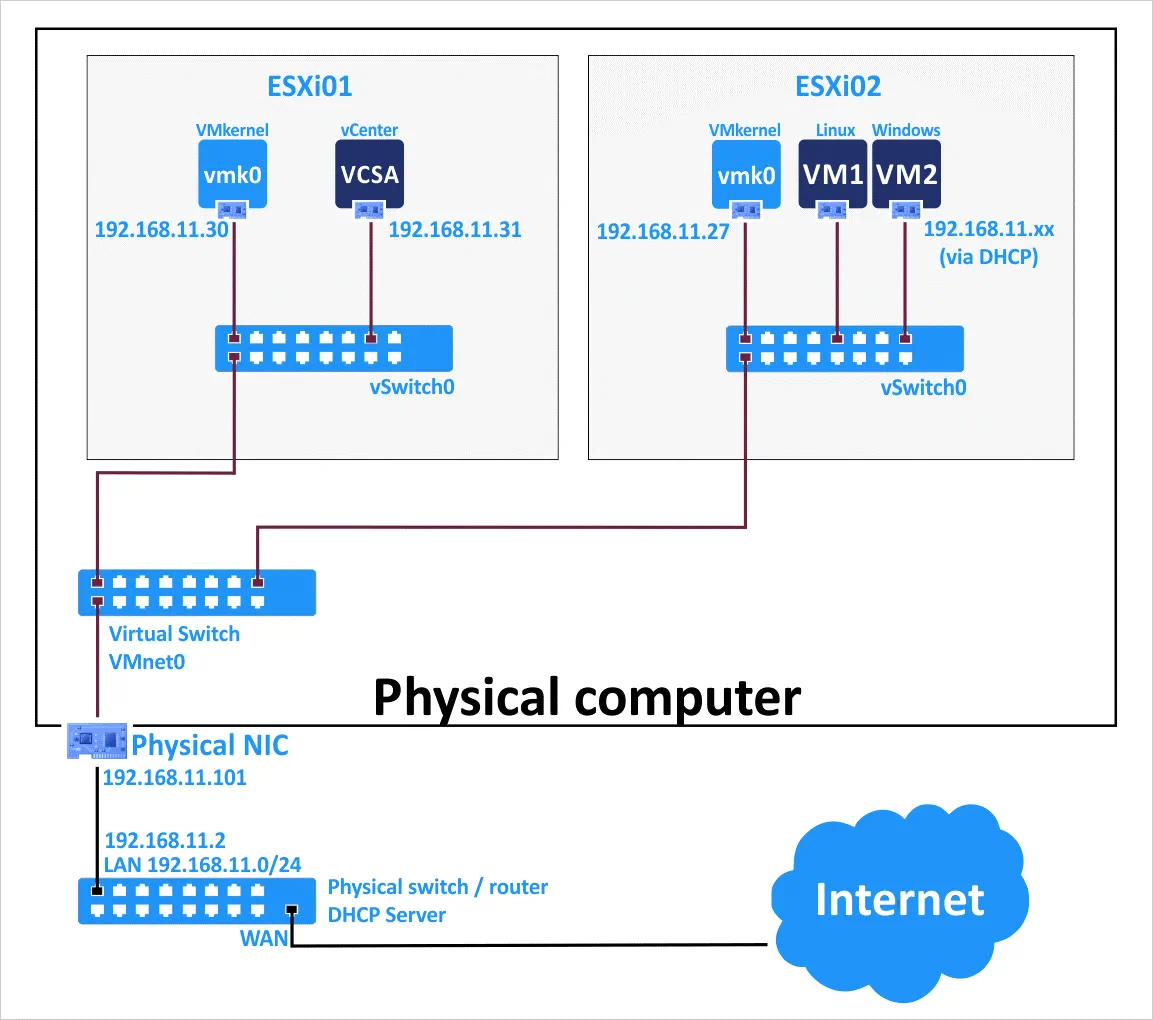
Examinons la configuration utilisée dans notre laboratoire domestique vSphere 7 en cours de déploiement dans cet article de blog. Nous utiliserons VMware Workstation 15 installé sur une machine Windows 10. Nous créerons ensuite deux VMs sur VMware Workstation et installerons ESXi 7 sur ces deux VMs. VMware vCenter 7 est installé en tant que vCenter Server Appliance (VCSA) sur une machine virtuelle imbriquée résidant dans le premier hôte VMware ESXi. Les adaptateurs réseau virtuels des machines virtuelles VMware Workstation sont connectés en mode ponté au même réseau physique que celui connecté à l’hôte (machine physique) sur lequel VMware Workstation est installé (192.168.11.0/24). Les VMs imbriquées créées sur les VMs ESXi sont connectées au même réseau (192.168.11.0/24). Cette configuration est simple, et vous pourrez ensuite créer une configuration plus complexe, ajouter d’autres réseaux virtuels aux machines virtuelles ESXi et créer des réseaux de machines virtuelles distincts, vMotion réseaux, etc.
L’avantage d’utiliser la connexion réseau pontée pour les machines virtuelles VMware poste de travail dans un laboratoire domestique VMware vSphere 7 est que vous pouvez utiliser deux ordinateurs portables ou de bureau, y installer VMware Workstation, déployer une machine virtuelle ESXi sur chaque machine physique et connecter toutes les machines au même réseau. Dans ce cas, les machines virtuelles fonctionnant sur différentes machines physiques peuvent communiquer entre elles via le réseau. Une machine physique, des machines virtuelles (ESXi) et des machines virtuelles imbriquées sont connectées à la passerelle (192.168.11.2) et peuvent accéder aux réseaux externes et à Internet. VMnet0 est le nom standard du réseau ponté dans VMware Workstation. Utilisez un éditeur de réseau virtuel pour créer et modifier des réseaux dans VMware Workstation.
Adresses IP utilisées dans notre laboratoire domestique vSphere 7
Adresse du réseau physique : 192.168.11.0/24
Adresse IP du routeur physique/serveur DNS/serveur DHCP : 192.168.11.2
Adresse IP de la machine physique sur laquelle VMware Workstation 15 est installé : 192.168.11.101
ESXi01
VM-Name : ESXi+vC
Nom d’hôte : ESXi-30
Adresse IP : 192.168.11.30
ESXi02
VM-Name : ESXi-27
Nom d’hôte : ESXi-27
Adresse IP : 192.168.11.27
vCenter (une machine virtuelle imbriquée)
VM-Name : vCenter7
VM-Name : vCenter7
Adresse IP : 192.168.11.31
Les composants de notre laboratoire domestique vSphere 7 sont illustrés dans le schéma ci-dessous. Pour en savoir plus sur le fonctionnement des réseaux virtuels VMware, consultez les articles suivants : VMware vSwitch
Création de la première machine virtuelle
Passons maintenant à la partie pratique et créons une machine virtuelle sur VMware Workstation afin d’installer ESXi 7 sur cette VM. La VM sera le premier hôte VMware ESXi de notre laboratoire VMware domestique.
Ouvrez VMware Workstation, cliquez sur Fichier > Nouvelle machine virtuelle (Ctrl+N).
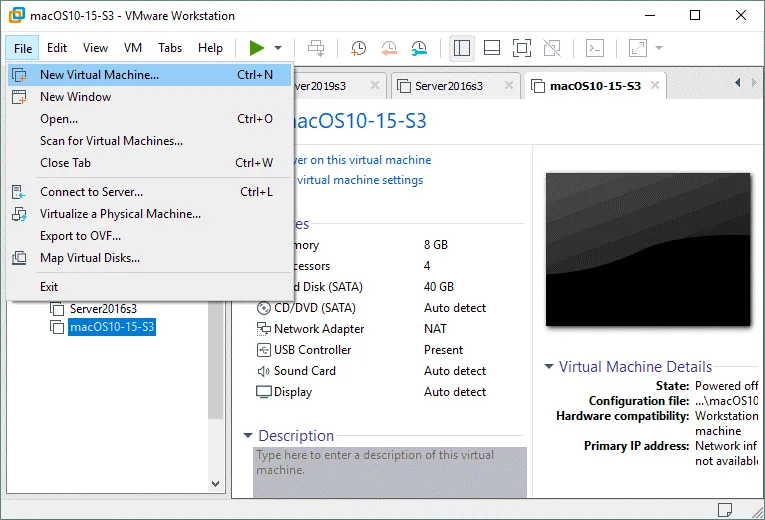
Un assistant de création de nouvelle machine virtuelle s’ouvre.
Quel type de configuration souhaitez-vous ? Sélectionnez Personnalisée. Cliquez sur Suivant à chaque étape de l’assistant pour continuer.
Choisissez la compatibilité matérielle de la machine virtuelle. Sélectionnez la version de compatibilité matérielle la plus récente si vous ne prévoyez pas de migrer une machine virtuelle et d’exécuter la machine virtuelle sur un hôte avec une version plus ancienne de VMware Workstation.

Installation du système d’exploitation invité. Sélectionnez Fichier image du disque d’installation (iso) et définissez le chemin d’accès à l’image d’installation ISO ESXi 7. Vous pouvez télécharger l’image d’installation ISO ESXi 7 depuis le site Web de VMware.
Nommez la machine virtuelle. Entrez le nom de la machine virtuelle, par exemple ESXi+vC. Définissez l’emplacement sur votre disque où stocker les fichiers VM. Nous sélectionnons H:VMs-blogESXi+vC pour stocker les fichiers de la machine virtuelle.

Configuration du processeur. Spécifiez 4 processeurs ou plus pour cette machine virtuelle.
Mémoire pour la machine virtuelle. Sélectionnez 16 Go de mémoire ou plus pour cette machine virtuelle, car une machine virtuelle vCenter imbriquée devra être déployée ultérieurement sur cette machine virtuelle ESXi.

Type de réseau. Sélectionnez la première option – Utilisez la mise en réseau pontée.
Sélectionnez les types de contrôleurs d’E/S. Sélectionnez SCSI paravirtualisé pour la machine virtuelle ESXi.

Sélectionnez un type de disque. Sélectionnez SCSI car il est recommandé d’utiliser des disques SCSI pour ESXi.
Sélectionnez un disque. Cliquez sur Créer un nouveau disque virtuel que nous configurerons dans les étapes suivantes.

Spécifier la capacité du disque. Définissez la taille maximale du disque à 20 Go. Ce disque virtuel sera utilisé pour installer ESXi 7. Plus tard, nous créerons un deuxième disque plus grand pour stocker les fichiers des VMs imbriquées. Sélectionnez Stocker le disque virtuel sous forme de fichier unique. Ne sélectionnez pas Allouer tout l’espace disque maintenant si vous ne disposez pas d’un disque fonctionnant comme un disque à provisionnement épais disque virtuel.
Spécifiez le fichier disque. Définissez un chemin d’accès et un nom de fichier de disque virtuel. Nous stockons ce fichier de disque virtuel sous H:VMs-blogESXi+vCdatastore1.vmdk dans ce cas. Il s’agit du répertoire dans lequel sont stockés les autres fichiers VM. Il est pratique de stocker les fichiers de disque virtuel dans un répertoire avec les autres fichiers VM.

Prêt à créer une machine virtuelle. Vérifiez le résumé de la configuration de votre nouvelle machine virtuelle et, si tout est correct, cliquez sur Terminer. Nous pouvons désélectionner la case à cocher Power on this virtual machine après création car nous allons créer le deuxième disque virtuel qui sera utilisé comme magasin de données pour stocker les fichiers des VMs imbriquées.

Une machine virtuelle pour l’installation d’ESXi 7 est maintenant créée. Cliquez sur Modifiez les paramètres de la machine virtuelle.

Dans l’onglet Matériel , cliquez sur le bouton Ajouter du matériel et sélectionnez Disque dur dans la fenêtre Assistant Ajout de matériel . Cliquez sur Suivant à chaque étape de l’assistant pour continuer.
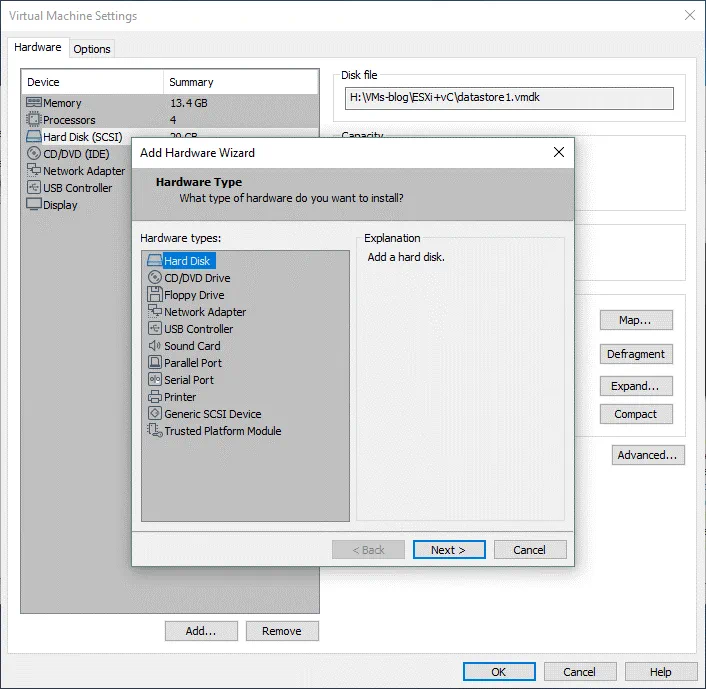
Sélectionnez un type de disque. Sélectionnez SCSI, comme vous l’avez fait pour la création du premier disque virtuel.
Sélectionnez un disque. Cliquez sur Créez un nouveau disque virtuel.

Spécifiez la capacité du disque. Définissez 100 Go comme taille maximale du disque et sélectionnez Stocker le disque virtuel dans un seul fichier. Ne cochez pas la case Allouer tout l’espace disque maintenant .
Spécifier le fichier disque. Définissez le répertoire dans lequel vous stockez les fichiers de la machine virtuelle ESXi comme répertoire pour stocker ce fichier de disque virtuel. Vous pouvez définir un nom de fichier personnalisé pour le fichier VMDK. Dans notre exemple, nous stockons le deuxième disque virtuel pour cette machine virtuelle ESXi sous H:VMs-blogESXi+vCdatastore100.vmdk

Vous pouvez désormais voir le deuxième disque virtuel dans la liste des périphériques virtuels utilisés par la machine virtuelle. Cliquez sur OK pour enregistrer les paramètres de cette machine virtuelle et accéder à la fenêtre principale de VMware Workstation.

Modifiez le fichier VMX de cette machine virtuelle et vérifiez le modèle de la carte réseau virtuelle. Ce fichier VMX se trouve dans le répertoire configuré pour stocker les fichiers de votre machine virtuelle (H:VMs-blogESXi+vC dans notre cas). Si votre VM est configurée pour utiliser la carte réseau virtuelle e1000, ESXi 7.0 ne peut pas reconnaître ce modèle de carte hérité.
Recherchez la ligne dans le fichier VMX :
ethernet0.virtualDev = "e1000"
Modifiez cette ligne et configurez la VM pour qu’elle utilise vmxnet3 comme adaptateur réseau :
ethernet0.virtualDev = "vmxnet3"

Enregistrez les modifications dans le fichier VMX et quittez l’éditeur de texte.
Mettez la machine virtuelle sous tension pour installer ESXi 7 et effectuer le déploiement du premier hôte ESXi en tant que VM.
Découvrez comment installer ESXi 7 ici dans la section 3.1. Installation du premier hôte ESXi.
Si le programme d’installation d’ESXi 7.0 indique que vous disposez d’un ancien processeur qui n’est plus pris en charge, essayez d’utiliser un masque d’identification du processeur et masquez le CPUID dans VMware Workstation pour la machine virtuelle ESXi. Le fournisseur du processeur pour la configuration masquée doit être le même (Intel ou AMD).
Le format CPUID est généralement le suivant :
cpuid.
Exemple d’options CPUID définies dans le fichier de configuration VMX d’une machine virtuelle :
cpuid.0.ebx="0111:0101:0110:1110:0110:0101:0100:0111"
cpuid.0.edx="0100:1001:0110:0101:0110:1110:0110:1001"
cpuid.0.ecx="0110:1100:0110:0101:0111:0100:0110:1110"
cpuid.1.eax="0000:0000:0000:0001:0000:0110:0111:0001"
Laissez le programme d’installation ESXi 7 voir le CPUID du processeur pris en charge. Consultez la documentation pour trouver les masques CPUID adaptés à votre cas. Après avoir installé ESXi 7 sur une machine virtuelle, vous pouvez désactiver les paramètres CPUID pour cette machine virtuelle.
Après avoir installé et configuré ESXi 7, nous créons un nouveau Magasin de données sur un disque virtuel de 100 Go, que nous avons créé précédemment. Découvrez comment créer un nouveau Magasin de données ici dans la section 3.3. Création d’un magasin de données.
Une fois la configuration de l’hôte VMware ESXi terminée, vous pouvez vous connecter à la console directe VMware ESXi par l’intermédiaire de VMware Workstation.
Cliquez sur Fichier > Se connecter au serveur.

Entrez l’adresse IP de la première machine virtuelle ESXi 7 dans le laboratoire domestique vSphere 7 (192.168.11.30), le Nom d’utilisateur (root) et le mot de passe.

Si un avertissement concernant les certificats s’affiche, cliquez sur Connect Anyway pour continuer.
Votre laboratoire personnel ESXi 7 est prêt, mais continuez à lire cet article de blog pour terminer et obtenir une configuration fonctionnelle de l’ensemble du laboratoire personnel vSphere 7.
Installez vCenter comme expliqué dans la section 4. Déploiement de vCenter Server de cet article de blog.
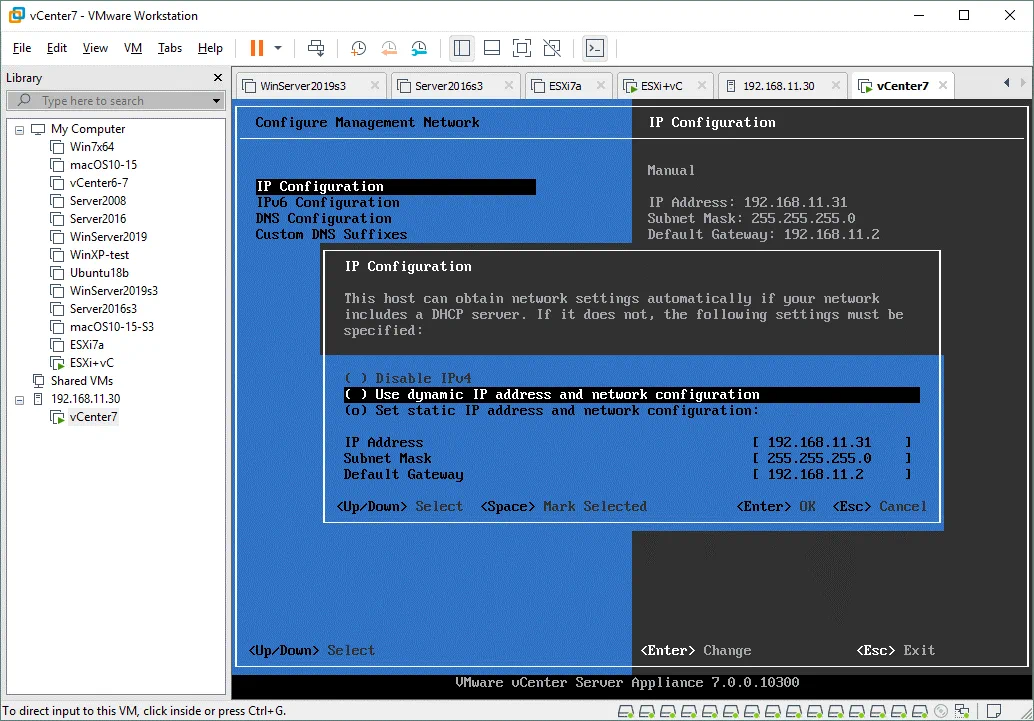
Après avoir installé vCenter, vous pouvez vous connecter à l’hôte ESXi (192.168.11.30) et à vCenter (192.168.11.31) dans VMware Workstation par l’option Connect to Server dans le menu File .

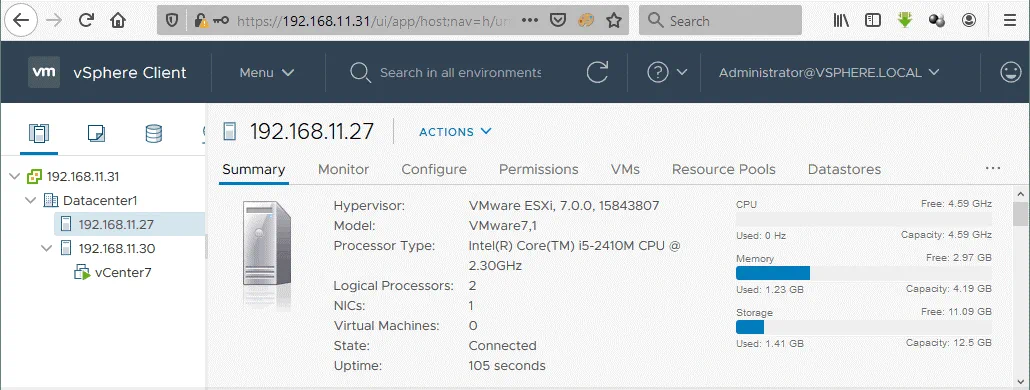
Le premier hôte ESXi (192.168.11.30) et une machine virtuelle vCenter imbriquée (192.168.11.31) sont installés et configurés. Créez maintenant la deuxième machine virtuelle dans VMware Workstation et installez le deuxième hôte VMware ESXi 7 (192.168.11.27) sur la machine virtuelle. Le processus d’installation est similaire à celui du premier hôte ESXi utilisé dans notre laboratoire vSphere 7 à domicile. Vous pouvez ensuite créer des VMs imbriquées sur les deux hôtes ESXi et migrer des VMs d’un hôte à l’autre. Saisissez l’adresse IP de vCenter dans un navigateur Web, connectez-vous à VMware vSphere Client et gérez votre environnement vSphere 7 dans votre laboratoire vSphere 7 à domicile.
Vous pouvez créer des réseaux Host-Only ou NAT supplémentaires dans VMware Workstation et configurer des réseaux vMotion et VM distincts sur vos hôtes VMware ESXi virtuels, comme expliqué dans l’ article de blog sur le laboratoire VMware à domicile pour la version 6. La principale condition préalable est que toutes vos VMs ESXi doivent fonctionner sur VMware Workstation sur la même machine physique.
Lisez également comment mettre à niveau ESXi 6.x vers ESXi 7.0 et lisez l’article de blog sur l’utilisation du serveur VMware à domicile.
Conclusion
Le déploiement d’un laboratoire domestique vSphere 7 est abordable pour les utilisateurs et les passionnés d’informatique. Vous devez disposer d’un ordinateur ayant des performances suffisantes et équipé de VMware Workstation. Les hôtes VMware ESXi sont installés sur des VMs fonctionnant sous VMware Workstation et vCenter (vCenter Server Appliance) est déployé en tant que machine virtuelle imbriquée sur l’un des hôtes VMware ESXi virtuels.
La large gamme d’options réseau fournies par VMware Workstation vous permet d’utiliser différentes configurations réseau dans votre laboratoire vSphere 7. Essayer vSphere 7 et les fonctionnalités fournies dans les laboratoires VMware vous permet de prendre la bonne décision lorsqu’il s’agit de déployer vSphere 7 sur des serveurs réels.
Envisagez de déployer le logiciel de sauvegarde et de réplication VMware pour éviter toute perte de données en cas de panne. Installez NAKIVO Backup & Replication dans votre environnement sous Linux, Windows ou en tant qu’appliance virtuelle et sauvergardez vos machines virtuelles et physiques.