Comment créer une appliance de sauvegarde avec un NAS Synology : guide complet
& & & & & Les périphériques NAS sont désormais très populaires car ils sont portables et offrent de nombreuses fonctionnalités pour le stockage de données, entre autres. Synology est l’un des fabricants de NAS les plus populaires. La société propose une large gamme de modèles et de classes de NAS différents, destinés aussi bien aux particuliers qu’aux entreprises. De nombreuses personnes utilisent les NAS pour le stockage de données à sauvegarder et configurent souvent une appliance de sauvegarde basée sur l’appliance NAS. Le principal avantage des appliances de sauvegarde est que le stockage de sauvegarde et le logiciel de sauvegarde se trouvent sur le même appareil.
NAKIVO Backup & Replication est une solution de protection des données qui peut être déployée sur les principales marques de NAS afin de créer une appliance de sauvegarde puissante. Cet article de blog explique comment créer une appliance de sauvegarde avec Synology NAS sur NAKIVO Backup & Replication.

Avant de commencer
Le processus de création d’une appliance de sauvegarde comprend les étapes principales suivantes :
- Vérifiez les conditions à remplir
- Téléchargez le programme d’installation
- Installez le package NAKIVO Backup & Replication sur NAS
- Configuration initiale – configurez l’inventaire, les transporteurs et les référentiels de sauvegarde
- Créez et exécutez des tâches de sauvegarde
Après avoir créé l’appliance de sauvegarde tout-en-un, vous pouvez sauvegarder des données sur le NAS sans utiliser les protocoles CIFS (SMB) ou NFS. Lorsque vous utilisez une appliance de sauvegarde basée sur Synology avec NAKIVO Backup & Replication, vous libérez vos ressources matérielles de production.
Conditions à remplir
NAKIVO Backup & Replication peut être installé sur une liste d’appliances NAS Synology avec architecture x86-64 et ARM. Notez qu’il existe des limitations pour les appliances NAS avec architecture ARM. Si vous utilisez une appliance NAS avec architecture ARM, le Transporteur sur le NAS basé sur ARM ne prendra pas en charge les infrastructures VMware vSphere, et vous devrez déployer un Transporteur supplémentaire pour pouvoir sauvegarder les données des hôtes VMware ESXi et des serveurs vCenter.
La configuration minimale requise pour installer NAKIVO Backup & Replication sur un NAS est la suivante :
- Solution complète (Director et Transporteur) : processeur double cœur, 1 Go de RAM, 10 Go d’espace disque
- Transporteur uniquement : processeur double cœur, 512 Mo de RAM, 5 Go d’espace disque
Vous trouverez la liste complète des appliances NAS officiellement prises en charge dans le centre d’aide NAKIVO. Nous vous recommandons d’utiliser l’un des modèles NAS Synology pris en charge pour créer une appliance de sauvegarde NAS avec NAKIVO Backup & Replication &
Dans ce tutoriel, j’utilise Synology DS220+. Il s’agit d’un NAS Synology abordable pour de nombreux utilisateurs qui souhaitent stocker des données et réaliser le déploiement d’une appliance de sauvegarde.
Remarque : Lisez cet article de blog pour en savoir plus sur les modèles NAS Synology.
Installation automatique de NAKIVO Backup & Replication
Vous pouvez installer automatiquement NAKIVO Backup & Replication sur Synology NAS par le Centre de paquets dans Synology DSM (Disk Station Manager). Cette méthode est la plus rapide pour installer NAKIVO Backup & Replication.
- Ouvrez l’interface Web de votre NAS Synology et connectez-vous à DSM avec des droits d’administrateur.
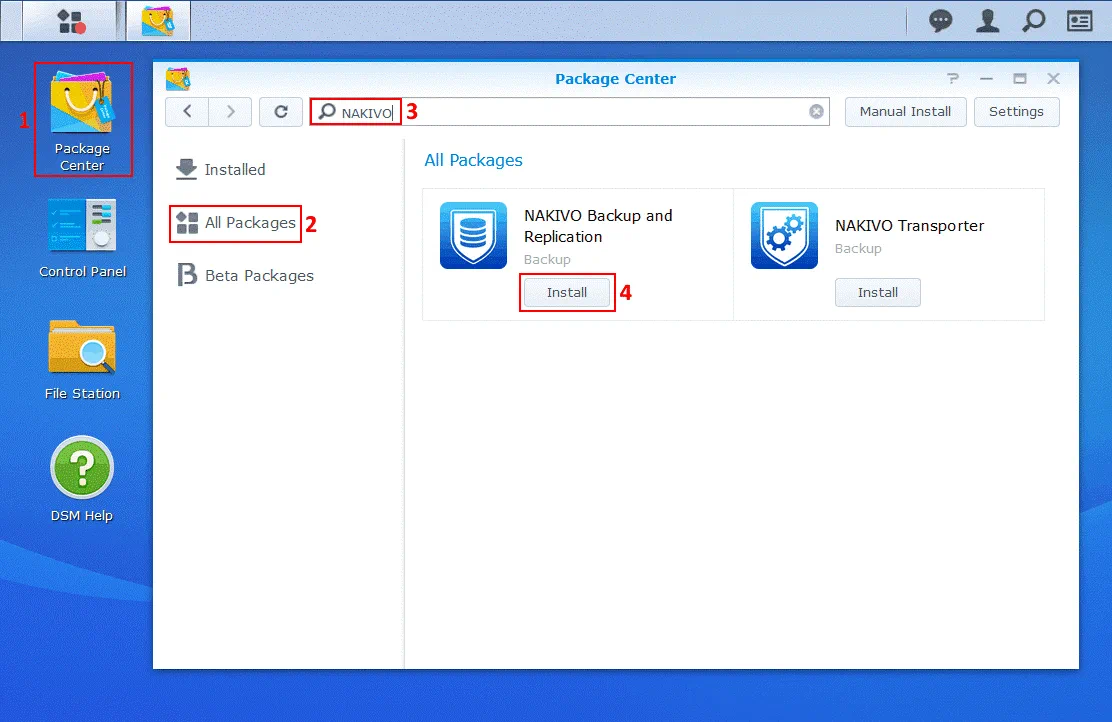
- Cliquez sur l’icône Package Center sur le bureau.
- Dans la fenêtre Package Center, sélectionnez Tous les packages et tapez NAKIVO dans la zone de recherche. Deux paquets devraient apparaître : la solution complète NAKIVO Backup & Replication et NAKIVO Transporteur. Ici, vous pouvez choisir d’installer un package Synology avec tous les composants NAKIVO Backup & Replication & Replication (Director, Transporteur, Référentiel de sauvegarde) ou uniquement Transporteur.
- Si vous avez déjà installé la solution complète sur une autre appliance de votre infrastructure, vous devrez installer uniquement Transporteur. Cette action vous permettra de créer un référentiel de sauvegarde avec le chiffrement et l’Accélération réseau activés sur cette appliance NAS.
- Sélectionnez NAKIVO Backup & Replication et cliquez sur Installez pour installer tous les composants de NAKIVO Backup & Replication. &
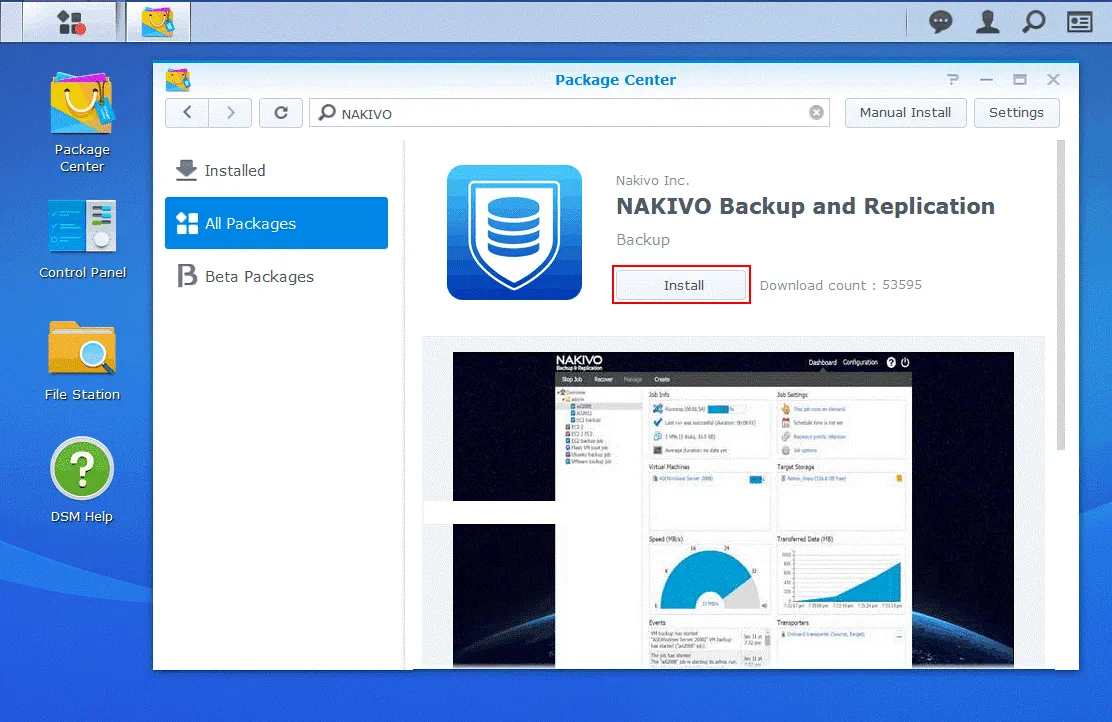
- Les détails du package s’affichent alors. Cliquez sur Installez à nouveau .
- Lisez le CLUF (Contrat de licence utilisateur final) et cochez la case J’accepte les termes du contrat de licence . Cliquez sur Suivant pour continuer.
- Cochez la case Exécuter après l’installation . Cliquez sur Appliquez pour confirmer les paramètres et lancer l’installation.
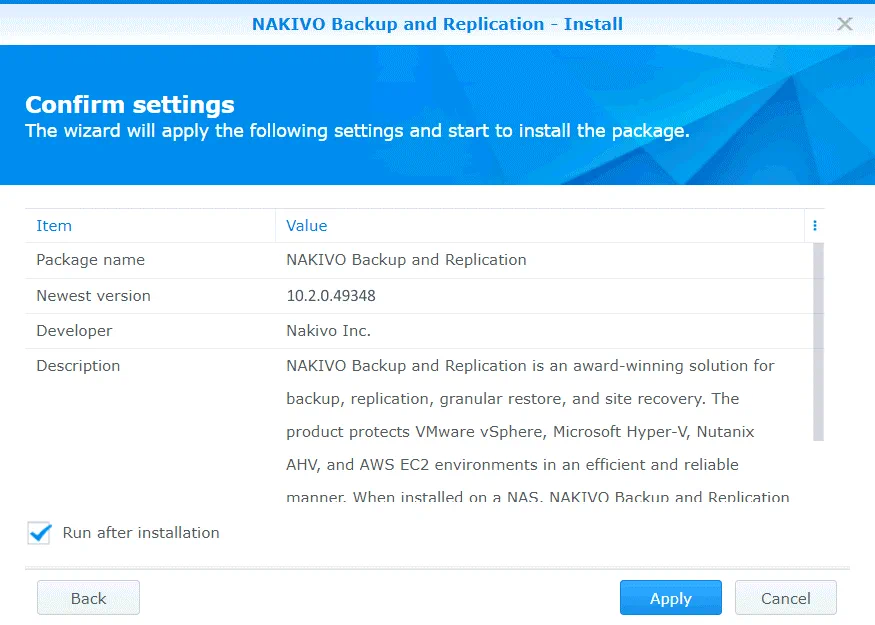
Patientez quelques instants jusqu’à ce que le package soit installé. Si, pour une raison quelconque, vous ne pouvez pas utiliser cette méthode pour installer NAKIVO Backup & Replication & , lisez la section ci-dessous et découvrez comment installer le produit manuellement.
Installation manuelle de NAKIVO Backup & Replication
- Téléchargez le package d’installation de NAKIVO Backup & Replication depuis le site officiel.
- Accédez à Installateur sur NAS > Paquet Synology, puis cliquez sur Télécharger.
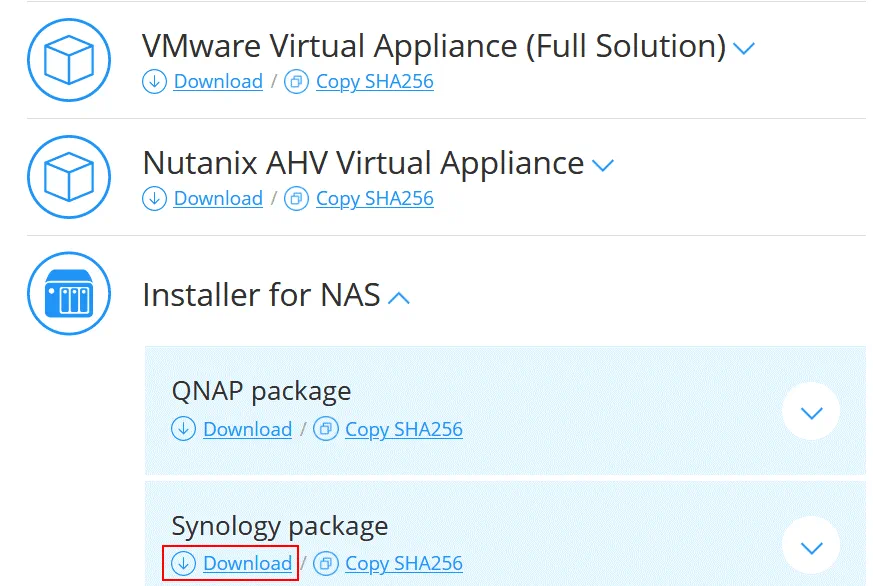
- Enregistrez le fichier d’installation à l’emplacement de votre choix sur votre ordinateur. J’ai téléchargé le fichier NAKIVO_Backup_Replication_v10.1.0_Synology.spk .
- Ouvrez l’interface Web de votre NAS Synology. Dans cet exemple, l’adresse IP du NAS Synology est 10.10.10.39, et l’adresse de l’interface Web de DSM (Synology Disk Station Manager) est :
https://10.10.10.39:5001
Remarque : Il est recommandé de mettre à jour DSM et les autres logiciels installés sur votre NAS afin de corriger les failles de sécurité connues et d’éviter toute infection par un logiciel malveillant. Lisez l’article de blog sur la protection des appliances NAS contre les ransomwares. - Ouvrez Package Center (un raccourci s’affiche par défaut sur le bureau de DSM).
- Cliquez sur Tous les paquets, puis cliquez sur Installation manuelle.

- Téléchargez le paquet. Cliquez sur Parcourir, puis sélectionnez le fichier d’installation que vous avez téléchargé. Je recherche le fichier appelé NAKIVO_Backup_Replication_v10.1.0_Synology.spk dans mon cas.
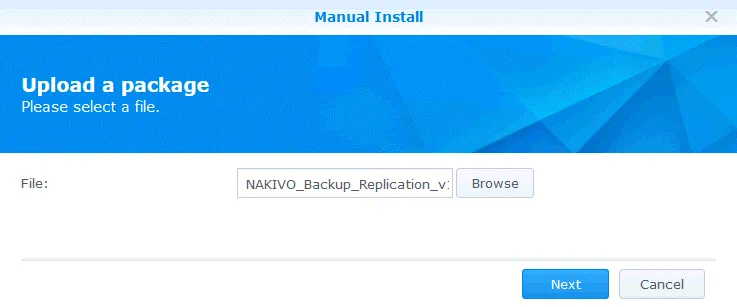
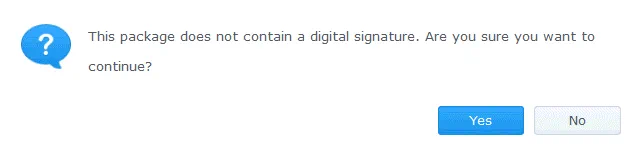
- Un message de notification s’affiche :
Ce package ne contient pas de signature numérique. Voulez-vous vraiment continuer ? - Cliquez sur Oui.
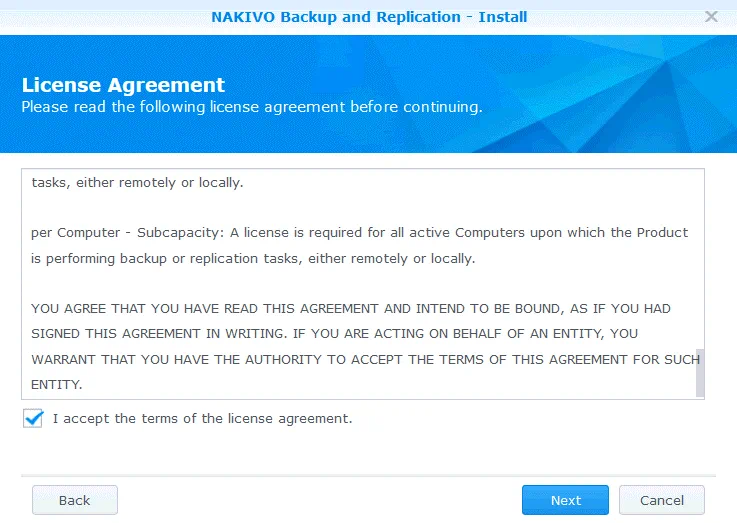
- Le contrat de licence s’affiche. Lisez le contrat de licence utilisateur final, cochez la case Je n’accepte pas les termes du contrat de licence case à cocher, puis cliquez sur Suivant.
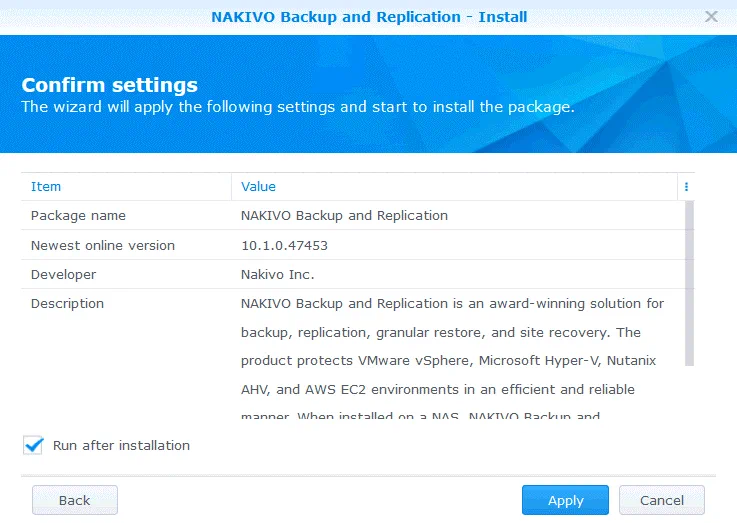
- Confirmez les paramètres. Vérifiez votre configuration pour l’installation du paquet, sélectionnez la case à cocher Exécuter après l’installation et cliquez sur Appliquer.
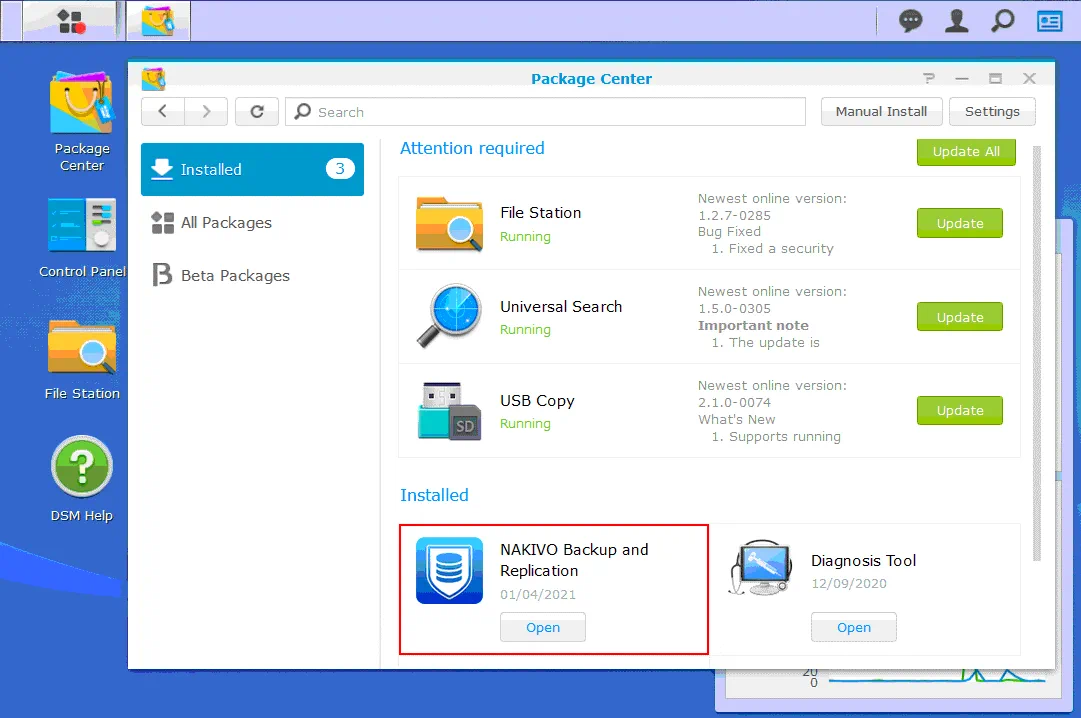
NAKIVO Backup & Replication & Replication est désormais installé sur votre NAS Synology, et vous pouvez voir l’icône correspondante dans la section Installed du Centre de paquets de DSM. Le produit est installé dans le dossier NAS Apps .
Configuration initiale
Ouvrez l’interface Web de NAKIVO Backup & Replication & . Utilisez l’adresse IP de votre appliance NAS Synology sur laquelle NAKIVO Backup & Replication est installé et le port 4443. J’utilise le lien suivant dans cet exemple :
https://10.10.10.39:4443
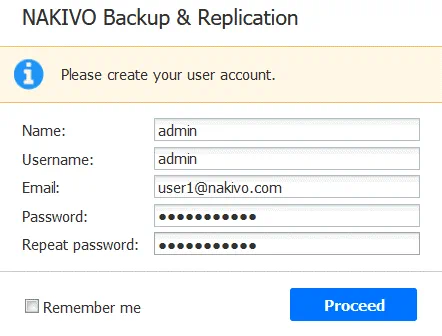
Saisissez votre nom, votre Nom d’utilisateur, votre adresse e-mail et votre mot de passe. Ces informations sont nécessaires pour vous connecter à l’interface Web de NAKIVO Backup & Replication & . Cliquez sur Continuez lorsque vous êtes prêt.
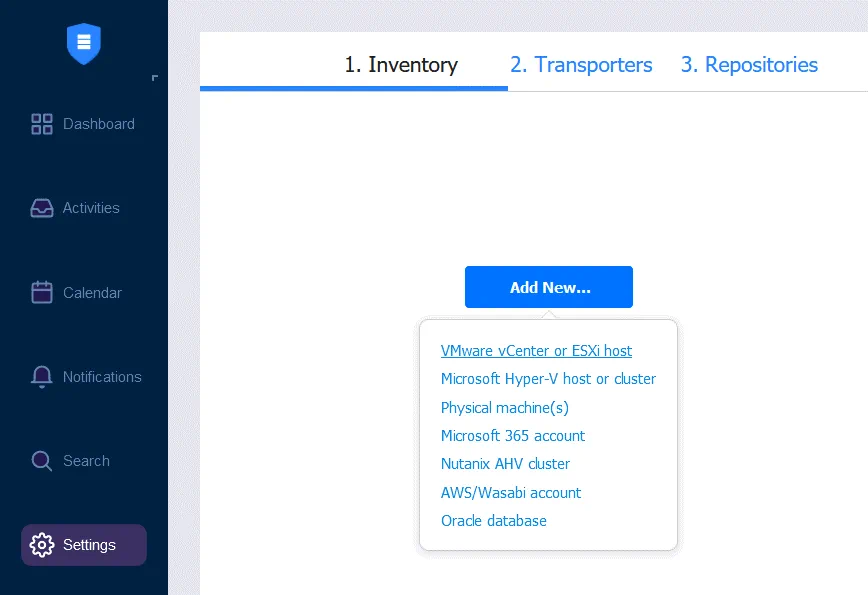
Après une nouvelle installation de NAKIVO Backup & Replication, un assistant s’ouvre et vous invite à ajouter des éléments d’inventaire, des transporteurs et à créer des référentiels de sauvegarde.
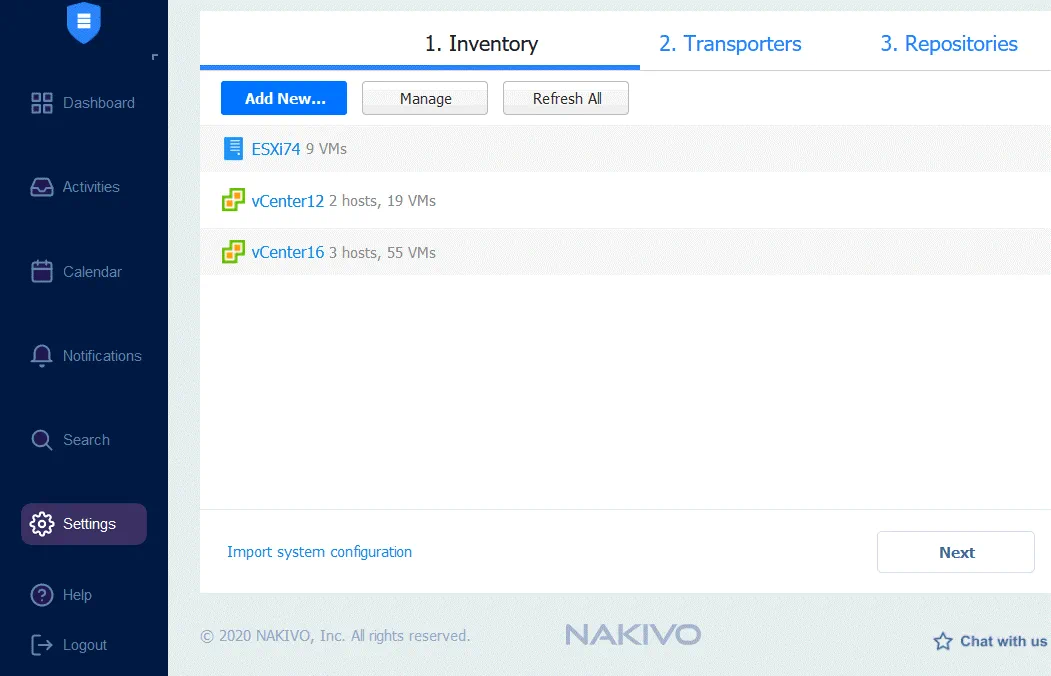
1. Inventaire. Cliquez sur Ajouter nouveau, puis entrez les éléments nécessaires dans l’inventaire. Dans cet exemple, j’ajoute VMware vCenter avec des hôtes VMware ESXi à l’inventaire en sélectionnant l’entrée VMware vCenter ou hôte VMware ESXi dans le menu. Vous pouvez ajouter toutes les plateformes prises en charge par NAKIVO Backup & Replication & Réplication pour la sauvegarde des données.
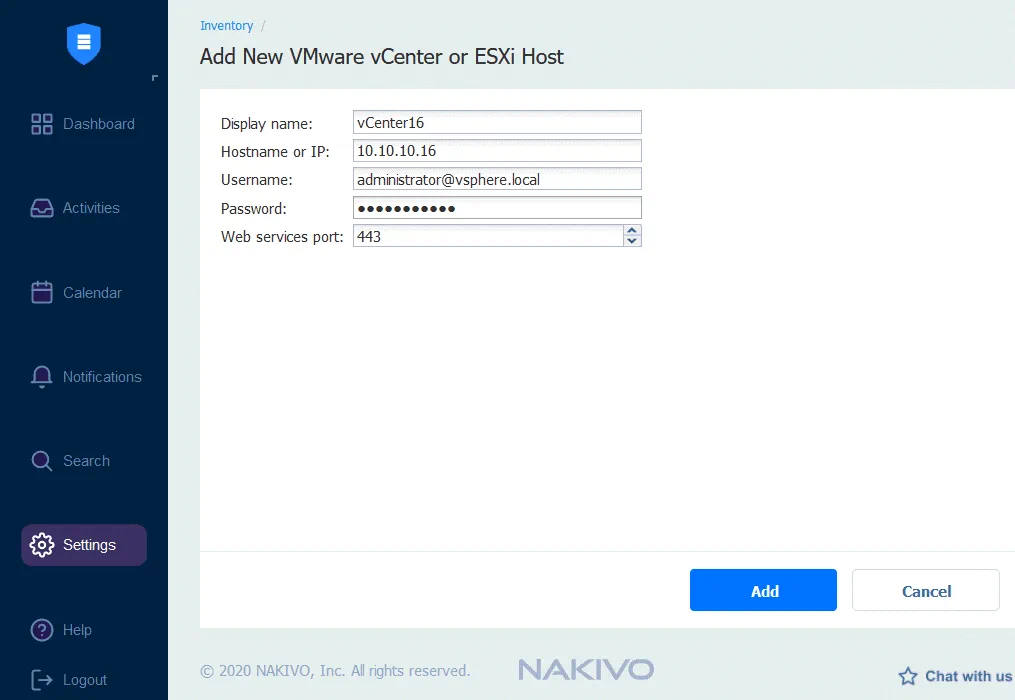
Une fois l’hôte VMware vCenter ou ESXi sélectionné, nous devons saisir les données requises pour ajouter l’hôte VMware vCenter ou ESXi à l’inventaire. Sur la capture d’écran ci-dessous, vous pouvez voir comment ajouter l’hôte VMware vCenter ou ESXi. Les informations requises sont les suivantes :
Afficher le nom: Entrez un nom qui sera affiché dans l’inventaire de NAKIVO Backup & Replication & Replication.
Nom d’hôte ou IP: Entrez l’adresse IP de votre serveur vCenter ou de votre hôte ESXi. Si vos hôtes ESXi sont gérés par vCenter, il est recommandé d’ajouter vCenter. Les hôtes ESXi gérés par vCenter sont automatiquement ajoutés à l’inventaire.
Nom d’utilisateur: Entrez un Nom d’utilisateur disposant des autorisations administratives à utiliser pour gérer votre vCenter ou votre hôte ESXi.
Mot de passe: Entrez le mot de passe du compte administratif que vous avez défini dans le champ précédent.
Port des services web: 443 est le port par défaut. Utilisez ce port par défaut si vous n’avez pas modifié la configuration des services web sur vCenter.
Cliquez sur Ajoutez pour enregistrer la configuration et ajouter vCenter à l’inventaire.
Sur la capture d’écran ci-dessous, vous pouvez voir que j’ai ajouté deux serveurs vCenter et un hôte ESXi autonome à l’inventaire.
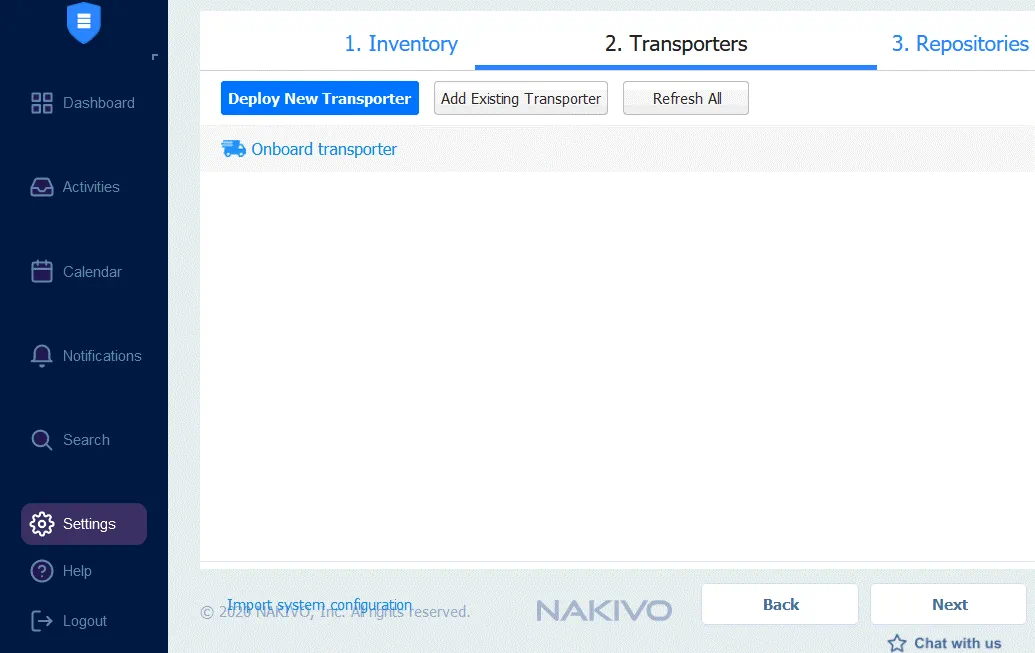
 2. Transporteurs. Le transporteur embarqué est ajouté par défaut. Comme j’utilise Synology 220+ NAS, qui dispose d’un processeur x86-64 (et non d’un processeur à architecture ARM), je peux utiliser la configuration par défaut avec le transporteur embarqué. Si votre NAS dispose d’un processeur à architecture ARM, vous devez réaliser un déploiement de transporteurs supplémentaires pour fonctionner avec l’infrastructure VMware. Lorsque la configuration de votre Transporteur est prête, cliquez sur Suivant pour continuer.
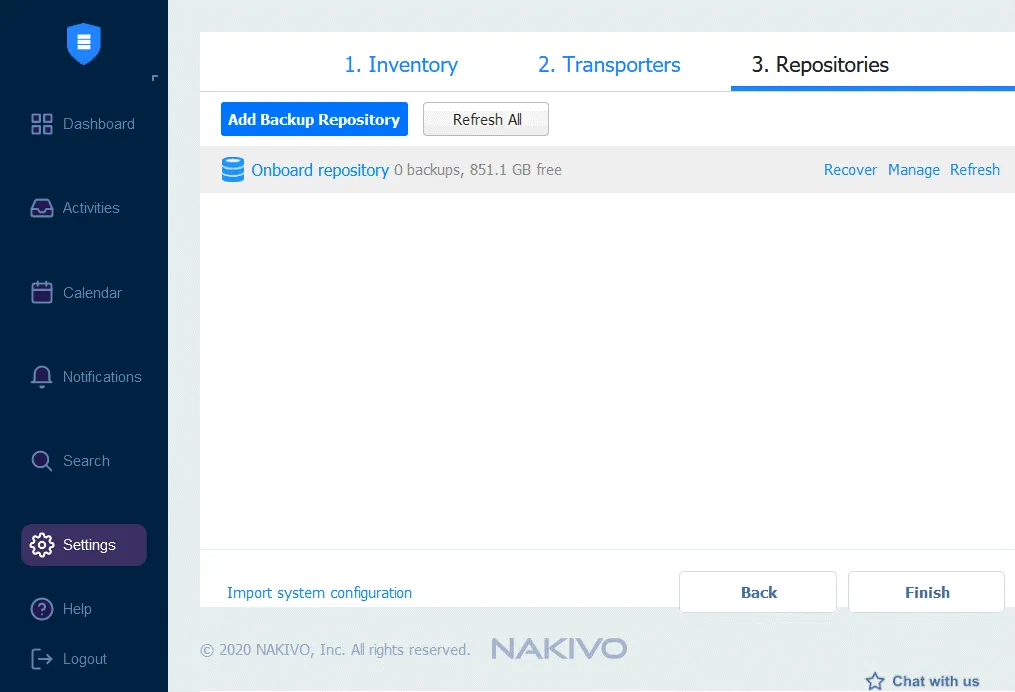
 3. Référentiels. À ce stade, vous pouvez créer un nouveau référentiel de sauvegarde ou ajouter un référentiel de sauvegarde existant. Si le référentiel embarqué n’est pas créé par défaut, créez un nouveau référentiel de sauvegarde pour stocker les sauvegardes sur votre appliance de sauvegarde. L’emplacement de notre référentiel de sauvegarde sur le NAS est /volume1/NAKIVO_Repository
Par défaut, le référentiel embarqué est créé dans le dossier racine du partage de données disposant du plus d’espace libre.
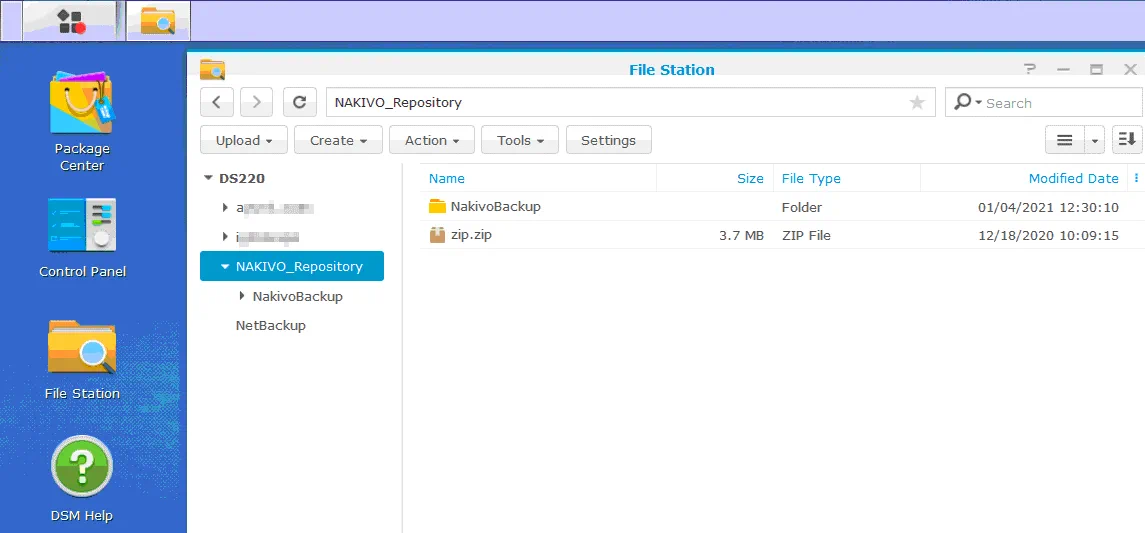
Une fois votre référentiel embarqué créé, vous pouvez voir le répertoire du référentiel dans File Station de votre NAS Synology.
Sur la capture d’écran ci-dessous, vous pouvez voir le référentiel de sauvegarde situé dans le /NAKIVO_Repository/NakivoBackup .
Création d’une tâche de sauvegarde
Vous pouvez maintenant commencer à créer des tâches de sauvegarde dans NAKIVO Backup & Replication. Comme j’ai ajouté une infrastructure VMware à l’inventaire, je vais sauvegarder les machines virtuelles VMware vSphere.
Accédez au tableau de bord, puis cliquez sur Créer > tâche de sauvegarde VMware vSphere pour créer et configurer une tâche de sauvegarde pour les machines virtuelles VMware vSphere.
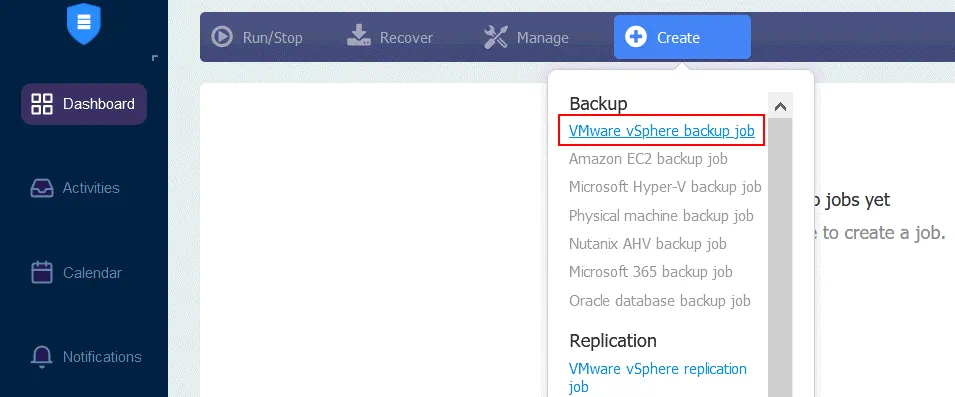
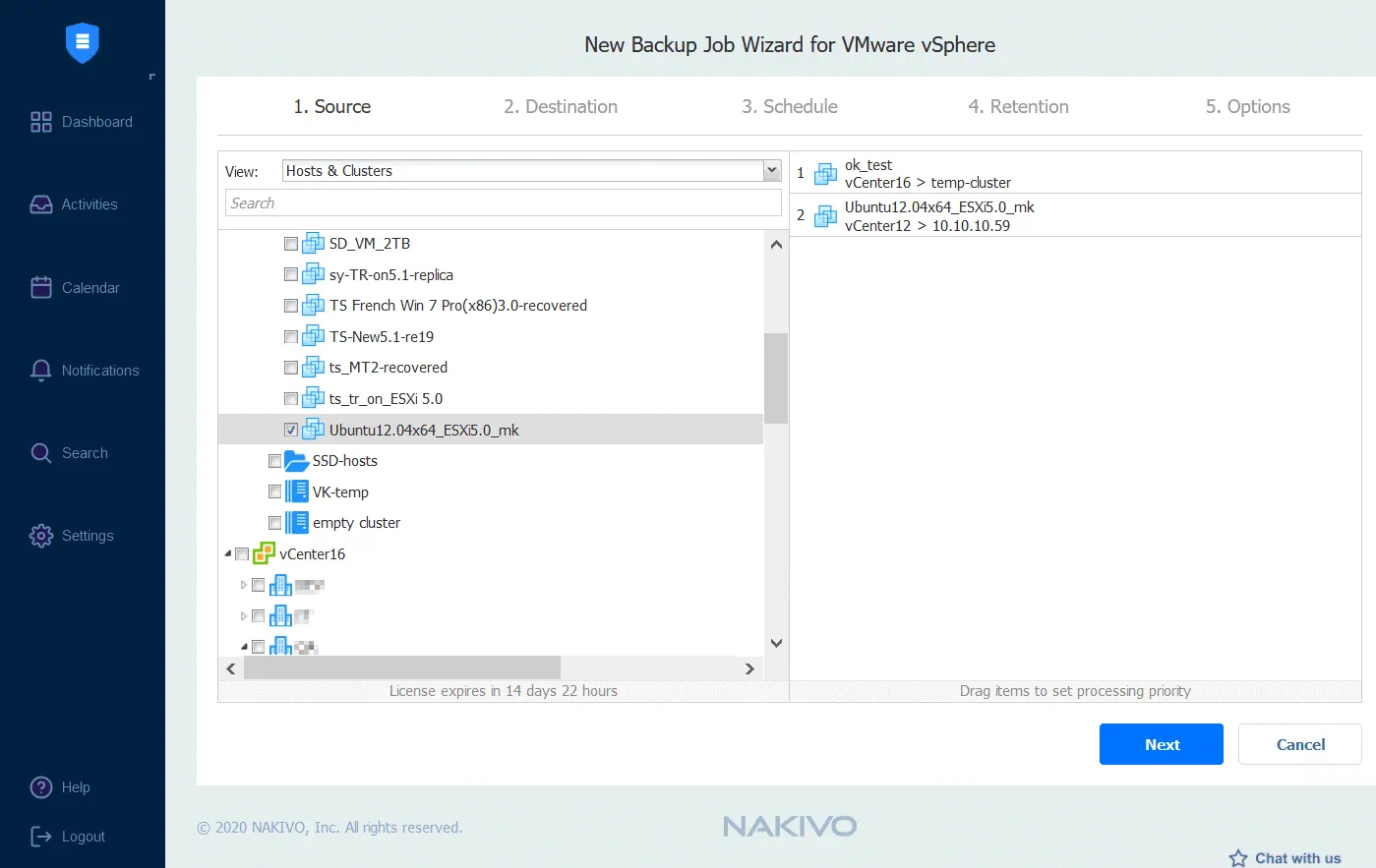
Un nouvel assistant de tâche de sauvegarde pour VMware vSphere s’ouvre.
1. Source. Sélectionnez les Virtuelles Maschinen, les VM-Ordner, les hôtes ESXi ou les clusters que vous souhaitez sauvegarder. Vous pouvez sélectionner des éléments à ajouter à l’inventaire. Cliquez sur Suivant à chaque étape de l’assistant pour continuer.
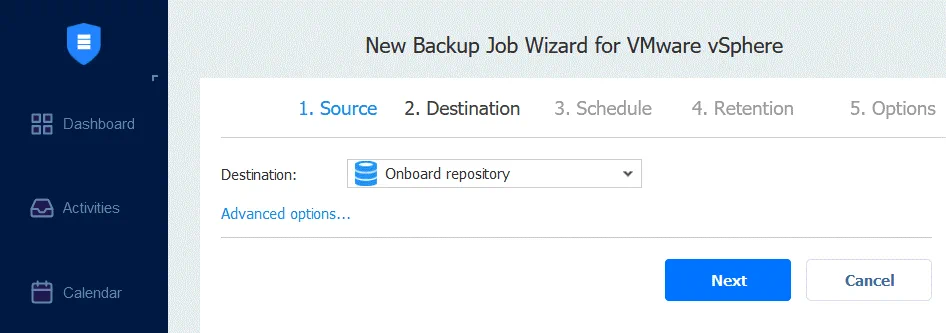
 2. Destination. Sélectionnez le référentiel embarqué situé sur votre appliance de sauvegarde NAS pour stocker les sauvegardes.
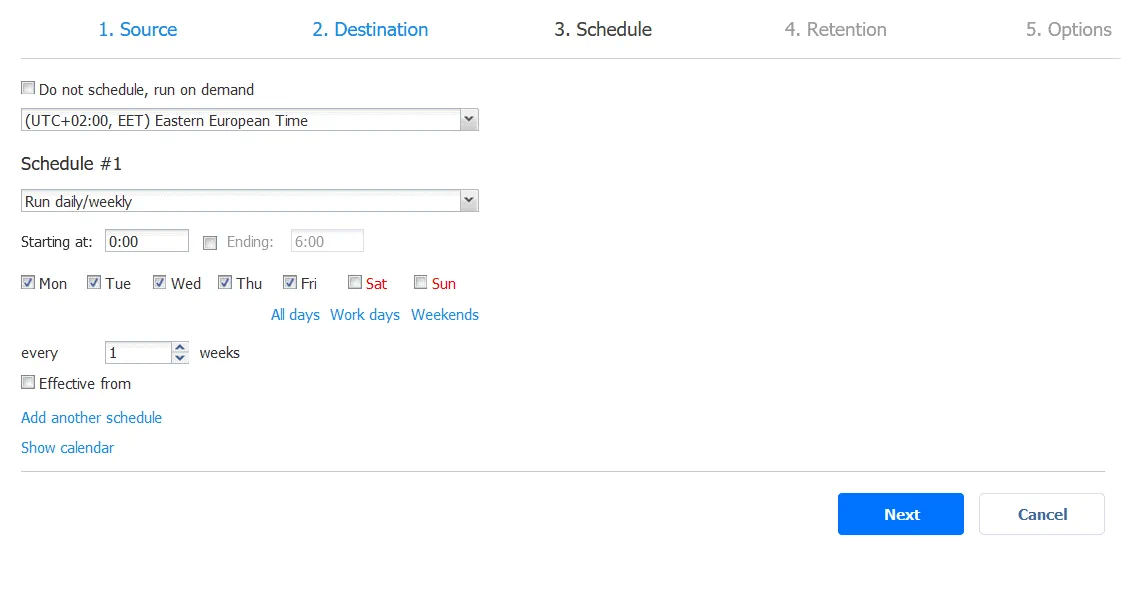
3. Planification. Configurez les paramètres de planification pour exécuter automatiquement et périodiquement les tâches de sauvegarde.
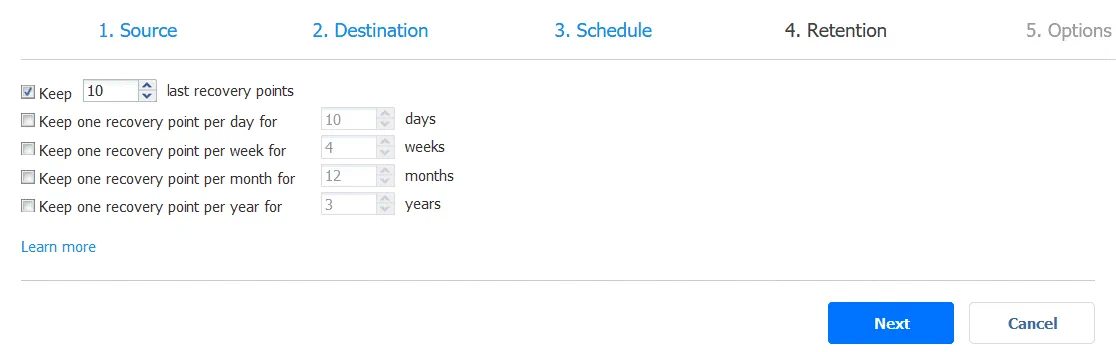
4. Conservation. Configurez les paramètres de conservation. Ces paramètres vous permettent de sélectionner le nombre de points de récupération conservés pendant la période spécifiée. NAKIVO Backup & Replication & utilise le schéma de conservation GFS pour une récupération des données plus flexible et une utilisation rationnelle du stockage.
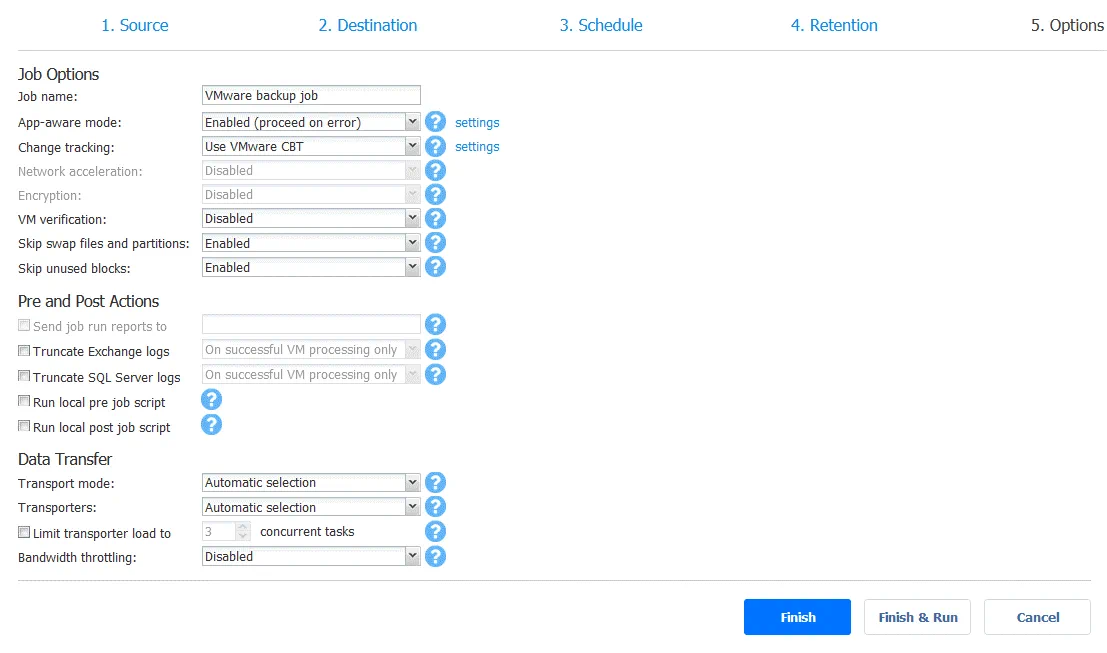
5. Options. Définissez les options de la tâche, telles que le nom de la tâche, le Mode App-Aware, le Suivi des modifications, la vérification de la VM, etc. Consultez la liste complète des fonctionnalités prises en charge sur cette page. Une fois que vous avez configuré toutes les options de la tâche nécessaires, cliquez sur Terminer pour enregistrer les paramètres de la tâche ou Terminer & Exécuter pour enregistrer les paramètres et exécuter la tâche.
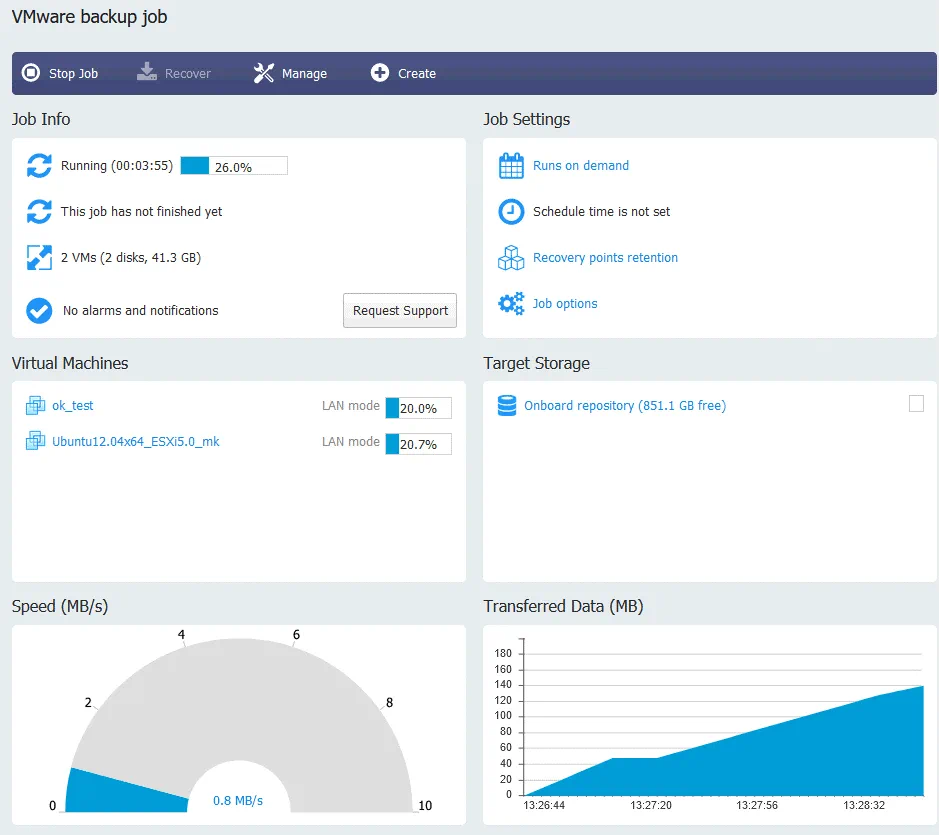
Dans le tableau de bord, vous pouvez sélectionner votre tâche en cours d’exécution et consulter sa progression et ses statistiques.
Dans cet exemple, j’ai expliqué comment sauvegarder des machines virtuelles VMware vSphere. Mais vous pouvez utiliser votre appliance de sauvegarde basée sur Synology NAS et la solution de sauvegarde NAKIVO pour sauvegarder :
- des machines virtuelles Microsoft Hyper-V
- Instances Amazon EC2
- Oracle RMAN
- Machines physiques Linux et Windows
- Applications et services Microsoft 365, notamment Exchange Online, OneDrive for Business et SharePoint Online
La configuration de ces environnements est similaire à celle de la solution pour les VMs VMware vSphere : vous devez ajouter des éléments d’inventaire, déployer un Transporteur si nécessaire, créer des tâches de sauvegarde et sauvegarder les données dans un référentiel situé sur votre appliance de sauvegarde ou ailleurs.
Conclusion
Il est pratique d’utiliser une appliance NAS pour le stockage des sauvegardes en combinaison avec NAKIVO Backup & Replication. Lorsque vous disposez d’une appliance NAS pour stocker les sauvegardes et que vous installez le logiciel de sauvegarde sur cette même appliance NAS, vous disposez d’une appliance de sauvegarde tout-en-un. Cet article de blog explique comment créer une appliance de sauvegarde puissante et rentable basée sur Synology NAS et NAKIVO Backup & Replication. Le processus d’installation n’est pas difficile et vous permet de combiner les avantages des deux produits et de protéger vos données de la meilleure façon possible.


