Comment sauvegarder Microsoft Teams
Microsoft Teams est une plateforme de communication et de collaboration de premier plan qui fait partie du progiciel cloud Microsoft 365. Comme pour toute plateforme cloud, il est recommandé de créer des sauvegardes Microsoft Teams afin d’éviter toute perte de données critiques grâce à des restaurations ponctuelles.Cet article de blog présente les méthodes disponibles pour sauvergarder les données Teams et fournit d’autres conseils utiles pour vous aider à comprendre la protection des données Teams.
Pourquoi avez-vous besoin de sauvergarder Teams ?
Sauvegarder les données Microsoft Teams est aussi important que de sauvegarder d’autres données, qu’elles se trouvent sur des serveurs physiques ou des machines virtuelles. Les raisons sont les suivantes :
- Modèle de responsabilité partagée. Microsoft est responsable de la gestion de l’infrastructure dans ses centres de données et doit garantir un fonctionnement ininterrompu, mais les clients doivent protéger eux-mêmes leurs données. C’est ce qu’on appelle le responsabilité partagée modèle. Microsoft sauvergarde les données à des fins internes pour son centre de données. Les clients doivent sauvergarder leurs données à des fins de protection.
- Suppression accidentelle ou perte de donnéesLes utilisateurs peuvent supprimer accidentellement des messages, fichiers ou autres données importants dans Teams. Il est recommandé de sauvegarder ces données pour assurer leur récupération en cas de perte et d’éviter leur perte définitive.
- Reprise après sinistreDes événements imprévus tels que des pannes système et des cyberattaques peuvent entraîner la perte de données. Dans de telles situations, vous pouvez utiliser les sauvegardes pour restaurer les données Teams à un état antérieur et minimiser les temps d’arrêt.
- Conformité et conditions à remplirDe nombreuses organisations ont l’obligation légale et réglementaire de conserver et de protéger certains types de données. Microsoft Teams permet de sauvegarder ces données et de répondre aux conditions à remplir pour garantir la conservation des données pendant la durée nécessaire.
- Analyse historique et perspectives commercialesLes données Microsoft Teams peuvent fournir des informations précieuses sur les modèles de communication, les tendances en matière de collaboration et les processus décisionnels. Les données à sauvegarder vous permettent de conserver les données historiques à des fins d’analyse et d’obtenir des informations exploitables pour orienter vos stratégies commerciales.
- Migration des données et mises à niveau du systèmeLes sauvegardes peuvent constituer un filet de sécurité lors des migrations vers un nouveau tenant Microsoft 365 ou lors de la mise à niveau de Microsoft Teams. Si des données sont perdues ou corrompues pendant le processus de migration ou de mise à niveau, vous pouvez les restaurer à partir des sauvegardes et assurer la continuité de vos activités.
- Enquêtes internes et découverte électronique. En cas d’enquêtes internes ou de procédures judiciaires, les organisations peuvent être amenées à rechercher et à produire des données spécifiques provenant de Teams. Vous pouvez effectuer des recherches dans les sauvegardes et récupérer les informations pertinentes pour les enquêtes ou les demandes de découverte électronique.
Types de données Microsoft Teams à sauvergarder
Lorsque vous sauvergardez Teams dans Microsoft 365, il est important de prendre en compte les différents types de données à inclure. Voici les principaux éléments de données à prendre en considération :
- Messages et conversations sur le chatMicrosoft Teams est avant tout une plateforme de collaboration et de communication. Il est donc essentiel de sauvegarder les messages et les conversations. Cela inclut les conversations individuelles, les conversations de groupe et les conversations de canal. Les conversations sont stockées dans des boîtes de messagerie Microsoft 365 Group cachées. Les groupes Microsoft 365 sont basés sur Exchange Online, mais ils ne sont pas identiques aux groupes Exchange. Les documents contenus dans une conversation de canal sont stockés dans le dossier de canal correspondant dans la bibliothèque de documents de SharePoint Online. Les chats individuels sont enregistrés dans un dossier caché dans la boîte de messagerie de l’utilisateur.
- Fichiers et pièces jointes. Microsoft Teams permet aux utilisateurs de partager et de collaborer sur des fichiers dans des canaux et des chats. Il est essentiel de sauvergarder ces fichiers et pièces jointes afin de garantir leur disponibilité et d’éviter toute perte de données. Les fichiers Microsoft Teams sont stockés dans SharePoint Online. Les fichiers de chat Microsoft Teams sont stockés dans le dossier OneDrive for Business correspondant. Les éléments supplémentaires, tels que les données provenant d’un onglet Wiki, sont stockés dans le dossier Données Microsoft Teams.
- Paramètres et configurations de l’équipeLes équipes comprennent divers paramètres et configurations au niveau de l’organisation, de l’équipe et des canaux. Pour sauvergarder ces paramètres, vous pouvez restaurer la structure, les autorisations et les préférences en cas de modifications accidentelles ou de défaillances du système.
- Informations et profils des utilisateursLes informations utilisateur, y compris les profils de l’utilisateur, les listes de contacts et les préférences, doivent être sauvergardées afin de préserver l’intégrité des données utilisateur et d’activer la récupération lors des transitions utilisateur ou des migrations système.
- Applications et intégrations. Microsoft Teams prend en charge un large éventail d’applications et d’intégrations qui améliorent ses fonctionnalités. Si votre organisation utilise des applications ou des intégrations spécifiques, il est important de sauvegarder les données associées afin d’assurer la continuité des processus métier.
- Données de réunionMicrosoft Teams vous permet d’organiser des réunions en ligne, notamment des sessions audio, vidéo et de partage d’écran. La sauvegarde des données de réunion, telles que les enregistrements, les messages instantanés et le contenu partagé, est essentielle pour conserver les informations importantes issues des réunions. Microsoft Stream est utilisé pour stocker les enregistrements de réunion dans SharePoint et OneDrive.
- Métadonnées et enregistrements de conformité. Teams génère des métadonnées et des enregistrements de conformité liés aux activités des utilisateurs, tels que des journaux d’audit et des enregistrements de réunions/appels. Sauvergarder ces données permet de répondre aux conditions à remplir en matière de loi et de réglementation et répond aux besoins en matière d’audit et de reporting.
Vous trouverez ci-dessous un tableau répertoriant les types de données Microsoft Teams et le service cloud Microsoft 365 où ces données sont stockées :
| Type de données | Stocké dans |
| Fichiers de discussion d’équipe | OneDrive |
| Fichiers de l’équipe | SharePoint Online |
| Wiki de l’équipe | SharePoint Online |
| Messages du canal de l’équipe | Exchange Online |
| Discussions | Exchange Online |
| Réunions | Exchange Online |
| Enregistrements | Flux (OneDrive + SharePoint Online) |
La sauvegarde de Microsoft Teams est délicate, car différents types de données sont dispersés et stockés à différents endroits (plateformes). Il s’agit de l’une des solutions les plus complexes et les plus difficiles à sauvegarder de la suite Microsoft 365.
Utilisation des outils natifs pour la sauvegarde des équipes
Microsoft 365 propose plusieurs outils natifs que vous pouvez utiliser pour sauvegarder Microsoft Teams. Passons en revue ces méthodes natives pour les types de données pris en charge.
Fichiers et pièces jointes
Les fichiers et pièces jointes partagés dans Microsoft Teams sont stockés dans SharePoint Online ou OneDrive for Business, selon l’emplacement où ils ont été téléchargés. Pour sauvergarder ces fichiers, vous pouvez configurer des sauvegardes pour SharePoint Online et OneDrive for Business à l’aide des fonctionnalités de sauvegarde natives de Microsoft 365 :
- Connectez-vous au centre d’administration Microsoft 365, accédez à la page Centres administratifs section, et accédez à la La sécurité & Conformité centre.
- À partir de là, configurez les paramètres Sauvegardes pour SharePoint Online et Sauvegarde OneDrive for Business par les instructions fournies avec les outils de sauvegarde natifs.
Paramètres et configurations de l’équipe
Les paramètres et configurations de Microsoft Teams sont gérés dans le centre d’administration Teams. Pour sauvergarder les paramètres et configurations de l’équipe, vous pouvez exporter les politiques et paramètres Teams à titre de référence.
- Connectez-vous au centre d’administration ADMIN Microsoft Teams (https://admin.teams.microsoft.com/), accédez à la Teams section, puis sélectionnez les politiques et paramètres souhaités.
- Exportez les politiques et les paramètres par les options d’exportation disponibles, telles que les scripts CSV ou PowerShell.

Applications et intégrations
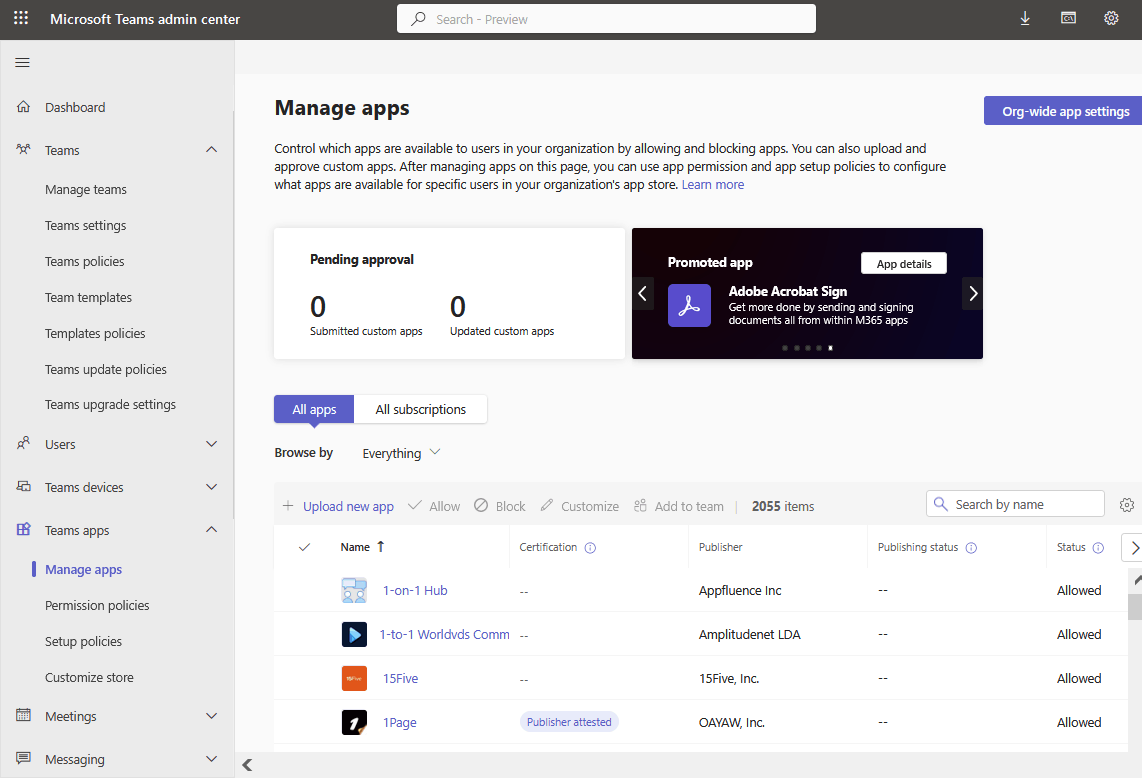
La configuration et les paramètres des applications et des intégrations utilisées dans Microsoft Teams sont gérés dans le centre d’administration Teams. Pour sauvergarder les configurations des applications, vous pouvez exporter les détails et les configurations de l’application.
- Connectez-vous au centre d’administration Microsoft Teams ADMIN, accédez à la section Applications Teams section, puis sélectionnez les applications nécessaires.
- Exportez les configurations de l’application par les options d’exportation disponibles ou documentez les paramètres manuellement.
Données de réunion
Les données des réunions Microsoft Teams, telles que les enregistrements de réunions, les messages instantanés et le contenu partagé, sont stockées dans les services Microsoft 365. Pour sauvergarder les données des réunions, vous pouvez utiliser les fonctionnalités de sauvegarde natives d’Exchange Online et SharePoint Online, qui stockent différents composants des données des réunions.Configurer les sauvegardes pour Exchange Online et SharePoint Online à l’aide des outils de sauvegarde natifs fournis par Microsoft 365.
Messages et conversations sur le chat
Microsoft Teams conserve les messages de chat par défaut pendant une durée limitée, mais vous pouvez prolonger la période de conservation. À l’aide de Paramètres de conservation (sauvegarde des chats et des messages) vous permet de stocker les messages des canaux Microsoft Teams et les chats Microsoft Teams pendant une période définie. Les politiques de conservation n’ont pas été conçues à des fins de sauvegarde Teams, mais cette fonctionnalité peut s’avérer utile.Pour accéder aux messages de chat et les exporter, vous pouvez utiliser les fonctionnalités de conformité Microsoft Teams ou les outils eDiscovery. Ces outils vous permettent de rechercher et d’exporter les données de chat selon vos besoins. Teams Politiques de conservation sont disponibles en Microsoft 365 E3 et E5 formules d’abonnement. (En savoir plus sur Offres d’abonnement Office 365).
- Ouvrir https://compliance.microsoft.com/compliancepolicies (Vous devez utiliser le compte Microsoft 365 avec des autorisations d’administration).
- Aller à Politiques > Rétention.

- Cliquez + Nouvelle politique de conservation pour créer une nouvelle politique de conservation.

- Entrez un nom et une description pour une nouvelle politique de conservation pour Microsoft Teams. Appuyez sur Suivant continuer.

- Sélectionnez une portée de politique. Le Répertoire complet est sélectionné par défaut.

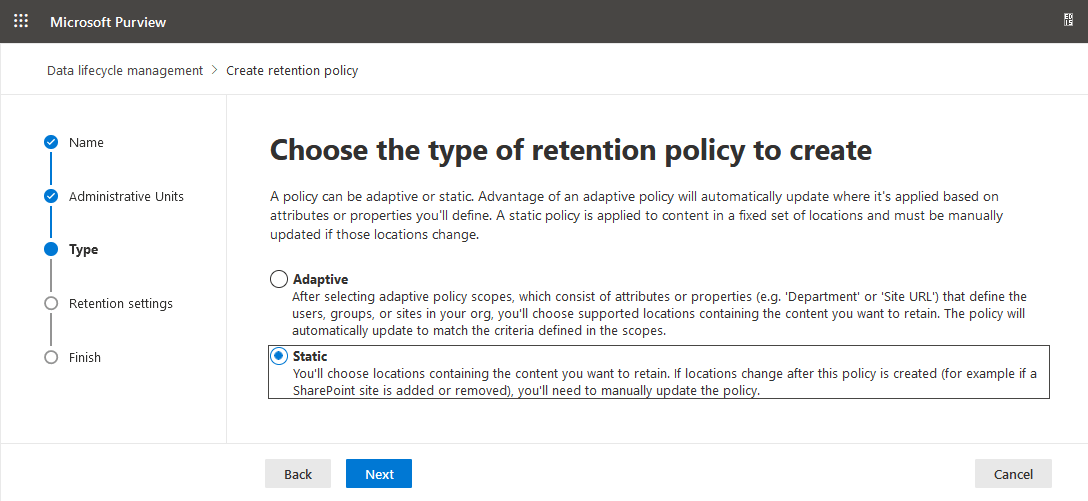
- Choisissez le type de politique de conservation à créer. Nous sélectionnons Statique dans cet exemple.
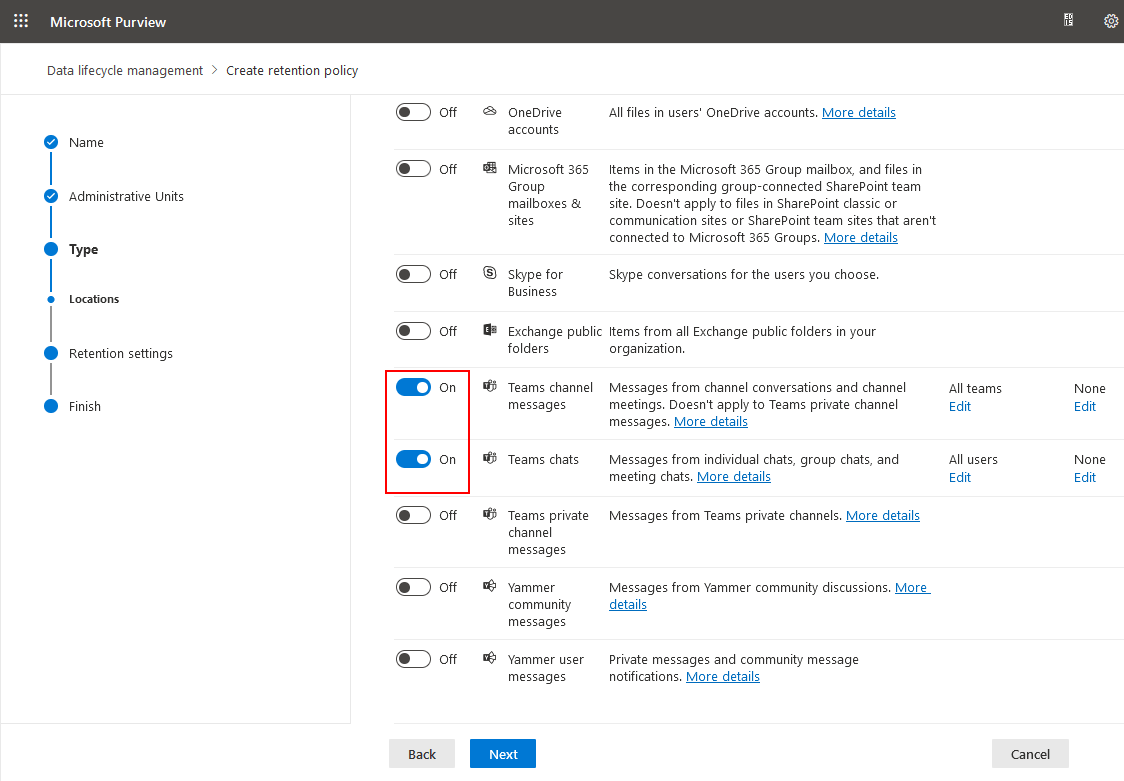
- Sélectionner Messages de la chaîne Équipes et Discussions d’équipe. Notez que vous ne pouvez sélectionner que ces deux emplacements Teams ensemble (les autres emplacements sont automatiquement exclus). Si vous sélectionnez d’autres emplacements, les emplacements Teams sont exclus de la politique. Vous pouvez créer une autre politique pour les autres emplacements.
- Spécifiez la durée de conservation du contenu pour les emplacements Microsoft Teams sélectionnés précédemment.

- Vérifiez les paramètres de la nouvelle politique de conservation et cliquez sur Envoyer.

Politiques de messagerie
Vous pouvez configurer des politiques de messagerie pour définir qui peut supprimer des messages dans Microsoft Teams. Cette approche peut aider à protéger les données dans Microsoft Teams contre la suppression.
- Aller à https://admin.teams.microsoft.com/politique/messaging ou rendez-vous sur Messagerie > Politiques de messagerie.
- Cliquez + Ajouter pour ajouter une nouvelle politique.

- Vous pouvez désactiver les éléments nécessaires. suppression de message options dans la politique par clic sur les commutateurs appropriés. Cliquez ensuite sur Sauvegarder.

Métadonnées et registres de conformité
Les métadonnées et les enregistrements de conformité, tels que les journaux d’audit et les rapports de conformité, sont disponibles via les fonctionnalités et outils de conformité Microsoft 365. Pour accéder aux métadonnées et aux enregistrements de conformité et les exporter, vous pouvez utiliser Microsoft 365. La sécurité & Centre de conformité.Connectez-vous au centre d’administration Microsoft 365, accédez à la page La sécurité & Conformité centre, et utilisez les fonctionnalités disponibles, telles que les journaux d’audit, eDiscovery et les politiques de conservation, pour accéder aux enregistrements requis et les exporter. Vous pouvez également utiliser un lien : https://compliance.microsoft.com/classicediscovery.Veuillez noter que les étapes à suivre pour sauvergarder des données spécifiques (y compris la sauvegarde Teams) peuvent varier en fonction de votre abonnement Microsoft 365 et des outils et fonctionnalités spécifiques disponibles dans l’environnement de votre organisation. Il est recommandé de consulter la documentation officielle de Microsoft pour obtenir les instructions les plus précises et les plus récentes adaptées à votre configuration spécifique.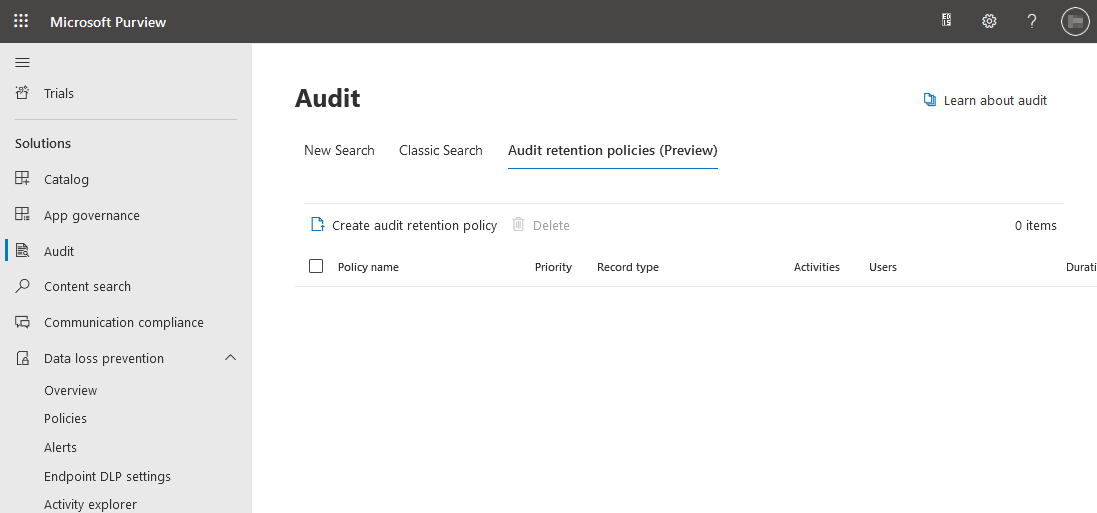
Équipes d’archivage
Vous pouvez restaurer un groupe d’équipe à partir des archives si vous avez archivé un groupe au lieu de le supprimer. N’oubliez pas que l’archivage ne remplace pas une sauvegarde appropriée.
- Aller à Teams > Gérer les équipes dans le centre d’administration Microsoft Teams ADMIN.
- Sélectionnez l’équipe souhaitée et cliquez sur Archives.
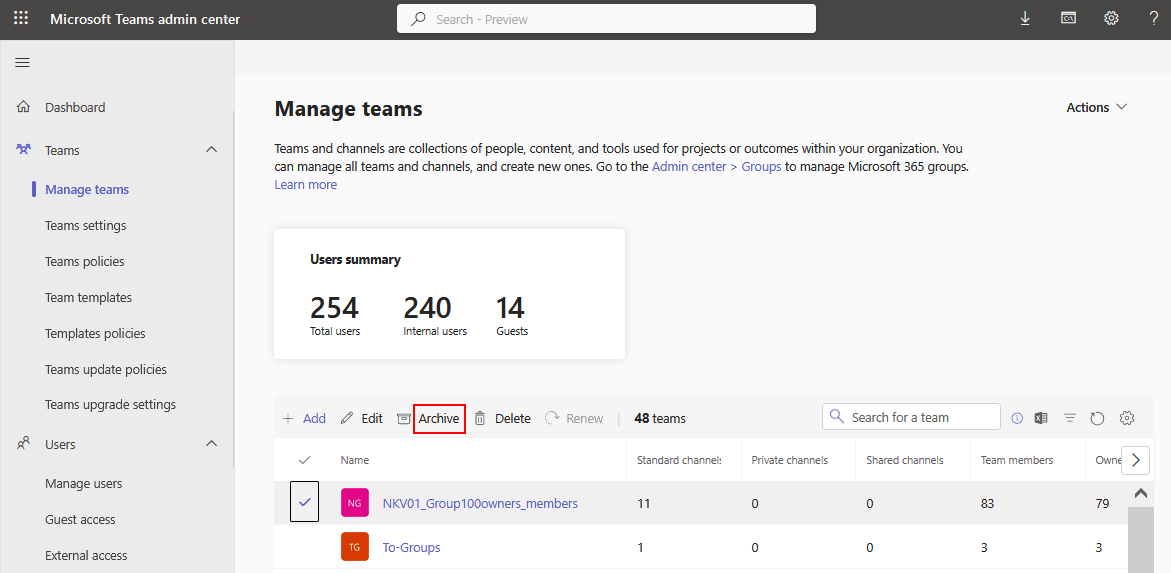
- Lisez la notification et cliquez sur Archives si vous êtes d’accord avec le message.

Limiter les suppressions accidentelles en restreignant les autorisations
Vous pouvez limiter les autorisations des utilisateurs à titre de mesure de protection des données afin de les empêcher de supprimer des données dans Teams.
- Ouvrez le Centre d’administration SharePoint ADMIN. Des autorisations d’administrateur sont nécessaires pour modifier ces paramètres.
- Sélectionnez un site associé aux équipes et cliquez sur le nom de ce site dans le centre d’administration SharePoint. Nous sélectionnons tests dans notre exemple. L’icône Teams indique que ce site SharePoint est utilisé par Microsoft Teams.

- Sélectionnez le Paramètres onglet pour le site sélectionné.
Lorsque vous modifiez une configuration pour éviter sa suppression, un message de notification devrait s’afficher : Ce site dispose d’une politique de conformité visant à bloquer la suppression.. Découvrons comment restreindre la suppression.
- Cliquez Afficher le site pour ouvrir ce site SharePoint.

- Une fois le site ouvert, cliquez sur Paramètres > Autorisations du site.

- Vous pouvez afficher et modifier les autorisations dans cette fenêtre. Cliquez sur Paramètres d’autorisations avancés.

- Cliquez Niveaux d’autorisation dans le Permissions onglet.

- Cliquez Ajouter un niveau d’autorisation.

- Veuillez fournir les informations suivantes :
- Entrez un nom et une description pour le nouvel ensemble d’autorisations.
- Décochez la case Supprimer des éléments et Supprimer les versions Options.
- Faites défiler la page vers le bas et cliquez sur Créer au bas de la page.

Pourquoi vous avez besoin d’une solution de sauvegarde dédiée pour Teams
Vous pouvez avoir besoin d’une solution de sauvegarde dédiée à Teams dans les cas suivants :
- Paramètres de conservation limités.
- Capacités de sauvegarde limitées.
- Les politiques de conservation sont absentes de votre abonnement Microsoft 365.
- Les processus de sauvegarde et de récupération des équipes vous semblent complexes.
- Le stockage dans le cloud supplémentaire dans Microsoft 365 entraîne des frais supplémentaires pour le stockage dans le cloud lors de l’utilisation d’outils natifs.
Sauvegarde Microsoft Teams avec NAKIVO
NAKIVO Backup & Replication est une solution avancée de protection des données qui assure la sauvegarde pour Microsoft 365, notamment Sauvegarde Microsoft TeamsLa solution NAKIVO offre de nombreux avantages :
- Stockez les sauvegardes des équipes sur site sans avoir à investir davantage dans le stockage dans le cloud.
- Paramètres de conservation et politiques flexibles.
- Interface conviviale et configuration simple pour la sauvegarde et la récupération.
- Options de recherche faciles pour trouver les éléments dont vous avez besoin, que ce soit pour la récupération, la conformité ou les demandes d’eDiscovery.
La solution NAKIVO utilise des API pour fonctionner avec les données Microsoft 365 et s’appuie sur une requête delta native pour créer des sauvegardes incrémentielles rapides. Le processus de configuration de la sauvegarde Microsoft Teams est simple et comprend trois étapes principales :
- Ajoutez Microsoft 365 à l’inventaire.
- Créer un référentiel de sauvegarde Saas dédié.
- Effectuez une sauvegarde Teams.
Si vous avez déjà installé la solution NAKIVO, vous pouvez configurer les options requises, à partir de l’inventaire, à l’aide de l’assistant.Si vous utilisez déjà le produit ou si vous avez déjà terminé l’installation, configurations initiales, rendez-vous sur Paramètres > Général > Inventaire pour accéder manuellement aux paramètres d’inventaire. Le Ajouter un article d’inventaire L’assistant s’ouvre.
- Plateforme. Sélectionner Saas (logiciel en tant que service) comme plateforme que vous ajoutez à l’inventaire. Vous pouvez voir Microsoft 365 dans la description de cette option. Cliquez sur Suivant à chaque étape pour continuer.
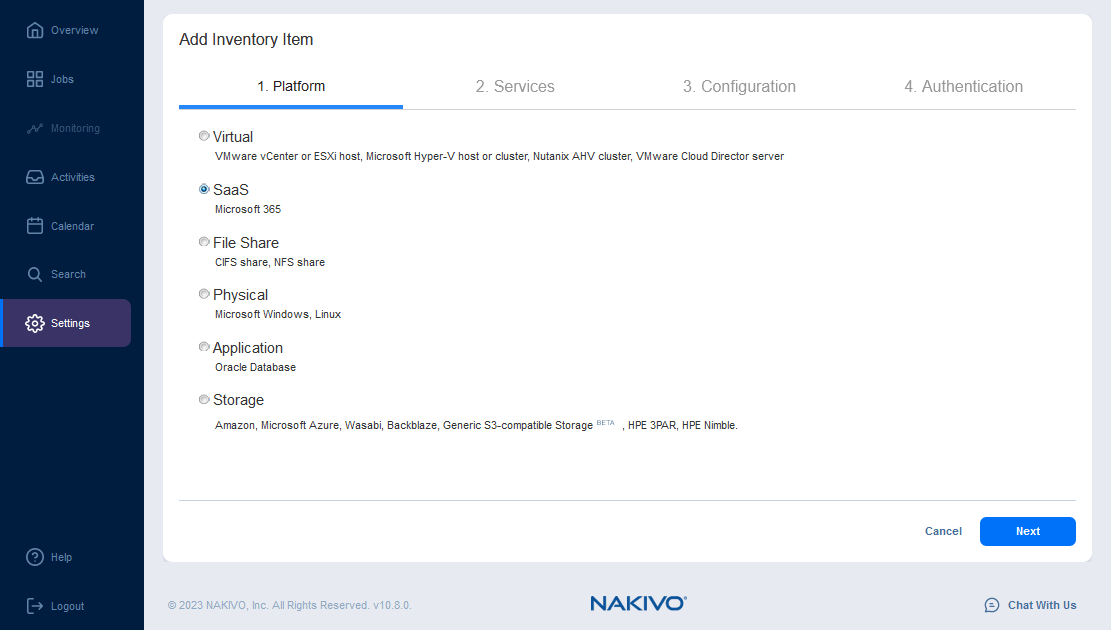
- Services. Entrez un nom d’affichage, par exemple, Office 365. Sélectionnez les services Microsoft 365. Nous sélectionnons tous les services pris en charge, à savoir Exchange Online, Microsoft Teams, SharePoint Online et OneDrive for Business. Enfin, entrez le nom d’utilisateur et le mot de passe du compte administrateur Microsoft 365.

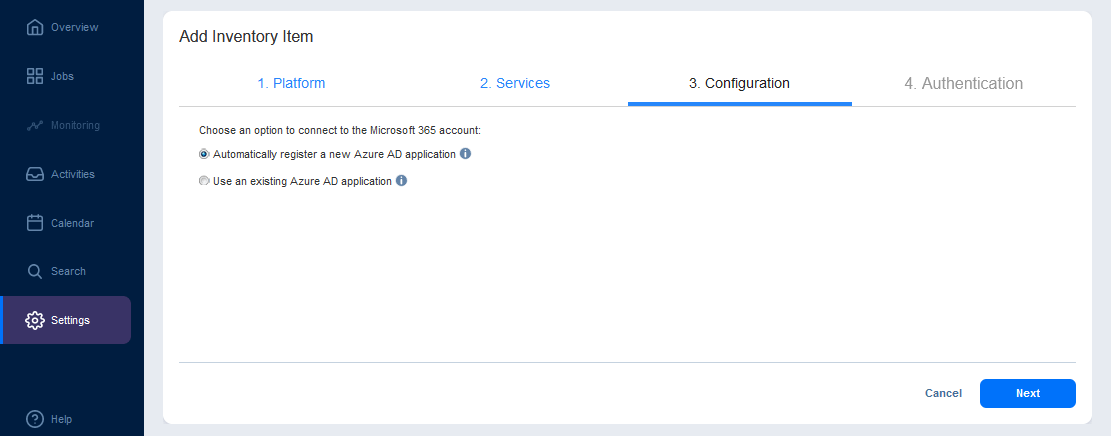
- Configuration. Choisissez une option pour vous connecter au compte Microsoft 365 :
- Enregistrer automatiquement une nouvelle application Azure AD. Cette option est un nouveau moyen pratique de enregistrer la solution NAKIVO dans Azure et accordez les autorisations requises pour la sauvegarde pour Microsoft 365, y compris la sauvegarde Microsoft Teams.
- Utiliser une application Azure AD existante. Cette option peut être utilisée si vous avez déjà enregistré l’application de sauvegarde dans Azure et disposez des identifiants de connexion nécessaires pour connecter la solution NAKIVO à Microsoft Azure et Microsoft 365.
Dans cet exemple, nous sélectionnons la première option.
- Authentification. Entrez le nom de l’application, par exemple, NBR10-8blog.
- Cliquez sur le https://microsoft.com/devicelogin Cliquez sur le lien et entrez le code fourni. Cliquez sur Suivant pour terminer la connexion à l’interface CLI Microsoft Azure.
- Dans le champ Certificat client, sélectionnez un certificat pour vous authentifier auprès d’Azure Active Directory.
- Cliquez Terminer pour terminer l’ajout de Microsoft 365 en tant qu’élément d’inventaire.

Attendez que Office 365 soit ajouté à l’inventaire NAKIVO. Vous pouvez maintenant créer un référentiel de sauvegarde.
Création d’un référentiel de sauvegarde
Un référentiel de sauvegarde est un emplacement où sont stockées les sauvegardes de données. Nous devons disposer d’un référentiel spécial avant d’exécuter une tâche de sauvegarde.Aller à Paramètres > Général > Inventaire pour créer un nouveau référentiel dans NAKIVO Backup & Replication pour stocker les sauvegardes Microsoft Teams et autres sauvegardes Microsoft 365.Cliquez sur + > Sélectionnez Créer un nouveau référentiel de sauvegarde.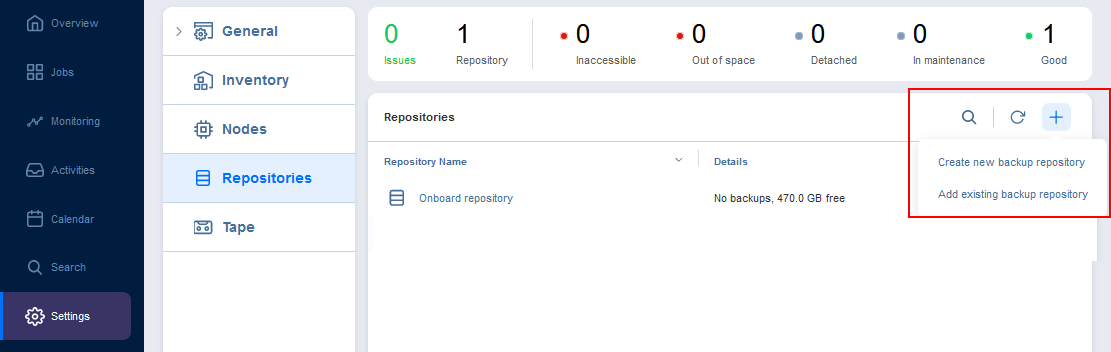 Le Créer des référentiels de sauvegarde L’assistant s’ouvre.
- Type. Sélectionner Saas comme type de référentiel. Il s’agit d’un type de référentiel spécial pour les sauvegardes Microsoft 365. Cliquez sur Suivant à chaque étape pour continuer.
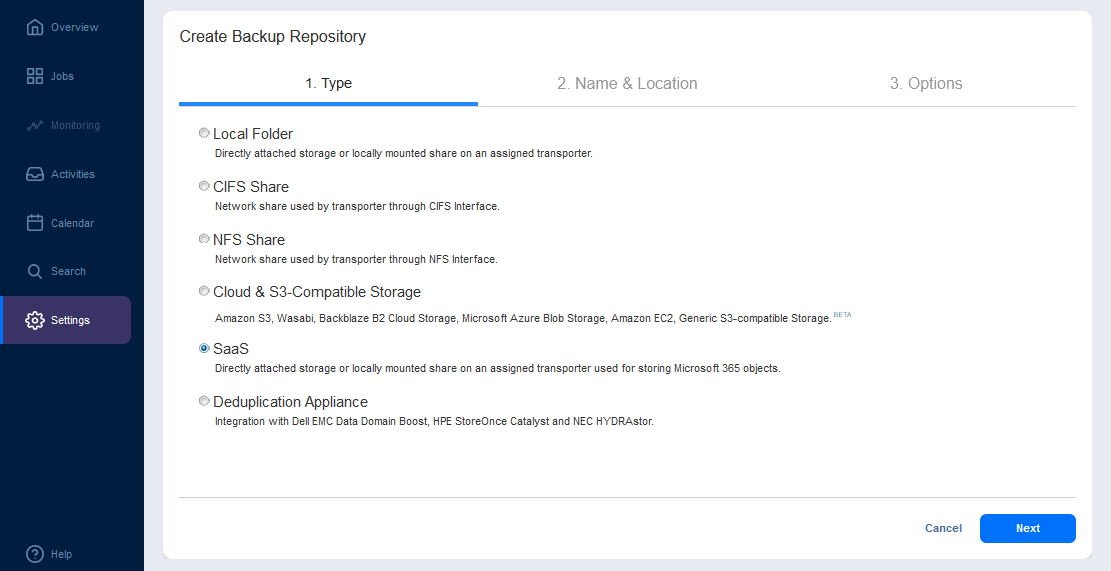
- Nom & Emplacement.
- Entrez le nom du référentiel, par exemple, Office 365.
- Sélectionnez le transporteur assigné. Le cas de base consiste à sélectionner le transporteur embarqué.
- Entrez le chemin d’accès au dossier local. Assurez-vous que ce répertoire existe sur la machine avec le transporteur assignéDans notre cas, il s’agit de l’appliance virtuelle NAKIVO (solution complète) basée sur Linux Ubuntu Server.
Connectons-nous à cette machine Linux via SSH et créons un répertoire qui servira de référentiel de sauvegarde pour Microsoft 365 pour stocker les sauvegardes Microsoft Teams. Nous exécutons ces commandes sous Linux :
- Accédez au répertoire dans lequel vous souhaitez créer le référentiel de sauvegarde :
cd /opt/nakivo/ - Créez un référentiel de sauvegarde pour Microsoft 365 :
mkdir o365repo - Définissez les autorisations et le propriétaire :
chown 0775 o365repo/chmod bhsvc:bhsvc o365repo/ - Le répertoire du référentiel de sauvegarde pour Microsoft 365 est prêt. Entrez le chemin d’accès approprié comme chemin d’accès au dossier local.
- Chemin d’accès au dossier local:
/opt/nakivo/o365repo
- Options. Sélectionnez les options supplémentaires si nécessaire et cliquez sur Terminer.

Attendez que le nouveau référentiel soit créé. Une fois le processus de configuration terminé, vous pouvez créer une tâche de sauvegarde Microsoft Teams.
Création d’une tâche de sauvegarde Microsoft Teams
Toutes les étapes de préparation sont terminées. Nous pouvons désormais créer une tâche de sauvegarde pour Microsoft Teams en quelques clics.Cliquez sur Tâches dans le volet gauche. Cliquez sur + et frapper Tâche de sauvegarde Microsoft 365 pour sauvergarder Teams. Le Nouvel assistant de tâche de sauvegarde pour Microsoft 365 s’ouvre.
- Sources. Sélectionnez les équipes pour les sauvegarder. Vous pouvez sélectionner plusieurs éléments à la fois, y compris les équipes, Boîtes de messagerie Exchange, OneDrive et les sites SharePoint. Cliquez sur Suivant continuer.

- Destination. Sélectionnez le Office 365 référentiel comme destination pour stocker les sauvegardes Microsoft Teams.

- Planifiez. Planifiez le calendrier. Vous pouvez définir un programme de conservation flexible.

- Options. Entrez le nom de la tâche de sauvegarde Microsoft Teams. Sélectionnez d’autres options de la tâche si nécessaire. Cliquez sur Terminer & Exécuter.
- Dans la fenêtre contextuelle, spécifiez les options appropriées et cliquez sur Exécuter.

- Attendez que la tâche de sauvegarde Microsoft Teams soit terminée.

Le processus de sauvegarde de Microsoft Teams est terminé.
Récupération Microsoft Teams
Lorsque vous disposez d’une sauvegarde Microsoft Teams créée dans la solution NAKIVO, la récupération de Teams est rapide et simple. Suivez ces quelques étapes pour réaliser la récupération de Teams :Cliquez sur Tâches > Récupération > Microsoft 365. Le Assistant de récupération d’objets pour Microsoft 365 s’ouvre.
- La sauvegarde. Sélectionnez la sauvegarde Teams à partir de laquelle vous souhaitez récupérer des éléments, puis sélectionnez un point de récupération. Cliquez sur Suivant continuer.

- Compte de récupération. Sélectionnez le compte Microsoft 365 requis. Vous pouvez effectuer la récupération des éléments sauvergardés d’un compte vers un autre compte.

- Objets. Sélectionnez les objets que vous souhaitez récupérer à partir de la sauvegarde Teams sélectionnée. Vous pouvez réaliser la récupération de n’importe quel élément, par exemple, réaliser la récupération d’un canal Teams supprimé et la récupération de l’historique des discussions Teams.

- OptionsSélectionnez les options de récupération telles que le type de récupération, le comportement de remplacement et les paramètres de restauration.
Cliquez Récupération pour continuer.

- Warten bis der Prozess der Récupération beendet ist.
Conclusion
La sauvegarde Microsoft Teams contient généralement différents types de données dispersées sur plusieurs plateformes cloud Microsoft 365. Compte tenu de cela, la sauvegarde Teams peut s’avérer complexe. Il existe certaines méthodes natives pour protéger les données Teams, mais celles-ci nécessitent un processus long et sujet aux erreurs, ainsi qu’une très bonne compréhension de la structure des données Teams.Vous pouvez simplifier la protection des données Microsoft Teams et sauvegarder Teams à l’aide d’une solution dédiée à la protection des données Microsoft 365. NAKIVO Backup & Replication offre une sauvegarde simple, rapide et fiable pour les services Microsoft 365, notamment Microsoft Teams, Exchange Online, SharePoint Online et OneDrive for Business.