Sauvegarde et récupération OneDrive – Comment protéger vos fichiers OneDrive
Microsoft OneDrive est un service de stockage dans le cloud très apprécié des utilisateurs des produits logiciels Microsoft. Malgré le haut niveau de fiabilité de ses services cloud mis en avant par Microsoft, il arrive que des fichiers soient perdus sur OneDrive. Microsoft ne propose pas d’outils de sauvegarde spécifiques pour OneDrive et n’est pas responsable des pertes de données sur OneDrive, conformément à la page conditions d’utilisation. Il vous appartient donc de protéger vos fichiers OneDrive et de les sauvegarder vous-même.

Pourquoi sauvegarder OneDrive
En général, les utilisateurs sauvegardent OneDrive et beaucoup savent comment procéder sous Windows 10. Dans cet article, nous abordons la sauvegarde dans l’autre sens : comment sauvegarder OneDrive sur un disque dur local (HDD).
Les raisons de sauvegarder les fichiers OneDrive sont les suivantes :
- Les fichiers peuvent être supprimés ou corrompus par un ransomware ou un logiciel malveillant si OneDrive est connecté (monté) au système de fichiers de votre ordinateur Windows.
- Suppression accidentelle de fichiers par les utilisateurs. Si un utilisateur supprime un fichier dans le répertoire OneDrive sur l’ordinateur Windows, les modifications sont synchronisées et le fichier est également supprimé dans le cloud ; il n’est alors plus accessible via l’interface web de OneDrive.
- Sans connexion Internet, vous ne pouvez pas accéder aux fichiers OneDrive stockés dans le cloud si vous utilisez uniquement l’interface web pour accéder à OneDrive.
- Une panne ou une interruption de service du cloud Microsoft peut entraîner une indisponibilité temporaire des données stockées sur OneDrive. La probabilité qu’un tel événement se produise est extrêmement faible, mais on ne sait jamais.
- Disposer d’une sauvegarde réduit généralement le temps et les efforts nécessaires à la récupération des données perdues.
Comment sauvergarder OneDrive
Il existe deux méthodes natives pour sauvergarder les fichiers et dossiers OneDrive :
- Télécharger manuellement les fichiers via l’interface Web et les stocker dans un endroit sûr
- Utiliser l’application cliente OneDrive Sync et copier les fichiers
Ces deux méthodes sont expliquées en détail ci-dessous.
Utilisation de l’interface Web
Avec cette méthode, vous n’avez pas besoin de configurer de logiciel ni d’utiliser d’autres outils qu’un navigateur Web.
Ouvrez un navigateur Web, rendez-vous sur https://www.microsoft.com/en-us/microsoft-365/onedrive/stockage dans le cloud ou https://onedrive.live.com/ et cliquez sur Sign in.
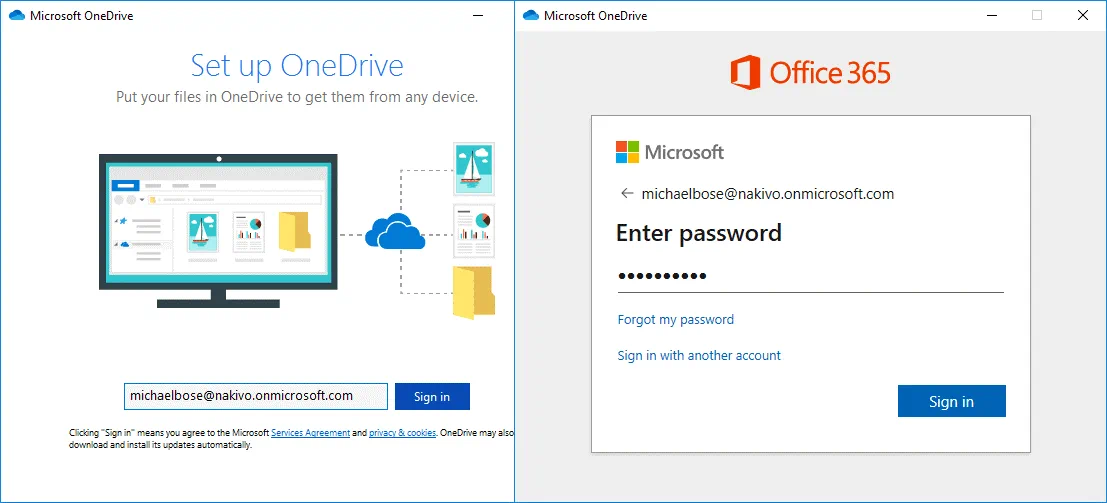
Saisissez vos identifiants de connexion pour votre compte Microsoft personnel, professionnel ou éducatif. Dans cet exemple, nous nous connectons à OneDrive avec l’adresse michaelbose@nakivo.onmicrosoft.com. Cliquez sur Next pour continuer.
Saisissez votre mot de passe et cliquez sur Sign in.
Si vous utilisez Authentification à deux facteurs, vous devez saisir un code de confirmation supplémentaire pour vous authentifier et utiliser OneDrive.
Une fois connecté à OneDrive via l’interface Web, vous pouvez voir vos fichiers dans le navigateur. Pour sauvergarder manuellement des fichiers OneDrive par l’interface Web, sélectionnez les fichiers souhaités, cliquez avec le bouton droit sur les fichiers sélectionnés, puis cliquez sur « Download » dans le menu contextuel ou dans le panneau supérieur contenant les boutons d’action.

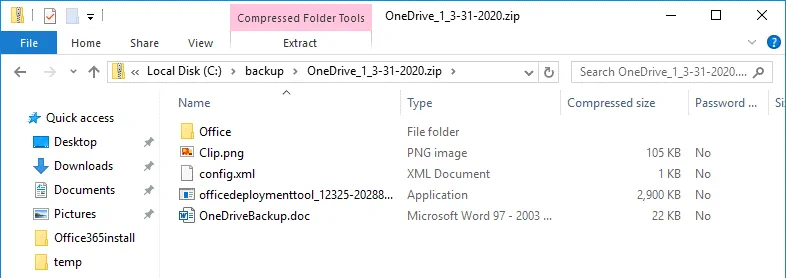
Sélectionnez un disque et un répertoire pour enregistrer l’archive ZIP qui contient les fichiers OneDrive que vous avez sélectionnés pour la sauvegarde. Dans cet exemple, l’archive de sauvegarde OneDrive est enregistrée dans le répertoire C:backup (il ne s’agit que d’un exemple et il est recommandé d’utiliser un disque autre que C:). Si vous souhaitez stocker l’archive de sauvegarde OneDrive sur un disque USB externe, sélectionnez le répertoire approprié sur ce disque USB.
Remarque : Votre navigateur Web doit être configuré pour vous demander où enregistrer les fichiers avant leur téléchargement. Certains navigateurs sont configurés pour utiliser le répertoire Downloads par défaut ; dans ce cas, vous devrez copier manuellement les fichiers vers l’emplacement souhaité après leur téléchargement. La taille maximale d’une archive ZIP téléchargée est de 20 Go et la taille maximale d’un fichier individuel inclus est de 10 Go. Une archive zip téléchargée peut contenir au maximum 10 000 fichiers OneDrive.
Utilisation de OneDrive Sync
OneDrive Sync Client est une application Windows intégrée disponible dans les dernières versions de Windows, avec une version pour macOS. L’application vous permet de monter OneDrive dans un répertoire de votre système de fichiers Windows. Elle vous permet également de télécharger des fichiers depuis OneDrive, d’y en envoyer et de synchroniser des fichiers entre l’environnement cloud OneDrive et votre répertoire local sur votre ordinateur Windows. Vous devez disposer d’un espace libre suffisant sur votre disque dur pour pouvoir stocker les fichiers synchronisés, quel que soit leur volume.
Cliquez sur le bouton Start et, dans le menu principal, sélectionnez OneDrive.

Si vous lancez le client de synchronisation OneDrive pour la première fois, vous devez saisir les identifiants de votre compte Microsoft (Nom d’utilisateur et mot de passe).
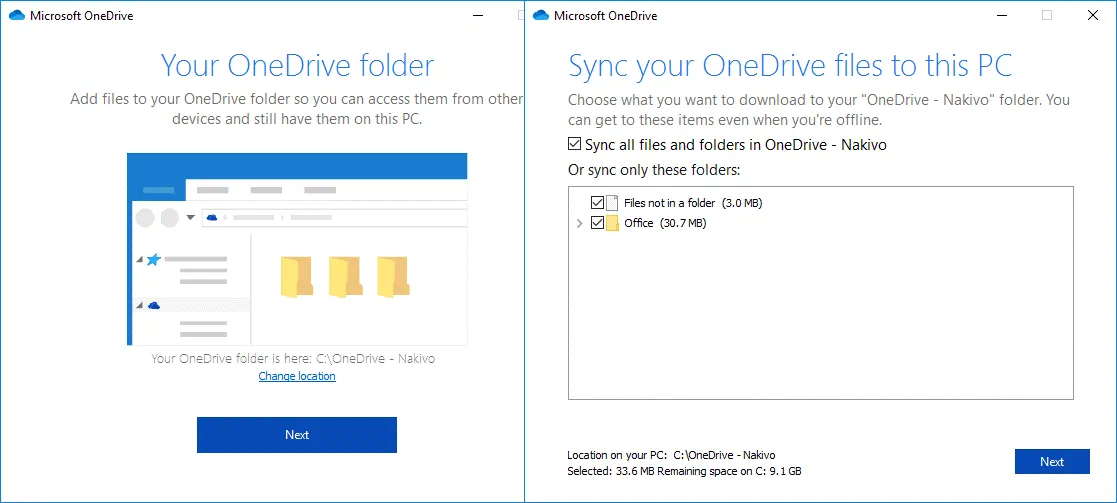
Définissez le dossier OneDrive sur votre ordinateur Windows. Dans cet exemple, nous utilisons “C:OneDrive - Nakivo” pour monter OneDrive. Cliquez sur Next pour continuer.
Synchronisez vos fichiers OneDrive sur ce PC. Cochez la case : Sync all files and folders in OneDrive. Vous pouvez sélectionner uniquement les dossiers personnalisés qui sont importants et qui doivent être synchronisés et sauvergardés.
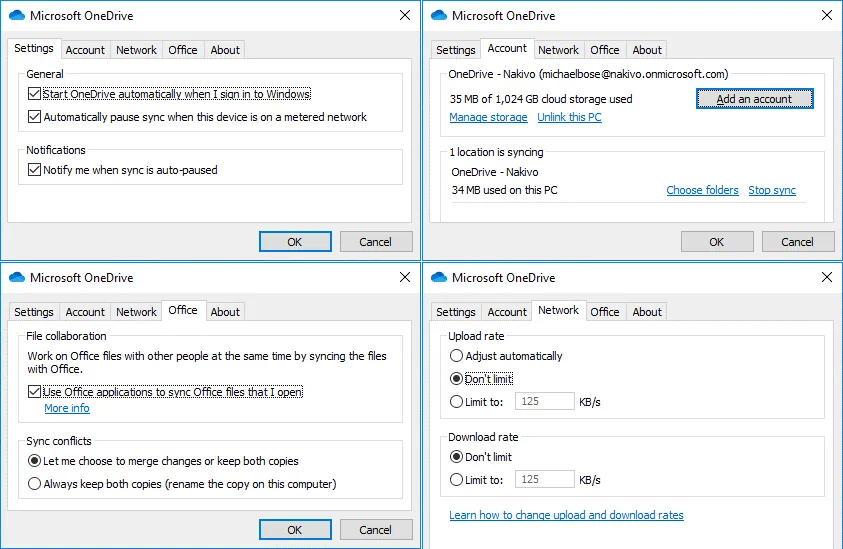
Après la configuration initiale de l’application de synchronisation OneDrive, vous pouvez modifier les paramètres en cliquant sur l’icône en forme de cloud dans la barre des tâches, près de l’horloge. Dans le menu OneDrive qui s’ouvre, cliquez sur More puis, dans le menu contextuel, sélectionnez Settings.

Modifiez les paramètres si nécessaire et assurez-vous qu’ils sont corrects.
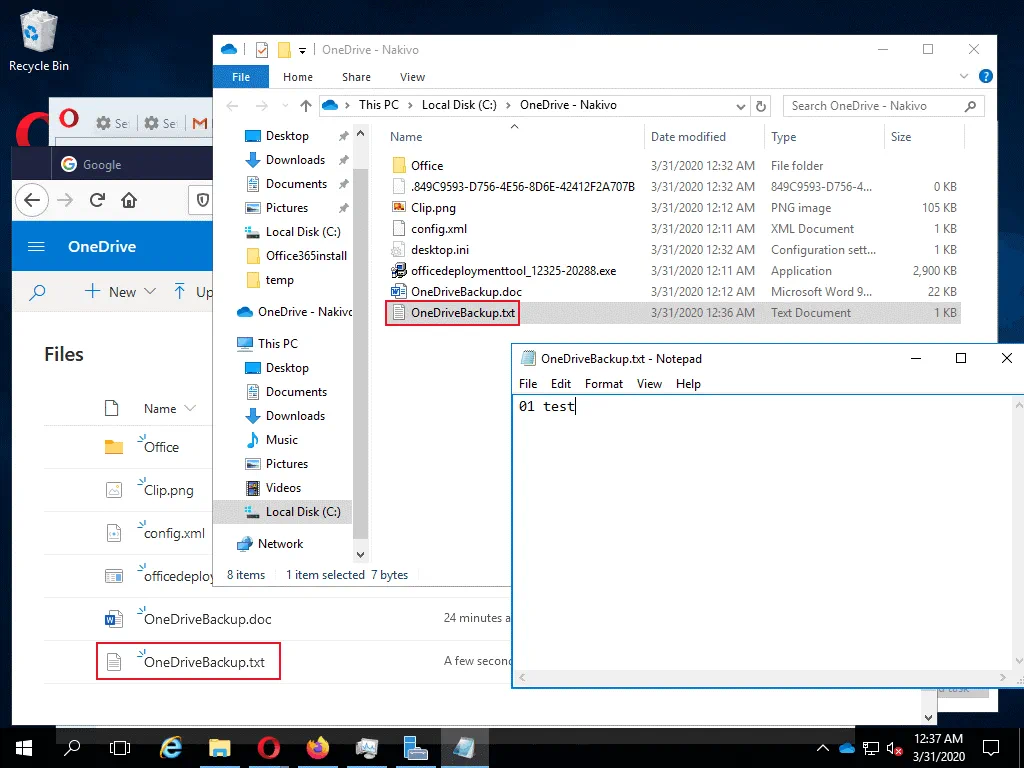
Vérifiez si la synchronisation OneDrive travaille correctement. Vous pouvez créer un nouveau fichier texte dans l’Explorateur Windows ; ce fichier devrait apparaître rapidement dans l’interface Web de OneDrive pour votre compte. Les modifications apportées au fichier créé sont également répercutées si tout fonctionne correctement.
Création du script de sauvegarde OneDrive
Après avoir configuré l’application de synchronisation OneDrive pour synchroniser le stockage dans le cloud OneDrive avec votre dossier Windows local, vous pouvez passer à la sauvegarde des fichiers OneDrive. Notez que le simple fait d’utiliser un dossier OneDrive synchronisé sur votre ordinateur local n’équivaut pas à effectuer une sauvegarde OneDrive.
Vérifiez tout d’abord le format de date. Notez que si vous utilisez le format de date américain, tel que MM/dd/yyyy, vous ne pourrez pas créer de répertoire avec la commande mkdir c:backup%date% car vous ne pouvez pas utiliser / (barre oblique), qui est un caractère spécial pour la dénomination des fichiers. Vous pouvez modifier le Format de date court dans les paramètres de Date and Time . Cliquez sur l’horloge dans la barre des tâches Windows pour ouvrir les paramètres de Date and Time . Dans la section Date & time , cliquez sur Change date and time formats. Remplacez le Format de date court par dd-MMM-yy ou un autre format ne contenant pas de caractères spéciaux, comme /.
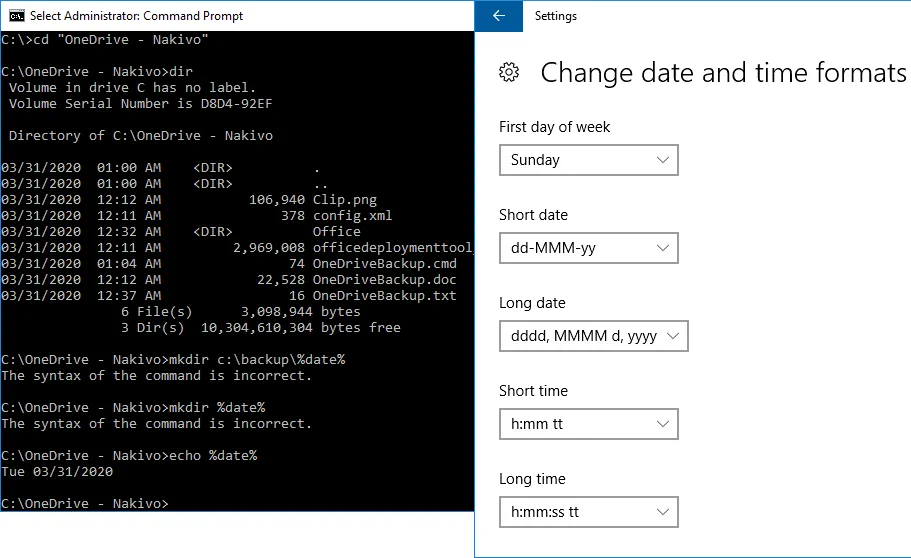
Créez un fichier CMD. Dans cet exemple, nous créons OneDriveBackup.cmd dans C:files . Ce fichier CMD contient deux actions : la création d’un répertoire sur un disque cible et la copie de fichiers depuis OneDrive (un répertoire Windows sur lequel OneDrive est monté et synchronisé) vers le répertoire sélectionné. Les deux lignes du fichier CMD sont les suivantes :
mkdir c:backup%date%
xcopy "C:OneDrive - Nakivo*.*" C:backup%date% /E
Où :
/E doit être défini pour copier tous les sous-répertoires du répertoire sélectionné (même s’ils sont vides) ;
%date% est la variable d’environnement qui contient la valeur de la date du jour ;
xcopy est une commande en ligne de commande Windows intégrée qui sert à copier des fichiers de manière similaire à copy, mais qui dispose de fonctionnalités supplémentaires ;
“C:OneDrive - Nakivo*.*” – tous les fichiers de ce répertoire sont sélectionnés pour être copiés en tant que fichiers source ;
C:backup%date% – un répertoire de destination vers lequel les fichiers source sélectionnés doivent être copiés.
Ce script est utilisé pour le Format de date court dd-MMM-yy . Lorsque vous utilisez ce format, les expressions du script sont simples. L’inconvénient est que, dans ce cas, les sous-dossiers créés pour stocker les sauvegardes OneDrive ne sont pas triés par nom et par date.
Il existe une autre méthode qui vous permet de conserver le format d’heure MM/dd/yyyy mais qui nécessite de modifier les commandes du script.
Voyons comment les valeurs de date s’affichent dans la ligne de commande à l’aide de l’exemple suivant.
Prenons le 31 mars 2020 comme exemple. La date peut être vérifiée dans la console (CMD) à l’aide de la commande : echo %date%
31/03/2020
Nous pouvons utiliser la ligne de commande pour afficher uniquement le mois, le jour ou l’année en cours en modifiant l’expression de la variable ` %date% ` :
echo %date:~0,2%
03
echo %date:~3,2%
31
echo %date:~6,4%
2020
Nous pouvons utiliser la combinaison d’expressions nécessaire, séparée par le caractère «-», pour obtenir la date au format souhaité :
echo %date:~6,4%-%date:~0,2%-%date:~3,2%
2020-03-31
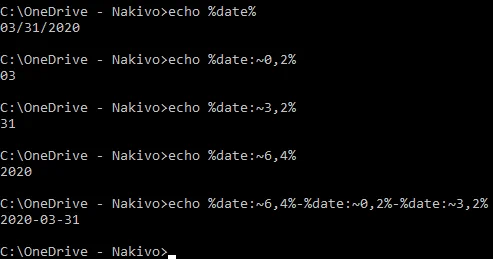
Vous savez désormais comment nommer des fichiers et des dossiers avec la date du jour au format souhaité.
Le script de sauvegarde OneDrive modifié (C:filesOneDriveBackup.cmd) se compose des deux lignes suivantes :
mkdir C:backup%date:~6,4%-%date:~0,2%-%date:~3,2%
xcopy "C:OneDrive - Nakivo*.*" C:backup%date:~6,4%-%date:~0,2%-%date:~3,2% /E
Remarque : Saisissez la lettre de votre disque dur USB pour sauvegarder les fichiers OneDrive sur ce dernier ; par exemple, H: et le nom du répertoire serait H:backup%date:~6,4%-%date:~0,2%-%date:~3,2% /E dans ce cas. Vous pouvez également choisir de ne pas sauvegarder de sous-répertoires OneDrive personnalisés, tels que ceux contenant les fichiers fréquemment modifiés (par exemple, "C:OneDrive - NakivoDoc*.*").
Nous allons utiliser la version modifiée (la deuxième) du script (avec le Format de date court MM/dd/yyyy du système d’exploitation) afin de pouvoir trier les répertoires de sauvegarde par nom et par date.
Exécutez le script :
C:filesOneDriveBackup.cmd
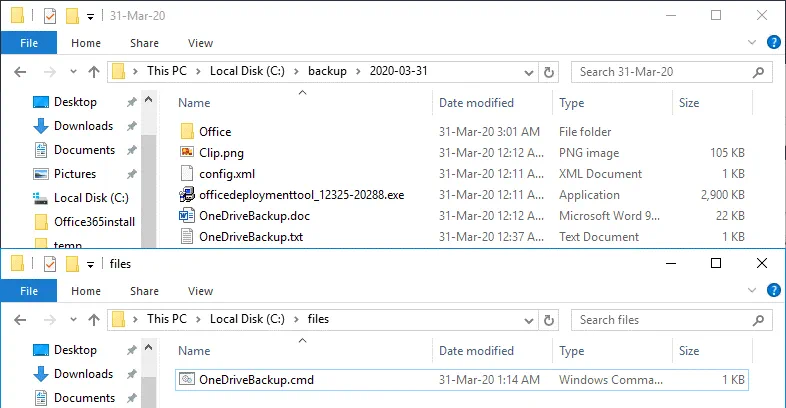
Le répertoire cible est désormais créé et les fichiers sont copiés depuis OneDrive vers le répertoire de sauvegarde et le sous-répertoire de sauvegarde correspondant à la date spécifiée. Dans cet exemple, la sauvegarde OneDrive du 31 mars est stockée dans C:backup2020-03-31 . Notez que nous utilisons le disque C: à des fins de démonstration uniquement et qu’il est recommandé d’utiliser d’autres partitions ou disques pour stocker les sauvegardes OneDrive.
Gardez toujours à l’esprit le principe de Règle de sauvegarde « 3-2-1 ». Si vous avez effectué une sauvegarde OneDrive sur un disque local de votre ordinateur, créez une copie de sauvegarde sur un disque dur externe ou un autre support de stockage. Il est recommandé de déconnecter un disque externe de l’ordinateur après y avoir copié la sauvegarde OneDrive afin d’éviter toute corruption de la sauvegarde si l’ordinateur est infecté par du ransomware.
Automatisation de la sauvegarde OneDrive
L’exécution manuelle du script CMD vous permet de créer des sauvegardes OneDrive à la demande. Cependant, vous pouvez aller plus loin pour automatiser le processus de sauvegarde OneDrive. Vous pouvez utiliser le planificateur de tâches Windows et planifier l’exécution du script CMD de sauvegarde.
Rendez-vous sur Start et ouvrez Task scheduler sous Windows, ou appuyez sur Win+R et exécutez taskschd.msc pour ouvrir la fenêtre du planificateur de tâches. Dans la fenêtre Task Scheduler , cliquez sur Action > Create task.
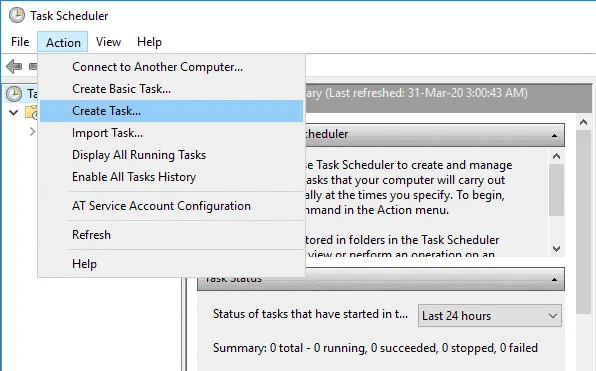
La fenêtre Create Task contient cinq onglets. Dans l’onglet General , saisissez le nom de la tâche, par exemple « Sauvegarde OneDrive », et ajoutez une description (facultatif). Dans les options de sécurité, sélectionnez un utilisateur pour exécuter la tâche et configurez les autres options. 
Triggers. Dans cet onglet, cliquez sur « New». Dans la fenêtre « New Trigger », planifiez l’heure de démarrage de la tâche et sélectionnez les paramètres de planification : exécutez la tâche quotidiennement à partir d’aujourd’hui à 3 h 15 du matin, avec une récurrence chaque jour. Cochez la case « Enabled ». Cliquez sur « OK » pour enregistrer les paramètres. «

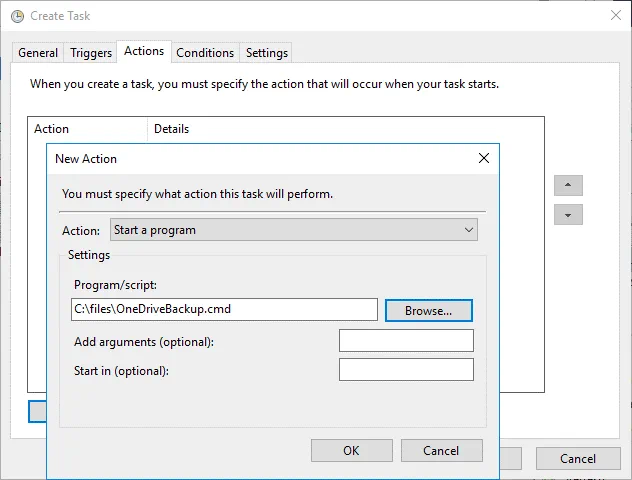
Actions». Cliquez sur le bouton « New » dans cet onglet. Dans la fenêtre « New Action », sélectionnez les options suivantes :
Action : Démarrer un programme
Programme/script : C:filesOneDriveBackup.cmd (cliquez sur « Browse » et sélectionnez votre script CMD)
Conditions. Dans cet onglet, vous pouvez définir les conditions requises, par exemple :
- Démarrer la tâche uniquement si l’ordinateur est alimenté par le secteur.
- Démarrer uniquement si la connexion réseau suivante est disponible.

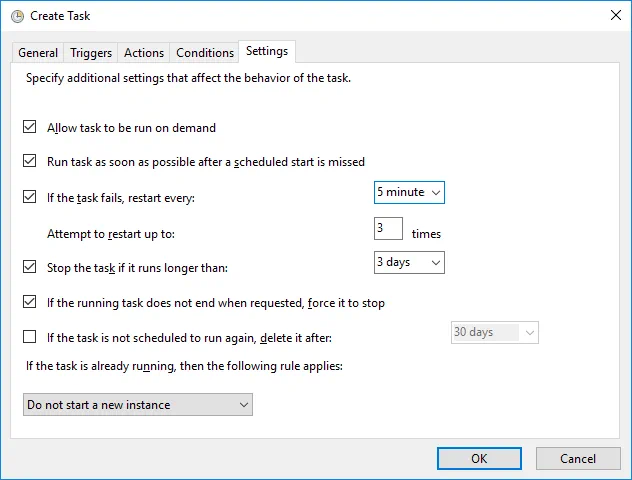
Settings. Cet onglet vous permet de configurer les paramètres de la tâche planifiée. Vous pouvez définir les options suivantes :
- Autoriser l’exécution sur demande.
- Exécuter la tâche dès que possible après un démarrage planifié manqué.
- Si la tâche échoue, la relancer toutes les : 5 minutes.
- Tenter de la relancer jusqu’à : 3 fois.
- Arrêter la tâche si elle s’exécute pendant plus de : 3 jours.
Cliquez sur OK pour enregistrer les paramètres et créer la tâche de sauvegarde OneDrive dans Windows Task Scheduler.
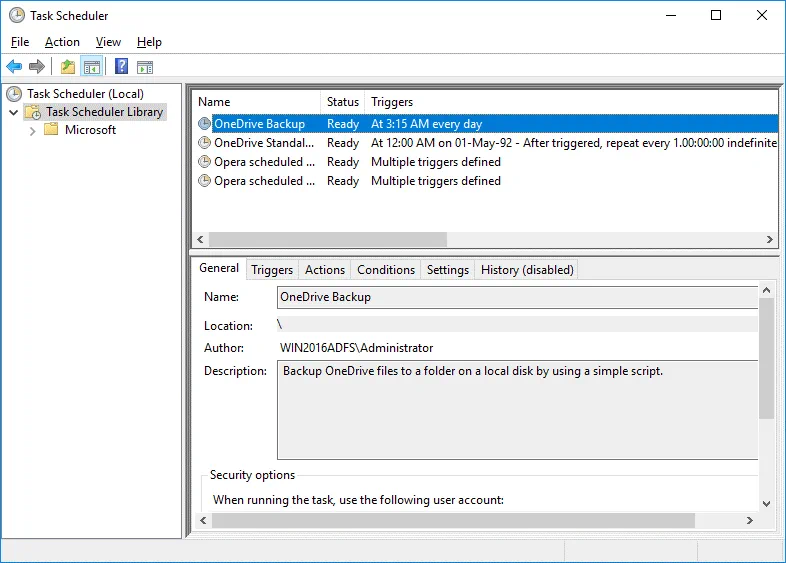
Votre tâche de sauvegarde OneDrive est désormais planifiée pour s’exécuter automatiquement une fois par jour à 3 h 15. Cette tâche s’affiche dans le Task Scheduler Library. Vous pouvez désormais fermer la fenêtre Task Scheduler .
Récupération OneDrive
Supprimons manuellement quelques fichiers sur OneDrive afin d’explorer le processus de récupération des fichiers perdus.
Il existe deux approches pour récupérer des fichiers OneDrive perdus :
- Récupération à partir d’un disque dur sur lequel vous avez sauvergardé vos fichiers OneDrive en utilisant les méthodes expliquées ci-dessus.
- Récupération des fichiers à l’aide de l’interface Web de OneDrive.
Dans le premier cas, vous devez disposer d’un disque physique sur lequel vous avez sauvergardé vos fichiers depuis OneDrive. Accédez à votre répertoire de sauvegarde OneDrive et copiez manuellement les fichiers nécessaires vers OneDrive via l’interface Web ou en utilisant le répertoire OneDrive monté sur votre ordinateur Windows. OneDrive dans le cloud se synchronisera rapidement avec le répertoire OneDrive sous Windows. Si vous utilisez OneDrive à distance et que votre ordinateur et votre disque ne se trouvent pas au même emplacement que la sauvegarde, envisagez d’utiliser la deuxième méthode et essayez de réaliser la récupération des fichiers OneDrive par les options fournies par l’interface Web de Microsoft OneDrive. L’interface Web comporte deux emplacements principaux permettant de réaliser la récupération des fichiers OneDrive :
- Corbeille
- Récupération de votre OneDrive
Ces options sont respectivement numérotées « 1 » et « 2 » sur la capture d’écran ci-dessous.

Récupération OneDrive par la corbeille
Ouvrez l’interface Web de OneDrive pour votre compte.
Cliquez sur le menu à trois lignes ≡ situé dans le coin supérieur gauche de la page Web OneDrive, puis sélectionnez Recycle bin (indiqué par “1” sur la capture d’écran ci-dessus). Sélectionnez les fichiers dont vous avez besoin dans la corbeille et cliquez sur Restore pour lancer la récupération OneDrive.
N’oubliez pas que les fichiers supprimés sont conservés dans la corbeille pendant 30 jours seulement à compter de la date de suppression. Après ce délai de 30 jours, vous pouvez toujours essayer de récupérer les fichiers supprimés depuis la corbeille de deuxième niveau en utilisant le lien situé au bas de la page Web de la corbeille OneDrive. Cependant, les fichiers peuvent également être supprimés de la corbeille de deuxième niveau : manuellement (par les utilisateurs d’Office 365) ou automatiquement (en cas d’espace disque insuffisant).
Si les fichiers sont supprimés dans les 30 jours après leur placement dans la corbeille de deuxième niveau, les utilisateurs d’Office 365 peuvent tenter la récupération des fichiers OneDrive via Restore your OneDrive options (2). Les utilisateurs d’Office 365 peuvent restaurer les fichiers supprimés pendant trois mois (90 + 3 jours) à compter de la date à laquelle les fichiers ont été supprimés pour la première fois. Les autres utilisateurs disposent d’un délai maximal de 60 jours pour restaurer les fichiers OneDrive supprimés (par l’intermédiaire de la corbeille et de la corbeille de deuxième niveau). Si la taille des fichiers présents dans la corbeille dépasse 10 % de votre espace de stockage OneDrive total, les fichiers qui ont été envoyés en premier dans la corbeille seront supprimés plus tôt (avant l’expiration du délai de 30 jours, mais au plus tôt 3 jours après leur transfert dans la corbeille).

Une fois dans la corbeille de deuxième niveau, sélectionnez les fichiers souhaités et cliquez sur Recover comme décrit pour la récupération de fichiers depuis la corbeille.
L’utilisation des options de restauration de OneDrive
Restore your OneDrive constitue une autre option de récupération pour les fichiers supprimés de OneDrive.
Cliquez sur l’icône Settings située dans le coin supérieur droit de la page d’accueil de OneDrive, puis, dans le menu qui s’ouvre, cliquez sur Restore your OneDrive (indiqué par “2” sur la capture d’écran ci-dessus).
Sur la page Restore your OneDrive , sélectionnez une date correspondant à l’état souhaité des fichiers que vous souhaitez récupérer. Si un fichier n’a pas été supprimé mais qu’il a subi des modifications indésirables et que certaines données importantes ont été partiellement supprimées, vous pouvez également utiliser les options de Restore your OneDrive . Sur l’image ci-dessous, vous pouvez voir des graphiques illustrant l’activité d’utilisation de l’espace disque sur OneDrive. Utilisez ces graphiques pour identifier le jour où une activité anormale a eu lieu, au cours duquel vos fichiers auraient pu être supprimés ou corrompus.

Faites défiler la page vers le bas et sélectionnez les fichiers pour la récupération. Les modifications apportées aux fichiers sur OneDrive sont répertoriées par ordre chronologique. Sélectionnons Yesterday comme date souhaitée dans le menu déroulant, puis sélectionnons les fichiers souhaités et cliquons sur Restore.

Les fichiers sélectionnés sont désormais restaurés à leur emplacement d’origine, dans l’état correspondant à la date et à l’heure choisies.
Conclusion
Cet article de blog explique comment sauvergarder OneDrive par l’intermédiaire de la fonctionnalité native gratuite de OneDrive. Vous pouvez utiliser le client de synchronisation OneDrive pour copier des fichiers OneDrive vers un dossier sur votre ordinateur Windows et synchroniser le stockage dans le cloud OneDrive avec ce dossier sur votre disque dur local. Cependant, le simple fait d’avoir des fichiers OneDrive dans le dossier synchronisé ne constitue pas une sauvegarde OneDrive. Les fichiers présents dans le dossier synchronisé peuvent être corrompus si votre ordinateur Windows est infecté par du ransomware ou du logiciel malveillant. C’est pourquoi vous devez copier les fichiers nécessaires depuis le dossier OneDrive monté et synchronisé vers un emplacement sûr.
La création d’un script CMD peut vous aider à automatiser ce processus. Une bonne pratique consiste à sauvegarder les fichiers OneDrive sur un disque dur externe, puis à déconnecter ce dernier après la sauvegarde. Si vous ne disposez pas d’une sauvegarde OneDrive, vous pouvez utiliser les options de récupération intégrées à l’interface Web de OneDrive pour votre compte, telles que la récupération à partir de la corbeille et l’option « Restaurer votre OneDrive ».