Vue d’ensemble complète de Microsoft Exchange Online Protection
Le spam désigne les messages ou autres contenus non sollicités envoyés en masse par adresse e-mail à un grand nombre de destinataires. Il y a de nombreuses années, les messages indésirables n’étaient rien d’autre que du contenu publicitaire non sollicité. Aujourd’hui, le spam peut constituer une menace, car il est devenu bien plus qu’une simple publicité agaçante. Les expéditeurs de spam utilisent des techniques sophistiquées pour envoyer des adresses e-mail indésirables. Ils peuvent joindre des logiciels espions, des logiciels malveillants ou du ransomware aux messages, et utiliser l’injection XSS ou simplement des liens vers des virus. Les utilisateurs inattentifs sont incapables d’identifier ces messages dangereux. Une infection par un tel logiciel malveillant peut constituer une menace pour les utilisateurs individuels et les entreprises dans leur ensemble, car elle peut entraîner des pannes matérielles, des fuites de données et des pertes de données (corruption). Heureusement, il existe des moyens de protéger vos adresses e-mail contre le spam par l’utilisation de solutions logicielles modernes, telles que Exchange Online Protection. Dans cet article, je vais vous expliquer ce qu’est Exchange Online Protection et comment l’utiliser pour protéger vos comptes Exchange Online. Alors, quelle est la qualité d’Exchange Online Protection ?
Qu’est-ce que la protection Exchange Online ?
Exchange Online Protection (EOP) est un service de filtrage des adresses e-mail basé sur le cloud proposé by Microsoft. Ce service vise à protéger les utilisateurs d’adresse e-mail et l’ensemble de l’organisation contre les spams et les logiciels malveillants. Les utilisateurs demandent généralement : Microsoft Office 365 inclut-il Exchange Online Protection ? Oui, Exchange Online Protection est un composant logiciel inclus dans les abonnements Microsoft Office 365 pour les organisations. EOP fait partie de Microsoft Exchange Online. Lorsqu’une entreprise commence à utiliser les services d’adresse e-mail Microsoft Office 365, elle doit en priorité réfléchir à la manière de protéger ses comptes from les spams. C’est pourquoi il peut être très judicieux d’opter pour des services de protection des adresses e-mail basés sur le cloud. Exchange Online Protection prend en charge plusieurs scénarios de déploiement :Déploiement autonome. Vous pouvez utiliser Exchange Online Protection pour protéger dans le cloud vos serveurs Exchange sur site fonctionnant sur des machines physiques ou virtuelles. s d’utilisation exclusivement sur le cloud. Si vous utilisez les services d’adresse e-mail Office 365, utilisez la protection native Exchange Online Protection pour protéger Exchange Online et les boîtes de messagerie des utilisateurs hébergées dans le cloud.Déploiement hybride. Vous pouvez configurer Exchange Online Protection dans le cloud pour protéger à la fois Exchange Online résidant dans le cloud et les serveurs Exchange sur site fonctionnant sur vos serveurs physiques ou machines virtuelles dans votre bureau ou centre de données. Le plan Exchange Protection est inclus dans tous les plans d’abonnement Microsoft Office 365 qui comprennent Exchange Online et les services d’adresse e-mail associés. Vous pouvez également acheter EOP séparément. Exchange Online Protection peut également travailler avec des services d’adresse e-mail autres que Microsoft. Découvrez également comment vous connecter à Exchange Online avec PowerShell.
Que fait Exchange Online Protection ?
Exchange Online Protection filtre les adresses e-mail entrantes et sortantes, en vérifiant la présence de diverses menaces. Le filtrage des e-mails entrants s’effectue par des règles et des politiques basées sur la réputation de l’expéditeur, les adresses IP, les adresses e-mail et les adresses de domaine, ainsi que sur des mots-clés et des algorithmes d’analyse complexes de Microsoft. Les adresses e-mail classées comme dangereuses sont rejetées et supprimées. Le filtrage des adresses e-mail sortantes est nécessaire pour éviter les situations dans lesquelles un utilisateur d’une entreprise envoie des spams à d’autres personnes. Si vous ne filtrez pas ces messages, votre domaine ou votre adresse IP sera ajouté à une liste noire par d’autres organisations. Être inscrit sur une liste noire en tant que spammeur est préjudiciable et peut causer des problèmes lors de l’envoi d’adresses e-mail par les utilisateurs from votre organisation. Il est beaucoup plus facile de configurer le filtrage des adresses e-mail sortantes que d’essayer d’exclure votre domaine from d’une liste noire. Un autre cas où il est utile d’utiliser le filtrage sortant est lorsque quelqu’un pirate un compte utilisateur et utilise ce compte compromis pour envoyer des spams.
Principe de fonctionnement
Lorsqu’une personne extérieure à votre entreprise envoie une adresse e-mail à un utilisateur de votre organisation, celle-ci est acheminée via une chaîne de routeurs et de serveurs de messagerie vers votre serveur de messagerie, conformément aux enregistrements MX configurés pour votre domaine. Si vous utilisez Exchange Online dans le cadre de Microsoft 365, votre serveur de messagerie virtuel est réparti entre plusieurs centres de données dans le cloud Microsoft. De nombreuses adresses e-mail indésirables sont supprimées avant d’atteindre vos serveurs de messagerie Exchange Online. Lorsqu’une adresse e-mail est envoyée à un centre de données Exchange utilisé par votre organisation, Exchange Online Protection entre en action. Exchange Online Protection vérifie la réputation de l’expéditeur, son adresse IP, son nom de domaine et les mots-clés contenus dans le titre ou le corps du message. Il compare ensuite ces données avec la configuration du filtre. Si les conditions « d’autorisation » sont remplies (par exemple, aucune expression, adresse IP, adresse e-mail ou domaine figurant sur la liste noire), l’e-mail est envoyé dans la boîte de messagerie de l’utilisateur. Si l’adresse IP de l’expéditeur (adresse e-mail ou domaine) figure dans une liste blanche, le message n’est pas filtré. Les messages sont également inspectés à la recherche de logiciels malveillants.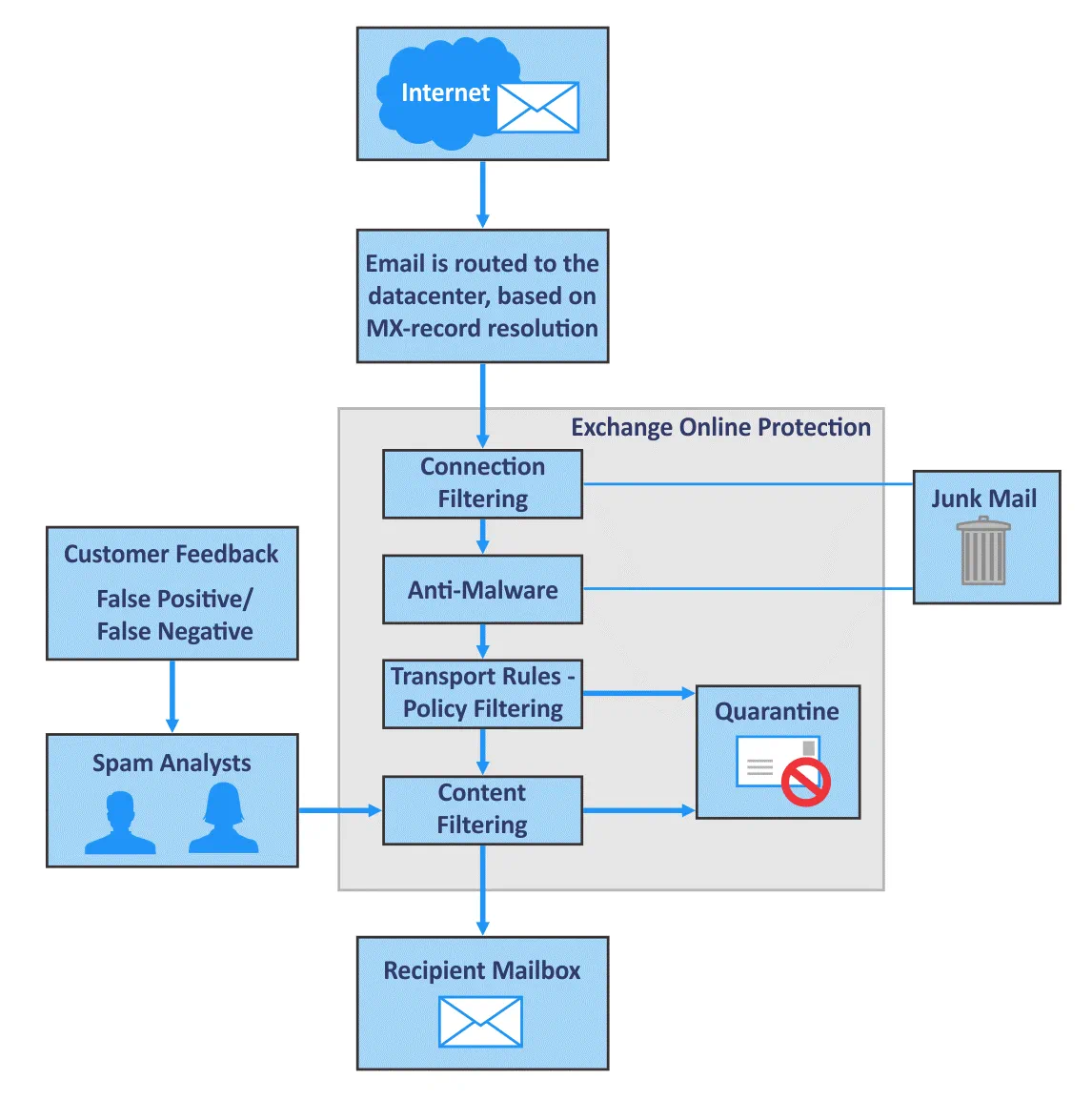 Si une adresse e-mail ne remplit pas les conditions requises, elle est soit rejetée comme courrier indésirable (les utilisateurs peuvent trouver ce message dans leur dossier Courrier indésirable), soit placée en quarantaine et n’est pas remise au destinataire (selon les paramètres). Microsoft connaît les adresses de nombreux spammeurs et utilise des algorithmes d’apprentissage automatique pour réagir à temps et ajouter les nouveaux spammeurs à une liste noire. Le partenariat entre Microsoft et d’autres entreprises qui luttent contre le spam lui permet d’offrir un niveau élevé de protection des adresses e-mail. C’est l’avantage d’utiliser une solution de protection Exchange Online basée sur le cloud plutôt que de configurer la protection de votre serveur de messagerie physique from scratch. Dans la plupart des cas, il suffit d’ajuster les paramètres d’Exchange Online Protection.
Niveau de confiance du spam
Lorsqu’une adresse e-mail passe par un filtre anti-spam dans Exchange Online Protection, un score de spam lui est attribué. Ce score est appelé « niveau de confiance spam » (SCL) et peut être enregistré dans un en-tête X de l’adresse e-mail. Plus le SCL est élevé, plus la probabilité que l’adresse e-mail soit un spam est grande. Niveau de confiance spam :
- -1 Il s’agit d’un message non spam from sources fiables figurant sur des listes blanches (basées sur l’adresse IP, le nom de l’expéditeur, le nom de domaine, etc.). Le message est livré dans le dossier Boîte de réception du destinataire.
- 0 – 1 Ces valeurs sont attribuées aux adresses e-mail qui ne sont pas des spams. Le message est envoyé dans la boîte de réception des destinataires.
- 5, 6 Les adresses e-mail sont considérées comme du spam et sont déplacées vers le dossier Courrier indésirable.
- 7, 8, 9 Les adresses e-mail sont considérées comme des spams hautement fiables et sont déplacées vers le dossier Courrier indésirable des destinataires.
Liste complète des actions pouvant être effectuées après qu’un message électronique a été marqué comme spam :
- Déplacez l’adresse e-mail vers le dossier Courrier indésirable. Cette option est utilisée par défaut.
- Ajoutez l’en-tête X pour poursuivre le traitement de l’adresse e-mail par les règles de transport.
- Ajoutez le message d’avertissement au début du nom du sujet. Vous pouvez utiliser cette option pour avertir les utilisateurs qu’un message est suspect s’il a été marqué comme spam et déplacé vers le dossier Adresse e-mail indésirable.
- Déplacer vers la quarantaine. Cette option est utile pour enregistrer les messages satisfaisants qui ont été identifiés à tort comme spam (également appelés faux positifs).
- Rediriger le message vers une adresse e-mail personnalisée. Vous pouvez utiliser cette option si vous souhaitez vérifier quels messages sont marqués comme spam. Cela peut être utile lorsque vous souhaitez effectuer des réglages supplémentaires pour le filtrage des spams.
- Supprimez le message d’adresse e-mail. Utilisez cette option si vous êtes sûr à 100 % que votre filtre d’adresse e-mail est correctement configuré.
Adresse e-mail en masse
Les adresses e-mail en masse ne sont généralement pas considérées comme du spam, mais peuvent être gênantes et indésirables au sein de votre organisation. Les adresses e-mail en masse sont des courriers, tels que des documents marketing et des newsletters, envoyés à un grand nombre d’utilisateurs. La lecture de courriels en masse peut distraire les utilisateurs et ceux-ci peuvent utiliser leurs adresses e-mail professionnelles pour s’inscrire sur des sites Web tiers, ce qui peut être déconseillé selon votre politique de sécurité. Exchange Online Protection vous permet de définir la reconnaissance des adresses e-mails en masse comme spam en configurant le niveau de conformité en masse afin d’empêcher les utilisateurs de recevoir ce type de correspondance non sollicitée. Vous pouvez définir le niveau de plainte groupée (BCL) de la même manière que le niveau de confiance spam (en utilisant des chiffres de 1 à 9 from). Réglez la valeur seuil sur 7 ou plus et oubliez les adresses e-mail en masse. Les utilisateurs peuvent cliquer sur « Ceci est un spam » dans un client de messagerie pour signaler un spam à l’encontre de l’expéditeur. Les services d’envoi massif d’adresses e-mails qui génèrent un nombre élevé de plaintes acquièrent une mauvaise réputation. Ceci est détecté par les systèmes de filtrage anti-spam, y compris Exchange Online Protection. Découvrez également comment configurer les paramètres SMTP d’Office 365 pour votre client de messagerie.
Faux positif
Un faux positif est un événement où une adresse e-mail est classée comme spam alors qu’elle ne s’agit pas réellement d’un spam. Un faux négatif est un événement où une adresse e-mail de spam ou malveillante a passé les filtres et a été livrée à un destinataire. Aucun système n’est à l’abri de tels événements. Vous pouvez signaler à Microsoft à propos des déclenchements de faux positifs et de faux négatifs des filtres anti-spam. Microsoft va essayer d’améliorer la protection anti-spam et antivirus. En cas de faux positif, les administrateurs peuvent retrouver les messages mis en quarantaine s’ils n’ont pas configuré la suppression immédiate et définitive des messages identifiés comme spam.
Quarantaine
La quarantaine est l’endroit où sont stockés les adresses e-mail classées comme spam ou infectées. Les messages sont stockés en quarantaine jusqu’à ce qu’ils soient examinés par l’administrateur ou supprimés lorsque la durée de stockage en quarantaine a expiré. Les adresses e-mails indésirables peuvent être placées en quarantaine plutôt que dans le dossier Courrier indésirable, from d’où les utilisateurs peuvent restaurer et ouvrir un e-mail suspect. Si cette adresse e-mail est infectée, elle constitue une menace pour l’utilisateur et l’organisation. C’est pourquoi les administrateurs préfèrent stocker les adresses e-mail présentant un niveau de confiance élevé en matière de spam dans une quarantaine accessible uniquement par les administrateurs plutôt que dans le dossier Courrier indésirable. Les adresses e-mail placées en quarantaine par une règle de filtrage anti-spam sont stockées pendant 15 jours par défaut. Un administrateur système peut configurer cette période. Les messages placés en quarantaine à la suite d’une règle de transport (filtrage réseau) sont conservés pendant 7 jours en quarantaine et les administrateurs ne peuvent pas modifier cette période. Les administrateurs peuvent gérer la quarantaine et les messages mis en quarantaine de tous les utilisateurs. Les utilisateurs ne peuvent voir les messages placés en quarantaine que si les paramètres appropriés sont appliqués (il est possible de configurer les paramètres de quarantaine afin de permettre à chaque utilisateur de gérer la quarantaine pour son propre compte).
Options de filtrage des spams
Vous pouvez définir les grandes lignes du plan de protection Exchange et sélectionner les politiques et règles essentielles à la protection de vos utilisateurs et de votre entreprise.Les listes blanches sont des listes « autorisées » ou des listes d’expéditeurs sûrs. Si vous faites confiance à une entreprise ou à un partenaire commercial, vous pouvez ajouter les adresses IP et les noms de domaine utilisés par cette entreprise à la liste blanche de vos règles afin de vous assurer que les adresses e-mails importantes from cette source vous soient toujours remis.Les listes noires sont des listes de blocage. Si vous remarquez qu’un grand nombre de messages indésirables sont envoyés from une adresse IP ou d’un domaine, ajoutez ces paramètres d’expéditeur à une liste noire.Filtrage par adresses IP. Vous pouvez ajouter les adresses IP des expéditeurs de spam à une liste noire afin de bloquer leurs adresses e-mail. Ajoutez les adresses IP des ressources fiables à une liste blanche.Le filtrage par langues (filtres anti-spam internationaux) vous permet de rejeter les adresses e-mail rédigées dans des langues qui ne sont pas utilisées dans votre entreprise et de réduire le flux de spams entrants. Par exemple, votre entreprise utilise l’anglais, l’allemand et le français, tandis que vos partenaires utilisent l’anglais et l’espagnol. Vous ne devez pas bloquer ces langues. Vous pouvez bloquer les adresses e-mail rédigées dans une autre langue si vous constatez un nombre élevé de spams reçus dans cette langue. Exchange Online Protection vous permet également de bloquer les serveurs d’adresse e-mail hébergés dans un certain pays (région) du monde.
Configuration d’Exchange Online Protection
Maintenant que j’ai présenté les principales options et fonctionnalité, voyons comment accéder aux paramètres d’Exchange Online Protection. Lisez cette section pour obtenir la réponse à la question suivante : Comment configurer Exchange Online Protection ? Vous pouvez configurer Exchange Online Protection dans une interface Web. Accédez au Centre d’administration Exchange et connectez-vous en tant qu’administrateur du compte de votre entreprise :https://outlook.office365.com/ecp/
Protection
Cliquez sur Protection dans le volet gauche du centre d’administration Exchange. En haut de la page Web, vous pouvez voir les options suivantes : filtre anti-malware, filtre de connexion, filtre anti-spam, spam sortant, quarantaine, centre d’action et DKIM. La section Protection est chargée de la protection anti-spam et anti-malware. du filtre anti-malware. Dans cette sous-section, vous pouvez gérer les politiques anti-malware. Vous pouvez ajouter, modifier, activer, désactiver et supprimer des politiques, ainsi que modifier leur priorité. Les politiques ayant une priorité plus élevée sont appliquées en premier.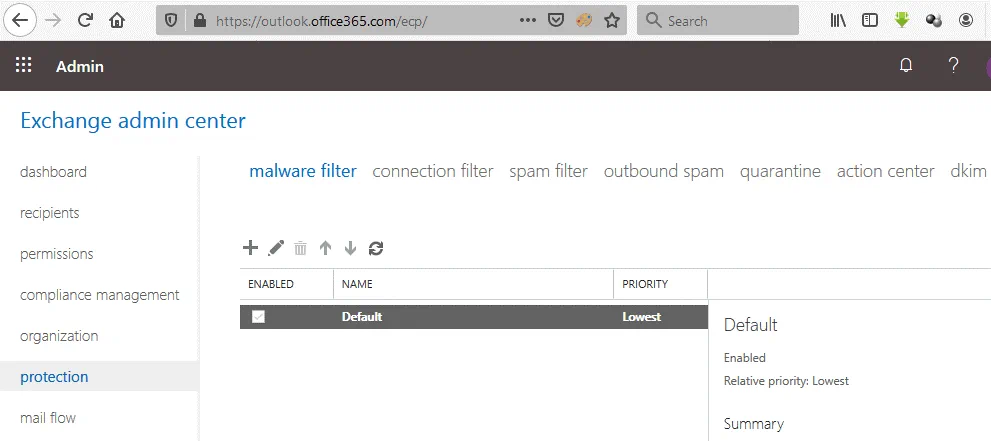 Cliquez sur le bouton + pour ajouter une nouvelle politique anti-malware. Une longue liste de paramètres s’affichera dans une nouvelle fenêtre.Nom: entrez un nom pour la nouvelle politique.Description: Entrez une description si nécessaire. s sur la détection et la réponse aux logiciels malveillants . Sélectionnez l’une des options « Oui » si vous souhaitez que les destinataires de votre organisation soient informés des messages mis en quarantaine contenant des pièces jointes malveillantes. Vous pouvez saisir un texte de notification personnalisé.Types de pièces jointes courants Filtre (Activé/Désactivé). Activez cette option et sélectionnez les types de fichiers susceptibles d’être dangereux. Vous pouvez sélectionner les extensions de fichier .EXE, .BAT, .CMD et autres. Si ces types de fichiers sont détectés dans les pièces jointes d’un e-mail, le message sera rejeté. de suppression automatique des logiciels malveillants Zero-hour. Il s’agit de la fonctionnalité qui détecte et neutralise les messages de spam, d’hameçonnage et de logiciels malveillants si ceux-ci ont déjà été livrés dans les boîtes de messagerie des utilisateurs. Microsoft met généralement à jour les filtres Exchange Online Protection et améliore leurs algorithmes. Si un e-mail malveillant a été livré avant que les filtres n’aient pu détecter ce logiciel malveillant, le problème peut être résolu par la purge automatique zéro heure après la mise à jour des signatures de logiciels malveillants et de spam. Il est recommandé d’activer cette fonctionnalité. Vous pouvez régler les options de notification pour les utilisateurs et les administrateurs. La politique anti-malware peut être appliquée aux utilisateurs, aux groupes ou aux domaines. du filtre de connexion. Le filtre de connexion peut bloquer les adresses e-mail en fonction de l’adresse IP de la source (serveur de messagerie utilisé par l’expéditeur de l’adresse e-mail). Le filtrage des connexions est généralement utilisé après la détection d’attaques de logiciels malveillants ou de spam et des adresses IP sources utilisées pour envoyer des adresses e-mail malveillantes. Vous pouvez ajouter les adresses IP autorisées des expéditeurs de confiance. Les éléments de gestion du filtre de connexion vous permettent d’ajouter des adresses IP autorisées et bloquées à la politique par défaut.
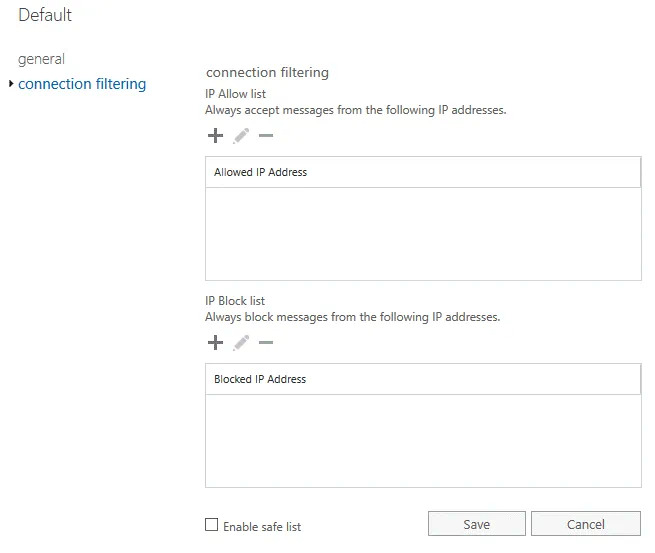 Vous pouvez cocher la case Activer la liste sécurisée pour utiliser la liste sécurisée des adresses IP de confiance de Microsoft. Microsoft s’abonne à des listes tierces d’entreprises visant à mettre à jour en permanence les listes blanches et noires des expéditeurs d’adresses e-mail dans le monde entier. Si vous ne faites pas confiance aux listes tierces, vous pouvez ignorer cette option et ne pas cocher cette case. s sur le filtre anti-spam. Exchange Online Protection détecte les adresses e-mail indésirables en fonction de leur contenu après les avoir analysées. Les options du filtre anti-spam vous permettent d’ajuster le filtre anti-spam pour Exchange Online Protection et de personnaliser les paramètres. Cliquez sur l’icône Modifier (crayon) pour ouvrir une nouvelle fenêtre contenant les paramètres.Nom de l’: entrez le nom de la politique de filtre anti-spam.Description: Entrez une description (facultatif).Spam et actions groupées. Vous pouvez sélectionner l’action à entreprendre pour les spams et les adresses e-mail en masse entrants. Cochez la case Marquer les adresses e-mail groupées comme spam pour désactiver l’envoi d’e-mails marketing, de newsletters et d’autres messages indésirables qui ne sont pas nécessaires au processus de travail des utilisateurs de votre organisation. Sélectionnez le seuil dans le menu déroulant pour régler la reconnaissance des adresses e-mail en masse comme spam. Le niveau de confiance du spam utilise des valeurs seuils comprises entre 1 et 9, la valeur par défaut étant 7.Options de quarantaine:
- Conserver pendant (jours) : 15 par défaut
- Ajouter ce texte d’en-tête X
- Rediriger vers cette adresse e-mail
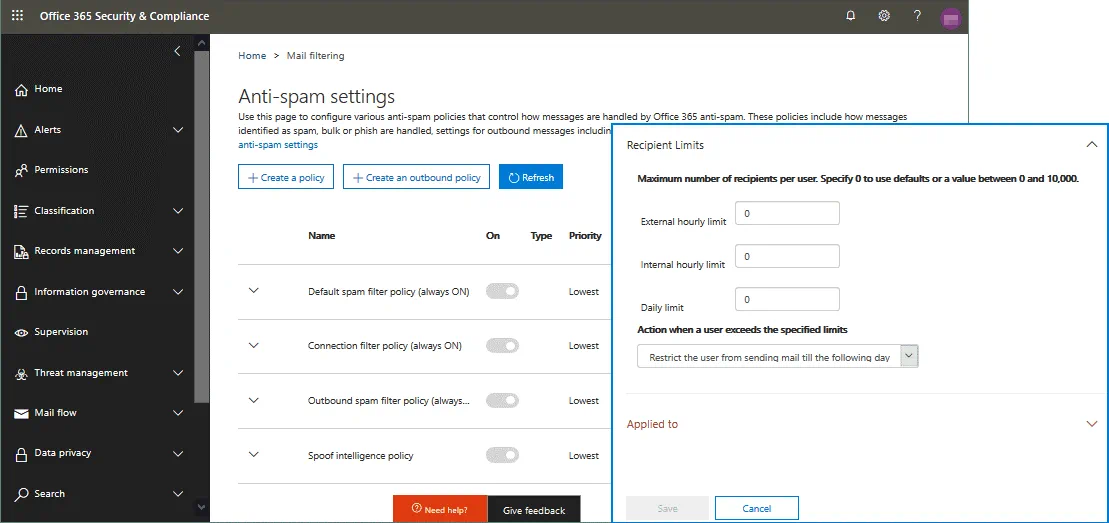
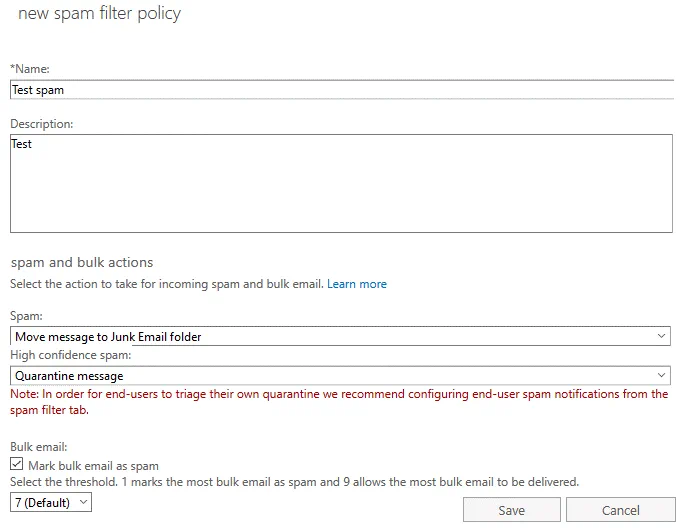 Vous pouvez également modifier les listes de blocage et les listes d’autorisation pour les adresses e-mail et les noms de domaine des expéditeurs.Spam sortant. Certaines pages de configuration ont été mises à jour par Microsoft et réattribuées à d’autres adresses. Vous pouvez configurer les politiques anti-spam, y compris les politiques anti-spam sortantes, sur la page :https://protection.office.com/antispamOncette page, vous pouvez activer les politiques par défaut et définir leur priorité. Pour configurer une politique anti-spam sortant, cliquez sur Créer une politique sortante. Dans la fenêtre qui s’ouvre, entrez le nom de la politique, sa description et configurez les paramètres de notification, les limites de destinataires (indiquées sur la capture d’écran) et les conditions appliquées aux objets requis.
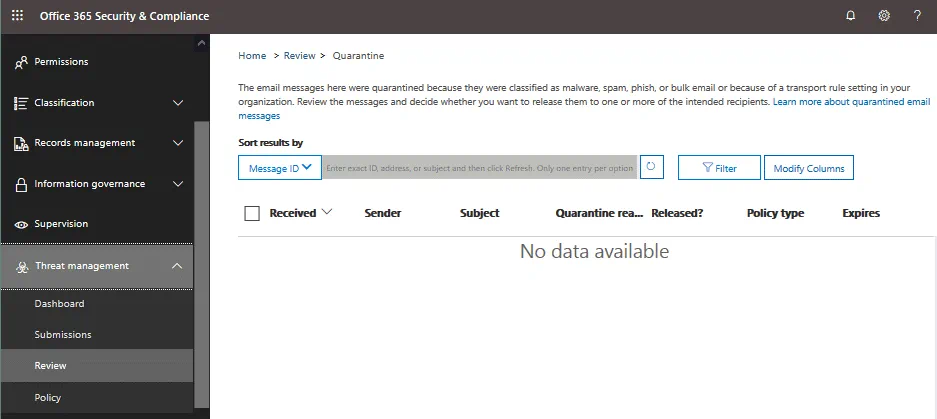
 Quarantaine. Les paramètres de quarantaine sont disponibles ici :https://protection.office.com/quarantineIf.Les messages filtrés marqués comme spam ou malware apparaissent dans la liste. Les politiques appropriées (telles que les politiques de filtrage anti-spam) doivent être appliquées afin de stocker les messages suspects dans la quarantaine.
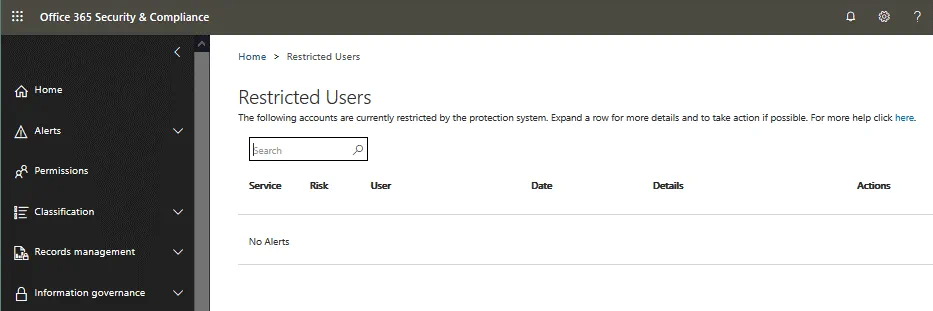
 Centre d’action. Vous pouvez accéder au Centre d’action par l’adresse suivante :https://protection.office.com/restrictedusersYoupouvez consulter la liste des utilisateurs restreints, des actions, des services et d’autres détails relatifs aux actions sur cette page de configuration d’Exchange Online Protection.
 DKIM. DKIM (Domain Keys Identified Email) est une méthode supplémentaire de lutte contre le spam qui consiste à ajouter une signature cryptographique (enregistrement DKIM) aux adresses e-mail sortantes. La signature DKIM est un en-tête ajouté à une adresse e-mail et bénéficie de la sécurité offerte par le chiffrement. De l’autre côté, un serveur de messagerie de destination peut déterminer qu’un message électronique a été envoyé par un système de messagerie autorisé. L’utilisateur final (destinataire) ne voit pas la signature. Vous trouverez les paramètres DKIM pour vos domaines dans la sous-section correspondante des paramètres Exchange Online Protection.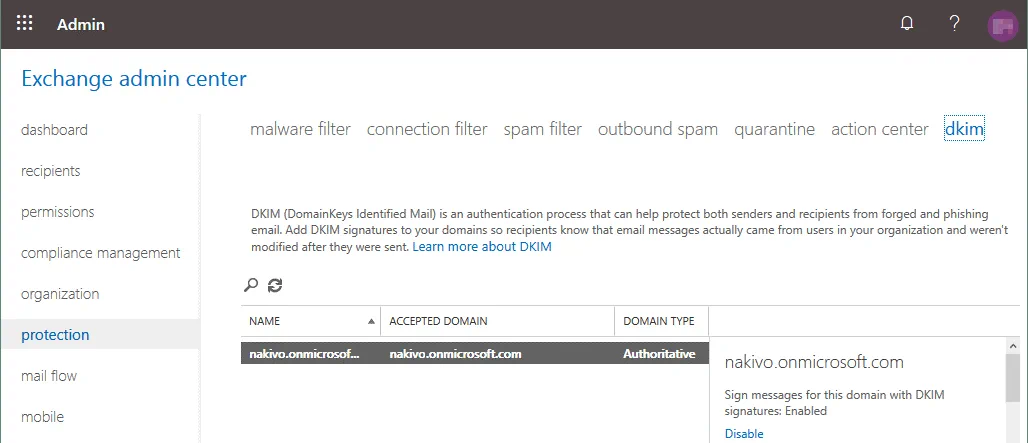
Flux de courrier
Cette section vous permet de gérer le flux de messagerie par l’utilisation de règles de transport et du routage conditionnel des e-mails. Les règles de flux de messagerie (règles de transport du courrier) sont utilisées pour effectuer des actions sur les messages avant qu’ils ne soient remis dans les boîtes de messagerie des destinataires. Vous pouvez configurer un ensemble de conditions, telles que la taille des pièces jointes, le nom de l’objet, etc., à l’aide d’un opérateur de comparaison afin de définir le système de filtrage qui permettra de prendre une décision. Par exemple, si l’objet d’un message est « À vendre » ou « Remise », ce message doit être supprimé. Vous pouvez également modifier et transférer des messages. Une règle en haut de la liste a la priorité la plus élevée et une règle à la fin de la liste a la priorité la plus faible. Les règles hautement prioritaires sont appliquées en premier lors du traitement des adresses e-mail dans le flux de messagerie.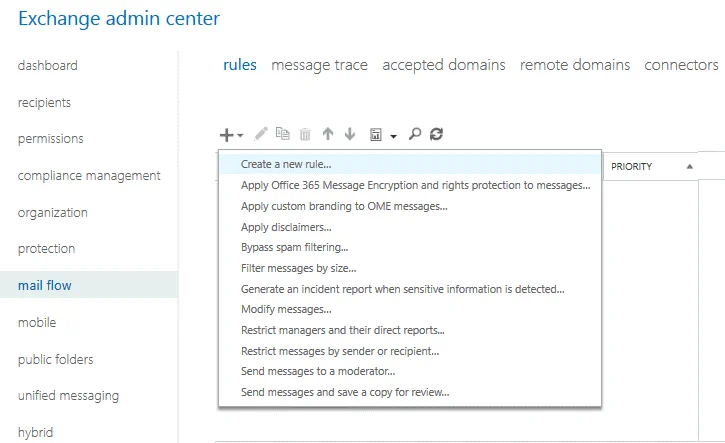
Conclusion
Exchange Online Protection est plus qu’une simple protection anti-spam, car cette solution peut protéger chaque utilisateur et l’ensemble de l’organisation contre les spams, les virus, les logiciels malveillants, le ransomware et les logiciels espions. Exchange Online Protection fait partie de Microsoft 365. Si vous utilisez un abonnement Microsoft 365 pour les organisations et Microsoft Exchange Online, vous pouvez configurer Exchange Online Protection pour votre entreprise. Microsoft fournit des services de filtrage des e-mails activés par défaut, mais vous pouvez affiner les paramètres en fonction de vos conditions à remplir. Protéger les utilisateurs d’adresse e-mail contre les spams et les logiciels malveillants réduit le risque de perte de données importantes. En plus de la protection anti-spam et anti-virus, vous pouvez protéger vos données en effectuant des sauvegardes régulières. Utilisez NAKIVO Backup & Replication et créez votre sauvegarde Microsoft Office 365 pour les comptes de messagerie électronique. 


