Guide étape par étape pour configurer la synchronisation AD Office 365
Les entreprises utilisent Active Directory pour gérer de manière centralisée les ordinateurs Windows et leurs utilisateurs. La configuration d’un contrôleur de domaine Active Directory (ADDC) sur Windows Server est pratique, et les administrateurs peuvent utiliser ce serveur pour authentifier les utilisateurs, configurer les autorisations et gérer l’accès aux ressources partagées.
De nombreuses entreprises utilisant déjà Windows sont passées à une plateforme cloud Microsoft telle que Microsoft 365 (anciennement Office 365) ou Azure. Dans ce cas, un administrateur système doit créer des comptes pour les utilisateurs dans Microsoft 365. Parfois, les entreprises préfèrent utiliser les mêmes identifiants de connexion pour les comptes d’utilisateurs locaux et les comptes d’utilisateurs dans le cloud. Les administrateurs peuvent synchroniser les utilisateurs d’un domaine local sur site avec Office 365 et Azure Active Directory (Azure AD) afin d’utiliser le même compte d’utilisateur pour l’authentification locale et dans le cloud. Ce type de déploiement, appelé « déploiement hybride », est très répandu parmi les organisations utilisant les produits logiciels Microsoft.
Cet article de blog traite de la synchronisation Office 365-AD et explique comment effectuer la synchronisation Office 365-Active Directory afin d’harmoniser les comptes d’utilisateurs sur site et dans le cloud pour les produits Microsoft.

Office 365 et Azure AD
Office 365 est un tenant dans Azure Active Directory et utilise le portail pour stocker les données nécessaires à l’authentification et pour configurer les autorisations d’accès à l’environnement cloud de Microsoft. L’administrateur du tenant Office 365 peut accéder au portail Azure pour gérer les autorisations et configurer d’autres paramètres. Si vous disposez d’un contrôleur de domaine Active Directory (ADDC) sur site, vous pouvez synchroniser Office 365 avec AD (synchroniser votre Active Directory sur site et Azure Active Directory avec Office 365) et, par conséquent, réaliser l’intégration d’Office 365 à Active Directory.
Cette approche vous offre une identité hybride et permet aux utilisateurs d’utiliser les mêmes identifiants de connexion pour accéder aux services Office 365 et aux ressources locales de votre bureau ou de votre centre de données. Dans ce cas, les données Active Directory telles que les utilisateurs, les groupes et les contacts sont synchronisées. La synchronisation d’annuaire est une étape importante de la migration vers le cloud si vous souhaitez disposer d’un environnement hybride.
Qu’est-ce qu’Azure AD Connect ?
Azure AD Connect est un outil léger qui s’installe sur un serveur local et fait office de contrôleur de domaine Active Directory (ADDC). Azure AD Connect synchronise vos données d’identité Active Directory locales avec Azure Active Directory, utilisé par Office 365 dans le cloud. Cet outil peut être installé sur un contrôleur de domaine ou sur un serveur Windows faisant partie du domaine. Azure AD Connect a remplacé l’outil de synchronisation d’annuaire (DirSync), qui a été déprécié.
Azure AD Connect prend en charge les fonctionnalités suivantes :
- Synchronisation des hachages de mots de passe
- Authentification par transit
- Authentification fédérée. L’authentification peut être demandée pour un autre fournisseur d’identité par un ordinateur client.
Par défaut, la synchronisation d’annuaire s’effectue depuis l’AD sur site vers l’Azure AD utilisé par Office 365. Cependant, vous pouvez configurer la synchronisation Active Directory dans le sens inverse et synchroniser les modifications depuis Azure AD vers votre AD sur site. Par défaut, la synchronisation est planifiée toutes les 30 minutes. Vous pouvez modifier la configuration de la planification et forcer la synchronisation des annuaires Office 365 dans PowerShell. Vous pouvez configurer une synchronisation delta afin de ne synchroniser que les données modifiées depuis la dernière synchronisation de l’annuaire Office 365. Il est recommandé d’effectuer une synchronisation delta dans les 7 jours suivant la dernière synchronisation.
Conditions à remplir
Pour installer et exécuter Azure AD Connect, assurez-vous que les conditions suivantes sont remplies :
- Un contrôleur de domaine Active Directory exécutant le système d’exploitation Windows Server doit être installé et configuré sur site.
- Le niveau de fonctionnalité d’Active Directory sur site doit être Windows Server 2003 ou une version ultérieure.
- Vous devez disposer des droits d’administrateur de domaine ou des droits d’administrateur local sur un ordinateur membre du domaine.
Systèmes d’exploitation pris en charge : Windows Server 2012, Windows Server 2016, Windows Server 2019 avec une interface graphique. Windows Server Core n’est pas pris en charge. L’édition de Windows Server doit être Standard ou supérieure. Les éditions Essentials ne sont pas prises en charge.
.NET Framework 4.5.1 ou une version ultérieure doit être installé sur un ordinateur Windows Server exécutant Azure AD Connect.
PowerShell 3.0 ou une version ultérieure. La politique d’exécution des scripts doit vous autoriser à exécuter des scripts. La politique recommandée est RemoteSigned.
Vous devez disposer d’un domaine externe associé à votre tenant Office 365.
Vous devez avoir accès à un tenant Azure (pour votre tenant Office 365/compte d’administrateur). Des autorisations d’administrateur global sont requises.
Un répertoire doit être créé dans Azure AD. Un contrôleur de domaine dans Azure AD doit être configuré en mode écriture.
Conditions à remplir pour la mise en réseau :
- Une connexion HTTPS sortante vers les serveurs Microsoft
- TCP 80. Le protocole HTTP est utilisé pour télécharger les listes de révocation de certificats (CRL) afin de vérifier les certificats TLS/SSL
- TCP 443. Le protocole HTTPS est utilisé pour synchroniser les données avec Azure Active Directory
- Le protocole TLS 1.2 doit être activé sur un ordinateur Windows.
Préparation de l’environnement
Vérifiez les suffixes UPN (ou nom principal d’utilisateur) de votre domaine local utilisé par Active Directory sur site. Le domaine local doit être routable, et son suffixe ne doit pas être .local, .test, etc. Les domaines comportant ce type de suffixes sont classés comme non routables, et ne peuvent être synchronisés qu’avec un domaine .onmicrosoft.com . Par exemple, si vous disposez du domaine .NAKIVO.test dans votre Active Directory sur site et de nakivo.onmicrosoft.com dans Azure Active Directory, user1@NAKIVO.test doit être synchronisé vers user1@NAKIVO.onmicrosoft.com. Si vous disposez d’un nom de type domain.net dans votre Active Directory local, et que le nom du domaine externe utilisé dans Office 365 et Azure est également domain.net, alors user1@domain.net provenant de l’Active Directory sur site peuvent être synchronisés avec user1@domain.net dans Azure AD, utilisé par Office 365 pour l’authentification et la configuration des autorisations. Le nom de domaine doit donc être valide et comporter les suffixes appropriés, tels que .com, .net, .uk, .us, .edu, etc., afin de garantir une synchronisation complète et la correspondance des noms. Les UPN des utilisateurs locaux de votre Active Directory peuvent être synchronisés avec Azure AD et Office 365.
Note: Les noms de domaine mentionnés dans cet article de blog sont donnés à titre d’exemple. Veuillez utiliser les noms de domaine corrects en fonction de la configuration de votre environnement.
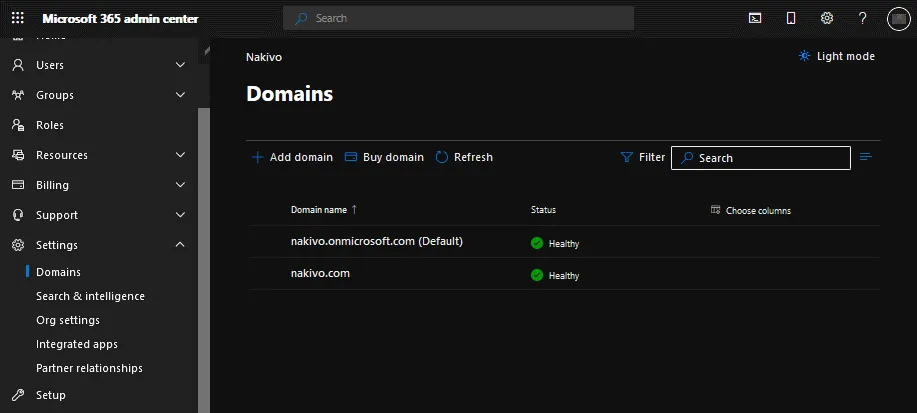
Vous pouvez vérifier vos noms de domaine pour Office 365 sur le site Centre d’administration Microsoft 365. Rendez-vous sur Settings > Domains pour voir les domaines disponibles pouvant être associés à votre tenant Office 365.
Rendre un domaine routable
Vous pouvez modifier les paramètres de votre domaine sur site afin de le rendre routable et d’améliorer les capacités de synchronisation en ajoutant les suffixes UPN nécessaires. Ajoutez des suffixes UPN à votre domaine sur site existant afin d’harmoniser les noms des utilisateurs sur site et dans Microsoft 365 (Azure). Commencez par enregistrer un nouveau suffixe, puis mettez à jour les utilisateurs Active Directory sur site pour qu’ils utilisent ce nouveau suffixe.
Ajout du nouveau suffixe UPN
Accédez à Domaines et relations de confiance Active Directory sur votre contrôleur de domaine sur site. Pour ce faire, ouvrez Server Manager, cliquez sur Tools, puis, dans le menu qui s’affiche, cliquez sur Active Directory Domains and Trusts. Vous pouvez également exécuter domain.msc dans le menu « Exécuter » (appuyez sur Win+R pour ouvrir le menu « Exécuter ») ou dans l’invite de commande (CMD).

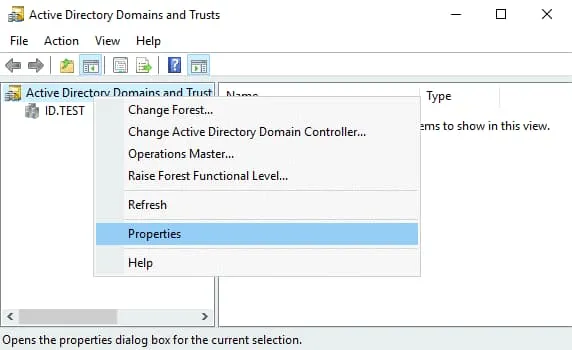
La fenêtre « Domaines et relations de confiance Active Directory » s’ouvre. Cliquez avec le bouton droit sur Active Directory Domains and Trusts et, dans le menu contextuel, cliquez sur Properties.
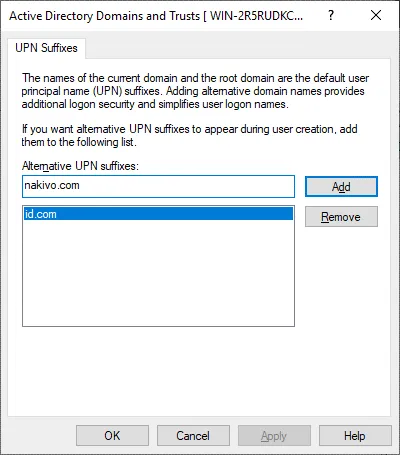
Saisissez le nom de domaine normalisé correct avec le suffixe approprié, par exemple : id.com , ou NAKIVO.com . Cliquez sur Add, puis sur OK pour enregistrer les paramètres et fermer cette fenêtre.
Modification des UPN des utilisateurs existants
Vous devez maintenant modifier les suffixes UPN des utilisateurs existants sur le contrôleur de domaine Active Directory sur site.
Accédez à Active Directory Users and Computers en ouvrant le Gestionnaire de serveur et en sélectionnant le menu Outils (comme vous l’avez fait précédemment). Vous pouvez également appuyer sur Win+R pour ouvrir le menu Exécuter, saisir dsa.msc dans la boîte de dialogue Exécuter, puis cliquer sur Enter.
Dans la fenêtre Utilisateurs et ordinateurs Active Directory , développez votre domaine et cliquez sur le répertoire Users . Sélectionnez un utilisateur du domaine, cliquez avec le bouton droit sur cet utilisateur, puis sélectionnez Properties dans le menu contextuel.
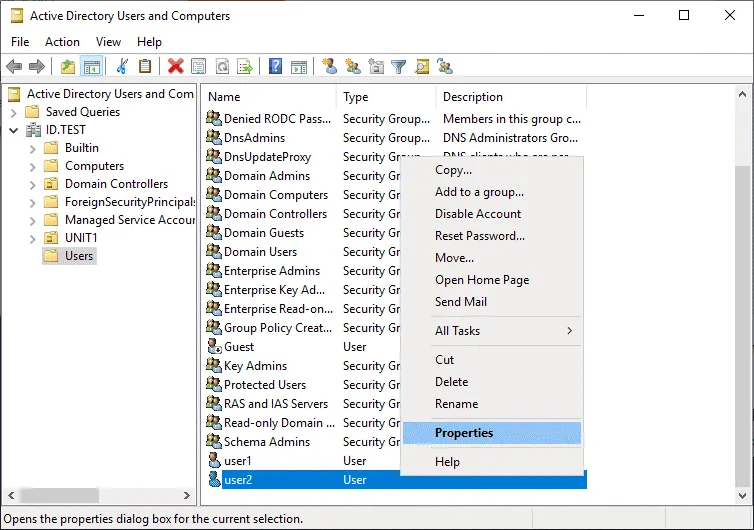
Sélectionnez l’onglet Account dans la fenêtre des propriétés de l’utilisateur. Dans le menu déroulant, sélectionnez le nom de domaine correct avec le suffixe approprié. Cliquez sur OK pour enregistrer les paramètres et fermer la fenêtre.
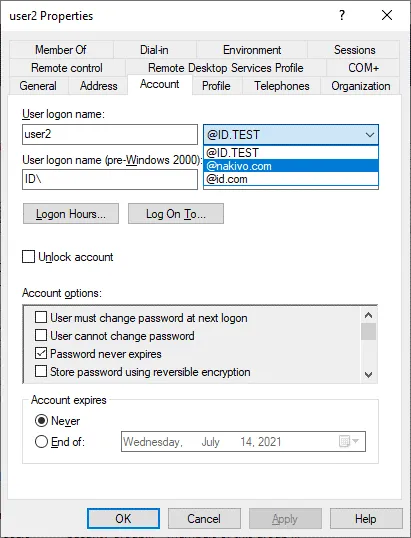
Répétez cette opération pour tous les utilisateurs membres de votre domaine sur site (utilisateurs pour lesquels vous souhaitez effectuer la synchronisation AD avec Office 365). Si votre Active Directory sur site compte un grand nombre d’utilisateurs, utilisez PowerShell pour effectuer des modifications en masse plutôt que de modifier manuellement les propriétés de chaque utilisateur. Utilisez les commandes ci-dessus à cette fin :
$LocalUsers = Get-ADUser -Filter "UserPrincipalName -like '*domain.local'" -Properties userPrincipalName -ResultSetSize $null
$LocalUsers | foreach {$newUpn = $_.UserPrincipalName.Replace("@domain.local","@domain.com"); $_ | Set-ADUser -UserPrincipalName $newUpn}
Remplacez les noms de domaine par les vôtres : domain.local et domain.com en fonction de la configuration de votre environnement.
Vous pouvez modifier un UPN et l’adresse dans PowerShell à l’aide du MSOnline module PowerShell (module PowerShell Azure AD).
Set-MsolUserPrincipalName -UserPrincipalName user@olddomain.com -NewUserPrincipalName user@newdomain.com
Après avoir mis à jour les UPN, vous êtes prêt à synchroniser les services de domaine Active Directory sur site avec Microsoft 365 et Azure Active Directory.
Modification des attributs de proxy de messagerie
Modifiez l’attribut de messagerie de chaque utilisateur et définissez une adresse e-mail de proxy SMTP.
Pour afficher l’onglet Éditeur d’attributs où vous pouvez définir le proxy SMTP (dans la fenêtre des propriétés de l’utilisateur), dans la fenêtre Utilisateurs et ordinateurs Active Directory , cliquez sur View > Advanced Features.
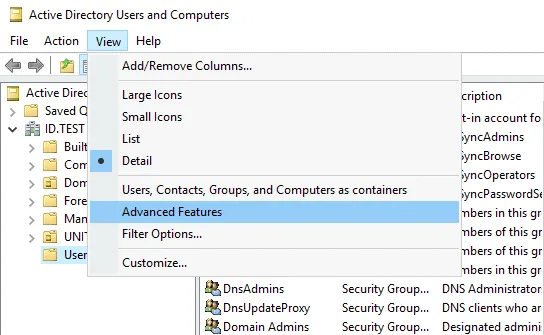
Sélectionnez ensuite un utilisateur, ouvrez ses propriétés, cliquez sur l’onglet Attribute Editor , puis double-cliquez sur l’attribut proxyAddresses .

Les adresses e-mail Office 365 doivent être définies comme adresses proxy SMTP pour les utilisateurs Active Directory sur le contrôleur de domaine sur site, par exemple :
SMTP:user2@nakivo.com
L’adresse e-mail principale doit contenir SMTP en majuscules. Les autres adresses proxy pour les e-mails peuvent commencer par smtp en minuscules.
Cliquez sur Add pour ajouter la valeur, puis sur OK pour enregistrer les paramètres.
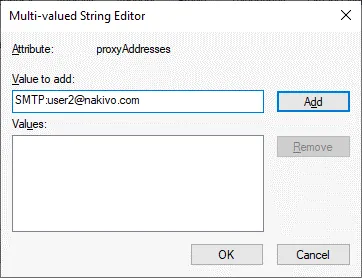
Répétez cette action pour chaque utilisateur concerné par la synchronisation avec Office 365.
Vérification des noms d’utilisateur dans le centre d’administration d’Office 365
Ouvrez le centre d’administration Microsoft 365, accédez à Users > Active « Utilisateurs » et vérifiez les noms d’utilisateur ainsi que les suffixes de domaine utilisés dans leurs noms. Si vous disposez d’un domaine personnalisé tel que nakivo.com , privilégiez l’utilisation de ces noms d’utilisateur principaux plutôt que des noms comportant les domaines nakivo.onmicrosoft.com .
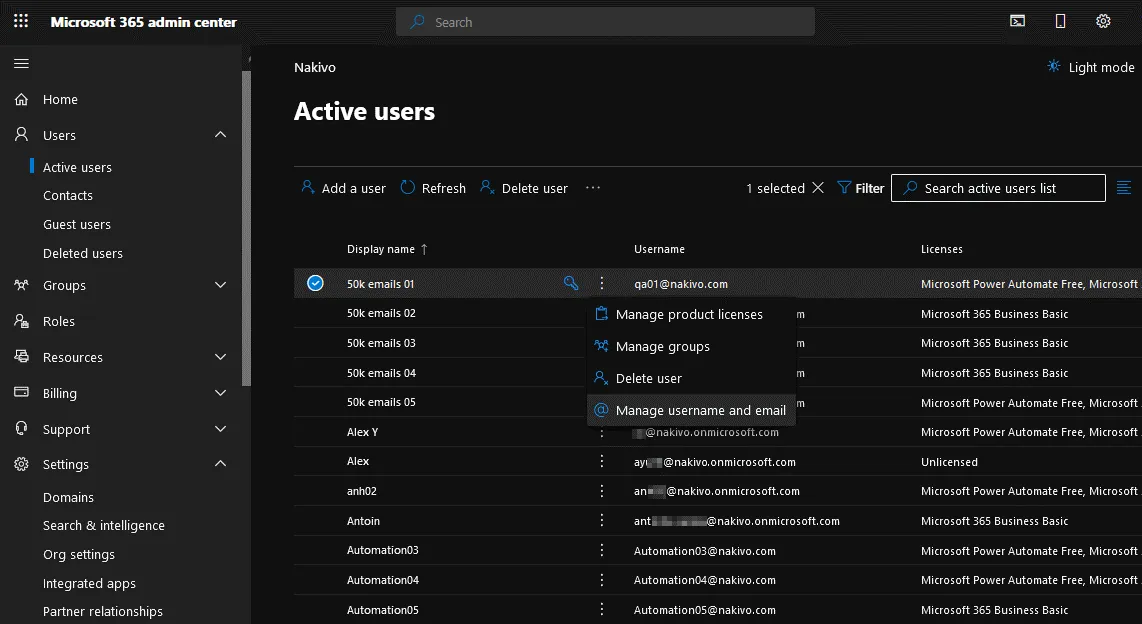
Cliquez sur les trois points à côté de l’utilisateur concerné, puis, dans le menu qui s’ouvre, cliquez sur Manage username and email pour sélectionner le domaine requis pour un nom d’utilisateur. L’idéal est que les noms de domaine et les noms d’utilisateur dans Office 365 correspondent aux noms d’utilisateur dans l’Active Directory sur site.
Ouvrez Groups dans le centre d’administration Microsoft 365 et modifiez les adresses des groupes de la même manière que vous avez modifié les adresses e-mail des utilisateurs.
Installation d’Azure AD Connect
Téléchargez Azure AD Connect par le lien suivant :
https://www.microsoft.com/en-us/download/details.aspx?id=47594
Vous pouvez vérifier le statut d’Azure AD Connect et obtenir un lien de téléchargement depuis la page Azure AD Connect du portail Microsoft Azure. Pour ce faire, accédez à Azure Active Directory > Azure AD Connect dans le portail Azure.
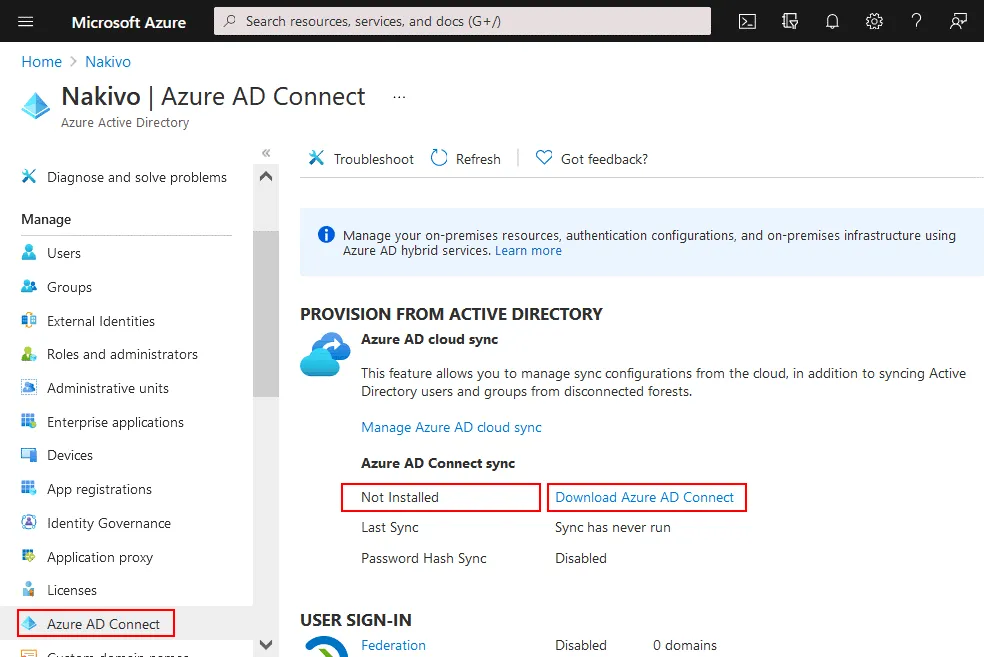
Enregistrez le fichier d’installation d’Azure AD Connect sur le serveur sur lequel vous allez installer cet outil, par exemple sur un contrôleur de domaine.
Exécutez le fichier d’installation d’Azure AD Connect ( AzureADConnect.msi ). L’assistant Azure AD Connect s’ouvre.
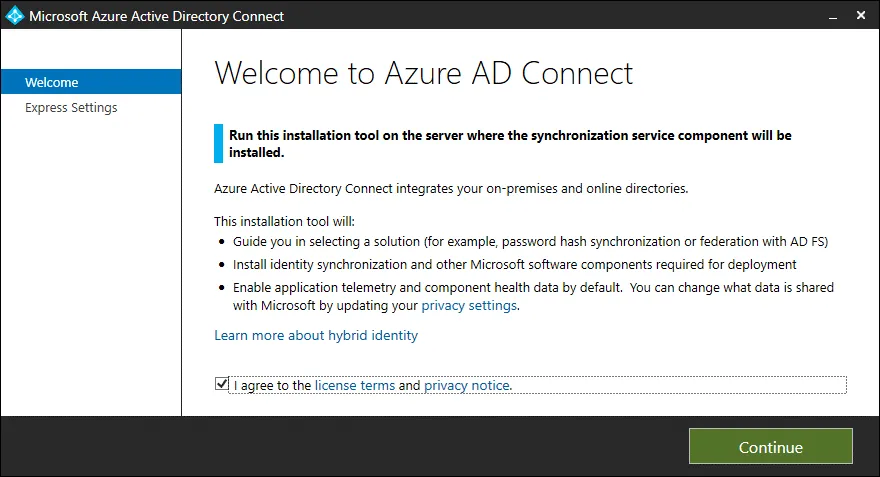
Welcome. À l’étape « Bienvenue », sélectionnez “I agree to the license terms and privacy notice” puis cliquez sur Continue.
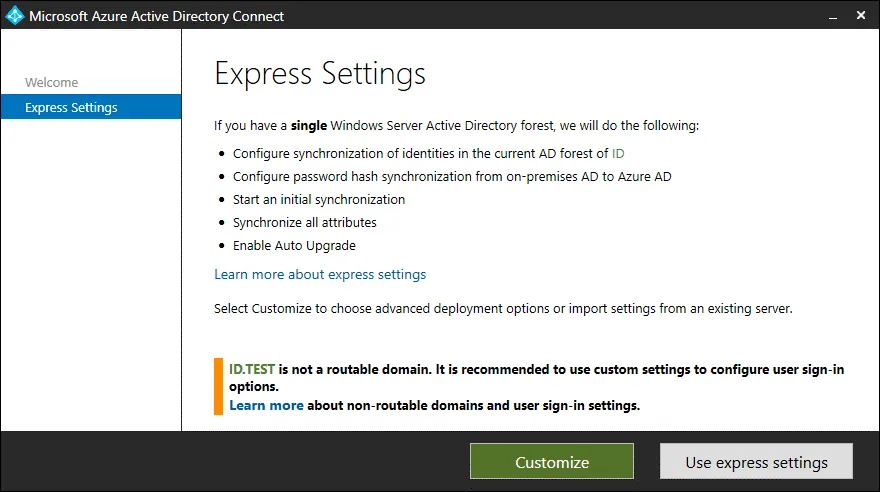
Express Settings. Sélectionnez l’une des deux options disponibles : Customize ou Use express settings. L’option Customize vous offre davantage de contrôle lors de la configuration de la synchronisation entre Active Directory et Office 365.
Required Components. Sélectionnez les composants à installer et définissez les paramètres de configuration pour les options choisies.
- Spécifiez un emplacement d’installation personnalisé
- Utilisez un serveur SQL existant
- Utilisez un compte de service existant
- Spécifiez des groupes de synchronisation personnalisés
- Importez les paramètres de synchronisation
Cliquez sur Install pour continuer.

User Sign-In. Sélectionnez l’une des méthodes de connexion disponibles. Certaines options nécessitent des étapes supplémentaires pour être configurées.
- Synchronisation du hachage des mots de passe. Le hachage du mot de passe d’un utilisateur provenant d’Active Directory sur site est synchronisé avec Azure Active Directory.
- Authentification par relais. Les utilisateurs peuvent utiliser le même mot de passe dans l’AD sur site et dans le cloud (Office 365, Azure), mais aucune infrastructure supplémentaire ni aucun environnement fédéré n’est requis.
- Fédération avec AD FS. Un environnement hybride doit être configuré par l’intermédiaire d’Active Directory et des services de fédération Active Directory déployés sur site. Le renouvellement des certificats et les déploiements supplémentaires de serveurs AD FS sont pris en charge.
- Fédération avec PingFederate. Cette option peut être utilisée si un serveur PingFederate d’entreprise est déployé dans votre infrastructure pour fournir une authentification unique (SSO) des utilisateurs.
- Ne pas configurer. Vous pouvez utiliser une solution non gérée par cet assistant pour la connexion fédérée. Les utilisateurs connectés à un réseau d’entreprise peuvent accéder aux ressources cloud après la synchronisation d’Office 365 avec AD, sans avoir à saisir à nouveau leur mot de passe.
Consultez l’article de blog À propos de Services de fédération Active Directory.
Sélectionnez Password Hash Synchronization ou Do not configure comme option recommandée si vous ne savez pas quelle procédure suivre. 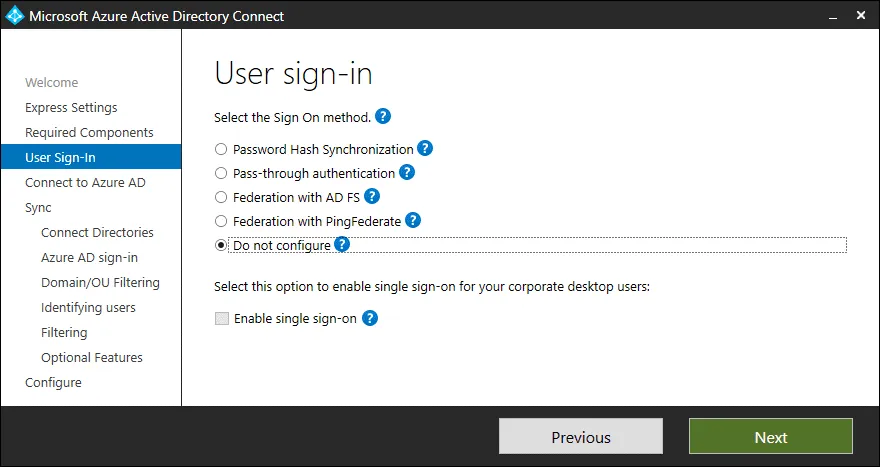
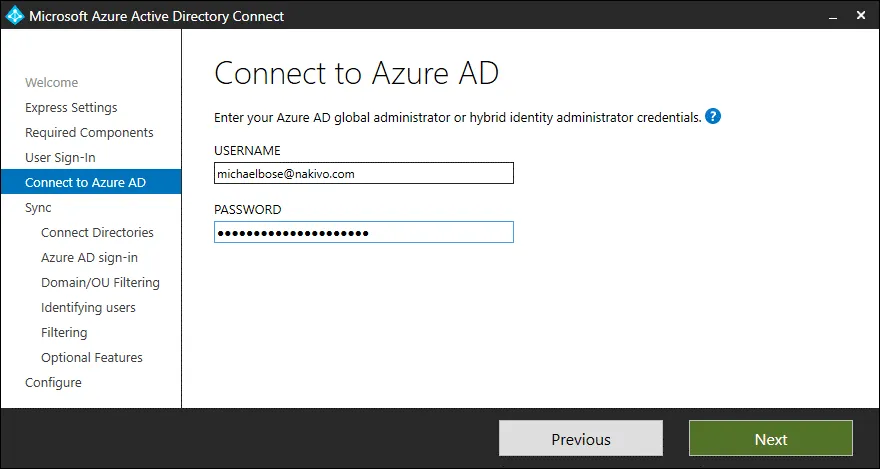
Connect to Azure AD. Saisissez le nom d’utilisateur et le mot de passe de votre compte Microsoft 365 disposant de privilèges d’administrateur global dans Microsoft Azure/Office 365 (identifiants de connexion d’administrateur Office 365). Ce compte d’administrateur est nécessaire pour configurer Azure AD Connect afin de permettre à l’application d’effectuer la synchronisation avec Active Directory d’Office 365. Cliquez sur « Next » à chaque étape pour continuer.
Connect Directories. Saisissez les informations relatives à votre Active Directory actuel utilisé dans l’environnement de domaine sur site. Sélectionnez le type de répertoire (Active Directory), spécifiez la forêt de domaines, cliquez sur Add Directory, puis saisissez les identifiants de connexion de l’administrateur de domaine. Si vous devez synchroniser une forêt de domaines, utilisez les identifiants de connexion de l’administrateur d’Enterprise.

Azure AD sign-in. Vérifiez vos domaines et les suffixes UPN d’Active Directory. Sélectionnez l’attribut sur site à utiliser comme Nom d’utilisateur dans Azure AD et Office 365. Nous sélectionnons userPrincipalName. Cochez la case Continue without any verified domains si votre domaine n’est pas vérifié. Vous pouvez terminer le processus de vérification ultérieurement pour permettre aux utilisateurs de se connecter à Azure AD et à Office 365.

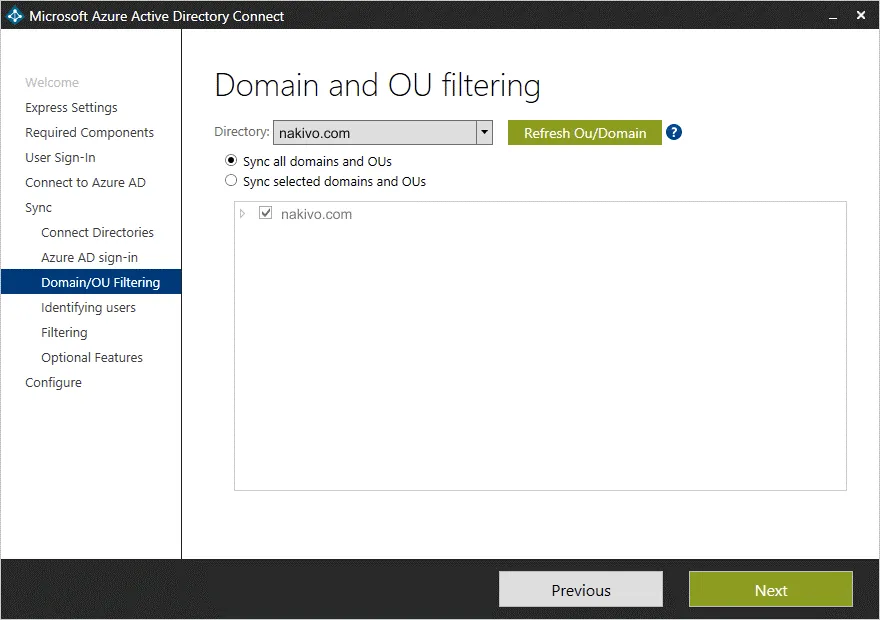
Domain and OU filtering. Conservez les paramètres par défaut sur cet écran pour effectuer la synchronisation Active Directory de l’ensemble des données AD. Sélectionnez des domaines et des unités d’organisation personnalisés si vous devez personnaliser les paramètres. Vous pouvez désélectionner les domaines ou les unités d’organisation que vous ne souhaitez pas synchroniser.
Identifying users. Il est recommandé de conserver les paramètres par défaut à cette étape pour une configuration de base de la synchronisation d’Active Directory avec Office 365 (pour un Azure AD, un domaine et une forêt AD). Si vous devez effectuer une configuration plus complexe, sélectionnez des options personnalisées pour les identités des utilisateurs entre les annuaires. Dans les options d’identification des utilisateurs de SOURCE ANCHOR , sélectionnez l’option par défaut « objectGUID » pour générer des identifiants et mapper les utilisateurs.

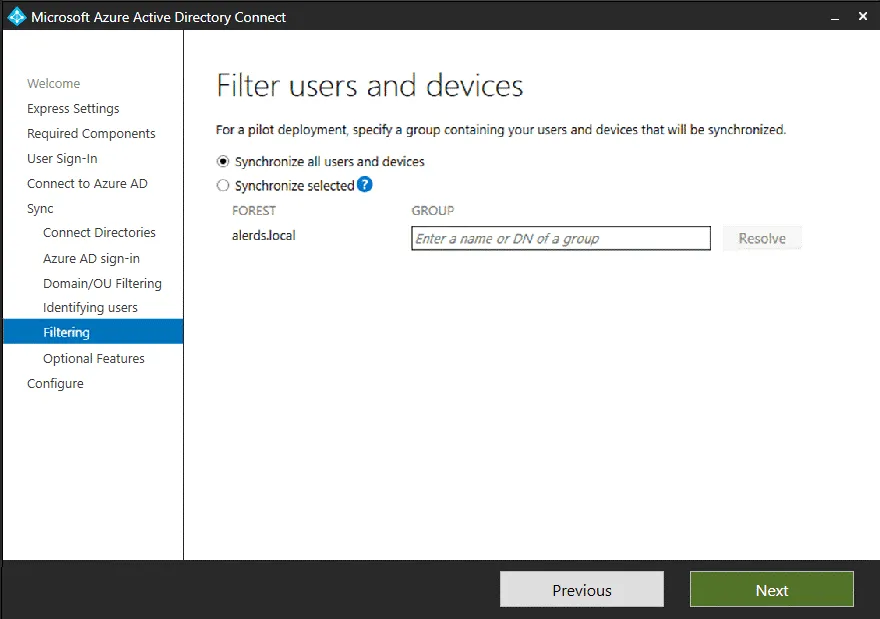
Filtering. Choisissez de synchroniser tous les utilisateurs et appliances ou sélectionnez des objets personnalisés à synchroniser. Vous pouvez utiliser un filtrage basé sur les groupes.
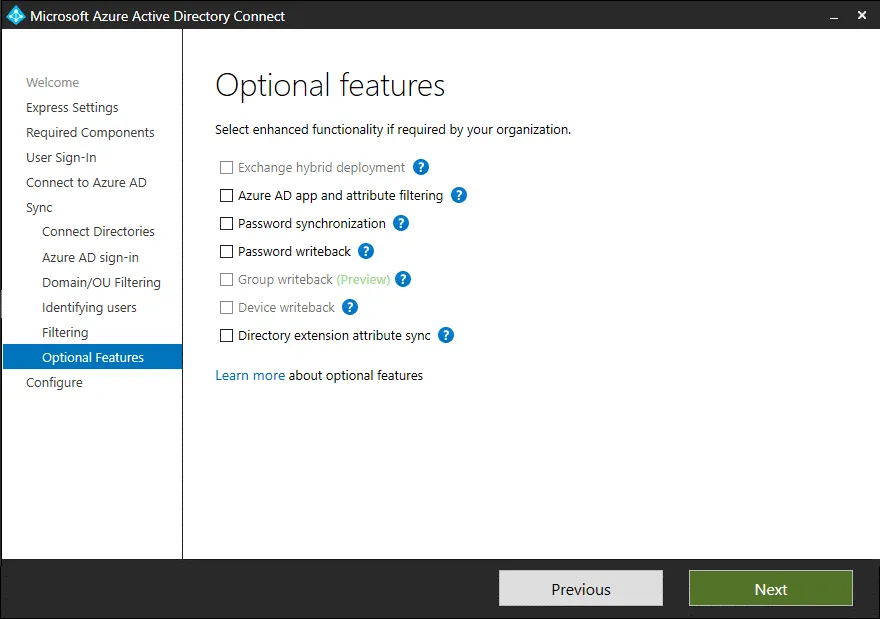
Optional Features. Sélectionnez des fonctionnalités supplémentaires si vous en avez besoin. Passez la souris sur l’icône « ? » à côté du nom de chaque fonctionnalité pour obtenir des conseils qui vous aideront à prendre la bonne décision.
Ready to configure. Cochez la case Lancer le processus de synchronisation une fois la configuration terminée si vous souhaitez lancer la synchronisation immédiatement après avoir terminé cet assistant. Vous pouvez décocher cette case et lancer la synchronisation manuellement lorsque vous en avez besoin. Cliquez sur Install pour terminer la configuration.
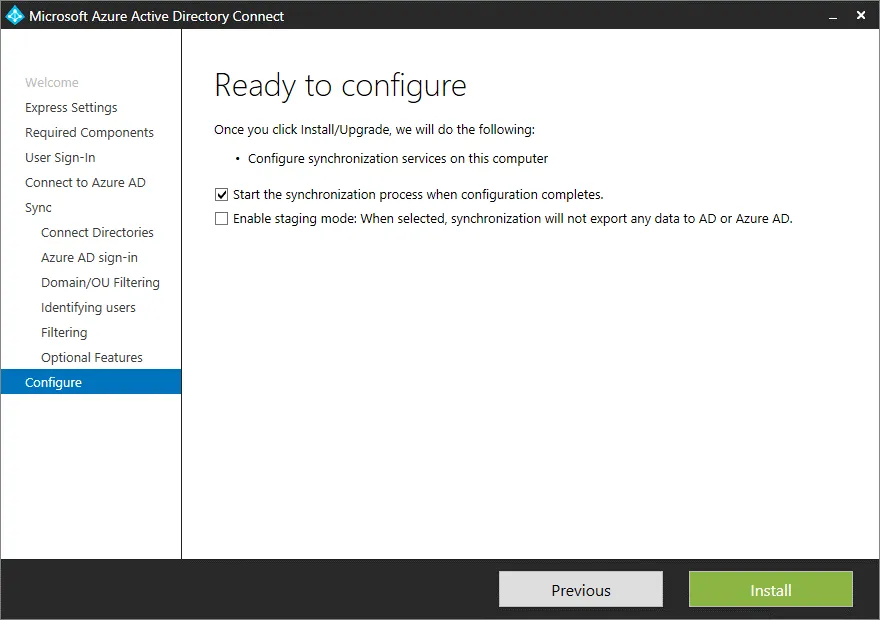
Warten, bis die Installation und Konfiguration abgeschlossen sind. Wenn der Text Konfiguration terminiert sichtbar wird, können Sie auf Exit klicken, um die Anwendung zu schließen. Des informations succinctes concernant la fin du processus de synchronisation entre Active Directory et Office 365 s’affichent sur l’écran « » (Configuration terminée) . Ouvrez ensuite le Centre d’administration Microsoft 365 et vérifiez si la synchronisation entre Active Directory et Office 365 s’est déroulée avec succès. Accédez à la section « Erreurs de synchronisation » (Statut de synchronisation) de la page « » (État d’Azure AD Connect) du portail Azure pour consulter des informations détaillées sur les erreurs. En cas d’erreurs, consultez les recommandations fournies qui peuvent vous aider à les résoudre.
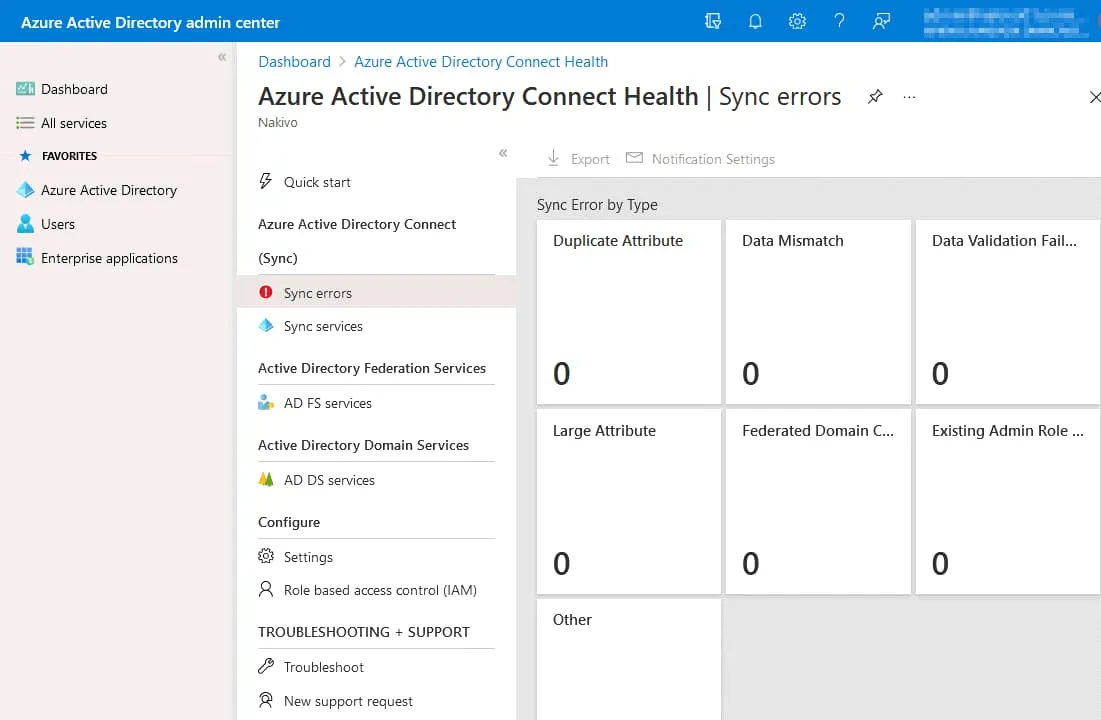
Si la synchronisation Office 365 AD s’est déroulée avec succès, vous pouvez attribuer des licences aux nouveaux utilisateurs Office 365 qui ont été ajoutés après la synchronisation d’Office 365 avec Active Directory sur site.
Exportation de la configuration d’Azure AD Connect
Vous pouvez déployer Azure AD Connect par le mode Express ou le mode Personnalisé. En cas de déploiements multiples utilisant la même configuration d’Azure AD Connect pour synchroniser Active Directory sur site et Office 365 / Azure, ainsi que pour synchroniser plusieurs forêts AD, envisagez d’exporter/d’importer la configuration d’Azure AD Connect.
Après avoir configuré Azure AD Connect dans l’interface graphique à l’aide d’un assistant, la configuration est enregistrée dans un fichier JSON stocké dans le dossier %ProgramData%AADConnect . Le nom d’un fichier JSON se présente sous la forme Applied-SynchronizationPolicy-*.JSON où * correspond à l’horodatage permettant d’identifier la date et l’heure auxquelles la configuration a été enregistrée. Les modifications apportées via l’interface graphique sont exportées automatiquement. En revanche, celles effectuées avec PowerShell doivent être exportées manuellement si nécessaire.
Pour importer les paramètres, lancez Azure AD Connect, sélectionnez l’option Customize , puis, sur l’écran « Installer les composants requis » , sélectionnez Import synchronization settings, cliquez sur Browseet sélectionnez le fichier de configuration JSON.
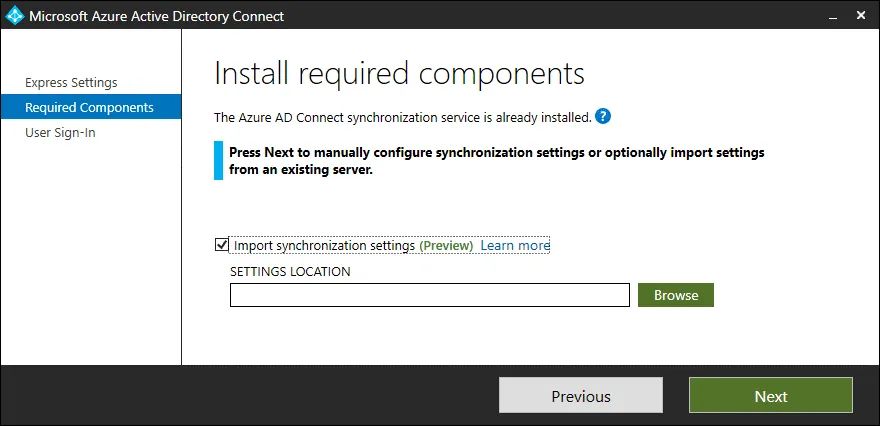
L’importation de la configuration permet aux utilisateurs de réduire au minimum la saisie manuelle de données afin de configurer Azure AD Connect rapidement et de reproduire une configuration identique sur plusieurs serveurs.
Outils de migration de la configuration
Il existe des outils permettant d’exporter et d’importer la configuration d’Azure AD Connect d’un serveur à un autre afin d’obtenir une configuration identique lors de la synchronisation entre Office 365 et Active Directory.
Copiez le fichier MigrateSettings.ps1 situé dans C:Program FilesMicrosoft Azure Active Directory ConnectTools ou dans un dossier personnalisé où Azure AD Connect est installé sur le premier serveur, vers un emplacement personnalisé, par exemple C:Programs .
Exécutez le script MigrateSettings.ps1 sur le premier serveur (existant). Si vous voyez le message de sortie selon lequel un paramètre acceptant l’argument « Vrai » n’est pas trouvé, modifiez le script et enlevez $true du script.

Exécutez le script et vérifiez le répertoire dans la sortie. La configuration de synchronisation Azure AD est exportée vers ce dossier. Copiez ce Exported-ServerConfiguration-* dossier et son Contenu sur le deuxième serveur (nouveau).
Exécutez Azure AD Connecter sur le deuxième serveur et sur l’écran Installer les composants requis sélectionnez importer les paramètres de synchronisation et sélectionnez le MigratedPolicy.json fichier de configuration (comme expliqué ci-dessus) situé dans le dossier Exported-ServerConfiguration-* copié.
Autres Options de synchronisation AD Office 365
Si vous ne pouvez pas attendre 30 minutes, qui est l’intervalle standard entre les opérations de synchronisation, forcez la synchronisation AD Office 365 en utilisant des commandes PowerShell. Le module PowerShell Azure Active Directory est généralement installé avec l’outil Azure AD Connecter.
Importez le module PowerShell ADSync :
Import-Module ADSync
Vérifiez vos paramètres actuels de synchronisation AD Office 365 :
Get-ADSyncScheduler
Forcez une synchronisation delta pour synchroniser uniquement les modifications effectuées depuis la synchronisation réussie précédente :
Start-ADSyncSyncCycle -PolicyType Delta
Forcez une synchronisation complète pour synchroniser toutes les données :
Start-ADSyncSyncCycle -PolicyType Initial
Changez l’intervalle de synchronisation AD Office 365 à 10 minutes :
Set-ADSyncScheduler -CustomizedSyncCycleInterval 00:10:00
Gardez à l’esprit que la synchronisation AD Office 365 manuelle ne synchronise pas les mots de passe utilisateur. Dans ce cas, essayez de redémarrer le service de synchronisation AD Office 365 sur un serveur local exécutant Azure AD Connecter, puis vérifiez que les identifiants de connexion sont corrects.
Recommandations de Configuration
Protégez un serveur sur lequel Azure AD Connecter est installé. Restrictez l’accès pour les utilisateurs qui ne sont pas administrateurs au serveur exécutant Azure AD Connecter. Utilisez des mots de passe codés pour protéger les comptes de service utilisés par cet outil de synchronisation Active Directory. Connaissant la puissance de cet outil, les mots de passe codés sont critiques dans les cas où quelqu’un accède au serveur exécutant AD sync. Vous pouvez ajouter des utilisateurs de confiance au groupe ADSyncAdmins pour une gestion d’accès pratique.
Vérifiez les groupes que vous allez synchroniser du site sur Azure AD et Office 365. Tous les groupes ne doivent pas être synchronisés. Il peut y avoir des groupes qui sont inutiles dans le cloud ou qui n’ont pas lieu d’être synchronisés pour des raisons de sécurité ou de productivité. Filtrez les groupes de sécurité et les groupes de distribution qui ne sont pas pertinents pour les environnements cloud Microsoft 365 et Azure. Exclure tous les groupes d’administrateurs de la synchronisation Active Directory Office 365. Ne considérez pas la synchronisation d’Active Directory d’Office 365 avec Azure AD comme une solution pour sauvegarder les données. Certains attributs des objets dans le cloud sont uniques, par exemple les informations sur la licence concernant les utilisateurs d’Office 365. Si ces informations spécifiques sont supprimées dans le cloud, vous ne pourrez pas les récupérer en exécutant la synchronisation d’Active Directory d’Office 365 à partir d’Active Directory sur site. La synchronisation d’Active Directory sur site vers Azure n’équivaut pas à une sauvegarde d’Active Directory et des contrôleurs de domaine. Utilisez des outils spécialisés et des solutions de sauvegarde pour protéger vos contrôleurs de domaine Active Directory fonctionnant sur site ainsi que les données Office 365 dans le cloud.
Sauvegarde d’Office 365 et sauvegarde d’Active Directory
Vous devez effectuer régulièrement des sauvegardes d’Office 365 et les stocker dans un endroit sûr. La sauvegarde d’Office 365 doit contenir les données nécessaires issues des applications Office, telles que la messagerie Exchange Online, OneDrive et SharePoint. Les données Office 365 sont stockées dans le cloud, mais si certaines d’entre elles sont corrompues par du ransomware ou supprimées accidentellement, disposer d’une sauvegarde peut être le seul moyen de réaliser la récupération de ces données, surtout si vous ne constatez la perte de données que lorsqu’il est trop tard.
Active Directory est un système de gestion centralisée au sein d’un réseau Windows. L’indisponibilité d’un contrôleur de domaine Active Directory peut paralyser l’ensemble des opérations d’une entreprise. Sauvegardez les contrôleurs de domaine Active Directory fonctionnant sur site afin de pouvoir réaliser la récupération des données en cas de sinistre. Privilégiez l’utilisation de solutions de sauvegarde tierces dédiées prenant en charge la sauvegarde cohérente avec les applications lorsque vous sauvegardez des serveurs en fonctionnement sur lesquels des applications sont en cours d’exécution.
NAKIVO Backup & Replication est une solution de protection des données destinée aux PME et aux grandes entreprises qui prend en charge Sauvegarde dans le cloud avec Office 365, notamment des applications telles qu’Exchange Online, SharePoint Online, Microsoft Teams et OneDrive for Business. Vous pouvez sauvergarder plusieurs locataires Office 365, sélectionner tous les utilisateurs ou des utilisateurs spécifiques, et effectuer la récupération des éléments dont vous avez besoin de manière granulaire.
NAKIVO Backup & Replication prend en charge la sauvegarde de serveurs physiques, y compris les serveurs Windows faisant office de contrôleurs de domaine Active Directory, et permet d’effectuer une « Sauvegarde d’Active Directory». La prise en charge de la « sauvegarde cohérente avec les applications » vous permet de sauvegarder des contrôleurs de domaine et de disposer de données cohérentes au niveau des applications dans une sauvegarde. La récupération granulaire est également prise en charge pour la sauvegarde de serveurs physiques.
Conclusion
Les organisations qui migrent vers le cloud ne le font que partiellement. Elles continuent d’utiliser les services Active Directory sur site en combinaison avec des services cloud. C’est ce qu’on appelle un environnement hybride. Une option permettant de synchroniser Office 365 avec Active Directory (AD) offre aux organisations la possibilité de configurer des environnements hybrides et de synchroniser les comptes utilisateurs ainsi que les options d’authentification entre l’AD sur site et Azure AD.
La synchronisation entre Office 365 et Active Directory peut être effectuée à l’aide d’Azure AD Connect, un outil natif développé par Microsoft. Vous devez préparer votre Active Directory sur site, configurer les paramètres de domaine pour le domaine sur site et le domaine externe lié à votre tenant Office 365, puis configurer les options de synchronisation d’annuaire Office 365 dans AD Connect. L’intégration d’Office 365 à Active Directory permet aux utilisateurs d’utiliser les mêmes identifiants de connexion pour les environnements Windows sur site et dans Office 365.