Comment configurer la déduplication Dell EMC Data Domain comme référentiel de sauvegarde
< < & & Lorsqu'il s'agit de stockage de sauvegarde pour les environnements virtuels et physiques, il est essentiel de maximiser l'espace de stockage afin de réduire les coûts et de stocker davantage de points de récupération. Les entreprises tentent de réduire l'espace consommé par les sauvegardes par différents moyens, notamment en utilisant des technologies de compression et de déduplication. NAKIVO Backup & Replication peut être entièrement intégré aux appliances de stockage EMC Data Domain afin de tirer parti du protocole DD Boost pour une déduplication des données côté source hautement efficace.
Dans cet article, nous expliquons ce que sont EMC Data Domain et DD Boost. De plus, nous fournissons un guide étape par étape sur la configuration de la solution NAKIVO pour utiliser cette technologie de déduplication.
Que sont le stockage EMC Data Domain et DD Boost ?
Le système de stockage Data Domain est l’un des principaux appareils de stockage de sauvegarde du secteur, offrant les meilleurs services de déduplication des données, de sécurité et de cloud de sa catégorie. EMC Data Domain est livré avec le logiciel DD Boost qui optimise l’efficacité du réseau et du stockage pour les données de sauvegarde.
Dell EMC DD Boost est un protocole conçu pour améliorer les interactions des applications de sauvegarde avec les appareils Data Domain. DD Boost décharge une partie du processus de déduplication du périphérique de stockage Data Domain vers la source, c’est-à-dire le serveur sur lequel l’application de sauvegarde est installée. Les gains d’efficacité de DD Boost réduisent les fenêtres de sauvegarde, accélèrent les transferts de données et peuvent offrir une réduction de la capacité de stockage pouvant atteindre 50:1.
Remarque : Le taux de déduplication peut varier entre 2:1 et 50:1, en fonction de plusieurs facteurs tels que le type de données, le taux de modification, la fréquence des sauvegardes, le type de sauvegarde (complète ou incrémentielle), etc.
Principe de fonctionnement et utilisation
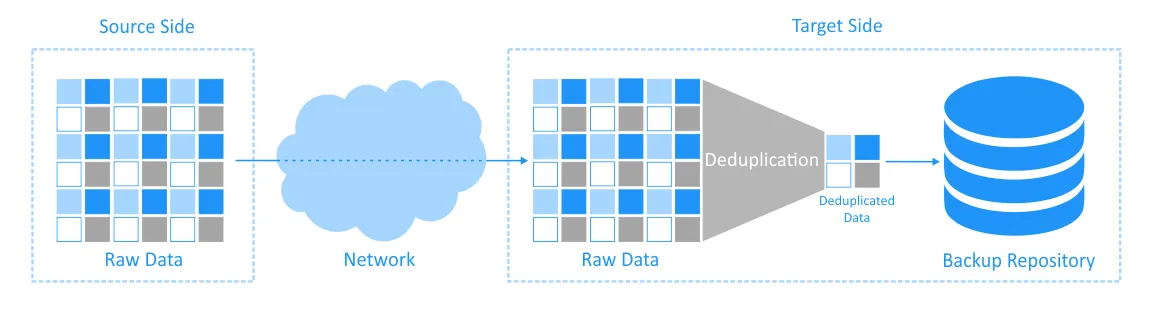
Il existe deux types généraux de déduplication : côté source et côté cible.
- Une approche classique de déduplication côté cible consiste à copier toutes les parties des données d’une source (le serveur ou la machine virtuelle à sauvegarder) vers une cible (un serveur de sauvegarde avec un référentiel de sauvegarde) pendant le processus de sauvegarde. Une fois les données copiées sur le serveur de sauvegarde, la déduplication de ces données est effectuée.
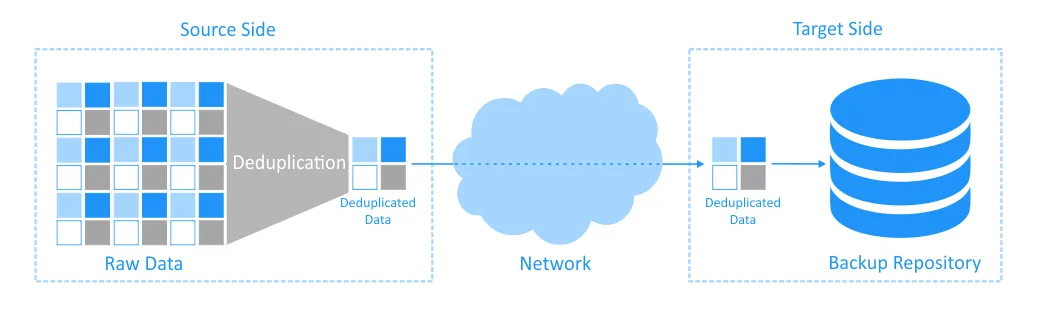
- Avec la déduplication côté source, les données sont dédupliquées sur le serveur de sauvegarde, puis copiées sur le réseau vers le dispositif de stockage (voir le schéma ci-dessous). La taille des données étant réduite après la déduplication, les transferts de données prennent moins de temps et la charge sur le réseau est réduite. La déduplication des données côté source peut être réalisée à l’aide d’appliances de déduplication utilisant des logiciels spécialisés. Les systèmes de stockage EMC Data Domain utilisent le protocole DD Boost pour faciliter la déduplication côté source.
Prise en charge de Dell EMC DD Boost dans NAKIVO Backup & Replication
NAKIVO Backup & Replication peut être intégré à Dell EMC DD Boost afin de réduire la taille des sauvegardes stockées sur les appliances de stockage EMC Data Domain et de raccourcir les fenêtres de sauvegarde. Les appliances EMC Data Domain peuvent être ajoutées comme cible de sauvegarde dans la solution.
Avantages de Dell EMC DD Boost
L’intégration de NAKIVO Backup & Replication & Replication pour utiliser Dell EMC DD Boost pour la déduplication des données côté source offre les avantages suivants :
- Réduction de la charge réseau. Moins de données sont copiées sur le réseau depuis l’hôte source vers le référentiel de sauvegarde. En évitant de transférer des données inutiles, vous allégez la charge du réseau de production.
- Transferts de données plus rapides. Avec moins de données à transférer sur le réseau, vous bénéficiez de processus de sauvegarde plus rapides.
- Plus d’espace pour les points de récupération. Selon Dell, l’utilisation d’un appareil de déduplication permet de réduire jusqu’à 20 fois l’espace de stockage utilisé. Vous pouvez ainsi économiser considérablement de l’espace disque sur votre référentiel de sauvegarde situé sur un appareil EMC Data Domain. Vous pouvez ainsi stocker davantage de points de récupération et créer des sauvegardes plus fréquentes afin de réduire les objectifs de point de récupération (RTO).
- Réduction de la charge CPU sur le serveur de sauvegarde de destination. Les ressources processeur du serveur source (à partir duquel les données sont copiées) sont utilisées, car la déduplication est un processus qui sollicite fortement le processeur. Cependant, le processeur du serveur de sauvegarde de destination est déchargé.
Comment configurer EMC Data Domain en tant que référentiel de sauvegarde
Passons en revue les étapes de configuration d’une appliance de déduplication pour la déduplication côté source dans NAKIVO Backup & Replication & Replication.
Conditions à remplir
Vous devez remplir les conditions suivantes pour créer un référentiel de sauvegarde avec prise en charge DD Boost sur une appliance Dell EMC Data Domain :
- EMC Data Domain (physique ou virtuel) avec les versions 6.1 à 7.9 du système d’exploitation DD Boost déployées.
- Un EMC Data Domain physique est un serveur physique avec stockage sur lequel le système d’exploitation DD Boost est installé.
- Data Domain Virtual Edition (DD VE) est une machine virtuelle préconfigurée avec tous les logiciels nécessaires, qui peut être exécutée sur les plateformes VMware vSphere, Microsoft Hyper-V, KVM et dans les environnements cloud AWS ou Azure.
- L’une des éditions Enterprise de NAKIVO Backup & Replication> >Transporteur-déploiement uniquement (composant de la solution responsable des transferts de données). Le produit doit être déployé en tant qu’appliance virtuelle basée sur Linux ou installé manuellement sur un système d’exploitation Linux.
Installation du plugin BoostFS sur Linux
Le plugin BoostFS doit être installé sur la machine Linux sur laquelle NAKIVO Backup & Replication est déployé. L’installation de ce plugin permet de configurer un périphérique de stockage Dell EMC Data Domain Boost comme référentiel de sauvegarde pour NAKIVO Backup & Replication.
- Connectez-vous à Linux. Vous pouvez créer le répertoire à partir duquel le package du plugin BoostFS sera téléchargé, par exemple boost_fs_plugin (tapez mkdir boost_fs_plugin pour ce faire).
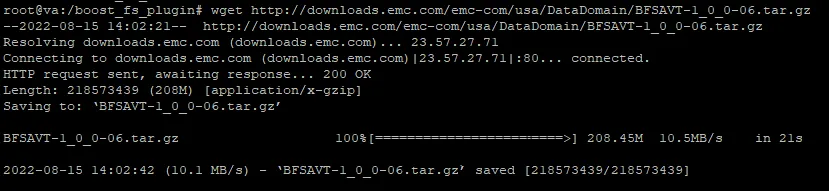
- Téléchargez l’archive contenant le plugin BoostFS : vous pouvez vous adresser à l’équipe d’assistance technique EMC pour obtenir le programme d’installation. Nous utilisons la version 1_0_0-06 du plugin BoostFS (voir la capture d’écran ci-dessous). La version que vous utilisez peut différer de la nôtre.
- Décompressez l’archive :
tar -xzvf BFSAVT-1_0_0-06.tar.gz
- Changez le répertoire en bfsprofiler/boostfs-pkg
cd bfsprofiler/boostfs-pkg
- Tapez
ls -alpour vérifier le contenu du répertoire et la version correcte du paquet. - Installez le plugin :
dpkg -i DDBoostFS__amd64.deb 
Dans cet exemple, nous utilisons Ubuntu Linux avec le gestionnaire de paquets DPKG (Debian Package). SUSE Linux et Red Hat Linux ont un gestionnaire de paquets différent : RPM (Red Hat Package Manager). Les paquets d’installation seront donc différents.
- Si vous utilisez SUSE, vous pouvez installer le paquet approprié à l’aide de la commande :
rpm -Uvh DDBoostFS-.sles.x86_64.rpm
- Si vous utilisez Red Hat, utilisez la commande suivante :
rpm -Uvh DDBoostFS-est la version de votre paquet (la version 1.0.0.5_556666 est utilisée dans cet exemple)..rhel.x86_64.rpm
Configuration du stockage sur le serveur Data Domain
Vous devez maintenant préparer le périphérique de stockage Data Domain qui sera utilisé comme référentiel de sauvegarde dans NAKIVO Backup & Replication & Gestion de l’interface Web pour gérer le périphérique de stockage Data Domain. Une interface de ligne de commande (CLI) est également disponible.
- Ouvrez le Data Domain System Manager. Accédez ensuite à Gestion des données > Système de fichiers.
- Créez le système de fichiers s’il n’a pas encore été créé. Pour créer le système de fichiers, cliquez sur Create et suivez les instructions de l’assistant.
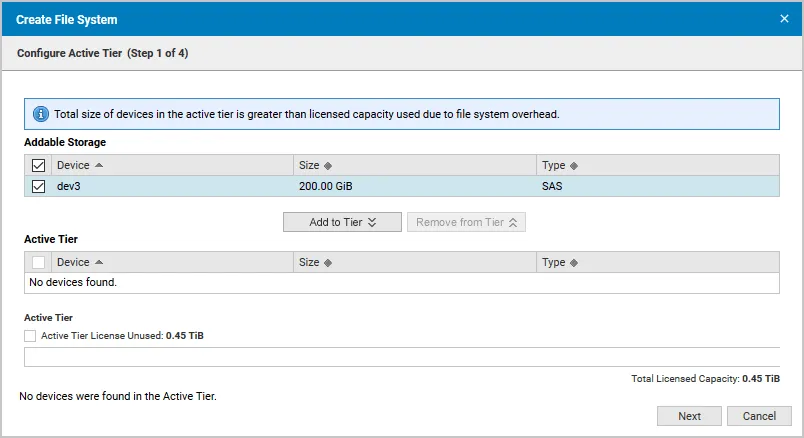
- Étape 1. Sélectionnez l’appliance et cliquez sur Ajouter au niveau.
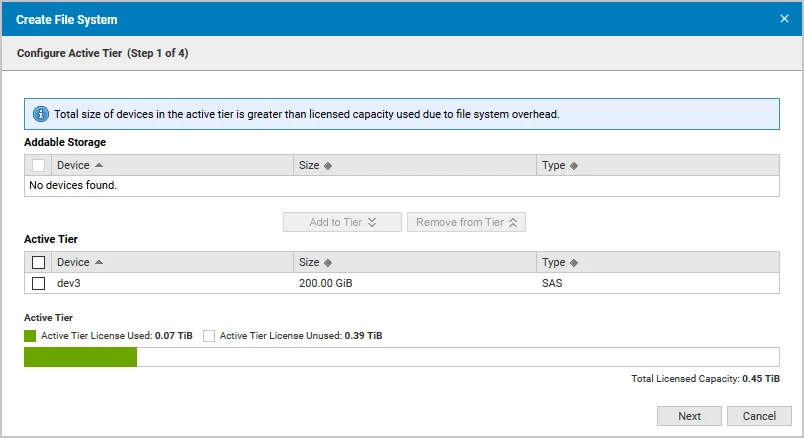
L’appliance est désormais ajoutée au niveau actif. Cliquez sur Suivant.
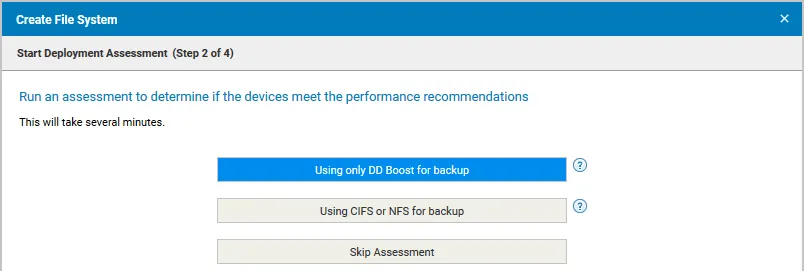
- Étape 2. Cliquez sur Utilisation exclusive de DD Boost pour sauvegarder les données.
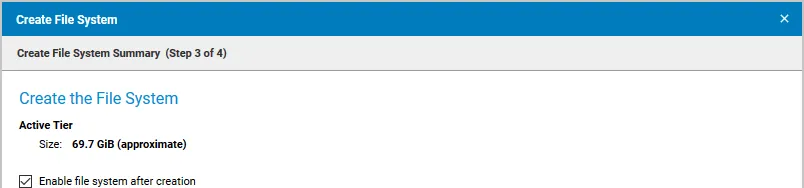
- Étape 3. Cochez la case Activer le système de fichiers après sa création.
- Étape 1. Sélectionnez l’appliance et cliquez sur Ajouter au niveau.