Protection contre les logiciels malveillants dans Microsoft 365 : guide succinct
Les logiciels malveillants se propagent à travers le monde et infectent chaque jour de nombreux ordinateurs. Ils peuvent entraîner la corruption ou la perte de données, ce qui a des répercussions négatives tant pour l’utilisateur concerné que pour l’ensemble de l’entreprise. Les pirates informatiques utilisent des techniques sophistiquées et des algorithmes complexes pour mener des attaques de type « usurpation d’identité » et des attaques par logiciels malveillants.
Si vous utilisez des machines virtuelles dans le cloud, celles-ci peuvent également être exposées à des risques. C’est pourquoi vous devez protéger toutes vos machines contre les logiciels malveillants. Les logiciels malveillants infectent les ordinateurs de différentes manières, notamment par la diffusion de fichiers malveillants sur des espaces de stockage partagés, via des pièces jointes d’e-mails, des liens dangereux, etc. Cet article de blog explique comment vous protéger contre les logiciels malveillants lorsque vous utilisez la sauvegarde Microsoft Office 365 et aborde la protection contre les logiciels malveillants dans Microsoft Office 365.

Principales catégories de logiciels malveillants
Commençons par définir ce qu’est un logiciel malveillant et quels sont les types connus de logiciels malveillants. Comprendre ces notions aide à définir une stratégie de protection contre les logiciels malveillants.
Les virus constituent une forme classique de logiciel malveillant. Un virus est un programme qui infecte des fichiers afin de se propager et d’infecter d’autres fichiers et ordinateurs. La propagation d’un virus s’effectue via les fichiers infectés utilisés par des programmes ou via des fichiers exécutables infectés. Un virus peut être un fragment de code malveillant capable de servir de pièce jointe à certains types de fichiers ; par exemple, les macros d’un fichier DOC peuvent contenir du code malveillant et infecter d’autres fichiers et ordinateurs. Un ver informatique est un type de virus informatique qui exploite les failles logicielles pour se propager sur un réseau et infecter les fichiers d’autres ordinateurs. Par exemple, Stuxnet est l’un des vers informatiques les plus connus, capable de cibler une centrale nucléaire afin d’empêcher la production d’armes nucléaires.
Si vous remarquez que votre ordinateur travaille lentement, que certains fichiers système de votre système d’exploitation sont manquants, que des messages d’erreur s’affichent ou que certains composants sont absents de l’interface graphique du système d’exploitation, vous devriez vérifier si votre ordinateur est infecté par des virus.
Les logiciels espions constituent un autre type de logiciel malveillant utilisé pour voler des données sur les ordinateurs. Il s’agit de logiciels indésirables capables de collecter ou de voler les mots de passe saisis, les clés de sécurité, les sites visités, les données personnelles et les fichiers stockés. Les logiciels espions peuvent contenir un enregistreur de frappe (keylogger). Les données volées peuvent ensuite être vendues à des agences de publicité ou utilisées pour compromettre des comptes sur différents ordinateurs, sites ou services. Les cybercriminels peuvent voler des données relatives aux cartes de crédit et aux comptes bancaires utilisés pour effectuer des paiements en ligne afin de dérober de l’argent à leurs victimes. Les logiciels espions sont souvent difficiles à identifier car ils sont conçus pour rester invisibles.
Les logiciels espions peuvent être classés en quatre catégories :
- Logiciels publicitaires
- Chevaux de Troie
- Cookies de suivi
- Moniteurs système
Les ransomwares constituent probablement le type de logiciel malveillant le plus dangereux. Lorsqu’un ordinateur est infecté par du ransomware, celui-ci commence à chiffrer certains types de fichiers ciblés (par exemple, JPG, DOC, XLS, MOV, AVI, VMDK, VHD, VDI) à l’aide d’une longue clé de chiffrement. Les fichiers chiffrés sont des fichiers corrompus qui, dans la plupart des cas, ne peuvent pas être réparés. Après avoir chiffré les fichiers, le ransomware exige que l’utilisateur paie une rançon pour le déchiffrement dans un délai limité. Cependant, dans la plupart des cas, il est impossible de récupérer les fichiers, car ils ne peuvent pas être réparés/déchiffrés, même après le paiement de la rançon. Il est pratiquement impossible de retrouver la clé de déchiffrement. À titre d’exemple, le temps nécessaire pour cracker une clé de 128 bits s’élève à 500 milliards d’années avec les performances actuelles des ordinateurs. Ainsi, dans ce cas, les fichiers chiffrés sont irrémédiablement corrompus.
Le chiffrement des fichiers est une fonctionnalité légale intégrée aux systèmes d’exploitation modernes, ce qui explique pourquoi les antivirus ne parviennent pas à détecter le ransomware dans tous les cas. Certaines versions allégées de ransomware peuvent verrouiller un système d’exploitation en modifiant les fichiers système et la configuration sans endommager les autres fichiers présents sur les disques. Cependant, ce type de ransomware est aujourd’hui l’exception plutôt que la règle. Lorsque des fichiers sont corrompus par un ransomware, la probabilité de les restaurer est extrêmement faible. Les méthodes les plus efficaces pour éviter la perte de données sont les mesures préventives. Il est recommandé de définir au préalable une stratégie de protection contre les logiciels malveillants.
Comment prévenir l’infection par des logiciels malveillants
Recommandations générales pour prévenir l’infection par des logiciels malveillants :
- Ne téléchargez pas de fichiers provenant de sources non fiables ou suspectes
- Ne cliquez pas sur les messages contextuels
- N’ouvrez pas les pièces jointes d’e-mails provenant d’expéditeurs inconnus
- Installez les correctifs de sécurité critiques pour les logiciels installés
- Utilisez des mots de passe forts
- Conservez vos certificats dans un emplacement sûr
- Sauvegardez vos données
En ce qui concerne la protection contre les logiciels malveillants dans Microsoft Office 365, en plus des recommandations ci-dessus, vous pouvez utiliser deux approches qui se complètent :
- Utilisez la protection avancée contre les menaces de Microsoft Office 365 et les fonctionnalités associées pour vous protéger contre les logiciels malveillants
- Effectuez une sauvegarde de Microsoft Office 365
Protection contre les logiciels malveillants dans Microsoft Office 365
Les utilisateurs qui envisagent d’utiliser Microsoft Office 365 posent généralement les questions suivantes :
- Microsoft Office 365 inclut-il une protection antivirus ?
- Microsoft Office 365 inclut-il Exchange Online Protection ?
- Microsoft Office 365 est-il à l’abri des ransomwares ?
La réponse est « Oui ». Lisez les informations ci-dessous pour en savoir plus.
La protection contre les logiciels malveillants dans Microsoft Office 365 est assurée par trois composants principaux, qui sont intégrés les uns aux autres :
- Protection avancée contre les menaces de Microsoft 365
- Microsoft 365 Exchange Online Protection
- Microsoft 365 : informations sur les menaces
Ces composants principaux de Microsoft Office 365 contiennent de nombreuses fonctionnalités plus petites qui permettent de protéger les utilisateurs de Microsoft 365 contre les menaces. Ces menaces comprennent les moyens les plus courants d’infection par des logiciels malveillants, tels que les liens ou pièces jointes malveillants dans des e-mails envoyés à partir d’adresses e-mail usurpées, les e-mails contenant des pièces jointes infectées, ainsi que les e-mails contenant des scripts ou rédigés à l’aide de techniques d’ingénierie sociale. La diffusion de logiciels malveillants par e-mail est l’une des méthodes les plus courantes pour infecter les victimes.
Maintenant que vous connaissez les principaux types de logiciels malveillants, les méthodes d’infection et de propagation de ces derniers, voyons comment vous pouvez utiliser les composants et fonctionnalités natifs de Microsoft pour assurer la protection contre les logiciels malveillants dans Microsoft Office 365.
Configuration de la protection contre les logiciels malveillants dans Microsoft Office 365
Voyons comment configurer la protection contre les logiciels malveillants dans Microsoft Office 365 par l’interface Web.
- Ouvrez le centre d’administration Sécurité et conformité de Microsoft Office 365 par le lien :
https://protection.office.com/
Vous pouvez également accéder à la page « Sécurité et conformité » de Microsoft Office 365 depuis le Centre d’administration de Microsoft 365 . - Dans le volet de gauche, cliquez sur
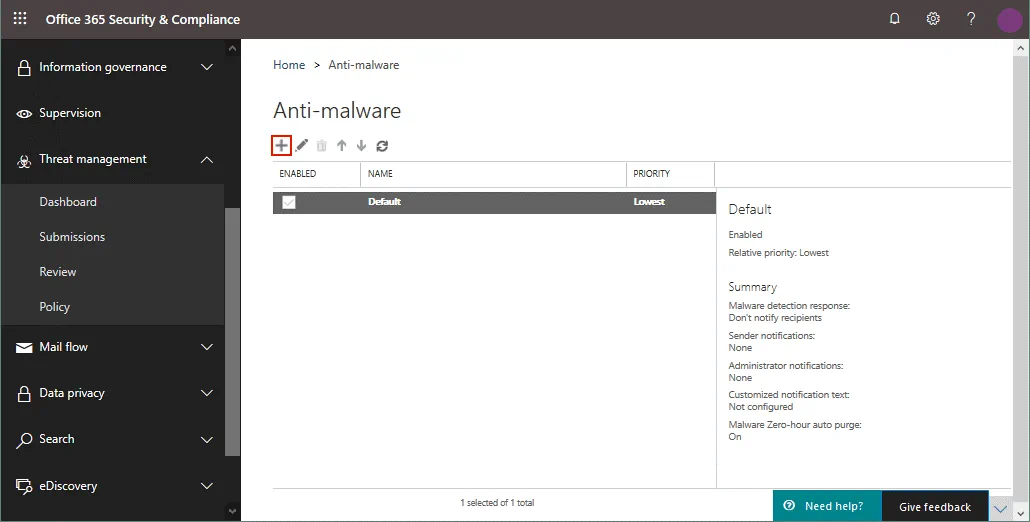
Threat managementpuis surPolicies. Les politiques anti-malware permettent de contrôler les paramètres de détection des logiciels malveillants et les options de notification associées. - Sur la page
Policy, cliquez surAnti-malware.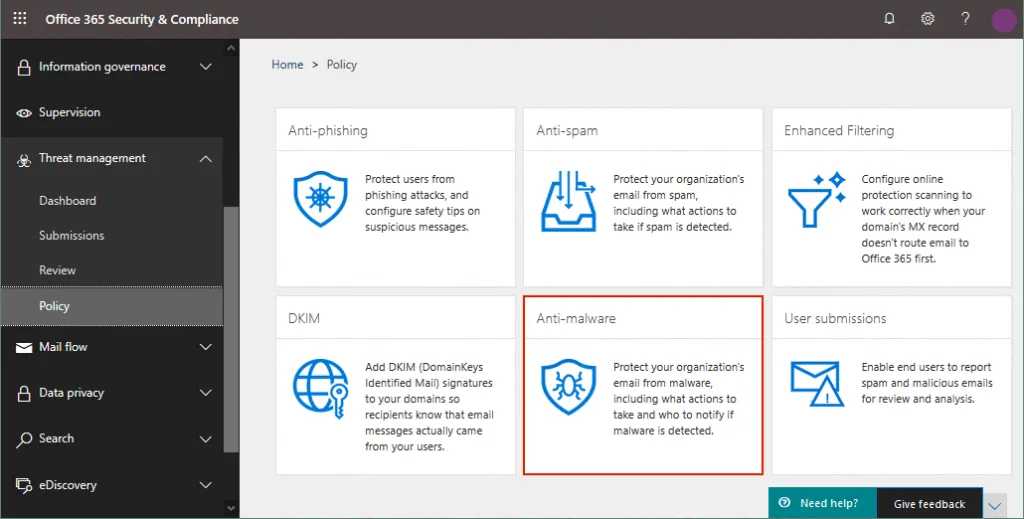 Vous vous trouvez désormais dans le centre de protection contre les logiciels malveillants de Microsoft Office 365.
 - Vous pouvez voir la politique par défaut, qui peut être affichée et modifiée par les administrateurs, mais qui ne peut pas être supprimée. Créons une nouvelle politique.
- Cliquez sur l’icône
+pour créer une nouvelle politique anti-malware.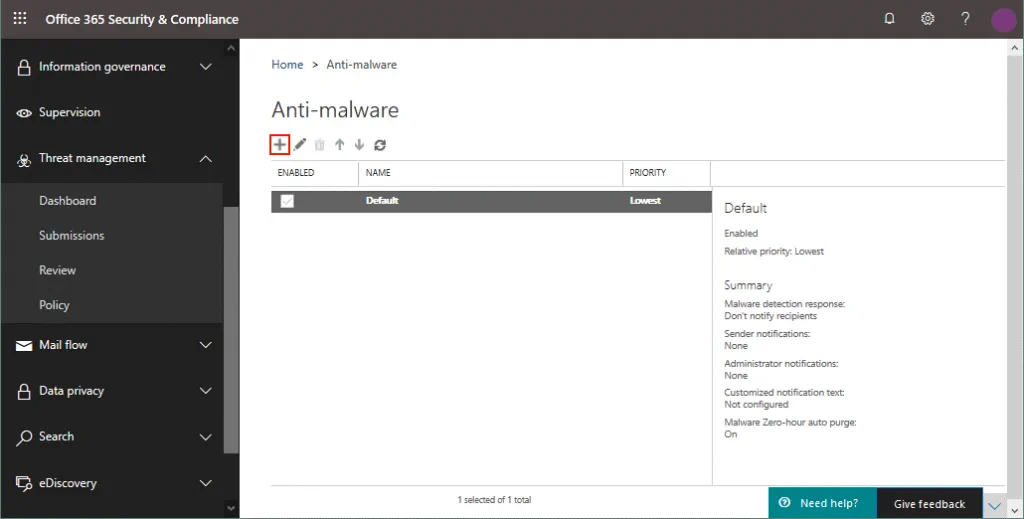
- Une nouvelle fenêtre s’ouvre. Vous devez saisir un nom et une description pour la politique. Les paramètres sont regroupés en plusieurs groupes.

Réponse à la détection de logiciels malveillants
L’option de réponse à la détection de logiciels malveillants vous permet d’avertir les destinataires si un logiciel malveillant est détecté dans les pièces jointes d’une adresse e-mail. Par défaut, cette option est désactivée et les destinataires ne sont pas automatiquement avertis lorsqu’un logiciel malveillant est détecté et que l’adresse e-mail est placée en quarantaine. Vous pouvez activer les notifications automatiques aux destinataires en utilisant l’une des options proposées :
- Oui, et utiliser le texte de notification par défaut
- Oui, et utiliser un texte de notification personnalisé
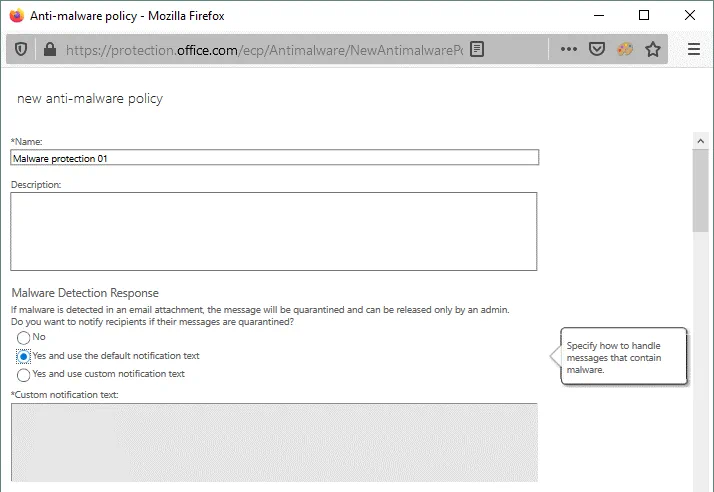
Si vous activez les notifications en utilisant la première option avec le texte de notification par défaut, toutes les pièces jointes seront supprimées d’un e-mail remis. Les pièces jointes supprimées seront remplacées par le fichier Malware Alert Text.txt qui contient les informations suivantes : Un logiciel malveillant a été détecté dans une ou plusieurs pièces jointes à ce message électronique.
Action : toutes les pièces jointes ont été enlevées.
<Original malware attachment name> <Malware detection result>
Si vous choisissez d’utiliser un texte de notification personnalisé, votre message remplacera le texte par défaut du fichier Malware Alert Text.txt joint au message électronique, et non les fichiers malveillants mis en quarantaine ou supprimés.
Filtre des types de pièces jointes courants
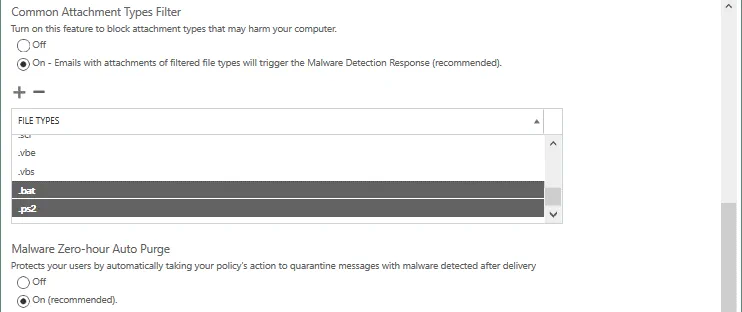
Ce filtre vous permet de bloquer certains types de fichiers dotés d’extensions appropriées pouvant constituer une menace. Il est recommandé de bloquer les types de fichiers exécutables tels que EXE, BAT, COM, CMD, PS1, SH, RPM, JS, DMG, VBS, et autres. Une identification précise des types de fichiers est utilisée dans la mesure du possible pour détecter les types de fichiers appropriés, quelle que soit l’extension du fichier. Par défaut, le filtre des types de pièces jointes courants est désactivé et vous devez l’activer manuellement en sélectionnant l’option appropriée (voir la capture d’écran ci-dessous).
Cliquez sur l’icône + pour ajouter les types de fichiers qui doivent être bloqués lorsqu’ils sont détectés dans les pièces jointes d’e-mails.
Par défaut, ACE, ANI, APP, DOCM, EXE, JAR, REG, SCR, VBEet VBS sont sélectionnés.
Purge automatique des logiciels malveillants « Zero-Hour »
La purge automatique des logiciels malveillants « Zero-Hour » (ZAP) déplace les e-mails malveillants après leur livraison dans les boîtes de messagerie Exchange Online. Cette fonctionnalité est activée par défaut et il est recommandé de la laisser activée pour la protection contre les logiciels malveillants de Microsoft Office 365.
Notifications
Les notifications à l’expéditeur vous permettent d’avertir un expéditeur si un message envoyé n’est pas remis en raison de la détection d’un logiciel malveillant et de son transfert en quarantaine. Par défaut, cette option est désactivée. Pour activer les notifications à l’expéditeur, cochez la case appropriée afin d’avertir les expéditeurs internes et/ou les expéditeurs externes (voir la capture d’écran ci-dessous). Les expéditeurs internes sont ceux appartenant à votre organisation, tandis que les expéditeurs externes sont ceux situés en dehors de votre organisation et utilisant un autre nom de domaine.
Le texte du message de notification par défaut contient les informations suivantes :
From: Postmaster postmaster@yourdomain.com
Subject: Undeliverable message
Ce message a été créé automatiquement par le logiciel de messagerie. Votre e-mail n’a pas été remis aux destinataires prévus car un logiciel malveillant a été détecté. Toutes les pièces jointes ont été supprimées.
Vous pouvez également configurer l’envoi de notifications à l’administrateur concernant les messages non remis provenant d’expéditeurs internes et externes.
Customize notifications Ces options vous permettent de définir un nom, un compte de messagerie, un objet et un texte pour les notifications destinées aux expéditeurs internes et externes. 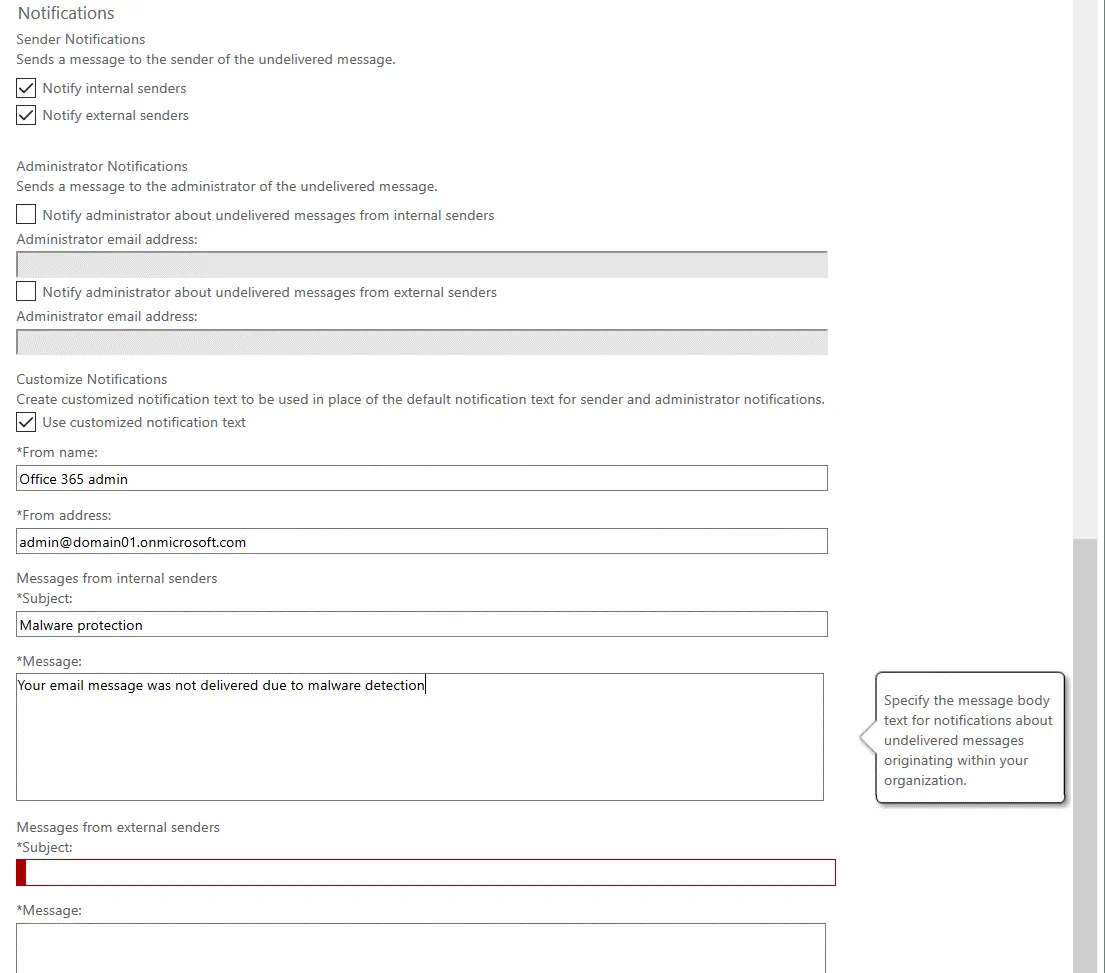
Appliqués à
, les filtres de destinataires vous permettent de définir des conditions et des exceptions relatives aux destinataires. Ils déterminent les utilisateurs auxquels la politique s’applique. Vous pouvez spécifier des utilisateurs, des groupes ou des domaines à l’aide des conditions suivantes :
- Le destinataire est (sélectionnez un ou plusieurs comptes d’adresse e-mail)
- Le domaine du destinataire est (sélectionnez un ou plusieurs domaines)
- Le destinataire est membre de (vous pouvez sélectionner un compte d’adresse e-mail de groupe qui contient plusieurs utilisateurs)
Il est possible de définir plusieurs conditions et exceptions. Les conditions ou exceptions identiques utilisent la logique « OU », tandis que les conditions ou exceptions différentes utilisent la logique « ET ». Par exemple :
domain1.comoudomain2.comuser1@domain1.comet membre degroup1@domain2.com
Ainsi, dans la section If , cliquez sur le menu déroulant et sélectionnez l’option souhaitée, puis cliquez sur « Ajouter une condition ». Cliquez une nouvelle fois sur add condition pour ajouter la deuxième condition.
Après, dans la section Except if , cliquez sur add condition et ajoutez la condition d’exception souhaitée. Vous pouvez ajouter plusieurs exceptions à la stratégie anti-malware.
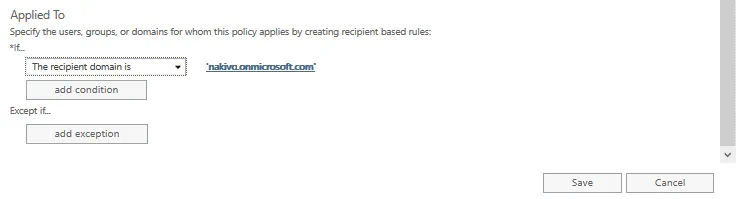
Cliquez sur « Save » pour enregistrer les paramètres et créer une nouvelle politique anti-malware pour la protection contre les logiciels malveillants dans Microsoft Office 365.
La politique anti-malware créée s’affiche désormais dans la liste des politiques sur la page « Politique anti-malware ». Vous pouvez activer, désactiver, modifier et supprimer des politiques. Si vous souhaitez désactiver une politique, vous devez décocher la case située à côté du nom de la politique. Si vous souhaitez déplacer une politique vers le haut ou vers le bas dans la liste afin de modifier l’ordre (priorité) des politiques, cliquez sur la politique concernée puis sur les icônes en forme de flèche dans l’interface Web. Double-cliquez sur le nom d’une politique pour la modifier. Une politique située en haut de la liste a la priorité la plus élevée.

Vous pouvez tester vos politiques anti-malware configurées pour la protection contre les logiciels malveillants dans Microsoft Office 365 en envoyant un e-mail de test contenant une pièce jointe spéciale utilisée pour tester les antivirus. Créez le fichier EICAR.TXT et ajoutez-y la chaîne suivante :
X5O!P%@AP[4PZX54(P^)7CC)7}$EICAR-STANDARD-ANTIVIRUS-TEST-FILE!$H+H*
Cette chaîne doit être la seule présente dans le fichier texte. La taille du fichier doit être de 68 octets après enregistrement. Enregistrez ce fichier, créez une nouvelle adresse e-mail, joignez le fichier IECAR.TXT et envoyez ce message à un utilisateur de votre domaine utilisé pour Microsoft 365. La protection contre le spam et les logiciels malveillants de Microsoft Office 365 devrait filtrer ce message électronique et envoyer une notification conformément à la configuration de votre politique et à vos paramètres de réponse en cas de détection de logiciels malveillants (le message entier peut être supprimé ou la pièce jointe peut être supprimée).
Protection contre les logiciels malveillants à l’aide d’une solution de sauvegarde
Une autre stratégie préventive pour protéger vos données lorsque vous utilisez Microsoft Office 365 consiste à effectuer une sauvegarde de vos données.
Consultez nos articles de blog sur Sauvegarde OneDrive, Sauvegarde SharePointet Sauvegarde d’Exchange Online pour en savoir plus.
Vous pouvez effectuer une Sauvegarde des données Microsoft Office 365 en complément des fonctionnalités de protection contre les logiciels malveillants de Microsoft Office 365 fournies par Microsoft.
Conclusion
La protection contre les logiciels malveillants est importante pour chaque utilisateur et pour l’ensemble de l’entreprise. Cet article de blog a présenté des recommandations générales en matière de protection contre les logiciels malveillants et expliqué comment utiliser la protection contre les logiciels malveillants de Microsoft Office 365. La protection de Microsoft Office 365 comprend trois composants principaux et de nombreuses fonctionnalités. Vous devez configurer des règles et des politiques dans l’interface Web du Centre d’administration de Microsoft Office 365 en fonction de vos besoins et de votre politique de sécurité. Microsoft propose également un service permettant d’envoyer des fichiers suspects à l’adresse analyse des logiciels malveillants.