Comment créer une machine virtuelle Hyper-V : guide complet
La plupart des organisations ont pour objectif de croître et de se développer au fil du temps. Tout en poursuivant cet objectif, une organisation éprouve souvent davantage de difficultés à gérer correctement et efficacement tous les aspects de son infrastructure. Les entreprises modernes ont depuis longtemps reconnu les multiples avantages que peut offrir la virtualisation.
Il existe actuellement plusieurs plateformes de virtualisation qui offrent une approche fiable et rentable pour gérer l’infrastructure d’une organisation, quelle que soit son ampleur et sa complexité. Pour répondre à la demande croissante en matière de virtualisation, Microsoft a lancé sa propre technologie de virtualisation, Hyper-V, qui sera le sujet de cet article.

À propos de Hyper-V
Hyper-V est un produit de virtualisation matérielle développé par Microsoft, qui a été introduit pour la première fois avec Windows Server 2008. Hyper-V est l’hyperviseur natif de Microsoft qui vous permet de créer plusieurs VMs et de les exécuter sur le même serveur physique. Toutes les VM sur la machine hôte fonctionnent de manière isolée les unes des autres et partagent les mêmes ressources matérielles virtualisées. Avec Hyper-V, vous pouvez gérer toutes les VM en cours d’exécution à partir d’un seul panneau de contrôle, à savoir Hyper-V Manager.
Hyper-V consolide les serveurs virtuels sur un seul ordinateur physique, ce qui vous permet de réduire considérablement les coûts associés et les frais généraux de gestion. De plus, Hyper-V permet une meilleure utilisation du matériel en allouant les ressources informatiques aux VMs qui en ont le plus besoin. Vous pouvez ainsi créer un environnement virtuel facilement évolutif qui répond pleinement aux besoins et aux objectifs de votre entreprise.
Hyper-V est disponible en tant que rôle de serveur dans Windows Server et en tant que produit autonome (Hyper-V Server). De plus, Hyper-V Server est gratuit à installer. Cependant, avant de commencer le processus d’installation d’Hyper-V, assurez-vous que votre système remplit toutes les conditions suivantes :
- Processeur 64 bits avec traduction d’adresses de deuxième niveau (SLAT)
- Extensions du mode moniteur VM
- Au moins 4 Go de RAM
- Virtualisation assistée par matériel (Intel VT ou AMD-V)
- Prévention d’exécution des données imposée par le matériel, avec le bit NX pour les systèmes AMD ou le bit XD pour les systèmes Intel
Installation du rôle Hyper-V sur Windows 10
Hyper-V est une fonctionnalité intégrée à Windows Server 2008 et aux versions ultérieures. Cependant, le rôle Hyper-V n’est pas activé par défaut, vous devez donc l’activer manuellement. Le processus d’installation du rôle Hyper-V est extrêmement simple et intuitif. Il existe trois façons d’activer Hyper-V dans votre système Windows : les Paramètres du système Windows, l’interface de ligne de commande PowerShell (CLI) ou le service et la gestion des images de déploiement (DISM). Le processus d’installation d’Hyper-V à l’aide du Panneau de configuration Windows, qui est l’approche la plus courante, sera présenté ci-dessous.
- Tapez Paramètres dans la zone de recherche située dans la barre des tâches ci-dessous et appuyez sur ENTRÉE. L’application Paramètres s’ouvre.
- Cliquez sur l’icône Applications.
- Sélectionnez Programmes et fonctionnalités à droite sous la section Paramètres associés.
- SélectionnezActiver ou désactiver les fonctionnalités Windows à gauche.
- Dans la boîte de dialogue Fonctionnalités Windows, sélectionnezHyper-V et cliquez surOK.

Après l’installation d’Hyper-V terminée, cliquez sur Redémarrer maintenant pour appliquer toutes les modifications requises ou cliquez sur Ne pas redémarrer pour reporter le redémarrage de votre ordinateur.
Création d’un commutateur virtuel pour les machines virtuelles Hyper-V
Après avoir installé Hyper-V sur votre ordinateur, vous souhaiterez peut-être créer de nouvelles machines virtuelles afin de commencer à construire un environnement virtuel à partir de zéro. Cependant, avant cela, vous devriez d’abord envisager de créer un commutateur virtuel, qui peut être utilisé pour assurer la communication entre les machines virtuelles. De plus, un commutateur virtuel permet la connexion des machines virtuelles aux réseaux physiques et virtuels. Les commutateurs virtuels peuvent également être utilisés pour migrer des VMs d’un hôte physique vers un autre. À cette fin, assurez-vous que l’hôte source et l’hôte cible disposent de commutateurs virtuels portant les mêmes noms.
Vous pouvez créer un commutateur virtuel par le biais du Gestionnaire Hyper-V, en procédant de la manière suivante :
- Ouvrez le Gestionnaire Hyper-V, sélectionnez le nom de l’ordinateur hôte Hyper-V.
- Sélectionnez les options d’action ci-dessus. Dans le menu déroulant, recherchez Virtual Switch Manager et cliquez dessus.

- Virtual Switch Manager s’ouvre. Vous pouvez y choisir le type de commutateur virtuel dont vous avez besoin. Trois types de commutateurs virtuels sont disponibles :
- Le commutateur externe permet de créer un commutateur virtuel qui fournit aux VMs l’accès à un réseau physique en se connectant à la carte réseau physique.
- Le commutateur interne permet de créer un commutateur virtuel qui n’est accessible qu’aux VMs fonctionnant sur cet ordinateur physique, mais il ne fournit pas d’accès à une connexion réseau physique.
- Le commutateur privé permet de créer un commutateur virtuel qui ne peut être utilisé que par les VMs qui s’exécutent sur le même ordinateur physique. Un réseau privé permet de créer un environnement de mise en réseau isolé auquel il est impossible d’accéder depuis l’extérieur.
- Sélectionnez Créer un commutateur virtuel.

- Configurer les propriétés du commutateur virtuel. Ici, vous pouvez insérer le nom du nouveau commutateur virtuel et saisir des informations supplémentaires dans la section Notes.
- Configurez le type de connexion en choisissant le type de réseau auquel vous souhaitez que le commutateur virtuel se connecte (externe, interne, privé). Si Externe, choisissez le type de carte réseau que vous souhaitez utiliser. Après, cochez la case ci-dessous si vous souhaitez autoriser le système d’exploitation de gestion à partager cette carte réseau.De plus, si vous souhaitez isoler le système d’exploitation (OS) de gestion Hyper-V ou d’autres machines virtuelles qui partagent le même commutateur virtuel du trafic réseau et identifier le réseau local (LAN) qui sera utilisé pour les communications réseau, sélectionnez Activer l’identification du LAN virtuel pour le système d’exploitation de gestion. Cette fonctionnalité est disponible pour les réseaux externes et internes.Vous pouvez configurer manuellement l’ID VLAN, qui sera ensuite associé à un certain VLAN et utilisé pour les futures communications réseau.

- Cliquez sur OK. La fenêtre de dialogue suivante apparaîtra.

- Cliquez sur Oui si vous souhaitez appliquer les modifications de mise en réseau.
Après cela, le commutateur virtuel sera créé, ce qui signifie que votre environnement virtuel peut désormais utiliser son propre réseau virtuel pour faciliter la mise en réseau des machines virtuelles.
Comment créer une machine virtuelle Hyper-V
Il existe trois méthodes courantes pour créer une machine virtuelle Hyper-V : Hyper-V Manager, PowerShell et Hyper-V Quick Create. Toutes ces méthodes seront décrites en détail ci-dessous.
Comment créer une machine virtuelle Hyper-V Utilisation du Gestionnaire Hyper-V
- Tapez Hyper-V Manager dans la zone de recherche située dans la barre des tâches ci-dessous, puis appuyez sur ENTER. Hyper-V Manager s’ouvre.
- À gauche, sélectionnez la section actions, recherchez Nouveau, et cliquez sur Machine virtuelle.

- L’assistant Nouvelle machine virtuelle s’ouvre et présente l’ensemble des options de machine virtuelle que vous devez configurer. Ces options sont les suivantes : Avant de commencer, Spécifier le nom et l’emplacement, Spécifier la génération, Attribuer de la mémoire, Configurer la mise en réseau, Connecter le disque dur virtuel et Résumé.
- La section Avant de commencer fournit un bref aperçu des fonctionnalités de cet assistant et de son utilisation. Lisez-la et cochez la case Ne plus afficher cette page ci-dessous si vous souhaitez ignorer ces informations à l’avenir.

- Dans la section suivante, vous pouvez configurer le VM-Name et l’emplacement de la VM. Assurez-vous que le VM-Name est unique et vous permet d’identifier facilement la VM requise. En ce qui concerne l’emplacement de la VM, vous pouvez soit conserver l’emplacement par défaut, soit créer un dossier et attribuer un nouvel emplacement de votre choix. Pour ce faire, cochez la case ci-dessous et cliquez sur Parcourir.

- Dans la section Génération, vous pouvez choisir la génération de la VM. Le choix entre la génération 1 et la génération 2 dépend principalement du système d’exploitation invité que vous souhaitez installer. Les VMs de génération 1 prennent en charge les systèmes d’exploitation invités 32 bits et 64 bits et l’architecture basée sur le BIOS. Elles offrent également les fonctionnalités des versions antérieures d’Hyper-V. Les VMs de génération 2, quant à elles, prennent en charge les systèmes d’exploitation Windows 64 bits et les dernières versions des systèmes d’exploitation Linux et FreeBSD, et offrent des fonctionnalités de virtualisation avancées, telles que le démarrage sécurisé. Tenez compte de tous les aspects lorsque vous choisissez entre les deux types de génération, car vous ne pouvez pas modifier la génération de la machine virtuelle après sa création.

- Dans la section suivante, vous devez spécifier la quantité de mémoire (de 32 Mo à 12 582 912 Mo) qui sera allouée à la VM. Les performances futures de la VM dépendront en grande partie de la quantité de mémoire allouée. De plus, vous pouvez choisir d’utiliser la mémoire dynamique pour cette VM en cochant la case ci-dessous. Cette fonctionnalité vous permet de prendre une partie de la mémoire disponible sur un hôte physique et d’attribuer des ressources à la VM qui en a le plus besoin.

- L’étape suivante vous permet de choisir un réseau virtuel qui sera utilisé pour connecter la VM au réseau. Pour cela, sélectionnez un commutateur virtuel que vous avez créé précédemment. Si vous ne disposez pas d’un commutateur virtuel, seule l’option Non connecté sera proposée, ce qui signifie que votre machine virtuelle n’aura pas accès au réseau.

- Suivant, configurez les conditions à remplir pour le disque dur virtuel. Dans cette section, vous pouvez créer un nouveau disque dur virtuel, ce qui nécessite de spécifier son nom, son emplacement et sa taille. Vous pouvez également utiliser un disque dur virtuel existant (au format VHD ou VHDX). Une autre option consiste à ignorer cette étape et à connecter un disque dur virtuel ultérieurement.

- Si vous avez décidé de sélectionner Créer un disque dur virtuel, la section Options d’installation apparaîtra, dans laquelle vous pouvez spécifier les configurations immédiatement ou les reporter à plus tard. Ici, vous pouvez installer un système d’exploitation invité en choisissant le fichier ISO. Dans ce cas, vous pouvez sélectionner l’une des variantes suivantes :
- Installer un système d’exploitation ultérieurement
- Installer un système d’exploitation from a CD/DVD-ROM amorçable
- Installer un système d’exploitation à partir d’une disquette amorçable
- Installer un système d’exploitation à partir d’un serveur d’installation réseau
Sélectionnez l’une des options et cliquez sur Suivant.
- La dernière section est Résumé, qui fournit une brève description de cette machine virtuelle. Relisez-la attentivement et vérifiez que tout est correct. Si c’est le cas, cliquez sur Finish pour créer la machine virtuelle et fermer l’assistant.

Comment créer une machine virtuelle Hyper-V à l’aide de PowerShell
Même si Hyper-V Manager est extrêmement utile pour créer et gérer des VMs dans un environnement Hyper-V, seul PowerShell vous permet d’exploiter pleinement les fonctionnalités d’Hyper-V. L’interface conviviale et intuitive d’Hyper-V Manager a séduit de nombreux utilisateurs, en particulier ceux qui ne sont pas particulièrement férus de technologie. Cependant, si vous souhaitez créer un environnement virtuel à grande échelle avec plusieurs VMs fonctionnant simultanément, PowerShell est l’outil qu’il vous faut. En fonction de vos besoins, vous pouvez créer divers scripts PowerShell (également appelés cmdlets), qui peuvent être utilisés pour automatiser les tâches opérationnelles quotidiennes.
Découvrons comment créer une nouvelle machine virtuelle à l’aide de PowerShell.
Tapez Windows PowerShell dans la barre de recherche ci-dessous.
Cliquez avec le bouton droit de la souris sur Windows PowerShell et sélectionnez Exécuter en tant qu’administrateur.
Exécutez le script suivant
New-VM -Name Nom `
-Path Chemin
-NewVHDPath VHDPath`
NewVHDSizeBytes Memory `
-Generation Generation `
-MemoryStartupBytes Memory `
-SwitchName SwitchName `
Dans PowerShell, cela devrait ressembler à ceci :

4. Überprüfen Sie dans Hyper-V Manager, ob die Maschine virtuell erstellt wurde. Wie Sie sehen können, ist die neu erstellte Maschine im Standby-Modus, was Ihnen ermöglicht, den Prozess der Konfiguration fortzusetzen.

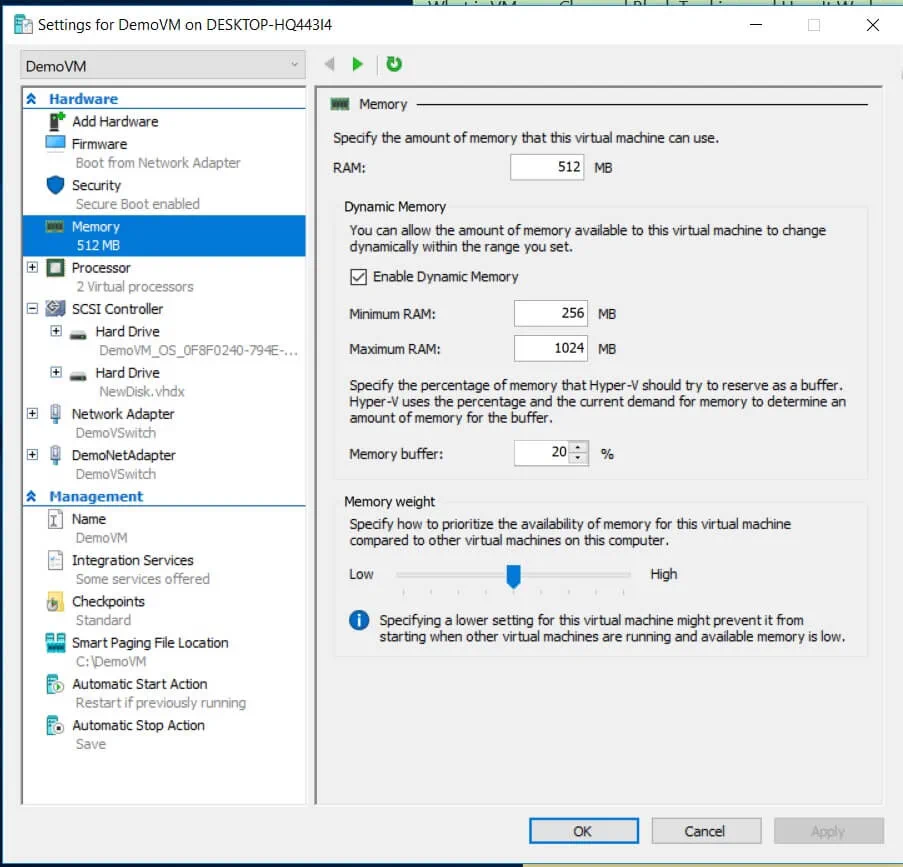
La création de VMs avec PowerShell peut sembler difficile, mais s’avère en réalité assez simple. Une fois que vous maîtrisez cette technique, vous pouvez créer un script PowerShell unique qui répondra parfaitement à vos besoins. De plus, le script PowerShell peut être étendu en incluant des options de configuration supplémentaires. Par exemple, vous pouvez configurer la mémoire de la VMs en incluant les cmdlets suivants :
Set-VM -Nom Nom `
-ProcessorCount Number of Processors `
-DynamicMemory `
-MemoryMinimumBytes Memory `
-MemoryStartupBytes Memory `
-MemoryMaximumBytes Memory `

Après avoir ouvert les paramètres de la machine virtuelle, vous pouvez vérifier que les modifications ont été prises en compte.
Ceci n’est qu’une petite partie de ce que PowerShell peut faire. Pour explorer d’autres applets de commande PowerShell et découvrir comment elles peuvent vous aider à gérer un environnement virtuel, exécutez cette commande : Get-Command -Module hyper-v | Out-GridView). Vous verrez apparaître une liste de toutes les commandes PowerShell que vous pouvez inclure dans votre script. Tapez Get-Help et la commande Hyper-V de votre choix pour en savoir plus sur cette cmdlet.

Comment créer une machine virtuelle Hyper-V à l’aide de Hyper-V Quick Create
Hyper-V Quick Create a été spécialement conçu pour rendre le processus de création de VMs encore plus simple et plus rapide, puisqu’il peut être réalisé en quelques clics seulement.
- Ouvrez Hyper-V Quick Create.
- Sélectionnez un système d’exploitation dans la liste de gauche ou installez un système d’exploitation invité à partir d’un fichier image ISO (.iso) ou d’un fichier VHD (.vhd ou .vhdx) en cliquant sur Source d’installation locale.
- Cliquez sur Modifier la source d’installation et sélectionnez le fichier requis. L’option Secure Boot (Démarrage sécurisé) ne peut être cochée que si la VM exécute Windows.
- Cliquez sur Plus d’options dans le coin inférieur droit.
- Saisissez le nom de la VM.
- Choisissez le commutateur virtuel.

- Cliquez sur Créer une machine virtuelle pour lancer le processus.
Démarrer une machine virtuelle Hyper-V
Après avoir créé la machine virtuelle, vous pouvez enfin commencer à l’utiliser. Pour cela, ouvrez le Gestionnaire Hyper-V, cliquez avec le bouton droit sur la machine virtuelle que vous souhaitez démarrer, puis sélectionnez Connect. L’outil VMConnect sera lancé. Même si votre machine virtuelle est éteinte, elle sera amorcée automatiquement lorsque vous cliquerez sur le bouton Amorçage . Il vous suffira ensuite de saisir quelques paramètres supplémentaires et vous pourrez alors utiliser la machine virtuelle.
Regardez notre vidéo pour découvrir toutes les étapes de la création de VMs Hyper-V.
Protection des machines virtuelles Hyper-V avec NAKIVO Backup & Réplication
Une fois l’environnement Hyper-V mis en place, il est temps de s’occuper de sa sécurité afin de garantir qu’aucune donnée critique ne soit perdue et que votre système puisse se rétablir rapidement en cas de sinistre. NAKIVO Backup & Réplication est une solution fiable et économique qui offre diverses options de protection des données pour les environnements Hyper-V, quelle que soit leur complexité.
Avec NAKIVO Backup & Replication & Replication, vous pouvez effectuer des tâches de sauvegarde et de réplication incrémentielles basées sur des images et cohérentes avec les applications, ce qui garantit que les VMs, les fichiers et les objets d’application sont stockés dans un état cohérent sur le plan transactionnel, que les données des VMs peuvent être rapidement récupérées et que seules les modifications uniques (incréments) sont copiées dans le référentiel de sauvegarde. De plus, vous pouvez créer des copies de sauvegarde existantes et les envoyer vers un site distant ou un cloud public (clouds Amazon ou Azure). Dans ce cas, il n’est pas nécessaire d’impliquer les VMs de production, car les données peuvent être copiées directement d’un référentiel de sauvegarde à un autre.
La dernière fonctionnalité ajoutée au produit est la protection des machines virtuelles basée sur des politiques, qui vous permet d’automatiser la sauvegarde, la réplication et la copie de sauvegarde . Avec NAKIVO Backup & Replication & Replication, vous pouvez définir des politiques (nom, taille, emplacement ou autres paramètres de la machine virtuelle) sur la base desquelles la solution analyse l’environnement virtuel et protège automatiquement les machines virtuelles qui correspondent aux règles de la politique. Cette fonctionnalité vous libère de la gestion manuelle des tâches de protection des données et vous fait gagner un temps et des efforts considérables.
Reprise après sinistre (SR) est une autre option de protection des données qui vous permet d’automatiser facilement les activités de reprise après sinistre (DR) et d’orchestrer l’ensemble du processus de DR du début à la fin. Vous pouvez créer des workflows de reprise de site en organisant diverses actions et conditions dans un algorithme automatisé qui correspond à vos besoins commerciaux. Avec la reprise après sinistre, vous pouvez configurer et effectuer des tâches complexes telles que le basculement d’urgence et planifié, les tests sans interruption des tâches SR et la migration des centres de données.
Conclusion
Hyper-V fournit une plateforme de virtualisation sur laquelle vous pouvez créer des environnements virtuels de taille et de complexité variables. Cet article de blog a couvert les aspects les plus importants de la création et de la configuration de VMs Hyper-V afin de vous aider à accomplir cette tâche difficile. Cependant, même la plateforme de virtualisation la plus avancée ne peut garantir une continuité des activités et une intégrité des données 24 heures sur 24, 7 jours sur 7, sans une solution fiable de protection des données.
NAKIVO Backup & Replication vous offre un large éventail d’options de protection des données, mais ses avantages ne s’arrêtent pas là. Avec NAKIVO Backup & Replication & , vous bénéficiez d’une protection complète de vos environnements virtuels, d’opérations de sauvegarde et de restauration à grande vitesse, d’une utilisation optimale de l’espace de stockage, d’une complexité de gestion réduite, d’une récupération garantie, et bien plus encore.