Comment copier des fichiers sur un serveur Hyper-V et dans des VMs : 7 méthodes
Hyper-V est un hyperviseur qui fonctionne sous Windows et qui peut être géré aussi bien directement sur la machine où il est installé qu’à distance. Il arrive souvent que vous deviez copier des fichiers vers Hyper-V Server, ou depuis un serveur vers des VMs. Il n’est pas possible de simplement glisser-déposer des fichiers vers les VMs Hyper-V ; vous devez donc utiliser d’autres méthodes pour copier des fichiers.
Par exemple, lorsque vous créez une nouvelle VM dans Hyper-V, vous devez y installer un système d’exploitation. En général, cela s’effectue par le montage d’une image d’installation ISO du support du système d’exploitation. Pour transférer ce support vers l’hôte Hyper-V, vous devez copier le fichier ISO sur l’hôte, puis installer le système d’exploitation invité sur la nouvelle machine virtuelle.
Cet article de blog présente 6 méthodes permettant de copier des fichiers vers des VMs Hyper-V et vers Hyper-V Server. Notez que ces méthodes de copie de fichiers vers Hyper-V Server peuvent également être utilisées dans d’autres scénarios, tels que la copie de fichiers depuis un hôte Hyper-V vers des VMs.

Méthode 1: Comment Copier des Fichiers en Utilisant un Partage de Fichiers sur un Hôte Hyper-V
Cette méthode implique de créer un partage de fichiers sur un hôte Hyper-V et de copier une image ISO ou d’autres fichiers vers ce partage de fichiers SMB. Le Protocole SMB est un protocole de partage natif dans Windows mais il est également pris en charge dans Linux et d’autres systèmes d’exploitation.
Vous pouvez également utiliser cette méthode pour copier des fichiers vers le serveur Hyper-V depuis n’importe quelle machine physique ou virtuelle si une connexion réseau est établie.
- Activez une règle de pare-feu pour permettre les connexions SMB entrantes pour une machine exécutant Hyper-V. Pour activer
file and printer sharingdans le pare-feu, exécutez la commande suivante sur l’hôte Hyper-V :
netsh advfirewall firewall set rule group="File and Printer Sharing" new enable=Yes
Remarque: Vous pouvez configurer un partage de fichiers SMB avec les permissions appropriées pour les utilisateurs nécessaires et partager uniquement le dossier nécessaire.
- Si vous avez l’interface utilisateur graphique (GUI) sur votre machine Windows, connectez-vous à un partage de fichiers distant sur un hôte Hyper-V en tapant le chemin du partage dans la barre d’adresse de la fenêtre de l’Explorateur Windows. Dans cet exemple, nous utilisons un partage système caché C$, qui est activé par défaut sur toutes les machines Windows à des fins d’administration. De manière similaire, vous pouvez vous connecter à d’autres volumes comme D$, E$, etc.
10.10.10.31c$
Remarque: Les fichiers sont stockés sur le disque C: à des fins de démonstration. Il est recommandé d’utiliser une autre partition dédiée pour les fichiers VM, les images ISO, les partages de fichiers et d’autres données non systémiques.
- Parcourez jusqu’au répertoire où vous souhaitez stocker vos images ISO ou où se trouvent les autres fichiers que vous devez copier. Vous pouvez créer ce répertoire maintenant s’il n’a pas encore été créé. Dans notre cas, les fichiers ISO sont situés dans le C:ISO_1 sur notre hôte Hyper-V et le chemin réseau est 10.10.10.31c$ISO_1
Si vous avez besoin d’utiliser l’interface de ligne de commande, vous pouvez mapper le partage de fichiers SMB comme un lecteur réseau avec la commande suivante :
Net use * 〈your hyper-v host〉d$
Par exemple,
net use S: 10.10.10.31d$
Remarque: Vous pouvez exécuter cette commande dans CMD ou PowerShell sur le client ou serveur qui possède les données que vous souhaitez transférer vers Hyper-V.
- Copiez le fichier ISO requis (ou d’autres fichiers) depuis votre ordinateur local ( C:datashared01 dans notre cas) vers l’hôte Hyper-V par ce chemin réseau :

- . Après avoir copié l’image ISO sur le serveur, vous pouvez pointer le lecteur de DVD vers le fichier image et parcourir le dossier que vous avez créé à la racine du lecteur (C:).

- Après avoir terminé la copie de tous les fichiers nécessaires sur votre hôte Hyper-V, vous pouvez désactiver les connexions entrantes dans le pare-feu Windows de l’hôte Hyper-V pour des raisons de sécurité. Nous pouvons désactiver les règles de pare-feu relatives au partage de fichiers et d’imprimantes que nous avions autorisées ci-dessus si nous le souhaitons, en remplaçant simplement
YesparNodans la commande PowerShell.
netsh advfirewall firewall set rule group="File and Printer Sharing" new enable=No
Méthode 2 : Comment copier des fichiers vers des serveurs Hyper-V à l’aide d’un seul partage de fichiers
Lorsque votre environnement comporte plusieurs hôtes Hyper-V, il peut s’avérer fastidieux de configurer un partage de fichiers sur chaque hôte Hyper-V et de copier les images ISO sur tous ces hôtes. De plus, utiliser de l’espace de stockage sur plusieurs hôtes pour les mêmes images ISO n’est pas forcément rationnel.
Vous pouvez configurer un partage de fichiers sur un autre serveur, par exemple sur un serveur de fichiers ou NAS et y stocker toutes les images ISO nécessaires. Configurez le partage de fichiers une seule fois, configurez l’accès pour les hôtes Hyper-V, puis utilisez les images ISO nécessaires stockées en un seul endroit pour tous les hôtes.

Cette méthode est pratique si toutes les machines utilisées font partie d’un domaine Active Directory.
Si vous souhaitez utiliser cette méthode pour transférer des fichiers entre un hôte Hyper-V et le système d’exploitation invité d’une machine virtuelle, vous devez vous rendre sur configurer un commutateur virtuel dans les paramètres Hyper-V et définir le mode réseau requis.
Si vous devez copier des fichiers vers une machine virtuelle équipée d’un système d’exploitation invité Linux, vous disposez d’une autre option en plus du protocole SMB. Vous pouvez utiliser SSH pour un transfert de fichiers Hyper-V sécurisé sur le réseau.
Méthode 3 : Transfert de fichiers Hyper-V via RDP
Si votre serveur Hyper-V s’exécute sur une machine Windows dotée d’une interface graphique, vous pouvez vous connecter à cet hôte via RDP (Remote Desktop Protocol) et monter les disques locaux de votre machine pour copier les fichiers nécessaires. Pour ce faire, vous devez activer les connexions Bureau à distance sur le serveur cible.
Vous pouvez utiliser cette méthode pour copier des fichiers vers un serveur Hyper-V à partir d’une autre machine physique ou virtuelle fonctionnant sous Windows.
- Pour activer les connexions Bureau à distance, rendez-vous sur
Start>Settings>System>Remote Desktopet activezRemote Desktop. - Lancez le client Bureau à distance Windows, accessible à l’adresse
%windir%system32mstsc.exe
Saisissez mstsc dans la ligne de commande ou dans la boîte de dialogue Run , puis cliquez sur Enter.
- Saisissez l’adresse IP ou le nom d’hôte de l’ordinateur distant (dans notre exemple, il s’agit de l’hôte Hyper-V dont l’adresse IP est 10.10.10.31 ) ainsi que le Nom d’utilisateur. Vous pouvez saisir le nom d’utilisateur au format complet ( domainuser ou computeruser ).
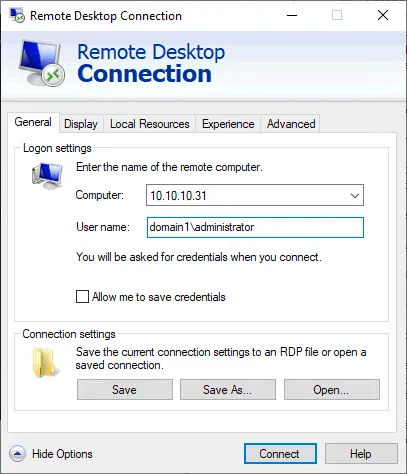
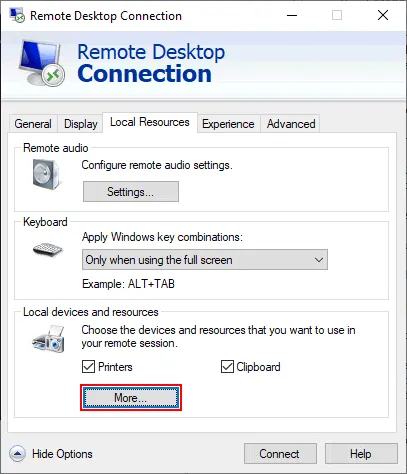
- Accédez à l’onglet
Local Resourceset cliquez surMore.
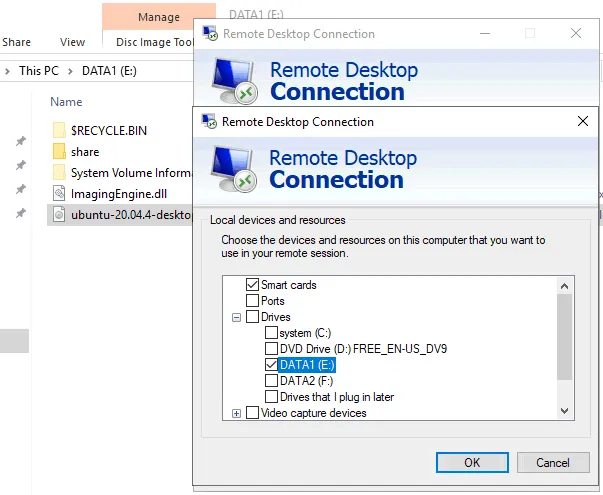
- Sélectionnez les ressources locales que vous souhaitez mapper depuis votre ordinateur vers l’hôte distant (dans notre exemple, l’hôte distant est un hôte Hyper-V). Développez
Driveset sélectionnez le lecteur de disque souhaité. Les fichiers requis se trouvent sur le disqueE:de notre ordinateur ; c’est pourquoi nous sélectionnons le lecteurE:à mapper pour notre connexion RDP. - Cliquez sur
OKpour enregistrer les paramètres, puis cliquez surConnect.
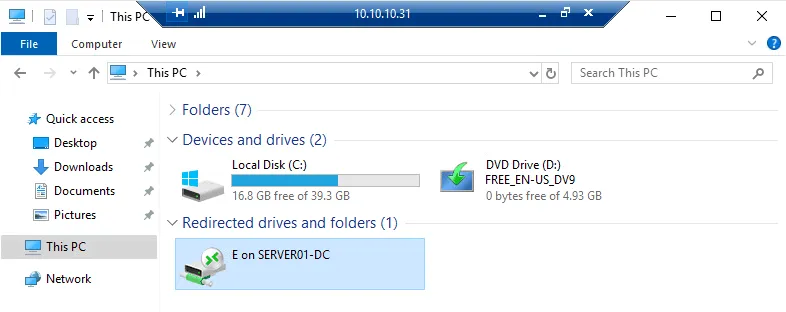
Une fois la session de bureau à distance établie, ouvrez My Computer ou This PC dans l’Explorateur Windows de la machine distante. Vous devriez voir le lecteur de disque de votre ordinateur local qui a été mappé sur la machine distante (E on SERVER01-DC dans la capture d’écran ci-dessous). Parcourez les fichiers dont vous avez besoin sur ce lecteur mappé et copiez-les sur votre hôte Hyper-V.
Cette méthode fonctionne également pour les VMs si celles-ci sont connectées au réseau.
Méthode 4 : Transfert de fichiers Hyper-V à l’aide d’une cmdlet PowerShell
PowerShell 4.0 et versions ultérieures disposent d’une cmdlet utile qui vous permet de copier des fichiers depuis un hôte Hyper-V vers une machine virtuelle sans connexion réseau entre l’hôte et la machine virtuelle invitée et sans avoir à configurer le pare-feu.
Voyons donc comment copier des fichiers vers une machine virtuelle Hyper-V dans PowerShell sans utiliser le réseau.
- Activez les services invités sur la machine virtuelle. Les services d’intégration doivent être installés dans le système d’exploitation invité de la machine virtuelle.
Les services invités font partie de Services d’intégration Hyper-V, mais ils ne sont pas activés par défaut. Pour activer les services invités, ouvrez VM settings, sélectionnez Integration Services dans le volet gauche de la fenêtre des paramètres de la machine virtuelle, puis cochez la case Guest services .
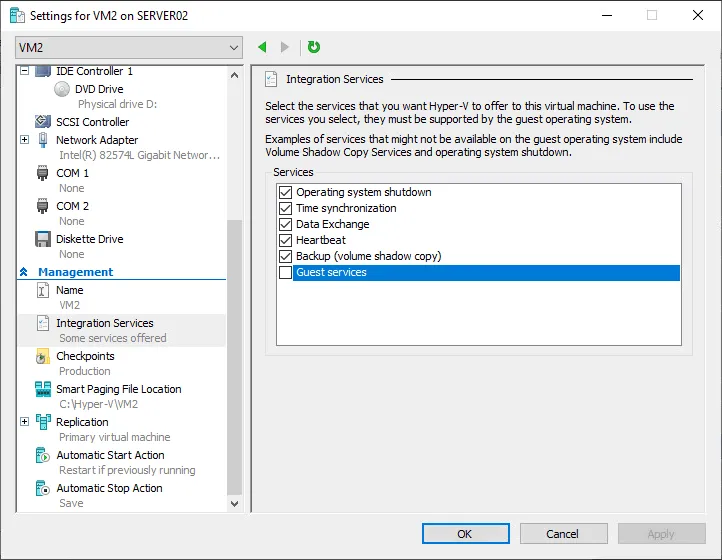
Activez les services invités pour la machine virtuelle dans PowerShell : Enable-VMIntegrationService -VMName VM1 -Name 'Guest Service Interface'
- Vous pouvez vérifier si la fonctionnalité des services invités est activée dans PowerShell :
Get-VMIntegrationService -name Guest* -VMName VM1,VM2
Où VM1,VM2 sont les noms des VM
- Si le statut est Aucun contact , vous devez mettre à jour la VM et installer les Services d’intégration dans le système d’exploitation invité.
- Si le statut est Faux , vous pouvez activer l’interface de services invités nécessaire :
Enable-VMIntegrationService -name Guest* -VMName win10preview -Passthru
- Utilisez la commande ci-dessous pour le transfert de fichiers Hyper-V de l’hôte Hyper-V au VM invité en définissant le chemin source sur l’hôte Hyper-V et le chemin de destination sur la VM :
Copy-VMFile "VMName" -SourcePath "F:Test.txt" -DestinationPath "C:TempTest.txt" -CreateFullPath -FileSource Host
Où :
- Nom de la VM est le nom de la VM vers laquelle vous copiez le fichier (vous pouvez voir le nom de la VM dans le gestionnaire Hyper-V; ce n’est pas le nom d’hôte de la VM affiché dans l’OS invité).
- CheminSource est le chemin vers le fichier source sur l’hôte Hyper-V (le fichier que vous devez copier).
- CheminDestination est le chemin vers le fichier de destination sur la VM (où copier le fichier nécessaire).
- La commande -CréerCheminComplet est utilisée pour créer un chemin complet avec tous les dossiers nécessaires s’ils n’existent pas.
Dans notre exemple, la commande PowerShell exacte pour le transfert de fichiers Hyper-V de l’hôte au VM invité est :
Copy-VMFile "VM2" -SourcePath "C:tempfile01.txt" -DestinationPath "C:Temp1file01.txt" -CreateFullPath -FileSource Host
Remarque : la cmdlet Copy-VMFile fonctionne uniquement dans la direction de l’hôte Hyper-V vers la VM.
Méthode 5 : Montage de VHDX sur un Hôte et un Invité
L’idée de cette méthode est de créer un disque virtuel VHDX qui peut être monté à la fois sur un hôte Hyper-V et une VM. Vous pouvez copier les fichiers nécessaires sur ce disque virtuel, monter le disque sur la machine nécessaire et copier des fichiers vers/depuis le disque virtuel.
Nous utilisons Windows Server 2019 dans notre exemple. La création d’un disque virtuel VHDX est disponible dans la Gestion de l’ordinateur , pas seulement dans le Gestionnaire Hyper-V lors de la configuration des VM.
- Ouvrez la fenêtre
Computer Management. Vous pouvez le faire en appuyant surWin+Rpour ouvrir laRunboîte de dialogue et en exécutant la commandecompmgmt.msc. - Allez dans
Storage>Disk Managementdans la fenêtre de la Gestion de l’ordinateur . - Faites un clic droit
Disk Managementet dans le menu contextuel, cliquez surCreate VHD.

- Une nouvelle fenêtre s’ouvre pour créer un disque virtuel.
- Spécifiez l’emplacement du disque dur virtuel sur l’hôte Hyper-V, par exemple, C:Hyper-Vdata-temp
- Définissez la taille du disque dur virtuel. Nous créons un
8-GBdisque dur virtuel à des fins de démonstration. - Sélectionnez un format de disque dur virtuel. Nous choisissons
VHDXcomme le nouveau format. Lisez à propos de VHD vs VHDX pour en savoir plus sur les différences. - Sélectionnez un type de disque dur virtuel. Nous choisissons
Dynamically expandingpour économiser de l’espace de stockage jusqu’à ce que le disque ne soit pas rempli de données. - Appuyez sur
OKpour enregistrer les paramètres et fermer la fenêtre.
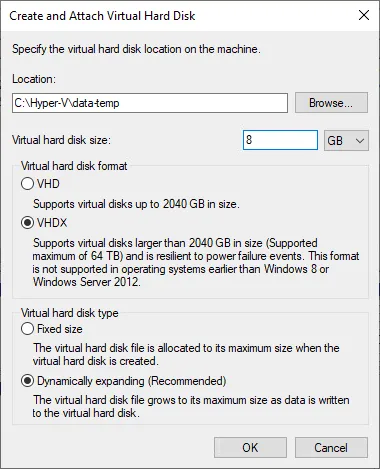
Alternativement, voici un exemple de la commande pour créer un disque virtuel VHDX dans PowerShell:
New-VHD -Path C:Hyper-Vdata-temp.vhdx -SizeBytes 8GB -Dynamic -BlockSizeBytes 1MB
La commande pour monter un disque virtuel VHD dans PowerShell:
mount-VHD -path C:Hyper-Vdata-temp.vhdx
Un disque dur virtuel a été créé sur notre hôte Hyper-V.
- Cliquez à droite sur ce disque dur virtuel VHDX dans
Disk Managementet cliquez surInitialize Disk.
Alternativement, si vous préférez utiliser PowerShell, listez tous les disques montés pour identifier le numéro du disque virtuel requis avant l’initialisation:
Get-Disk
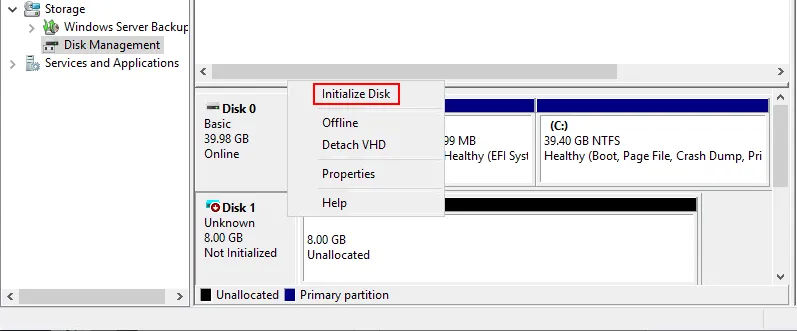
- Votre disque est automatiquement sélectionné. Sélectionnez le style de partition. Nous utilisons
MBR(Master Boot Record) pour une meilleure compatibilité. Cliquez surOK.
Alternativement, la commande pour ceux qui utilisent PowerShell inclut le numéro d’un disque virtuel et le style de partition:
Initialize-Disk 1 -PartitionStyle MBR
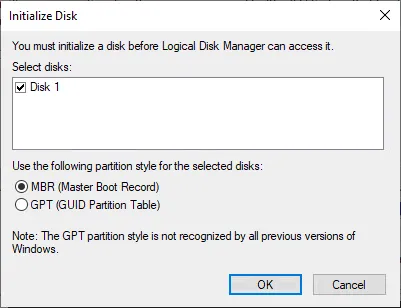
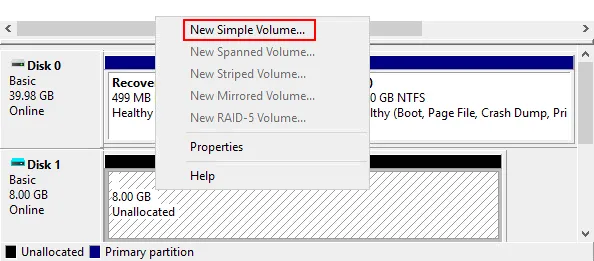
- Créez un nouveau volume (partition) sur le disque virtuel qui a été initialisé sur l’hôte Hyper-V. Cette partition sera également visible dans une VM Windows (ou Linux qui peut travailler avec les systèmes de fichiers NTFS).
Cliquez à droite sur le volume de 8 Go et cliquez sur New Simple Volume dans le menu contextuel.
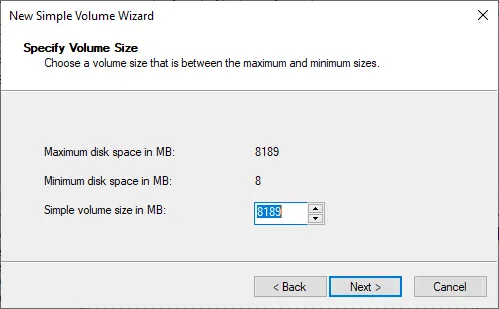
- L’ Assistant Nouveau Volume Simple s’ouvre . Cliquez sur
Next. - Spécifiez la taille du volume. Utilisez la taille entière du disque pour ce volume.
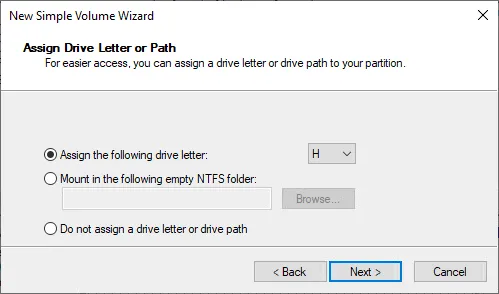
- Assignez une lettre de lecteur, par exemple, H:
- Formatez la partition. Sélectionnez le système de fichiers NTFS, laissez la taille d’unité d’allocation par défaut et entrez une étiquette de volume (par exemple, Copier-Fichiers ). Cochez la case
Perform a quick format.
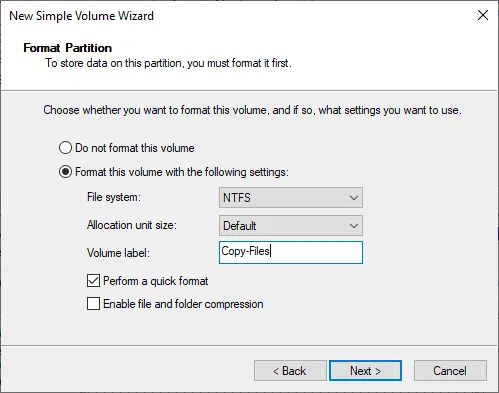
Alternativement, vous pouvez utiliser ces commandes PowerShell pour créer et formater un volume:
New-Partition -DiskNumber 1 -UseMaximumsize -AssignDriveLetter
Format-Volume -DriveLetter H -FileSystem NTFS -Full -Force
- Une fois que vous avez complété l’assistant, vous devriez voir votre disque virtuel monté dans l’Explorateur Windows de la machine Hôte Hyper-V.
- Copiez les fichiers nécessaires vers la partition située sur le disque virtuel. Nous copions file01.txt , comme indiqué sur la capture d’écran ci-dessous.
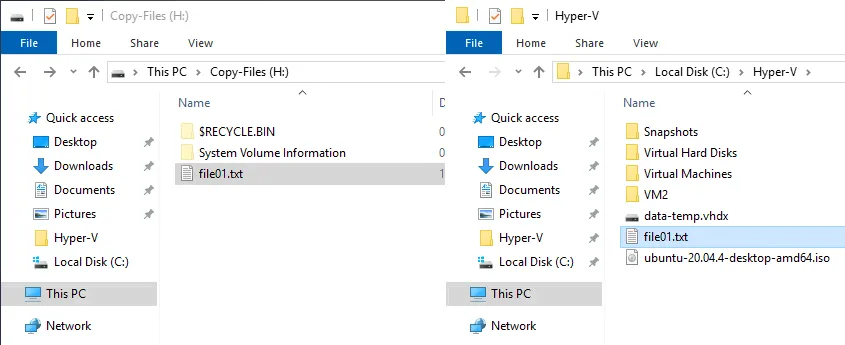
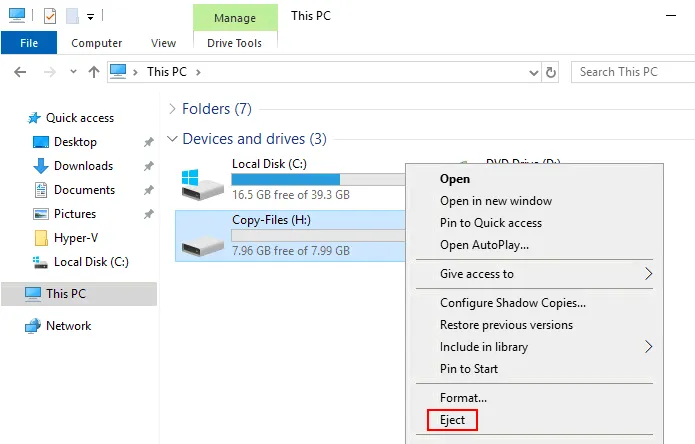
- Nous devons démonter un disque virtuel de notre hôte Hyper-V après avoir copié tous les fichiers nécessaires sur ce disque virtuel.
Cliquez avec le bouton droit sur la partition correspondante montée à partir du disque virtuel VHDX, puis cliquez sur Eject dans le menu contextuel.
Sinon, voici la commande permettant de démonter un disque virtuel d’une machine hôte dans PowerShell :
dismount-VHD -path C:Hyper-Vdata-temp.vhdx
- Vous pouvez monter ce disque virtuel créé pour le transfert de fichiers Hyper-V depuis un hôte Hyper-V vers une machine invitée et inversement. Montons un disque virtuel contenant des fichiers écrits sur la machine virtuelle.
- XML-PH-0008@deepl.internal XML-PH-0008@deepl.internal Sélectionnez la machine virtuelle souhaitée et ouvrez
VM Settingsdans le Gestionnaire Hyper-V. - Sélectionnez le contrôleur de disque virtuel souhaité dans le volet gauche de la fenêtre des paramètres de la machine virtuelle.
- Sélectionnez
Hard Driveet cliquez surAdd.
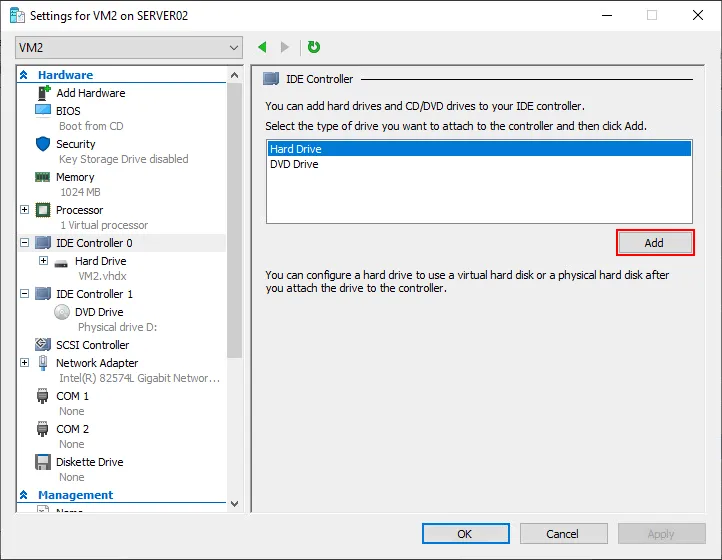
- Sélectionnez
Virtual hard disket cliquez surBrowsepour ajouter le disque dur virtuel existant à la machine virtuelle. - Indiquez le chemin d’accès au fichier VHDX. Dans notre cas, le chemin est C:Hyper-Vdata-temp.vhdx
- Cliquez sur
OKpour enregistrer les paramètres.
Sinon, voici la commande PowerShell permettant d’ajouter un disque dur virtuel existant à la configuration d’une machine virtuelle Hyper-V :
Add-VMHardDiskDrive -VMName VM2 -Path C:Hyper-Vdata-temp.vhdx
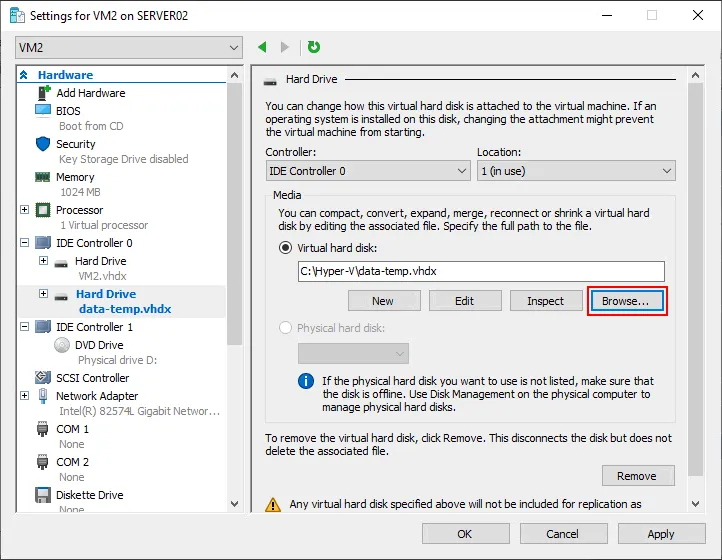
- Démarrez la machine virtuelle avec le disque virtuel connecté sur votre hôte Hyper-V.
- Connectez-vous au système d’exploitation invité et vérifiez si le volume situé sur le disque virtuel a été monté automatiquement. Sinon, rendez-vous sur
Computer Management>Disk Managementet attribuez une lettre de lecteur au volume contenant les fichiers que vous devez transférer de l’hôte Hyper-V vers la machine virtuelle. - Copiez les fichiers nécessaires depuis le disque virtuel connecté vers la machine virtuelle.
Méthode 6 : VMConnect avec le mode de session amélioré
VMConnect, ou Virtual Machine Connection, est un outil Hyper-V intégré permettant de gérer les machines virtuelles. L’outil VMConnect comprend un écran faisant office de moniteur pour la machine virtuelle, sur lequel vous pouvez voir comment vous naviguez à l’aide du clavier et de la souris. L’utilisation de VMConnect avec le mode de session amélioré est plus pratique et offre davantage de fonctionnalités.
Le mode de session amélioré vous permet de personnaliser la résolution d’écran lorsque vous vous connectez à une machine virtuelle et de monter les ressources locales de l’hôte sur lequel vous exécutez le Gestionnaire Hyper-V pour gérer les VMs. Le montage des ressources locales s’effectue de la même manière que lors de l’utilisation d’une connexion Bureau à distance pour accéder à un hôte ou à une machine virtuelle distante.
Pour activer Enhanced session mode:
- Faites un clic droit sur le nom de votre hôte Hyper-V dans le gestionnaire Hyper-V et, dans le menu contextuel, cliquez sur
Hyper-V Settings. - Cliquez sur
Enhanced session modedans le panneau de gauche - Cochez la case
Use enhanced session mode
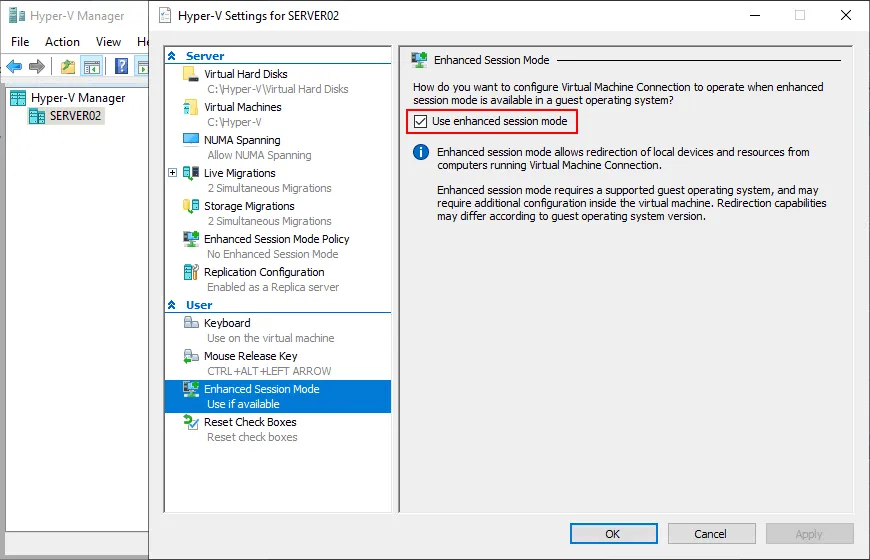
Sinon, activez le mode session améliorée dans PowerShell :
Set-VMHost -EnableEnhancedSessionMode $True
Une fois le mode session améliorée activée et tout configuré pour cela dans la machine virtuelle client et le serveur Hyper-V, vous pouvez démarrer la machine virtuelle et vous connecter à cette machine avec VMConnect.
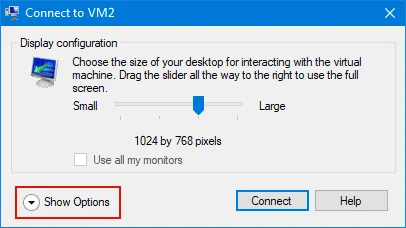
Vous devriez voir la fenêtre de sélection de la résolution d’affichage si le mode session améliorée est activé. Cliquez sur Show Options dans cette fenêtre.
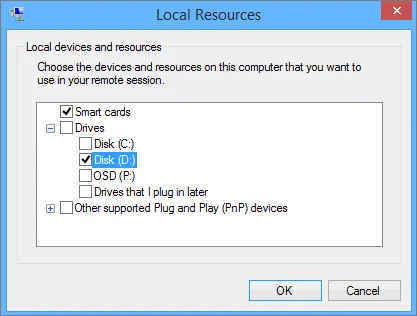
Sélectionnez l’onglet Local Resources. Cliquez sur More dans la section Appareils et ressources locales .
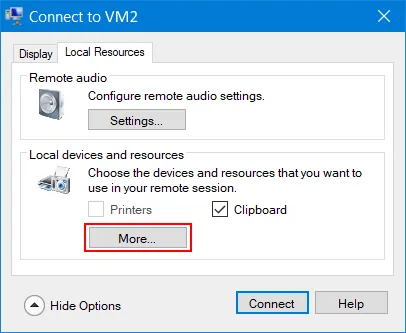
Sélectionnez les disques disponibles sur votre hôte Hyper-V que vous souhaitez connecter à une machine virtuelle.
Méthode 7 : Transfert de fichiers Hyper-V en utilisant des images ISO
Une autre méthode pour copier des fichiers vers une machine virtuelle Hyper-V est similaire à l’utilisation d’un disque virtuel VHDX. Cependant, celle-ci est uniquement dans un sens (copier les fichiers Hyper-V vers la machine virtuelle) et l’accès aux fichiers depuis la machine virtuelle est en lecture seule.
Si vous avez une application qui peut modifier et écrire des fichiers ISO qui sont des fichiers image CD/DVD, vous pouvez écrire les fichiers nécessaires sur votre hôte Hyper-V sur l’image ISO et insérer cette image ISO comme un média DVD virtuel dans la machine virtuelle.
Si vous devez copier une image ISO bootable vers votre machine virtuelle (par exemple, lors du test virtualisation imbriquée), vous devez créer un nouveau fichier d’image ISO vide non bootable et ajouter un fichier d’image ISO bootable à cette image. Ensuite, vous pouvez copier l’image ISO bootable à partir du fichier ISO externe inséré dans le lecteur DVD virtuel de la machine virtuelle.
Conclusion
Quelle que soit la méthode que vous utilisez pour copier des fichiers vers le serveur Hyper-V, il n’est pas recommandé de l’utiliser à des fins de sauvegarde. Ces méthodes ne sont pas aussi efficaces et fiables que les solutions professionnelles de sauvegarde Hyper-V. Les solutions de sauvegarde VM Hyper-V d’aujourd’hui, comme NAKIVO Backup & Replication, créent des sauvegardes au niveau de l’hôte qui sont petites, rapides et faciles à récupérer des données.