Filtre anti-spam Office 365 : installation et configuration
Au minimum, les courriels indésirables sont une nuisance. Cependant, ces messages non sollicités constituent également une véritable menace lorsqu’ils contiennent des pièces jointes malveillantes ou des logiciels malveillants. Heureusement, les organisations qui utilisent Microsoft 365 peuvent protéger leurs boîtes de messagerie en séparant automatiquement les courriels indésirables des communications légitimes.Exchange Online Protection (EOP) est le principal outil de sécurité pour les abonnements Microsoft 365. Les administrateurs de sécurité utilisent EOP pour créer des politiques et des filtres contre les logiciels malveillants, les spams et autres menaces liées aux adresses e-mail. Notez qu’auparavant, les administrateurs pouvaient accéder à EOP depuis le centre d’administration Exchange. Aujourd’hui, EOP fait partie du portail Microsoft 365 Defender pour protection avancée et contrôle, et vous pouvez obtenir EOP dans le cadre d’Exchange Online ou en tant que service autonome.Ce blog explique le fonctionnement du filtrage des adresses e-mail dans Office 365 et détaille les technologies incluses dans EOP. Poursuivez votre lecture pour découvrir comment configurer correctement vos politiques de filtrage des spams entrants et sortants dans EOP.
Wie arbeitet der Filter gegen Spam ?
Le filtrage anti-spam de Microsoft avec Exchange Online Protection (EOP) s’appuie sur les menaces de spam et d’hameçonnage précédemment identifiées, ainsi que sur les commentaires des utilisateurs collectés sur Outlook.com pour détecter les courriers indésirables. Les courriers indésirables identifiés sont automatiquement classés et séparés des messages entrants légitimes. Le filtre anti-spam O365 empêche les boîtes de réception de se remplir de courriers inutiles et garantit une communication fluide au sein et au-delà du réseau d’une organisation.Les technologies ci-dessous constituent les paramètres anti-spam dans EOP :
- Filtrage des spams (contenu): Vous pouvez configurer des politiques anti-spam dans EOP afin que les messages entrants soient classés en fonction des critères suivants verdicts:
- Spam
- Spam hautement fiable
- Courrier électronique en masse
- Courriel d’hameçonnage par adresse e-mail
- Adresse e-mail d’hameçonnage hautement fiable
La politique anti-spam vous permet de définir les actions pour chaque verdict et de configurer les paramètres de notification correspondants.
- Filtrage des spams sortants: Vous pouvez également configurer le filtrage des spams sortants dans EOP afin d’empêcher les utilisateurs de votre organisation d’envoyer des spams, intentionnellement ou non, en limitant les messages sortants et en effectuant la surveillance des spams dans le contenu.
- Filtrage des connexions: Vous pouvez configurer un filtrage basé sur les adresses IP afin d’identifier les sources d’e-mails fiables et non fiables dans une connexion de messagerie entrante. Spécifiez les adresses IP ou les gammes d’adresses IP pour la liste blanche et la liste noire d’adresses IP et bénéficiez des avantages suivants : liste sûre maintenu par Microsoft.
- Intelligence parodique: Pour la protection anti-usurpation, configurez politiques anti-hameçonnage dans EOP. Parmi les autres méthodes anti-usurpation d’identité disponibles dans EOP, citons l’authentification des adresses e-mail et les informations sur les tentatives d’usurpation d’identité.
Comment configurer la politique de filtrage anti-spam d’Office 365
Dans les environnements Microsoft 365, une politique anti-spam comprend deux éléments à configurer :
- Politique relative au filtre anti-spam: Définit les actions et les options de notification liées aux verdicts du filtrage anti-spam.
- Règle du filtre anti-spam : Fait référence à la priorité de la politique de filtrage anti-spam en plus des destinataires auxquels la politique s’applique.
Remarque : Lorsque vous créez une nouvelle politique anti-spam, vous créez une règle de filtre anti-spam et la politique de filtre anti-spam associée. Si vous supprimez une politique, ces deux éléments sont également supprimés.
Les organisations qui utilisent Microsoft 365 disposent d’une fonctionnalité intégrée Par défaut politique anti-spam qui peut être consultée et modifiée à partir du portail Microsoft 365 Defender. Cette politique a la valeur de priorité la plus faible et n’offre pas une protection efficace contre le spam.Pour cette raison, Microsoft recommande aux administrateurs de sécurité de configurer leurs paramètres de filtre anti-spam personnalisés en fonction des besoins de leur environnement. Pour simplifier la configuration, Microsoft 365 Defender propose deux niveaux de sécurité intégrés, Standard et Strict, chacun avec ses paramètres prédéfinis détaillés ci-dessous.
Création de la politique anti-spam entrant dans Microsoft 365 Defender
Vous pouvez créer une politique anti-spam entrant personnalisée et la règle de filtrage anti-spam correspondante en suivant les étapes ci-dessous :
- Accédez au Politiques anti-spam page en saisissant https://sécurité.microsoft.com/antispam dans votre navigateur.
Remarque: Vous pouvez également accéder à la page des politiques anti-spam par utilisation https://sécurité.microsoft.com, puis en cliquant sur Email & Collaboration > Politiques & Règles > Politiques en matière de menaces > Anti-spam sous Politiques.
- Cliquez + Créer une politique et choisissez Entrant dans la liste déroulante.

- La première page de l’assistant de création de politique est la Nommez votre page de politique. Définissez les paramètres suivants :
- Nom: Ajoutez un nom descriptif et unique à votre politique.
- Description: Entrez une description appropriée (facultatif).
Cliquez Suivant continuer.
- Sur le Utilisateurs, groupes et domaines page, ajoutez les destinataires internes concernés par la politique de filtrage anti-spam :
- Utilisateurs: utilisateurs de messagerie, contacts ou boîtes de messagerie au sein de votre organisation
- Groupes: Groupes Microsoft 365, groupes de sécurité activés ou groupes de distribution
- Domaines: destinataires dans les domaines acceptés de votre entreprise
Saisissez une valeur dans chaque case et sélectionnez celle dont vous avez besoin parmi les résultats affichés. Vous pouvez enlever une valeur en cliquant dessus. x suivant. Vous pouvez également cocher la case suivante Exclure ces utilisateurs, groupes et domaines pour ajouter des destinataires à exclure de la politique que vous êtes en train de créer.
Remarque: Ajoutez un astérisque (*) dans n’importe quelle case pour afficher toutes les valeurs disponibles.
Cliquez Suivant continuer.
- La troisième page est Seuil pour les adresses e-mail en masse & propriétés du spam. Configurez les paramètres suivants :
- Seuil pour les adresses e-mail en masse: Définissez les paramètres Niveau de plainte en vrac (BCL) de messages pouvant déclencher une action pour le En vrac Verdict du filtre anti-spam. Plus le nombre est élevé, plus le nombre d’e-mails indésirables qui arriveront dans votre boîte de réception sera important, et inversement. Vous pouvez configurer cette valeur comme bon vous semble ; toutefois, Microsoft propose les paramètres prédéfinis suivants :
| Par défaut | Standard | Strict | |
| Seuil pour les adresses e-mail en masse valeur | 7 | 6 | 4 |
- Augmenter le score spam et Marquer comme spam: Cette option, qui fait partie des paramètres du filtre anti-spam avancé (ASF), est désactivée par défaut.
- Contient des langues spécifiques: Cette option est désactivée par défaut. Lorsque vous sélectionnez Sur Dans le menu déroulant, une boîte apparaît et vous pouvez ajouter la langue d’envoi que vous considérez comme du spam.
- Depuis ces pays: Cette option est également désactivée par défaut. Si vous souhaitez définir les adresses e-mail provenant de certains pays comme spam, il vous suffit de choisir Sur dans le menu déroulant et ajoutez les pays.
- Mode test: Également intégrée au paramètre ASF, cette option est désactivée par défaut.
Remarque : ASF est une méthode plus agressive pour filtrer les adresses e-mails indésirables. Microsoft recommande de conserver les valeurs par défaut. Désactivé, car vous risquez d’obtenir un grand nombre de faux positifs, qui ne peuvent pas être signalés comme tels lorsque les paramètres ASF sont activés.
Cliquez Suivant pour passer à l’étape suivante.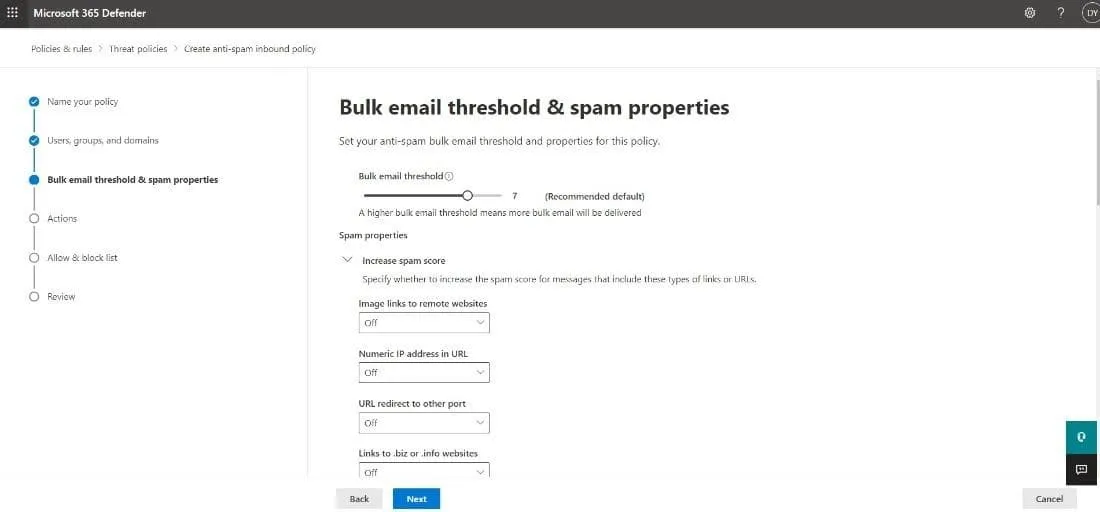
- Le Actions La page vous permet de choisir ce qu’il advient des messages en fonction des verdicts rendus par le filtre anti-spam. Avant de configurer les paramètres ici, il est important de comprendre ce que chaque action signifie :
- Déplacer le message vers le dossier Courrier indésirable pour l’adresse e-mail: L’adresse e-mail est livrée dans la boîte de messagerie, puis déplacée vers le dossier des courriers indésirables.
- Ajouter un en-tête X: Cela ajoute un en-tête X au message avant qu’il ne soit livré à la boîte de messagerie. Vous pouvez choisir le nom du champ d’en-tête X dans le Ajouter ce texte d’en-tête X boîte.
- Ajouter du texte au début de la ligne d’objet: L’adresse e-mail est livrée dans la boîte de messagerie, puis déplacée vers le dossier Courrier indésirable, mais vous pouvez ajouter un texte au début de la ligne d’objet. Entrez le texte dans le champ Ajoutez ce texte au début de l’objet du message boîte.
- Rediriger le message vers l’adresse e-mail: Cela transfère l’adresse e-mail à d’autres destinataires plutôt qu’à l’utilisateur prévu. Vous pouvez spécifier le ou les nouveaux destinataires dans le champ Rediriger vers cette adresse e-mail boîte.
- Supprimer le message: L’adresse e-mail et toutes ses pièces jointes sont automatiquement supprimées.
- Message de quarantaine: Le message est envoyé en quarantaine. Vous pouvez choisir la durée pendant laquelle l’adresse e-mail doit y rester à l’aide du paramètre Conserver les spams en quarantaine pendant autant de jours boîte. Lorsque vous sélectionnez cette action, vous devez également définir la politique de quarantaine dans le Sélectionner la politique de quarantaine boîte qui apparaît.
- Aucune action: Comme son nom l’indique, aucune action n’est effectuée et le message est transmis normalement.
| Par défaut | Standard | Strict | |
| Spam | Déplacer le message vers le dossier Courrier indésirable | Déplacer le message vers le dossier Courrier indésirable | Message de quarantaine |
| Spam hautement fiable | Message de quarantaine | Message de quarantaine | Message de quarantaine |
| Hameçonnage | Message de quarantaine | Message de quarantaine | Message de quarantaine |
| Hameçonnage hautement fiable | Message de quarantaine | Message de quarantaine | Message de quarantaine |
| En vrac | Déplacer le message vers le dossier Courrier indésirable | Déplacer le message vers le dossier Courrier indésirable | Message de quarantaine |
| Conserver les spams en quarantaine pendant autant de jours | 15 jours. | 30 jours | 30 jours |
- Conseils de sécurité: Les conseils sont activés par défaut. Vous pouvez les désactiver en décochant la case.
- Purge automatique à zéro heure (ZAP): ZAP détecte et traite les e-mails envoyés aux boîtes de messagerie Exchange Online. Cette fonctionnalité et ses paramètres correspondants sont activés par défaut.
Cliquez Suivant continuer.
- Le Autoriser & liste de blocage Cette page vous permet de spécifier les adresses e-mail ou les domaines qui peuvent contourner le filtrage anti-spam. Vous pouvez également ajouter des expéditeurs et des domaines bloqués. Configurez les listes ici en suivant les étapes ci-dessous :
- Autorisé:
- Gérer Expéditeurs, cliquez sur Gérer le(s) expéditeur(s). Sélectionner +Ajouter des expéditeurs dans le menu déroulant qui apparaît et ajoutez l’adresse e-mail de l’expéditeur. Enfin, cliquez sur Ajouter des expéditeurs.
- Cliquez Autoriser les domaines pour personnaliser les domaines. Dans le nouvel onglet, choisissez +Ajouter des domaines puis entrez le domaine. Une fois cela fait, cliquez sur Ajouter des domaines.
- Bloqué: Le processus d’ajout d’expéditeurs et/ou de domaines bloqués est fondamentalement le même que celui décrit ci-dessus.
Cliquez Suivant continuer.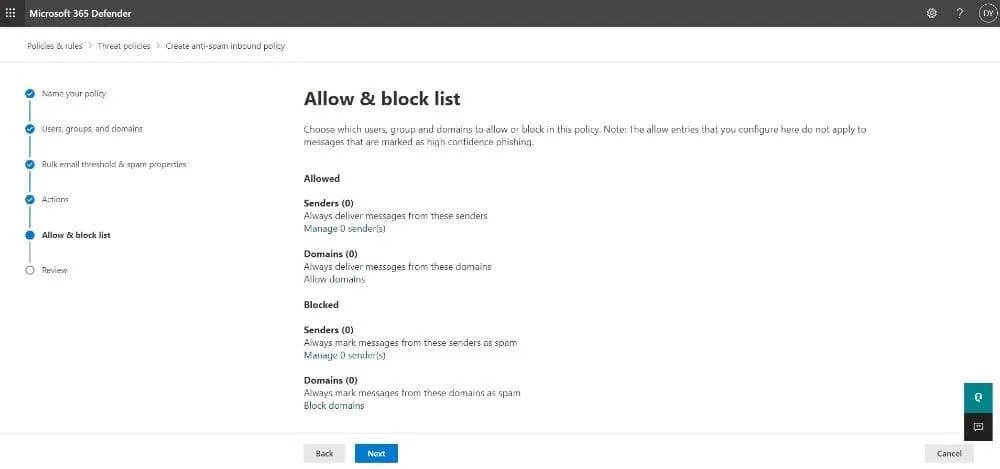
- Sur le Révision page, vous pouvez passer en revue tous les paramètres que vous avez choisis. Vous pouvez soit Modifier une section spécifique ou cliquez simplement sur Retour pour revenir aux pages précédentes. Enfin, sélectionnez Créer puis cliquez sur Terminé sur la page de confirmation.
Création de la politique anti-spam sortant dans Microsoft 365 Defender
Qu’un utilisateur de votre organisation envoie des adresses e-mail indésirables de manière délibérée ou accidentelle, EOP dispose de contrôles pour les adresses e-mail indésirables sortantes afin de protéger les destinataires :
- Séparation du trafic sortant des adresses e-mails: EOP analyse chaque message sortant. Lorsqu’un e-mail est identifié comme spam, il est envoyé à partir d’un pool d’adresses IP secondaires moins réputées, appelé pool d’accouchements à haut risque.
- Désactivation des comptes qui envoient trop de spam ou trop d’adresses e-mail dans un court laps de tempsTous les comptes sont soumis à une surveillance afin qu’ils ne dépassent pas une limite spécifique d’adresses e-mails. Lorsque ce seuil est atteint, le compte est désactivé.
- Surveillance de la réputation des adresses IP sources: Microsoft 365 analyse de nombreuses listes de blocage d’adresses IP tierces et génère une alerte si votre organisation utilise une adresse IP figurant dans l’une de ces listes.
Maintenant que vous savez comment EOP contrôle le spam sortant, vous pouvez créer des politiques anti-spam sortantes personnalisées :
- Accédez au Politiques anti-spam page en saisissant https://security.microsoft.com/antispam dans votre navigateur.
Remarque : Vous pouvez également accéder à la page des politiques anti-spam par utilisation https://security.microsoft.com, puis en cliquant sur Email & Collaboration > Politiques & Règles > Politiques en matière de menaces > Anti-spam sous Politiques.
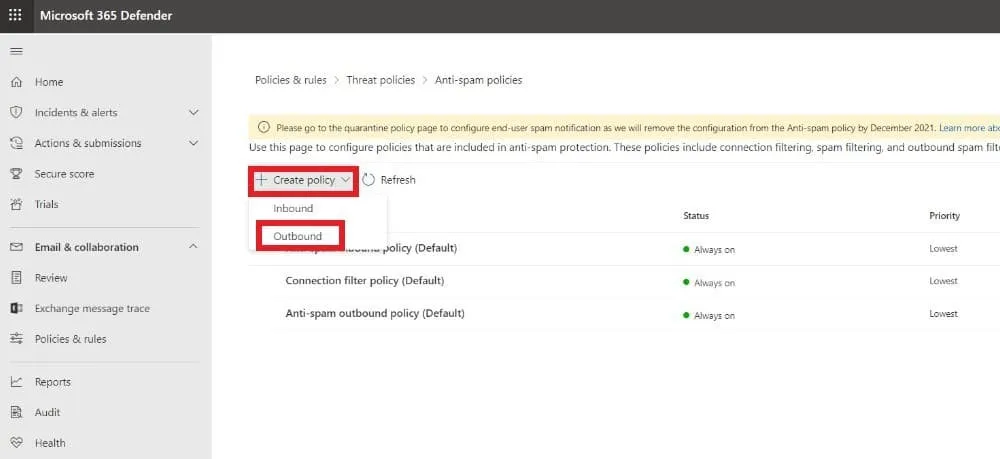
- Cliquez + Créer une politique et choisissez Sortant dans la liste déroulante.
- La première page de l’assistant de création de politique est la Nommez votre page de politique. Définissez les paramètres suivants :
- Nom: Ajoutez un nom descriptif et unique à votre politique.
- Description: Entrez une description appropriée (facultatif).
Cliquez Suivant une fois que vous avez terminé.
- C’est le Utilisateurs, groupes et domaines page où vous devez ajouter les destinataires internes concernés par la politique de filtrage des spams sortants :
- Utilisateurs: Il s’agit des utilisateurs de messagerie, des contacts ou des boîtes de messagerie au sein de votre organisation.
- Groupes: Groupes Microsoft 365, groupes de sécurité activés pour la messagerie ou groupes de distribution.
- Domaines: Cela inclura tous les destinataires des domaines acceptés dans votre entreprise.
Saisissez une valeur dans chaque case et sélectionnez celle dont vous avez besoin parmi les résultats affichés. Vous pouvez enlever une valeur en cliquant sur X suivant. Vous pouvez également cocher la case suivante Exclure ces utilisateurs, groupes et domaines pour ajouter des destinataires qui constituent des exceptions à la politique que vous êtes en train de créer.
Remarque : Ajoutez un astérisque (*) dans n’importe quelle case pour afficher toutes les valeurs disponibles.
Cliquez Suivant continuer.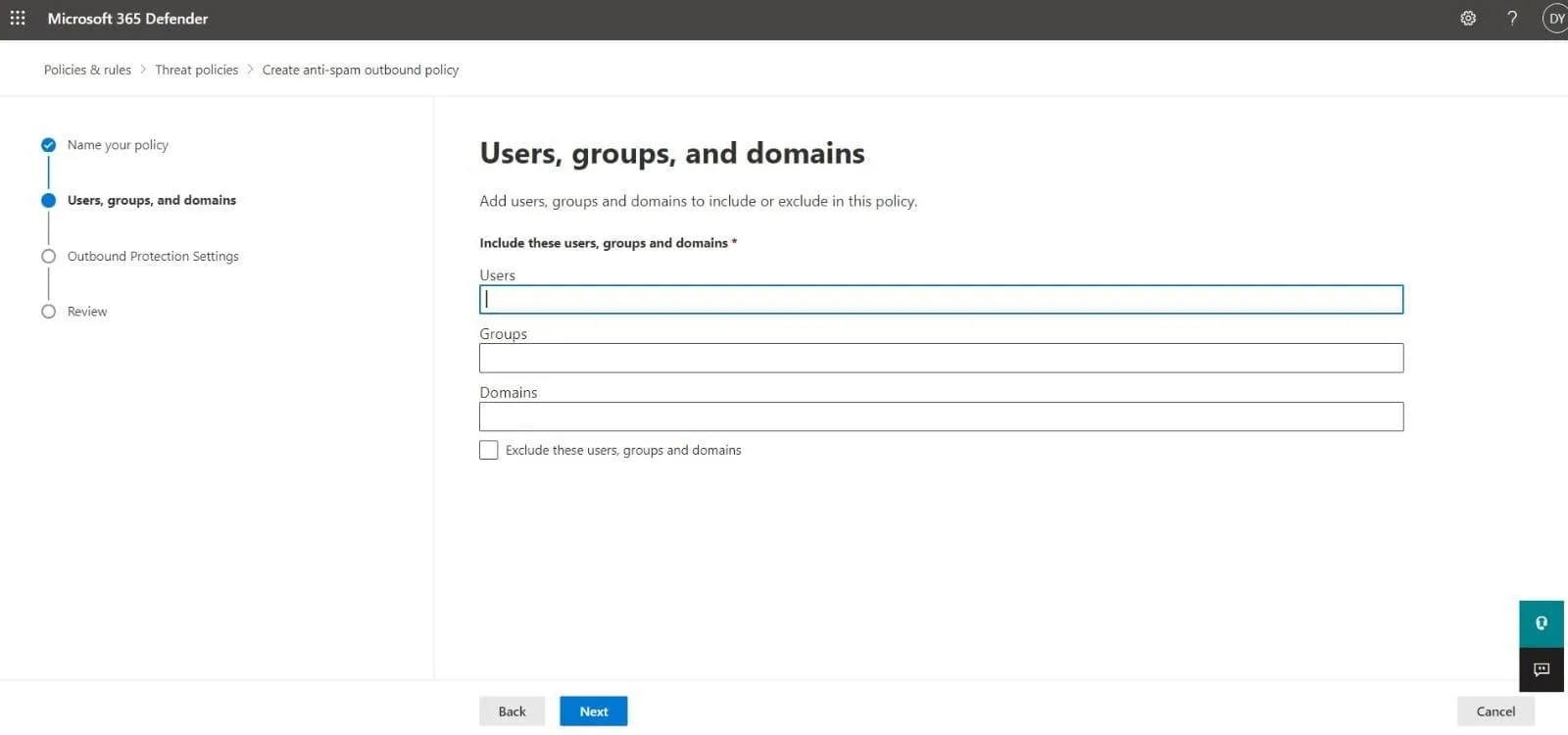
- Sur le Paramètres de protection page, configurez les paramètres suivants :
- Limites de messages: Personnalisez les limites des adresses e-mail sortantes dans les boîtes de messagerie Exchange Online. Saisissez la valeur ou utilisez les flèches dans chacune des cases décrites ci-dessous. La valeur peut aller de 0 (par défaut) à 10 000.
- Définir une limite pour les messages externes fait référence au nombre maximal de destinataires externes en une heure.
- Définir une limite interne pour les messages est le nombre maximal de destinataires internes en une heure.
- Définir une limite quotidienne pour les messages est le nombre maximal de destinataires (externes et internes) par jour.
- Restriction imposée aux utilisateurs qui atteignent la limite de messages: Définissez l’action à effectuer si un utilisateur dépasse les limites de messages que vous avez précédemment définies.
- Empêcher l’utilisateur d’envoyer des e-mails jusqu’au lendemain.: Les utilisateurs ne pourront plus envoyer de messages pendant 24 heures. Les administrateurs de sécurité ne peuvent pas enlever cette restriction. Des notifications sont envoyées à l’utilisateur bloqué et aux administrateurs.
- Empêcher l’utilisateur d’envoyer des e-mails: Avec cette option, les utilisateurs seront ajoutés à la Utilisateurs restreints liste. Ils ne pourront envoyer aucun message tant qu’un ADMIN ne les aura pas enlevés manuellement de la liste.
- Aucune action, alerte uniquement: Les utilisateurs ne sont pas limités, mais des notifications sont envoyées.
- Règles de transfert: Gérez le transfert automatique des adresses e-mail par choix parmi les options de la liste déroulante :
- Automatique – Contrôlé par le système: Par défaut, les spams sortants sont filtrés afin de contrôler le transfert des adresses e-mails externes.
- Désactivé – Le transfert est désactivé: Le transfert automatique des adresses e-mail externes est désactivé.
- Activé – Le transfert est activé: Le transfert automatique des adresses e-mail externes est activé.
- Notifications: Spécifiez les utilisateurs supplémentaires qui recevront des notifications concernant les courriels indésirables sortants :
- Envoyer une copie des messages sortants suspects qui dépassent ces limites à ces utilisateurs et groupes: Activez ce paramètre en cochant la case correspondante. Une fois cette opération effectuée, une zone de texte apparaîtra dans laquelle vous pourrez ajouter les adresses e-mail des destinataires à inclure dans le champ Cci des messages suspects.
- Informer ces utilisateurs et groupes si un expéditeur est bloqué pour avoir envoyé des spams sortants.: Lorsque vous cochez cette case, vous pouvez ajouter les adresses e-mail des destinataires que vous souhaitez informer si un utilisateur est bloqué pour avoir envoyé des messages indésirables.
Cliquez Suivant continuer.
- Sur le Révision page, vous pouvez passer en revue tous les paramètres que vous avez choisis. Vous pouvez soit Modifier une section spécifique ou cliquez simplement sur Retour pour revenir aux pages précédentes. Enfin, sélectionnez Créer et cliquez Terminé sur la page de confirmation.
Comment configurer le filtrage des connexions
Le filtrage des connexions dans EOP sert à identifier les serveurs de messagerie fiables et non fiables à partir de leurs adresses IP. Dans Microsoft 365 Defender, les politiques anti-spam comprennent une politique de filtrage des connexions par défaut qui aide à réduire le nombre de messages indésirables qui arrivent dans votre boîte de messagerie en les bloquant à la source.La politique de filtrage des connexions par défaut comporte trois éléments principaux :
- Liste blanche d’adresses IP: Par l’ajout de serveurs de messagerie source à cette liste, tous les messages entrants provenant de ces serveurs ne passent pas par le filtrage anti-spam et sont directement acheminés vers la boîte de messagerie. Vous pouvez spécifier des serveurs à l’aide d’adresses IP ou de gammes d’adresses IP.
- Liste de blocage d’adresses IP: En ajoutant des serveurs de messagerie source à cette liste, tous les messages entrants provenant de ces serveurs sont automatiquement bloqués et rejetés. Vous pouvez ajouter des serveurs par l’intermédiaire d’adresses IP ou de plages d’adresses IP.
- Liste sûre: Il s’agit d’une « liste blanche » gérée par Microsoft que vous ne pouvez pas modifier vous-même. Tous les messages entrants provenant des serveurs de messagerie source figurant dans cette liste ne sont pas soumis au filtrage anti-spam. Il est important de noter que vous pouvez désactiver cette liste si nécessaire.
Modification de la politique de filtre de connexion par défaut dans Microsoft 365 Defender
Bien que vous ne puissiez pas créer une nouvelle politique de filtre de connexion, vous pouvez configurer la politique par défaut en suivant les étapes ci-dessous :
- Accédez au Politiques anti-spam page en saisissant https://security.microsoft.com/antispam dans votre navigateur.
Remarque : Vous pouvez également accéder à la page des politiques anti-spam par utilisation https://security.microsoft.com, puis en cliquant sur Email & Collaboration > Politiques & Règles > Politiques en matière de menaces > Anti-spam sous Politiques.
- Cliquez Politique de filtrage des connexions (par défaut).

- Dans ce menu déroulant, vous pouvez configurer les paramètres ci-dessous pour bloquer les expéditeurs dans Office 365 :
- Description: Cliquez Modifier la description pour ajouter un texte descriptif facultatif pour la politique. Appuyez sur Sauvegarder une fois que vous avez terminé.

- Filtrage des connexions: Cliquez Modifier la politique de filtre de connexion pour personnaliser les paramètres suivants :
- Toujours autoriser les messages provenant des adresses IP ou gammes d’adresses suivantes: C’est ici que vous pouvez ajouter une seule adresse IP, une gamme d’adresses IP ou une adresse IP CIDR à la liste blanche d’adresses IP.
- Bloquer toujours les messages provenant des adresses IP ou gammes d’adresses suivantes: C’est ici que vous pouvez ajouter une seule adresse IP, une gamme d’adresses IP ou une adresse IP CIDR à la liste de blocage d’adresses IP.
- Activer la liste sécurisée: Activez la liste sécurisée en cochant la case ou laissez-la désactivée (par défaut).
Cliquez Sauvegarder une fois que vous avez terminé.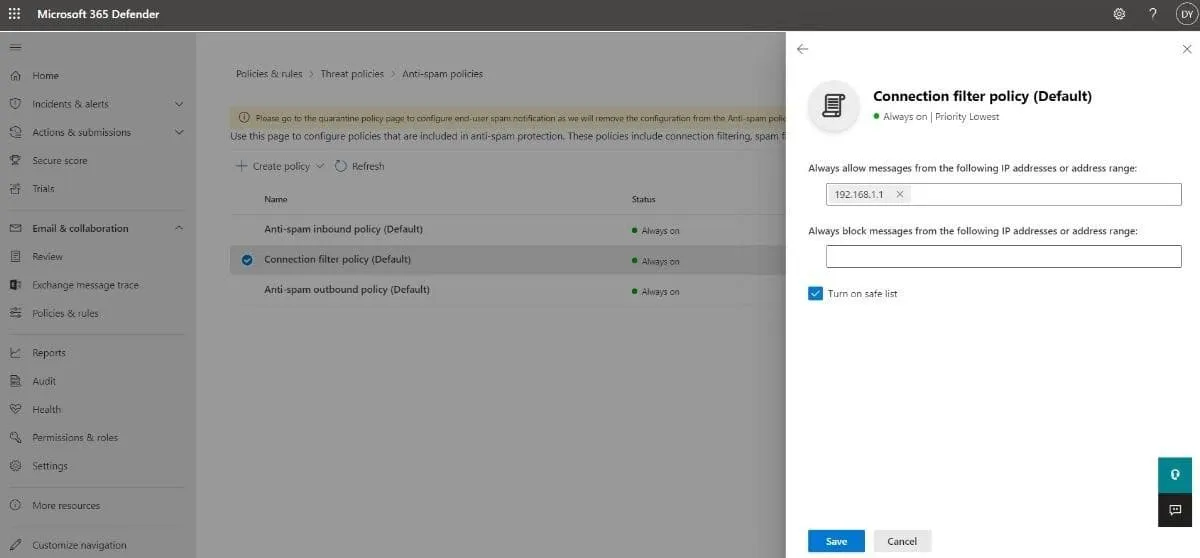
Comment enlever les politiques anti-spam personnalisées
Bien que vous ne puissiez pas supprimer une politique par défaut, vous pouvez facilement enlever une politique anti-spam personnalisée en suivant ces étapes :
- Accédez au Politiques anti-spam page en saisissant https://security.microsoft.com/antispam dans votre navigateur.
Remarque : Vous pouvez également accéder à la page des politiques anti-spam par utilisation https://security.microsoft.com, puis en cliquant sur Email & Collaboration > Politiques & Règles > Politiques en matière de menaces > Anti-spam sous Politiques.
- Cliquez sur la politique que vous souhaitez enlever.
- Dans le menu déroulant, sélectionnez Supprimer la politique, puis cliquez sur Oui dans la fenêtre contextuelle de confirmation qui s’affiche.
 Remarque : Lorsque vous supprimez une politique anti-spam personnalisée, la règle anti-spam correspondante est également enlevée.
Gestion des erreurs dans le filtrage des spams
Comme aucun système n’est parfait, il arrive parfois que des adresses e-mails légitimes soient considérées comme du spam (faux positif) et, inversement, que certains messages indésirables passent à travers la politique de filtrage et atteignent votre boîte de messagerie (faux négatif). Vous pouvez mettre en œuvre les bonnes pratiques du filtre anti-spam d’Office 365 afin de réduire autant que possible ces incidents :
- Assurez-vous que les paramètres des e-mails sont correctement configurés.: Vérifiez que le niveau de plainte en masse (BCL) que vous avez précédemment défini dans vos politiques anti-spam personnalisées est adapté à votre organisation. Vous pouvez ajuster le BCL en fonction du nombre d’e-mails en masse que vous envoyez et recevez.
- Vérifiez les en-têtes des messages anti-spam.: Ces informations peuvent vous aider à comprendre pourquoi une adresse e-mail a été marquée à tort comme spam ou a échappé au filtrage sans que cela soit remarqué.
- Mettre en place l’authentification des adresses e-mailSi vous disposez de votre propre domaine d’adresse e-mail, vous pouvez configurer votre DNS afin de prévenir le spam et l’usurpation d’identité. Utilisez toutes les méthodes d’authentification disponibles (SPF, DKIM et DMARC) pour obtenir les meilleurs résultats.
- Dirigez votre enregistrement MX vers Microsoft 365: Microsoft recommande que vos messages soient d’abord acheminés vers Microsoft 365 afin de garantir une protection optimale avec EOP.
Conclusion
Si rien n’est fait, le spam peut facilement devenir une menace pour continuité de l’activitéC’est pourquoi Microsoft a veillé à fournir à ses utilisateurs des outils avancés de filtrage des spams via Exchange Online Protection (EOP). Vous savez désormais comment créer et configurer des politiques anti-spam pour votre organisation et limiter la quantité de spams qui parviennent dans vos boîtes de messagerie.Si le filtrage des spams est très efficace pour protéger les boîtes de messagerie contre les courriers indésirables, les attaques sophistiquées telles que le phishing et le ransomware nécessitent des mesures de sécurité supplémentaires. Vous pouvez garantir une protection optimale de l’ensemble de votre environnement Office 365 en disposant d’une solution de sauvegarde complète. NAKIVO Backup & Replication fournit des sauvegardes Exchange Online en plus d’une récupération instantanée des données et d’une protection contre les ransomwares.Une solution complète de protection des données comme NAKIVO Backup & Replication comprend tous les outils dont vous avez besoin pour protéger les données des utilisateurs de Microsoft 365. Obtenez dès aujourd’hui l’Édition gratuite !