Partage du calendrier et des contacts au niveau du compte pour Office 365
Utilisateurs de Microsoft 365 Les utilisateurs d’Outlook savent à quel point les contacts et le Calendrier sont importants. Dans Office 365, vous pouvez partager le Calendrier avec d’autres utilisateurs et exporter les contacts Office 365. Le partage du Calendrier dans Office 365 est utile lorsque vous souhaitez inviter d’autres utilisateurs à un événement, par exemple une réunion. L’exportation des contacts Outlook dans Office 365 peut vous aider à restaurer une liste de contacts lorsque vous souhaitez migrer d’un client de messagerie à un autre ou vers un compte d’un autre service de messagerie, comme Gmail. Si vous utilisez Outlook en tant qu’application de bureau, en cas de panne du système, vous pouvez utiliser le fichier exporté pour restaurer vos contacts. Cet article de blog explique le partage du Calendrier Microsoft Office 365 et comment exporter les contacts Office 365.

Partage du calendrier Office 365
Voyons étape par étape comment partager un calendrier Office 365 dans Outlook en ligne.
Connectez-vous à Office 365 dans un navigateur web à l’aide de votre compte Office 365.
https://login.microsoftonline.com
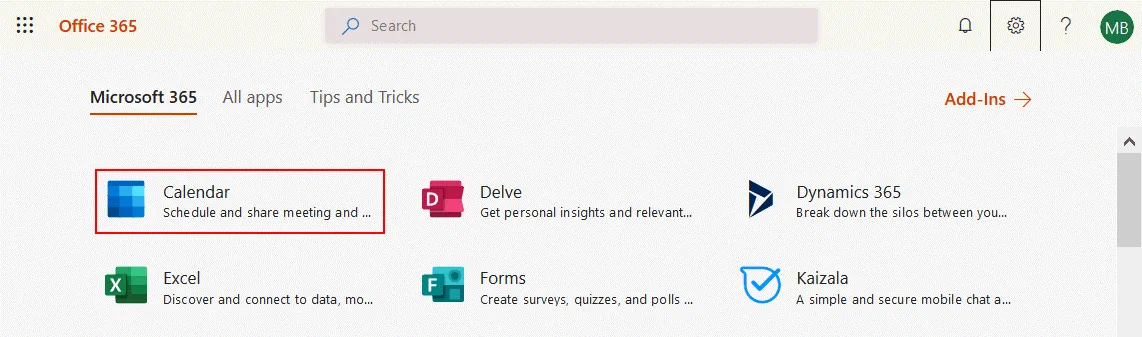
Sélectionnez Calendar dans la liste des applications Office 365.
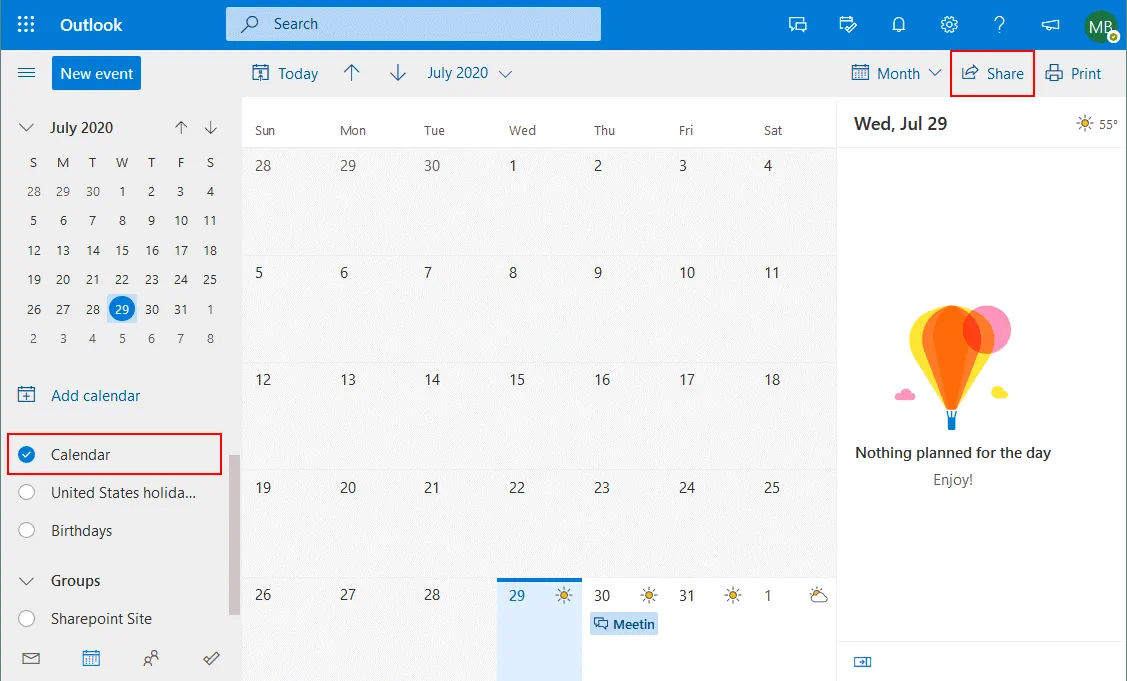
Votre page Outlook avec les calendriers s’ouvre dans un nouvel onglet du navigateur web. Dans le volet gauche de la fenêtre, sélectionnez le calendrier que vous souhaitez partager. Cliquez sur Share dans le coin supérieur droit. Vous pouvez également cliquer avec le bouton droit sur le nom du calendrier, puis cliquer sur Sharing and permissions dans le menu contextuel.
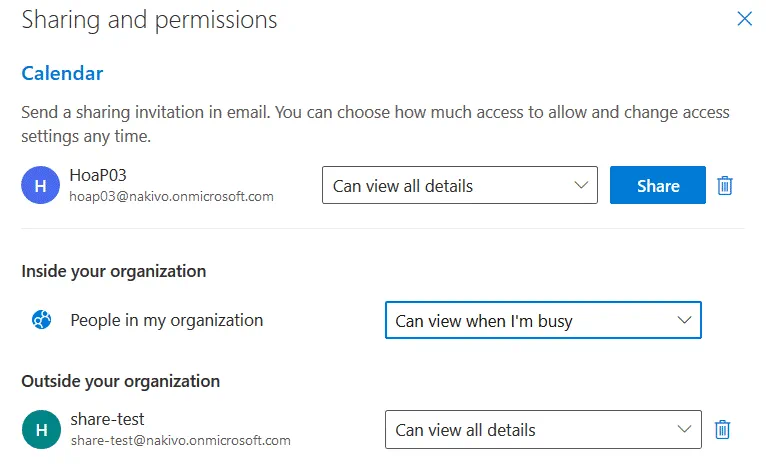
Dans la fenêtre contextuelle, définissez les options de partage et d’autorisations. Vous devez contrôler la façon dont les autres peuvent utiliser le calendrier partagé. Sélectionnez l’adresse e-mail d’un utilisateur ou d’un groupe avec lequel vous souhaitez partager votre calendrier. Cliquez sur le bouton Share. Dans le menu déroulant, sélectionnez les options destinées aux utilisateurs de votre organisation. Les options d’autorisation disponibles sont :
- Peut afficher mes disponibilités
- Peut afficher les titres et les emplacements
- Peut afficher tous les détails
- Peut modifier
- Non partagé
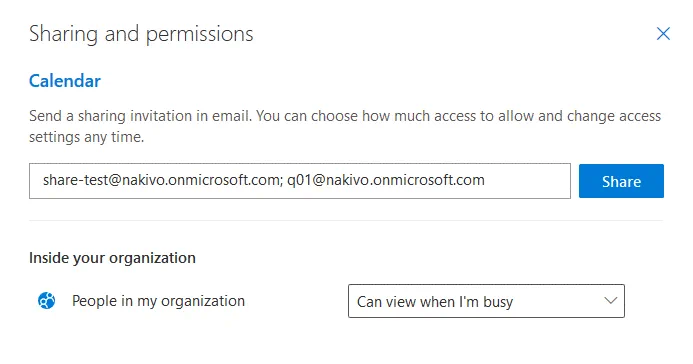
Une fois les comptes utilisateur ou groupe nécessaires sélectionnés, définissez les autorisations requises. Dans cet exemple, nous avons sélectionné Peut afficher tous les détails pour les utilisateurs sélectionnés. Les personnes de mon organisation peuvent afficher mes disponibilités .

Après le partage d’un calendrier, Outlook Office 365 doit envoyer des notifications aux utilisateurs sélectionnés avec lesquels le calendrier est partagé. Si vous souhaitez partager un calendrier Office 365 avec des utilisateurs extérieurs à votre organisation, vous ne pouvez pas leur accorder des autorisations de modification. Notez que les utilisateurs qui n’utilisent pas Office 365 ou Outlook (par exemple, ceux qui utilisent Gmail dans un navigateur web) ne peuvent pas accéder à un calendrier partagé au format Microsoft sans application tierce, car le format du calendrier est différent pour les services de messagerie non Microsoft. Ces utilisateurs recevront un e-mail contenant un lien vers un calendrier partagé.
Comment publier un calendrier Office 365
Microsoft Office 365 vous permet de publier votre calendrier pour les utilisateurs extérieurs à votre organisation ou pour les utilisateurs de votre organisation sans leur permettre de modifier les données. Lorsqu’un calendrier Office 365 est publié, les utilisateurs qui y ont accès peuvent uniquement le consulter et ne peuvent pas le modifier.
Configuration on the Administrator’s side
Pour configurer cette option, l’administrateur de votre organisation doit tout d’abord activer le partage des calendriers Office 365 dans les paramètres globaux du centre d’administration Microsoft 365. Connectez-vous au centre d’administration Office 365 en tant qu’administrateur à l’aide du lien :
https://admin.microsoft.com/AdminPortal/
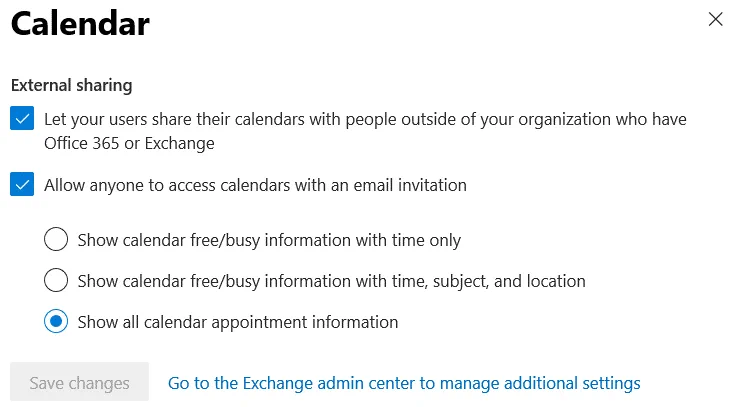
Dans le volet de navigation, cliquez sur Settings > Org settings. Cliquez ensuite sur Services dans la page Paramètres de l’organisation , puis cliquez sur Calendar.

Autorisez les utilisateurs Office 365 de votre organisation à partager leurs calendriers avec des personnes extérieures à votre organisation. Autorisez toute personne à accéder aux calendriers à l’aide d’une invitation par adresse e-mail. Cochez les cases appropriées comme indiqué dans la capture d’écran ci-dessous. Cliquez sur Save Changes.
Accédez au centre d’administration Exchange pour gérer des paramètres supplémentaires en cliquant sur le lien approprié.
Dans les paramètres de partage d’une organisation du centre d’administration Exchange, vous pouvez configurer les stratégies de partage de l’organisation et les stratégies de partage individuelles.
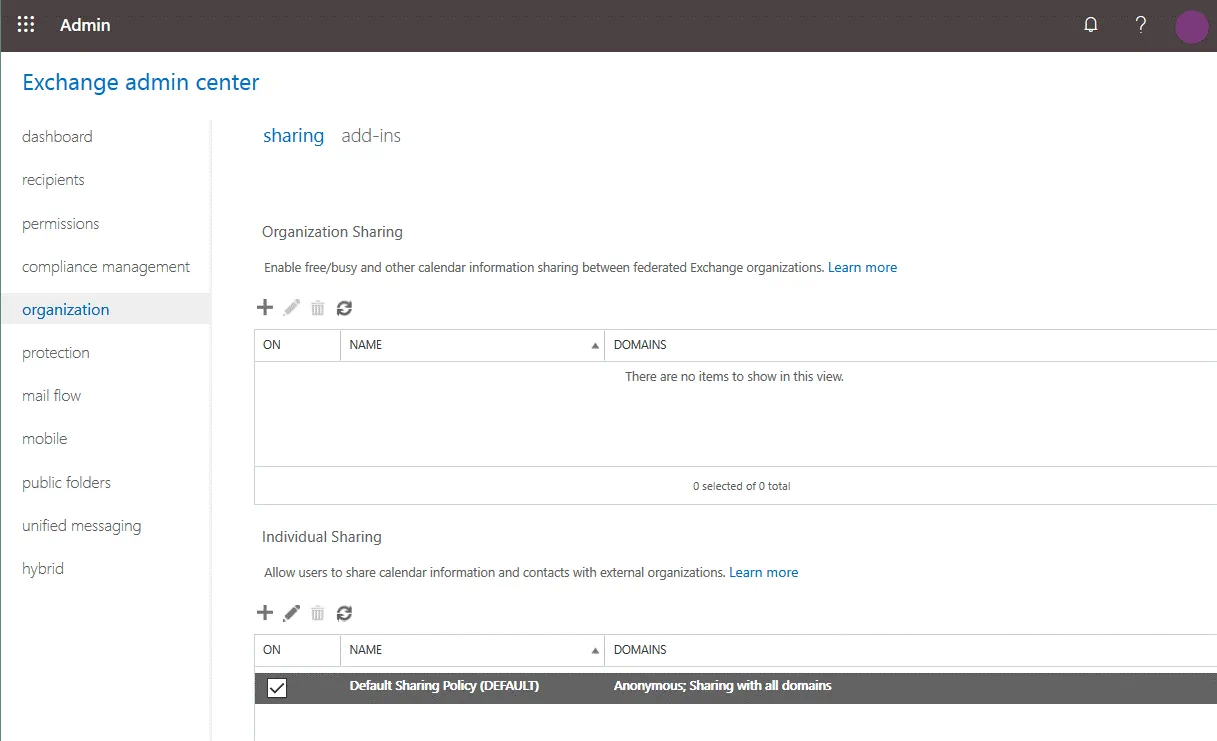
Les utilisateurs de votre organisation peuvent maintenant partager leurs calendriers Office 365.
Configuration on the user’s side
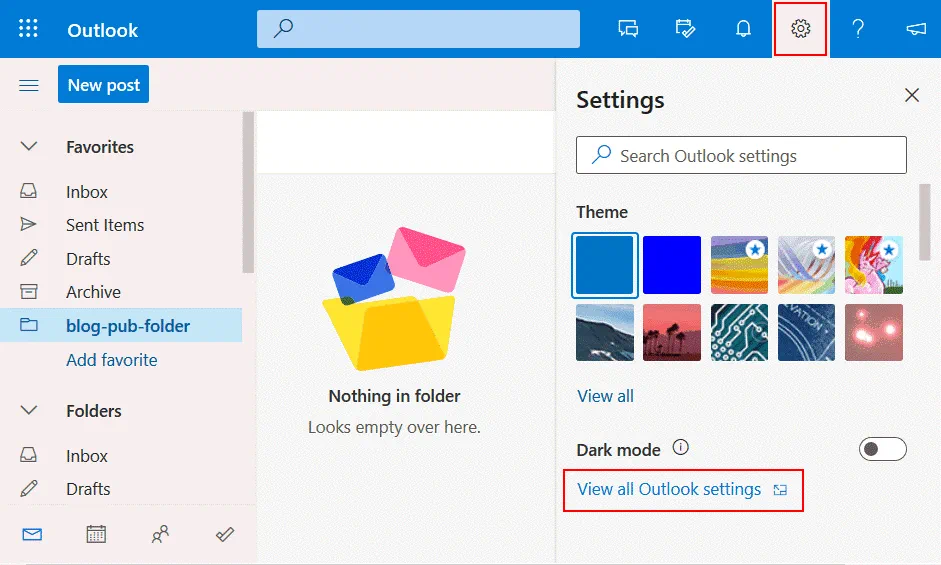
Les étapes de configuration ci-dessous peuvent être effectuées par un utilisateur standard. Vous pouvez configurer le partage et la publication des calendriers Office 365 en ouvrant Outlook Online Office 365 à l’aide de votre compte utilisateur Office 365. Cliquez sur l’icône Settings dans le coin supérieur droit de l’interface Web Outlook Online. Cliquez ensuite sur View all Outlook settings.
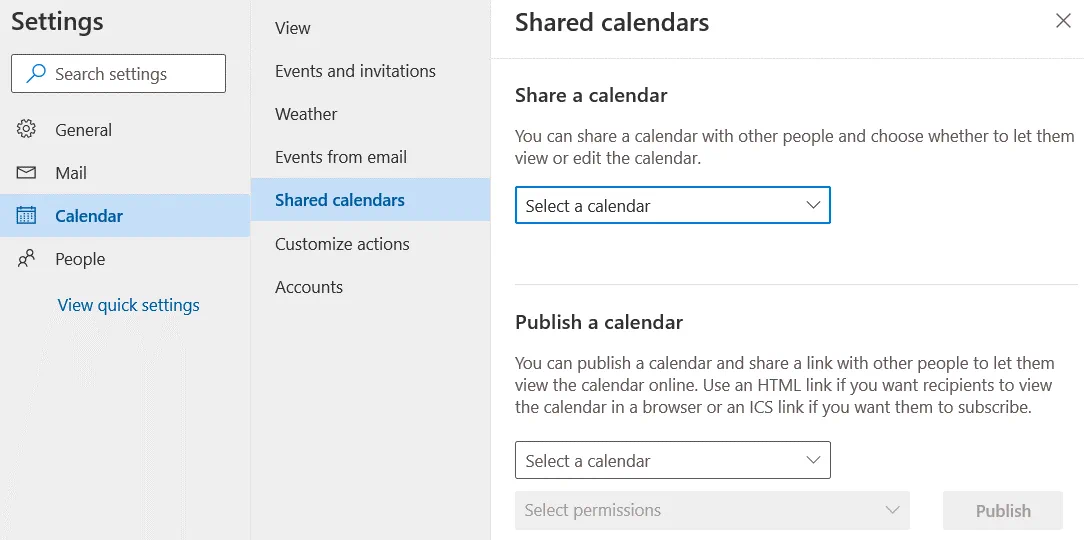
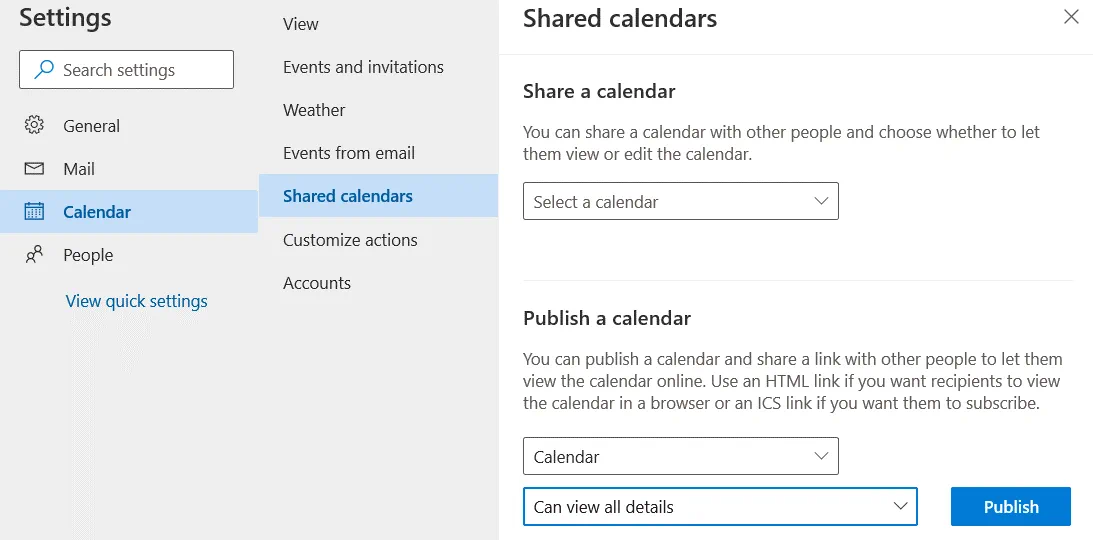
Dans la fenêtre qui s’ouvre, accédez à Calendar > Shared calendars. Pour partager un calendrier, cliquez sur Select a calendar dans le menu déroulant de la section Partager un calendrier , puis sélectionnez le nom du calendrier que vous souhaitez partager.
Une fenêtre contenant les options de partage et d’autorisations s’ouvre. Sélectionnez les comptes d’utilisateurs ou les groupes souhaités. Sélectionnez les autorisations pour les utilisateurs de votre organisation et ceux qui n’en font pas partie. Cliquez sur le bouton Share.
Pour publier un calendrier dans la section Publier un calendrier des calendriers partagés , sélectionnez un calendrier dans le menu déroulant, sélectionnez les autorisations du calendrier publié dans le deuxième menu déroulant (par exemple, Can view all details), puis cliquez sur Publish.
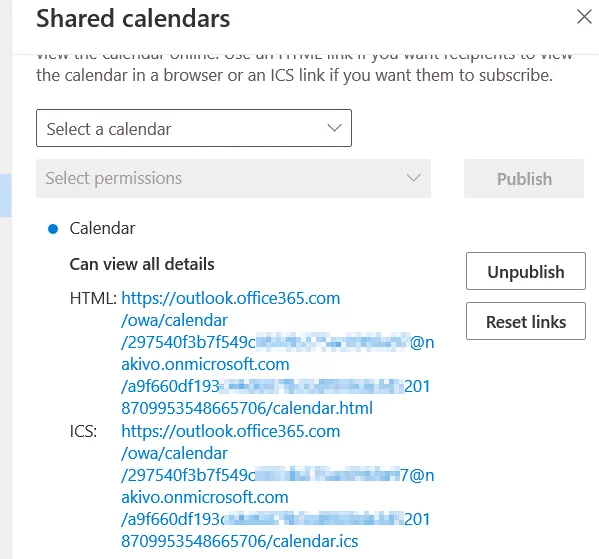
Patientez quelques secondes, le temps que le calendrier soit publié. Une fois l’opération terminée, des liens (URL publiques) permettant aux utilisateurs externes d’accéder au calendrier publié s’affichent. Les utilisateurs peuvent alors consulter le calendrier ou s’y abonner. Tout utilisateur disposant d’un lien vers le calendrier peut le consulter.
Comment exporter les contacts Office 365
Une fois connecté à Office 365 à l’aide de l’interface Web, accédez à la page contenant les applications Microsoft Office 365. Cliquez sur l’icône People pour ouvrir une page Web contenant les contacts Office 365 de votre compte. 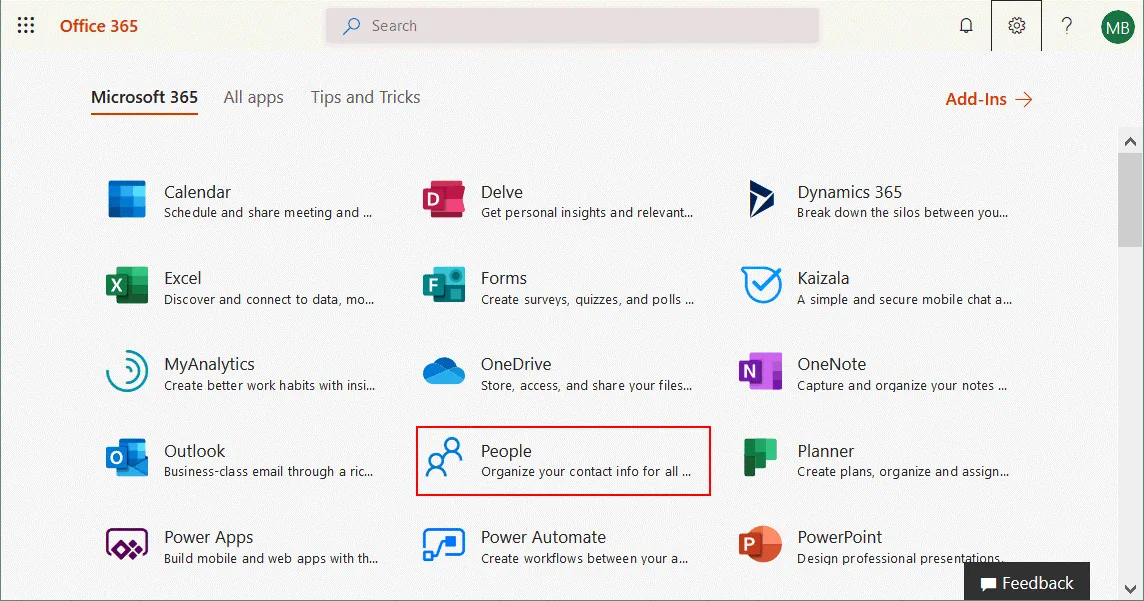
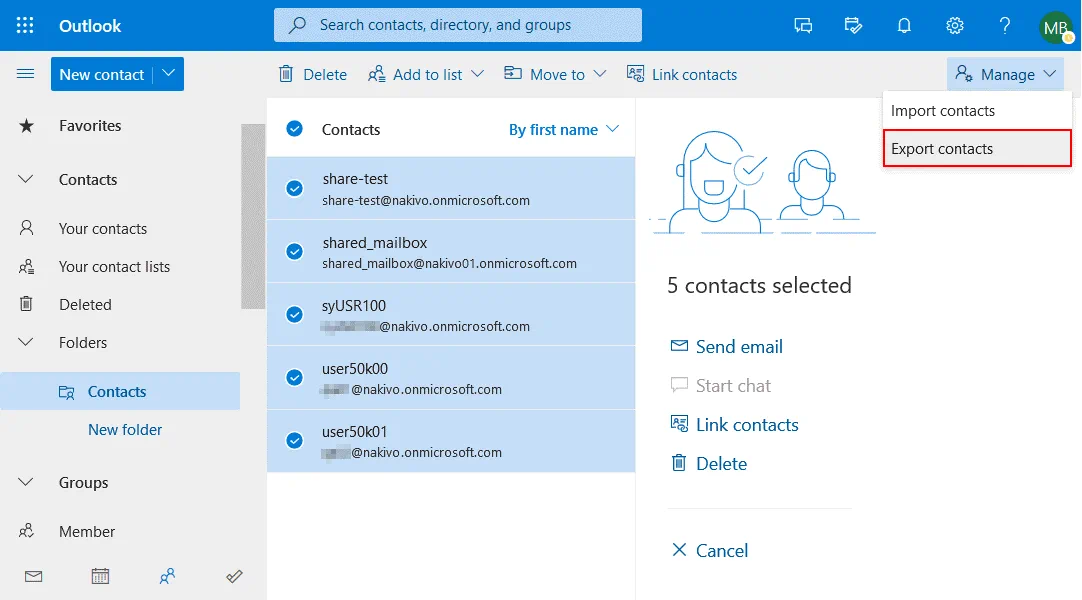
Une page contenant vos contacts Outlook Office 365 s’ouvre. Sélectionnez vos contacts et cliquez sur Manage > Export contacts dans le coin supérieur droit.
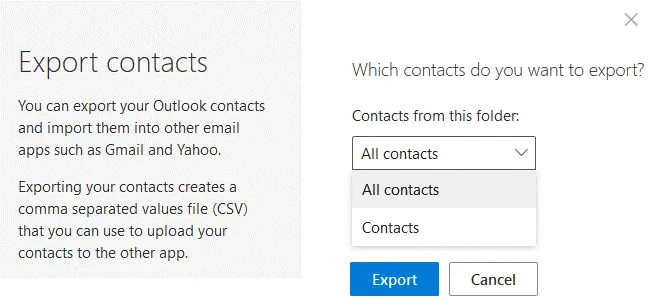
Dans la fenêtre Exporter les contacts , sélectionnez All contacts et cliquez sur Export. Les contacts sont exportés dans un fichier CSV (valeurs séparées par des virgules), qui peut être affiché dans Excel et importé dans des clients de messagerie ou des services de messagerie Web.
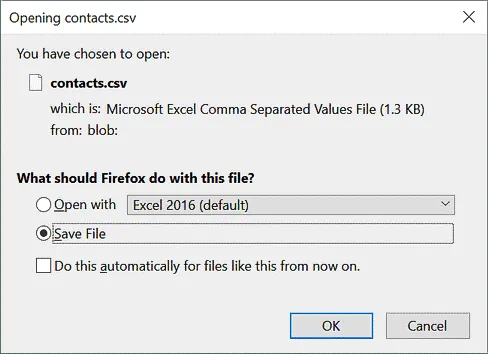
Enregistrez le fichier contacts.csv à un emplacement personnalisé.
Conclusion
L’utilisation du calendrier et des contacts de Microsoft Office 365 rend le processus de travail plus pratique et plus agile. Vous pouvez planifier des événements, les ajouter au calendrier, inviter des membres de l’équipe et partager un calendrier avec des utilisateurs. L’exportation des contacts vous permet de partager des contacts et de migrer d’un client de messagerie ou d’un service de messagerie vers un autre. Les contacts Outlook exportés peuvent également servir de sauvegarde en cas de panne de votre ordinateur équipé du client de messagerie ou d’indisponibilité de votre compte de messagerie. Vous pouvez ainsi restaurer vos contacts et poursuivre vos échanges.
Malgré le haut niveau de fiabilité des services Microsoft, la protection des données de Microsoft Office 365 relève de votre responsabilité. Il est donc recommandé d’utiliser des solutions fiables de sauvegarde cloud pour Office 365 afin d’assurer le niveau de protection le plus élevé et d’éviter toute perte de données due à une erreur humaine ou à un logiciel malveillant.