Comment augmenter les limites de taille des boîtes de messagerie Office 365
Les services de messagerie Microsoft sont inclus dans chaque abonnement Office 365. Cependant, les limites de taille des boîtes de messagerie Exchange Online varient d’un abonnement Microsoft 365 à l’autre. Si la limite est atteinte, un utilisateur risque de ne plus pouvoir envoyer ni recevoir d’e-mails. La solution consiste à augmenter la taille de la boîte de messagerie.
Dans cet article, nous expliquons comment vérifier les limites de taille des boîtes de messagerie Office 365 et comment les augmenter via PowerShell.

Limites de stockage des boîtes de messagerie dans Exchange Online
Les limites de stockage des boîtes de messagerie dans Office 365 varient selon chaque formule d’abonnement et dépendent du type de boîte de messagerie ainsi que de la licence attribuée à l’utilisateur. À la date de rédaction de cet article, la taille standard des boîtes de messagerie pour la plupart des formules d’abonnement est de 50 gigaoctets (Go).
La limite de taille des boîtes de messagerie Office 365 pour le forfait d’abonnement le plus complet est de 100 Go. Quant aux boîtes de messagerie d’archivage, les limites de stockage des adresses e-mail Office 365 sont de 50 Go pour la plupart des forfaits d’abonnement. Les formules d’abonnement haut de gamme incluent 1,5 To d’espace de stockage d’archives avec des capacités d’extension automatique.
Limites de stockage selon les formules Microsoft Office 365
| Boîte de messagerie | Boîte de messagerie d’archives | |
| Microsoft 365 Business Basic | 50 Go | 50 Go |
| Microsoft 365 Business Standard | 50 Go | 50 Go |
| Microsoft 365 Business Premium | 50 Go | 1,5 To |
| Microsoft 365 Enterprise E3 | 100 Go | 1,5 To |
| Microsoft 365 Enterprise E5 | 100 Go | 1,5 To |
| Office 365 Enterprise E1 | 50 Go | 50 Go |
| Office 365 Enterprise E3 | 100 Go | 1,5 To |
| Office 365 Enterprise E5 | 100 Go | 1,5 To |
| Office 365 Enterprise F3 | 2 Go | Non disponible |
Limites de stockage dans les plans autonomes
| Boîte de messagerie | Boîte de messagerie d’archivage | |
| Exchange Server | 2 Go | 100 Go |
| Exchange Online Plan 1 | 50 Go | 50 Go |
| Exchange Online Plan 2 | 100 Go | 1,5 To |
| Exchange Online Kiosk | 2 Go | Non disponible |
Veillez à choisir le Suite Microsoft Office 365 qui correspond le mieux aux besoins de votre entreprise afin d’éviter de payer des frais supplémentaires pour un espace de stockage dont vous n’avez peut-être pas besoin.
Que se passe-t-il lorsque la limite de taille d’une boîte de messagerie est atteinte ?
Il existe trois limites en fonction des quotas de stockage configurés pour les boîtes de messagerie : la limite d’avertissement, la limite d’envoi et la limite d’envoi/réception. Les utilisateurs reçoivent un message de notification chaque fois que l’une de ces limites est atteinte.
Warning limit: Ce message indique que l’utilisateur est sur le point d’atteindre les limites de stockage de messagerie d’Office 365 et qu’il doit supprimer les e-mails non essentiels. Si l’espace n’est pas libéré, l’envoi d’e-mails est désactivé.Send limit: L’utilisateur ne peut plus envoyer d’e-mails. Ce problème peut être résolu en supprimant des e-mails de la boîte de messagerie. La réception d’e-mails reste toutefois possible.Send/receive limit: L’utilisateur ne peut ni envoyer ni recevoir d’e-mails tant que du stockage n’a pas été libéré. Un rapport de non-remise (NDR) est envoyé à l’expéditeur.
Méthodes pour augmenter la taille de la boîte de messagerie Office 365
Il existe plusieurs méthodes pour augmenter la taille des boîtes de messagerie des utilisateurs d’Office 365, mais certaines conditions doivent être remplies pour chacune d’entre elles. Sinon, pour libérer du stockage, vous devez archiver les anciens e-mails ou supprimer des messages. Les méthodes qui peuvent vous aider à éviter les problèmes de stockage des e-mails dans Office 365 sont expliquées ci-dessous :
Upgrade the subscription plan: Cette méthode est simple mais entraîne des coûts supplémentaires. Vous pouvez souscrire un abonnement Microsoft Office 365 plus avancé qui offre des limites Exchange Online plus élevées pour les boîtes de messagerie.Edit quotas: Les administrateurs peuvent définir des quotas de boîtes de messagerie et modifier la limite d’avertissement, la limite d’envoi et la limite d’envoi/réception. Toutefois, ces valeurs ne peuvent pas dépasser la limite du plan d’abonnement Office 365 utilisé. Par défaut, le quota d’avertissement est fixé à 98 % de la taille maximale de la boîte de messagerie, le quota d’envoi à 99 % et le quota d’envoi/réception à 100 % de la capacité de la boîte de messagerie Office 365. Les administrateurs Office 365 peuvent modifier de manière centralisée les limites de taille des boîtes de messagerie Office 365 pour les utilisateurs.Enable archiving: L’archivage de la boîte de messagerie vous permet d’activer 50 Go ou 100 Go d’espace de stockage supplémentaire pour les e-mails dans le cloud, afin de pouvoir archiver d’anciens e-mails sans les supprimer. Les formules d’abonnement les plus complètes assurent la prise en charge de jusqu’à 1,5 To d’espace d’archivage par utilisateur. Dans ce cas, lorsque les 100 Go d’espace d’archivage sont épuisés, 100 Go supplémentaires d’espace d’archivage en ligne Office 365 sont alloués. Cette fonctionnalité est appelée « extension automatique ». Un utilisateur ne peut pas utiliser l’archivage de boîte de messagerie à d’autres fins que l’archivage de ses propres e-mails. Par exemple, il n’est pas autorisé à archiver les e-mails d’autres utilisateurs. Alors que les données de la boîte de messagerie principale sont stockées dans le cloud et peuvent également être stockées dans un client de messagerie, celles de la boîte de messagerie d’archivage sont stockées uniquement dans le cloud.Delete unnecessary data: Les utilisateurs peuvent supprimer de leur boîte de messagerie les e-mails dont ils n’ont plus besoin afin de libérer de l’espace de stockage. Vous pouvez également Pour sauvegarder Microsoft Office 365 transférer des e-mails vers un emplacement personnalisé, puis supprimer ces e-mails du stockage dans le cloud d’Office 365.Remarque : Si vous utilisez un client de messagerie (par exemple, Microsoft Office Outlook) et que vous supprimez des e-mails dans ce client, vous devez vérifier si ces e-mails sont également supprimés dans le cloud, dans Outlook Online.
If you use POP3Si vous recevez des e-mails et que votre client de messagerie est configuré pour conserver une copie des messages sur le serveur de messagerie, la suppression d’un message dans le client de messagerie n’entraîne pas sa suppression sur les serveurs de messagerie Microsoft 365. Vous devez ouvrir l’interface Web d’Outlook Online et supprimer les messages du stockage dans le cloud.If you use IMAP, les e-mails sont alors entièrement synchronisés entre le client de messagerie et le serveur de messagerie. Si vous supprimez un message de la boîte de réception depuis le client de messagerie, ce message est également supprimé du serveur de messagerie.- Si votre client de messagerie est configuré pour conserver une copie des éléments envoyés sur un serveur de messagerie
when using SMTP(Utilisation d’un client de messagerie pour Exchange Online), vous devez vérifier ces e-mails dans Outlook Online. Supprimez les e-mails du stockage dans le cloud de messagerie Office 365 si nécessaire.
Increase the Office 365 mailbox size: Les administrateurs Office 365 peuvent augmenter la taille de la boîte de messagerie Office 365 dans PowerShell si le plan d’abonnement prend en charge cette opération. Cette méthode peut être utilisée si l’ancienne limite de taille de la boîte de messagerie Office 365 s’applique toujours à la boîte de messagerie et que Microsoft a augmenté la limite de taille de la boîte de messagerie pour le plan d’abonnement utilisé (par exemple, la limite a été augmentée en 2013 et 2016 pour les plans d’abonnement Office 365 E3 et E5). Si vous avez créé une boîte de messagerie avant 2016, vous pouvez utiliser cette méthode pour augmenter les limites de stockage des adresses e-mail Office 365 de 25 Go à 50 Go et de 50 Go à 100 Go, selon votre forfait.
Gardez à l’esprit que l’augmentation de la taille maximale de la boîte de messagerie n’affecte pas les autres limitations telles que la taille des e-mails, les limites du carnet d’adresses, le nombre de dossiers de la boîte de messagerie, les limites d’envoi, etc.
Comment vérifier la taille d’une boîte de messagerie Office 365 ?
Un utilisateur peut vérifier l’espace utilisé de sa propre boîte de messagerie dans Outlook Online. Les administrateurs Office 365 peuvent vérifier l’espace utilisé de n’importe quel utilisateur dans le Centre d’administration Exchange. Les deux méthodes sont détaillées ci-dessous.
Vérification des limites de stockage Office 365 dans Outlook Online
- Ouvrez Outlook Online dans un navigateur Web en vous rendant sur https://outlook.office.com.
- Connectez-vous à votre compte Microsoft Office 365.
- Dans le coin supérieur droit de l’interface Web d’Outlook Online, cliquez sur l’icône
Settings. La fenêtre « Paramètres » ( ) s’ouvre. - Au bas de la fenêtre, cliquez sur «
View all Outlook settings».
- Dans la fenêtre « Paramètres » ( ) , accédez à «
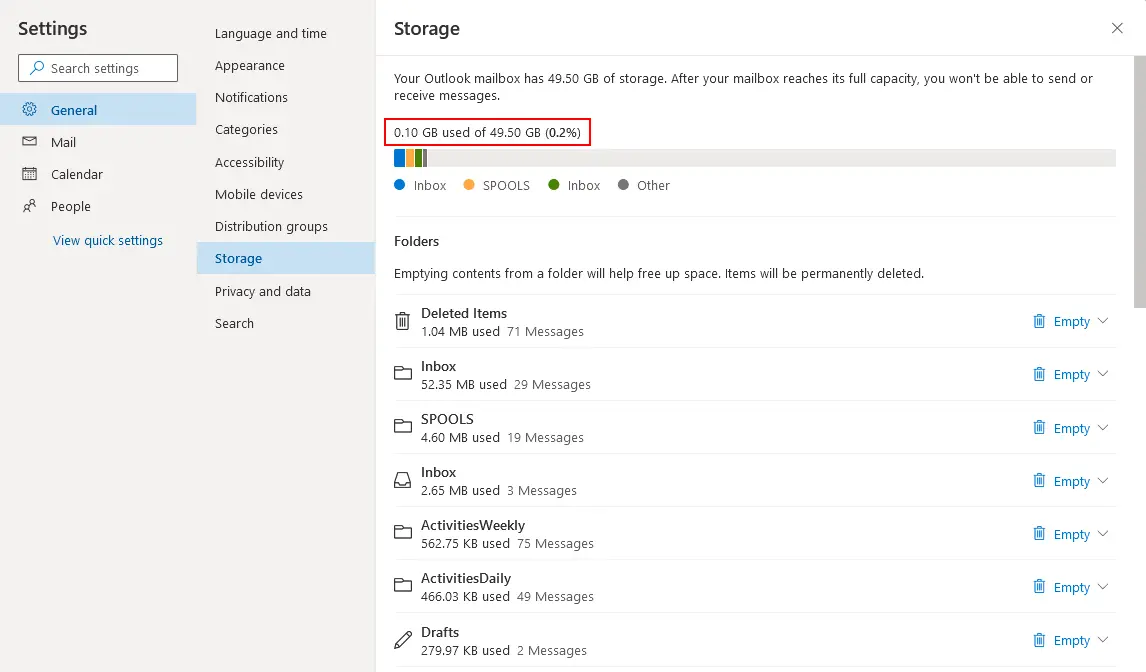
General>Storage».Sur la page « Stockage » ( ) , vous pouvez consulter l’espace utilisé et la taille maximale de stockage de la boîte de messagerie. Les messages sont classés par couleur sur le diagramme. La taille de chaque dossier d’adresse e-mail dans Outlook Online pour l’utilisateur actuel s’affiche sous le diagramme.
Vérification des limites de stockage Office 365 dans le Centre d’administration Exchange
- Ouvrez le Centre d’administration d’Exchange dans un navigateur Web en accédant à https://admin.exchange.microsoft.com.
- Connectez-vous à l’aide des identifiants de connexion d’un compte d’administrateur Office 365.
- Dans le volet de navigation, accédez à
Recipients>Mailboxes. Une liste des boîtes de messagerie Office 365 de l’organisation s’affiche. - Cliquez sur le compte Office 365 souhaité pour afficher les détails de l’utilisateur dans le volet d’affichage situé à droite de l’interface.
- Les informations relatives à la taille de la boîte de messagerie Office 365 de l’utilisateur sélectionné s’affichent en bas de la page.

Comment augmenter la taille d’une boîte de messagerie Office 365 dans PowerShell
Bien que vous puissiez vérifier la taille de la boîte de messagerie dans l’interface Web, vous ne pouvez augmenter la taille d’une boîte de messagerie Office 365 que dans PowerShell. Avant de procéder, vous devez exécuter Windows PowerShell en tant qu’administrateur :
- Cliquez sur
Start, tapezcmd, cliquez avec le bouton droit sur le raccourci cmd , puis, dans le menu contextuel, cliquez surRun as Administrator. - Connectez-vous à PowerShell pour Exchange Online. Cette étape est nécessaire pour utiliser les cmdlets de gestion d’Exchange Online.
- Utilisez cette commande pour ouvrir une fenêtre de dialogue et saisir les identifiants de connexion de votre compte d’administrateur Office 365 :
$UserCredential = Get-CredentialRemarque : les identifiants saisis sont enregistrés dans une variable.
- Créez une nouvelle session Exchange Online par les identifiants saisis précédemment :
$Session = New-PSSession -ConfigurationName Microsoft.Exchange -ConnectionUri https://outlook.office365.com/powershell-liveid/ -Credential $UserCredential -Authentication Basic -AllowRedirectionImport-PSSession $Session -DisableNameChecking - Vous pouvez désormais vérifier le quota de la boîte de messagerie d’un utilisateur en exécutant la commande suivante :
Get-Mailbox <User ID> | Select *quota
- À cette étape, vous pouvez exécuter la commande pour augmenter la limite de taille de la boîte de messagerie Office 365 :
Set-Mailbox <UserID> -ProhibitSendQuota <Value> -ProhibitSendReceiveQuota <Value> -IssueWarningQuota <Value>Où :
- ProhibitSendQuota , ProhibitSendReceiveQuota et IssueWarningQuota sont les quotas de stockage appropriés pour la boîte de messagerie Office 365. La valeur ProhibitSendQuota doit être inférieure ou égale à la valeur de ProhibitSendReceiveQuota . La valeur IssueWarningQuota doit être inférieure ou égale à la valeur de ProhibitSendQuota .
- <UserID> correspond à l’adresse e-mail de l’utilisateur Office 365, à son nom principal d’utilisateur ou à son identifiant unique global (GUID).
- <Value> correspond à la capacité de stockage en gigaoctets, mégaoctets ou kilooctets (Go, Mo ou Ko).
Vous pouvez définir une valeur inférieure pour le paramètre IssueWarningQuota afin d’avertir un utilisateur à temps de l’épuisement de l’espace de stockage gratuit de sa boîte de messagerie.
Dans cet exemple, la commande suivante est utilisée :
Set-Mailbox michaelbose@nakivo.onmicrosoft.com -ProhibitSendQuota 98GB -ProhibitSendReceiveQuota 99GB -IssueWarningQuota 97GBRemarque : cette commande ne fonctionne que si la licence (formule d’abonnement) prend en charge l’extension de la taille de la boîte de messagerie.
Autres commandes permettant de gérer la taille des boîtes de messagerie
Dans PowerShell, vous pouvez vérifier la taille actuelle des boîtes de messagerie pour tous les comptes Office 365 d’une organisation. Le résultat s’affiche dans la console sous forme de liste ; vous n’avez donc pas besoin de cliquer sur les propriétés de chaque utilisateur dans l’interface graphique du Centre d’administration ADMIN.
- Connectez-vous à Exchange Online pour utiliser le nouveau module avec les nouvelles cmdlets :
Connect-Exchange-Online
- Téléchargez les données de la boîte de messagerie dans une variable à l’aide de la commande :
$exomailboxsize = (Get-EXOMailbox | Get-EXOMailboxStatistics) - Vous pouvez trier les boîtes de messagerie par taille :
$exomailboxsize | select TotalItemSize, DisplayName | sort -Property TotalItemSize -Descending
Remarque : cette commande est pratique pour identifier les utilisateurs dont les boîtes de messagerie sont pleines ou presque pleines.
Modification des quotas pour plusieurs utilisateurs
Vous pouvez modifier les quotas de taille des boîtes de messagerie Office 365 pour plusieurs utilisateurs à l’aide d’une seule commande :
Get-Mailbox | Set-Mailbox -ProhibitSendQuota <Value> -ProhibitSendReceiveQuota <Value> -IssueWarningQuota <Value>
Vous pouvez également utiliser des filtres et modifier la limite de taille des boîtes de messagerie Office 365 pour les comptes de tout un service :
Get-User | where {$_.Department -eq "Department_Name"} | Get-Mailbox | Set-Mailbox -ProhibitSendQuota <Value> -ProhibitSendReceiveQuota <Value> -IssueWarningQuota <Value>
Fermez la session PowerShell après avoir terminé de travailler avec Exchange Online :
Remove-PSSession $Session
<p> La vidéo ci-dessous explique comment augmenter les limites de taille des boîtes de messagerie Microsoft 365 :<p>
Comment activer une boîte de messagerie d’archivage ?
Disposer d’une boîte de messagerie d’archivage vous offre un espace de stockage supplémentaire pour conserver les messages que vous ne souhaitez pas supprimer. Suivez les étapes ci-dessous pour activer une boîte de messagerie d’archivage :
- Ouvrez le
Exchange admin center. - Accédez à
Recipients>Mailboxesdans le volet de navigation et sélectionnez l’utilisateur Office 365 souhaité. - Dans le volet d’affichage, cliquez sur
Otherspuis sélectionnezManage mailbox archivesous Archivage de la boîte de messagerie .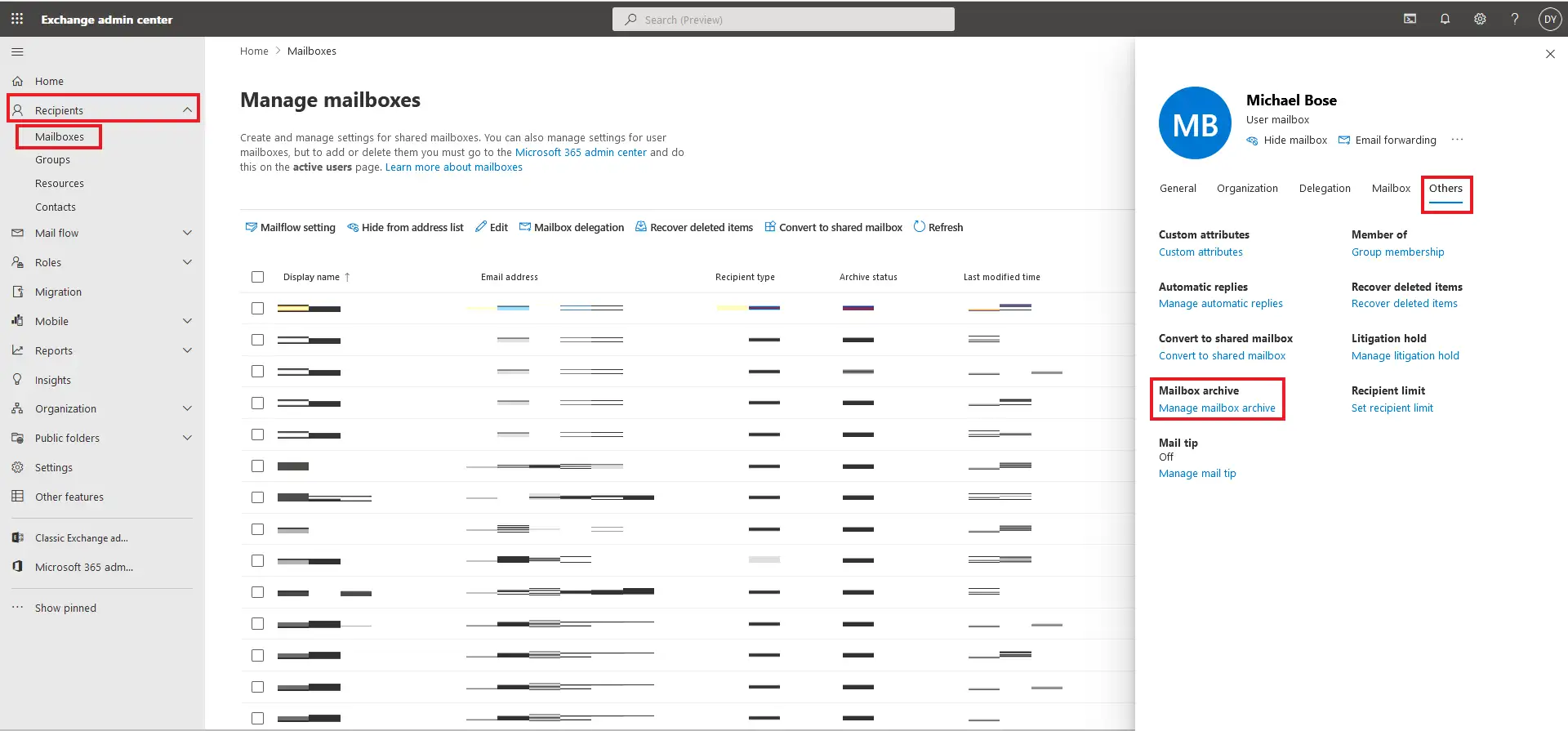
- Dans le volet d’affichage qui s’ouvre, cliquez sur le bouton bascule pour activer l’option d’archivage de la boîte de messagerie. Cliquez sur
Saveet fermez le volet d’affichage.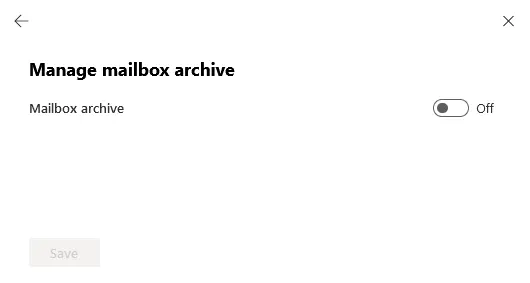
Lorsque l’archivage de la boîte de messagerie est activé, le stockage utilisé dans l’archive s’affiche sur la barre. Par défaut, un avertissement s’affiche lorsque l’utilisation du stockage de l’archive atteint 90 %.
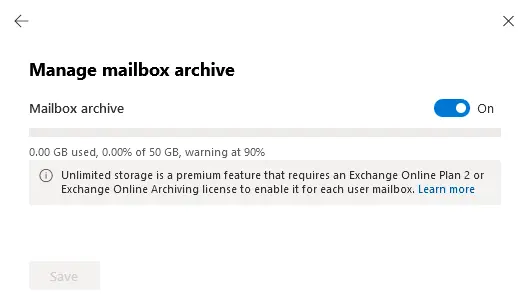
Il existe également des commandes permettant d’activer l’archivage des boîtes de messagerie dans PowerShell :
- Pour activer l’archivage d’une boîte de messagerie pour un utilisateur unique :
Enable-Mailbox -Identity <username> -ArchiveRemplacez <username>par le nom correct de l’utilisateur.
- Pour activer l’archivage pour toutes les boîtes de messagerie :
Get-Mailbox -Filter {ArchiveGuid -Eq "00000000-0000-0000-0000-000000000000" -AND RecipientTypeDetails -Eq "UserMailbox"} | Enable-Mailbox -Archive - Pour vérifier quelles boîtes de messagerie sont configurées pour utiliser l’archivage :
Get-Mailbox -Archive - Si le plan d’abonnement prend en charge l’archivage à expansion automatique illimitée, vous pouvez activer cette fonctionnalité à l’aide de la commande :
Enable-Mailbox -Identity user -AutoExpandingArchive
Un utilisateur peut déplacer manuellement des e-mails vers la boîte de messagerie d’archivage afin de libérer de l’espace de stockage dans sa boîte de messagerie. Toutefois, les administrateurs d’Office 365 peuvent configurer des politiques de conservation afin de déplacer automatiquement les anciens e-mails vers la boîte de messagerie archivée. Les administrateurs peuvent également configurer une politique pour supprimer automatiquement les anciens e-mails. La valeur par défaut Politique de conservation d’Exchange Online définie après l’activation de l’archivage consiste à archiver les e-mails datant de plus de deux ans.
Problèmes courants liés aux limites de taille des boîtes de messagerie Office 365
Les limites de taille des boîtes de messagerie Microsoft 365 peuvent poser des problèmes aux utilisateurs si celles-ci ne sont pas gérées correctement. Ces problèmes peuvent se traduire par une baisse des performances, une diminution de la productivité, l’impossibilité d’envoyer des e-mails, etc.
Notifications d’avertissement concernant la taille des boîtes de messagerie
Si vous recevez des notifications d’avertissement concernant la taille de votre boîte de messagerie, vous devez soit augmenter la taille de celle-ci, soit supprimer les données inutiles des boîtes de messagerie existantes s’il n’est pas possible d’augmenter leur taille.
Si les utilisateurs ou les administrateurs reçoivent trop tard les notifications d’avertissement concernant la taille des boîtes de messagerie Microsoft 365, cela peut entraîner des problèmes d’envoi et de réception d’e-mails. Cela peut se produire si les seuils d’avertissement sont définis trop près de la limite maximale.
Pour réduire le risque de notifications tardives, vous pouvez définir le IssueWarningQuota bien en dessous de la taille maximale de la boîte de messagerie afin de laisser suffisamment de temps aux utilisateurs pour agir, par exemple :
Set-Mailbox -Identity "User" -IssueWarningQuota 45GB -ProhibitSendQuota 48GB -ProhibitSendReceiveQuota 50GB
Assurez-vous que les seuils d’avertissement sont activés pour toutes les boîtes de messagerie et correctement configurés. Utilisez des outils de surveillance pour surveiller de manière proactive la taille des boîtes de messagerie. Vous devrez peut-être activer manuellement les notifications d’avertissement de taille pour les boîtes de messagerie partagées si elles ne sont pas activées par défaut.
Erreurs de dépassement de quota et solutions
Les erreurs de dépassement de quota se produisent lorsqu’une boîte de messagerie dans Microsoft 365 atteint ou dépasse la limite de stockage qui lui est allouée. Cette erreur signifie que l’utilisateur ne pourra plus envoyer ni recevoir d’e-mails. Il existe deux méthodes principales pour résoudre ce problème :
Clean up mailboxes.Supprimez les e-mails anciens et inutiles afin de libérer de l’espace dans le stockage dans le cloud de Microsoft 365.Increase the mailbox size, si possible, pour augmenter la capacité de stockage de la boîte de messagerie.
Dépannage des ralentissements dus à des boîtes de messagerie volumineuses
Les boîtes de messagerie volumineuses peuvent entraîner des problèmes de performances dans Microsoft 365, en particulier lorsqu’elles sont consultées via Outlook en mode Exchange mis en cache ou lorsque la synchronisation porte sur un volume important de données. Voici quelques-uns de ces problèmes :
- Synchronisation retardée des e-mails
- Lenteur des recherches ou des temps de réponse dans Outlook
- Erreurs fréquentes « Ne répond pas » dans Outlook
- Utilisation élevée du processeur ou de la mémoire lorsque Outlook est en cours d’exécution
Tenez compte des pratiques suivantes pour résoudre les problèmes de performances :
- Identifiez la cause principale des performances faibles. Vous pouvez utiliser le Centre d’administration Microsoft ou PowerShell pour vérifier si une boîte de messagerie consomme trop d’espace de stockage.
- Optimisez
Cached Exchange Modeles paramètres. La synchronisation de l’intégralité de la boîte de messagerie en local en mode Exchange mis en cache augmente la taille du fichier OST. Cela peut entraîner un ralentissement des performances d’Outlook, le client de messagerie. Pour résoudre ce problème, vous pouvez limiter la période de synchronisation pour le mode Exchange mis en cache et définir une période plus courte. - Nettoyez la boîte de messagerie volumineuse. Supprimez les e-mails inutiles pour libérer de l’espace de stockage dans la boîte de messagerie. Cette action peut améliorer les performances.
- Assurez-vous que les ressources système disponibles sont suffisantes pour l’application de messagerie. L’ajout de mémoire et de puissance de calcul à un ordinateur ou la fermeture des applications consommant trop de ressources matérielles peut améliorer les performances lors de l’utilisation de boîtes de messagerie volumineuses.
Comment éviter à l’avenir les problèmes liés à la taille des boîtes de messagerie Office 365
Vous pouvez mettre en œuvre les mesures décrites dans cette section pour prévenir les problèmes potentiels liés à la taille des boîtes de messagerie Microsoft 365.
Mettre en œuvre des politiques de conservation pour gérer la taille des boîtes de messagerie
Les politiques de conservation permettent de gérer la taille des boîtes de messagerie et d’automatiser le cycle de vie du contenu des e-mails pour les utilisateurs de Microsoft 365. Vous pouvez ainsi optimiser les performances des boîtes de messagerie, éviter la surutilisation du stockage et optimiser l’administration des e-mails en réduisant les opérations manuelles de nettoyage de chaque boîte de messagerie.
Les politiques de conservation déplacent, archivent ou suppriment automatiquement les e-mails en fonction de leur ancienneté ou de conditions spécifiques. Cela empêche les boîtes de messagerie d’accumuler un volume excessif de données au fil du temps. Les administrateurs et les utilisateurs n’ont pas besoin de nettoyer manuellement les boîtes de messagerie lorsque des politiques de conservation sont configurées.
Les politiques de conservation définissent les anciens e-mails en fonction des durées de conservation configurées. En fonction du contenu et du temps écoulé, les e-mails des boîtes de messagerie principales peuvent être conservés ou déplacés vers les archives. Les anciens e-mails peuvent également être supprimés. En utilisant des paramètres temporels et des déclencheurs par mots-clés pour gérer les e-mails inutiles, les boîtes de messagerie peuvent être maintenues dans des limites d’utilisation de stockage adéquates, ce qui évite de dépasser les limites de stockage de messagerie de Microsoft 365. Dans certains secteurs d’activité, les organisations peuvent être amenées à conserver des e-mails pendant une durée déterminée, conformément aux conditions à remplir en matière de réglementation, de loi et de conformité. Les politiques de conservation peuvent être configurées pour supprimer les e-mails superflus dès qu’ils ne sont plus nécessaires pour répondre à ces conditions. Les administrateurs peuvent ainsi trouver un équilibre entre les besoins de conformité et l’optimisation du stockage.
Bonnes pratiques pour le nettoyage régulier des boîtes de messagerie
Tenez compte des pratiques suivantes pour optimiser l’espace de stockage des boîtes de messagerie et éviter les erreurs liées à la limite de taille des boîtes de messagerie Microsoft 365.
- Automatisez le nettoyage des boîtes de messagerie et définissez des politiques de conservation à cette fin. Par exemple, vous pouvez configurer le déplacement des e-mails datant de plus d’un an vers l’archive et la suppression définitive des e-mails du dossier
Deletedau bout de 30 jours. - Supprimez régulièrement les e-mails des dossiers
DeletedetJunk email. Incitez les utilisateurs à supprimer périodiquement les éléments de ces dossiers ou configurez des politiques de conservation pour les supprimer automatiquement. - Identifiez et supprimez les pièces jointes volumineuses. Ces fichiers occupent beaucoup d’espace dans le stockage des boîtes de messagerie. Recherchez les pièces jointes volumineuses dans Outlook ou dans le Centre d’administration Microsoft 365, puis déplacez-les vers Microsoft OneDrive si vous devez les stocker dans le cloud. Encouragez les utilisateurs à partager leurs fichiers sur OneDrive plutôt que de les envoyer par e-mail en pièces jointes.
- Surveillez l’espace de stockage utilisé par les boîtes de messagerie. Vérifiez les quotas de stockage des boîtes de messagerie et les notifications d’alerte concernant leur taille.
- Activez l’archivage des e-mails pour le stockage à long terme et déplacez les anciens e-mails vers les archives.
Utilisation de l’archivage des e-mails pour le stockage à long terme
Le déplacement des e-mails des boîtes de messagerie vers les archives est la pratique recommandée lors de l’utilisation de services de messagerie, y compris Microsoft 365. L’idée est de déplacer les anciens e-mails qui ne peuvent pas être supprimés vers les archives pour un stockage à long terme. Cette approche optimise l’utilisation de l’espace de stockage.
Le déplacement des anciens e-mails et de ceux rarement utilisés vers les archives libère de l’espace dans la boîte de messagerie principale et empêche les utilisateurs de dépasser la limite de stockage des e-mails. Certains abonnements Microsoft 365, tels que les plans E3 et E5, offrent un stockage d’archivage illimité et une boîte de messagerie d’archivage en ligne extensible. Les adresses e-mail archivées restent consultables dans l’interface Web d’Outlook et dans le client de messagerie.
Conclusion
Vous savez désormais comment vérifier les limites de taille des boîtes de messagerie Office 365 pour tous les utilisateurs de votre organisation et les augmenter si nécessaire par l’intermédiaire de PowerShell. Veillez à configurer correctement ces paramètres afin d’éviter toute perte de messages importants.