Guía completa para la recuperación instantánea de máquinas virtuales en VMware vSphere
Los tiempos de inactividad inesperados pueden interrumpir sus flujos de trabajo en un instante. Las máquinas virtuales (VM) alimentan cargas de trabajo críticas, y cuando una falla, cada segundo cuenta. El tiempo necesario para una recuperación completa de la VM depende de múltiples factores, como el tamaño de los discos virtuales, el rendimiento del almacenamiento, la velocidad de la red y el método de recuperación.Al utilizar una solución de backup de máquina virtual sin agente y basada en imágenes , puede realizar una recuperación instantánea de máquina virtual desde el backup en un entorno VMware vSphere para reanudar rápidamente las operaciones mientras procede con un proceso de recuperación completo estándar de máquina virtual. En esta entrada del blog se explica cómo utilizar la recuperación instantánea de máquina virtual en VMware vSphere y cómo NAKIVO Backup & Replication puede ayudarle a restaurar rápidamente las máquinas virtuales. 
¿Qué es la recuperación instantánea de máquinas virtuales en VMware vSphere?
La recuperación instantánea de máquinas virtuales en VMware vSphere es un método de recuperación que le permite ejecutar una máquina virtual casi al instante utilizando datos directamente desde una copia de backup sin recuperarla permanentemente en su host de producción. Este método de recuperación de máquinas virtuales se puede contrastar con el proceso más largo de extraer y copiar todos los datos de la máquina virtual desde una copia de backup a un host o clúster ESXi de destino. La recuperación instantánea de máquinas virtuales suele tardar solo unos minutos, mientras que la recuperación completa estándar de máquinas virtuales puede tardar horas o incluso días. En NAKIVO Backup & Replication, la función de recuperación instantánea de máquinas virtuales se denomina Inicio rápido de máquinas virtuales . NAKIVO Backup & Replication es una solución integral de protección de datos para VMware vSphere que ofrece copia de seguridad, recuperación instantánea, protección contra ransomware, replicación y restauración del entorno.
Cómo funciona la recuperación instantánea de máquinas virtuales en VMware vSphere
Después de iniciar una recuperación instantánea de máquinas virtuales, se crea una máquina virtual en el host ESXi de destino o clúster . Los discos virtuales se montan en esta máquina virtual directamente desde las copias de seguridad como destinos iSCSI . Se utiliza un adaptador iSCSI de software en el host ESXi para aplicar esta configuración de máquina virtual. Cuando se crea la máquina virtual recuperada, se toma una instantánea de la máquina virtual para garantizar que no se guarden cambios en esta máquina virtual cuando se descarte el trabajo de inicio rápido de máquinas virtuales y se elimine la máquina virtual del host o clúster ESXi. Básicamente, el backup de máquina virtual se utiliza en estado de solo lectura. La máquina virtual de destino se enciende automáticamente de forma predeterminada. La configuración de la máquina virtual es idéntica a la de la máquina virtual original de la copia de seguridad en términos de CPU, memoria, etc. Cuando se detiene el trabajo de inicio rápido de máquinas virtuales y se descarta la máquina virtual creada para la recuperación instantánea, se eliminan todos los datos escritos en esta máquina virtual mientras estaba en funcionamiento. La máquina virtual creada para la recuperación instantánea de VM se elimina del host o clúster ESXi. Se realiza la limpieza de datos.
Recuperación instantánea de VM frente a métodos de recuperación tradicionales
La recuperación instantánea de VM se puede utilizar para recuperar máquinas virtuales lo más rápido posible y para probar los backups mediante la recuperación y ejecución de una VM en un entorno temporal. Probar la integridad de los backups permite a los administradores asegurarse de que estos son coherentes y de que las máquinas virtuales se pueden recuperar a partir de ellos cuando sea necesario. La recuperación instantánea también se puede utilizar para la recuperación granular, iniciando una máquina virtual y restaurando archivos desde ella. La recuperación completa tradicional de máquinas virtuales se utiliza para recuperar una máquina virtual de forma permanente para su uso a largo plazo. Se utiliza un host o clúster ESXi con el almacén de datos adecuado para recuperar y ejecutar la máquina virtual. Este proceso de recuperación puede tardar mucho tiempo en completarse. El inicio rápido de máquinas virtuales no está diseñado para la recuperación a largo plazo de máquinas virtuales; esta función está diseñada para la recuperación instantánea cuando se necesita ejecutar una máquina virtual de inmediato y no hay tiempo de espera para que se complete la recuperación completa. Entre los usos prácticos se incluyen:
- Necesita ejecutar una máquina virtual con servicios críticos después de un fallo de la máquina virtual durante el horario laboral para evitar interrumpir las operaciones. Después de que finalice la jornada laboral, puede realizar la recuperación completa de la máquina virtual fuera del horario laboral.
- El objetivo de tiempo de recuperación (RTO) para una máquina virtual crítica es demasiado corto y no hay tiempo para esperar a que se realice la recuperación completa desde un backup de máquina virtual.
El período óptimo para ejecutar una máquina virtual creada con la función de recuperación instantánea de máquinas virtuales es de hasta 24 horas. En cualquier momento, puede optar por descartar la máquina virtual o recuperarla de forma permanente para su uso a largo plazo. Las máquinas virtuales recuperadas con la función de recuperación instantánea de máquinas virtuales tienen un rendimiento de entrada/salida limitado en comparación con las máquinas virtuales recuperadas mediante el método tradicional de recuperación completa. El rendimiento del almacenamiento local conectado a un host ESXi es mayor en una recuperación completa tradicional de máquinas virtuales en comparación con el rendimiento del almacenamiento de copia de seguridad. Los discos virtuales de una máquina virtual iniciada desde un backup se conectan como destinos iSCSI desde el almacenamiento de copia de seguridad a través de la red, y el almacenamiento de copia de seguridad no suele ser el nivel de almacenamiento más alto en términos de rendimiento.Considere el siguiente flujo de trabajo si necesita realizar una recuperación instantánea de la máquina virtual inmediatamente después de un fallo, pero también necesita realizar una recuperación completa de la máquina virtual sin problemas más adelante. Puede ejecutar una recuperación instantánea de la máquina virtual y, a continuación, replicar o clonar la nueva máquina virtual temporal creada con la función Inicio rápido de máquinas virtuales:
- Si sus hosts ESXi están gestionados por vCenter Server , utilice VMware Storage vMotion para crear una máquina virtual recuperada de forma permanente migrando la máquina virtual al almacenamiento permanente. Esto implica configurar un almacén de datos permanente para los discos virtuales recuperados en lugar de utilizar destinos iSCSI temporales expuestos desde un repositorio de backups.
Si se han realizado cambios en la máquina virtual, incluidos archivos y aplicaciones en ejecución, vMotion migra el estado más reciente de la máquina virtual durante la migración en vivo de la máquina virtual. Por lo tanto, el proceso de recuperación es instantáneo durante la primera etapa y fluido durante la segunda, al tiempo que se conservan todos los cambios realizados en la máquina virtual. Tenga en cuenta que VMware vMotion requiere una licencia VMware Enterprise Plus para la migración entre vCenter.
- Si sus hosts ESXi no están gestionados por vCenter, puede utilizar la replicación de máquinas virtuales en NAKIVO Backup & Replication para replicar una máquina virtual temporal (en estado de ejecución) creada con el Inicio rápido de máquinas virtuales en un host ESXi para su uso a largo plazo. El host ESXi de destino (al que desea replicar una máquina virtual recuperada) debe añadirse primero al inventario de la solución NAKIVO. Este método se puede utilizar para la migración de máquinas virtuales entre vCenter sin instalar las ediciones de VMware de gama alta VMware .
NOTA: NAKIVO Backup & Replication admite la recuperación de archivos y objetos , así como la recuperación universal de objetos . Estas funciones permiten una recuperación granular, lo que proporciona más flexibilidad para una rápida recuperación de datos.
Guía paso a paso para la recuperación instantánea de máquinas virtuales en VMware vSphere con NAKIVO
NAKIVO Backup & Replication admite la recuperación instantánea de máquinas virtuales con el Inicio rápido de máquinas virtuales para entornos VMware y Microsoft Hyper-V . A continuación, repasamos todos los pasos para arrancar instantáneamente una máquina virtual desde una copia de seguridad en la solución NAKIVO.
Requisitos
Tenga en cuenta los siguientes requisitos antes de iniciar la recuperación instantánea de máquinas virtuales en VMware vSphere con la solución NAKIVO:
- Debe haber conectividad entre NAKIVO Transportador , al que está conectado un repositorio de copias de seguridad, y el host ESXi de VMware.
- Se debe añadir al menos un host o clúster ESXi al inventario de la solución NAKIVO.
- El software iSCSI debe estar habilitado en el host ESXi de destino.
- Se debe haber completado con éxito al menos una tarea de backup de máquina virtual de VMware . Puede ver este vídeo para aprender a crear jobs de backup para máquinas virtuales VMware con NAKIVO Backup & Replication.
Para habilitar el software iSCSI en ESXi, por ejemplo, utilizando VMware Host Client, vaya a Almacenamiento , haga clic en la pestaña Adaptadores , haga clic en iSCSI de software y seleccione Habilitado . Haga clic en Guardar configuración . 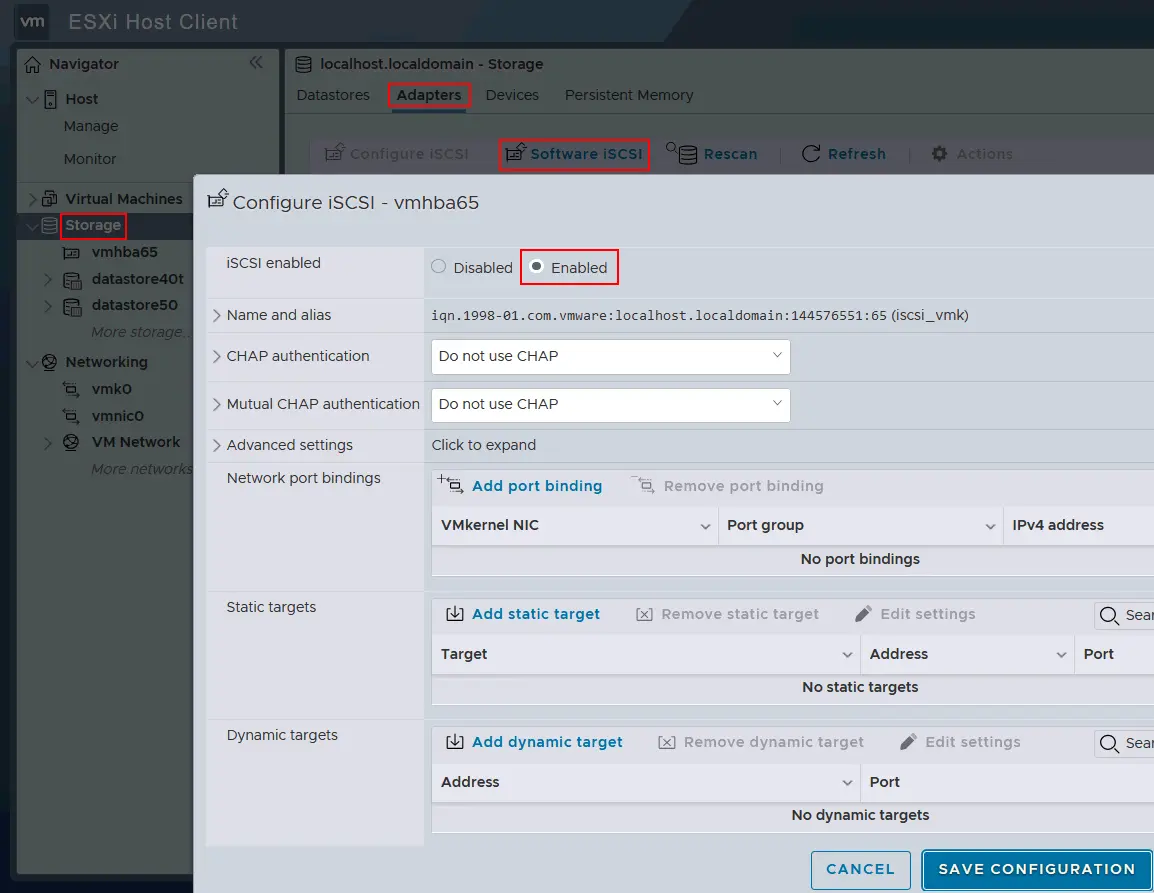 Si desea comprobar los adaptadores de almacenamiento en VMware vSphere Client, debe seleccionar un host ESXi de VMware y ir a Configurar > Almacenamiento > Adaptadores de almacenamiento .Para obtener más información sobre cómo conectar el almacenamiento a través de iSCSI, lea Redes de almacenamiento ESXi en una de nuestras publicaciones anteriores.
Configuración de los ajustes de recuperación con NAKIVO
Para iniciar la recuperación instantánea de máquinas virtuales en VMware vSphere, inicie sesión en la interfaz web de NAKIVO Backup & Replication y, a continuación:
- Vaya a Protección de datos , haga clic en Recuperar y haga clic en Inicio rápido para VMware .
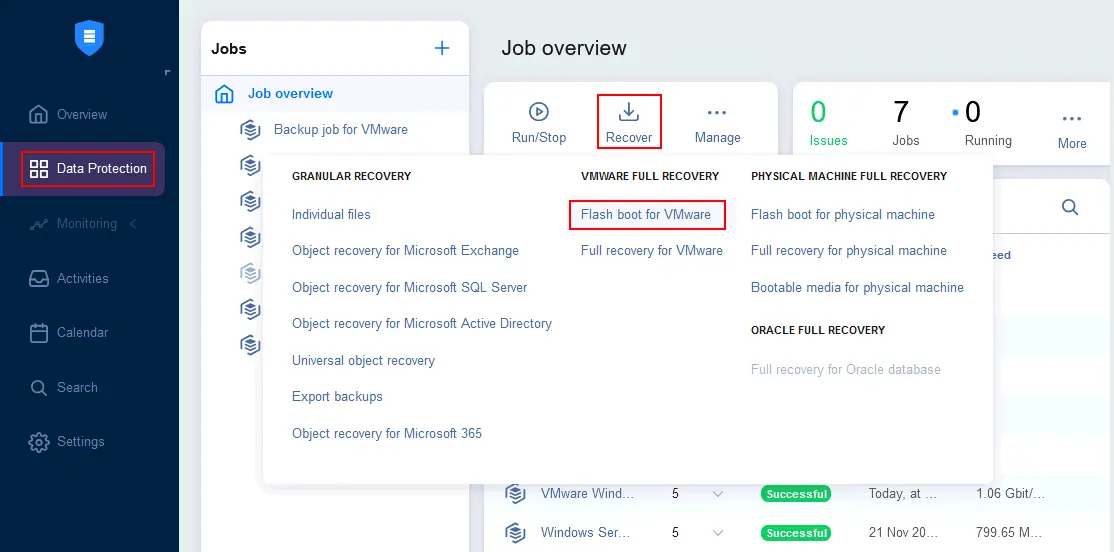
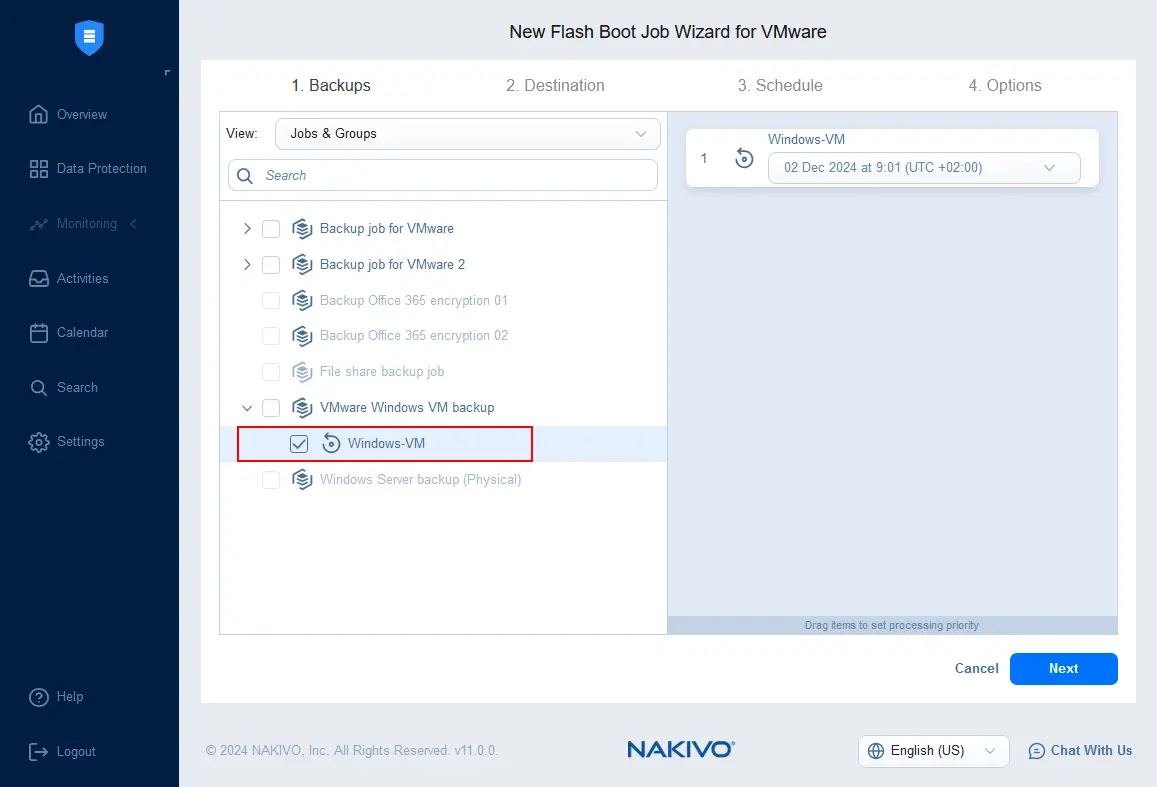
- En el paso Backups del Asistente para nuevos jobs de inicio rápido para VMware, seleccione el backup de VMware, la máquina virtual y el punto de recuperación. Si es necesario, puede seleccionar varias máquinas virtuales para recuperar. En este ejemplo, seleccionamos una máquina virtual Windows y el último punto de recuperación. Pulse Siguiente para continuar.
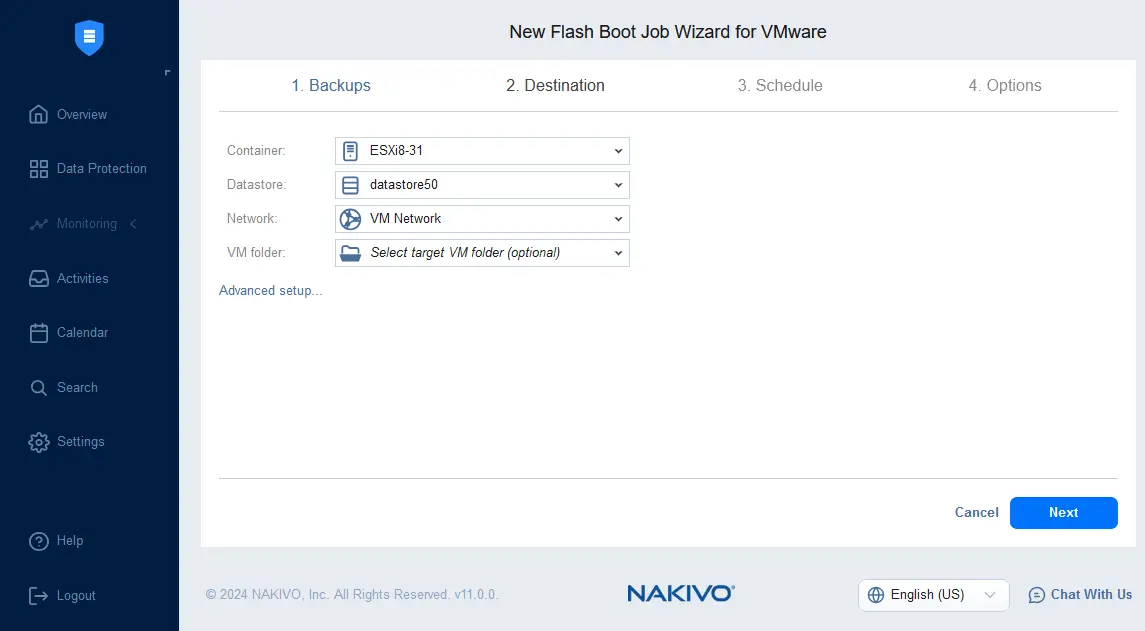
- En el paso Destinos , especifique las opciones de destino para la recuperación instantánea de la máquina virtual:
- Seleccione un contenedor, que puede ser un host ESXi o un clúster. Este es el recurso al que se recuperará la máquina virtual (se utilizará la CPU, la memoria y la red del host o clúster seleccionado para ejecutar la máquina virtual).
- Seleccione el almacén de datos conectado al host o clúster ESXi seleccionado. Los archivos de configuración de la máquina virtual se almacenarán allí durante el funcionamiento de la máquina virtual (hasta que detenga la máquina virtual iniciada y descarte los cambios).
- Seleccione la red virtual que está disponible para el host o clúster ESXi seleccionado. Esta red se utilizará para la conectividad de red de la máquina virtual recuperada.
- Opcionalmente, puede seleccionar una carpeta de la máquina virtual si utiliza carpetas de la máquina virtual en su entorno VMware vSphere.
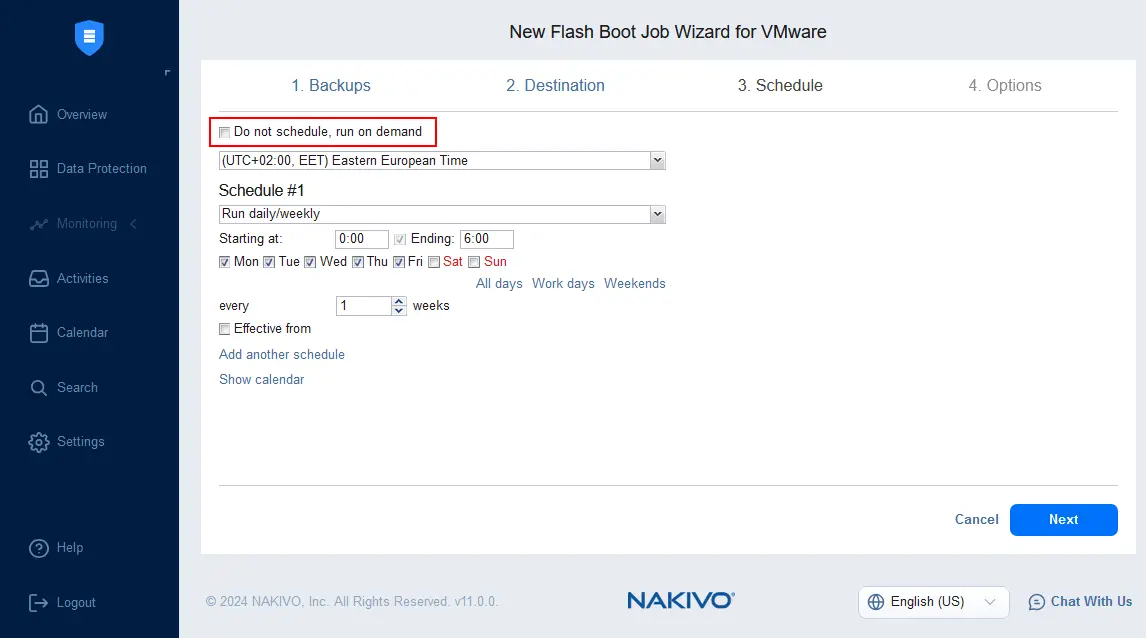
- En el paso Programación , puede establecer una programación para ejecutar el trabajo de inicio rápido de máquinas virtuales o configurar la opción para ejecutar el trabajo bajo demanda. Como vamos a ejecutar la tarea Inicio rápido de máquinas virtuales para la recuperación instantánea de máquinas virtuales, seleccionamos la opción No programar, ejecutar bajo demanda . La configuración de la programación de Inicio rápido de máquinas virtuales resulta útil cuando se necesita ejecutar pruebas periódicas de los backups de máquinas virtuales para garantizar que estas se puedan recuperar correctamente.
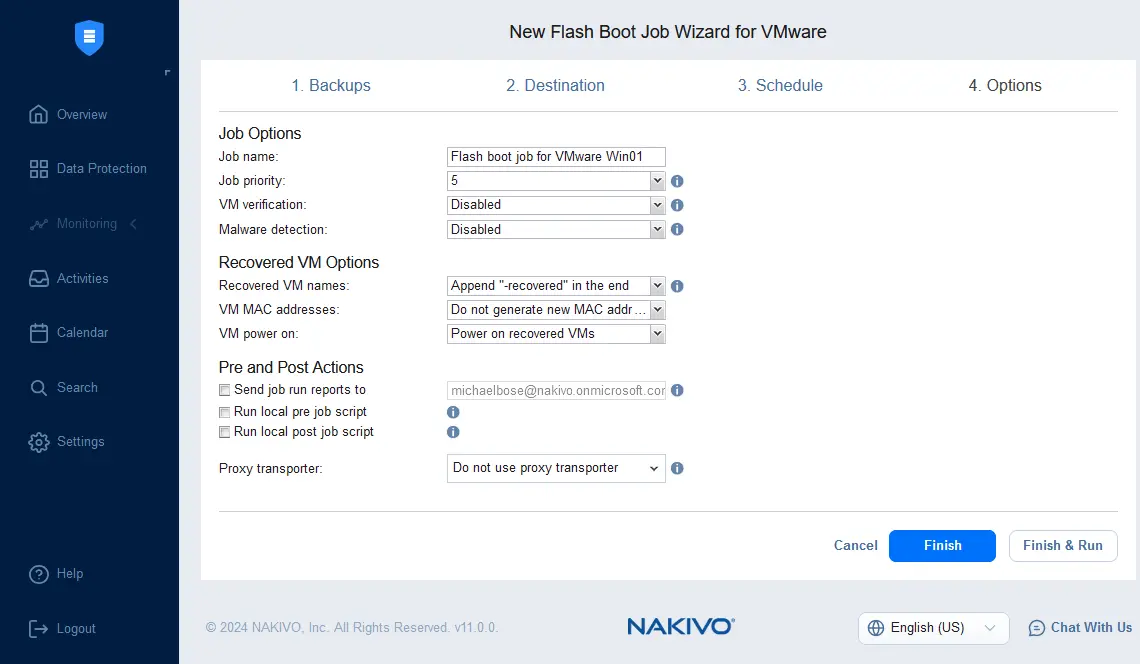
- Especifique las opciones del job de Inicio rápido de máquinas virtuales. Introduzca el nombre del job y especifique las opciones de la máquina virtual recuperada, como el nombre de la máquina virtual, la dirección MAC y el estado de alimentación, etc. Haga clic en Finalizar & Ejecutar para guardar los ajustes y ejecutar la recuperación instantánea de la máquina virtual.
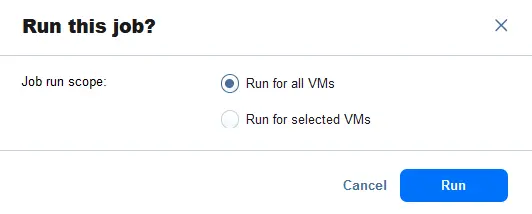
- Seleccione el ámbito de ejecución del trabajo en la ventana de diálogo y pulse Ejecutar .
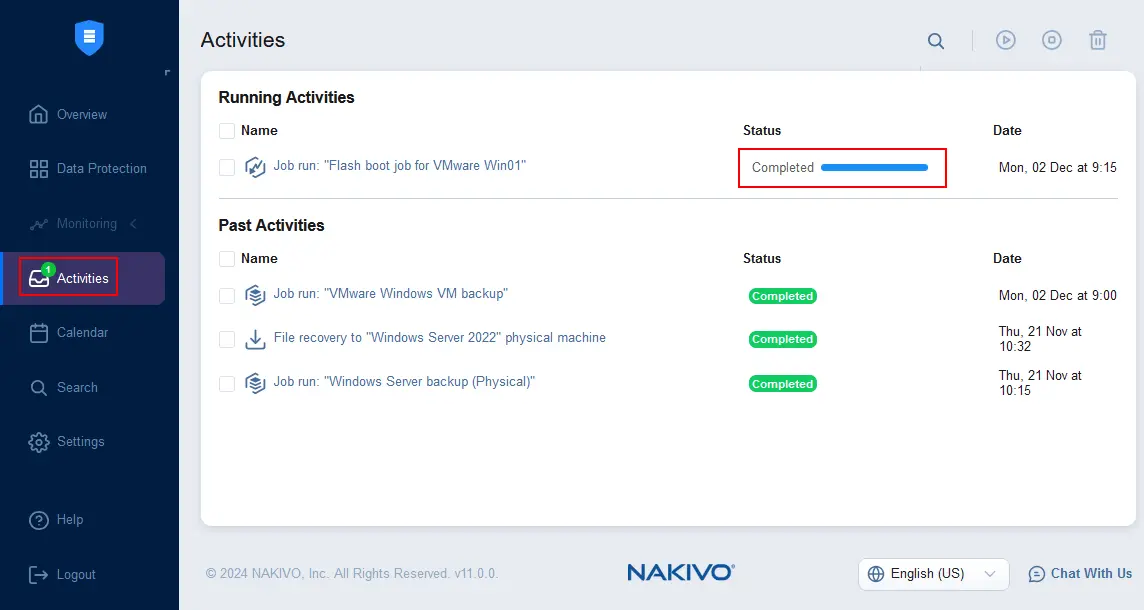
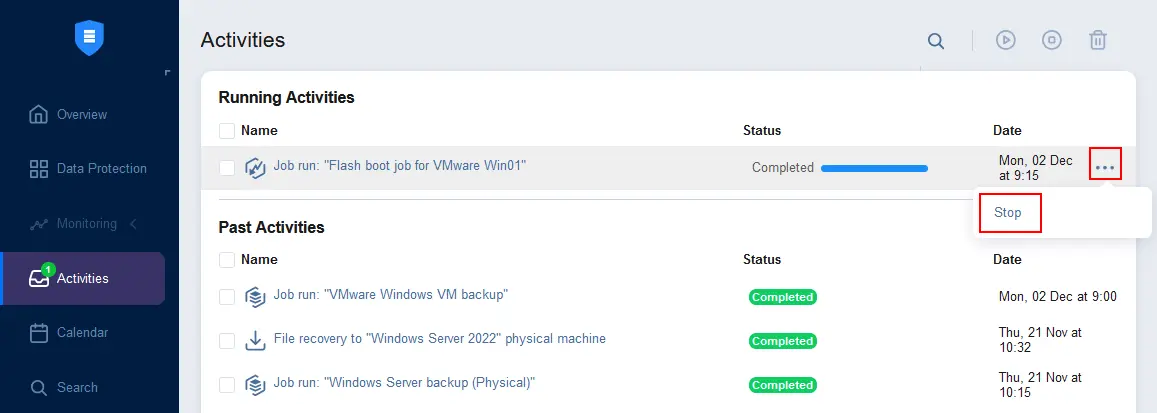
También puede ver el vídeo con los pasos para el inicio rápido de máquinas virtuales en NAKIVO Backup & Replication: Espere a que se recupere la máquina virtual. A continuación, puede comprobar la máquina virtual en la interfaz web de VMware vSphere Client o VMware Host Client. En nuestro caso, la máquina virtual se ha recuperado correctamente utilizando el método de recuperación instantánea de máquinas virtuales. Podemos ver la máquina virtual en ejecución en la lista de máquinas virtuales y el nombre de la máquina virtual tiene el sufijo -recuperada , tal y como se especificó en el paso Opciones del asistente de recuperación del Inicio rápido de máquinas virtuales. El sistema operativo invitado se ha iniciado correctamente. 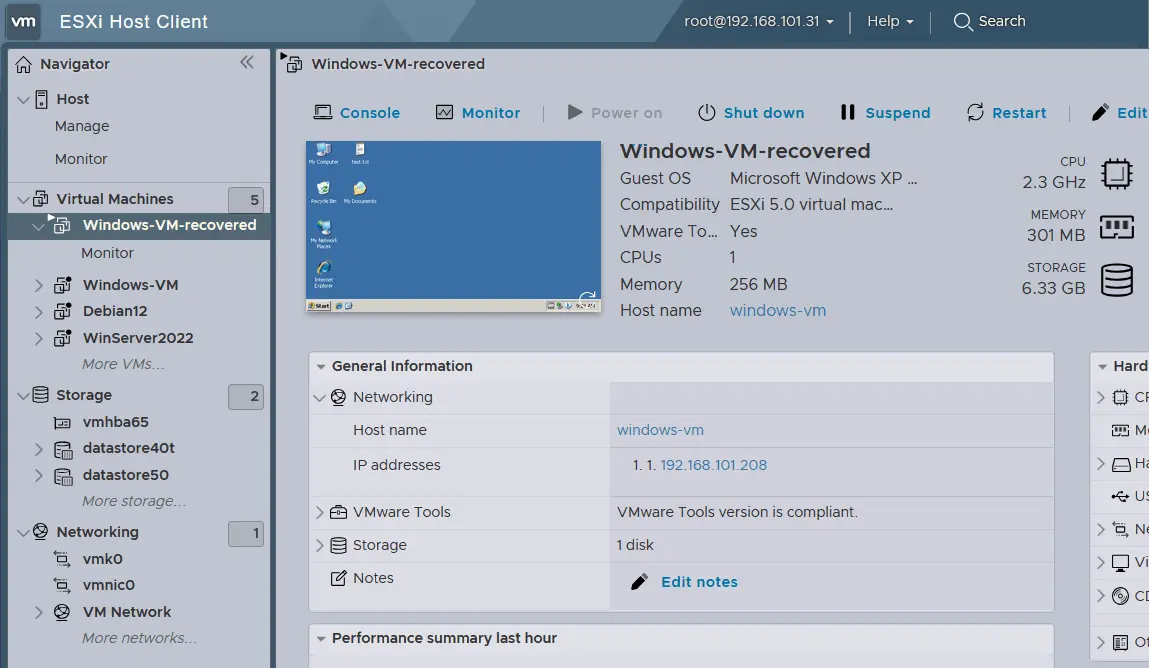 Al mismo tiempo, puede ver el estado del trabajo de Inicio rápido de máquinas virtuales en la página Actividades de la interfaz web de NAKIVO Backup & Replication. El estado del trabajo es completado, pero el icono verde indica que el trabajo se está ejecutando. Este es el comportamiento normal de la recuperación instantánea de máquinas virtuales (Inicio rápido de máquinas virtuales). Si detiene el trabajo, los cambios en la máquina virtual se descartarán y la máquina virtual se eliminará del host o clúster ESXi.
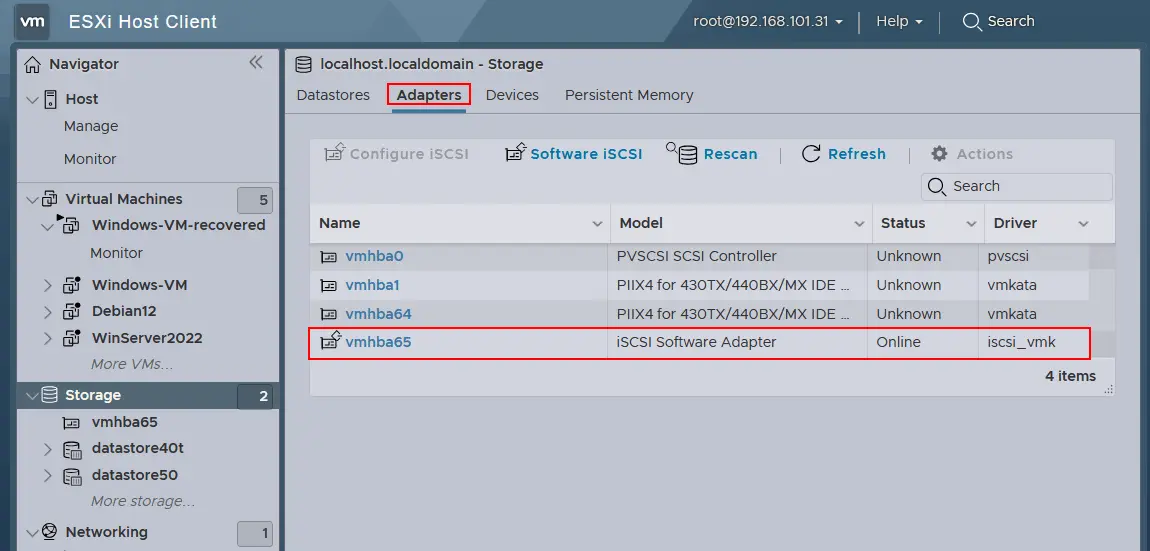
  Se ha creado un adaptador iSCSI de software en el host ESXi para conectar discos virtuales de máquinas virtuales directamente desde el backup para la recuperación instantánea de máquinas virtuales. Puede comprobarlo en Almacenamiento > Adaptadores para el host ESXi seleccionado. El adaptador de software iSCSI vmhba65 se creó para montar los discos virtuales de nuestra máquina virtual cuando ejecutamos el trabajo de Inicio rápido de máquinas virtuales.
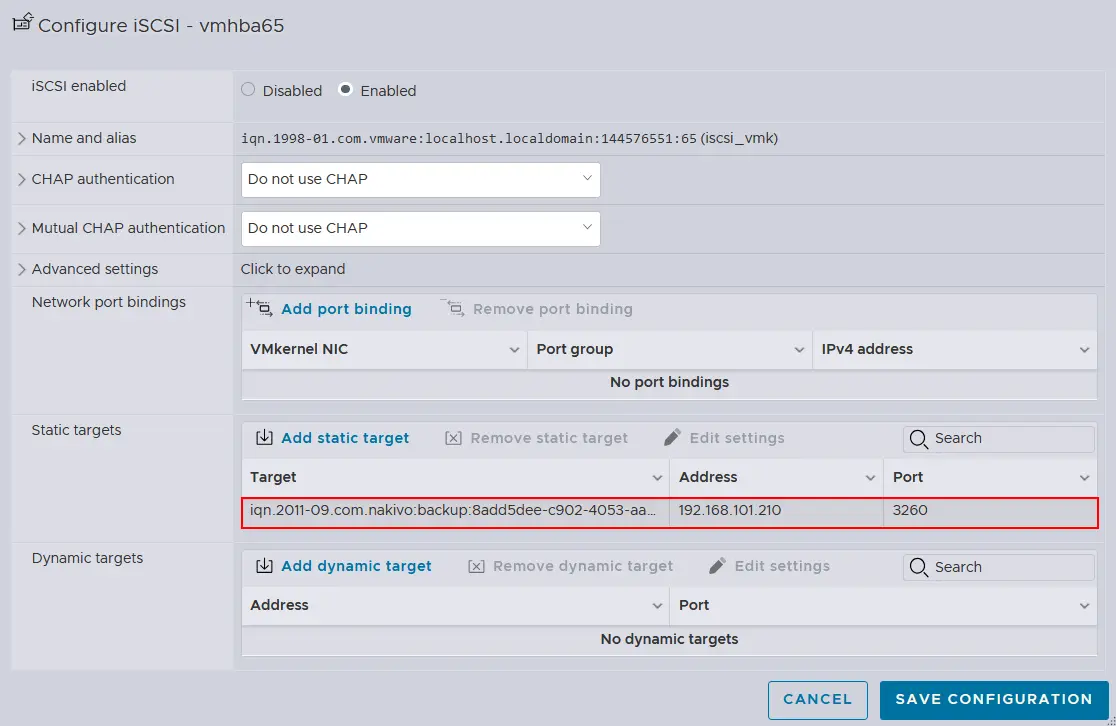
  Si hace clic en el adaptador de software iSCSI para ver los detalles, podrá ver el destino iSCSI asociado con NAKIVO.
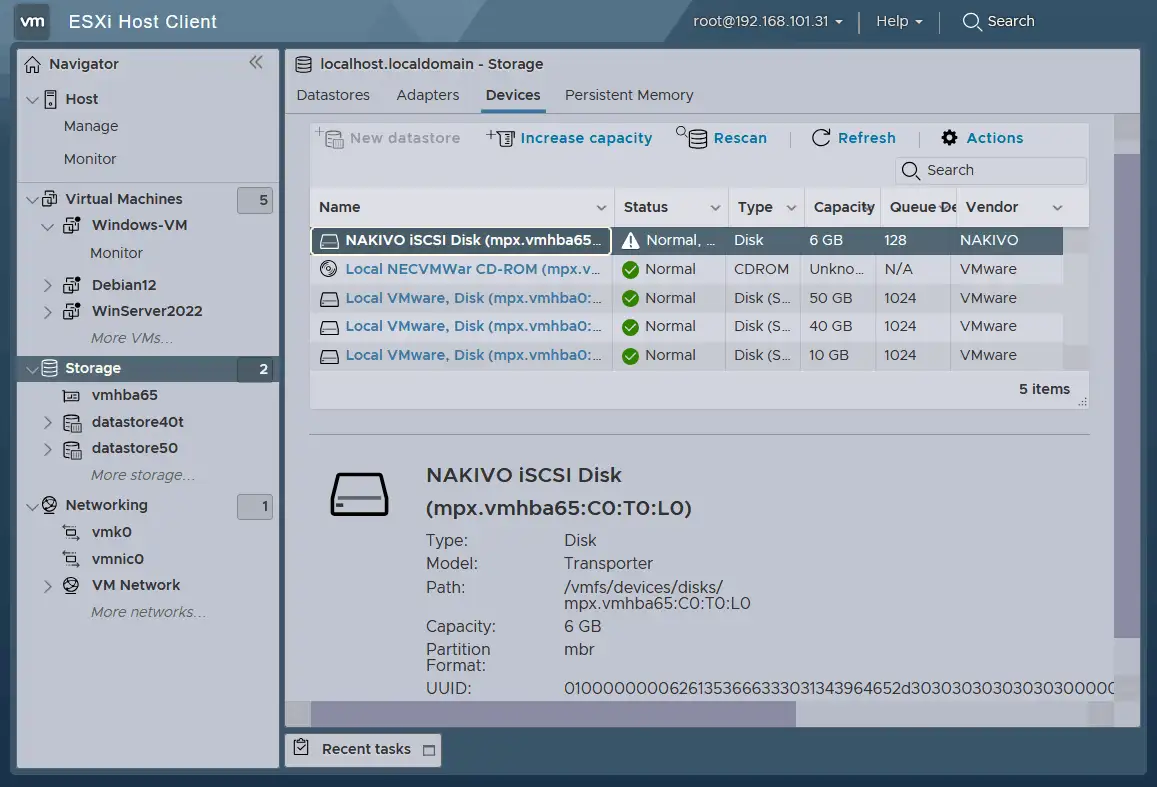
  Puede encontrar los discos virtuales correspondientes conectados a la máquina virtual recuperada en la pestaña Dispositivos de la configuración de almacenamiento.
  Puede detener la máquina virtual y finalizar la recuperación instantánea de la máquina virtual o continuar utilizando la máquina virtual temporal actual. Cuando ya no necesite ejecutar la máquina virtual recuperada con la tarea Inicio rápido de máquinas virtuales, puede detener la tarea. La máquina virtual se eliminará del host ESXi y se descartarán todos los cambios. Para detener la tarea Inicio rápido de máquinas virtuales, vaya a Actividades , coloque el cursor sobre la tarea Inicio rápido de máquinas virtuales en ejecución, haga clic en el icono … (tres puntos) y pulse Detener .
  De lo contrario, puede seguir utilizando una máquina virtual en ejecución (que se recuperó con Inicio rápido de máquinas virtuales) realizando una recuperación completa sin interrupción del servicio y conservando todos los datos nuevos. Lea la siguiente sección para obtener detalles sobre cómo hacerlo.
Combinación de recuperaciones instantáneas y regulares de máquinas virtuales con NAKIVO
La recuperación instantánea de máquinas virtuales se puede utilizar para recuperar una máquina virtual con sus datos y servicios ejecutados lo más rápido posible. Sin embargo, si necesita realizar una recuperación completa de la máquina virtual y copiar los datos de la máquina virtual desde la copia de seguridad a un host ESXi o clúster con un almacén de datos de alta velocidad, puede replicar la máquina virtual temporal recuperada con la función Inicio rápido de máquinas virtuales en ese host ESXi o clúster. Veamos cómo se puede replicar esta máquina virtual con la solución NAKIVO.
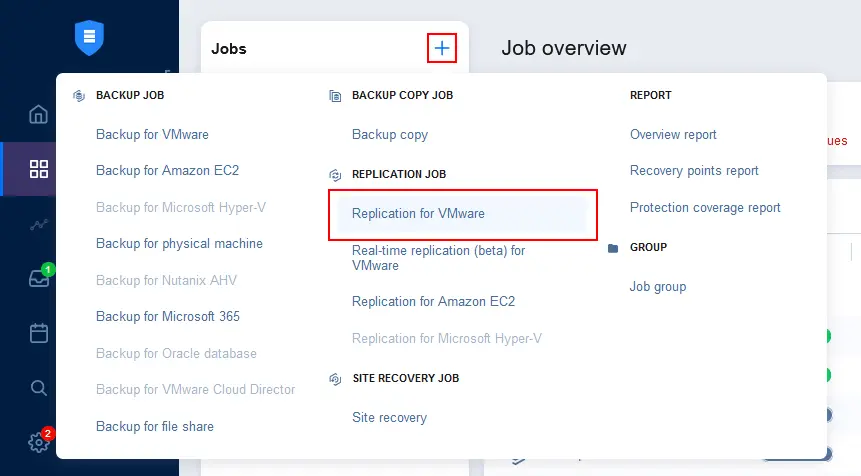
- Mientras se ejecuta la tarea de Inicio rápido de máquinas virtuales para una máquina virtual de VMware, vaya a Protección de datos , haga clic en + y pulse Replicación de VMware para crear una nueva tarea de replicación de máquinas virtuales.
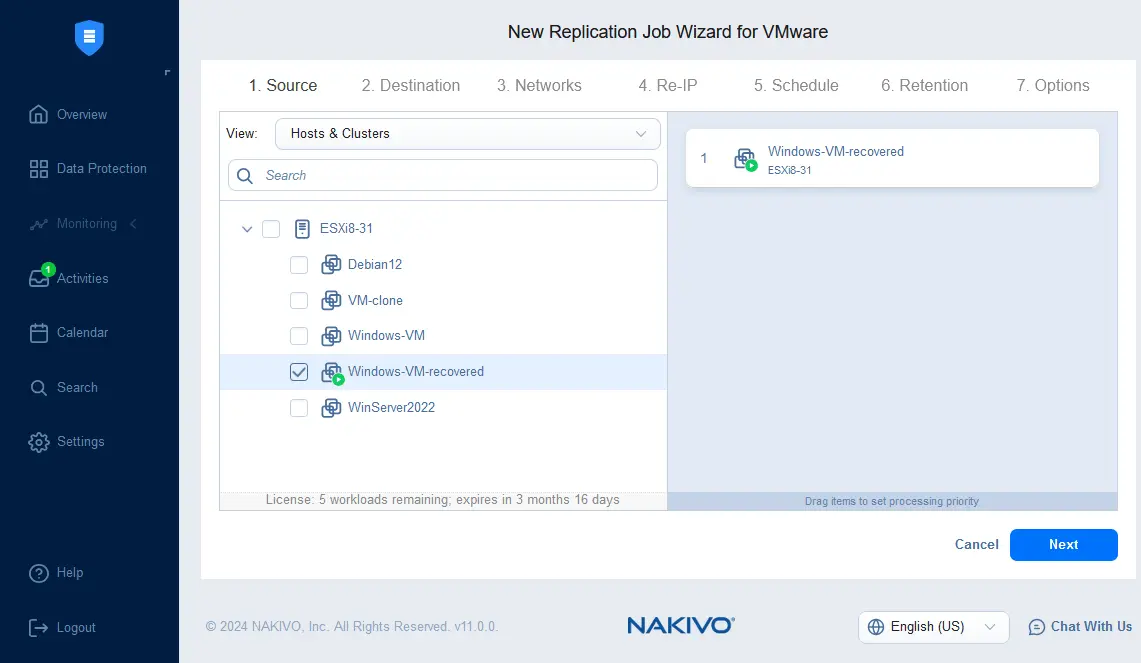
- Seleccione las máquinas virtuales que se ejecutan en el host o clúster ESXi después de iniciar la recuperación instantánea de máquinas virtuales. Esta máquina virtual es Windows-VM-recovered en nuestro ejemplo. El icono verde de la interfaz web indica que esta máquina virtual está en estado de ejecución. Pulse Siguiente para continuar.
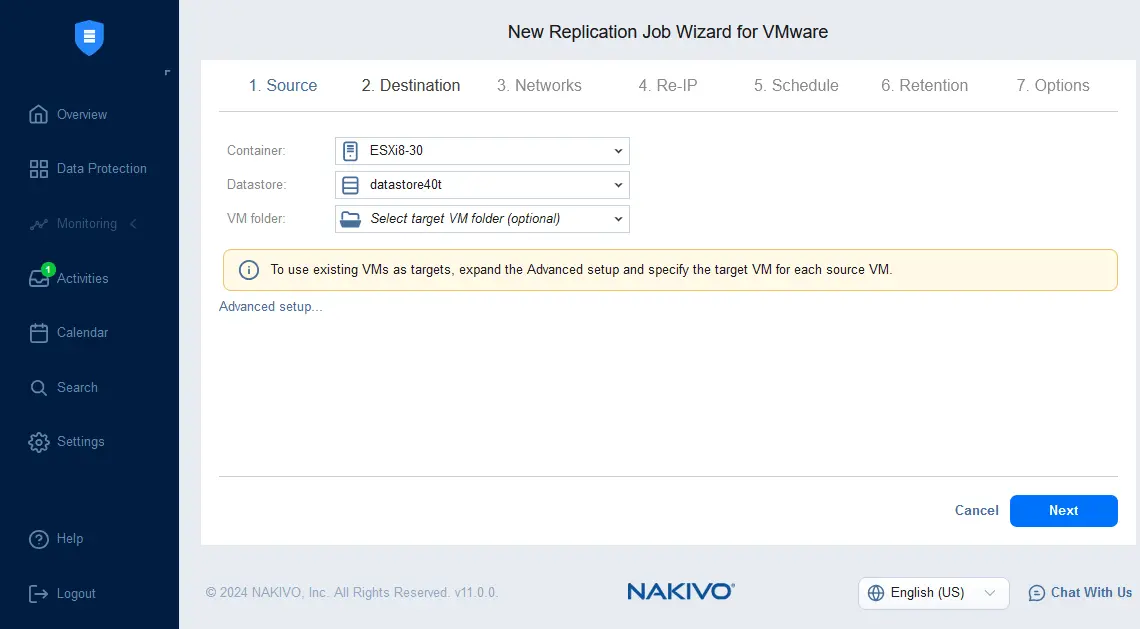
- Seleccione el destino, incluido el host o clúster ESXi y el almacén de datos donde replicar la máquina virtual para la recuperación completa de la máquina virtual. Opcionalmente, puede seleccionar una carpeta de la máquina virtual.
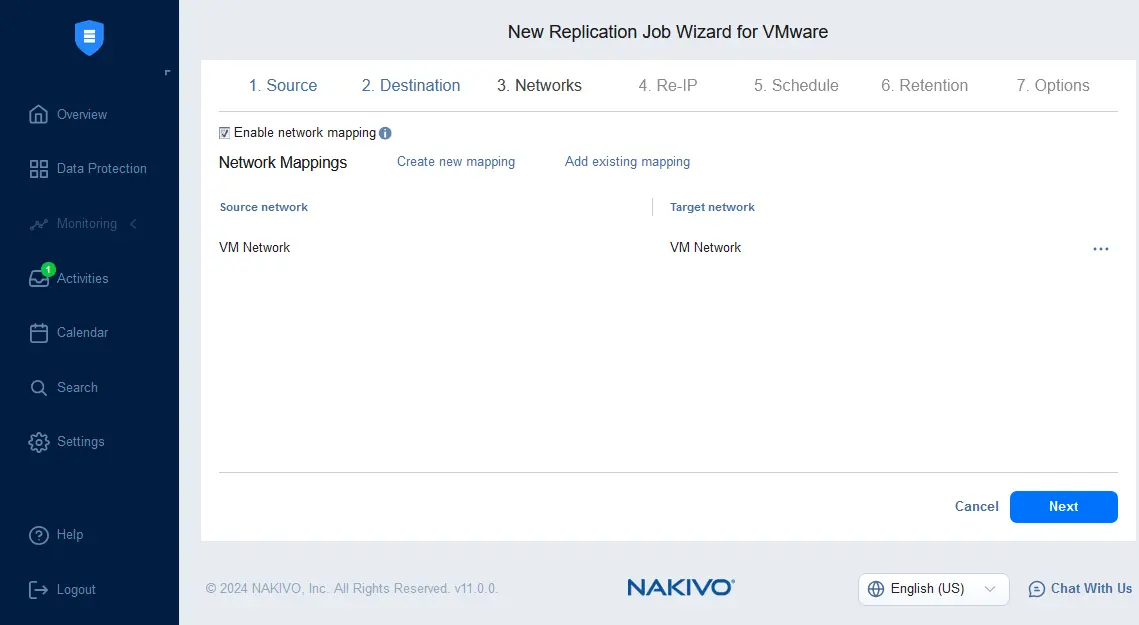
- Si las redes difieren para las máquinas virtuales de origen y destino en su entorno, puede configurar el mapeo de la red.
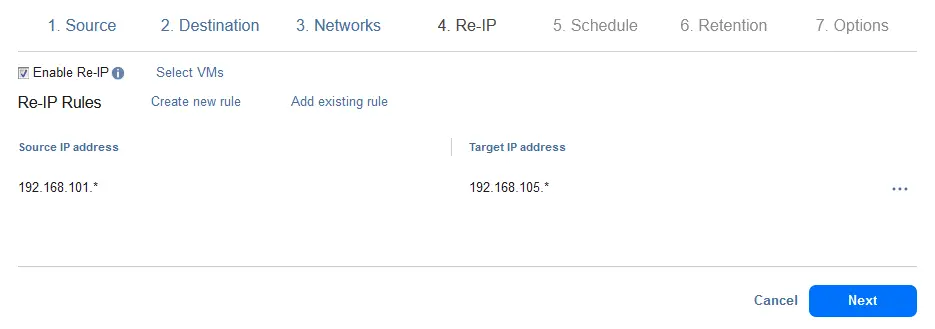
- Si necesita utilizar direcciones IP diferentes para las máquinas virtuales de origen y destino, puede configurar la reasignación de IP.
- Como necesitamos ejecutar este job de replicación una vez, no lo programamos y lo ejecutamos bajo demanda.

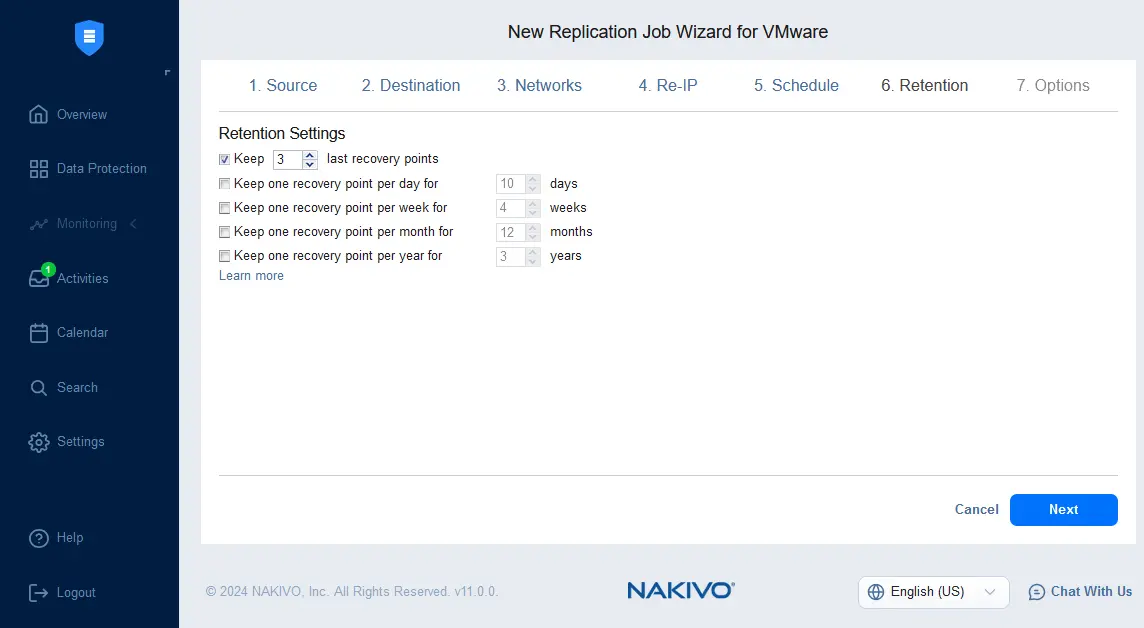
- Puede configurar los ajustes de retención para la tarea de replicación.
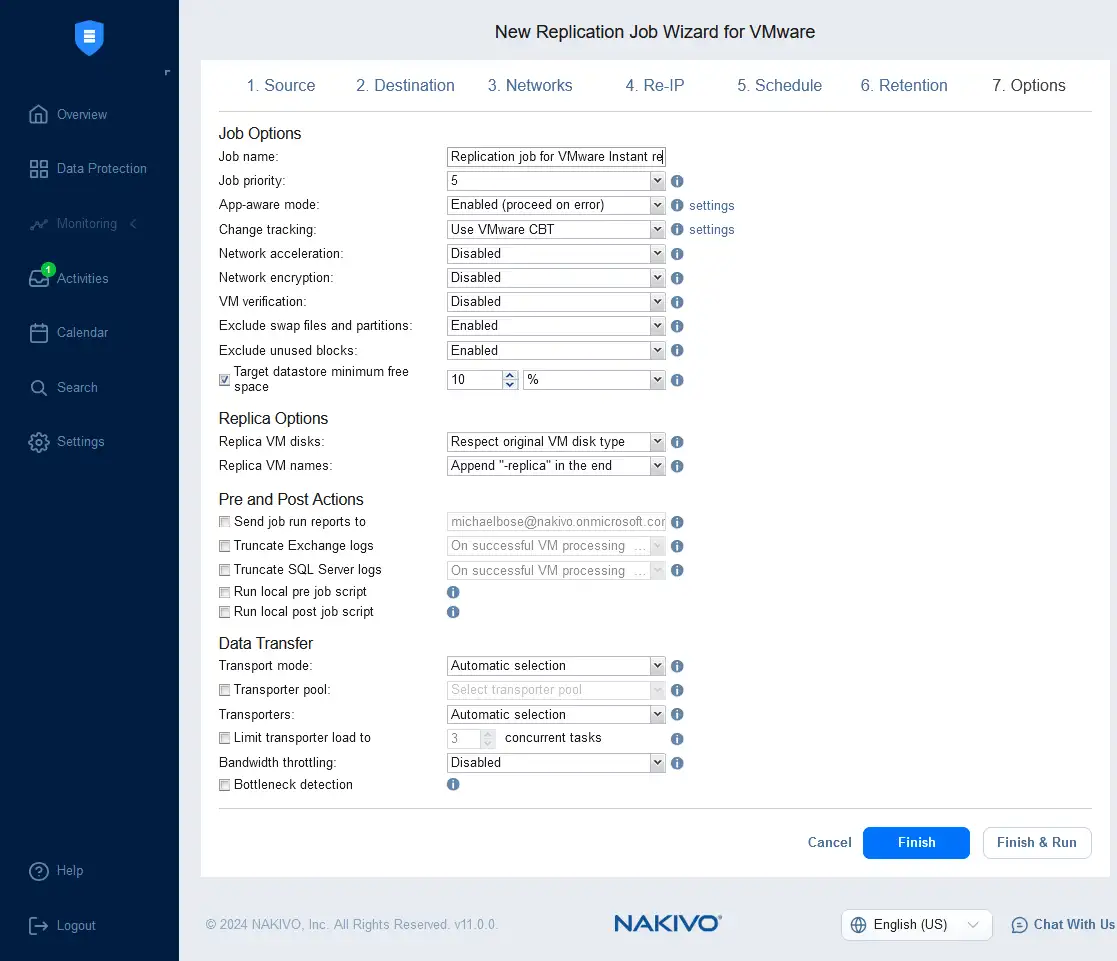
- Configure las opciones del job de replicación. Introduzca el nombre del job, especifique el modo App-aware y configure el seguimiento de cambios, el cifrado y otras opciones. Haga clic en Finalizar & Ejecutar para guardar la configuración y ejecutar la tarea.
Espere hasta que la máquina virtual se replique desde la máquina virtual temporal que se ejecuta con la función Inicio rápido de máquinas virtuales para la recuperación instantánea de la máquina virtual a la máquina virtual de destino en modo de recuperación completa. Una vez finalizada la replicación de la máquina virtual, puede detener el trabajo de inicio rápido de máquinas virtuales y utilizar la réplica de la máquina virtual para operaciones normales. También puede utilizar la replicación en tiempo real en NAKIVO Backup & Replication para sus máquinas virtuales de VMware para obtener los RPO y RTO más cortos .
Storage vMotion después de la recuperación instantánea de la máquina virtual para una recuperación completa de la máquina virtual
Otro método para recuperar permanentemente una máquina virtual después de ejecutar una tarea de inicio rápido de máquinas virtuales es utilizar Storage vMotion. Si utiliza VMware vCenter y su licencia de vSphere le permite utilizar vMotion y Storage vMotion, puede migrar una máquina virtual en ejecución que se ha recuperado directamente desde un backup (cuyos discos virtuales están conectados a la máquina virtual desde un repositorio de backups como destinos iSCSI) a ESXi con almacenamiento persistente de alto rendimiento. Esta solución/enfoque de recuperación le permite realizar una recuperación instantánea de la máquina virtual y, a continuación, continuar el proceso de recuperación completa de la máquina virtual sin interrupciones ni pérdida de datos.
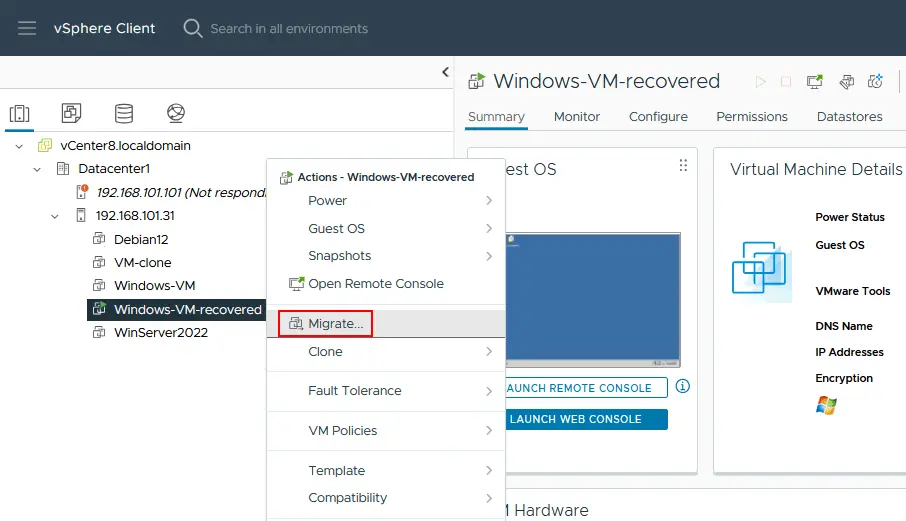
- Después de completar una tarea de inicio rápido de máquinas virtuales en NAKIVO Backup & Replication y mientras la máquina virtual recuperada instantáneamente se está ejecutando, abra VMware vSphere Client y seleccione esta máquina virtual recuperada instantáneamente en el panel de navegación. Esta máquina virtual se está ejecutando en el host o clúster ESXi seleccionado como destino al configurar una tarea de inicio rápido de máquinas virtuales.
- Haga clic con el botón derecho del ratón en la máquina virtual recuperada y haga clic en Migrar en el menú contextual.
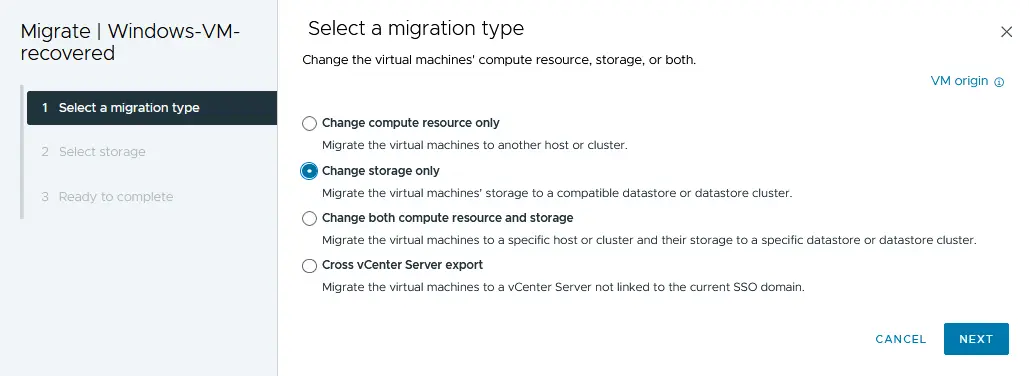
- Seleccione Cambiar solo almacenamiento como tipo de migración en el primer paso del asistente de migración. En este caso, se utilizará VMware Storage vMotion. Pulse Siguiente para continuar.
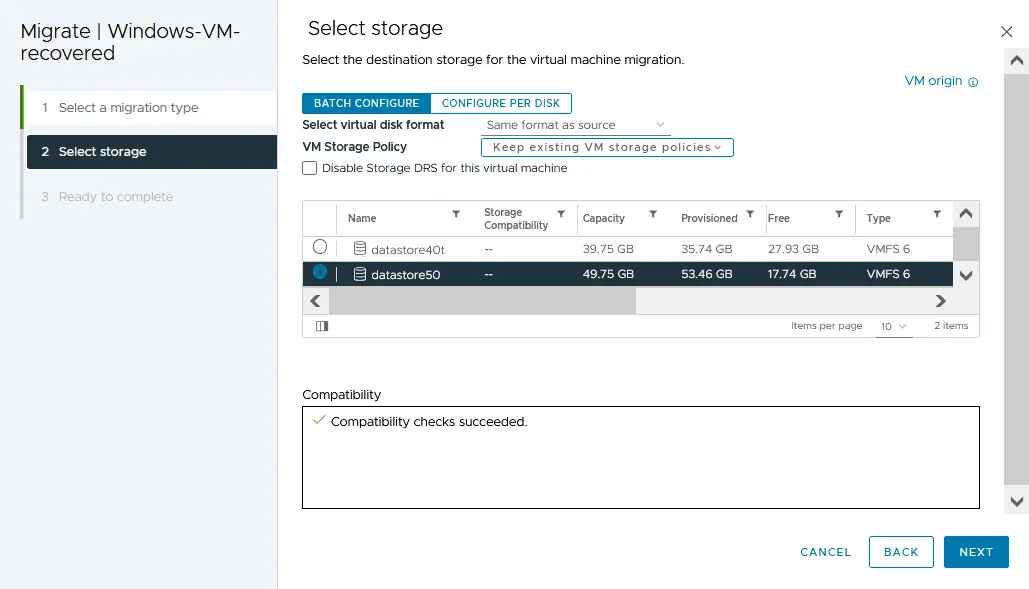
- Seleccione el almacén de datos conectado al host ESXi o al clúster donde se está ejecutando la máquina virtual actual. Aquí es donde se copiarán los archivos de la máquina virtual, incluidos los discos virtuales, después de la recuperación completa de la máquina virtual.
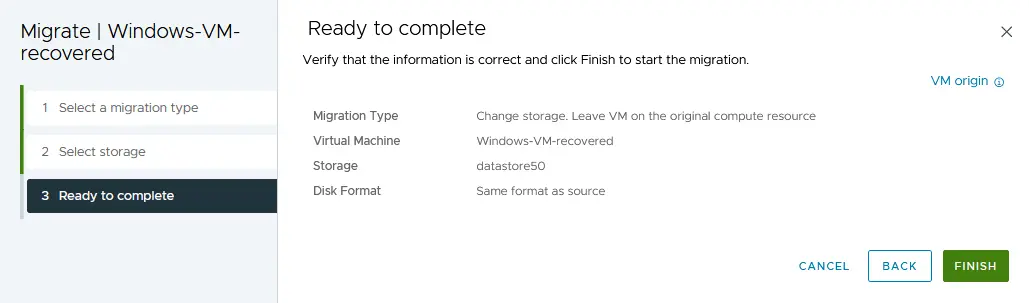
- Compruebe la configuración y haga clic en Finalizar cuando esté listo para completar la migración del almacenamiento de la máquina virtual en modo activo.
Espere hasta que los archivos de la máquina virtual se migren al almacén de datos permanente en el modo de migración en vivo con Storage vMotion. Cuando se complete la migración, puede detener el trabajo de inicio rápido de máquinas virtuales en NAKIVO Backup & Replication. Los últimos cambios se guardan en la máquina virtual migrada. Todos los cambios se descartan para la máquina virtual temporal utilizada para la recuperación instantánea de máquinas virtuales en VMware vSphere. No se escriben cambios en el backup de máquina virtual original almacenado en el repositorio de backups.
Conclusión
La recuperación instantánea de máquinas virtuales le permite realizar una recuperación rápida de máquinas virtuales para cargas de trabajo y datos críticos. También puede utilizar este método de recuperación para la recuperación granular y las pruebas de recuperación. Si necesita cumplir con RTO estrictos, puede ejecutar la recuperación instantánea de máquinas virtuales y luego continuar con la recuperación normal de la máquina virtual utilizando la replicación de máquinas virtuales o VMware Storage vMotion para una recuperación completa de la máquina virtual. Utilice NAKIVO Backup & Replication como solución de copia de seguridad y recuperación con la función de inicio rápido de máquinas virtuales para la recuperación instantánea de máquinas virtuales en entornos VMware vSphere e Hyper-V. La solución NAKIVO también admite la recuperación de físico a virtual y la recuperación granular para diferentes escenarios. 


