Consola remota de VMware: cómo instalarla en Windows y Linux
VMware ofrece varias formas de gestionar las máquinas virtuales y los sistemas operativos invitados que se ejecutan en ellas. En las versiones más recientes de VMware vSphere, puedes utilizar una interfaz web con VMware Web Console (a partir de vSphere 5.1) o instalar una aplicación independiente llamada VMware Remote Console. En esta entrada del blog, explicamos qué es VMware Remote Console y cómo iniciarla para configurar las opciones de las máquinas virtuales, así como para gestionar los sistemas operativos invitados en VMware vSphere.
¿Qué es VMware Remote Console?
VMware Web Console es la opción predeterminada para la gestión de los sistemas operativos invitados de VMware vSphere en máquinas virtuales en vSphere 6.x, vSphere 7.0 y vSphere 8.0. Otra opción es instalar VMware Remote Console en su ordenador. En estas versiones, se utilizan HTML 5 vSphere Client y VMware Host Client, que proporcionan una interfaz web, para abrir ambas consolas.
Los usuarios de versiones anteriores de vSphere, como vSphere 4.x y vSphere 5.x, están familiarizados con la aplicación independiente VMware vSphere Client (escrita en C#) que se utiliza para gestionar hosts ESXi de VMware y máquinas virtuales. El vSphere Client para Windows, escrito en C#, ofrecía la opción de gestionar un sistema operativo invitado (SO) en la ventana del cliente.
No hay que confundir la consola de VMware, que es una herramienta para la gestión de sistemas invitados en la interfaz gráfica de usuario (GUI), con las interfaces de línea de comandos (consola) como {1} y {2}. La consola de VMware muestra la interfaz de usuario de un sistema operativo invitado de forma similar a como se ve la interfaz del sistema operativo del host en un monitor físico conectado al ordenador. Abordaremos brevemente la consola web de VMware antes de pasar a una explicación detallada de la consola remota de VMware.
Consola web de VMware
Las versiones HTML5 de VMware vSphere Client y VMware Host Client te permiten abrir VMware Web Console en una interfaz web para gestionar el sistema operativo invitado de una máquina virtual en ejecución sin necesidad de instalar aplicaciones adicionales (véase la captura de pantalla siguiente). En VMware Host Client, puedes abrir Web Console como una ventana en la misma pestaña o en una nueva pestaña.

En VMware vSphere Client, VMware Web Console siempre se abre en una nueva pestaña del navegador web. En la captura de pantalla siguiente, puede ver la interfaz del dispositivo virtual NAKIVO Backup & Replication en VMware Web Console abierta desde VMware vSphere Client en una nueva pestaña del navegador web. El NAKIVO Backup & Replication virtual appliance es una máquina virtual de VMware vSphere preconfigurada con determinados componentes instalados de la solución de protección de datos de NAKIVO.


Qué es VMware Remote Console
VMware Remote Console (VMRC) es una aplicación independiente que puede instalar en equipos que ejecutan Linux, Windows y macOS para gestionar máquinas virtuales de VMware vSphere y los sistemas operativos invitados que se ejecutan en estas máquinas virtuales. VMRC es la alternativa a VMware Web Console para la gestión de invitados y ofrece un mejor rendimiento y estabilidad. Puede utilizar VMware Workstation (o {20} en macOS) como sustituto de VMware Remote Console,, pero la ventaja de VMware Remote Console es que no necesita comprar una licencia. VMware Remote Console no está preinstalado y debe instalarse manualmente.
Funciones de VMRC
VMware Remote Console proporciona acceso remoto a un sistema operativo invitado y a los dispositivos de la máquina virtual, y permite editar los ajustes de la máquina virtual. Puede añadir procesadores virtuales, memoria, discos virtuales, unidades de disquete virtuales, unidades de CD/DVD, insertar imágenes ISO en las unidades de CD/DVD, gestionar adaptadores de red virtuales, etc. Puede cambiar los ajustes existentes y cambiar el nombre de una máquina virtual.
Con VMRC, puede conectar un dispositivo USB extraíble, como una unidad flash USB o un disco duro USB conectado a su equipo local, a una máquina virtual remota que se ejecuta en un host ESXi. Esta funcionalidad está disponible mediante la función Pasarela USB.
Otras funciones de VMRC incluyen:
VMware Remote Consoleadmite el uso de un proxy en una configuración de red para conectarse a un host ESXi y a máquinas virtuales.- Puede iniciar la instalación de
VMware ToolsdesdeVMware Remote Console. VMRCpuede adaptarse a la resolución de pantalla de un sistema operativo invitado cuando cambia la resolución deVMware Remote Console Window.VMRCes una aplicación gratuita.
Cómo descargar VMware Remote Console
Después de que Broadcom adquiriera VMware en 2024, cambiaron los pasos para descargar VMware Remote Console. Siga estos pasos para descargar VMRC del sitio web oficial:
- Vaya a la página de descargas de VMware en el sitio web de Broadcom. Debe registrarse en este sitio web para continuar.
- Haga clic en
Drivers & Toolsen la parte superior de la página. - Filtre los elementos necesarios escribiendo “
console” para encontrar elRemote Console Clientindependiente de VMware. - Descargue
VMRCpara la plataforma necesaria e instale la aplicación en un equipo.
El enlace alternativo para descargar VMRC es https://softwareupdate.vmware.com/cds/vmw-desktop/vmrc/12.0.5/22744838/
El instalador de VMware Remote Console para Windows se proporciona como un archivo ZIP que contiene un archivo EXE. VMRC para Linux se proporciona como un archivo de instalación .bundle. En nuestro ejemplo, descargamos los archivos del instalador de la versión 12 de VMRC. Esta publicación se centra en la instalación y configuración de VMRC en Linux y Windows. Los usuarios de macOS deben visitar Apple Store para obtener VMware Remote Console.
Instalación de VMRC en Linux
Veamos cómo instalar VMware Remote Console en Ubuntu Linux:
- La
VMRCaplicación depende del paquete libaio1 en Ubuntu. Si falta el paquete necesario, puede instalarlibaio1con el siguiente comando (necesita privilegios de root):sudo apt-get install libaio1 - Vaya al directorio en el que guardó el archivo del paquete descargado del instalador
VMware Remote Console.Edite los permisos para permitir la ejecución del archivo del paquete. Las operaciones explicadas en este tutorial requieren privilegios de root (el número de versión puede ser diferente en su caso).
sudo chmod +x ./VMware-Remote-Console-12.0.0-17287072.x86_64.bundleNOTA:
VMRCno está disponible en los repositorios de software de Linux. Por este motivo, debe instalarVMRCmediante el paquete de instalación descargado.
- Después de establecer los permisos, ejecute el instalador
VMRC:sudo ./VMware-Remote-Console-12.0.0-17287072.x86_64.bundleLa interfaz gráfica de usuario de
VMware Remote Console Installerse abre en una ventana nueva. Debería ver el asistente de instalación. - En el asistente
VMware Remote Console Installer, complete todos los pasos:- En la pantalla
Welcome to the VMware Remote Console installer, seleccioneI accept the terms in the license agreement. Haga clic enNexten cada pantalla para continuar.
- Haga clic en Sí
oNo, según si desea comprobar las actualizaciones del producto al iniciar. SeleccionamosNoporque no queremos instalar las actualizaciones automáticamente. - Haga clic en
YesoNo, según si desea unirse aVMware Customer Experience Improvement Program (CEIP)y enviar estadísticas a VMware. En este procedimiento, seleccionamosNo. - El producto está listo para instalarse. Haga clic en
Install.Espere a que se complete el proceso de instalación.
- En la pantalla
Si ve Installation was successful, puede cerrar la ventana del instalador VMRC.
Cómo iniciar VMware Remote Console en Linux
Aunque puede encontrar el elemento VMware Remote Console en el panel de búsqueda después de hacer clic en el botón Start de la interfaz gráfica de Ubuntu, no puede iniciar VMware Remote Console directamente. Debe hacer clic en el enlace de VMware vSphere Client o VMware Host Client y abrir este enlace en VMware Remote Console.
Veamos cómo iniciar VMRC en Linux para administrar una máquina virtual que se ejecuta en un host ESXi. En este ejemplo, usamos VMware Host Client para acceder al host ESXi.
- Introduzca la dirección IP del host ESXi en un navegador web e inicie sesión en VMware Host Client.
- En el panel
Navigator, haga clic enVirtual Machinesy seleccione la máquina virtual necesaria.
- Haga clic en el icono
Monitorpara abrir el menú con las opcionesVMware Consolepara administrar el sistema operativo invitado de esta máquina virtual. Aparece un menú con varias opcionesVMware Console.- Las tres primeras opciones se utilizan para abrir
VMware Web Consoleen el navegador web. - La opción
Launch remote consolese utiliza para abrir la interfaz de un sistema operativo invitado en la aplicación VMware Remote Console que ha instalado previamente en su equipo. - La opción
Download VMRCse utiliza para obtener el enlace de descarga deVMRCe instalarVMware Remote Console.
- Las tres primeras opciones se utilizan para abrir
- Haga clic en
Launch remote console.
Después de hacer clic en
Launch remote console, se muestra un panel emergente debajo de la barra de direcciones del navegador web. Debe seleccionar una aplicación para abrir el enlaceVMRC. - Haga clic en
Choose Application.. Puede seleccionar la casilla de verificación para permitir siempre que su host ESXi abra enlacesVMRCpara esta dirección IP.
- Elija una aplicación para abrir el enlace
VMRC. Si solo ha instaladoVMware Remote Consoleen su equipo, esta aplicación se selecciona de forma predeterminada. Si tiene VMware Workstation en su equipo, VMware Workstation se selecciona de forma predeterminada.Puede hacer clic en
Choosey seleccionar la aplicación necesaria. No puede instalarVMware Remote Consoley VMware Workstation en la misma máquina Linux porque comparten determinados componentes necesarios para su funcionamiento. - Después de seleccionar
VMware Remote Console, haga clic enOpen Link.
- Se muestra una advertencia de certificado. Haga clic en
Connect Anywaypara continuar. Seleccione la casilla de verificación Always trust this host with this certificatepara omitir este mensaje en el futuro al conectarse a máquinas virtuales en este host ESXi.
Ahora está conectado a la interfaz de usuario del sistema operativo invitado de la máquina virtual seleccionada que se ejecuta en el host ESXi.

Puede conectarse a varias máquinas virtuales y ejecutar varias instancias de VMware Remote Console.
Instalación de VMRC en Windows
En este ejemplo, vamos a instalar VMware Remote Console 12.0 0 para Windows. Para instalar VMware Remote Console para Windows, descomprimimos un archivo ZIP descargado anteriormente y extraemos el archivo del instalador EXE. En nuestro caso, el nombre del archivo es <em>VMware-VMRC-12.0.0-17287072.exe</em> y ejecutamos el archivo EXE.
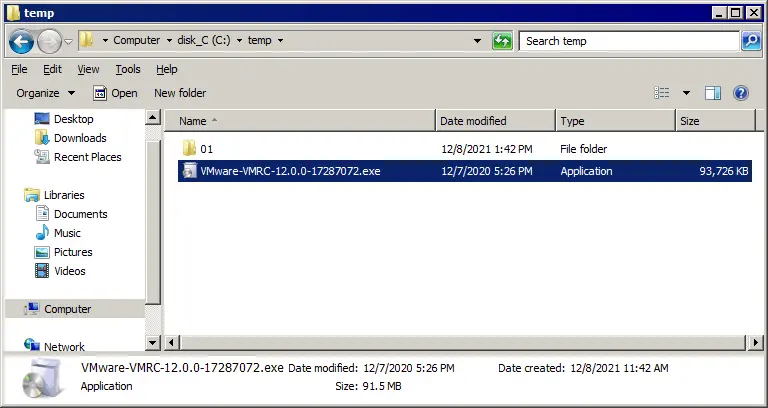
El asistente de VMware Remote Console Setup se inicia en una ventana nueva. Siga los pasos del asistente:
- El primer paso del asistente es la pantalla de bienvenida. No hay nada que configurar en esta pantalla. Haga clic en
Nexten cada paso para continuar.
- Lea y
acceptel Contrato de licencia de usuario final. - Seleccione el destino de la instalación y cualquier función adicional.
Haga clic en
Changey seleccione un directorio para instalar la aplicación si no desea utilizar la ruta de instalación predeterminada.
- Seleccione los ajustes de Experiencia del usuario. Puede desmarcar las casillas de verificación si no desea activar las actualizaciones automáticas y enviar información adicional a VMware:
- Buscar actualizaciones del producto al iniciar
- Participar en el Programa de mejora de la experiencia del cliente de VMware
Seleccionamos
Nopara ambas opciones. - Listo para instalar. Haga clic en
Installpara comenzar la instalación.Espere hasta que el asistente instale
VMware Remote Consoleen su equipo. - Una vez completada la instalación, haga clic en
Finishpara cerrar la ventana del instalador. - Debe reiniciar su sistema operativo. Haga clic en
Yespara reiniciarlo ahora o haga clic enNosi desea reiniciarlo manualmente más tarde.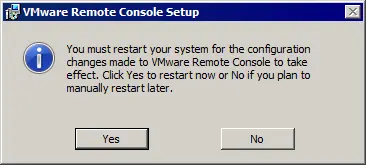
Después de reiniciar el sistema, puede ejecutar VMware Remote Console.
Instalación de VMRC con Chocolatey
Existe un método alternativo para instalar VMware Remote Console en versiones nuevas de Windows, como Windows 10, Windows Server 2016, Windows Server 2019 y Windows Server 2022. Puede utilizar Chocolatey, una herramienta de automatización de gestión de software en Windows. Chocolatey se utiliza en PowerShell para instalar aplicaciones desde repositorios de software en línea para Windows. La ventaja de este método para instalar VMware Remote Console es que no necesita inscribirse en el sitio web de VMware o Broadcom para descargar el instalador VMRC. Instala Chocolatey si este gestor de software para Windows no está instalado en tu equipo. Descarga y ejecuta este script de PowerShell para instalar Chocolatey:
https://community.chocolatey.org/install.ps1
Si el script no se ejecuta, establece la política de ejecución ejecutando este comando:
Set-ExecutionPolicy Bypass -Scope Process -Force; [System.Net.ServicePointManager]::SecurityProtocol = [System.Net.ServicePointManager]::SecurityProtocol -bor 3072; iex ((New-Object System.Net.WebClient).DownloadString('https://community.chocolatey.org/install.ps1'))
Usa el comando sin especificar la versión para instalar la última versión disponible de VMRC:
choco install vmrc
Ejecuta el comando para instalar una versión específica, por ejemplo, VMware Remote Console 12.0 0, para Windows desde repositorios de software con Chocolatey:
choco install vmrc --version=12.0.0.17287072
Este comando descarga e instala los paquetes de software necesarios para la versión VMRC especificada. Tu número de versión puede ser diferente.
Presiona Y (sí) o A (Sí a todo) cuando se te solicite instalar el paquete y continuar.

Si ves un error relacionado con el paquete VMRC, intenta ejecutar el comando una vez más.
choco install vmrc --version=12.0.0.17287072

Cuando se completa la ejecución del comando, el número de paquetes instalados se muestra en PowerShell. Si ves The install of vmrc was successful, puedes cerrar esta ventana de la consola de PowerShell y usar VMware Remote Console.
Cómo usar VMware Remote Console en Windows
Repasemos cómo usar VMware Remote Console en Windows si se conecta a vCenter en VMware vSphere Client para la gestión de vSphere:
- Abra la dirección IP de su vCenter Server en un navegador web, abra VMware vSphere Client e inicie sesión. Vaya a
Host and Clustersy seleccione la máquina virtual necesaria en el inventario. - Cuando la máquina virtual esté seleccionada, podrá ver la pantalla de vista previa de la interfaz de usuario del sistema operativo invitado. Debajo de esta pantalla de vista previa, debería ver dos enlaces. Haga clic en
Launch Remote Consolepara conectarse a la máquina virtual enVMware Remote Console, instalado en su sistema Windows.
NOTA: Si aún no ha instalado VMRC, puede hacer clic en un enlace a la página de descarga del sitio web de VMware o usar Web Console en un navegador web. Si no utiliza la versión más reciente de VMware ESXi o vCenter, el enlace no le llevará a la página correcta. En este caso, utilice este enlace a la página de descarga del sitio web de Broadcom.

- El panel de diálogo
Allow this site to open the vmrc link?aparece debajo de la barra de direcciones del navegador web. Haga clic enChoose Application.
- Si se muestra la ruta a
VMware Remote Console, significa queVMRCestá seleccionado. SiVMRCno está seleccionado, haga clic enChoose other Applicationy seleccione manualmente el archivo EXE de VMRC. - Haga clic en
Open Link.
VMRCdebería abrirse y conectarse ahora a la máquina virtual. - Puede configurar
VMware Remote Consolepara que se utilice de forma predeterminada enVMware vSphere Client. Haga clic en suaccount name, situado en la esquina superior derecha de la interfaz web, y haga clic enMy Preferences.
- Haga clic en la pestaña
Default Consoley seleccioneVMware Remote Console (VMRC). Haga clic enSavepara guardar los ajustes y cerrar este diálogo.
Interfaz y opciones de VMRC
Después de iniciar VMware Remote Console mediante el enlace VMRC, se abre una nueva ventana de VMRC, en la que debería ver la interfaz de usuario del sistema operativo invitado.
En la esquina superior izquierda, puede ver el menú VMRC, el menú contextual para cambiar el estado de la máquina virtual (Power On, Shut Down Guest, Suspend Guest y Restart Guest), el botón para enviar la combinación Ctrl+Alt+Del al sistema operativo invitado y el botón para activar el modo de pantalla completa. Estos menús y botones adicionales duplican algunas opciones del menú VMRC.
En la esquina superior derecha de la ventana de VMRC, puede expandir un panel y ver iconos de dispositivos virtuales, como discos duros virtuales, unidades de CD/DVD-ROM y adaptadores de red. Haga clic con el botón derecho en el icono del dispositivo para abrir los ajustes del dispositivo en la ventana VM settings.
Puede cambiar el tamaño de la ventana VMRC, y el tamaño de la interfaz gráfica de usuario del sistema operativo invitado puede ajustarse al tamaño modificado de la ventana VMRC ({435} debe estar instalado en el sistema operativo invitado).

Opciones en el menú VMRC
Power. Este submenú contiene opciones para cambiar el estado de energía de la máquina virtual. Si apaga la máquina virtual, la ventana VMRC no se cierra. El fondo negro de la ventana se muestra con la cadena «Waiting for connection».
Removable devices. Puede utilizar este submenú para conectar o desconectar rápidamente dispositivos virtuales, incluidas unidades de CD/DVD virtuales, adaptadores de red y Dispositivos USB conectados a su máquina local en la que está instalado VMware Remote Console. Para conectar un dispositivo extraíble, vaya a VMRC > Removable Devices > Device_Name > Connect. Para desconectar el dispositivo, vaya al mismo menú y haga clic en Disconnect.
Send Ctrl+Alt+Del. Si pulsa Ctrl+Alt+Del en su máquina local, el sistema operativo host de la máquina local responde a esta combinación. Esta entrada de menú permite enviar la combinación Ctrl+Alt+Del directamente al sistema operativo invitado sin afectar al sistema operativo host. Como alternativa a esta entrada de menú, puede pulsar la combinación Ctrl+Alt+Insert.
Manage. Consulte una descripción detallada de esta entrada más abajo.
Full Screen. Abre VMware Remote Console en modo de pantalla completa.
Preferences. Abre la ventana Preferences, que se describe más abajo.
Help. Muestra la información de ayuda.
Exit. Se puede utilizar para cerrar la ventana VMRC y proporciona el mismo resultado que hacer clic en el botón x situado en la esquina superior derecha de la ventana.

El menú Administrar
El menú Manage permite instalar o actualizar VMware Tools para el sistema operativo invitado, mostrar el registro de mensajes y editar los ajustes de la máquina virtual.

La ventana Virtual machine settings de VMRC es similar a la ventana de ajustes de la máquina virtual de VMware Workstation. La ventana contiene dos pestañas: Hardware y Settings.

Si actualiza el sistema operativo invitado, puede cambiar el sistema operativo invitado en la pestaña Options para optimizar el rendimiento de la máquina virtual. La máquina virtual debe estar apagada para cambiar el sistema operativo invitado en los ajustes de la máquina virtual. Una vez que cambie el sistema operativo invitado en los ajustes de la máquina virtual, los cambios se escriben en el archivo VMX de la máquina virtual.

La ventana Preferencias
La opción Preferences del menú VMRC abre la ventana Preferences que contiene los ajustes principales de VMware Remote Console. También puede abrir la ventana Preferences accediendo a vmrc://settings en el navegador web de la máquina local donde está instalado VMRC.
Software Updates. Puede cambiar los ajustes de actualización automática y configurar los ajustes de conexión seleccionando un servidor proxy para una conexión a Internet.
Display behaviors. Hay dos opciones para determinar cómo reacciona la interfaz del sistema operativo invitado al cambiar el tamaño de la ventana de VMRC:
Resize the virtual machine and the window. La resolución de la pantalla de la máquina virtual cambia de tamaño para ajustarse a la ventana.Stretch the virtual machine in the window. La resolución de la pantalla de la máquina virtual no cambia y la pantalla de la máquina virtual se estira para ajustarse a la ventana.
Connection Proxy for Remote Virtual Machine. Puede introducir los ajustes del servidor proxy si este es necesario en su red.
Graphics. Hardware acceleration puede mejorar el rendimiento, pero está desactivado de forma predeterminada para evitar problemas si se utiliza una tarjeta gráfica inestable.
Customer Experience Improvement Program. Si necesita cambiar los ajustes de CEIP durante la instalación de VMRC, puede hacerlo aquí seleccionando o deseleccionando la casilla de verificación.

Otros parámetros de configuración de VMRC
Log file location. Los registros de VMRC en Windows se encuentran en la carpeta %LOCALAPPDATA%tempvmware-%USERNAME%.
Los registros de VMRC en Linux se almacenan en %TEMP%/vmware-%USERNAME%/
El registro del Arbitrador USB se almacena en /tmp/vmware-root/
Uso de VMware Workstation y VMRC en Windows . Si instala VMware Workstation en el sistema operativo Windows host después de instalar VMware Remote Console, VMware Workstation puede configurarse como la aplicación predeterminada para abrir los vínculos de VMRC al abrirlos desde un navegador web. Si necesita utilizar VMware Remote Console de forma predeterminada, compruebe los valores del registro. Puede realizar esta operación en PowerShell: Get-Item "HKLM:SOFTWAREClassesvmrcDefaultIcon"
Get-Item "HKLM:SOFTWAREClassesvmrcshellopencommand"
Para cambiar los ajustes y usar VMRC de forma predeterminada, escriba estos valores en el registro:
Set-Item HKLM:SOFTWAREClassesvmrcDefaultIcon -Value '"C:Program Files (x86)VMwareVMware Remote Consolevmrc.exe",0'
Set-Item HKLM:SOFTWAREClassesvmrcshellopencommand -Value '"C:Program Files (x86)VMwareVMware Remote Consolevmrc.exe" "%1"'
Cómo salir de VMware Remote Console
Pulse Ctrl+Alt para salir de la pantalla del sistema invitado de la ventana de la consola. Al pulsar Ctrl+Alt, se transfiere la entrada del ratón y el teclado de la máquina virtual a la máquina local. Esta combinación es extremadamente útil si VMware Tools no está instalado en el sistema operativo invitado durante el proceso de inicio del sistema operativo invitado (cuando VMware Tools aún no se ha cargado) y si el sistema operativo invitado no tiene una interfaz gráfica de usuario. Si cierra la ventana VMRC, la máquina virtual no se apaga.
Por último, veamos cómo desinstalar VMRC de Linux y Windows.
Desinstalación de VMRC en Linux
Si necesita desinstalar VMware Remote Console (por ejemplo, si desea instalar VMware Workstation), puede hacerlo en el terminal de Linux. Muestre la lista de todas las aplicaciones de VMware instaladas en la máquina Linux:
vmware-installer -l
El comando para desinstalar VMRC es:
vmware-installer --uninstall-product vmware-vmrc
Si tiene problemas al intentar desinstalar VMRC, puede realizar las siguientes acciones. Abra el archivo /etc/vmware-installer/database en DB Explorer for SQLite. Busque la tabla component_dependencies. Elimine la fila que contenga vmware-usbarbitrator>=17.1.1.
Desinstalación de VMRC en Windows
Vaya a Control Panel > Programs and features, seleccione VMware Remote Console en la lista de aplicaciones instaladas y haga clic en Uninstall.
Si usó Chocolatey para instalar VMRC, use este comando para desinstalar esta aplicación:
choco uninstall vmrc
Conclusión
VMware Remote Console es una aplicación útil para administrar máquinas virtuales y sistemas operativos invitados en VMware vSphere. En esta publicación del blog se explica cómo instalar VMware Remote Console 12.0 0 para Windows y Linux y cómo usar VMware Remote Console, además de explicar la configuración de VMRC. VMware VMRC es una herramienta gratuita, ligera y multiplataforma que no es difícil de usar. Descargue Guía de estudio para la certificación VCP de VMware para obtener más información sobre las funciones de VMware vSphere.
También debe usar una solución de backup específica para proteger sus máquinas virtuales de VMware vSphere. NAKIVO Backup & Replication es una solución integral de backup y recuperación ante desastres que aprovecha las herramientas nativas de VMware para ofrecer una eficiencia y velocidad óptimas.