Cómo instalar VMware PowerCLI para automatizar la gestión de vSphere
PowerCLI es una de las herramientas más potentes para gestionar y automatizar VMware vSphere y vCloud. Permite gestionar el aprovisionamiento de máquinas virtuales, el almacenamiento, las redes, los sistemas operativos de los hosts y las máquinas virtuales invitadas, los cambios y cualquier otro aspecto de VMware vSphere. Veamos qué es PowerCLI y cuáles son los conceptos básicos para instalar esta herramienta de gestión de VMware vSphere.

¿Qué es PowerCLI?
PowerCLI es un conjunto de módulos de PowerShell de VMware que amplían las capacidades de PowerShell con comandos adicionales e interacción con entornos VMware. Al instalar PowerCLI, se instalan comandos de PowerShell específicos de VMware, llamados commandlets (o cmdlets), que permiten trabajar con entornos VMware vSphere.
Cómo instalar el módulo PowerCLI en línea
A diferencia de las versiones anteriores, las versiones más recientes de PowerShell se distribuyen como módulos. En Windows, hay métodos en línea y sin conexión para instalar PowerCLI. Empecemos por los métodos en línea para la versión más reciente (actualmente, la 12.7.0).
Instalar PowerCLI desde PowerShell Gallery
PowerShell Gallery es el repositorio central para instalar contenido de PowerShell desde Internet. PS Gallery contiene módulos de PowerShell, scripts, módulos con cmdlets y otros datos útiles que se pueden instalar de forma rápida y sencilla.
Nota: Hyper-V está desinstalado en el equipo en el que instalaremos PowerCLI. Esto se hace para evitar errores, ya que algunos de los comandos utilizados son los mismos para gestionar entornos Hyper-V y VMware en PowerShell.
Busca el módulo PowerCLI en los repositorios de PowerShell Gallery:
Find-Module -Name VMware.PowerCLI
NuGet es un gestor de paquetes para instalar paquetes de software, incluidos los creados para .NET. Se necesita NuGet para instalar paquetes desde PowerShell Gallery en línea, a veces llamada galería de NuGet. Si aún no tienes NuGet instalado, instala ahora este gestor de paquetes para PowerShell.

- Para instalar el módulo PowerCLI para todos los usuarios, ejecuta el comando:
Install-Module -Name VMware.PowerCLI
De forma predeterminada, se instala la versión más reciente de PowerCLI.
- Para instalar PowerCLI solo para el usuario actual y sin privilegios de administrador, ejecuta este comando:
Install-Module -Name VMware.PowerCLI -Scope CurrentUser
Nota: A veces, al instalar PowerCLI como módulo, puede aparecer este error:
No se puede instalar ni actualizar el módulo «VMware.VimAutomation.Sdk» porque la firma Authenticode del archivo «VMware.VimAutomation.Sdk.cat» no es válida .

En este caso, ejecuta el siguiente comando para instalar PowerCLI sin errores:
install-module VMware.PowerCLI -scope AllUsers -force -SkipPublisherCheck -AllowClobber

- Comprueba la versión de PowerCLI una vez finalizada la instalación:
Get-PowerCLIVersion

- Puedes decidir si quieres participar en el Programa de mejora de la experiencia del cliente de VMware. Para establecer
No, ejecuta el comando:
Set-PowerCLIConfiguration -Scope User -ParticipateInCEIP $false
- Muestra todos los cmdlets disponibles una vez instalado PowerCLI:
Get-Command -Module *VMWare*
o
Get-Module -ListAvailable VMware* | Select Name,version
El comando para actualizar el módulo PowerCLI en PowerShell es:
Update-Module -Name VMware.PowerCLI
Si quieres instalar una versión específica, utiliza los comandos que se muestran a continuación.
- Comprueba las versiones de vSphere PowerCLI disponibles en los repositorios en línea:
Find-Module -Name VMware.PowerCLI -AllVersions|select version

- Introduce la versión que necesites de entre las que aparecen en el resultado del comando anterior; por ejemplo, 12.4.1.18769701 :
Install-Module -Name VMware.PowerCLI -RequiredVersion 12.4.1.18769701
Una vez completada la instalación de PowerCLI, podrás utilizar en PowerShell los cmdlets relacionados con VMware vSphere.
- Comprueba la conexión con el servidor mediante el comando
Connect-VIServery verifica si hay algún error de certificado. Intenta resolver el problema con este comando:
Set-PowerCLIConfiguration -InvalidCertificateAction Ignore
- Si todo está correcto, puedes conectarte a un vCenter Server o a un host ESXi con este comando:
Connect-VIServer 10.10.10.11
Utiliza el nombre de host o la dirección IP del servidor correspondiente.
- Obtén una lista de las máquinas virtuales de VMware gestionadas por el servidor al que te has conectado:
Get-VM
Ahora puedes ejecutar otros comandos y crear scripts con VMware PowerCLI.
Cómo instalar PowerCLI con Chocolatey
Chocolatey es un gestor de paquetes para Windows. Se utiliza en PowerShell para instalar paquetes de software desde repositorios en línea. Chocolatey (choco) utiliza NuGet para empaquetar software y se basa en otras tecnologías de Windows. Este gestor de paquetes facilita la gestión del software, incluida la instalación y desinstalación de paquetes.
- Establece la política adecuada para instalar choco, si aún no lo has instalado:
Set-ExecutionPolicy AllSigned
- Ejecuta este comando complejo para instalar choco:
Set-ExecutionPolicy Bypass -Scope Process -Force;

[System.Net.ServicePointManager]::SecurityProtocol =

[System.Net.ServicePointManager]::SecurityProtocol -bor 3072; iex ((New-Object

System.Net.WebClient).DownloadString('https://community.chocolatey.org/install.ps1'))
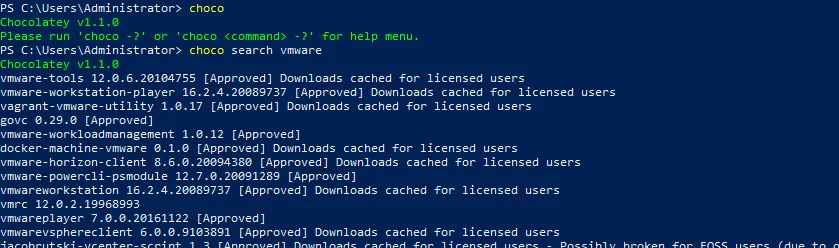
- Busca el módulo de VMware en el repositorio de backups en línea:
choco search vmware
- Instala VMware PowerCLI con Chocolatey desde el repositorio de software en línea:
choco install vmware-powercli-psmodule
Escribe Y o A para continuar.

- Espera a que se descarguen e instalen todos los componentes del paquete:

Cómo instalar PowerCLI sin conexión
No todos los servidores pueden conectarse a Internet debido a políticas de seguridad u otros motivos. En ese caso, puedes instalar VMware PowerCLI mediante métodos de instalación sin conexión.
Instalar PowerCLI sin conexión copiando archivos
El primer método de instalación sin conexión de PowerCLI consiste en utilizar archivos descargados de PS Gallery. Los primeros pasos son similares a los explicados anteriormente: hay que buscar los paquetes del módulo e instalarlos en el sistema Windows.
- Busca el módulo PowerCLI en PowerShell Gallery:
Find-Module -Name VMware.PowerCLI
- Descarga y guarda los archivos del módulo PowerCLI para PowerShell en un directorio específico, por ejemplo,
C:TempModules, con un comando como este:
Save-Module -Name VMware.PowerCLI -Path <path>
En nuestro caso, el comando exacto con la ruta correcta es:
Save-Module -Name VMware.PowerCLI -Path C:TempModules

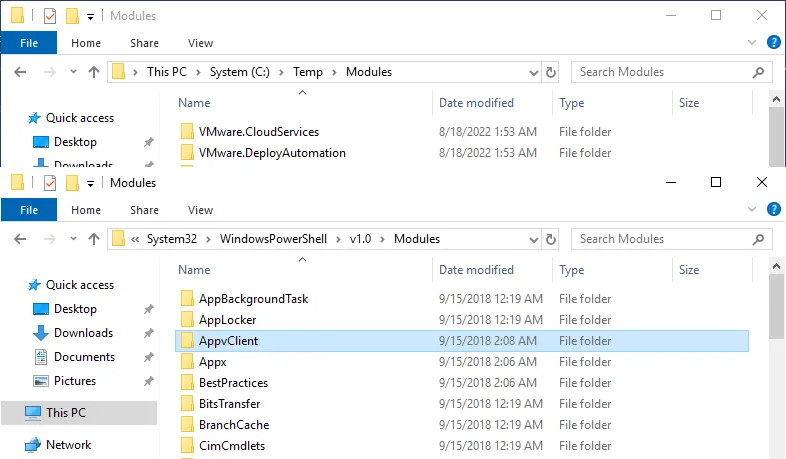
- Copia los archivos descargados del directorio
C:TempModulesde tu equipo a un equipo que no esté conectado a Internet.
Coloca los archivos copiados en C:WindowsSystem32WindowsPowerShellv1.0Modules
Se requieren privilegios de administrador.
- Desbloquea los archivos descargados:
cd "C:Program FilesWindowsPowerShellv1.0Modules"
Get-ChildItem * -Recurse | Unblock-File
- La instalación de PowerCLI ha finalizado. Ahora deberías poder utilizar vSphere PowerCLI en un equipo que no esté conectado a Internet.
Cómo instalar PowerCLI sin conexión desde un archivo ZIP
VMware proporciona un instalador sin conexión que puedes descargar y utilizar para instalar PowerCLI en varios equipos sin conexión a Internet.
- Descarga el archivo ZIP que contiene los archivos del módulo PowerCLI desde el sitio web oficial de VMware:
https://developer.vmware.com/web/tool/vmware-powercli
El nombre del archivo es similar a VMware-PowerCLI-12.7.0-20091289.zip y su tamaño es de unos 100 MB.
- Copia el archivo ZIP descargado en un equipo que no esté conectado a Internet.
- Extrae los archivos en el directorio donde se instalan los módulos de PowerShell en Windows, por ejemplo, en
C:WindowsSystem32WindowsPowerShellv1.0Modules
- La instalación de PowerCLI ha finalizado.
Cómo instalar vSphere PowerCLI en Linux
VMware PowerCLI solo funciona en PowerShell, una interfaz de línea de comandos nativa de Windows. Sin embargo, muchos profesionales utilizan Linux y quieren gestionar entornos VMware vSphere directamente desde Linux. Instalar una máquina virtual de Windows con PowerShell no es necesario, ya que podemos instalar PowerShell y PowerCLI en Linux. Instalaremos PowerCLI en Ubuntu Linux (v.20.04). Veamos cómo hacerlo.
Ejecuta como root los comandos que se indican a continuación (puedes utilizar el comando sudo -i para obtener privilegios de root).
- Actualiza el árbol de repositorios de paquetes:
apt-get update
- Actualiza los paquetes que ya están instalados en tu sistema Ubuntu Linux (recomendado):
apt-get upgrade
- Instala curl (URL de cliente), una herramienta para transferir datos desde y hacia un servidor mediante distintos protocolos desde la línea de comandos:
apt-get install curl
- Añade el repositorio de Microsoft que contiene PowerShell para Linux:
curl https://packages.microsoft.com/keys/microsoft.asc | sudo apt-key add -
curl -o /etc/apt/sources.list.d/microsoft.list

https://packages.microsoft.com/config/ubuntu/20.04/prod.list
- Actualiza el árbol de repositorios después de añadir el repositorio de Microsoft. Al ejecutar este comando, el gestor de paquetes
aptreconocerá el repositorio de Microsoft recién añadido:
apt-get update
Nota: Es posible que aparezca este error:
W: Error de GPG: https://packages.microsoft.com/ubuntu/20.04/prod focal InRelease: No se pudieron verificar las siguientes firmas porque no está disponible la clave pública: NO_PUBKEY EB3E94ADBE1229CF
E: El repositorio «https://packages.microsoft.com/ubuntu/20.04/prod focal InRelease» no está firmado.
N: No se puede actualizar de forma segura desde un repositorio de este tipo, por lo que está desactivado de forma predeterminada .

Para resolver este problema, debemos añadir manualmente la clave EB3E94ADBE1229CF mencionada. El gestor de paquetes apt utiliza claves para instalar paquetes de forma segura desde repositorios de software de confianza. Si falta una clave para autenticar un paquete, se produce este error.
- Añade la clave con este comando:
apt-key adv --keyserver keyserver.ubuntu.com --recv-keys EB3E94ADBE1229CF

- Vuelve a actualizar el árbol de repositorios:
apt-get update
- Instala PowerShell en Ubuntu Linux:
apt-get install powershell
- Para abrir una sesión de PowerShell en la consola de Linux, ejecuta este comando:
pwsh
Nota: Ejecutamos PowerShell como root porque se necesita para instalar VMware PowerCLI en Linux. Después de instalar PowerCLI, puedes ejecutar PowerShell sin privilegios elevados.
- Instala PowerCLI con este comando:
Install-Module -Name VMware.PowerCLI
Pulsa y o a para continuar.

- Comprueba la versión de PowerCLI que acabas de instalar:
Get-Module VMware.PowerCLI -ListAvailable
Para salir de PowerShell y volver a la consola de bash, ejecuta el comando exit. Una vez finalizada la instalación de PowerCLI, puedes salir de la consola root y ejecutar comandos como usuario normal.
Conclusión
Las versiones nuevas de PowerCLI se instalan como módulos de PowerShell mediante distintos métodos, en línea y sin conexión, tanto en Windows como en Linux. Sea cual sea la herramienta que utilices para gestionar tu entorno VMware vSphere, asegúrate de hacer backup de las máquinas virtuales y de estar preparado ante cualquier posible pérdida de datos. Considera NAKIVO Backup & Replication como una solución integral de protección de datos para entornos virtuales, físicos, en la nube y SaaS, incluido VMware vSphere.
Descarga la Edición gratuita para empezar hoy mismo a hacer backup de tus máquinas virtuales de VMware vSphere.