Cómo ampliar las particiones de disco en máquinas virtuales de Linux
Un espacio insuficiente en el disco virtual puede provocar problemas, entre ellos un rendimiento deficiente. Por ejemplo, configuras un disco virtual, creas particiones e instalas un sistema operativo invitado en una de esas particiones. A continuación, te das cuenta de que no tienes suficiente espacio en disco. En este caso, debes ampliar el tamaño del disco.
VMware ofrece opciones de configuración flexibles para el hardware virtual, como CPU, memoria y discos, lo que te permite ampliar el tamaño de un disco virtual existente. Ten en cuenta que el tamaño de una partición debe modificarse manualmente, ya que el espacio en disco no asignado se añade después de ampliar un disco virtual. Sigue leyendo para conocer los diferentes métodos para cambiar el tamaño de las particiones en distintos ajustes.

Requisitos previos
Asegúrate de que se cumplan las siguientes condiciones antes de cambiar el tamaño de un disco virtual y de las particiones de dicho disco:
- El tamaño del disco virtual se puede aumentar mientras la máquina virtual está ejecutándose. Sin embargo, es posible que tengas que reiniciar la máquina virtual para que el sistema operativo detecte el disco con el nuevo tamaño.
- Para poder cambiar su tamaño, un disco virtual no debe tener instantáneas. Si su máquina virtual tiene instantáneas, eliminelas (consolídelas) antes de cambiar el tamaño de un disco virtual y ajustar el tamaño de la partición del disco.
- Se recomienda hacer backup de su máquina virtual antes de realizar operaciones con discos. Cambiar el tamaño de la partición del disco puede ser arriesgado si comete un error durante el proceso de configuración.
Ampliar particiones de disco en Linux Ubuntu
En esta sección, explicamos cómo ampliar particiones en Linux después de expandir discos virtuales, tomando como ejemplo Ubuntu. Puede utilizar este procedimiento en Ubuntu 18, 19, 20, 22 y versiones posteriores. Existen diferentes métodos para ajustar el tamaño de las particiones de disco y ampliar las particiones de Linux. Puede utilizar herramientas de línea de comandos o herramientas con interfaz gráfica de usuario. En primer lugar, ampliaremos un disco virtual de una máquina virtual Linux en un servidor ESXi. Lo haremos desde la línea de comandos de ESXi, pero también puedes utilizar VMware vSphere Client o VMware Host Client.
Cambiar el tamaño de un disco virtual en la línea de comandos de ESXi
En primer lugar, habilita el shell de ESXi y la consola Bash en la Interfaz de Usuario de la Consola Directa (DCUI) de ESXi o en VMware Host Client. A continuación, conéctate a ESXiconcha vía SSH o abre el shell de ESXi directamente en un host ESXi.
- Vaya al directorio donde se encuentra el disco virtual necesario de su máquina virtual:
cd /vmfs/volumes/datastore2/Ubuntu19/ - Compruebe el contenido del directorio y el tamaño de los archivos:
ls -al
Tenemos un con aprovisionamiento ligero disco virtual Ubuntu19.vmdk cuyo tamaño máximo es de 20 GB, y el tamaño actual del disco virtual es de unos 5,6 GB (el tamaño total de los archivos almacenados en un disco virtual). El tamaño del archivo se muestra en bytes en la línea de comandos.
- Ejecuta el comando para ampliar el disco virtual de 20 GB a 30 GB. Introduce el tamaño deseado para el disco virtual, no el tamaño del incremento que deseas añadir al disco virtual. En nuestro ejemplo, aumentamos el tamaño de nuestro disco virtual de 10 GB a 30 GB utilizando el comando que se muestra a continuación:
vmkfstools -X 30G Ubuntu19.vmdkSelecciona un vmdk archivo de disco, no -flat.vmdk . Introduce el tamaño de disco necesario y el archivo de disco virtual según tus necesidades y configuración. G significa gigabytes, M: megabytes, K: kilobytes, T: terabytes, etc. Si quieres que el disco grueso se inicialice con ceros (eager-zeroed) después de aumentar su tamaño, utiliza un comando como este:
vmkfstools-X 30G -deagerzeroedthickvm-disk-name.vmdk. - Ampliación completada al 100 % – este resultado significa que el disco virtual se ha ampliado correctamente. Comprueba el nuevo tamaño del disco virtual:
ls -al
Como puedes ver en la salida, el tamaño del disco virtual se ha aumentado.

Ampliar una partición de Linux con la utilidad «Discos»
Las nuevas versiones de Ubuntu cuentan con una utilidad integrada «Discos» con una interfaz gráfica de usuario (GUI) intuitiva, que permite cambiar el tamaño de las particiones del disco con unos pocos clics:
- Enciende la máquina virtual después de ampliar el disco virtual y realiza el inicio de Ubuntu Linux, que está instalado en la máquina virtual.
- Haz clic en Dash > Utilidades > Discos , o escribe Discos en el menú Dash. Selecciona el elemento adecuado una vez que aparezca el icono de la utilidad Discos .
Después de cambiar el tamaño de un disco virtual, las particiones de Linux no se amplían automáticamente, por lo que verás el espacio sin asignar (sin particionar) en el disco. En nuestro ejemplo, instalamos Ubuntu utilizando el esquema de partición predeterminado, en el que tenemos una gran partición / (raíz) en un disco.

- Ampliemos la partición / (raíz) del disco virtual en el que está instalado Ubuntu directamente desde esta instancia instalada de Ubuntu en la utilidad Discos . Seleccione la primera partición que está montada en el directorio / en Linux, haga clic en el icono de ajustes y, en el menú contextual, haga clic en Cambiar tamaño .
Si tiene varias particiones, puede cambiar el tamaño de dichas particiones en la utilidad Discos .

- En la ventana « » «Resize Volume» , introduce los nuevos parámetros, como el tamaño de la partición, el espacio libre a continuación o la diferencia. Como alternativa, desplaza el control deslizante desde el tamaño actual hasta el tamaño deseado. A continuación, haz clic en el botón « » «Resize» .

- Introduce tu contraseña para modificar los ajustes de la partición y cambiar el tamaño de la partición del disco.
Ahora, la partición se ha ampliado en el disco virtual, cuyo tamaño se ha incrementado.

Si utilizas una versión de Linux distinta de Ubuntu y tu versión de Linux no dispone de la utilidad « » «Disks» para ajustar el tamaño de las particiones del disco, utiliza « » «parted» , que está disponible en todas las distribuciones de Linux.
Uso de parted para ampliar particiones de Linux
Parted es una utilidad de línea de comandos para gestionar particiones de disco en Linux. Parted viene preinstalado en Ubuntu. No obstante, si esta utilidad no está instalada en tu sistema Linux, instálala manualmente desde los repositorios de software (con permisos de root).
- En sistemas Debian y Ubuntu:
sudo apt-get install parted - En RHEL (Red Hat Enterprise Linux), CentOS y Fedora:
yum install parted - En versiones de Fedora 22 y posteriores:
dnf install parted - En OpenSUSE:
zypper install parted
Desmontar particiones
Sigue estos pasos para ajustar el tamaño de las particiones de disco en Linux:
- Desmonta las particiones antes de realizar operaciones con ellas en Parted . Las operaciones con particiones desmontadas pueden dañar los datos del disco. Utilice el umount comando para desmontar una partición, por ejemplo:
umount /dev/sdb1 - Compruebe si una partición está montada con uno de estos comandos:
mountdf -hcat /proc/mounts
Preparación para ampliar una partición del sistema
Si necesita cambiar el tamaño de una partición del sistema utilizada por el sistema operativo instalado, arranca desde un CD/DVD/unidad flash USB de arranque, ya que no es posible desmontar la partición que está en uso por el sistema operativo. Puede utilizar el soporte de instalación de Ubuntu para este fin. Este procedimiento se aplica a máquinas virtuales en hosts ESXi de VMware y a equipos con estaciones de trabajo de VMware.
- Seleccione el archivo ISO del soporte de instalación de Ubuntu en la configuración de una unidad de CD/DVD virtual de la máquina virtual.
- En la siguiente captura de pantalla, se muestran los ajustes de la máquina virtual con la configuración de la unidad de CD/DVD en VMware vSphere Client.

- Inicie la máquina virtual.
- Haga clic en la pantalla de la máquina virtual y, una vez que esta se haya encendido, pulse F2 para acceder a la BIOS virtual de la máquina virtual. Hágalo rápidamente, ya que solo dispone de aproximadamente un segundo para pulsar F2.
NOTA : Al seleccionar el disco de instalación, la unidad de CD/DVD-ROM virtual se establece como primer dispositivo de inicio dentro de la máquina virtual. Después de finalizar la instalación del sistema operativo invitado, la unidad de disco duro virtual en la que está instalado dicho sistema operativo se configura automáticamente como primer dispositivo de inicio de la máquina virtual. Si deseas iniciar desde una unidad de CD/DVD virtual, selecciona el primer dispositivo de inicio adecuado en los ajustes de la BIOS de la máquina virtual.

- Selecciona la pestaña « » «Inicio» « » en la BIOS. Selecciona un dispositivo de inicio y pulsa « » + « » y « » – « » para editar el orden de los dispositivos de inicio. Selecciona la unidad de CD/DVD de una máquina virtual como primer dispositivo de inicio. Guarda los cambios y sal (ve a la pestaña « » «Exit» « »).

- Inicia desde el medio de instalación en vivo de Ubuntu y selecciona la opción « » «Try Ubuntu» « ».
Cambiar el tamaño de una partición de disco
Ten en cuenta que, una vez que ejecutes un comando en Parted , los cambios se graban en el disco de forma inmediata. Aparecerán preguntas de confirmación cuando ejecutes comandos para realizar cambios en las particiones del disco.
- Abre el terminal y ejecuta Parted con permisos de root:
sudo parted - /dev/sda es el disco que se abre por defecto. Como nuestra máquina virtual de Ubuntu solo tiene un disco virtual, abrir /dev/sda es la opción correcta.
- Para seleccionar otro disco, como /dev/sdb , utiliza el comando:
select /dev/sdbDe esta forma, puedes seleccionar /dev/sdb para realizar operaciones con las particiones de esa unidad. En este ejemplo utilizamos /dev/sda .
- Muestra todas las particiones Linux existentes en el disco seleccionado.
printRecuerda el número de la partición que necesitas ( 1 en nuestro caso).

- Puedes mostrar todas las particiones de todos los discos conectados:
print all - Comprueba el espacio libre (sin particionar) en el disco seleccionado:
print freeNuestro espacio libre en disco está entre 21,5 GB y 32,2 GB porque aumentamos el tamaño del disco, pero la partición del disco no se amplió automáticamente.

Vamos a solucionar esta situación y a ampliar la partición de disco existente.
- Introduce el comando en parted para cambiar el tamaño de la partición:
resizepart - Introduce el número de la partición que necesitas y cuyo tamaño quieres aumentar. Mi partición en /dev/sda tiene el número 1 en este ejemplo.
¿Número de partición? 1
- Introduce el tamaño final de la partición (en nuestro caso, la partición empieza en 1049 KB y debe terminar a las 32,2 GB). Si no se indican unidades, se utilizan megabytes por defecto.
¿Tamaño final? 32,2 GB
- Advertencia: reducir una partición puede provocar la pérdida de datos, ¿estás seguro de que quieres continuar?
¿Sí/No? y
Los cambios deberían haberse escrito ya en el disco.
- Verifica que los cambios se han escrito en el disco.
print
El tamaño de la partición se ha aumentado correctamente.
Uso de GParted en un Live CD
GParted es una edición alternativa de parted con interfaz gráfica de usuario (GUI). Esta utilidad es gratuita, al igual que parted . Si inicias desde un Live CD con GParted , podrás cambiar el tamaño de las particiones en diferentes distribuciones de Linux, incluidas aquellas que no cuentan con una utilidad de partición de disco que permita cambiar el tamaño de las particiones sobre la marcha. También puedes cambiar el tamaño de las particiones en las que está instalado Linux cuando no sea posible hacerlo desde el propio sistema operativo, ya que este las monta y las utiliza para su funcionamiento habitual.
- Descargar la imagen ISO de arranque de la página web oficial.
- Inserta la imagen ISO de arranque de GParted en una unidad de CD/DVD virtual de la máquina virtual cuyo disco vas a redimensionar.
- Arranca desde esta imagen ISO (ya explicamos cómo arrancar desde la imagen ISO en la sección anterior).
- En el menú de inicio, selecciona GParted Live (ajustes predeterminados), y pulsa Intro .

A continuación, debes seleccionar algunas opciones.
- Configuración de los datos de la consola
Puedes dejar el valor predeterminado ( No modifiques la configuración del teclado ), y pulsar Aceptar para continuar.
- ¿Qué idioma prefieres?
Selecciona tu idioma. Yo selecciono 33 (inglés de EE. UU.). Pulsa Intro para mantener el valor predeterminado y continuar, o escribe el número de la opción deseada y, a continuación, pulsa Intro .
- ¿Qué modo prefieres?
Selecciona 0 (Continuar para iniciar X y utilizar GParted automáticamente).

- Ahora verás la interfaz gráfica de GParted . La interfaz de GParted es fácil de usar. Selecciona el disco que necesites en la esquina superior derecha (/dev/sda en nuestro caso). Se muestran las particiones del disco seleccionado junto con información sobre ellas.

- Selecciona la partición que necesites, haz clic en Partición > Cambiar tamaño/Mover (o haz clic con el botón derecho del ratón sobre la partición que necesites para abrir este menú). La partición cuyo tamaño queremos modificar (ampliar) es /dev/sda1 . Disponemos de 10 GB de espacio en disco sin asignar después de aumentar el tamaño del disco virtual de 20 GB a 30 GB.

- En la ventana que se abre, introduce un nuevo tamaño de disco en megabytes o utiliza el ratón para ajustar el tamaño de la partición del disco. Haz clic en Cambiar tamaño/Mover después de haber establecido la nueva configuración correcta.

- Haz clic en Editar > Aplicar todas las operaciones para aplicar los cambios. En GParted los cambios no se escriben en el disco de forma inmediata. Debes aplicar los cambios de configuración para que se guarden.

- Ahora el tamaño de la partición se ha aumentado hasta el máximo posible en el disco virtual ampliado de la máquina virtual de VMware. Apague la máquina virtual, expulse la imagen ISO con GParted , inicie su máquina virtual y realice el inicio desde la unidad de disco duro virtual que ha ampliado y que contiene la partición cuyo tamaño se ha aumentado.
- Puede comprobar el tamaño de las particiones tras iniciar su sistema Linux con el df -h comando. En la siguiente captura de pantalla, observe el /dev/sda1 tamaño de la partición antes y después de cambiar su tamaño.

Uso de LVM
Si tu sistema Linux instalado en una máquina virtual utiliza LVM para gestionar los volúmenes de disco, dispones de al menos dos opciones para la gestión de discos si deseas aumentar el tamaño de un disco virtual:
- Aumentar el tamaño de un disco virtual existente. Crear una nueva partición (el tipo de partición debe ser «Linux LVM» con el ID 8e) en un disco extendido, añadir esta partición a un grupo de volúmenes existente y ampliar el volumen lógico con la nueva partición. Si se utiliza MBR, el número máximo de particiones primarias es cuatro.
- Añadir un nuevo disco virtual, crear una partición en el nuevo disco virtual, añadir esta partición a un grupo de volúmenes existente y ampliar el grupo de volúmenes utilizando una nueva partición LVM en un nuevo disco virtual.
Uso de VMware vCenter Converter
Otra forma de ampliar particiones y ajustar el tamaño de las particiones de disco en máquinas virtuales de VMware con Linux instalado como sistema operativo invitado es utilizar VMware vCenter Converter independiente, que es una herramienta gratuita. Existen algunos requisitos previos:
- El convertidor debe estar instalado en un equipo con Windows.
- Debe existir una conexión de red entre los componentes del convertidor, la máquina virtual Linux y el host ESXi de VMware o vCenter Server.
- Debe configurarse el acceso SSH en una máquina virtual Linux.
Siga estos pasos para ampliar particiones en una máquina virtual Linux con el convertidor de VMware:
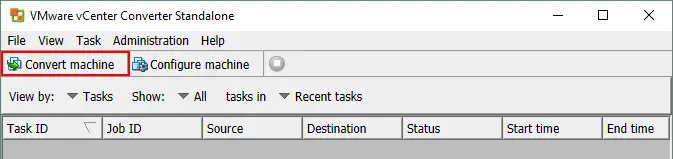
- Inicie VMware Converter Standalone en un equipo con Windows y haga clic en Convertir máquina . Puede utilizar cualquier máquina conectada a la máquina virtual Linux de origen y a un host ESXi de VMware donde deba colocarse la máquina virtual.
- En el paso Sistema de origen del asistente, seleccione Encendido como tipo de origen y seleccione Máquina Linux remota en el menú desplegable. Al utilizar VMware Converter para ampliar particiones en una máquina virtual Linux, el conversor se conecta al sistema operativo invitado de esta máquina virtual, de forma similar a como se conecta a cualquier otra máquina física Linux.
- Introduzca el nombre de usuario y la contraseña que se utilizan en la máquina Linux. Este usuario debe tener permisos para el acceso remoto a la máquina Linux a través de SSH y poder utilizar sudo en dicha máquina Linux. Puede ver los detalles de origen y pulsar Siguiente para continuar.
En ocasiones, pueden producirse errores al conectarse a una máquina Linux remota en un convertidor de VMware. En la sección siguiente, encontrarás los errores más comunes y sus soluciones.

- Selecciona el sistema de destino, que puede ser el mismo host ESXi en el que se encuentra la máquina virtual Linux de origen. Como alternativa, puedes seleccionar otro host ESXi para almacenar una máquina virtual con discos virtuales y particiones ampliados después de la conversión. Introduce la dirección IP o el nombre de host de un host ESXi, así como sus credenciales de root. También puede utilizar las credenciales de administración de vCenter.
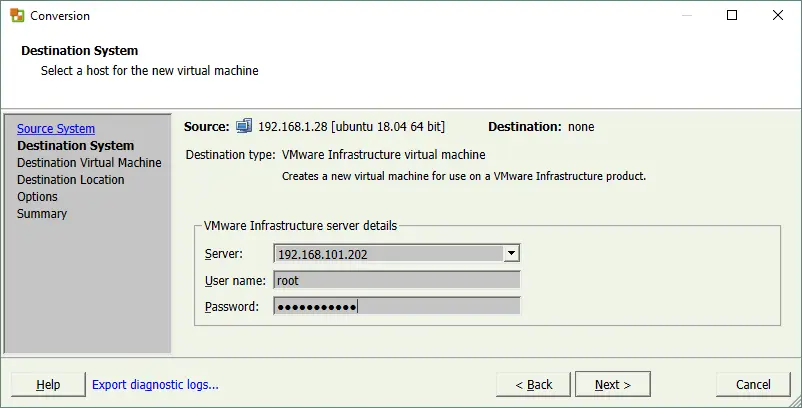
- Introduzca un nombre para la máquina virtual de destino; por ejemplo, Linux03 . En la sección siguiente, podrá ver las máquinas virtuales que residen en el host ESXi seleccionado.

- Seleccione la ubicación de destino para la máquina virtual convertida. Seleccione un host ESXi, elija un almacén de datos conectado a este host y defina la versión de hardware de la máquina virtual.

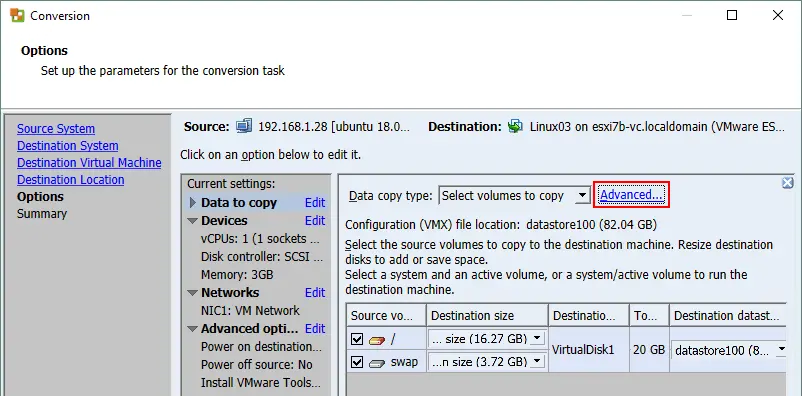
- Configure las opciones y establezca los parámetros para la tarea de conversión. Haga clic en Editar en la sección Datos a copiar . Esta sección contiene ajustes para modificar el tamaño de las particiones del disco.
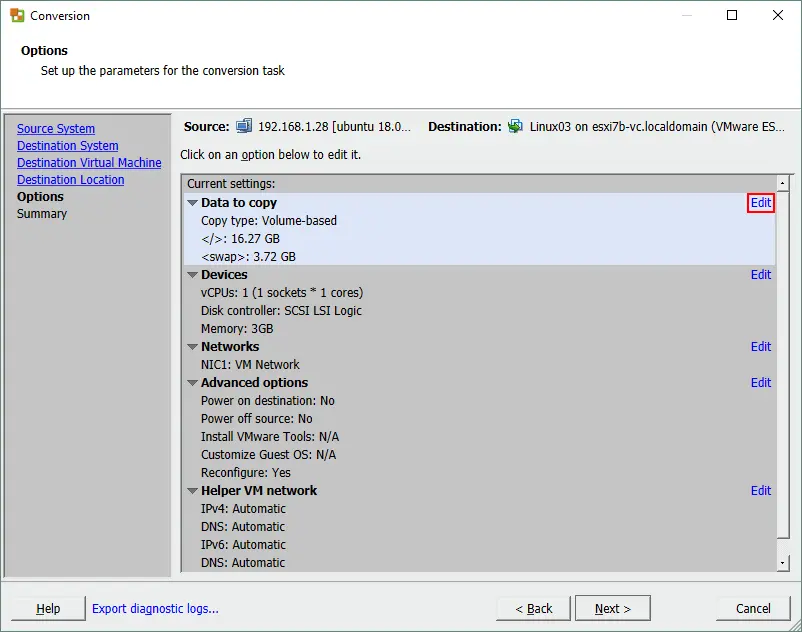
- Asegúrese de que Seleccionar volúmenes para copiar esté seleccionado en el menú desplegable. A continuación puede ver los discos virtuales y las particiones de la máquina virtual actual con su tamaño actual. Haga clic en Avanzado para abrir la vista que permite modificar el tamaño de las particiones del disco.
- Seleccione la pestaña Esquema de destino una vez seleccionada la vista Avanzado. Seleccione el tipo de disco virtual de aprovisionamiento «thin» o «thick».

- Haga clic en el menú desplegable de la partición deseada y, a continuación, en < «Tipo de tamaño en GB» >. Introduzca el nuevo tamaño de la partición. El tamaño del disco virtual aumentará automáticamente después de ampliar las particiones.

- Haga clic en «Editar» en las opciones «Avanzadas» y desmarque la casilla «Reconfigurar la máquina virtual de destino» . Dado que estamos convirtiendo un sistema Linux que ya está instalado en una máquina virtual de VMware, no es necesario reconfigurar la máquina virtual. Es necesario reconfigurar una máquina virtual cuando se convierte un equipo físico con Linux en una máquina virtual, con el fin de ajustar la configuración del sistema para los dispositivos virtuales de la máquina virtual convertida.

- Lee el resumen y revisa los parámetros de conversión. Haz clic en Finalizar para iniciar el proceso de conversión.

- Espera hasta que finalice el proceso de conversión de la máquina virtual.
- Inicia la máquina virtual convertida y comprueba si el cambio del tamaño de la partición del disco se ha realizado correctamente. Si el resultado es satisfactorio, vuelve a configurar los ajustes de seguridad de SSH y sudo tal y como estaban antes de la conversión. Puedes eliminar la máquina virtual de origen.
Errores comunes al utilizar VMware vCenter Converter
En ocasiones, pueden producirse errores al conectarse a una máquina Linux remota en VMware Converter.
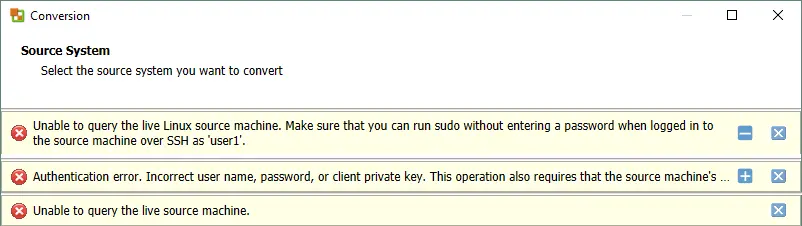
Error 1
No se puede consultar la máquina Linux de origen en tiempo real. Asegúrese de que puede ejecutar «sudo» sin introducir una contraseña cuando inicie sesión en la máquina de origen a través de SSH como «user1».
Solución:
- Edite la configuración de «sudo» en el /etc/sudoers archivo:
sudo vim /etc/sudoerso
visudo - Añada la siguiente línea para permitir que user1 utilice «sudo» sin introducir una contraseña. Utilice su nombre de usuario en lugar de user1 .
user1 ALL=(ALL) NOPASSWD:ALL
- Guarde los cambios en el archivo.
Error 2
Error de autenticación. Nombre de usuario, contraseña o clave privada del cliente incorrectos. Esta operación también requiere que la configuración del demonio SSH de la máquina de origen permita el inicio de sesión remoto como root .
Solución:
- Para resolver este problema, edite el archivo de configuración del servidor SSH y permita el inicio de sesión como root a través de SSH. Utilice vim u otro editor de texto.
sudo vim /etc/ssh/sshd_config - Edite (añada o elimine el comentario) la PermitRootLogin línea y establezca yes :
PermitRootLogin yes
- Guarde los cambios en el archivo (pulse Esc , escriba :wq y pulse Intro en vim) y salga.
- Reinicie el demonio sshd (servicio):
sudo service sshd restart
No olvides revertir los cambios realizados en estos archivos de configuración (/etc/ssh/sshd_config y /etc/sudoers) después de finalizar la conversión y la ampliación de las particiones en la máquina virtual Linux, por motivos de seguridad.
Los errores descritos anteriormente pueden producirse por los siguientes motivos:
Razón 1
Los directorios están montados varias veces como puntos de montaje.
Solución:
Los directorios montados varias veces (montados más de una vez) pueden causar problemas. Desmonta los puntos de montaje redundantes para solucionar este problema.
Motivo 2
Este problema puede producirse si se utilizó la distribución de particiones predeterminada al instalar Linux.
Solución:
Intenta utilizar el particionamiento manual al instalar Linux si tienes previsto utilizar VMware Converter para esa máquina Linux.
Motivo 3
Configuración incorrecta de VMware vCenter Converter.
Solución:
- Comprueba los archivos de configuración XML de VMware Converter instalados en tu máquina Windows:
%ALLUSERSPROFILE%Application DataVMwareVMware vCenter Converter Standalone
- Si has editado los archivos XML del agente, del servidor o del trabajador, reinicia los servicios correspondientes en Windows para que se apliquen los cambios de configuración.
Conclusión
Puedes utilizar parted en la mayoría de las distribuciones de Linux; la utilidad Disks está disponible en las distribuciones modernas de Ubuntu. Si necesitas ampliar las particiones que utiliza el sistema operativo Linux instalado, arranca desde un Live CD con GParted , , que es la herramienta universal para modificar el tamaño de las particiones del disco. VMware vCenter Converter también puede resultar útil en algunos casos para máquinas virtuales Linux. Lee también sobre cómo ampliar particiones en Windows.
Antes de realizar operaciones con discos virtuales de máquinas virtuales y particiones de disco, se recomienda que hagas un backup de estas máquinas virtuales para evitar la pérdida de datos. NAKIVO Backup & Replication es una solución universal de protección de datos que admite el backup de máquinas virtuales de VMware vSphere.