Windows Server 2016 Core-Installation
& Wenn Sie Microsoft Hyper-V installieren möchten, müssen Sie die Hyper-V-Rolle auf Windows Server installieren. Eine Option besteht darin, die GUI zum Ausführen und Verwalten Ihres Servers und Ihrer VMs zu verwenden. In bestimmten Situationen können Sie jedoch Ressourcen sparen, indem Sie Windows Server in der Befehlszeile (ohne GUI) ausführen.
Um die Hyper-V-Rolle zu installieren, müssen Sie den Windows Server 2016 Datacenter Server Core als Betriebssystemplattform installieren (OS) installieren. Für die Zwecke dieser Anleitung verwenden wir die Datacenter-Ausgabe von Windows Server, da diese die leistungsstärksten Unternehmensfunktionen für Hyper-V freischaltet. Die meisten Unternehmen verwenden Windows Server Datacenter oder Windows Server Standard aufgrund der Windows-Lizenzierungs Vorteile. Beachten Sie, dass die Schritte für andere Ausgaben abweichen.
Hyper-V Server ist im Grunde Windows Server Core mit bereits installierter Hyper-V-Rolle. Durch die einfache Installation von Hyper-V Server können Sie den Hypervisor also kostenlos nutzen. Wenn Sie jedoch über eine Lizenz verfügen, ist es möglicherweise besser, Hyper-V auf Windows Server zu installieren, um erweiterte Funktionalitäten nutzen zu können. In diesem Fall sollten Sie zuerst das Betriebssystem installieren und dann die Hyper-V-Rolle aktivieren. Im Folgenden wird die Installation und Konfiguration von Windows Server 2016 Core erläutert.

Windows Server 2016 ISO-Download
Zunächst müssen Sie die ISO-Datei herunterladen. Zum Herunterladen der Windows Server 2016 ISO benötigen Sie MSDN oder ein anderes Microsoft-Konto. Wenn Sie kein solches Konto haben, können Sie eine Testversion von Windows Server 2016 von TechNet Evaluation Center auf der Download-Seite für Windows Server 2016 herunterladen. Die TechNet-Testversion ist eine zeitlich auf 180 Tage begrenzte Version von Windows Server 2016, die zu Testzwecken bestimmt ist. Sie werden aufgefordert, ein Konto bei Microsoft zu erstellen, bevor Sie den Link zum Herunterladen von Windows Server 2016 ISO erhalten.
Windows Server 2016 Datacenter Server Core Installation
Sie müssen das ISO-Image auf eine DVD oder einen USB-Stick schreiben. Legen Sie dieses Medium in Ihren Computer ein und booten Sie von diesem Medium, um die Installation von Windows Server zu starten.
Bei der Installation des Betriebssystems Windows Server 2016 können Sie wählen, ob Sie nur das Betriebssystem installieren möchten, was einer Server Core-Installation entspricht. Server Core ist eine minimale Installation ohne grafische Oberfläche oder Management-Tools. Dies ist die bevorzugte Installationsmethode für den Einsatz in einer Produktionsumgebung gegenüber der Desktop Experience, dem regulären GUI-Windows-Server-Betriebssystem.
Um den Installationsprozess für einen einzelnen eigenständigen Hyper-V-Host zu demonstrieren, verwenden wir die Server Core Installation von Windows Server 2016 Datacenter.
Hinweis: Für Windows Server 2016 Datacenter mit grafischer Benutzeroberfläche (GUI) können Sie unseren Blogbeitrag unter zum Ausführen von Hyper-V-Virtuellen Maschinen (VMs) lesen.
Wählen Sie zunächst Windows Server 2016 Datacenter aus der Liste der Windows Server-Ausgaben aus, um Server Core zu installieren, nach dem Sie vom Installationsmedium gebootet haben. Siehe den Screenshot des Windows Server 2016-Installationsprogramms unten mit der Liste der Betriebssysteme.

Die Installation von Windows Server 2016 Core ähnelt jeder anderen Windows Server-Installation. Führen Sie die Schritte im Setup-Assistenten aus:
- Akzeptieren Sie die Lizenzvereinbarung.
- Wählen Sie Benutzerdefinierte Installation.
- Wählen Sie die Zielfestplatte aus, auf der Sie Windows installieren möchten.
- Fahren Sie mit der Installation fort.
- Sobald die Installation von Windows Server 2016 Datacenter Server Core abgeschlossen ist, werden Sie aufgefordert, das Passwort für die Verwaltung zu ändern. Drücken Sie Geben Sieein.
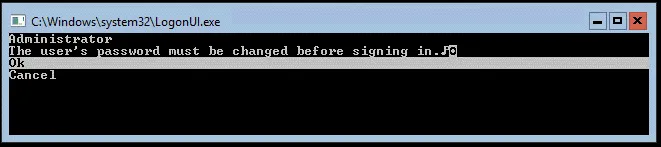
- Nachdem Sie das Passwort festgelegt haben, drücken Sie Geben Sie (OK) ein, um fortzufahren.

Sie haben die Installation von Windows Server fertiggestellt. Jetzt müssen Sie das Betriebssystem konfigurieren.
Windows Server 2016 OS Configuration
Sie gelangen nun zu einer CMD Eingabeaufforderung und keinem sichtbaren Menü. Es wird empfohlen, die Netzwerkeinstellungen für Ihre Windows Server 2016-Konfiguration zu konfigurieren.
Konfigurieren der Netzwerkeinstellungen
Die Netzwerkeinstellungen und die meisten anderen Einstellungen in Windows Server 2016 Core werden in der Konsolenoberfläche konfiguriert:
- Geben Sie sconfig in die Eingabeaufforderung ein, um das Server Core-Konfigurationsdienstprogramm zu starten.
- Daraufhin wird das Menü Serverkonfiguration angezeigt.
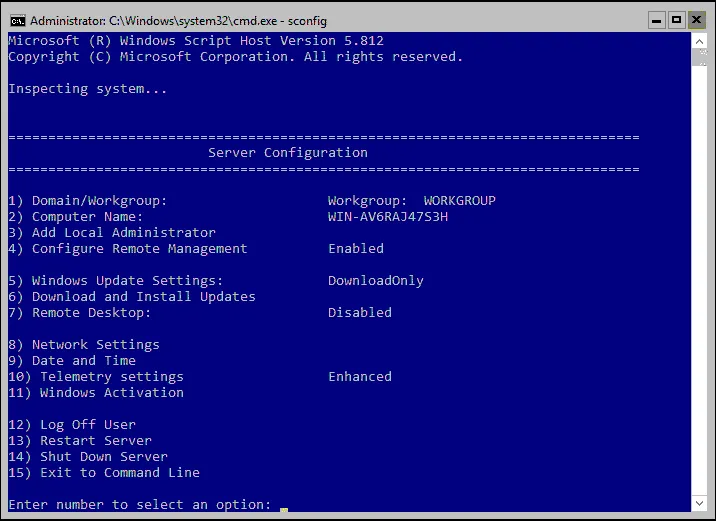
- Geben Sie 8 und drücken Sie Geben Sie ein, um Netzwerkeinstellungen zu öffnen und starten Sie das Netzwerkkonfigurationsmenü. Es wird empfohlen, für die Einrichtung von Windows Server 2016 eine statische IP-Adresse zuzuweisen.
- Wählen Sie den Netzwerkadapter aus, den Sie konfigurieren möchten. Geben Sie die entsprechende Nummer ein und drücken Sie Geben Sieein. Sie müssen Immer Geben Sie ein, nach der Eingabe eines Wertes in diesem Konfigurationsmenü.
- Nun sollte das Menü mit vier Einträgen angezeigt werden:
- Netzwerkadapteradresse festlegen
- DNS-Server festlegen
- DNS-Server-Einstellungen löschen
- Zurück zum Hauptmenü
- Geben Sie 1 um die IP-Adresse, das Subnetz und das Gateway festzulegen.

- Geben Sie S ein, um die statische IP-Adresse zu verwenden.
- Geben Sie die entsprechenden Werte ein, um Ihre Netzwerkkonfiguration anzupassen. Anschließend gelangen Sie zurück zum vorherigen Netzwerkadapter-Einstellungen Menü mit vier Einträgen.

- Geben Sie 2 ein, um die DNS-Server für die Netzwerkkonfiguration festzulegen.
- Geben Sie einen neuen bevorzugten DNS-Server und einen alternativen DNS-Server ein.
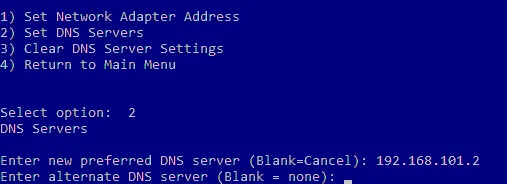
Anschließend kehren Sie zum vorherigen Menü zurück. Netzwerkadapter-Einstellungen Menü.
Nach der Konfiguration der Netzwerkeinstellungen sollten Sie die Netzwerkverbindung testen. Sie können die Option 15, Beenden Sie die Befehlszeile. Dadurch gelangen Sie zur Eingabeaufforderung cmd , wo Sie Ihr Gateway, Ihren DNS-Server usw. anpingen können.
Ändern des Namens des Computers
Führen Sie nun den Befehl sconfig in cmd aus, um das Menü Serverkonfiguration erneut zu öffnen. Sie sollten einer Windows- -Domäne beitreten und den Maschinennamenändern. Durch die Verwendung einer Active Directory-Domäne mit einem Domänencontroller können Sie alle Windows-Computer zentral verwalten.
Führen Sie die folgenden Schritte aus, um den Computer-Name zu ändern:
- Wählen Sie 2 im Serverkonfiguration Menü.
- Geben Sie einen neuen Namen für den Computer ein.
- Starten Sie den Computer neu, um die Änderungen anzuwenden.

Ändern der Optionen für Domain/Arbeitsgruppe
Öffnen Sie nach dem Neustart des Computers (sconfig) das Menü „ <“ ( )> . >Serverkonfiguration< . Führen Sie die folgenden Schritte aus, um die Einstellungen für Domain/Arbeitsgruppe zu ändern:
- Wählen Sie die Option 1) Domäne/Arbeitsgruppe Optionen im Serverkonfiguration Menü.
- Geben Sie D ein, um einer Domain beizutreten.
- Geben Sie den Namen der Domain ein.
- Sie werden aufgefordert, die Anmeldeinformationen eines Benutzers anzugeben, der über Berechtigungen für die erforderliche Domain verfügt.
- Nachdem Sie die Domainkonfiguration eingerichtet haben, starten Sie Ihren Windows Server-Computer neu.

Nach dem Neustart verfügen Sie über einen funktionsfähigen Windows Server 2016 Datacenter Server Core und können die Hyper-V-Rolle installieren.
Sie können sich auch über die Unterschiede zwischen der GUI- und der Core-Installation von Windows Server 2016 informieren: sowie über die Konfiguration für den Betrieb von Hyper-V: und
Fazit:
Die Installation von Windows Server ist kein schwieriger Vorgang. Durch die Installation der Core-Version von Windows Server 2016 Datacenter können Sie den Platzbedarf und den damit verbundenen Aufwand reduzieren sowie die Hyper-V-Rolle auf dem Windows Server installieren, um VMs auszuführen. Was die Core-Version betrifft, so wird die Einrichtung von Windows Server 2016 größtenteils über die Befehlszeilenschnittstelle durchgeführt.
Wenn Sie Hyper-V verwenden, vergessen Sie nicht, virtuelle Maschinen zu sichern. Herunterladen Sie NAKIVO Backup & Replikation, um Ihre physischen und virtuellen Umgebungen zu schützen. Die NAKIVO-Lösung unterstützt physische Windows Server-Backups, Active Directory-Backups, Hyper-V VM-Backups und vieles mehr.


