So installieren Sie Ubuntu auf VirtualBox: Details
Ganz gleich, ob Sie Software ausprobieren, die Umstellung von Windows oder macOS auf Linux vorbereiten, Anwendungen oder Netzwerke testen oder andere Aufgaben erledigen möchten – Sie müssen Ubuntu auf VirtualBox installieren. Die Installation von Ubuntu auf VirtualBox als virtuelle Maschine (VM) bietet viele Vorteile – Sie können einen Schnappschuss erstellen und Änderungen auf den entsprechenden Zustand der VM zurücksetzen, falls etwas schiefgeht, eine VM klonen, eine VM einfach auf einen anderen Rechner kopieren (alle VM-Daten werden als Sammlung von Dateien gespeichert) oder eine VM auf verschiedenen Host-Betriebssystemen ausführen, die von VirtualBox unterstützt werden.
Dieser Blogbeitrag erklärt, wie Sie Ubuntu auf VirtualBox installieren. Das Betriebssystem (OS), das auf einer physischen Maschine läuft, wird als Host-Betriebssystem bezeichnet, und das auf einer VM ausgeführte Betriebssystem wird als Gast-Betriebssystem bezeichnet (in diesem Fall Ubuntu). Stellen Sie sicher, dass VirtualBox auf Ihrer physischen Maschine installiert ist, bevor Sie fortfahren.

Systemkonfiguration der Hostmaschine
Um Ubuntu auf VirtualBox zu installieren, sollten Sie über einen physischen Computer mit mindestens 4 GB RAM (Random Access Memory) verfügen, sowie über eine Festplatte mit mindestens 30 GB freiem Speicherplatz (SSD wird aufgrund ihrer höheren Leistung bevorzugt). Ihre CPU (Central Processor Unit) muss die Hardware-Virtualisierungsfunktionen Intel VT-x oder AMD-v unterstützen, die im UEFI/BIOS aktiviert sein müssen. Dieser Punkt ist besonders wichtig, wenn Sie sich die Installation von Ubuntu 64-Bit auf VirtualBox ansehen.
Herunterladen des Installationsabbildes
Sie müssen die Ubuntu-Distribution herunterladen, um Ubuntu auf VirtualBox zu installieren. Zur offiziellen Ubuntu-Website und die notwendige Version des Ubuntu-Installationsprogramms herunterladen. Laden wir Ubuntu 18.04.2 LTS herunter – dies ist die aktuellste langzeitunterstützte (LTS) Ubuntu-Version, die momentan verfügbar ist. Sie können auch höhere Versionsnummern als 18.04.2 finden, diese bieten jedoch möglicherweise noch keine langfristige Unterstützung an. Für Ubuntu LTS-Distributionen (sowohl Ubuntu Desktop als auch Ubuntu Server) wird ein fünfjähriger Support angeboten. Ubuntu LTS ist umfangreicher getestet, unternehmensfokussiert und kompatibel mit neuer Hardware.
Klicken Sie auf den grünen Herunterladen Button und speichern Sie die ISO-Datei am benutzerdefinierten Standort. In unserem Fall ist der Dateiname ubuntu-18.04.2-desktop-amd64.iso . Ubuntu 18 ist nur als 64-Bit-Ausgaben verfügbar.

Erstellen einer neuen VM
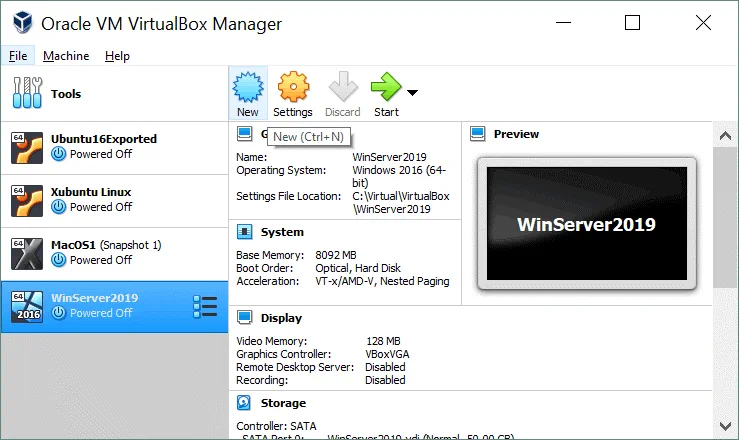
Um eine neue virtuelle Maschine für die Ubuntu-Installation auf VirtualBox zu erstellen, öffnen Sie VirtualBox und klicken Sie auf Neu ( Maschine > Neu ) oder drücken Sie Strg+N .
Im Bildschirm Virtuelle Maschine erstellen setzen Sie die Optionen für eine neue VM. In unserem Beispiel für die Ubuntu-Installation auf VirtualBox sind die Optionen für die neue VM wie folgt:
Name : Ubuntu18x64
Maschinenordner : C:VirtualVirtualBox (versuchen Sie, Partitionen D, E oder andere nicht-systempartitionen zu verwenden, wenn Sie welche haben).
Typ : Linux
Version : Ubuntu (64-Bit)
Speichergroße : Setzen Sie mindestens 1 GB RAM. Da unsere physische Maschine in diesem Beispiel über 16 GB RAM verfügt, können wir 4 GB RAM für eine virtuelle Maschine zur Installation von Ubuntu auf VirtualBox zuordnen. Sie sollten genügend Speicher für Ihr Hostbetriebssystem übrig lassen, damit es normal funktioniert.
Wählen Sie die Virtuelle Festplatte jetzt erstellen Option.
Drücken Sie Erstellen , um fortzufahren. 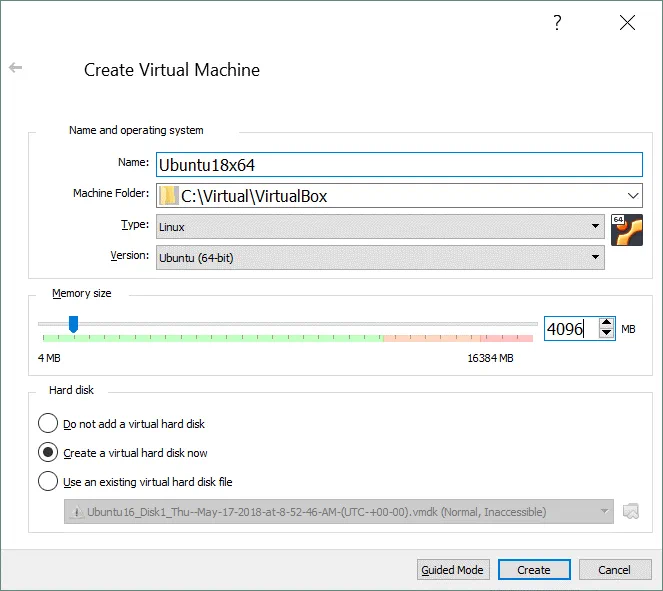
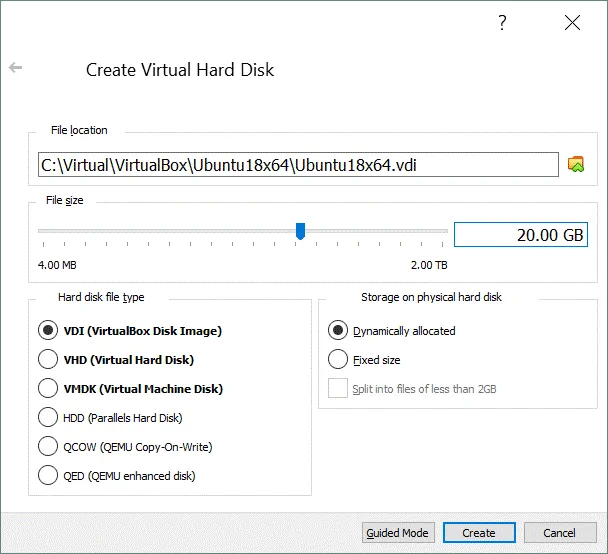
Auf dem nächsten Bildschirm Virtuelle Festplatte Erstellen , setzen Sie den Standort der virtuellen Festplattendatei, zum Beispiel,
C:VirtualVirtualBoxUbuntu18x64Ubuntu18x64.vdi
Die Größe der Datei der virtuellen Festplatte: 20 GB oder mehr.
Dateityp der Festplatte : VDI (VirtualBox Disk Image). Lassen Sie uns das native virtuelle Festplattenformat von VirtualBox auswählen.
Speicherung auf physischer Festplatte : Dynamisch zugewiesen. Diese Option ermöglicht es Ihnen, Platz auf Ihrer physischen Festplatte zu sparen, bis die virtuelle Festplatte auf ihre maximal zugewiesene Größe wächst.
Klicken Sie auf Erstellen , um eine neue VM zu erstellen, um Ubuntu auf VirtualBox zu installieren.
VM-Konfiguration
Eine neue virtuelle Maschine zur Installation von Ubuntu auf VirtualBox wurde jetzt erstellt, und ihr Name wird in der Liste der VMs im Hauptfenster von VirtualBox angezeigt. Sie müssen VM-Einstellungen nach der Erstellung der VM bearbeiten. Wählen Sie Ihre neue VM (Ubuntu18x64 in diesem Fall) und klicken Sie auf Einstellungen ( Maschinen > Einstellungen oder drücken Sie Strg+S).

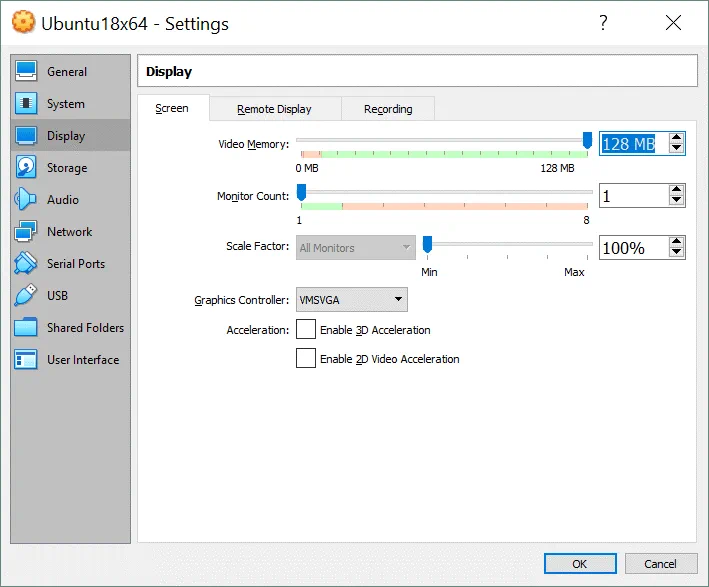
Im Einstellungen-Fenster gehen Sie zum Anzeige-Abschnitt und wählen Sie die Bildschirm-Registerkarte. Stellen Sie den Videospeicher auf 128 MB ein. Andernfalls kann der Ubuntu-Installationsprozess bei einigen Installationsschritten hängen bleiben, die Tastatur kann nicht antworten usw. Sie können die 3D-Beschleunigung aktivieren.
Klicken Sie auf OK, um die Einstellungen zu speichern.
Wählen Sie das Boot-Disk-Image
Sie müssen das ISO-Abbild nicht auf eine DVD brennen, wie es für die Installation eines Betriebssystems auf einer physischen Maschine wäre. Sie können das ISO-Bild auf das virtuelle DVD-Laufwerk der virtuellen Maschine montieren und ein VM von diesem Medium booten. Lassen Sie uns das ubuntu-18.04.2-desktop-amd64.iso Bild einfügen, das zuvor von der offiziellen Ubuntu-Website heruntergeladen wurde, in das virtuelle DVD-Laufwerk der Ubuntu18x64 VM. Öffnen Sie Ihre VM-Einstellungen und gehen Sie zum Speicher-Abschnitt. Wählen Sie Ihren virtuellen Controller, der für den Anschluss eines virtuellen DVD-Laufwerks verwendet wird (standardmäßig ist ein virtuelles DVD-Laufwerk leer). Klicken Sie auf den Leer -Status und im rechten Bereich neben dem IDE Sekundäre Master , klicken Sie auf das Scheiben-Symbol. Im erscheinenden Menü klicken Sie auf Virtuelle optische Disk-Datei wählen und durchsuchen Sie Ihre Ubuntu-Installations-ISO-Image-Datei ( ubuntu-18.04.2-desktop-amd64.iso ).
Klicken Sie auf OK, um die Einstellungen zu speichern. Jetzt ist Ihre VM bereit, Ubuntu auf VirtualBox zu installieren. 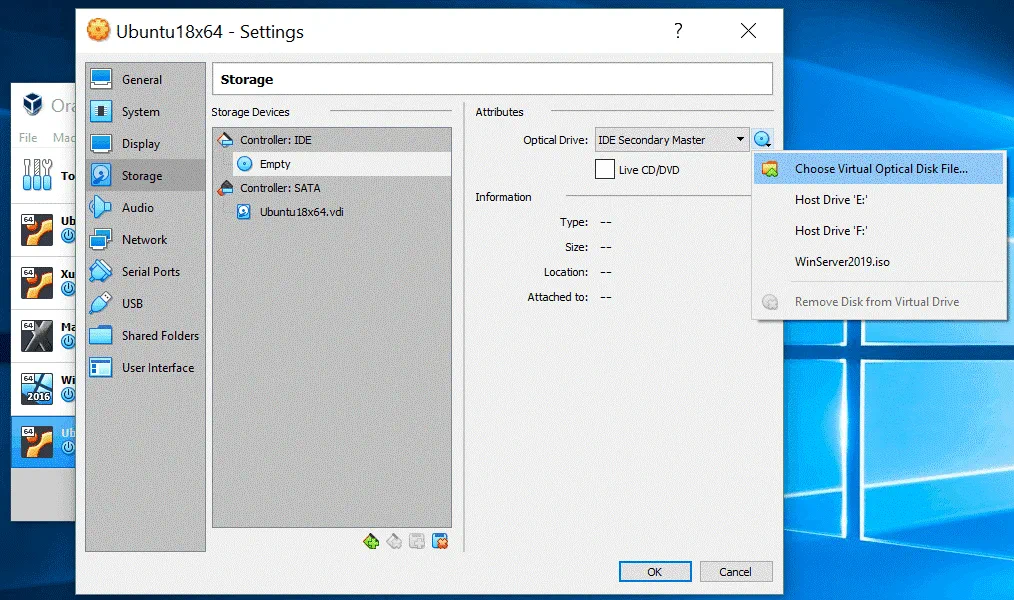
Wie Ubuntu auf VirtualBox VMs installieren
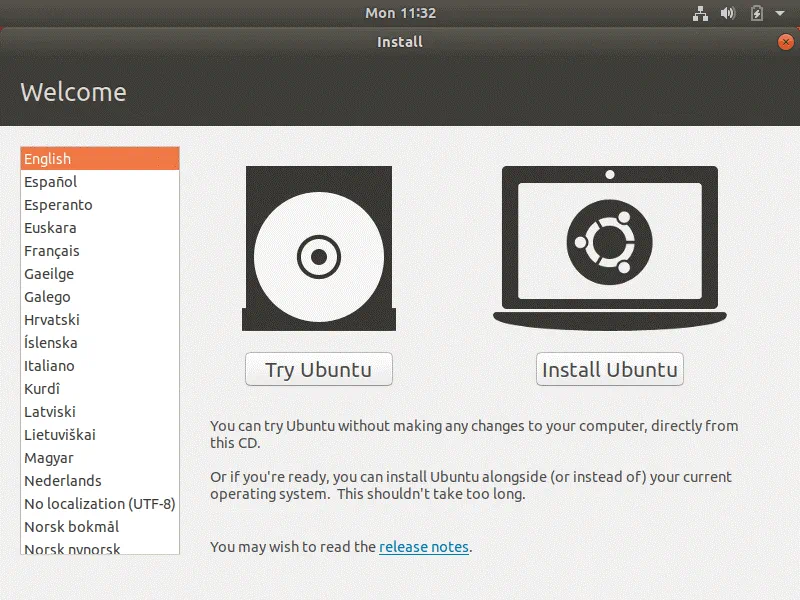
Sobald die neue VM für die Installation von Ubuntu auf VirtualBox vorbereitet ist, starten Sie die VM ( Maschine > Start ). Die VM bootet vom ISO Ubuntu-Installationsabbild. Der erste Bildschirm, der nach dem Booten angezeigt wird, ist der Begrüßungsbildschirm.
Wählen Sie im linken Bereich Sprache aus, um Informationen in der Installationsoberfläche anzuzeigen. Im aktuellen Beispiel ist Englisch ausgewählt. Klicken Sie dann auf Ubuntu installieren .
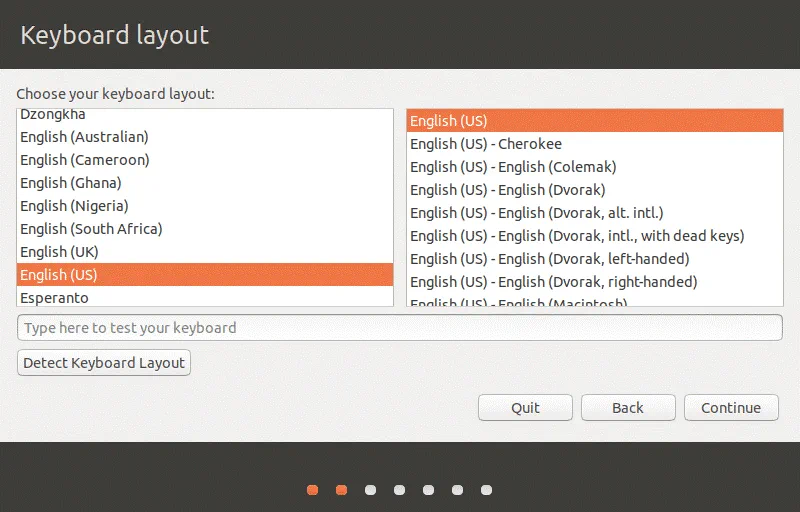
Tastaturlayout . Wählen Sie Ihr Tastaturlayout. Lassen Sie uns Englisch (US) auswählen.
Aktualisierungen und andere Software . Auf diesem Bildschirm stehen einige Optionen zur Auswahl.
Normale Installation . Ein Webbrowser, Dienstprogramme, Büroanwendungen und Mediaplayer sind installiert.
Minimale Installation . Nur die Hauptkomponenten einschließlich eines Webbrowsers und grundlegender Dienstprogramme sind installiert.
Lassen Sie uns die normale Installation wählen.
Andere Optionen:
Updates während der Installation von Ubuntu herunterladen . Das Ubuntu-Team arbeitet immer daran, Linux zu verbessern. Deshalb könnten nach dem Herunterladen des Installers einige Updates bereits verfügbar sein. Sie können Updates während der Ubuntu-Installation automatisch herunterladen und installieren, was Ihnen Zeit nach der Betriebssysteminstallation spart. Lassen Sie uns diese Option wählen.
Drittanbieter-Software für Grafik- und Wi-Fi-Hardware und zusätzliche Medienformate installieren . Markieren Sie dieses Kontrollkästchen, wenn Sie zusätzliche Software wie proprietäre Wi-Fi-Treiber, Video-Treiber, einige TTF-Schriften usw. installieren möchten.

Installationstyp . Dieser Bildschirm enthält Optionen zur Vorbereitung einer Festplatte für die Ubuntu-Installation.
Festplatte löschen und Ubuntu installieren . Dies ist die Standardoption. Der gesamte Festplattenspeicher wird automatisch für Ubuntu zugewiesen. Wenn Sie Festplatte löschen und Ubuntu installieren auf VirtualBox VMs auswählen, wird eine große /dev/sda1 Partition auf /dev/sda erstellt. Diese /dev/sda1 Partition mit ext4-Dateisystem wird auf das / Verzeichnis (Root-Verzeichnis) gemountet, obwohl eine separate Swap-Partition nicht erstellt wird. Achtung: Alle Daten auf der virtuellen Festplatte werden gelöscht – es besteht jedoch kein Grund zur Sorge, da für die Installation von Ubuntu auf VirtualBox eine zuvor erstellte leere virtuelle Festplatte verwendet wird.
Es gibt einige zusätzliche Optionen:
- Verschlüsseln Sie die neue Ubuntu-Installation zur Sicherheit.
- Verwenden Sie LVM (Logisches Volumen-Management) mit der neuen Ubuntu-Installation.
Etwas anderes . Verwenden Sie diese Option für die manuelle Erstellung der Partitionstabelle auf Ihrer Virtuellen Festplatte, die zur Installation von Ubuntu auf VirtualBox verwendet wird.
Klicken Sie auf Jetzt installieren , wenn Sie bereit sind, fortzufahren. Dann auf dem Bestätigungsbildschirm Weiter drücken.

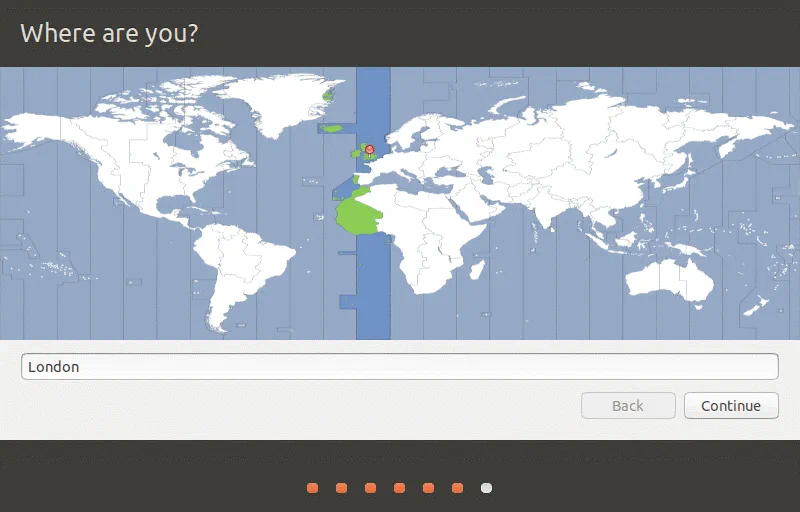
Wo sind Sie? Wählen Sie Ihren Standort aus, um die Zeitzone und Regionaleinstellungen festzulegen. Die Zeit für Ihre ausgewählte Region wird automatisch festgelegt. Lassen Sie uns London auswählen.
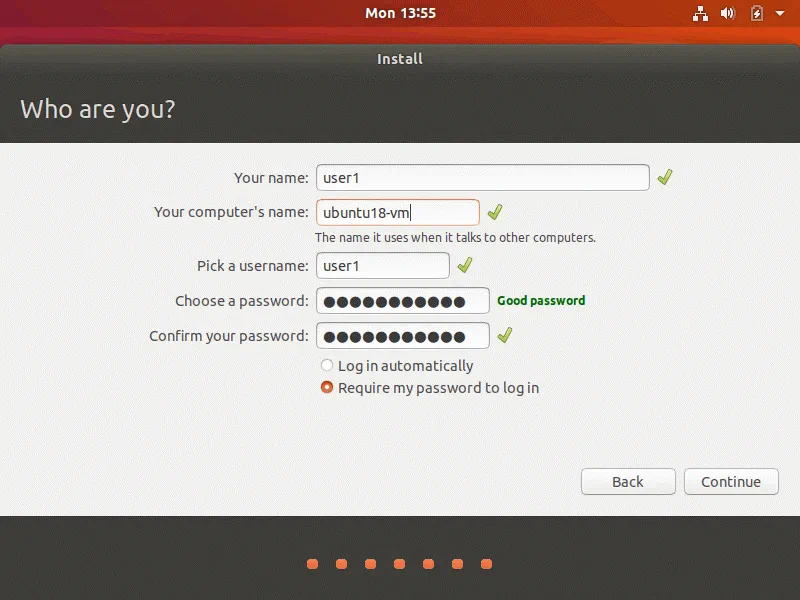
Wer sind Sie? Geben Sie Ihren Benutzernamen, den Computername ein und legen Sie das Passwort fest. Wählen Sie Mein Passwort zum Einloggen erfordern für ein höheres Maß an Sicherheit. In unserem Beispiel ist der Benutzername user1 und der Computername ubuntu18-vm .
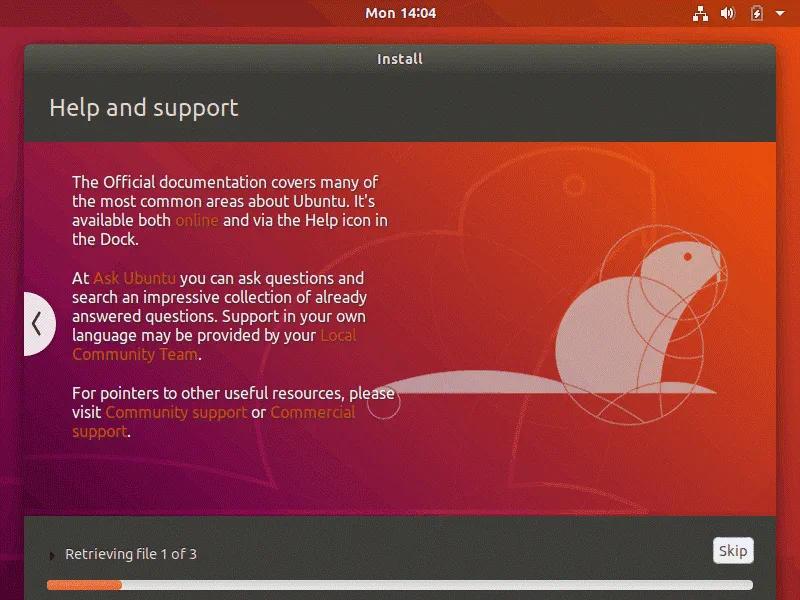
Wie Sie sehen, werden während des Installationsprozesses nützliche Tipps auf dem Bildschirm angezeigt.
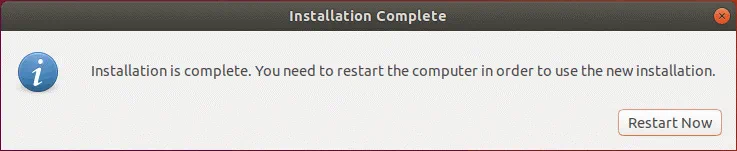
Wenn die Installation abgeschlossen ist, sehen Sie ein Benachrichtigungsfenster. Sie müssen Ihre VM mit Ubuntu auf VirtualBox neu starten.
Nun können Sie das Ubuntu-Installations-ISO-Disk aus dem virtuellen CD/DVD-Laufwerk der VM auswerfen.
Installation der VirtualBox Guest Additions
Ein letzter Schritt bleibt, um die Installation von Ubuntu auf VirtualBox abzuschließen. Nach dem Neustart des Betriebssystems installieren Sie die VirtualBox Guest Additions, ein Satz von Treibern und Systemprogrammen, die für eine verbesserte Benutzerfreundlichkeit und Leistung der VM sowie für eine enge Integration mit einem Host-OS gedacht sind.
Im VM-Fenster gehen Sie zu Geräte und klicken Sie auf Gasterweiterungs-CD-Abbild einfügen . Das ISO-Disc-Image, das sich im VirtualBox-Installationsverzeichnis befindet, wird in ein virtuelles CD/DVD-Laufwerk der VM eingelegt. Danach sehen Sie ein CD-Verknüpfungssymbol auf dem Ubuntu-Desktop. Die ISO-Disk enthält das Autostartprogramm und der Guest Additions-Installer kann automatisch gestartet werden. Drücken Sie einfach die Ausführen Taste, um die Installation der VirtualBox Guest Additions zu starten.

Wenn Sie die Warnmeldung “ Bitte installieren Sie die gcc make perl Pakete ” erhalten, bedeutet das, dass Sie zuerst diese Pakete installieren müssen und dann die VirtualBox Guest Additions installieren.

Um die erforderlichen Pakete zu installieren, führen Sie den Befehl aus:
sudo apt-get install build-essential gcc make perl dkms
Möglicherweise müssen Sie Admin-Anmeldeinformationen eingeben, wenn Sie sudo verwenden.
Danach starten Sie Ihre Ubuntu-VM neu: init 6
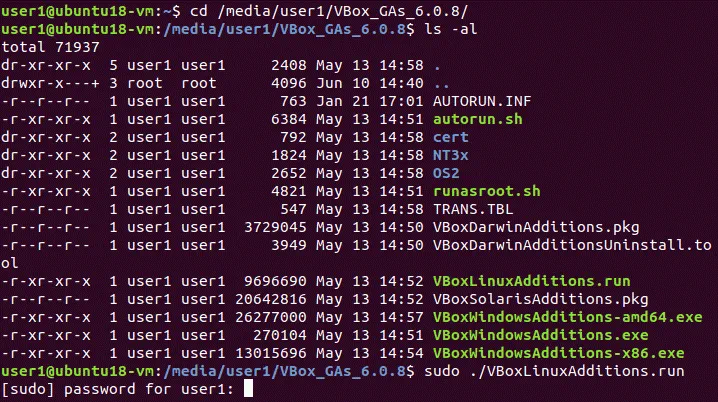
Öffnen Sie nach dem Neustart der VM das Linux-Terminal und wechseln Sie in das Verzeichnis der virtuellen CD mit den Guest Additions. In unserem Fall wird der folgende Befehl verwendet:
cd /media/user1/VBox_GAs_6.0.8/
Überprüfen Sie den Inhalt des Verzeichnisses:
ls -al
Führen Sie das Linux-Installationsprogramm der VirtualBox Guest Additions auf Ihrem Ubuntu in VirtualBox manuell aus:
sudo ./VBoxLinuxAdditions.run
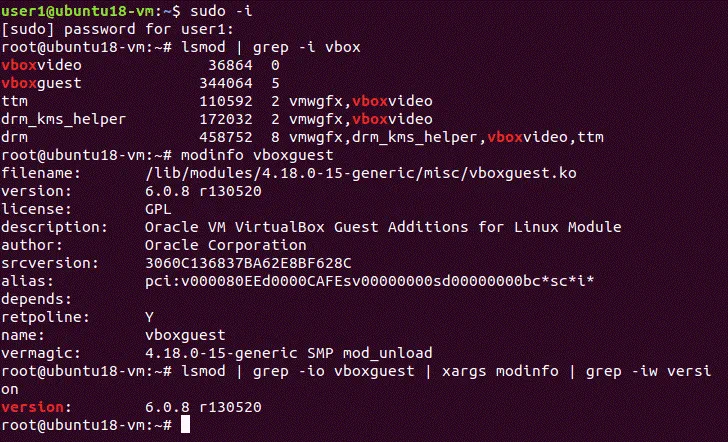
Wenn der Installationsvorgang abgeschlossen ist, überprüfen Sie, ob die VirtualBox Guest Additions erfolgreich installiert wurden. Überprüfen wir nun die entsprechenden Kernel-Module, die mit den Guest Additions installiert wurden:
lsmod | grep -I vbox
Überprüfen Sie die Modulinformationen:
modinfo vboxguest
Sie können auch nur die Version der VirtualBox Guest Additions überprüfen:
lsmod | grep -io vboxguest | xargs modinfo | grep -iw version
Fazit
Der Installationsvorgang ist nicht schwierig – Sie sollten eine neue VM erstellen, diese VM konfigurieren, ein ISO-Image der Start-CD auswählen und von diesem Installationsimage booten. Der weitere Installationsprozess von Ubuntu auf einer VirtualBox-VM ähnelt der Installation von Ubuntu auf einer physischen Maschine. Vergessen Sie nach der Installation von Ubuntu auf VirtualBox nicht, die VirtualBox Guest Additions auf dem Gastbetriebssystem und VirtualBox-Erweiterungspaket auf dem Host-Betriebssystem zu installieren, um zusätzliche Funktionen freizuschalten, die Leistung zu verbessern und das Benutzererlebnis zu optimieren.