Bewährte Best Practices für VMware-Schnappschüsse
<>VMware vSphere-Virtuelle Maschinen bieten leistungsstarke Funktionen, die agile, vielseitige und effiziente Umgebungen für Software bereitstellen. Eine der besonders nützlichen Funktionen in vSphere ist die Möglichkeit, Schnappschüsse zu erstellen und bei Bedarf mithilfe dieser Schnappschüsse den vorherigen Zustand einer Virtuellen Maschine wiederherzustellen. Diese Technologie hat jedoch ihre Grenzen.
In diesem Beitrag erfahren Sie mehr über VMware-Schnappschüsse und ihre Verwendungsfälle. Außerdem führen wir Sie durch die Best Practices für VMware-Schnappschüsse und erklären Ihnen, wie Sie einen Schnappschuss in VMware vSphere Client und über PowerCLI erstellen.

Was ist ein VMware-Schnappschuss?
Ein VMware-Schnappschuss ist eine Point-in-Time-Version einer virtuellen Maschine, die in den entsprechenden VM-Dateien gespeichert wird. Ein Schnappschuss kann verwendet werden, um den Zustand einer VM zu einem früheren Zeitpunkt wiederherzustellen, zusammen mit den Daten und anderen Einstellungen. Ein VMware-Festplatten-Schnappschuss ist ein Änderungsprotokoll für eine virtuelle Festplatte, das in der entsprechenden Snapshot-Datei gespeichert wird.
Ein VM-Schnappschuss umfasst:
- VM-Festplattenstatus, den Inhalt der Festplatten der Maschine.
- VM-Speicherstatus und VM-Stromstatus, der Speicherbedarf zum Zeitpunkt des Schnappschusses, wodurch der Energiezustand der Virtuellen Maschine erfasst werden kann.
- VM-Einstellungen, einschließlich Geräte, virtuelle Netzwerkkarten usw. Sie könnten beispielsweise einen Schnappschuss einer Virtuellen Maschine ohne sekundäre virtuelle Netzwerkkarte (Network Interface Controller (NIC) erstellen. Wenn Sie dann eine sekundäre Netzwerkkarte hinzufügen und auf den Schnappschuss zurücksetzen, ist die Netzwerkkarte nicht mehr vorhanden, da der Schnappschuss nicht nur Daten und Status, sondern auch die Konfiguration enthält.
VM-Backup vs. Schnappschuss
Der Hauptunterschied zwischen Backups und Schnappschüssen besteht darin, dass Backups Kopien von VMs sind, die unabhängig von den Quell-VM-Dateien sind, während Schnappschüsse von der ursprünglichen VM abhängen. Aus diesem Grund kann ein Schnappschuss, selbst wenn er eine Point-in-Time-Version einer VM einschließlich der Dateien, des Status und der Konfigurationen der VM ist, nicht als vSphere-VM-Backup verwendet werden. Wenn Sie Schnappschüsse als Backups verwenden, können Sie nach einem Ausfall möglicherweise keine Daten und VMs wiederherstellen.
- Schnappschüsse sind von den Dateien der Virtuellen Maschine abhängig, die zu ihrer Erstellung verwendet wurden. Schnappschüsse können auch als Differenzfestplatten bezeichnet werden, da sie eigentlich eine Reihe von Delta-Informationen in Bezug auf den „Basis“-Festplatte. Aufgrund dieser Wechselbeziehung zwischen der untergeordneten/Delta-Festplatte und den Basis-Festplatten, von denen sie abhängen, werden sie manchmal als Snapshot-„Ketten“ bezeichnet. Wenn die Basis-Festplatten, von denen die Schnappschüsse abhängen, gelöscht werden, enthalten die Schnappschüsse nicht die Daten, die zum Wiederherstellen der gelöschten Daten erforderlich sind.
- Backups sind unabhängige Datenkopien, mit denen Dateien, Festplatten und gesamte Registrierungen virtueller Maschinen neu erstellt werden können, ohne dass eine Abhängigkeit von den Produktionsdaten oder den in der virtuellen Maschine enthaltenen virtuellen Festplatten besteht.
Verwendungsfälle für VMware-Schnappschüsse
Oft werden Schnappschüsse für schnelle „Spülen und Wiederholen”-Vorgänge verwendet, insbesondere in einer Entwicklungsumgebung. Ein Schnappschuss kann erstellt werden, bevor ein bestimmter Softwareprozess auf einer Virtuellen Maschine getestet wird, z. B. Anwendungstests, Upgrades, Software-Updates oder Patches. Die virtuelle Maschine kann dann schnell in einen früheren Zustand zurückversetzt werden, sodass sie wieder den Zustand vor der Ausführung des Software-Updates, Upgrades usw. aufweist.
VMware unterstützt keine Schnappschüsse, die in Produktionsumgebungen oder langfristigen Bereitstellungen ausgeführt werden. Sie sind nicht dafür gedacht, über einen längeren Zeitraum hinweg bestehen zu bleiben, da sie zu Leistungseinbußen oder Problemen mit dem Speicherplatz führen können, wenn sie nicht überprüft werden.
Obwohl Schnappschüsse nicht mit Backups gleichzusetzen sind, können sie vorübergehend zur Erstellung eines Backups verwendet werden. Beispielsweise nutzt die Lösung von NAKIVO diese Technik für VMware-VM-Backups. Die Lösung erstellt Schnappschüsse von Virtuellen Maschinen, um ein konsistentes VM-Backup zu erstellen, selbst wenn die VM ausgeführt wird (beim Erstellen eines Host-Level-VM-Backups). Nach dem erfolgreichen Erstellen eines VM-Backups wird der Schnappschuss gelöscht.
VMware-Snapshot-Dateierweiterung
In der Implementierung von VMware bestehen Snapshots virtueller Maschinen aus den folgenden Dateien, die die Snapshot-Datei-Infrastruktur bilden:
- .vmdk – die Basis-Festplatte der Virtuellen Maschine, die die Rohdaten enthält.
- -00000x.vmdk – die Delta-Festplatte, die die Differenz zwischen dem aktuellen Zustand der virtuellen Festplatte und dem Zustand der virtuellen Festplatte zum Zeitpunkt der Erstellung des vorherigen Schnappschusses enthält. Änderungen an der virtuellen Festplatte werden als Redo-Protokoll dargestellt. Die Daten auf der für einen Schnappschuss verwendeten untergeordneten VMDK-Festplatte werden im SPARSE-Format unter Verwendung des Copy-On-Write-Mechanismus gespeichert.
- .vmsd – die Datenbankdatei für den Schnappschuss. Sie enthält die vom Snapshot-Manager verwendeten Snapshot-Informationen. Die Datenbank enthält die Beziehungen zwischen Schnappschüssen und untergeordneten Festplatten für jeden Schnappschuss.
- .vmsn – Die Datei, die den aktiven Zustand der Virtuellen Maschine einschließlich des Speichers enthält. Damit können Sie zu einem laufenden Zustand der Virtuellen Maschine zurückkehren, wenn Sie die Wiederherstellung durchführen. Bei einem Schnappschuss, der ohne den Speicher erstellt wurde, erfolgt die Wiederherstellung zu einer Virtuellen Maschine, die ausgeschaltet ist.
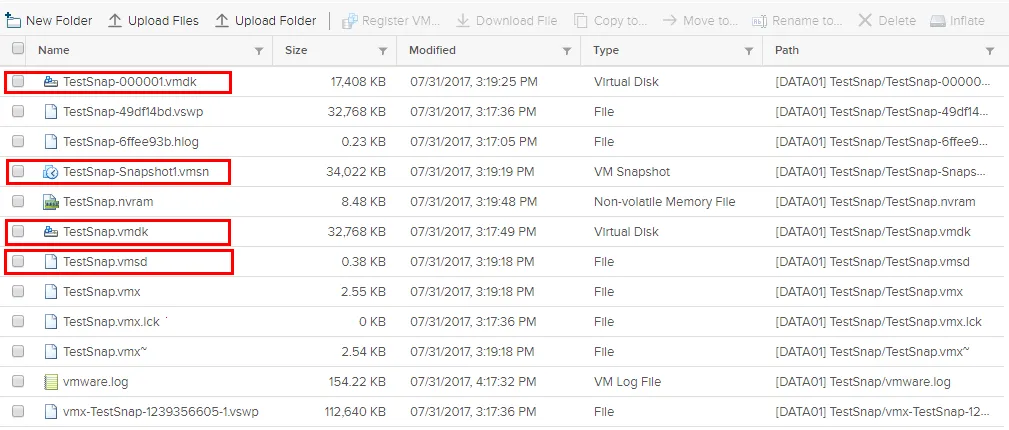
Standardmäßig befinden sich VMware-Schnappschuss-Dateien im VM-Verzeichnis. Sie können jedoch manuell ein benutzerdefiniertes Verzeichnis zum Speichern von Schnappschüssen für eine VM konfigurieren, indem Sie eine VMX-Konfigurationsdatei der VM bearbeiten. Diese Option kann nützlich sein, wenn die Leistung der Festplatten für die VM nicht ausreicht.
Wie funktioniert die VM-Schnappschuss-Technologie?
Nachdem wir nun wissen, welche Dateien beim Erstellen eines Schnappschusses in VMware-Umgebungen erstellt werden, wollen wir uns die Funktionsweise hinter der Erstellung eines VMware vSphere-Schnappschusses ansehen.
- Wenn wir die Erstellung, Löschung oder Wiederherstellung von Schnappschüssen über einen Client wie VMware vSphere Client oder PowerCLI, wird die Anforderung über die VMware-API an den Server gesendet.
- Die Anforderung zum Erstellen, Löschen oder Zurücksetzen eines Schnappschusses wird an den Server gesendet, auf dem die Ziel-VM ausgeführt wird. Dies gilt jedoch nur für vCenter Server. Wenn die Anforderung für einen Schnappschuss direkt an den ESXi-Host gesendet wird, wird dieser Schritt übersprungen.
- Wenn die Option Schnappschuss des Speichers der Virtuellen Maschine Wenn die Option aktiviert ist, schreibt der ESXi-Host den Speicher der VM auf die Festplatte. Während dieses Vorgangs wird die VM angehalten.
- Der ESXi-Host ändert die Snapshot-Datenbankdatei der VM (.vmsd), damit sie die Änderungen im VM-Schnappschuss-Manager widerspiegelt.
- Der ESXi-Host ruft Virtual DISK API-Funktionen auf, um Änderungen an den untergeordneten Festplattendateien (-delta.vmdk und .vmdk) sowie an der Festplattenkette vorzunehmen.
Erstellen von Schnappschüssen
Wenn ein Schnappschuss erstellt wird, bleibt der Zustand der virtuellen Festplatte zum Zeitpunkt der Erstellung des Schnappschusses erhalten, während alle Schreibvorgänge in die VMDK-Datei gestoppt werden. Um Änderungen zu erfassen, erstellt das System für jede im Datenspeicher enthaltene VMDK-Festplatte eine zusätzliche VMDK-Datei (Delta-Festplatte) und schreibt Änderungen in diese Datei. Wenn Sie mehr als einen Schnappschuss erstellen, erstellt das System Delta-Festplatten für jede VMDK-Festplatte von jedem Schnappschuss, die die Unterschiede zwischen ihnen darstellen.
Eine große Kette von Schnappschüssen und die entsprechenden Delta-Festplattendateien verringern die Leistung des Speichers der VM. Wenn eine VM Daten lesen muss, müssen die übergeordnete virtuelle Festplatte VMDK-Datei und die zugehörigen Delta-VMDK-Dateien (VMware-Schnappschüsse) in sequenzieller Reihenfolge gelesen werden. Dies ist erforderlich, um den in den Schnappschüssen aufgezeichneten Verlauf der Datenänderungen (Eingaben auf die virtuelle Festplatte) wiederherzustellen und die angeforderten Daten für eine VM auszugeben. Schnappschüsse wachsen mit der Zeit. Schnappschüsse wachsen schneller, wenn intensive Festplattenoperationen auf einer VM durchgeführt werden (Aufzeichnen/Löschen von Daten) durchgeführt werden.
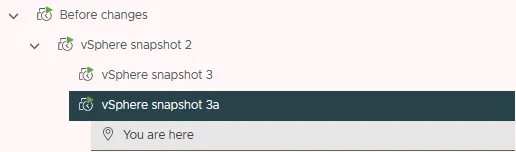
Sie können mehrere Schnappschüsse erstellen, zu einem beliebigen Schnappschuss zurückkehren und nach Änderungen neue Schnappschüsse erstellen. Auf diese Weise können Sie einen Schnappschuss-Baum erstellen. In der folgenden Abbildung sehen Sie einen Schnappschuss-Baum, als wir Schnappschuss 3erstellt, zu Schnappschuss 2zurückgesetzt und und dann erstellt Schnappschuss 3a.
Löschen von Schnappschüssen
Wenn Sie einen Schnappschuss löschen, führt das System die Änderungen zwischen den Schnappschüssen und den vorherigen Festplattenzuständen zusammen. Alle Daten aus der Delta-Festplatte, einschließlich der Informationen über den gelöschten Schnappschuss, werden auf die ursprüngliche VMDK-Festplatte geschrieben. Die für das Löschen eines Schnappschusses benötigte Zeit hängt von der Datenmenge ab, die seit dem letzten Schnappschuss auf die virtuellen Festplatten geschrieben wurde. Sehen wir uns an, wie Schnappschüsse in verschiedenen Situationen gelöscht werden.
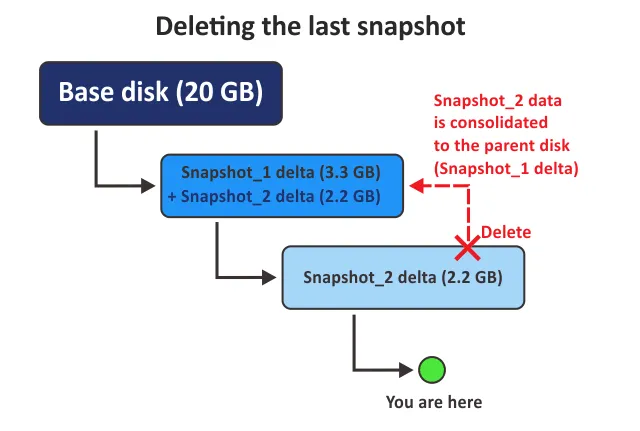
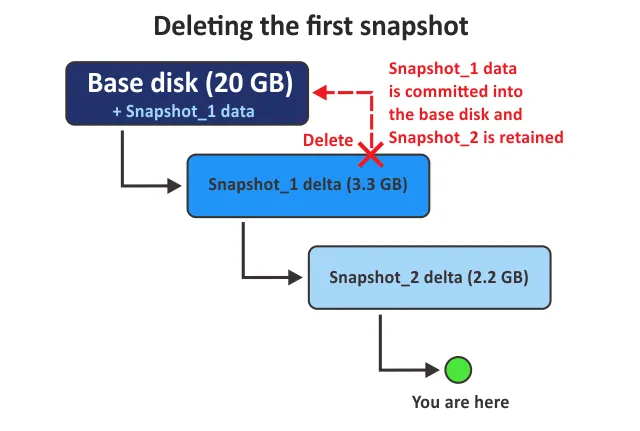
Wir haben eine Basis-Festplatte (VMDK) und zwei Schnappschüsse, die in den entsprechenden Diagrammen für unsere Beispiele dargestellt sind:
- Die Größe der ersten VMware-Schnappschuss-Datei beträgt 3,3 GB, die Größe des zweiten Schnappschusses 2,2 GB.
- Schnappschüsse verwenden die entsprechenden Delta-VMDK-Dateien, aber der Einfachheit halber lauten die Namen der Schnappschüsse Snapshot_1 und Snapshot_2 in den Diagrammen.
- Der Sie befinden sich hier Punkt erklärt den aktuellen VM-Status unserer VM (kann nach oder vor einem Schnappschuss sein).
Löschen des letzten Schnappschusses
Wenn wir den zweiten VMware-Schnappschuss löschen, der der letzte Schnappschuss in unserer Kette vor dem aktuellen Zustand unserer VM ist, werden die Daten von Snapshot_2 mit denen des übergeordneten Snapshot_2 Delta-Festplatte. Die Größe des ersten Schnappschusses erhöht sich von der Größe des gelöschten zweiten Schnappschusses (in unserem Beispiel 3,3 GB + 2,2 GB).
Löschen des ersten Schnappschusses
Was passiert, wenn Sie den ersten Schnappschuss in einer Snapshot-Kette löschen und Ihr aktueller VM-Status dem Status nach dem letzten Schnappschuss entspricht? Snapshot_1 Die Daten werden auf die Basis-Festplatte übertragen, und Snapshot_2 beibehalten. Die Größe der Basis-Festplatte erhöht sich um die Größe der ersten VMware-Schnappschuss-Datei, die wir löschen (in diesem Beispiel 20 GB + 3,3 GB). Es gibt keine Änderungen in der VMware-Schnappschuss-Datei (in Bezug auf Snapshot_2).
Löschen aller Schnappschüsse
Wenn Sie alle Schnappschüsse löschen, werden die VMware-Snapshot-Dateien konsolidiert und die Daten auf die Basis-Festplatte übertragen (es wird der neue Algorithmus verwendet). Snapshot_1 Die Daten werden zunächst auf die Basis-Festplatte übertragen. Anschließend Snapshot_2 Daten werden auf die Basis-Festplatte übertragen. Der gleiche Vorgang wird für alle folgenden Schnappschüsse durchgeführt, wenn Sie über weitere Schnappschüsse verfügen. Die Größe der Basis-Festplatte erhöht sich nach dem Schreiben der in den VMware-Snapshot-Dateien aufgezeichneten Datenänderungen.
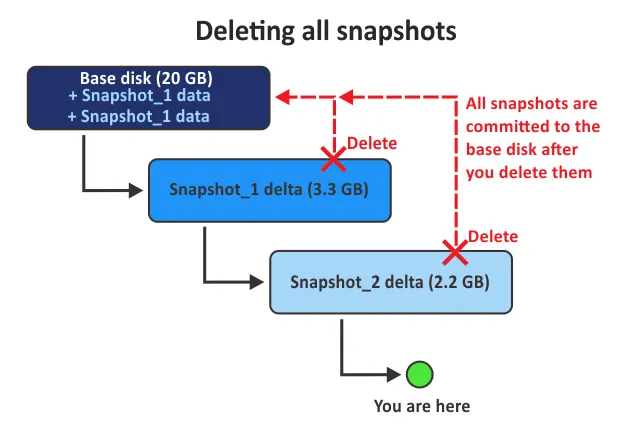
Bei Verwendung von VMware vSphere 5.0 und älteren Algorithmen werden VMware-Snapshot-Dateien konsolidiert, indem die Daten zunächst auf die übergeordnete Snapshot-Festplatte geschrieben werden (Schnappschuss_2 zu Schnappschuss_1 in unserem Beispiel) geschrieben werden. Anschließend werden alle Schnappschüsse auf die Festplatte übertragen.
Löschen eines Schnappschusses nach dem aktuellen Zustand
In den drei vorherigen Beispielen stellt der VM-Zustand (in den Diagrammen markiert mit Sie befinden sich hier ) den Zustand nach allen Schnappschüssen in der Kette dar. In diesem Beispiel befindet sich der VM-Status nach dem ersten Schnappschuss und vor dem zweiten Schnappschuss (in diesem Fall der letzte Schnappschuss).
Wenn wir den letzten Schnappschuss löschen, wird dieser gelöscht, ohne dass dies Auswirkungen auf die vorherigen Schnappschüsse in der Kette hat. Es werden keine Änderungen an Snapshot_1 und die Basis-Festplatte in diesem Beispiel. Wenn wir nach dem zweiten Schnappschuss weitere Schnappschüsse hätten (dritte, vierte, fünfte usw.), würden deren Daten (die Daten der nachfolgenden Schnappschuss-Dateien) ebenfalls zusammen mit den Daten der zweiten VMware-Schnappschuss-Datei gelöscht werden.
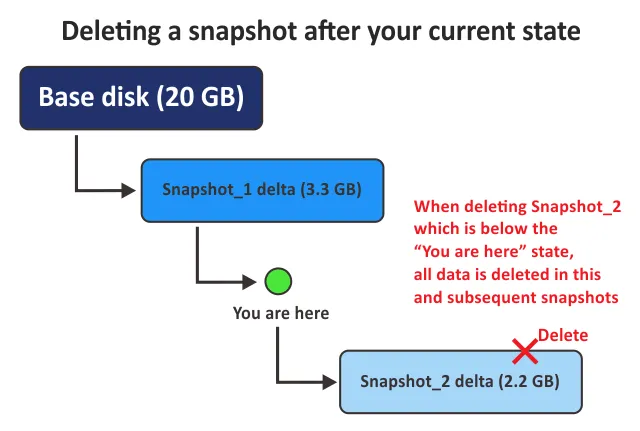
So werden VMware-Schnappschüsse gelöscht
Ab VMware vSphere 6.0 wird der Snapshot-Spiegel-Treiber für die Snapshot-Konsolidierung beim Löschen von Schnappschüssen verwendet. Dieser Treiber wird auch für VMware Storage vMotion verwendet. Die Verwendung temporärer Hilfs-Schnappschuss-Festplatten wird minimiert, und die Snapshot-Konsolidierung kann auch ohne Hilfsfestplatten in einem Durchgang durchgeführt werden. VM-Änderungen werden auf die aktive VMDK-Festplatte geschrieben, und die Schreibreihenfolge wird während des VMware-Snapshot-Konsolidierungsprozesses geschützt.
Während des Konsolidierungsprozesses werden Schreibvorgänge sowohl auf die aktive Festplatte als auch auf die Basis-Festplatte durchgeführt, wobei Bestätigungen gesendet werden.

So erstellen Sie einen Schnappschuss in VMware vSphere Client
Die folgende Anleitung verwendet den neuen HTML5 vSphere-Client in vSphere 6.5. Der gleiche Workflow gilt für vSphere 6.7, vSphere 7.0, 7.0U1 und 7.0U2.
- Klicken Sie mit der rechten Maustaste auf die VM, für die Sie einen Schnappschuss erstellen möchten, und wählen Sie „ <“ (Schnappschuss erstellen) >Snapshots > Take Snapshot (Schnappschuss erstellen).

- Im Dialogfeld „ <“ ( ) >Take Snapshot (Schnappschuss erstellen) können Sie den Schnappschuss benennen und eine Beschreibung für den Schnappschuss erstellen, wenn Sie weitere Details hinzufügen möchten.
- Das Kontrollkästchen für Den Speicher der Virtuellen Maschine einbeziehen ermöglicht es uns, zwischen Schnappschüssen mit und ohne Speicher der Virtuellen Maschine zu wählen. Sehen wir uns die Unterschiede an:
- Wenn Sie Speicher der Virtuellen Maschine einbeziehen, wird ein Schnappschuss des internen Zustands der VM in den Schnappschuss aufgenommen. Um Schnappschüsse mit VM-Speicher zu erstellen, muss die VM eingeschaltet sein – andernfalls steht die Option nicht zur Auswahl. Durch die Erstellung eines Schnappschusses einer eingeschalteten VM können Sie den Live-Zustand der VM erfassen und jederzeit zu diesem Zustand zurückkehren.
- Wenn diese Option nicht ausgewählt ist, erfasst der Schnappschuss nicht den Live-Zustand der VM. Wenn Sie zum Schnappschuss zurückkehren müssen, wird Ihre VM wiederhergestellt, wobei sie dieselben Daten enthält, sich jedoch in einem ausgeschalteten Zustand befindet. Nach der Wiederherstellung muss die VM manuell eingeschaltet werden.
- Sie können die Option Quiesce guest file system auswählen, um einen Application-Aware-Schnappschuss zu erstellen und die Datenkonsistenz zu gewährleisten, wenn Schreibvorgänge auf der Virtuellen Maschine ausgeführt werden.
- VMware Tools, einschließlich des Sync-Treibers, müssen zu diesem Zweck installiert sein. Ein Schnappschuss mit der Quiescing-Option eignet sich zum Sichern von VM-Daten mit diesem Schnappschuss.
- VMware Tools mit VMware Snapshot Provider initiiert die Erstellung eines VSS-Schnappschusses in einem Gastbetriebssystem (in einem Windows-Gast). Volume Shadow Copy Service (VSS)-Writer in einem Gastbetriebssystem erhalten eine Anfrage und bereiten Anwendungen für die Erstellung eines Application-Aware-Schnappschusses vor. Alle Schreibvorgänge werden von dem VM-Speicher auf die VM-Festplatte geschrieben. Nach Abschluss dieses Vorgangs benachrichtigen die VSS-Writer VMware Tools, dass eine VM für die Erstellung eines Schnappschusses bereit ist.
Hinweis: Wenn Sie die Option Speicher der Virtuellen Maschine einbeziehen auswählen, wird die Option Gastdateisystem anhalten wird inaktiv. Sie können eine dieser Optionen auswählen, wenn eine VM eingeschaltet ist.
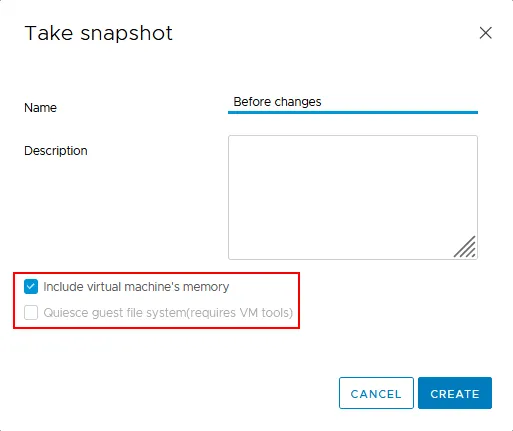
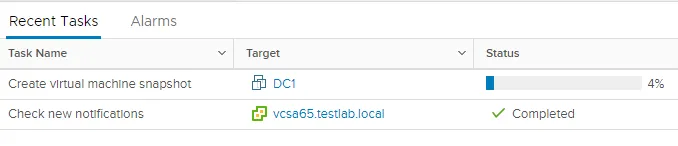
- Klicken Sie auf Erstellen Sie , um den Schnappschuss zu erstellen. Anschließend können Sie sehen, wie die entsprechende Aufgabe im vCenter gestartet wird Letzte Aufgaben
So verwalten Sie vSphere-Schnappschüsse
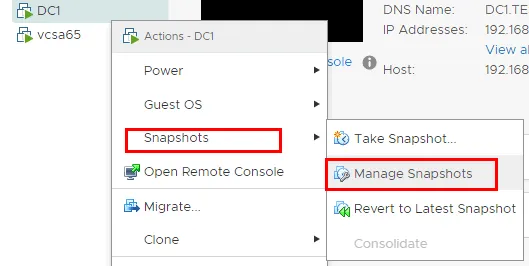
- Nach der Erstellung eines Schnappschusses können wir ihn verwalten, indem wir mit der rechten Maustaste darauf klicken und Schnappschüsse > Schnappschüsse verwalten.
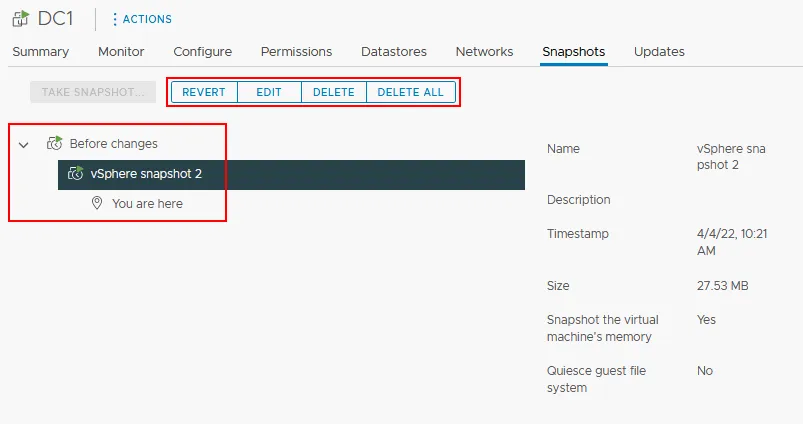
- Im Dialogfeld „ <“ ( ) >„Verwalten von Schnappschüssen“ (Schnappschüsse verwalten) können wir die auf einer Virtuellen Maschine vorhandenen Schnappschüsse sowie die folgenden Optionen sehen: „<“ (Schnappschuss erstellen) >
- „Revert“ (Zurücksetzen) – Zurücksetzen auf einen vorhandenen Schnappschuss. Verwenden Sie diese Option, um den im Schnappschuss gespeicherten Zustand der Virtuellen Maschine wiederherzustellen.
- Bearbeiten – Bearbeiten Sie den Namen und die Beschreibung eines Schnappschusses.
- Löschen – Löschen Sie den ausgewählten Schnappschuss und entfernen Sie ihn vom Snapshot-Manager. Wenn ein Schnappschuss vor Ihrem aktuellen Status liegt, werden die Schnappschuss-Daten mit der übergeordneten Snapshot-Festplatte oder der virtuellen Basis-Festplatte der Virtuellen Maschine konsolidiert.
- Alle löschen – Löschen Sie alle Schnappschüsse für die aktuelle Virtuelle Maschine.
Weitere relevante Informationen werden ebenfalls angezeigt, z. B. der Name des Schnappschusses, die Zeit der Erstellung und die Nutzung der Festplatten.
Alarmregeln für Schnappschüsse
Wenn die Größe des Schnappschusses erheblich zunimmt, verschlechtert sich die Leistung der VM-Festplatte. Aus diesem Grund sollten Sie die Größe Ihrer VMware-VM-Schnappschüsse im Auge behalten, um Maßnahmen zu ergreifen und Schnappschüsse zu löschen/konsolidieren, bevor sich die Leistung der VMware-Schnappschüsse negativ auswirkt. Durch Konfigurieren einer VMware vSphere-Schnappschuss-Alarmregel können Sie Benachrichtigungen erhalten, wenn die Größe der Schnappschüsse den in den Einstellungen festgelegten Wert überschreitet. Sehen wir uns nun genauer an, wie Sie vSphere-Schnappschuss-Benachrichtigungen in vSphere Client konfigurieren können.
Wir konfigurieren Benachrichtigungen, die gesendet werden, wenn die Größe eines Schnappschusses 30 GB überschreitet.
- Gehen Sie zu Hosts und Cluster und wählen Sie eine VM aus. Klicken Sie mit der rechten Maustaste auf die VM und klicken Sie im sich öffnenden Menü auf Alarme > Neue Alarmdefinition.

- Der Assistent für die Definition neuer Alarme wird geöffnet.
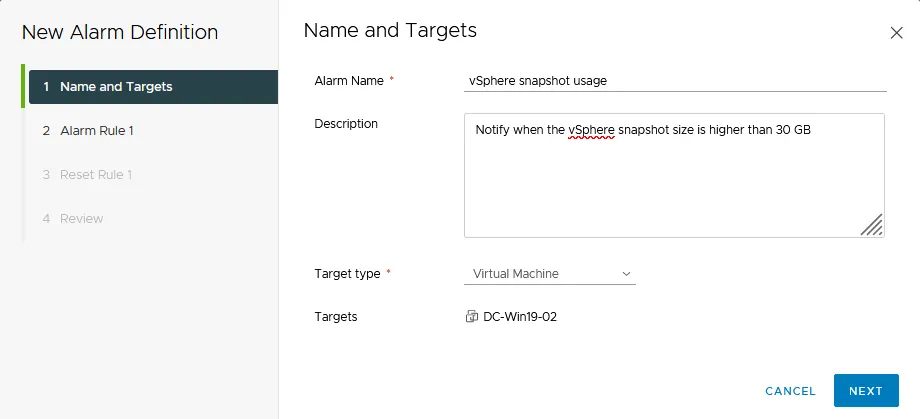
- Name und Ziele. Geben Sie den Alarmnamen ein, zum Beispiel vSphere-Schnappschuss-Verwendung. Geben Sie eine Beschreibung ein (optional). Wählen Sie den Zieltyp „Virtuelle Maschine“ aus. Klicken Sie auf Weiter in jedem Schritt des Assistenten, um fortzufahren.
-
- Alarmregel Nr.1. Legen Sie die Regel wie folgt fest:
- IF
- VMware-Schnappschuss-Größe | ist größer als | 30 GB
- DANN
- Alarm auslösen und Als Warnung anzeigen
- E-Mail-Benachrichtigungen senden: ON
- Betreff: Sie können den Standardbetreff verwenden
- E-Mail an: Geben Sie Ihre E-Mail-Adresse ein
- IF
- Alarmregel Nr.1. Legen Sie die Regel wie folgt fest:

-
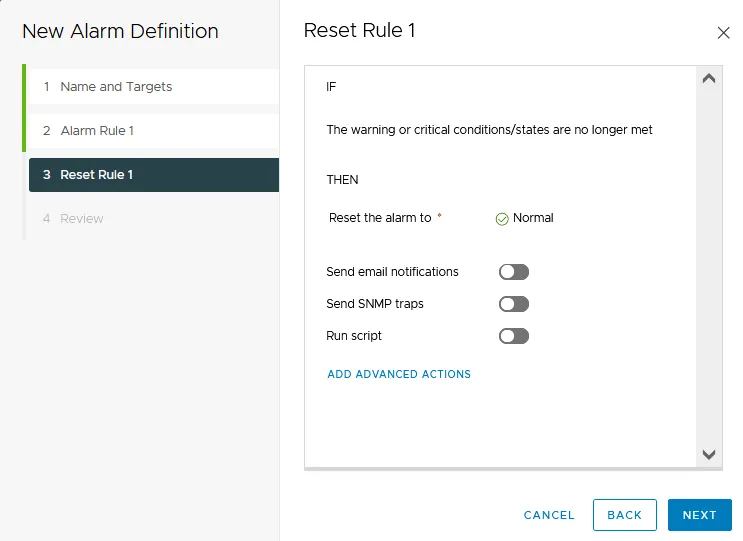
- Reset-Regel 1. Sie können die Rücksetzregel ähnlich wie die Alarmregel konfigurieren. Die Rücksetzregel ist dafür verantwortlich, eine Benachrichtigung zu senden, wenn die Warn- oder kritischen Bedingungen für einen vSphere-Schnappschuss nicht mehr erfüllt sind.
-
- Überprüfen Sie. Überprüfen Sie Ihre Regelkonfiguration. Wenn alles korrekt ist, klicken Sie auf Erstellen Sie.

Informationen zur Verwendung von vSphere-Schnappschüssen in PowerCLI finden Sie lesen Sie den weiteren Abschnitt.
So erstellen Sie Schnappschüsse mit PowerCLI
Eine leistungsstarke Möglichkeit zur Interaktion mit vSphere ist die Verwendung von PowerCLI. Mit PowerCLI können Schnappschüsse erstellt, gelöscht und wiederhergestellt werden. Sehen wir uns einige grundlegende Syntaxbefehle dafür an.
Erstellen von Schnappschüssen mit PowerCLI
Um einen Schnappschuss mit PowerCLI zu erstellen, können wir den folgenden Befehl verwenden:
get-vm testvm | new-snapshot -Memory -quiesce -name "Test snap"
Entfernen eines Schnappschusses
Um einen Schnappschuss zu entfernen, können wir den Namen des Schnappschusses in einer Variablen speichern, z. B. $snap und diese verwenden, um den betreffenden Schnappschuss zu entfernen:
Remove-Snapshot -Snapshot $snap -RemoveChildren
Zurücksetzen auf einen Schnappschuss
Um auf einen erstellten Schnappschuss zurückzusetzen, können wir die folgende Syntax verwenden:
get-vm “testvm" | set-vm -snapshot "Test snap" -confirm:$false
Einschränkungen von VMware-Schnappschüssen
Es gibt einige Einschränkungen für vSphere-Schnappschüsse, die Sie kennen sollten.
- Mit zunehmender Anzahl von Schnappschüssen können Probleme auftreten. Die Schnappschüsse können schwer zu verwalten sein und zu viel Speicherplatz beanspruchen. Außerdem sind sie nicht vor Hardwareausfällen geschützt.
- Das zu lange Aufbewahren von VM-Schnappschüssen, ein großer Snapshot-Baum oder zu viele Änderungen, die seit dem letzten Schnappschuss in einer VM und ihrem Gastbetriebssystem vorgenommen wurden, können sich negativ auf die Leistung Ihrer VMs und Hosts auswirken.
- Raw-Festplatten und RDM-Festplatten im physischen Modus unterstützen keine VMware-Schnappschüsse. RDM (Raw Device Mapping) mit virtuellem Kompatibilitätsmodus unterstützt jedoch Schnappschüsse.
- Unabhängige Festplatten unterstützen keine VMware-Schnappschüsse. Um einen Schnappschuss zu erstellen, müssen VMs mit unabhängigen Festplatten zuerst ausgeschaltet werden. Wenn die VM eingeschaltet oder angehalten ist, werden Schnappschüsse nicht unterstützt.
- VMware bietet keine Schnappschüsse für PCI vSphere Direct Path I/O-Geräte.
- VMware-Schnappschüsse sind auch für Gastbetriebssysteme nicht verfügbar, die einen iSCSI-Initiator im Gast verwenden.
- VMs, die mit Bus-Sharing konfiguriert sind, unterstützen keine VMware-Schnappschüsse.
- Snapshot-bezogene Verfahren sind für VMs mit VMDKs von 2 TB oder mehr zeitaufwändig.
- Snapshots sollten nicht als langfristige Methoden zur Datensicherheit (Backup) und zur Wiederherstellung betrachtet werden, da Snapshot-Dateien nicht wiederhergestellt werden können, wenn sie zusammen mit einer VM verloren gehen.
Best Practices für VMware-Snapshots
Befolgen Sie bei der Arbeit mit Snapshots diese Best Practices für VMware-Snapshots.
- Verwenden Sie Snapshots nicht als Backups. Snapshots reichen als Methode zur Datensicherheit und zur Wiederherstellung von Daten nicht aus, da Snapshot-Dateien lediglich Änderungsprotokolle der übergeordneten virtuellen Festplatte sind.
- Eine Snapshot-Kette sollte nicht mehr als 32 Schnappschüsse umfassen. Für eine bessere Leistung sollten Sie die Anzahl der Schnappschüsse auf 2 oder 3 beschränken.
- VMware-Schnappschuss-Dateien können mit der Zeit anwachsen und möglicherweise zu viel Platz im Datenspeicher beanspruchen und Speicher-Overhead verursachen. Generell wird empfohlen, keine Schnappschüsse zu speichern, die älter als 72 Stunden sind. Sie können beispielsweise in PowerCLI Schnappschüsse anzeigen, die älter als 3 Tage sind.
Hinweis: Der Befehl zum Anzeigen von Schnappschüssen, die älter als 72 Stunden sind:
Get-VM | Get-Snapshot | Where {$_.Created -lt (Get-Date).AddDays(-3)} | Select-Object VM, Name, Created, SizeMB
- Das Löschen sollte nicht in großen Mengen durchgeführt werden, da es alle in Delta-Dateien gespeicherten Änderungen in übergeordnete VMware-Schnappschuss-Dateien oder Basis-Festplatten-VMDK-Dateien übertragen kann.
- Seien Sie besonders vorsichtig bei der Verwendung von Schnappschüssen für I/O-intensive Datenbankserver-VMs mit schnellen Datenänderungen, da Schnappschüsse den gesamten Datenspeicher belegen können.
- Wenn Sie Lösungen von Drittanbietern verwenden, die auf Schnappschüssen basieren, stellen Sie sicher, dass die Schnappschüsse regelmäßig gelöscht werden.
- Seien Sie vorsichtig, wenn Sie den Speicherplatz der VM-Festplatte vergrößern möchten, während noch Schnappschüsse darauf gespeichert sind. Schnappschüsse können beschädigt werden, was zu unerwarteten Datenverlusten führen kann.
- Nutzen Sie vCenter-Alarme und PowerCLI-Skripte, um den Überblick über die Nutzung von VM-Schnappschüssen und Datenspeicher zu behalten. Auf diese Weise können Sie auch das Alter von VM-Schnappschüssen verfolgen.
- Wenn Ihre vSphere-Version älter als v5.0 ist, löschen Sie alle Schnappschüsse, bevor Sie Storage vMotion ausführen. Storage vMotion hat Support für VMs mit Schnappschüssen nach vSphere 5.0. Bei früheren Versionen kann es zu Datenverlusten kommen oder VMs können nicht mehr verfügbar sein.
- Überwachen Sie VMware vSphere Umgebungen, um Probleme zu vermeiden und proaktiv zu beheben.
Abschließende Gedanken
Schnappschüsse bieten einen leistungsstarken Mechanismus, um zu einem bekannten Zustand einer virtuellen VMware-Maschine zurückzukehren. Dazu gehören die Dateien auf der Festplatte, im Arbeitsspeicher sowie die Konfiguration, die zum Zeitpunkt der Erstellung des Schnappschusses auf der Virtuellen Maschine vorhanden war. Insbesondere in Entwicklungsumgebungen kann die Verwendung von Schnappschüssen sehr vorteilhaft sein, wenn Code-Integrationen, Updates oder andere Änderungen getestet werden, die möglicherweise mehr als einen Durchlauf erfordern. Durch die Rückkehr zu einem Schnappschuss können Sie schnell und effizient zu einem bekannten guten Zustand zurückkehren.
Schnappschüsse sind jedoch keine Backups und sollten nur in Entwicklungsumgebungen und nicht in Produktionsumgebungen vorhanden sein. Außerdem sollten sie nicht über längere Zeit auf einer Virtuellen Maschine verbleiben, da sie zu Leistungseinbußen und übermäßiger Festplattennutzung führen können. Verwenden Sie NAKIVO Backup & Replikation, um VMware vSphere-Daten, -Anwendungen und -Maschinen zu schützen. Herunterladen Sie die kostenlose Ausgabe, um das Produkt in Ihrer eigenen Umgebung zu testen.


