So konvertieren Sie einen physischen Linux-Server in eine VMware-VM: Umfassende Anleitung
Der Betrieb von Servern auf Virtuellen Maschinen bietet Ihnen eine Reihe von Vorteilen wie Skalierbarkeit, rationelle Ressourcennutzung, hohe Verfügbarkeit, Lastenausgleich, komfortables Management, Funktionen zur Datensicherheit usw. Aus diesem Grund möchten Sie möglicherweise einige Ihrer physischen Server auf Virtuelle Maschinen migrieren. Dieser Vorgang wird auch als physische zu virtueller Konvertierung bezeichnet und mit dem Akronym P2V abgekürzt.
VMware ist einer der führenden Anbieter von Virtualisierungslösungen in der IT-Welt, und Linux ist eines der zuverlässigsten Betriebssysteme für Server. In diesem Blogbeitrag wird die Bedeutung von Linux-Server-Backups erläutert und beschrieben, wie ein physischer Linux-Server in eine Virtuelle Maschine (VM) konvertiert wird, die auf einem VMware ESXi-Host in vSphere ausgeführt wird. Anhand eines Beispiels mit Ubuntu 18 werden zwei verschiedene Methoden der VMware P2V-Linux-Konvertierung betrachtet.

Methode 1 – Verwendung von VMware vCenter Converter
VMware vCenter Converter Standalone ist eine kostenlose Anwendung, die unter Windows installiert werden kann, um physische Windows-Maschinen, physische Linux-Maschinen, Hyper-V-VMs, VMware-VMs und VMs, die unter Red Hat KVM oder RHEL XEN laufen, zu konvertieren. Zu den unterstützten Zieltypen gehören: VMs für nicht verwaltete ESXi-Hosts; VMs für ESXi-Hosts, die von vCenter Server verwaltet werden; VMs für VMware Workstation; VMs für VMware Fusion.
Die Konvertierung einer Hyper-V-VM in eine VMware-VM auf einem ESXi-Host wurde in diesem Blogbeitrag erläutert.
Funktionsprinzip
Bei der Konvertierung eines eingeschalteten physischen Linux-Rechners in eine Virtuelle Maschine im VMware ESXi-Format installiert VMware vCenter Converter Standalone keinen Agenten auf dem Quell-Linux-Rechner (im Gegensatz zu Windows-Rechnern). Der Konvertierungsprozess lässt sich in zwei Hauptphasen unterteilen.
Phase 1 . VMware Converter verbindet über SSH mit einem Linux-Quellrechner und ermöglicht Ihnen die Auswahl der zu kopierenden Komponenten, wie z. B. virtuelle Festplatten und Partitionen. Entsprechend den ausgewählten Komponenten des physischen Linux-Quellrechners und den konfigurierten Einstellungen der Ziel-VM erstellt der Konverter eine Hilfs-VM.
Stufe 2 . Wenn alle erforderlichen Komponenten ausgewählt und die Netzwerkeinstellungen der Hilfs-VM konfiguriert sind, erstellt VMware Converter eine Hilfs-VM auf einem Ziel-VMware ESXi-Host und in Datenspeichern. Anschließend startet der Konverter die Hilfs-VM, die vom ISO-Image der Hilfs-VM bootet, und kopiert alle erforderlichen Daten von einem Quell-Linux-Rechner auf eine Ziel-VM, die bis zum Fertigstellen des Konvertierungsprozesses den Status einer Hilfs-VM hat. Eine Hilfs-VM wird aus dem Linux-basierten ISO-Image bereitgestellt, das im Dateisystem des Windows-Computers gespeichert ist, auf dem der Konverter installiert ist. Der Standort der Dateien „ “, „converter-helper-vm.iso“, „ “ und „ “, „converter-helper-vm-x64.iso“, „ “, die zum Booten einer Hilfs-VM auf einem VMware ESXi-Host verwendet werden, lautet standardmäßig „ “, „C:Program Files (x86)VMwareVMware vCenter Converter Standalone“, „ “. „
“ Nach dem Kopieren der Daten auf die Ziel-VM kann die VM von VMware Converter neu konfiguriert werden, wenn die entsprechenden Optionen für den Konvertierungsauftrag ausgewählt wurden.
Systemanforderungen
Es gibt einige Anforderungen, die erfüllt sein müssen, um eine VMware P2V-Linux-Konvertierung mit VMware Converter durchzuführen:
- Eine physische Maschine mit Linux muss eingeschaltet sein.
- Ein VMware ESXi-Host muss eingeschaltet und über das Netzwerk erreichbar sein. Der vCenter Converter Standalone-Client und -Server müssen aufeinander zugreifen können. Die TCP-Ports 22, 443 und 902 werden standardmäßig für die Netzwerkkommunikation verwendet.
- Der GRUB-Bootloader muss auf dem physischen Linux-Rechner verwendet werden, der konvertiert werden soll. LILO wird nicht unterstützt.
- Optische Datenträger müssen aus den optischen Laufwerken ausgeworfen werden.
- Der SSH-Server muss auf einem physischen Linux-Rechner (dem Quellrechner) konfiguriert sein.
Hinweis: Der SSH-Server kann unter Ubuntu Linux mit dem folgenden Befehl installiert werden:
apt-get install openssh-server
Der Fernzugriff für den Benutzer mit dem Passwort über SSH kann von der Datei sshd_config ausgearbeitet werden:
vim /etc/ssh/sshd_config
Erstellen Sie die Zeichenfolge oder entfernen Sie den Kommentar:
PasswordAuthentication yes
Speichern Sie die Konfigurationsdatei
:wq
Starten Sie den Daemon sshd neu (Dienst)
service sshd restart
VMware Converter Linux P2V-Konvertierung: Schritt-für-Schritt-Anleitung
Um eine Linux P2V-Konvertierung durchzuführen, sollten Sie die folgenden Schritte ausführen:
1. Herunterladen Sie VMware vCenter Converter Standalone von der offiziellen Website.
2. Installieren Sie den Konverter auf einem Windows-Rechner, der über das Netzwerk mit Ihrem Linux-Rechner verbunden werden kann. Die Installation ist ganz einfach: Führen Sie einfach die EXE-Datei aus und folgen Sie den Anweisungen des Installationsassistenten. Heute wird VMware Converter 6.2 verwendet.
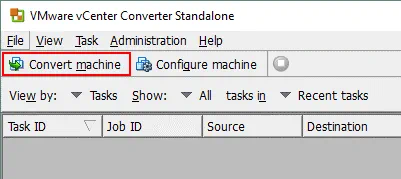
3. Starten Sie VMware vCenter Converter Standalone.
4. Klicken Sie auf Computer konvertieren.
5. Quelle . Wählen Sie die Quelle im geöffneten Computerkonvertierungsassistenten aus. Wählen Sie Eingeschaltet und Remote-Linux-Computer . Geben Sie die IP-Adresse, den Benutzernamen und das Passwort an, die auf dem entfernten Linux-Rechner verwendet werden. Beachten Sie, dass der SSH-Server auf dem Linux-Rechner konfiguriert sein muss und eine Firewall die SSH-Verbindungen in diesem Schritt nicht blockieren darf. Andernfalls wird die Fehlermeldung „ “ (SSH-Verbindung zum Quellrechner nicht möglich) angezeigt. Überprüfen Sie, ob eine Firewall den Zugriff auf den SSH-Daemon auf dem Quellcomputer blockiert . Der von Ihnen angegebene Benutzer muss sich über SSH mit der Kombination aus Benutzername und Passwort oder einer privaten Schlüsseldatei bei der Linux-Konsole anmelden können. In diesem Beispiel wird ein Benutzer namens user1 mit einem Passwort verwendet.

5.1. Klicken Sie auf Quelldetails ansehen , um Details zu Ihrem Remote-Linux-Computer anzuzeigen, der in eine Virtuelle Maschine von VMware konvertiert werden muss. Klicken Sie auf Weiter , um fortzufahren und zum nächsten Schritt zu wechseln.
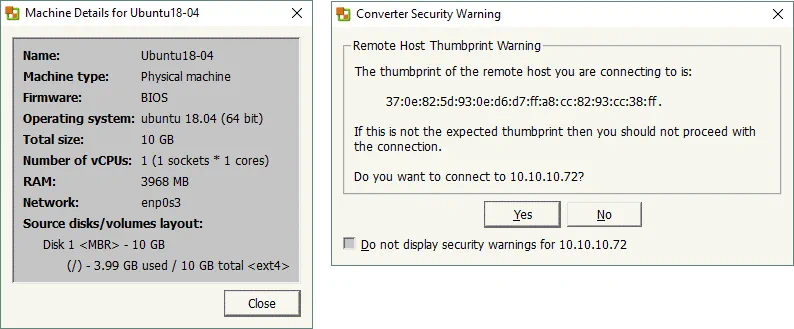
Wenn die Warnung zur Sicherheit (Warnung zum Fingerabdruck des Remote-Hosts) angezeigt wird, klicken Sie auf Ja , um sich zu verbinden.
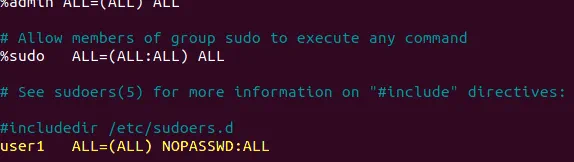
Manchmal kann der Konverter keine Befehle auf Ihrem Remote-Linux-Rechner ausführen und zeigt die folgende Warnung an: Die Live-Linux-Quelle kann nicht abgefragt werden. Stellen Sie sicher, dass Sie sudo ohne Eingabe eines Passworts ausführen können, wenn Sie über SSH als your_username bei der Quelle angemeldet sind.
In diesem Fall müssen Sie die Datei /etc/sudoers bearbeiten und Ihren Benutzer in die Lage versetzen, sudo ohne Eingabe des Passworts auszuführen. Anstatt /etc/sudoers manuell zu bearbeiten, verwenden Sie den folgenden Befehl:
visudo
Fügen Sie am Ende der Datei die folgende Zeile hinzu:
user1 ALL=(ALL) NOPASSWD: ALL
Dabei ist user1 der Name unseres Benutzers. Sie müssen Ihren Benutzernamen eingeben. Drücken Sie „ “ Strg+X „ “ „Y“ „ “ (Ja), um die Änderungen in der Datei zu speichern. „
“ „6.“ „ “ „Zielsystem“ „ “. Wählen Sie das Zielsystem aus. Standardmäßig ist der Zieltyp als „ “ „VMware Infrastruktur-Virtuelle Maschine“ „ “ definiert, wenn Sie eine physische Linux-Maschine konvertieren, und dies ist die einzige verfügbare Option für die Konvertierung einer physischen Linux-Maschine in eine VMware-VM. Das bedeutet, dass die Ziel-VM auf einem ESXi-Server oder in einem VMware vSphere-Cluster ausgeführt wird. Wenn Ihr VMware ESXi-Host , auf dem Sie die konvertierte VM ausführen möchten, von vCenter verwaltert wird, wählen Sie die IP-Adresse Ihres vCenter-Servers aus und definieren Sie die Anmeldeinformationen des vCenter-Administrators oder eines anderen Benutzers, der über Administratorrechte für das Management des vCenter-Servers verfügt. Hinweis: Mit VMware vCenter Converter Standalone können Sie keine physische Linux-Maschine in eine VM im VMware Workstation-Format konvertieren.
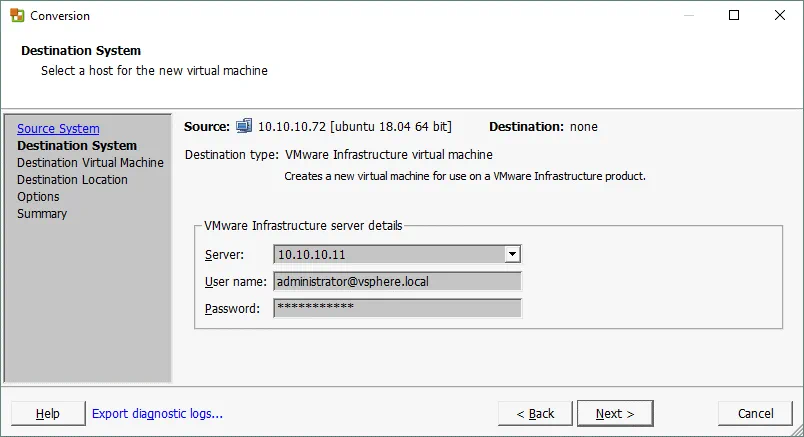
Wenn Sie Zertifikatswarnungen sehen, können Sie auf Ignorieren klicken, um fortzufahren.
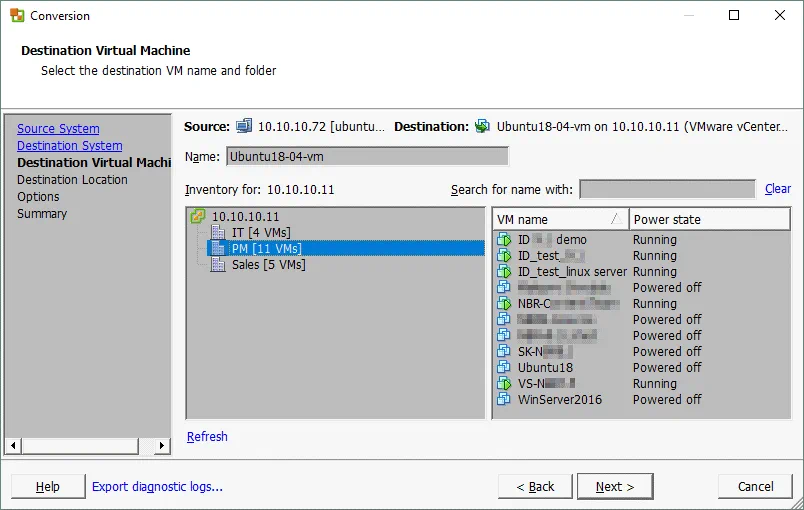
7. Ziel-VM . Wählen Sie das Rechenzentrum aus, in dem die virtuelle Maschine gespeichert werden soll, und geben Sie den Namen für die Ziel-VM ein, z. B. Ubuntu18-04-vm .
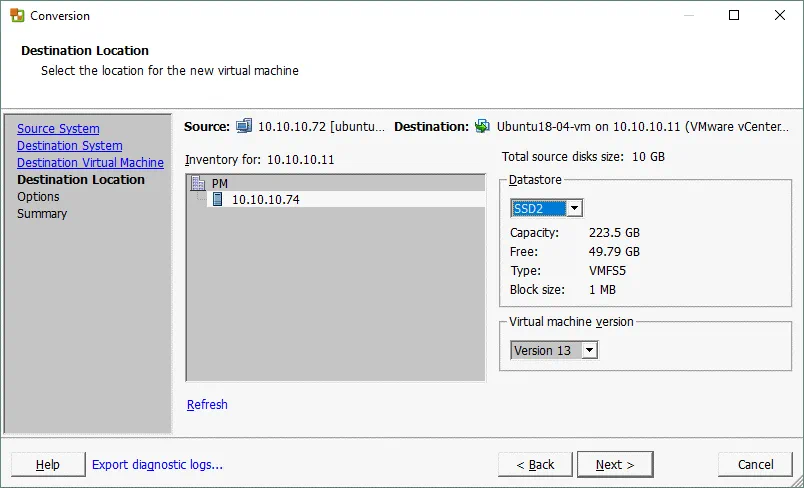
8. Zielspeicherort . Wählen Sie einen ESXi-Host zum Ausführen der virtuellen Maschine und einen Datenspeicher zum Speichern der Dateien der virtuellen Maschine aus. Sie können auch die Version der virtuellen Maschine auswählen. Standardmäßig wird die höchste unterstützte Version der virtuellen Maschine ausgewählt. In diesem Fall ist dies Version 13, da ESXi 6.5 verwendet wird.
9. Optionen . In diesem Schritt können Sie verschiedene Konvertierungsoptionen bearbeiten.
Zu kopierende Daten . Sie können alle Volumes oder benutzerdefinierte Volumes zum Kopieren auswählen und den Bereitstellungstyp für virtuelle Festplatten auswählen ( Thick oder Thin Provisioning). Es ist auch möglich, jede virtuelle Festplatte auf einem anderen Datenspeicher zu speichern. Lassen Sie das Kontrollkästchen „ Create optimized partition layout ” aktiviert. Diese Option dient zur Optimierung der Ausrichtung von Festplattenpartitionen.
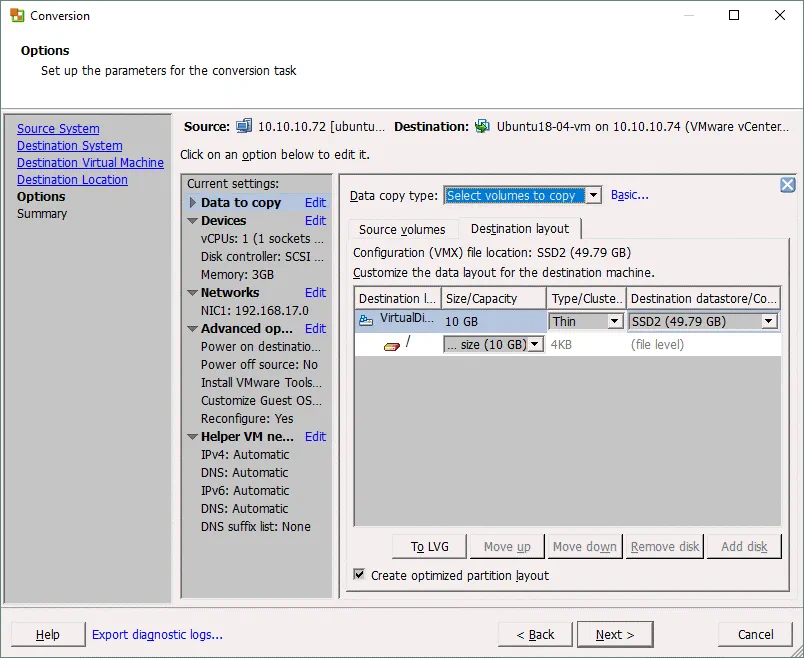
Geräte . Legen Sie die erforderliche Speichermenge für die Ziel-VM auf der Registerkarte Speicher fest. Legen Sie den Festplattencontroller, die Anzahl der Prozessoren und Prozessorkerne auf der Registerkarte Sonstiges fest.
Netzwerke . Wählen Sie die Anzahl der virtuellen Netzwerkadapter aus, die mit einer Virtuellen Maschine verbunden werden sollen. Wählen Sie dann das Virtuelle Netzwerk aus, mit dem jeder Netzwerkadapter verbunden werden soll verbunden , den Netzwerkkontrollertyp und aktivieren Sie bei Bedarf das Kontrollkästchen Beim Einschalten verbinden .
Erweiterte Optionen . Die Einstellungen nach der Konvertierung befinden sich in diesem Abschnitt. In unserem Fall, bei der Konvertierung eines physischen Linux-Servers in eine virtuelle VMware-Maschine, ist nur die Option „ “ „Reconfigure destination virtual machine“ „ “ verfügbar. Diese Option wird verwendet, um den Bootloader zu konfigurieren und die vom Betriebssystem verwendeten Treiber zu aktualisieren, damit sie für die Ausführung einer VM in der virtuellen VMware-Umgebung (mit der entsprechenden virtuellen Hardware) optimiert sind. „
“ Hilfs-VM-Netzwerk . Während der Konvertierung eines Linux-Servers in eine VM erstellt VMware vCenter Converter eine Hilfs-VM auf dem Ziel-Host/Datenspeicher. Die Hilfs-VM muss über das Netzwerk Zugriff auf die physische Maschine mit Linux haben, um alle Dateien der physischen Maschine klonen zu können. In diesem Abschnitt können Sie die IP-Adresse, die Netzmaske, das Gateway und die DNS-Server konfigurieren, die für die Netzwerkverbindung der Hilfs-VM verwendet werden.
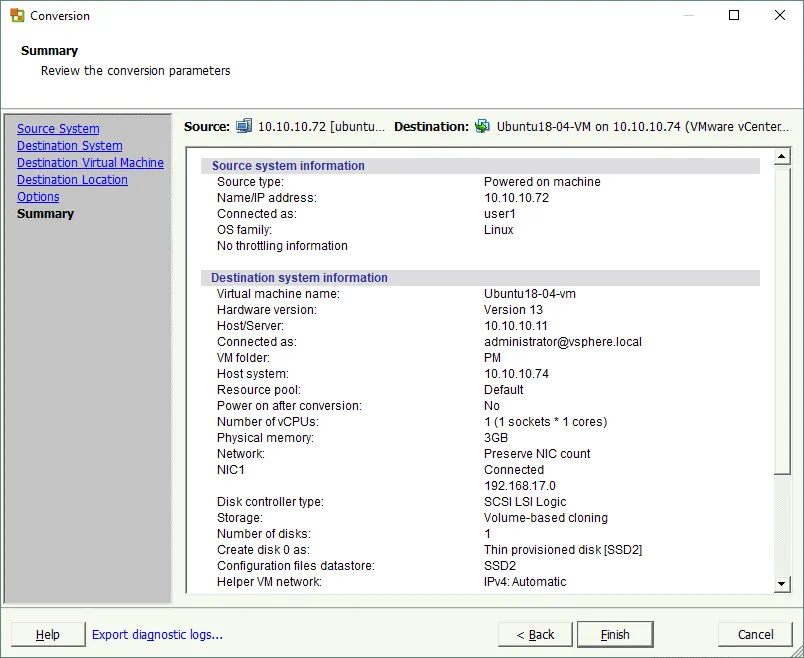
10. Zusammenfassung . Überprüfen Sie alle Konvertierungseinstellungen für Ihre P2V-Linux-Konvertierung und wenn alles korrekt ist, klicken Sie auf Fertigstellen , um den Konvertierungsprozess zu starten.
11. Warten Sie, bis der Konvertierungsprozess abgeschlossen ist. Die Dauer der Konvertierung hängt von der Datenmenge ab, die auf den Festplatten der Linux-Quelle gespeichert ist. Wenn nach Fertigstellung der Konvertierung der Status Completed des Konvertierungsauftrags in VMware vCenter Converter angezeigt wird, können Sie die virtuelle Linux-Zielmaschine in der Benutzeroberfläche von VMware vSphere Client, VMware Host Client oder VMware Workstation starten.

Manchmal kann der P2V-Konvertierungsprozess der Linux-Maschine jedoch bei 97 % mit folgendem Fehler enden:
FAILED: Während der Konvertierung ist ein Fehler aufgetreten: ‚GrubInstaller::InstallGrub: /usr/lib/vmware-converter/installGrub.sh ist mit dem Rückgabecode 127 und der Meldung FATAL: kernel too old fehlgeschlagen. Fehler beim Ausführen von vmware-updateGrub.sh über chroot in /mnt/p2v-src-root Befehl:
chroot \"/mnt/p2v-src-root\" /vmware-updateGrub.sh \"GRUB2\" \"(hd0)\" \"(hd0,1)\" /vmware-device.map \"grub2-install\" '
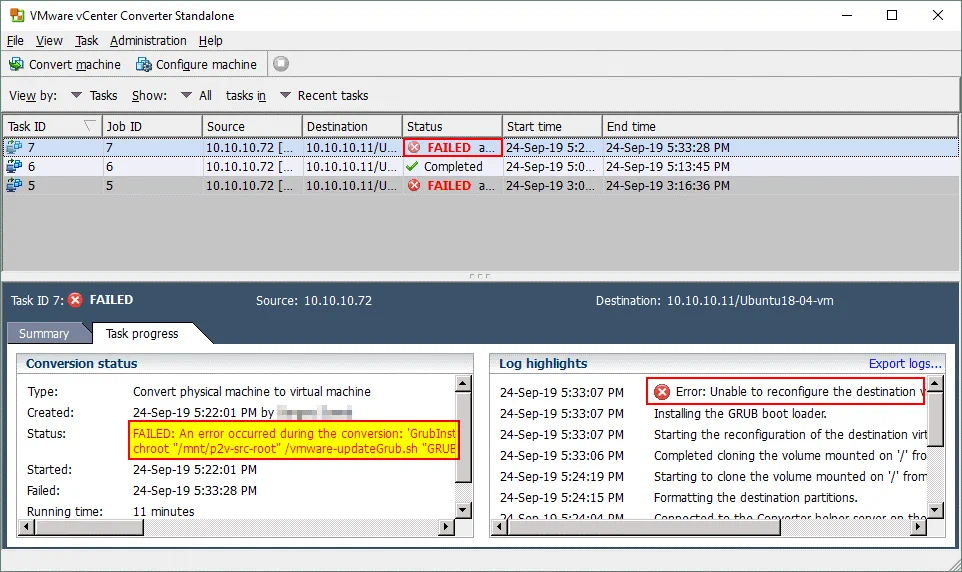
Dieses Problem kann auftreten, weil der GRUB-Bootloader von VMware vCenter Converter auf der Ziel-VM nicht richtig eingerichtet wurde. Wenn Sie versuchen, die virtuelle Linux-Maschine nach der Konvertierung zu starten, erhalten Sie die Fehlermeldung: Fehler beim Laden des Betriebssystems .

Wie können Sie dieses VMware Converter Linux-Problem beheben?
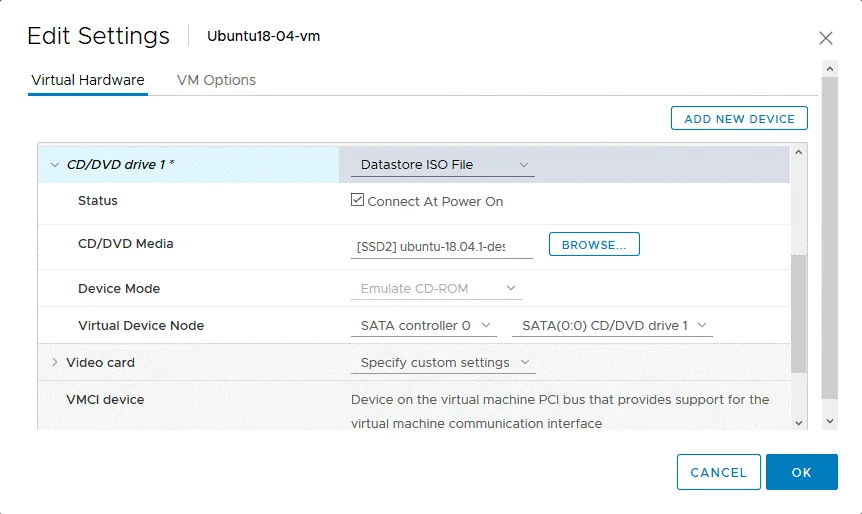
1. Sie müssen vom Ubuntu-Installationsmedium booten und es als Rettungsdiskette verwenden. Bearbeiten Sie die VM-Einstellungen mit VMware vSphere Client, VMware Host Client oder VMware Workstation ( VM > Einstellungen bearbeiten ).
2. Wählen Sie in den Hardware Einstellungen das CD/DVD-Laufwerk der virtuellen Maschine und das bootfähige Ubuntu-Installationsmedium aus. In unserem Beispiel verwenden wir das ISO-Disk-Image der Ubuntu 18.04-Installation, das sich auf dem Datenspeicher befindet und auf den der VMware ESXi-Host zugreifen kann, auf dem sich die Linux-VM nach der Konvertierung befindet. Vergessen Sie nicht, das Kontrollkästchen „ Connect at Power On “ zu aktivieren.
3. Nach dem Starten der VM drücken Sie „ F2 “, um das VM-BIOS-Setup aufzurufen. Wählen Sie „ “ (Festplattenlaufwerk) und „CD-ROM“ (CD-ROM-Laufwerk) als erstes Startgerät im Abschnitt „ “ (Startgeräte) unter „Boot“ (Start) und „ “ (Startreihenfolge) aus.
Gehen Sie dann zu „ “ (Startreihenfolge) und wählen Sie „Exit“ (Beenden) unter „ > “ (Startreihenfolge) und „Exit Saving Changes“ (Änderungen speichern und beenden) unter „ “ (Startreihenfolge).
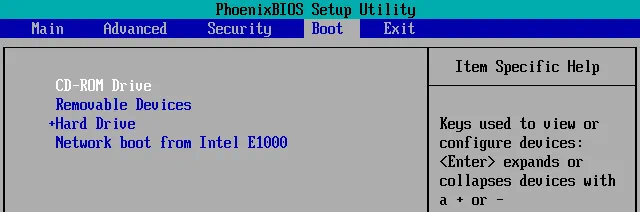
Alternativ können Sie die Startreihenfolge einmalig ändern, indem Sie direkt nach dem Starten einer VM die Taste „ “ (Esc) anstelle von „ “ (F2) drücken. right after starting a VM.
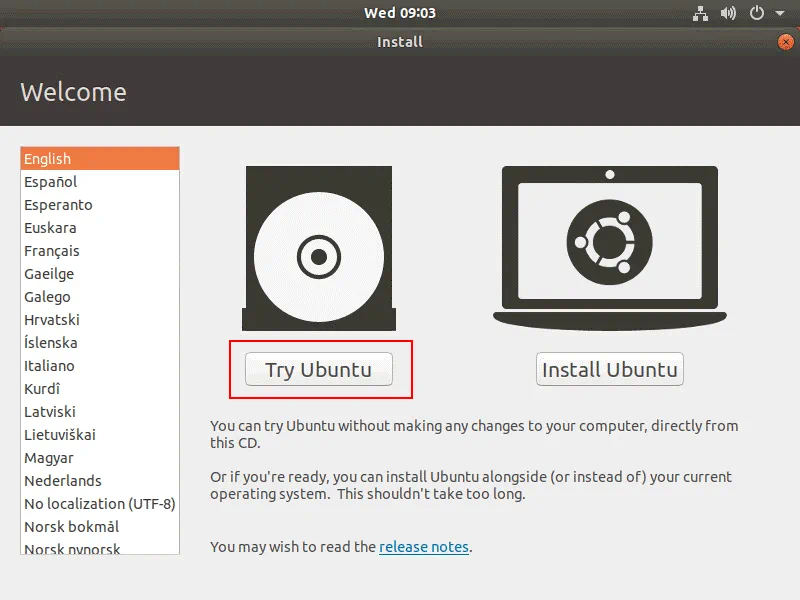
4. Nach dem Booten von dem Ubuntu-Installationsmedium wählen Sie „ “ (Ubuntu ausprobieren) und „ “ (Ubuntu starten) auf dem Bildschirm „ “ (Willkommen) und „ “ (Ubuntu starten). Warten Sie, bis Ubuntu von der Live-DVD geladen ist, und Sie sehen den Ubuntu-Desktop.
5. Öffnen Sie die Ubuntu-Konsole und holen Sie sich die Root-Rechte.
sudo -i
6. Listen Sie die verfügbaren Festplatten auf.
ls -al /dev/sd*
fdisk -l
In unserem Beispiel wird das einfachste Festplattenpartitionierungsschema für Ubuntu verwendet, das auf dem physischen Rechner installiert ist. Linux ist auf der einzigen /dev/sda1 Partition installiert, die die gesamte Festplatte darstellt. Sie müssen erkennen, welche Partition für den Linux-Boot verwendet wird und das Verzeichnis /boot/ enthält oder auf das Verzeichnis /boot/ gemountet ist.
7. Sie können die zum Booten von Linux verwendete Partition mit parted finden:
parted /dev/sda
unit MB
p free

Jetzt können Sie sehen, welche Partition zum Booten von Linux verwendet wird (das boot Flag ist in dieser Zeichenfolge vorhanden). Nach dem Beenden von parted können Sie weitermachen.
quit
Hinweis: Wenn Sie ein manuelles Partitionierungsschema und eine separate Boot-Partition zum Booten von Linux verwenden, würde Ihre Liste der Partitionen anders aussehen, aber Sie sollten ebenfalls die Partition mit dem boot Flag finden.
8. Erstellen Sie das Verzeichnis auf der RAM-Disk und mounten Sie die von Ubuntu verwendeten Partitionen. Wenn Ubuntu auf einer einzigen Partition installiert ist, verwenden Sie Befehle wie:
mkdir /mnt/ubuntu18
mount /dev/sda1 /mnt/ubuntu18
Hinweis: Wenn Ubuntu mehrere Partitionen verwendet, erstellen Sie separate Verzeichnisse und mounten Sie jede Partition in das entsprechende Verzeichnis:
mkdir /mnt/ubuntu18/boot
mkdir/mnt/ubuntu18/root
mount /dev/sda1 /mnt/ubuntu18/boot
mount /dev/sda2 /mnt/ubuntu18/root
und so weiter.
9. Installieren Sie V im (den Texteditor).
apt-get install vim
10. Überprüfen Sie die Kennung der Festplatte für jede Festplattenpartition. Sie müssen die UUID der Partition kennen, die das Verzeichnis /boot enthält (oder die Partition, die unter dem Verzeichnis /boot gemountet ist). Merken Sie sich diese neue UUID. In unserem Fall ist diese Partition /dev/sda1
blkid
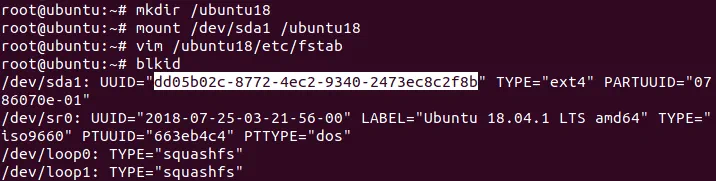
11. Bearbeiten Sie die Datei /etc/fstab auf der virtuellen Festplatte, die von der installierten Ubuntu-Instanz verwendet wird. Die Datei „ /etc/fstab“ ( ) befindet sich im temporären Verzeichnis, in das wir das Root-Dateisystem von Ubuntu gemountet haben (/mnt/ubuntu18/etc/fstab ).
vim /mnt/ubuntu18/etc/fstab
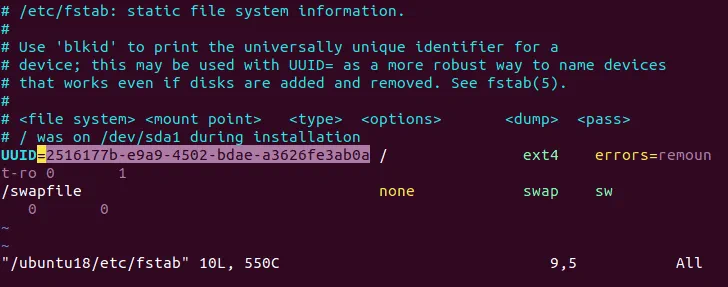
Ändern Sie die UUID jeder Partition in „ /etc/fstab“ ( ), um das automatische Mounten der Partition beim Linux-Boot zu ermöglichen. Ändern Sie die alten UUID-Werte, die für Festplatten auf einem physischen Linux-Rechner verwendet werden, in die neuen UUID-Werte, die auf einer neuen virtuellen Maschine verwendet werden. In dem aktuellen einfachen Beispiel wird nur eine /dev/sda1 Partition verwendet, die in das Stammverzeichnis (/) gemountet werden muss. Daher müssen wir 2516177b-e9a9-4502-bdae-a3626fe3ab0a in dd05b02c-8772-4ec2-9340-2473ec8c2f8b ändern.
Speichern Sie die Änderungen und beenden Sie vim.
:wq
Hinweis: Wenn Ihr Linux mehrere Partitionen verwendet, müssen Sie möglicherweise den UUID-Wert für andere Partitionen ändern oder sie einfach als sda2 , sda3 , sdb1 , sdb2 etc. definieren, damit diese Partitionen beim Linux-Start automatisch gemountet werden können.
12. Bearbeiten Sie die GRUB-Konfigurationsdatei, die sich normalerweise im Verzeichnis /boot/grub/ befindet. Merken Sie sich das temporäre Verzeichnis, in das Sie eine Partition gemountet haben, die Dateien des Verzeichnisses /boot/ enthält. Nach der Konvertierung einer physischen Linux-Maschine in eine virtuelle Maschine wurde die UUID der Festplatte auf der Ziel-VM geändert, weshalb der Bootloader (GRUB) nicht von der erforderlichen Partition booten kann. In unserem Fall bearbeiten wir die Datei „ grub.cfg “ mit dem Befehl:
vim /mnt/ubuntu18/boot/grub/grub.cfg
13. Ersetzen Sie die alte UUID durch die neue. Die UUID kommt in der Konfigurationsdatei mehrmals vor, und es ist nicht praktisch, diesen Wert manuell zu bearbeiten. Mit dem Texteditor „ vim “ können Sie den Quelltext automatisch durch den Zieltext ersetzen, indem Sie den Befehl „
:%s/source_text/target_text/g
“ verwenden. Dabei bedeutet „ %s “, dass alle übereinstimmenden Werte in der gesamten Textdatei ersetzt werden müssen.
In unserem aktuellen Beispiel verwenden wir den Befehl:
:%s/2516177b-e9a9-4502-bdae-a3626fe3ab0a/dd05b02c-8772-4ec2-9340-2473ec8c2f8b/g
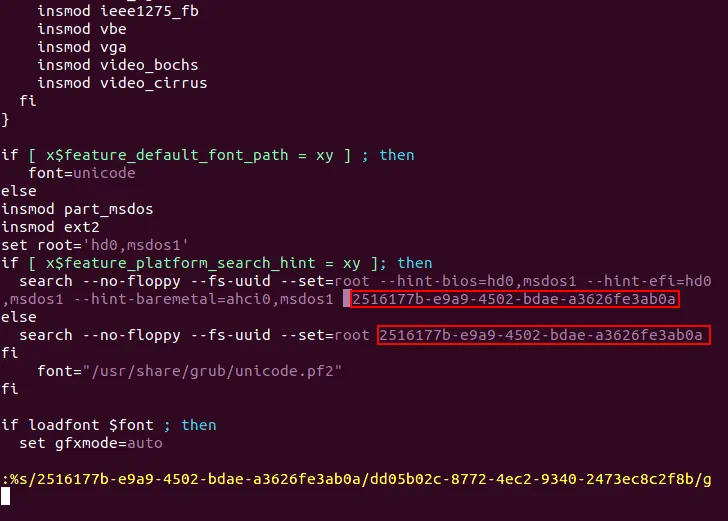
Schreiben Sie die Änderungen in die schreibgeschützte Datei und beenden Sie vim.
:wq!
Hinweis: Wenn Ihr Linux mehrere Partitionen verwendet, ersetzen Sie die UUID-Werte aller Partitionen, deren UUIDs in der Datei grub.cfg aufgeführt sind.
14. Jetzt müssen Sie GRUB erneut auf dem Bootloader in demselben Verzeichnis installieren, in dem der Bootloader zuvor installiert war. In unserem Beispiel wurde GRUB im Verzeichnis /boot installiert, und das Verzeichnis /boot ist nun vorübergehend als /mnt/ubuntu18/boot in unserem Beispiel zugänglich. Die Festplatte, die zum Booten von Ubuntu verwendet wird, ist /dev/sda entsprechend.
grub-install --boot-directory=/mnt/ubuntu18/boot /dev/sda
15. Hängen Sie alle zuvor gemounteten Partitionen aus:
umount /dev/sda1
16. Fahren Sie die VM herunter
init 0
17. Konfigurieren Sie die Boot-Einstellungen in den VM-Einstellungen so, dass von einer virtuellen Festplatte und nicht von einer CD-ROM gestartet wird.
18. Schalten Sie die VM ein.
19. Jetzt kann die VM von ihrer virtuellen Festplatte mit GRUB auf einem VMware ESXi-Host booten.
Damit wissen Sie, wie Sie die VMware P2V-Linux-Konvertierung mit VMware vCenter Converter Standalone durchführen. Leider ist die Linux-Version des VMware-Konverters nicht verfügbar. Wenn Sie jedoch Ihren physischen Linux-Server nur mit Linux-Rechnern in eine VMware-VM konvertieren möchten, sollten Sie sich mit der zweiten P2V-Linux-Konvertierungsmethode vertraut machen.
Methode 2 – VMware P2V-Linux-Konvertierung ohne VMware Converter
Die zweite Methode zur Konvertierung einer physischen Linux-Maschine in eine Virtuelle Maschine im ESXi-Format erfordert keinen VMware vCenter Converter Standalone. Diese Methode kann von Benutzern und Administratoren verwendet werden, die keine Windows-Maschine in ihrer Umgebung haben (wie Sie sich erinnern, kann VMware vCenter Converter nur unter Windows installiert werden). Die Idee hinter der zweiten VMware P2V-Linux-Konvertierungsmethode ist wie folgt:
- Erstellen Sie Images Ihrer physischen Festplatten, die in einem physischen Linux-Server verwendet werden, mit dem Dienstprogramm dd
- Konvertieren Sie die resultierenden Images in Images im Format vmdk
- Erstellen Sie eine neue VM in VMware Workstation (die unter Linux oder Windows ausgeführt werden kann) unter Verwendung vorhandener virtueller Festplatten für die neue Virtuelle Maschine
- Exportieren Sie die Virtuelle Maschine aus einem VMware Workstation-Format in eine OVF-Vorlage
- Erstellen Sie eine neue Virtuelle Maschine auf einem ESXi-Host aus der OVF-Vorlage
In unserem Beispiel ist Ubuntu 18 auf einer physischen Maschine installiert, die konvertiert werden muss, VMware vCenter 6.5 und ESXi 6.5 werden als Ziel verwendet und VMware Workstation 15 wird als Übergangspunkt im P2V-Linux-Konvertierungsprozess verwendet.
Schritt-für-Schritt-Anleitung
1. Führen Sie auf dem physischen Linux-Server das Dienstprogramm dd (Datenduplizierer) für jede physische Festplatte (/dev/sda , /dev/sdb usw.) aus und erstellen Sie das Image jeder Festplatte. Sie können eine USB-Festplatte an Ihren physischen Linux-Rechner anschließen und die mit dem Dienstprogramm dd erstellten Images auf dieser USB-Festplatte speichern. Später können Sie diese USB-Festplatte an einen Rechner anschließen, auf dem eine VM erstellt werden muss. Im aktuellen Beispiel befinden sich alle von Linux verwendeten Partitionen auf der Festplatte /dev/sda :
dd if=/dev/sda of=/media/user1/data/sda.img bs=8M conv=sync,noerror status=progress
Wobei:
if=/dev/sda – die Eingabedatei, die die gesamte physische Festplatte umfasst;
of=/media/user1/data/sda.img – der Pfad für die Ausgabebilddatei, die sich in diesem Fall auf der externen Festplatte befindet.
bs=8M – die Blockgröße beträgt 8 MB. Diese Option erhöht die Geschwindigkeit, da dd Daten standardmäßig in 512-Byte-Teilen kopiert.
conv=sync,noerror – wird verwendet, um zu verhindern, dass dd bei einem Fehler beim Lesen von Daten von einer Quelle (Datei) stoppt.
status=progress – verwenden Sie diese Option, um den Fortschritt der Aufgabe in der Konsole anzuzeigen, was die Arbeit erleichtert.

2. Installieren Sie qemu , eine Open-Source-Anwendung für die Hardware-Emulation. Sie können qemu auf jedem Linux-Rechner installieren.
apt-get install qemu
3. Wechseln Sie in der Linux-Konsole in das Verzeichnis, in dem sich die zuvor erstellten img Dateien befinden. Konvertieren Sie die mit dem Dienstprogramm dd erstellten Images Ihrer Festplatten vom Dateiformat img in das Format vmdk . Qemu kann für diese Aufgabe verwendet werden. In unserem Beispiel konvertieren wir ein Disk-Image:
qemu-img convert -o compat6 sda.img -O vmdk sda-vmware.vmdk
Jetzt sind die Disk-Images in das Format „ vmdk “ konvertiert und können in VMware Workstation geöffnet werden. Wie Sie sich vielleicht erinnern, unterscheidet sich das Format der virtuellen VMDK-Festplatten für VMware Workstation und VMware ESXi. Die Details zum VMDK-Dateiformat werden hier erläutert. Sie müssen eine VM aus VMware Workstation in eine OVF-Vorlage exportieren und dann eine VM aus der OVF-Vorlage in einen VMware ESXi-Host importieren.
Stellen Sie sicher, dass VMware Workstation auf einem Ihrer Computer installiert ist. In unserem Beispiel ist VMware Workstation 15 auf einem Computer mit Ubuntu 18 installiert, jedoch nicht auf dem Quell-Linux-Computer, der in eine VM konvertiert werden muss (wir verwenden Windows nicht für diese P2V-Linux-Konvertierungsmethode). Der Algorithmus für Windows-Rechner mit VMware Workstation ist ähnlich.
4. Erstellen Sie ein neues Verzeichnis auf dem Rechner, auf dem VMware Workstation installiert ist, zum Beispiel /vms/P2V_Linux
mkdir /vms/P2V_Linux
5. Kopieren Sie Ihre vmdk Dateien, die von qemu konvertiert wurden, in dieses Verzeichnis. Wir kopieren die sda-vmware. vmdk Datei in diesem Fall in dieses Verzeichnis.
6. Erstellen Sie eine neue Virtuelle Maschine in VMware Workstation:
File > New virtual machine
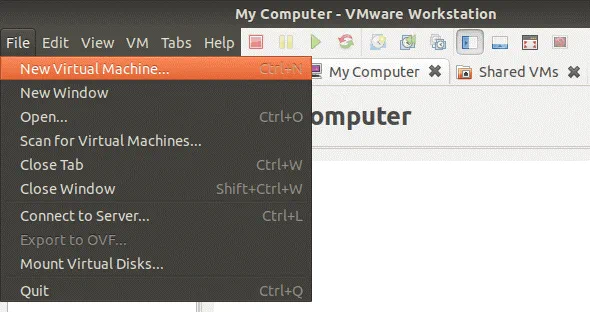
A Der Assistent zum Erstellen einer neuen Virtuellen Maschine wird geöffnet. Sie sollten alle Konfigurationsschritte dieses Assistenten durchlaufen:
Konfiguration der Virtuellen Maschine . Wählen Sie „Benutzerdefiniert (erweitert)“, um die Konfiguration der erweiterten Optionen zu aktivieren. Klicken Sie auf Weiter , um fortzufahren.
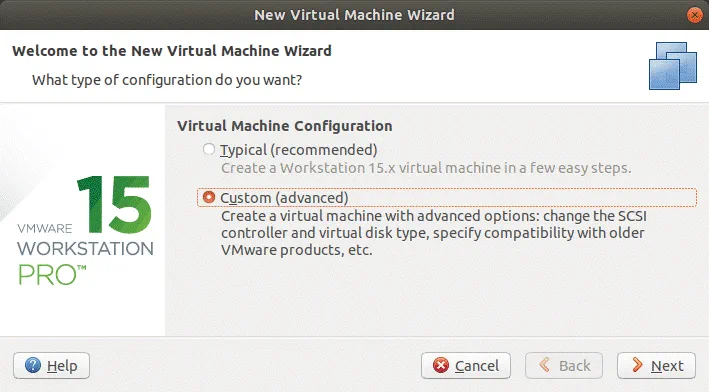
Hardwarekompatibilität der Virtuellen Maschine . Wählen Sie die erforderliche Version der Hardware für die Virtuelle Maschine aus, z. B. Workstation 15.x.
Installation des Gastbetriebssystems . Wählen Sie Ich werde das Betriebssystem später installieren .
Gastbetriebssystem . Wählen Sie Linux und anschließend Ubuntu 64-Bit im Dropdown-Menü.
VM-Name . Geben Sie den Namen ein und legen Sie den Standort für Ihre virtuelle Maschine fest. In diesem Beispiel lautet der VM-Name P2V Linux und ihr Standort ist /vms/P2V_Linux_VM/
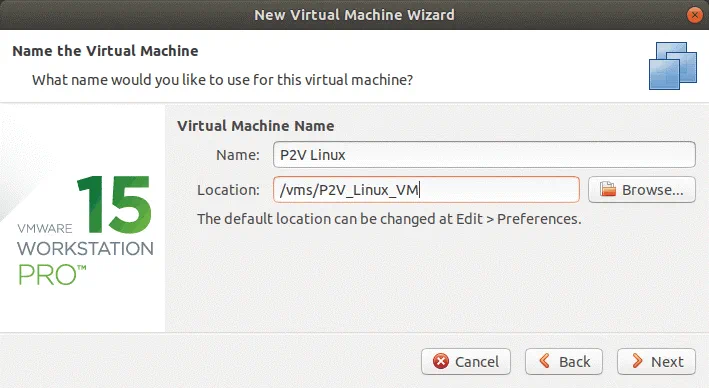
Prozessorkonfiguration . Wählen Sie die Anzahl der Prozessoren und die Anzahl der Prozessorkerne entsprechend der Konfiguration Ihres physischen Linux-Computers, den Sie in eine VMware-VM konvertieren möchten.
Speicher für die Virtuelle Maschine . Legen Sie eine Speichermenge fest, die mindestens der Speichermenge auf Ihrem physischen Linux-Computer entspricht.
Netzwerkverbindung . Wählen Sie den Netzwerktyp aus, z. B. Bridged Networking . Stellen Sie sicher, dass die Verbindung zum Quell-Linux-Server nun getrennt ist, um Netzwerkkonflikte zu vermeiden.
I/O-Controllertypen . Wählen Sie den empfohlenen Wert aus. In diesem Beispiel wird SCSI-Controller: LSI Logic (empfohlen) ausgewählt.
Typ der virtuellen Festplatte . Wählen Sie den empfohlenen Festplattentyp aus. In unserem Fall ist dies SCSI (empfohlen).
Festplatte auswählen . Wählen Sie die Option Vorhandene virtuelle Festplatte verwenden .
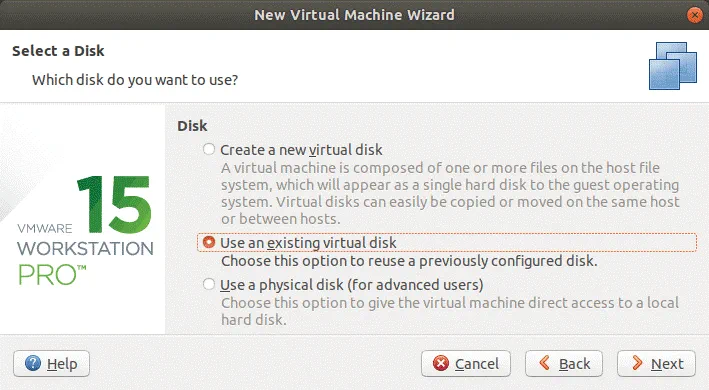
Vorhandene Festplatte auswählen . Durchsuchen Sie die entsprechende vmdk Datei Ihrer konvertierten /dev/sda Festplatte. Im aktuellen Beispiel wird die sda-vmware.vmdk Datei als vorhandene virtuelle Festplatte ausgewählt.
Hinweis: Wenn Sie mehrere Festplatten auf einem physischen Linux-Quellserver und mehrere VMDK-Dateien nach der Konvertierung haben, wählen Sie die erste vmdk Datei aus, die von der /dev/sda Festplatte konvertiert wurde. Fügen Sie nach der Erstellung der Virtuellen Maschine weitere Festplatten manuell hinzu, indem Sie die Einstellungen der Virtuellen Maschine bearbeiten.
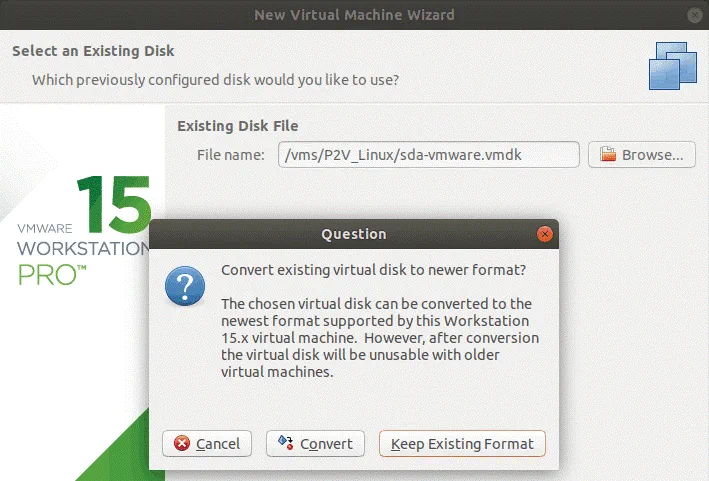
Klicken Sie auf Behalten Sie das vorhandene Format für eine bessere Kompatibilität bei.
Bereit zum Erstellen der Virtuellen Maschine . Überprüfen Sie die Zusammenfassung der Konfiguration und klicken Sie, wenn alles korrekt ist, auf Fertigstellen .
Nachdem die Virtuelle Maschine erstellt wurde, können Sie die Virtuelle Maschine-Konfiguration überprüfen, bevor Sie die Virtuelle Maschine starten.
Hinweis: Wenn Sie mehrere physische Festplatten in virtuelle Festplatten konvertiert haben, fügen Sie die verbleibenden virtuellen Festplatten wie folgt hinzu:
- Klicken Sie auf VM > Einstellungen
- Klicken Sie auf Hinzufügen auf der Registerkarte Hardware
- Wählen Sie Festplatte
- Wählen Sie die empfohlene Option (in unserem Fall SCSI)
- Klicken Sie auf Vorhandene virtuelle Festplatte verwenden
- Wählen Sie eine virtuelle Festplattendatei aus
7. Schalten Sie die VM in VMware Workstation ein (stellen Sie sicher, dass alle erforderlichen virtuellen Festplatten zur VM-Konfiguration hinzugefügt wurden).
8. Sobald Ihr Linux-Gast auf einer VM geladen ist, überprüfen Sie die Netzwerkverbindung:
ifconfig
9. Installieren Sie VMware Tools unter Linux, das auf der VM ausgeführt wird. In Ubuntu können VMware Tools von einer virtuellen ISO-Festplatte oder aus Online-Repositorys installiert werden.
apt-get install open-vm-tools
10. Wenn alles korrekt ist, fahren Sie die VM herunter und bereiten Sie sich darauf vor, eine OVF-Vorlage zu erstellen, um die VM auf einen VMware ESXi-Host zu migrieren.
11. Klicken Sie in der GUI von VMware Workstation auf Datei > In OVF exportieren .
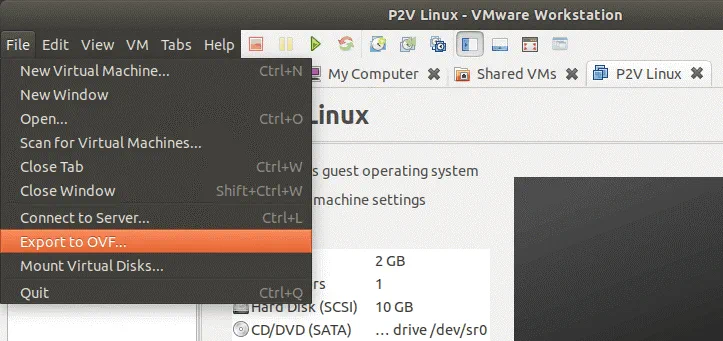
12. Speichern Sie die OVF-Datei beispielsweise im Verzeichnis mit Ihrer Linux-VM. Im aktuellen Beispiel wird die OVF-Vorlage unter /vms/P2V_Linux_VM/
gespeichert. 13. Öffnen Sie VMware vSphere Client in Ihrem Webbrowser.
14. Gehen Sie zu Hosts & Cluster und wählen Sie dann Ihren ESXi-Host aus, auf dem Sie nach der Konvertierung eine VM ausführen möchten.
15. Erstellen Sie eine VM aus einer Vorlage. Klicken Sie auf Aktionen > OVF-Vorlage bereitstellen .
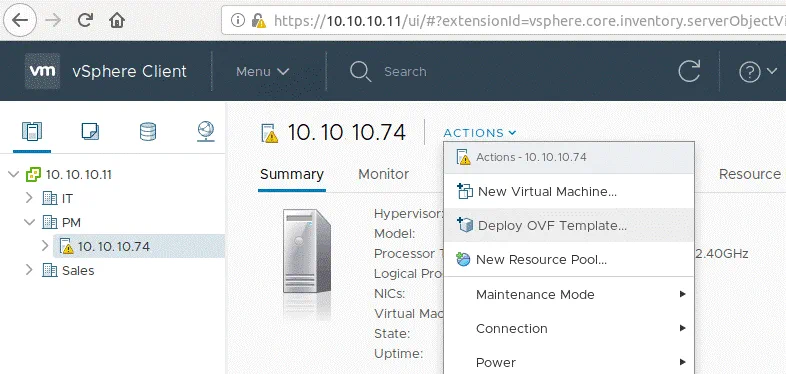
Ein neues Fenster des OVF-Vorlage bereitstellen Assistenten wird geöffnet und enthält 7 Schritte:
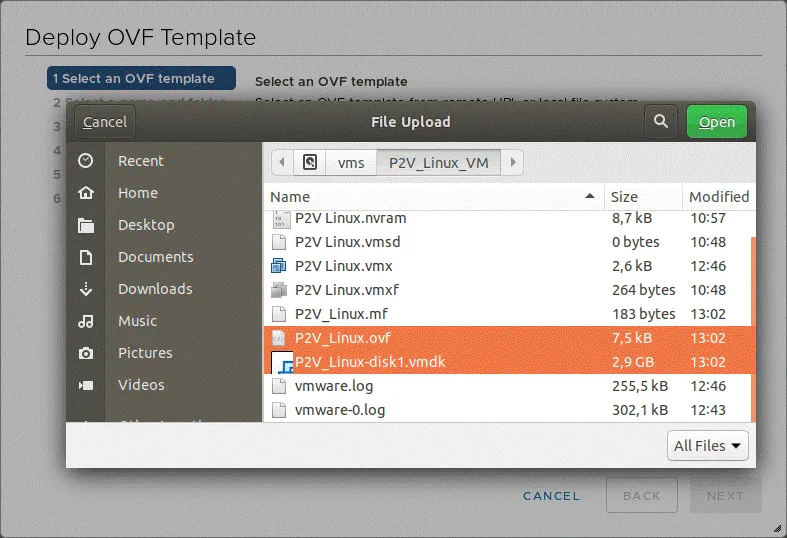
1. OVF-Vorlage auswählen . Klicken Sie auf Lokale Datei und dann auf Durchsuchen . Sie sollten zwei Dateien auswählen – die OVF-Datei der VM-Vorlage und die VMDK-Dateien der virtuellen Festplatte(n). Wenn Sie nur eine OVF-Vorlagendatei auswählen, wird eine Meldung über fehlende Dateien und deren Namen angezeigt. Die Dateien müssen von einem Computer aus zugänglich sein, auf dem Sie VMware vSphere Client geöffnet haben (die Dateien müssen auf lokalen Festplatten, SMB- oder NFS-Freigaben usw. gespeichert sein).
2. Wählen Sie einen Namen und einen Ordner aus . Geben Sie einen eindeutigen VM-Namen und einen Zielspeicherort (ein Rechenzentrum oder einen VM-Ordner) an. Im aktuellen Beispiel lautet der VM-Name P2V_Linux .
3. Wählen Sie eine Rechenressource aus . In diesem Schritt sollten Sie einen ESXi-Host oder Cluster auswählen, auf dem Ihre VM ausgeführt werden soll.
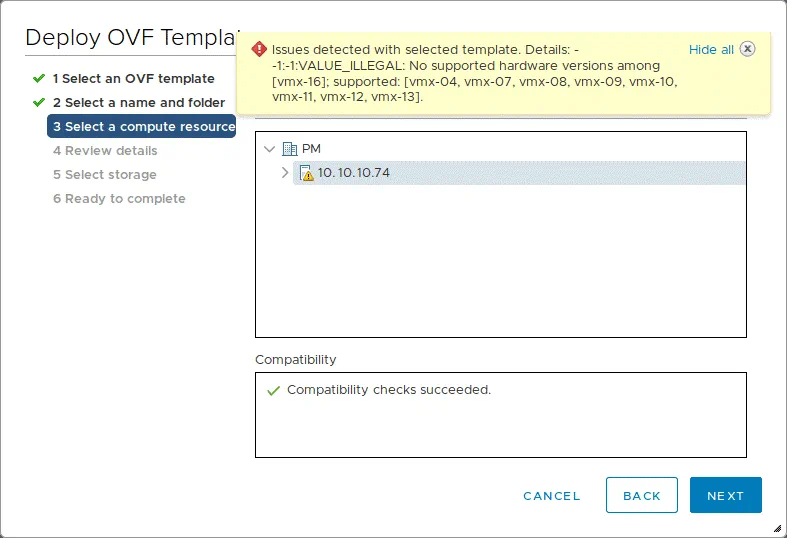
In diesem Schritt kann folgende Fehlermeldung angezeigt werden: Probleme mit der ausgewählten Vorlage festgestellt. Details: – -1:-1:VALUE_ILLEGAL: Keine unterstützten Hardwareversionen unter [vmx-16]; unterstützt: [vmx-04, vmx-07, vmx-08, vmx-09, vmx-10, vmx-11, vmx-12, vmx-13].
Dieser Fehler kann auftreten, wenn die in der VM-Vorlage festgelegte Hardwareversion höher ist als die von einem ESXi-Host unterstützte Hardwareversion.
Bearbeiten Sie die OVF-Datei im Texteditor, um dieses Problem zu beheben. Sie können Vim unter Linux verwenden. Wechseln Sie in das Verzeichnis, in dem sich die OVF-Vorlage befindet, und bearbeiten Sie die Datei:
vim P2V_Linux.ovf
Suchen Sie die Zeichenfolge wie vmx-xx , wobei xx die Nummer der VM-Hardwareversion ist. Die höchste unterstützte Hardwareversion für ESXi 6.5 ist 13, und in unserer Vorlage ist die VM-Hardwareversion 16 festgelegt.
Um den erforderlichen Text in Vim zu finden, geben Sie im Navigationsmodus Folgendes ein:
/vmx-
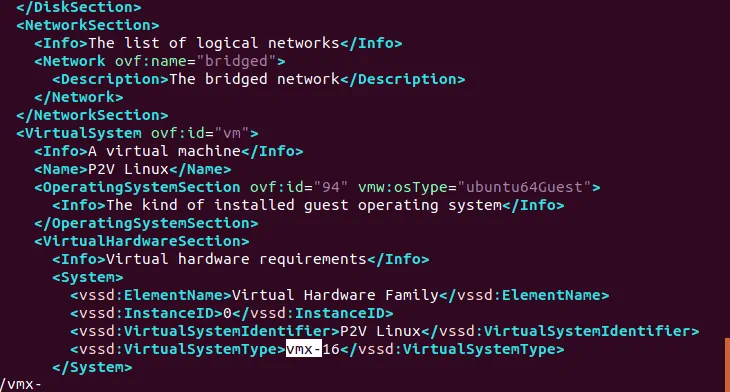
Bearbeiten wir beispielsweise vmx-16 zu vmx-12 und speichern die OVF-Datei.
Nachdem Sie die Änderungen in der OVF-Datei gespeichert haben, kehren Sie zum VMware vSphere Client zurück und klicken Sie auf Weiter im Schritt Rechenressource auswählen des Assistenten OVF-Vorlage bereitstellen .
4. Überprüfen Sie die Details . In diesem Schritt können Sie die Details der Vorlage überprüfen.
5. Wählen Sie den Speicher aus . Wählen Sie den Ziel-Datenspeicher aus, in dem die Konfigurations- und Festplattendateien der VM gespeichert werden sollen, und wählen Sie das Format der virtuellen Festplatte aus (Lazy Zeroed Thick, Eager Zeroed Thick oder Thin Provision).
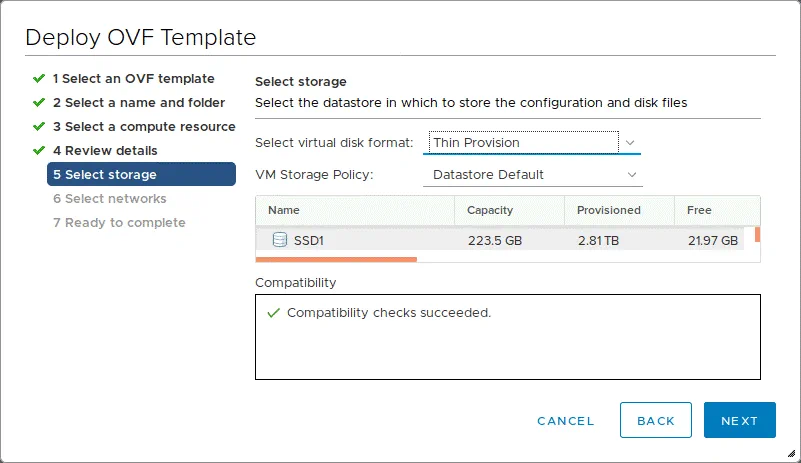
6. Wählen Sie Netzwerke aus . Wählen Sie für jeden virtuellen Netzwerkadapter ein Netzwerk aus. Sie sollten jeden Netzwerkadapter so konfigurieren, dass er sich mit dem entsprechenden Netzwerk verbindet.
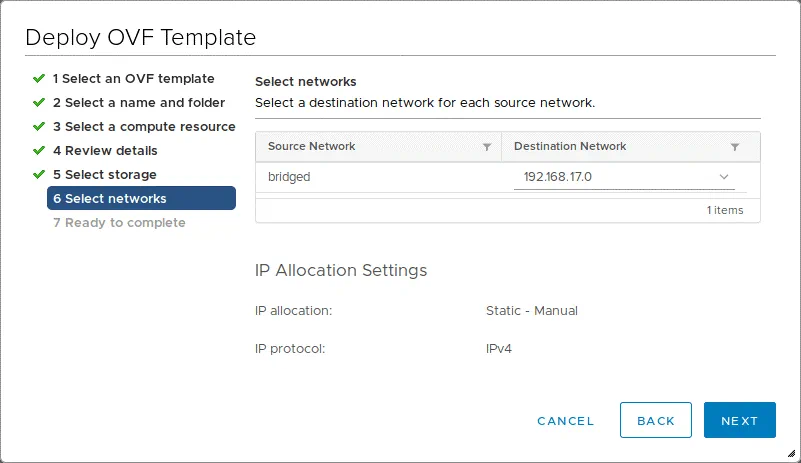
7. Bereit zum Fertigstellen . Überprüfen Sie die Konfiguration und klicken Sie auf „Fertigstellen“ , um die Erstellung der VM zu starten.
Warten Sie, bis eine neue VM aus der Vorlage erstellt wurde.
16. Wenn der Import der VM aus der OVF-Vorlage abgeschlossen ist, schalten Sie die VM auf Ihrem ESXi-Host ein. Weitere Informationen zu VM-Vorlagen finden Sie in diesem Blogbeitrag . Wenn Sie die Meldung „ Do you want to try to verbinden dieses virtuelle Gerät jedes Mal, wenn Sie die Virtuelle Maschine starten?” erhalten, antworten Sie mit „ ”, dass Sie dieses Gerät nicht jedes Mal beim Booten der Virtuellen Maschine verbinden möchten, indem Sie auf „ ” klicken. „No.”
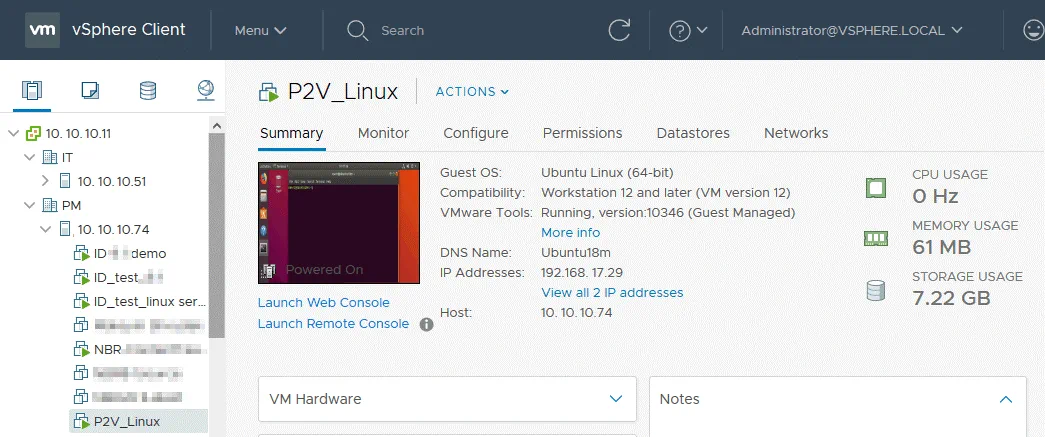
Ein physischer Linux-Server wurde ohne Verwendung von Windows und VMware vCenter Converter Standalone in eine virtuelle Maschine konvertiert. Der Prozess der P2V-Linux-Konvertierung wurde am Beispiel von Ubuntu Linux erläutert. Wenn Sie physische Server mit anderen Linux-Distributionen wie SUSE oder Red Hat in virtuelle VMware-Maschinen konvertieren müssen, verwenden Sie denselben Algorithmus, beachten Sie jedoch, dass einige Befehle und Standorte von Konfigurationsdateien unterschiedlich sein können. Anstelle des Paketmanagers apt-get in SUSE sollten Sie zypper verwenden, und in Red Hat sollten Sie yum verwenden. Möglicherweise müssen Sie die Netzwerkeinstellungen der virtuellen Maschine wie IP-Adresse, Standard-Gateway, DNS-Server usw. neu konfigurieren.
Fazit
Die Konvertierung eines physischen Linux-Servers in eine virtuelle VMware-Maschine kann mit verschiedenen Methoden erfolgen – mit VMware vCenter Converter Standalone, für das ein Windows-Rechner erforderlich ist, und mit Linux-Dienstprogrammen in Verbindung mit VMware Workstation. Bei beiden Methoden müssen Sie die VM-Konfiguration möglicherweise manuell bearbeiten. Bei der ersten Methode kann nur ein VMware ESXi-Host als Ziel für die P2V-Linux-Konvertierung verwendet werden, während die zweite Methode zum Konvertieren eines physischen Linux-Rechners sowohl in das VMware ESXi- als auch in das VMware Workstation-Format verwendet werden kann.


