6 Möglichkeiten, eine VMware-VM von einem EXSi-Host auf einen anderen zu verschieben
> & & & Wenn Sie mehr als einen ESXi-Host in Ihrer Umgebung haben, müssen Sie möglicherweise virtuelle Maschinen von einem Host auf einen anderen migrieren. Der Grund dafür kann eine rationelle Ressourcennutzung oder unzureichende Rechenressourcen auf einem der Hosts sein. Informieren Sie sich über die Methoden, die Ihnen zur Migration virtueller Maschinen in VMware vSphere mit und ohne vCenter zur Verfügung stehen.
Wir verwenden die Umgebung, die im VMware Home Lab , die im vorherigen Blogbeitrag bereitgestellt wurde, um den VM-Migrations-Workflow zu erläutern:
- ESXi01 – 192.168.101.101 (datastore10a, datastore40)
- ESXi02 – 192.168.101.102 (datastore40-2)
- vCenter8 – 192.168.101.103

VMware VM-Migration zwischen Hosts mit vMotion
Die bequemste und effektivste Methode zur Migration virtueller Maschinen auf einen anderen ESXi-Host ist die Verwendung von vCenter und der vMotion-Funktion. Stellen Sie sicher, dass sowohl die VMs, auf denen ESXi-Hosts ausgeführt werden, als auch eine vCenter-VM betriebsbereit sind. Öffnen Sie VMware vSphere Client in Ihrem Webbrowser, um auf Ihren vCenter Server zuzugreifen.
VMware bietet die vMotion-Funktion für die Migration von VMs zwischen Hosts und Datenspeichern. Storage vMotion wird verwendet, wenn eine VM von einem Speicher auf einen anderen migriert wird. Mit vMotion können Sie VMs auch dann migrieren, wenn sie ausgeführt werden. Sie können diese großartige Funktion auf Unternehmensebene in Ihrem eigenen ESXi-Heimlabor testen. Versuchen Sie, Ihre verschachtelte Linux-VM während des Migrationsprozesses anzupingen, um sicherzustellen, dass es zu keinen Ausfallzeiten kommt.
Klicken Sie mit der rechten Maustaste auf die VM, die auf dem ersten ESXi-Host (ESXi01 – 192.168.101.101) ausgeführt wird, und klicken Sie auf Migrieren im Menü „<“ (Aktionen) .

Der Assistent „ <“ (Migrieren) >Migrate wird geöffnet:
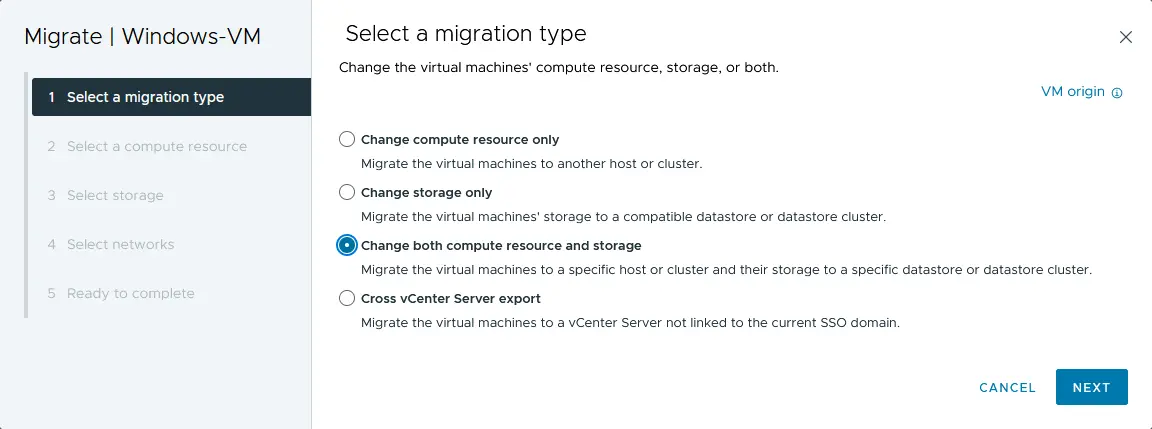
- Wählen Sie einen Migrationstyp aus. In diesem Schritt können Sie eine der drei Optionen auswählen:
- Nur die Rechenressource ändern. Wählen Sie diese Option, wenn sich eine VM auf einem gemeinsam genutzten Datenspeicher befindet, der mit mehreren ESXi-Hosts verbunden ist.
- Nur den Speicher ändern. Wählen Sie diese Option, wenn Sie die VM von einem direkt angeschlossenen Datenspeicher in einen anderen entfernen möchten. In diesem Fall sind beide direkt angeschlossenen Datenspeicher mit demselben ESXi-Host verbunden.
- Sowohl Rechenressource als auch Speicher ändern. Wählen Sie diese Option, wenn Sie eine VM von einem Host auf einen anderen migrieren möchten. Daher können beide Hosts unterschiedliche Datenspeicher verwenden.
- Export über vCenter Server hinweg. Verwenden Sie diese Option, um VMs auf einen vCenter Server zu migrieren, der Mitglied einer anderen SSO-Domain ist.
Die dritte Option eignet sich für den Fall, der im aktuellen VMware-Heimlabor reproduziert wird. Beide VMware ESXi-Hosts verfügen über eigene 40-GB-Datenspeicher. Die laufende VM wird von einem Host auf einen anderen migriert (ESXi01 > ESXi02) und von einem 40-GB-Datenspeicher auf einen anderen (datastore40 > datastore40-2).
- Wählen Sie eine Rechenressource aus. Mit dieser Option können Sie einen ESXi-Host sowie die CPU- und Speicherressourcen festlegen, die zum Ausführen einer VM verwendet werden sollen. Wählen Sie
vCenter8 > Datacenter01 > 192.168.101.102 (die IP-Adresse von ESXi02, dem zweiten Host in dieser VMware-Testumgebung). 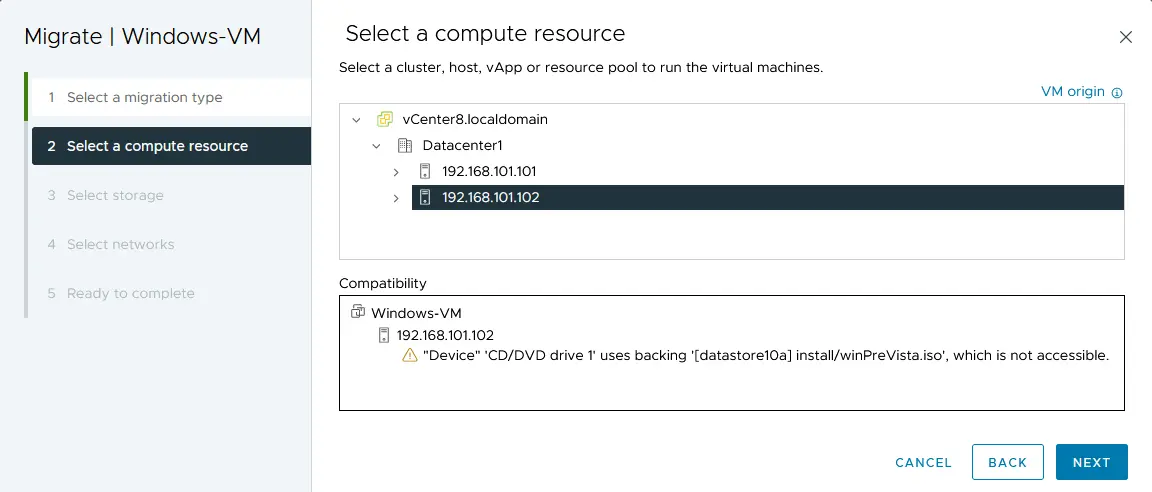
- Wählen Sie den Speicher aus. In dieser Phase sollten Sie den Zielspeicher für die Migration der Virtuellen Maschine auswählen. Wählen Sie das Format der virtuellen Festplatte aus: dasselbe wie die Quelle (in diesem Fall Thin Provisioning). Wählen Sie den Datenspeicher aus (datastore40-2 in unserem Beispiel).
- Wählen Sie Netzwerke aus. Wählen Sie Zielnetzwerke für die Migration der Virtuellen Maschine aus. Virtuelles Netzwerk wird in unserem Beispiel für diesen Zweck ausgewählt.
- Wählen Sie die vMotion-Priorität. Sie können vMotion auf hohe Priorität (empfohlen) oder normale Priorität einstellen. Stellen Sie hohe Priorität ein.
- Bereit zum Abschließen. Überprüfen Sie Ihre VM-Migrationsparameter und klicken Sie auf Fertigstellen um die Migration zu starten.
Warten Sie, bis der VM-Migrationsprozess abgeschlossen ist. Sie können die
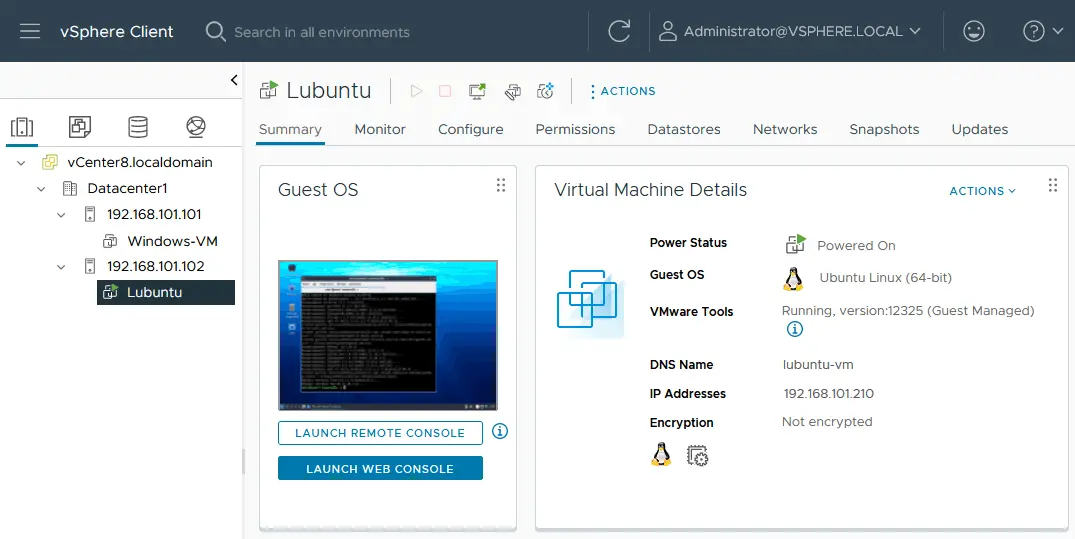
Sie können eine Vorschau des Lubuntu-VM-Desktops sehen, auf dem die Konsole geöffnet wurde, um das Netzwerk zu überprüfen und VMware Tools vor der Migration zu installieren. Der Ausführungsstatus der Virtuellen Maschine bleibt erhalten. Es gibt Situationen, in denen vMotion und Storage vMotion nicht verwendet werden können, weil vCenter nicht installiert ist oder die VMware vSphere Essentials-Lizenz die Verwendung von Storage vMotion nicht zulässt. In diesem Fall können Sie eine Cold-Migration der VMs ohne VMware vCenter durchführen. Migrieren wir eine Windows-VM vom ersten VMware ESXi-Host (ESXi01) zum zweiten (ESXi02) ohne Verwendung eines gemeinsam genutzten Datenspeichers. Gehen Sie wie folgt vor, um eine VM ohne vCenter Server von einem ESXi-Host auf einen anderen zu kopieren: HINWEIS: Sowohl .vmdk- als auch –flat.vmdk Dateien werden als einzelne .vmdk Datei in einem Datenspeicher-Browser angezeigt. Alternativ können Sie einen SSH-Client zum Ansehen von Dateien und einen SFTP-Client wie WinSCP zum Herunterladen von VM-Dateien von einem ESXi-Datenspeicher verwenden. Die heruntergeladene –flat.vmdk Datei wird als thick provisioned Datei heruntergeladen. Stellen Sie sicher, dass Sie über genügend Speicherplatz zum Speichern der virtuellen Festplattendateien verfügen. In unserem Fall lautet der genaue Befehl: In diesem Beispiel lautet der Befehl: HINWEIS: Dieser Befehl benennt sowohl den Deskriptor der virtuellen Festplatte als auch die Dateien der virtuellen Festplatte um (.vmdk und –flat.vmdk). Wenn die Größe der Festplatten nach der Konvertierung nicht reduziert wurde, können Sie freien Speicherplatz zurückgewinnen, wenn Sie virtuelle Festplatten mit Thin Provisioning verwenden. Der gemeinsam genutzte Speicher muss mit allen VMware ESXi-Hosts verbunden sein, die an der VM-Migration mit dieser Methode beteiligt sind. Es gibt zwei Szenarien für die VMware-Migration: Kopieren (Klonen) einer VM oder Verschieben einer VM. Sie können VMs in Vorlagen exportieren und diese Vorlagen importieren, um eine VM auf einem anderen ESXi-Host zu erstellen und so virtuelle Maschinen zu migrieren oder zu klonen. Mit dieser Methode können Sie eine Cold-VM-Migration durchführen (für ausgeschaltete VMs) durchführen. Sie können VMware-VMs ohne vCenter und mit vCenter mithilfe von Vorlagen auf einen anderen Host kopieren oder verschieben. Führen Sie die folgenden Schritte aus, um eine VM ohne vCenter auf einen anderen Host zu migrieren: Wenn eine Fehlermeldung angezeigt wird, z. B. Ein erforderliches Disk-Image fehlt, und der Importvorgang schlägt fehl, stellen Sie sicher, dass sowohl .ovf als auch .vmdk ausgewählt wurden. Wenn die Auswahl aller erforderlichen Dateien nicht hilft, versuchen Sie Folgendes: Ebenso können Sie VMs in OVF-Vorlagen exportieren und diese Vorlagen mit VMware vSphere Client als neue VMs in vCenter importieren.

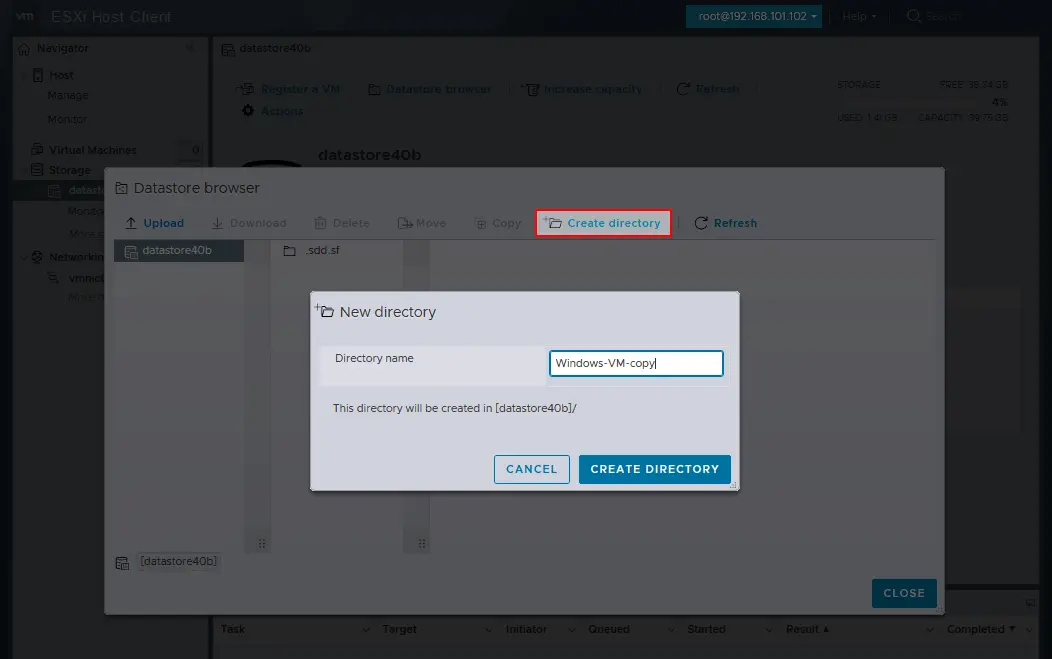

cd /vmfs/volumes/datastore40b/Windows-VM-copy/vmkfstools -i sourcename.vmdk -d thin targetname.vmdkvmkfstools -i Windows-VM.vmdk -d thin Windows-VM-thin.vmdkvmkfstools -E targetname.vmdk sourcename.vmdkvmkfstools -E Windows-VM.vmdk Windows-VM-thick.vmdkvmkfstools -E Windows-VM-thin.vmdk Windows-VM.vmdk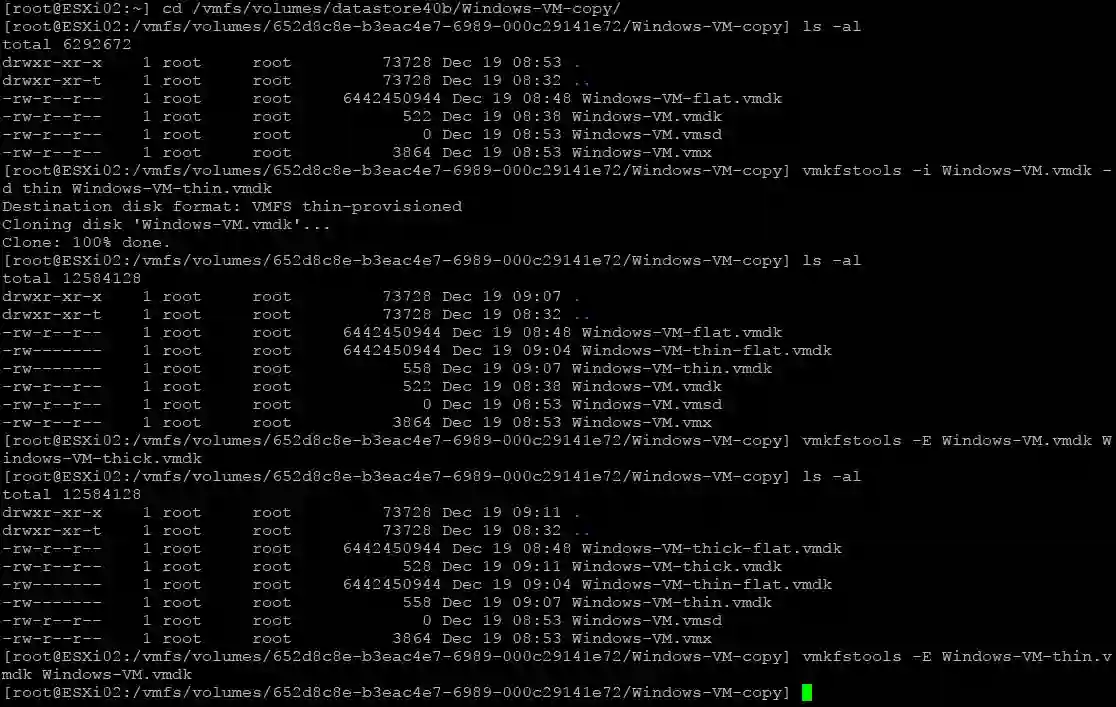
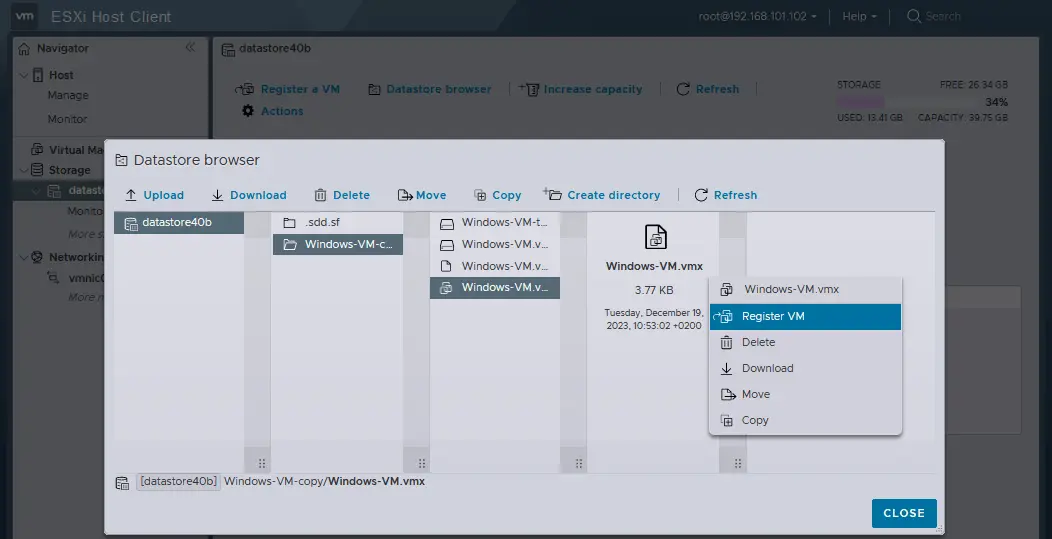
VMware-Migration mit gemeinsam genutztem Speicher
So verschieben Sie eine VM durch manuelles Exportieren/Importieren einer VM-Vorlage
VM-Migration mithilfe von Vorlagen ohne vCenter


VM-Migration mithilfe von Vorlagen in vCenter
<“ (Vorlagen-ID) „>“ (Vorlagen-ID) Herunterladen der Vorlagendateien.
< „><“ (Vorlagen-ID) „><“ (Vorlagen-ID) „>
<“ (Vorlagen-ID) „>
<“ (Vorlagen-ID) „>
“ (Vorlagen-ID) Stellen Sie anschließend eine OVF-Vorlage auf einer VM bereit, um die Virtuelle Maschine zu migrieren.
- Klicken Sie mit der rechten Maustaste auf den Ziel-ESXi-Host in der Ansicht „ <“ (Hosts und Cluster) >des vSphere-Clients und wählen Sie „Bereitstellen von OVF-Vorlage“ „Bereitstellen von OVF-Vorlage“.
- Das Fertigstellen des Assistenten, um die VM-Migration abzuschließen.

Die Alternative zu einer OVF-Vorlage in VMware vSphere ist die Konvertierung einer VM in eine VMware-VM-Vorlage. Weitere Informationen zur Verwendung von VMware-VM-Vorlagen.
Wie migriert man eine Virtuelle Maschine mit VMware PowerCLI auf einen anderen Host?
In PowerCLIkönnen Sie das Move-VM Cmdlet verwenden, um Virtuelle Maschinen von einem VMware ESXi-Host auf einen anderen zu migrieren. Nachfolgend finden Sie die Schritte dazu:
- Starten Sie die PowerCLI-Konsole oder PowerShell mit dem geladenen VMware PowerCLI-Modul.
- Verbinden Sie sich mit dem Cmdlet
Connect-VIServermit dem VMware vCenter oder direkt mit dem Quell-ESXi-Host. Ersetzen Sie <VMware vCenter_or_ESXi_Host> durch die entsprechende Serveradresse:Connect-VIServer -Server-User -Password - Rufen Sie Informationen über die Virtuelle Maschine, die Sie migrieren möchten, mit dem Cmdlet „Get-VM“ ab:
$vm = Get-VM -Name "VM_Name" - Wählen Sie den Ziel-ESXi-Host aus. Identifizieren Sie den Ziel-ESXi-Host, auf den Sie die Virtuelle Maschine verschieben möchten.
$destinationHost = Get-VMHost -Name "Destination_ESXi_Host" - Virtuelle Maschine verschieben. Verwenden Sie das Cmdlet „Move-VM“, um die Migration zu starten. Geben Sie die virtuelle Maschine ($vm) und den Zielhost ($destinationHost) an.
Move-VM -VM $vm -Destination $destinationHost - Überwachen Sie den Migrationsfortschritt, indem Sie den Status der Aufgaben mit dem Cmdlet
Get-Tasküberprüfen.Get-Task | Where-Object {$_.Entity -eq $vm} | Sort-Object StartTime -Descending | Select-Object -First 1 - Optional können Sie die Verbindung zum vCenter Server oder ESXi-Host trennen, wenn keine weiteren Aufgaben erforderlich sind.
Disconnect-VIServer -Server * -Confirm:$false
Beispiel
Hier finden Sie ein vollständiges Beispiel, das als PowerShell-Skript für die Migration von VMs zwischen ESXi-Hosts verwendet werden kann:
# Verbinden Sie sich mit der Quelle des vCenter Server oder ESXi-Host
Connect-VIServer -Server 192.168.101.103 -User administrator@vsphere.local -Password Your_Password111
# Informationen über die Virtuelle Maschine abrufen
$vm = Get-VM -Name "Windows-VM"
# Den Ziel-ESXi-Host identifizieren
$destinationHost = Get-VMHost -Name "192.168.101.102"
# Verschieben Sie die virtuelle Maschine auf den Zielhost
Move-VM -VM $vm -Destination $destinationHost
# Überwachen Sie den Migrationsfortschritt
Get-Task | Where-Object {$_.Entity -eq $vm} | Sort-Object StartTime -Descending | Select-Object -First 1
# Trennen Sie die Verbindung zum Quell-vCenter Server oder ESXi-Host
Disconnect-VIServer -Server * -Confirm:$false
Stellen Sie sicher, dass Sie über die erforderlichen Berechtigungen verfügen, um die Migration durchzuführen, und ersetzen Sie Platzhalter wie <Quelle_vCenter_or_ESXi_Host>, <Benutzername>, <Passwort>, <VM_Name> und <Ziel-ESXi-Host> in den obigen Befehlen durch Ihre tatsächlichen Werte. Passen Sie das Skript entsprechend Ihrer Umgebung und Ihren Anforderungen an.
So migrieren Sie eine VM mit VMware Converter auf einen anderen Host
VMware vCenter Converter Standalone ist ein Tool, mit dem Sie physische Maschinen, VMs von anderen Hypervisoren und VMs aus früheren Versionen von VMware vSphere in Virtuelle Maschinen für die Verwendung in vSphere-Umgebungen konvertieren können. Dieses Tool ist zwar nicht speziell für Live-Migrationen konzipiert, kann der Konverter für die Durchführung einer Cold-Migration einer VM zwischen VMware ESXi-Hosts verwendet werden (die Quelle-VM muss während der Migration ausgeschaltet sein).
So migrieren Sie eine VM mit VMware Converter:
- Bereiten Sie alle erforderlichen Komponenten vor:
- Herunterladen von VMware vCenter Converter Standalone von der VMware-Website herunter und installieren Sie es auf einem Computer, der sowohl auf den Quell- als auch auf den Ziel-ESXi-Host zugreifen kann.
- Stellen Sie sicher, dass Sie über Rechte zur Verwaltung des Quell- und des Ziel-ESXi-Hosts verfügen.
- Stellen Sie sicher, dass eine ordnungsgemäße Netzwerkverbindung zwischen dem Computer, auf dem VMware Converter ausgeführt wird, und dem Quell- und Ziel-VMware ESXi-Host besteht.
- Starten Sie die VMware Converter-Anwendung auf dem Computer, auf dem sie installiert ist.
- Klicken Sie auf Computer konvertieren.
- Wählen Sie den Quelltyp. Wählen Sie in diesem Fall Powered Off und VMware ESXi-Virtuelle Maschine als Quelle. Geben Sie die IP-Adresse oder den Hostname des Quell-VMware ESXi-Hosts ein (z. B. 192.168.101.101) und geben Sie die Anmeldeinformationen zum Verbinden ein.

- Wählen Sie die Quelle der Virtuellen Maschine aus. Wählen Sie die virtuelle Maschine, die Sie migrieren möchten, aus der Liste der verfügbaren VMs auf dem VMware ESXi-Host als Quelle aus.
- Wählen Sie den Zieltyp. Wählen Sie VMware Infrastructure-virtuelle Maschine als Ziel aus. Geben Sie die IP-Adresse oder den Hostnamen des Ziel-ESXi-Hosts ein (z. B. 192.168.101.102) und geben Sie die Anmeldeinformationen zum Verbinden ein.
- Konfigurieren Sie die virtuelle Zielmaschine. Geben Sie den Namen und den Standort der virtuellen Zielmaschine auf dem Ziel-ESXi-Host an.
- Wählen Sie den Ziel-Datenspeicher aus. Wählen Sie einen Datenspeicher auf dem Ziel-ESXi-Host und die Hardwareversion der Virtuellen Maschine aus. Sie können zusätzliche Optionen wie das Rechenzentrum, den Cluster, den Ressourcenpool und den Datenspeicher für die Ziel-VM überprüfen und konfigurieren.
- Optionen. Konfigurieren Sie bei Bedarf Konvertierungsoptionen wie Typ der Festplatte, Netzwerkeinstellungen und Anpassungsoptionen.
- Bereit zum Abschließen. Überprüfen Sie die Zusammenfassung Ihrer Auswahl und klicken Sie auf Fertigstellen , um den Konvertierungsvorgang zu starten.
- Überwachen Sie den Fortschritt der Konvertierung in der Converter Standalone-Oberfläche. Das Tool fährt die Quelle-VM herunter, kopiert ihre Festplatten und erstellt dann eine neue VM auf dem Ziel-Host.
- Überprüfen Sie nach Abschluss der Konvertierung, ob die VM erfolgreich auf dem Ziel-VMware ESXi-Host erstellt wurde.
Weitere Informationen zur Verwendung von VMware Converter.
So migrieren Sie eine Virtuelle Maschine mit NAKIVO Backup & Replikation & Replication auf einen anderen Host
Sie können eine Virtuelle Maschine von einem ESXi-Host auf einen anderen kopieren, indem Sie eine Lösung für die Datensicherheit und VM-Replikation verwenden. Mit NAKIVO Backup & Replikation & Replication können Sie Virtuelle Maschinen in diesem Szenario migrieren. Die VM-Replikationsfunktion hilft Ihnen dabei, dies auch bei laufenden VMs effektiv zu tun.
Diese Methode der VM-Migration kann in beiden Verwendungsfällen verwendet werden:
- ESXi-Hosts werden von vCenter verwaltet
- Standalone-ESXi-Hosts werden nicht von vCenter verwaltet
Anforderungen:
- Alle Standalone-ESXi-Hosts müssen zum NAKIVO-Inventar hinzugefügt werden .
- Wenn ESXi-Hosts von vCenter verwaltet werden, muss vCenter Server zum Inventar hinzugefügt werden.

Um Virtuelle Maschinen mit NAKIVO Backup & Replikation zu migrieren, gehen Sie wie folgt vor.
- Gehen Sie in der Weboberfläche der NAKIVO-Lösung zu Aufträge > + (Neuen Auftrag hinzufügen) und klicken Sie auf VMware vSphere-Replikationsjob.

- Wählen Sie im Assistenten für neue Replikationsaufträge für VMware vSphere , der sich öffnet, die Quelle auf dem VMware ESXi-Host. In diesem Beispiel Windows-VM auf ESXi01 ausgewählt.

- Wählen Sie den Ziel-ESXi-Host, den Datenspeicher und den VM-Ordner aus.
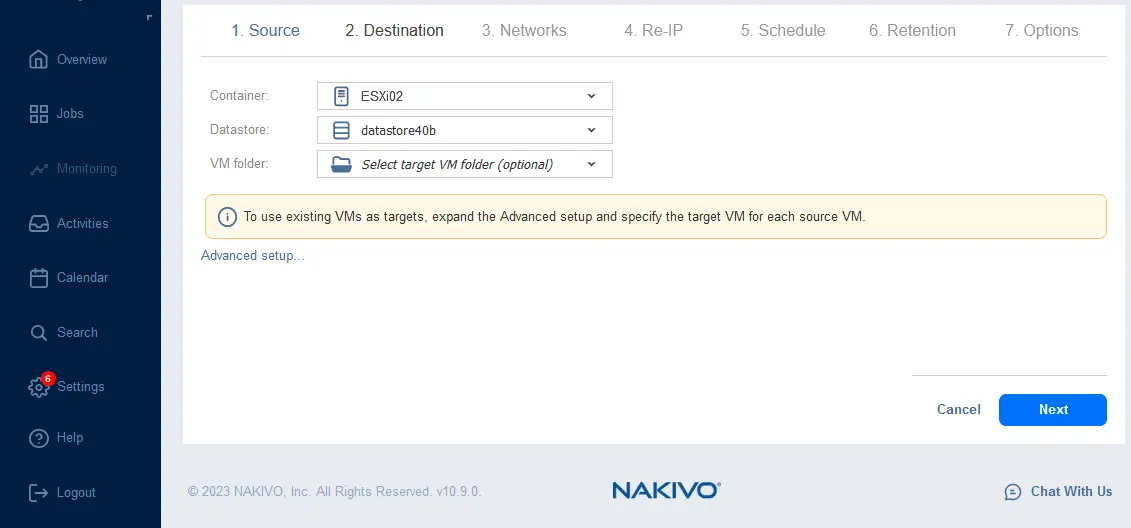
- Schließen Sie den VM-Replikations und warten Sie, bis eine VM-Replik am Ziel erstellt wurde.
Auf diese Weise haben Sie eine Live-VM auf einen anderen Host migriert. Sie können eine inkrementelle Replikation mit NAKIVO Backup & Replikation einrichten und die Replik für den VM-Failover verwenden, falls Ihre Produktions-VMs nicht verfügbar sind. NAKIVO Backup & Replikation ist eine vollständige Lösung für die Datensicherheit, die Backup, DR-Orchestrierung und Automatisierung, Echtzeit-Replikation und Ransomware-Wiederherstellung mit einer einzigen Lösung und von einer zentralen Oberfläche aus.


