Best Practices für die Verwendung von SAN-Speicher zum VM-Backup
& Storage Area Network (oder SAN) ist seit langem ein fester Bestandteil der Speichersysteme in Unternehmensrechenzentren. Insbesondere seitdem Virtualisierung ebenfalls zu einem wichtigen Bestandteil von Unternehmensrechenzentren geworden ist, gibt es seit langem Anforderungen an die Verfügbarkeit von gemeinsam genutztem Speicher, um alle Unternehmensfunktionen der heutigen Virtualisierungsprodukte nutzen zu können. SAN ist in der Regel die teuerste Speicherlösung, die Sie konfigurieren können, da SANs heutzutage in der Regel sehr komplexe und leistungsstarke Hardwaregeräte sind.
Da Storage Area Networks auf hohe Leistung und Redundanz ausgelegt sind, enthalten sie in der Regel mehrere Speichercontroller, E/A-Karten, Laufwerke, Netzwerkanschlüsse usw. Angesichts der hohen Kosten der SAN-Technologie möchten Unternehmen bei der Nutzung eines SAN in ihren Umgebungen so effizient wie möglich sein. Darüber hinaus können die leistungsstarken Funktionen und die Funktionalität der SAN-Hardware zum Backup von VMs genutzt werden. Werfen wir einen Blick auf die Best Practices für die Verwendung von SAN, seine Effizienz sowie die Vorteile seiner Funktionen und Funktionalitäten.

Best Practices für die Verwendung von SAN bei der Sicherung von Virtuellen Maschinen
Wenn wir über die Rentabilität der Investitionen in ein Storage Area Network (SAN) nachdenken, möchten wir sicherstellen, dass wir es so effizient wie möglich nutzen und die Funktionen und Funktionalitäten einsetzen, die SAN so leistungsstark machen. Moderne Backup-Lösungen müssen so mit dem SAN interagieren, dass sie so effizient wie möglich arbeiten und die Technologien dieser leistungsstarken Speichersysteme optimal nutzen.
Im Idealfall sollten Datensicherheitslösungen den Overhead auf Produktions-Storage-Area-Network-Systemen so gering wie möglich halten und gleichzeitig das Ziel der Datensicherheit der Produktionsdaten erreichen. Dies kommt den Produktions-Workloads zugute, da die Auswirkungen auf die Leistung der Produktion durch Backup-Aufträge, die Daten aus der Produktion übertragen, minimal sind.
Herkömmliche Backup-Lösungen hatten in der Vergangenheit negative Auswirkungen auf die Festplatten-E/A-Leistung von Produktionssystemen. Dies führte dazu, dass Windows Server-Backups außerhalb der Produktionszeiten geplant wurden und die angeschlossenen Speichersysteme ineffizient und ineffektiv genutzt wurden. Die traditionellen Probleme im Zusammenhang mit den Auswirkungen auf die E/A-Leistung von Produktionsspeichern machten Unternehmen anfällig, da die RPOs hinsichtlich des Planens von Aufträgen zur Datensicherheit unbefriedigend waren.
Direkter SAN-Zugriff und Hot Add-
Wenn wir über moderne Lösungen für die Datensicherheit nachdenken, wie weit die Technologien fortgeschritten sind und wie sie mit einer modernen SAN-Lösung interagieren, die an Hypervisor-Hosts wie VMware angeschlossen ist, möchten wir, dass unsere Lösung für die Datensicherheit die Funktionen und Funktionalitäten unseres SAN effektiv und effizient nutzt.
Die Leistung einer Backend-SAN-Einheit, sei es Fiber Channel oder iSCSI, sollte es uns auch ermöglichen, echte Verbesserungen bei Aufträgen zur Datensicherheit sowie bei Produktions-Workloads zu erzielen. NAKIVO Backup & Replication umfasst eine Technologie, die es ermöglicht, direkt mit der SAN-Einheit selbst zu „kommunizieren“ und so die besten Übertragungsgeschwindigkeiten und die höchste Effizienz zu erzielen. Durch die Verwendung der integrierten Funktion namens Direct SAN Access Transportmodus umgeht NAKIVO Backup & Replication das Netzwerk und kann Backup- und Replikationsdaten direkt über ein SAN transportieren. Dieser Modus kann für VMware-Backups und Replikationenaktiviert werden. Der SAN-Transport führt keine Schreib-/Änderungsvorgänge auf den SAN-LUNs durch, sodass die Datenintegrität niemals beeinträchtigt wird.
Wie oben erwähnt, verfügen heutige SANs über eine enorme Rechenleistung und sind in der Lage, hardwarebeschleunigte Datenlese- und -schreibvorgänge zu nutzen. Der Transportmodus „Direct SAN Access“ kann, wenn er auf einem NAKIVO Backup & Replikation & Transporter bereitgestellt wird, der über eine iSCSI- oder Fibre-Channel-Verbindung direkten Zugriff auf den SAN-Speicher hat, die Nutzung des Netzwerks als Mittel zur Übertragung der VM-Backup-Daten umgehen. Anstatt Daten über herkömmliche Netzwerkverbindungen zu übertragen, nutzt NAKIVO Backup & Replication die VMware VDDK-Bibliothek, um VM-Daten direkt von LUNs über dedizierte iSCSI- oder Fibre-Channel-Verbindungen zu lesen und anschließend zu verarbeiten und an das Backup-Repository zu übertragen.

Der SAN Direct Access Transportmodus nutzt die Leistungsfähigkeit der SAN-Hardware, um den Durchsatz zu erhöhen und die Netzwerkbelastung zu reduzieren.
Dadurch können wir unsere SAN-Speicherkapazitäten optimal nutzen und die Hardware-Leistung des SAN selbst einsetzen, damit NAKIVO Backup & Replikation die Backup-Daten direkt aus dem SAN lesen und übertragen kann. & In Verbindung mit dem Transportmodus „Direct SAN Access“ und der Funktion „ <“ >„Hot Add“ kann NAKIVO Backup & Replikation & Replication VM-Snapshots mounten (Hot Add) und VM-Daten direkt über den Speicher-I/O-Stack des Hosts lesen.
Effiziente Übertragungen mit Changed Block Tracking (CBT)
Neben der Übertragungseffizienz, die durch die Anwendung des Direct SAN Access Transportmodus sowie der Hot-Add-Funktion erreicht wird, übertragen moderne Lösungen wie NAKIVO Backup & Replikation & Replication Daten so effizient wie möglich. Durch die Verwendung der Changed Block Tracking (oder CBT)-Funktionalität für Virtuelle Maschinen, die durch die VMware Data Protection API ermöglicht wird, kann NAKIVO Backup & Replication die für jedes Backup-Intervall kopierte Datenmenge erheblich reduzieren. Wir fragen den SAN-Speicher nur nach den Blockänderungen ab, die seit der letzten Sicherung aufgetreten sind, anstatt bei jeder Sicherungsiteration vollständige Sicherungen zu kopieren.
Überlegungen zum SAN-Zugriffsmodus
Wie oben erwähnt, können Sicherungsdaten für virtuelle Maschinen, die sich auf einem SAN-Speicher befinden, mit dem direkten SAN-Zugriff übertragen werden, was zu erheblichen Leistungsverbesserungen führt. Um den Direct SAN Access-Modus zu aktivieren, müssen Sie einige Anforderungen beachten:
- Stellen Sie sicher, dass Sie über eine iSCSI-Verbindung (iSCSI-Netzwerk) zum iSCSI-Ziel verfügen.
- Der Transporter, der Daten der virtuellen Maschine aus dem SAN liest, muss einer der folgenden sein:
- Eine physische Maschine, die mit dem SAN verbunden ist;
- Eine virtuelle Maschine, die auf einem VMware ESXi Host läuft, der mit dem SAN verbunden ist;
- Wenn Sie eine virtuelle Windows-Maschine verwenden, stellen Sie sicher, dass die virtuelle Maschine mit dem Transporter nicht von VMware vCenter oder ESXi-Host verwaltet wird, den Sie sichern oder replizieren.
Konfigurieren des direkten SAN-Zugriffsmodus unter Windows
Für den direkten SAN-Zugriffsmodus konfigurieren wir unseren Windows-Quelltransporter so, dass er direkt mit der SAN-LUN kommuniziert, auf der sich unsere VMs befinden. Ein wichtiger erster Schritt bei der Konfiguration des direkten SAN-Zugriffsmodus für Windows ist die Konfiguration des Standardverhaltens von Windows beim Mounten des SAN-Volumes. Wenn Windows so konfiguriert ist, dass es das Volume mountet und „initialisiert“, wird das Volume neu signiert, was zu Datenbeschädigungen führen kann. Wir müssen sicherstellen, dass dies nicht das Standardverhalten ist.
Festlegen der SAN-Richtlinie
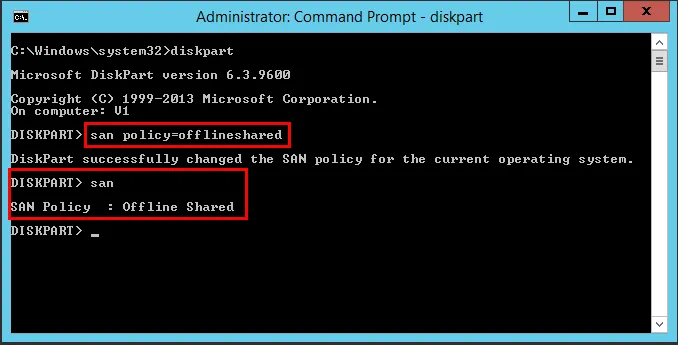
Bevor Sie eine iSCSI- oder Fibre-Channel-Verbindung herstellen, legen Sie die SAN-Richtlinie auf „offlineshared“ fest. Verwenden Sie dazu das Dienstprogramm „diskpart“ wie unten gezeigt:
- Geben Sie
diskpart - Geben Sie
san policy=offlineshared - Um die Änderung der Einstellungen zu überprüfen, geben Sie Folgendes ein:
san - Starten Sie den Server neu:
SAN-Speicher hinzufügen
Sehen wir uns an, wie Sie iSCSI-SAN-Speicher zu Ihrem Windows Transporter-Computer hinzufügen können. Als Erstes müssen Sie das iSCSI-Ziel zu Ihrem Windows iSCSI-Initiatorhinzufügen. Um das iSCSI-Ziel zu konfigurieren, führen Sie den Befehl iscsicpl von dem Menü „Ausführen“ aus. Es wird eine Meldung angezeigt, in der Sie gefragt werden, ob Sie den „Microsoft iSCSI-Dienst“ starten und so einstellen möchten, dass er bei jedem Neustart des Computers „automatisch“ gestartet wird. Wählen Sie „ <“ >„Yes“. „
<“ >
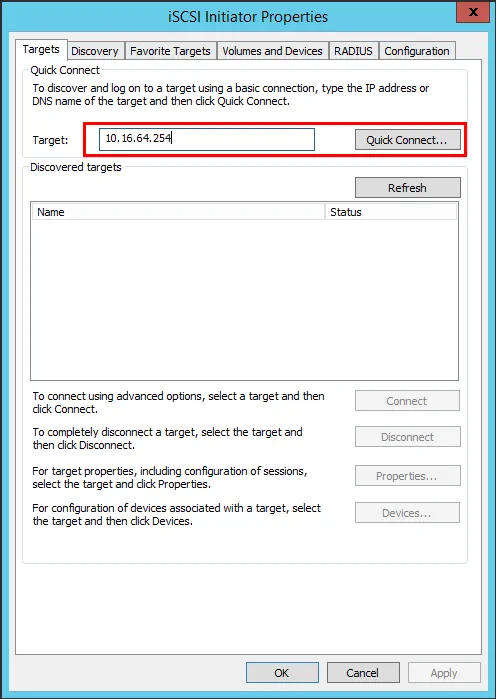
Nun müssen Sie das „ <“ >iSCSI-Ziel hinzufügen, mit dem Sie sich verbinden möchten. Dies ist dasselbe Ziel, das Ihre ESXi-Hosts zum Hinzufügen des gemeinsam genutzten iSCSI-Speichers verwenden. Geben Sie das Ziel IP-Adresse ein und klicken Sie auf die Schaltfläche Schnellverbindung… .
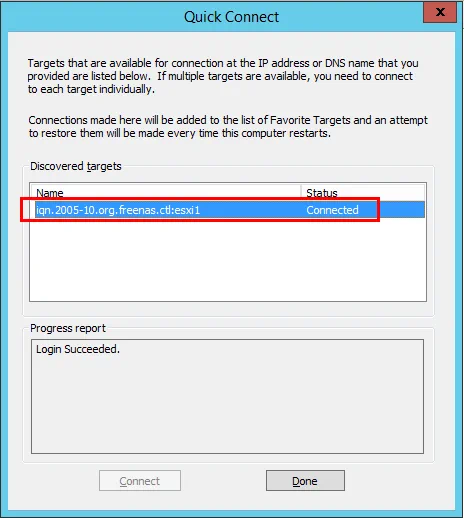
Sie sollten den Status Verbundensehen.
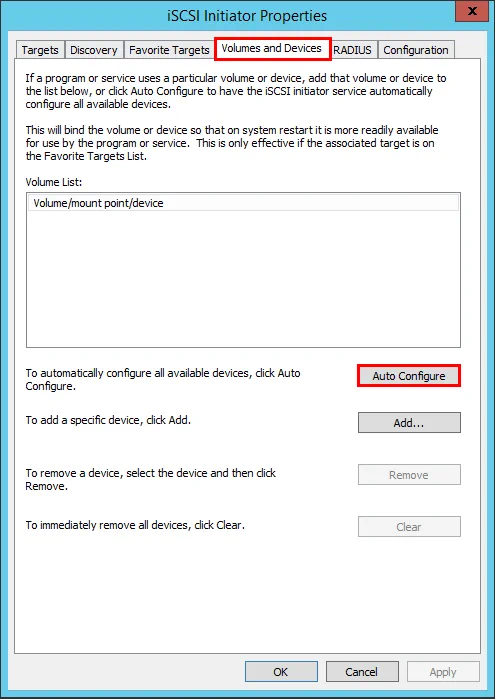
Wählen Sie weiter die Registerkarte Volumes und Geräte und klicken Sie auf die Schaltfläche Automatisch konfigurieren , um die vom iSCSI-Ziel bereitgestellten Volumes hinzuzufügen.
Das Volume wird entsprechend hinzugefügt.
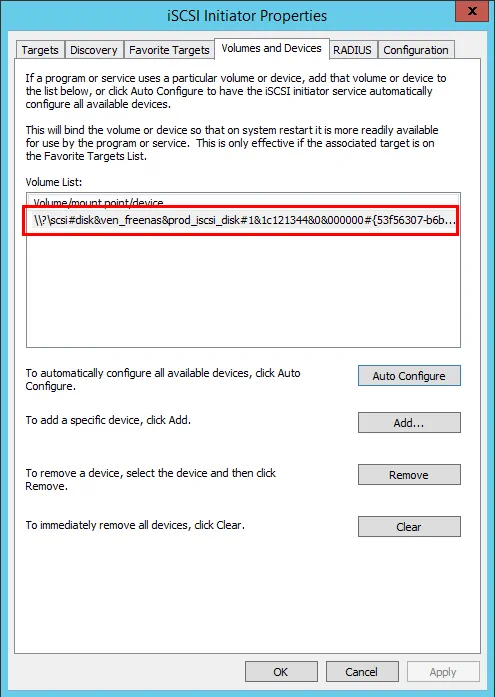
Nun müssen Sie die Festplatte in der Datenträgerverwaltung online schalten.
HINWEIS: Da Sie Ihre SAN-Richtlinie eingerichtet haben, sollte die Anweisung „Festplatte initialisieren“ nicht angezeigt werden. Wenn die Anweisung zum Initialisieren angezeigt wird, brechen Sie den Vorgang sofort ab und überprüfen Sie die Richtlinie erneut, um sicherzustellen, dass sie korrekt eingerichtet ist und dass Sie einen Neustart durchgeführt haben, damit die Richtlinie wirksam wird.
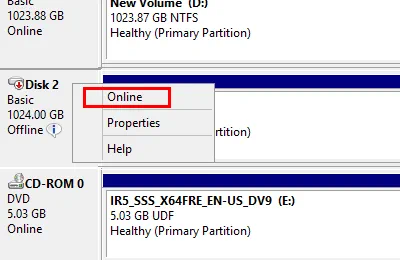
Die Festplatte sollte ohne Probleme online gehen.
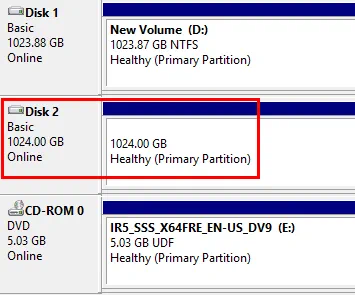
Sie sind nun bereit für den direkten SAN-Zugriff mit dem Windows Transporter.
Konfigurieren des direkten SAN-Zugriffsmodus unter Linux
Wenn Sie NAKIVO Backup & Replikation unter Ubuntu 16.04 oder höher installieren, müssen Sie zunächst AppArmorinstallieren. AppArmor ist eine Kernel-Erweiterung, um Programme auf eine begrenzte Anzahl von Ressourcen zu beschränken.
Stellen Sie weiter sicher, dass das iSCSI-Netzwerk auf dem Linux-Rechner bereitgestellt ist, der direkten SAN-Zugriff haben soll. Im Folgenden haben wir einen Netzwerkadapter hinzugefügt, der mit dem iSCSI-Netzwerk verbunden ist und entsprechend adressiert wurde.
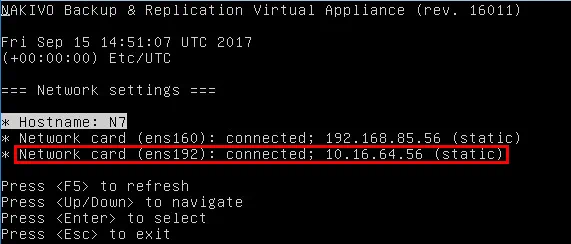
Um das iSCSI-Ziel in Linux aus, führen Sie die folgenden Befehle aus:
- iscsiadm -m Erkennung -t st -p
- iscsiadm -m Knoten -l
Nach Ausführung der Befehle sollte die Anmeldung beim iSCSI-Portal erfolgreich gewesen sein, wie unten gezeigt.
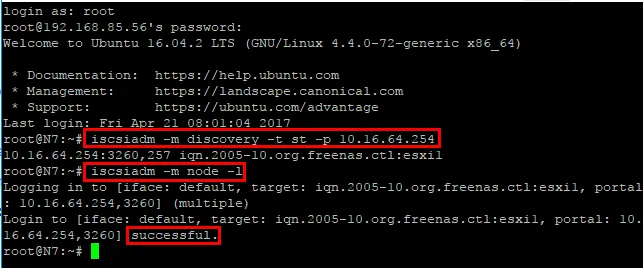
Der Linux-Rechner sollte nun für den Direct SAN Access-Modus bereit sein.
Zusammenfassung
Storage Area Networks sind in modernen Unternehmensrechenzentren von heute äußerst leistungsstark. Standardmäßig verfügen sie über eine enorme Verarbeitungs- und Daten-I/O-Leistung sowie über integrierte Redundanz. Unternehmen, die über die Entwicklung einer modernen Lösung für die Datensicherheit von Produktions-Workloads nachdenken, möchten eine Backup-Lösung wählen, die das Beste aus ihrer modernen SAN-Technologie herausholen kann. Dazu gehört eine Lösung, die über direkte iSCSI- oder Fibre-Channel-Verbindungen direkt mit der SAN-Hardware „kommunizieren“ kann.
Darüber hinaus nutzen moderne Backup-Lösungen VMware-APIs, um CBT-Übertragungen von Backup-Daten zu ermöglichen. Dies ermöglicht eine effiziente Übertragung von Backup-Daten, die nur die seit der letzten Backup-Iteration vorgenommenen Blockänderungen enthalten. NAKIVO Backup & Replication ist ein hervorragendes Beispiel für eine moderne Backup-Lösung, die diese und viele andere Technologien nutzt, um die Hardware von Unternehmensrechenzentren, wie z. B. SANs, für ein erfolgreiches VM-Backup effizient zu nutzen.


