Vollständige Anleitung zum Verkleinern und Komprimieren virtueller Festplatten in Hyper-V
& Wenn man mit dynamisch erweiterbaren Festplatten in Hyper-V arbeitet, besteht immer das Risiko, dass diese Festplatten unkontrolliert wachsen und innerhalb kürzester Zeit ihre maximale Größe erreichen. Die einzige Möglichkeit, dieses Problem zu beheben, besteht darin, die Änderungen der Festplattengröße regelmäßig zu überwachen und dann die Eigenschaften der virtuellen Festplatte manuell neu zu konfigurieren. Um eine effektive Speicherplatzzuweisung zu gewährleisten, können Sie virtuelle Festplatten entweder verkleinern oder komprimieren.
Lesen Sie den heutigen Blogbeitrag, um mehr über dynamisch erweiterbare Festplatten von Hyper-V zu erfahren, welche Schritte zum Verkleinern oder Komprimieren virtueller Festplatten erforderlich sind und wie NAKIVO Backup & Replikation Ihre virtuelle Infrastruktur schützen kann.

Alles, was Sie über dynamisch expandierende Festplatten in Hyper-V wissen müssen
Was ist eine dynamisch expandierende Festplatte?– Dynamisch expandierende Festplatten sind eine Art von Festplatten, mit denen Sie den physischen Speicher effektiv nutzen können. Wenn Sie eine dynamisch expandierende Festplatte zum ersten Mal erstellen, hat sie eine kleine Größe und belegt nur den tatsächlich benötigten Speicher.
Eine dynamisch expandierende Festplatte wächst, wenn neue Daten hinzugefügt werden, sodass Sie die Speicherkosten minimieren können. Darüber hinaus eignen sich dynamisch expandierende Festplatten gut für Test- und Entwicklungsumgebungen und sind in hohem Maße kompatibel mit Servern, auf denen nicht speicherintensive Anwendungen ausgeführt werden.
Wie können Sie die Festplattengröße reduzieren?– Wenn sie nicht ordnungsgemäß überwacht wird, kann eine virtuelle Festplatte auf ihre maximale Größe expandieren und somit viel physischen Speicher beanspruchen. Das Löschen von Dateien von der virtuellen Festplatte löst dieses Problem jedoch nicht. Die einzige Möglichkeit besteht darin, die Festplatte manuell durch Verkleinern oder Komprimieren neu zu konfigurieren.
Wenn die Festplatte ihre maximale Größe erreicht hat, sollten Sie den Assistenten zum Bearbeiten von Festplatten im Hyper-V-Manager öffnen und auswählen, ob Sie eine virtuelle Festplatte verkleinern oder komprimieren möchten. Beachten Sie, dass die Virtuelle Maschine (VM) ausgeschaltet sein muss, damit diese Vorgänge funktionieren.
Was ist der Unterschied zwischen dem Verkleinern und Komprimieren virtueller Festplatten? – Beim Verkleinern einer Hyper-V-Festplatte reduzieren Sie deren maximale Größe. Beim Komprimieren einer Hyper-V-Festplatte wird der von einer virtuellen Festplatte belegte physische Speicherplatz reduziert und nicht genutzter physischer Speicherplatz zurückgewonnen.
Mit der Option „Verkleinern“ reduzieren Sie die Speicherkapazität der virtuellen Festplatte, während Sie mit der Option „Komprimieren“ die Dateigröße einer virtuellen Festplatte komprimieren können, ohne die Speicherkapazität zu verändern.
So ändern Sie die Größe der Festplatte einer Hyper-V-VM
In einer Hyper-V-Umgebung können Sie eine virtuelle Festplatte verkleinern, konvertieren, erweitern, zusammenführen, erneut verbinden oder komprimieren, indem Sie die entsprechende Datei entweder über die GUI oder über CLI-Tools bearbeiten. Im Folgenden werde ich Ihnen zeigen, wie Sie virtuelle Festplatten mit dem Assistenten zum Bearbeiten virtueller Festplatten in Hyper-V Manager verkleinern oder komprimieren können.
So verkleinern Sie virtuelle Festplatten in Hyper-V
Jeder virtuelle Festplattentyp (fest, differenzierend und dynamisch erweiterbar) hat eine feste Obergrenze für die Größe, die mithilfe der Verkleinerungsfunktion reduziert werden kann. Um die virtuelle Festplatte der ausgewählten VM zu verkleinern, gehen Sie wie folgt vor:
- Verbinden Sie sich in Hyper-V Manager mit der VM

- Melden Sie sich bei der VM an und starten Sie das Dienstprogramm „Datenträgerverwaltung“, indem Sie mscin die Suchleiste eingeben.
- Klicken Sie mit der rechten Maustaste auf die Festplatte, die Sie verkleinern möchten, und wählen Sie die Option Volume verkleinern.

- Der weitere Schritt besteht darin, die Größe des Speicherplatzes in MB einzugeben, den Sie verkleinern möchten.
 Während Sie diese Eigenschaft ausfüllen, ändert sich der Wert Gesamtgröße nach der Verkleinerung in MBautomatisch und zeigt Ihnen, wie groß die Kapazität der Festplatte nach Abschluss des Verkleinerungsvorgangs sein wird.
 - Klicken Sie auf Verkleinern, um mit der Verkleinerung der Festplatte zu beginnen. Dadurch erhalten Sie etwa 25 GB nicht zugewiesenen Speicherplatz.

- Fahren Sie nach dem Erhalt der VM herunter.
- Klicken Sie im Hyper-V-Manager mit der rechten Maustaste auf die VM und wählen Sie Einstellungen.

- Klicken Sie im Abschnitt „Hardware“ auf Festplatte, um Zugriff auf die Einstellungen der virtuellen Festplatte zu erhalten.

Wählen Sie Bearbeiten, um den Assistenten zum Bearbeiten der virtuellen Festplatte zu starten. - Sie können den Schritt „Festplatte suchen“ überspringen, da Sie bereits ausgewählt haben, welche Festplatte Sie verkleinern möchten. Klicken Sie auf Weiter.

- Wählen Sie im Abschnitt „Aktionen auswählen“ die Option Verkleinernund klicken Sie aufWeiter.

- Der weitere Schritt besteht darin, die neue Größe der virtuellen Festplatte zu konfigurieren.
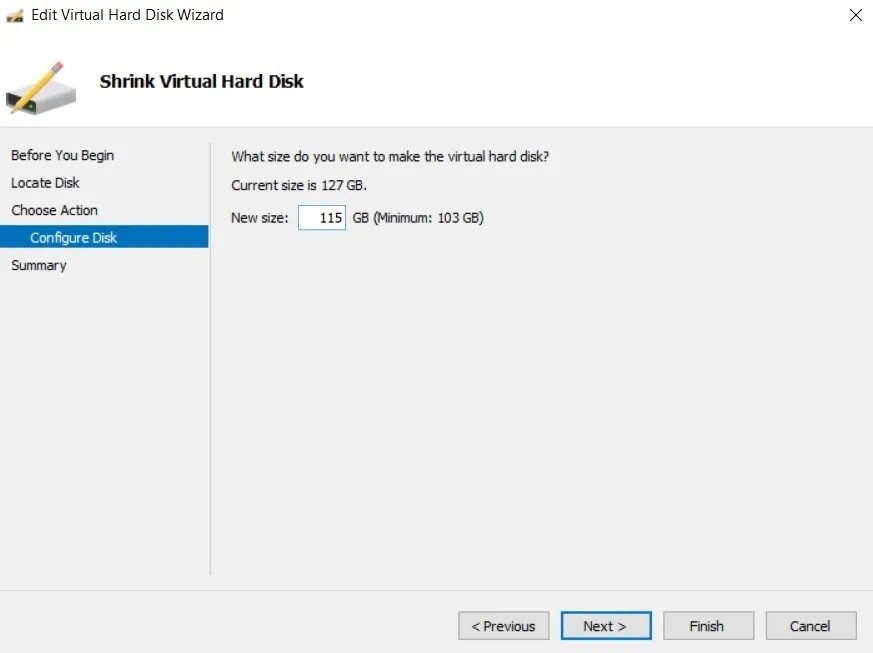
Wie Sie vielleicht bemerken, entspricht die Differenz zwischen der aktuellen Größe der Festplatte und der Mindestgröße der Menge an zusätzlichem Festplattenspeicher, die wir zuvor in der VM erstellt haben. - Im Abschnitt „Zusammenfassung“ können Sie die Änderungen, die Sie implementieren möchten, überprüfen. Klicken Sie auf „ <“ (Größe der Festplatte ändern) >Klicken Sie auf „Finish“ (Fertigstellen), um den Vorgang abzuschließen und den Assistenten zu schließen.

- Klicken Sie auf „ <“ (Größe der Festplatte überprüfen) >Überprüfen Sie unter „Inspect“ (Überprüfen), ob sich die Größe der Festplatte tatsächlich geändert hat und Sie die virtuelle Festplatte erfolgreich verkleinert haben.

Wie Sie sehen können, wurde die maximale Größe der Festplatte erfolgreich auf 115 GB reduziert.
So komprimieren Sie virtuelle Festplatten in Hyper-V
Im Gegensatz zum Verkleinern wird durch das Komprimieren die Kapazität der virtuellen Festplatte nicht reduziert. Durch diese Aktion wird die Größe einer virtuellen Festplatte verringert, indem leere Blöcke von der Datei entfernt werden. Beachten Sie, dass Sie feste virtuelle Festplatten nicht komprimieren können.
Bevor Sie eine virtuelle Festplatte komprimieren oder verkleinern, sollten Sie den Papierkorb leeren, die Festplatte defragmentieren und anschließend ein Backup erstellen, um wichtige Daten im Falle eines Festplattenausfalls zu schützen. Beachten Sie, dass die VM, die die Festplatte verwendet, ausgeschaltet sein muss, damit die Komprimierung durchgeführt werden kann.
- Öffnen Sie den Hyper-V-Manager.
- Klicken Sie mit der rechten Maustaste auf die VM und wählen Sie Einstellungen.

- Klicken Sie auf Festplatte, um Zugriff auf die virtuelle Festplatte zu erhalten, die an diese VM angeschlossen ist.
- Klicken Sie auf Bearbeiten, um den Assistenten zum Bearbeiten der virtuellen Festplatte zu starten.

- Überspringen Sie den Schritt „Festplatte suchen“, da Sie die erforderliche virtuelle Festplattendatei bereits ausgewählt haben, und klicken Sie auf Weiter.
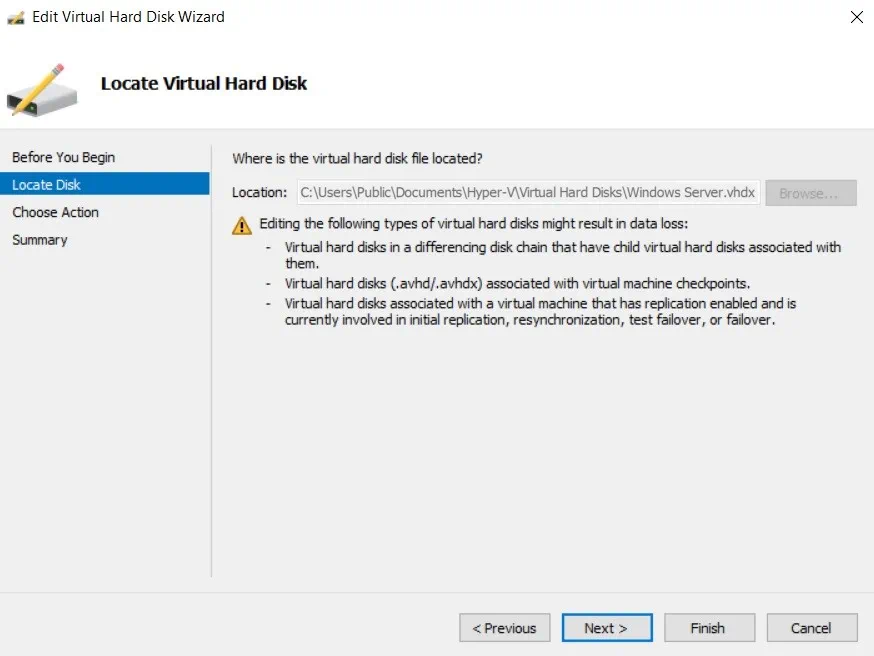
- Wählen Sie die Aktion Komprimieren.

- Im Abschnitt „Zusammenfassung“ können Sie die Änderungen überprüfen, die an der virtuellen Festplatte vorgenommen werden sollen. Klicken Sie auf „ <“ (Festplatten-Spiegelung starten) >„Finish“ (Fertigstellen), um den Vorgang abzuschließen und den Assistenten zu schließen.

- Klicken Sie auf „ <“ (Festplatten-Spiegelung überprüfen) >Überprüfen Sie unter „Inspect“ (Überprüfen), ob die Größe der Festplattendatei tatsächlich reduziert wurde.
Zusammenfassung
Also,warum müssen Sie virtuelle Festplatten verkleinern oder komprimieren? Die Antwort ist einfach. Die Größe der virtuellen Festplatte kann nur manuell reduziert werden. Wenn Sie sich entscheiden, Inhalte einfach zu löschen, schaffen Sie Platz auf der virtuellen Festplatte, nicht jedoch auf der physischen Festplatte. Um physischen Speicherplatz freizugeben, müssen Sie je nach Bedarf virtuelle Festplatten verkleinern oder komprimieren.
Bevor Sie mit dem Verkleinern oder Komprimieren der virtuellen Festplatte beginnen, sollten Sie sich immer auf den schlimmsten Fall vorbereiten. Ein unerwarteter Systemfehler oder Bug kann dazu führen, dass Ihre Infrastruktur vollständig nicht zugänglich wird. Zu diesem Zweck müssen Sie sicherstellen, dass die auf der Festplatte gespeicherten Daten sicher geschützt sind und im Falle eines Festplattenausfalls erfolgreich wiederhergestellt werden können.
NAKIVO Backup & Replication ist eine einfache, aber leistungsstarke Lösung zur Datensicherheit, mit der Sie Ihre VMware-, Hyper-V-, Nutanix- und AWS EC2-Umgebungen von überall und zu jeder Zeit schützen können.


